
시나리오 추가하기
새 시나리오는 모두 첫 시나리오와 마찬가지로 현재 계좌 상태에서 시작해요. 처음 만든 시나리오가 기본 시나리오이고, 나중에 추가한 시나리오는 기본 시나리오가 아니에요.- Web
- iOS
- 리포트 > 재무 계획을 열어요.
- 현재 시나리오 이름이 표시된 시나리오:를 선택한 다음 재무 계획 시나리오 만들기를 선택해요.
- 월, 분기, 년 중 하나를 고르고 적용을 선택한 다음, 재무 계획 세우기에서 설명한 대로 시나리오를 설정해요.
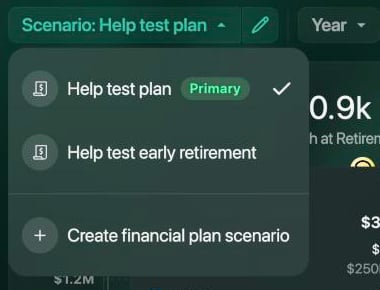
시나리오 목록: 기본 시나리오가 맨 위에 있어요.
시나리오 복사하기
복사본에는 비율, 상환액, 적립액, 이벤트 등 설정한 모든 것이 그대로 들어 있어요. 시험하고 싶은 부분은 복사본에서 바꾸세요. 원래 시나리오는 바뀌지 않아요.- Web
- iOS
- 시나리오: 옆의 연필 아이콘을 선택해 시나리오를 열어요.
- ⋮ > 시나리오 복사를 선택해요. 이름 끝에 (복사)가 붙어요.
- 복사본 이름을 투자 늘리기 등으로 바꾸고, 시험하고 싶은 부분을 수정해요.
- 저장을 선택해요. finerd가 복사본을 새 시나리오로 저장해요.
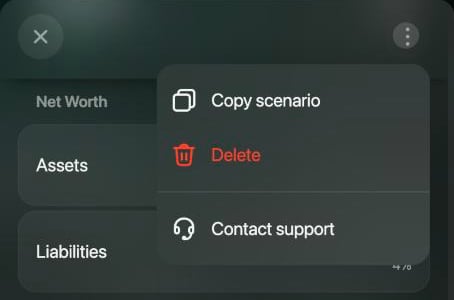
시나리오 복사와 삭제는 시나리오의 ⋮ 메뉴에 있어요.
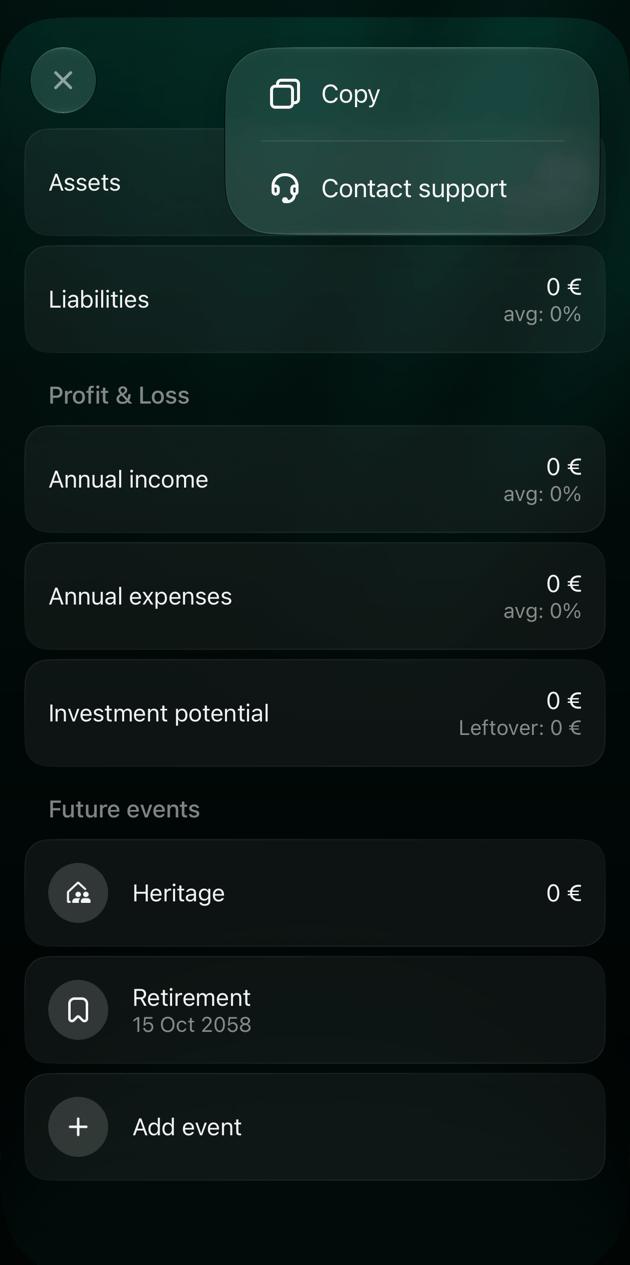
가정 변경하기
가정을 바꾸려면 시나리오를 열어요. 인플레이션, 계좌별 비율, 대출 상환액, 적립액, 이벤트를 바꿀 수 있어요. 다 바꿨으면 저장을 선택해요. 시나리오 이름도 같은 방법으로 바꿀 수 있어요. 월별, 분기별, 연별 집계 단위는 시나리오를 만든 뒤에는 바꿀 수 없어요. 다른 단위로 계획하려면 새 시나리오를 추가하세요. iOS에서는 시나리오 시작일을 바꾸면 계좌 데이터로 시나리오를 다시 채우고, 직접 편집한 금액은 덮어써요.시나리오 비교하기
비교하려면 시나리오가 2개 이상 있어야 해요.- Web
- iOS
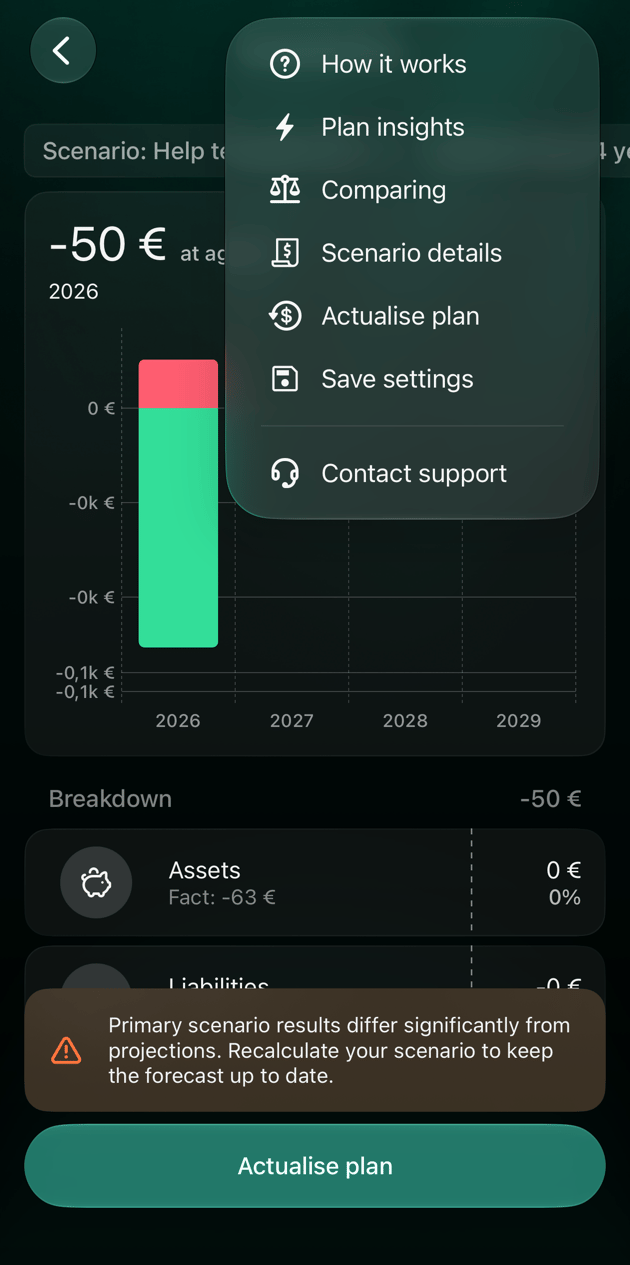
- 재무 계획에서 오른쪽 위의 저울 아이콘(비교)을 선택해요.
- 현재 시나리오와 다음 시나리오가 vs로 구분되어 나란히 표시돼요. 시나리오 이름을 선택하면 다른 시나리오로 바꿀 수 있고, +를 선택하면 하나 더 추가할 수 있어요.
- 은퇴 나이: 더 낮은 나이가 강조돼요.
- 최대 순자산: 계획에서 도달하는 가장 높은 순자산.
- 계획 종료 시 순자산
- 은퇴 나이의 순자산
- 평균 성장률: 순자산이 해마다 평균적으로 얼마나 늘어나는지.

아이콘에 포인터를 올리면 이름이 보여요.
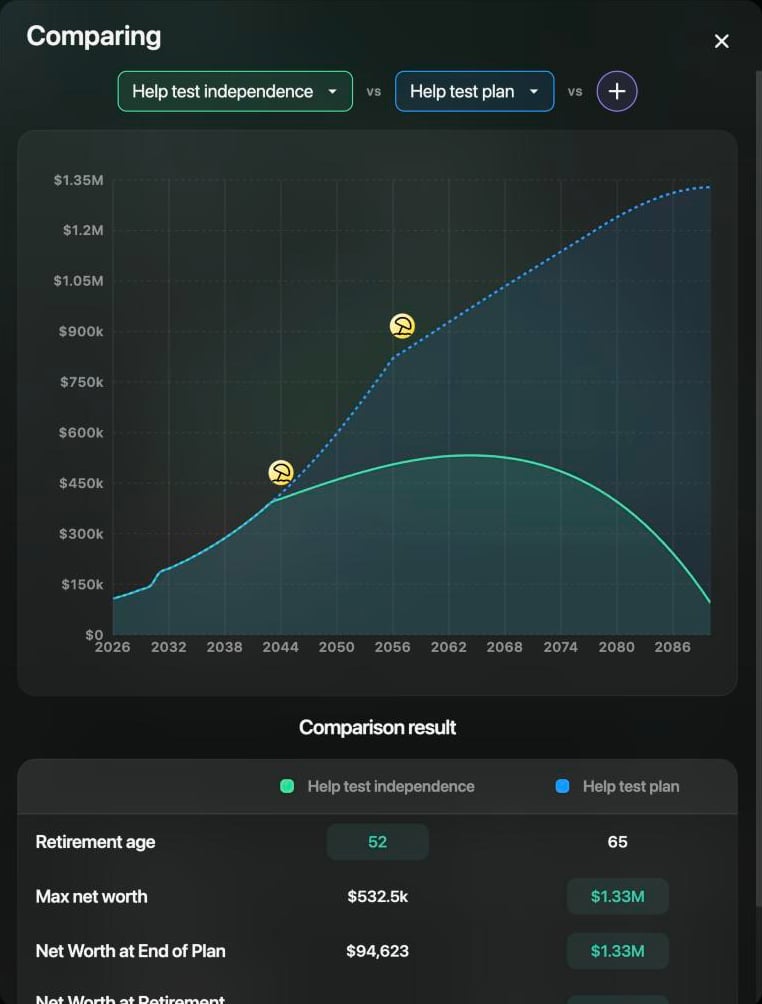
52세 은퇴와 65세 은퇴 비교.
경제적 자립 나이 찾기
은퇴 나이를 직접 고르는 대신, finerd가 일을 그만둘 수 있는 가장 이른 나이를 계산해 줄 수 있어요. 그 나이부터는 저축과 은퇴 후 수입으로 계획이 끝날 때까지 순자산이 0 위에 머물고, 적어도 유산 금액은 남아요.- 시나리오를 열어요. iOS에서는 ⋮ > 시나리오 세부 정보를 탭해요.
- 계산 방식에서 경제적 자립을 선택해요. 경제적 자립이 가능한 가장 이른 나이를 추정해요.라는 안내가 표시돼요.
- 저장을 선택해요.
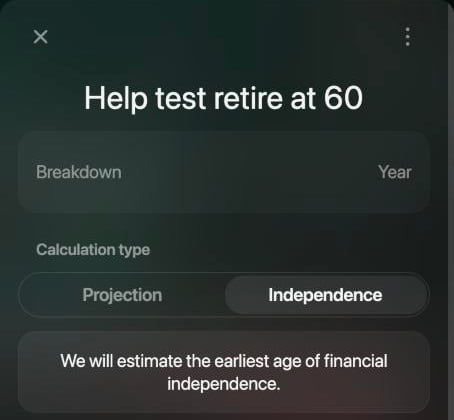
경제적 자립 방식은 은퇴 나이를 대신해요.
실제 결과로 계획 업데이트하기
실제 생활이 계획대로 흘러가는 일은 드물어요. 실제 결과가 기본 시나리오와 크게 다르면 finerd가 차트 아래에 경고를 보여 줘요. 웹에서는 실제 결과가 전망과 크게 달라요, iOS에서는 기본 시나리오 결과가 전망과 크게 달라요라고 나와요. 경고와 상관없이 어떤 시나리오든 언제든지 업데이트할 수 있어요. 시나리오를 업데이트하면 finerd가 계좌 데이터로 시나리오를 다시 채워요.- 지금 시점의 계좌 잔액
- 최근 12개월의 수입과 지출
- 오늘로 설정된 시나리오 시작일
- Web
- iOS
- 경고 아래의 계획 최신화 또는 저울 아이콘 오른쪽의 아이콘을 선택해요.
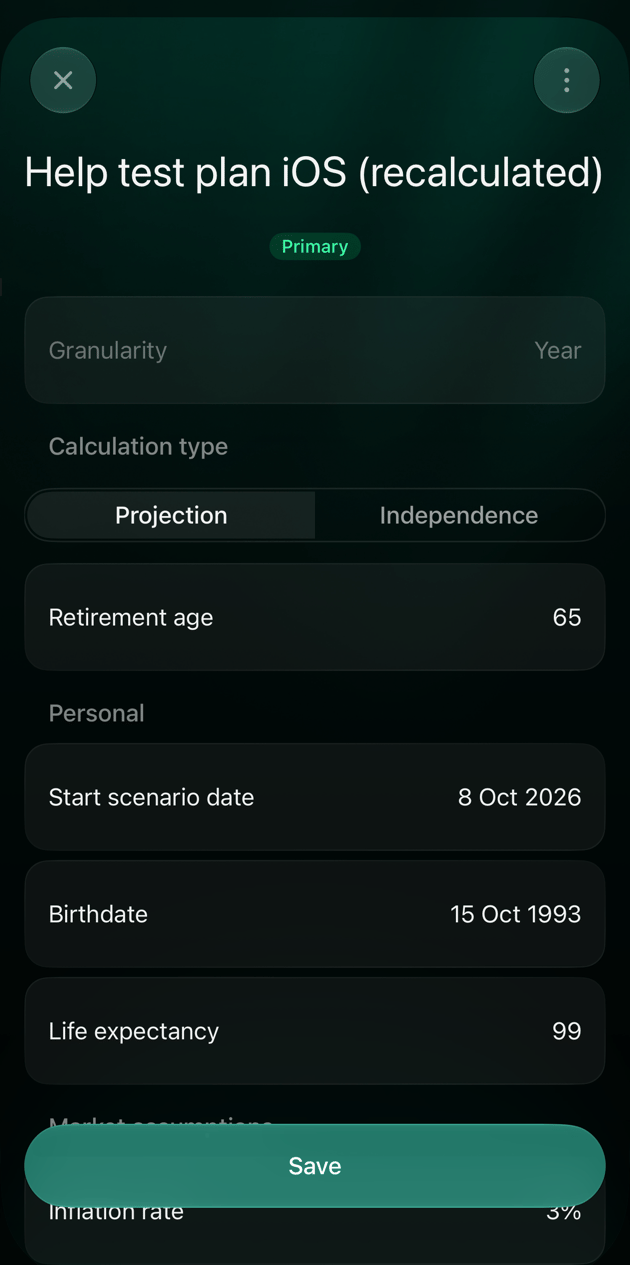
- 이름에 (다시 계산됨)이 붙은 채로 시나리오가 열려요. 금액을 확인해요.
- 저장을 선택해요.
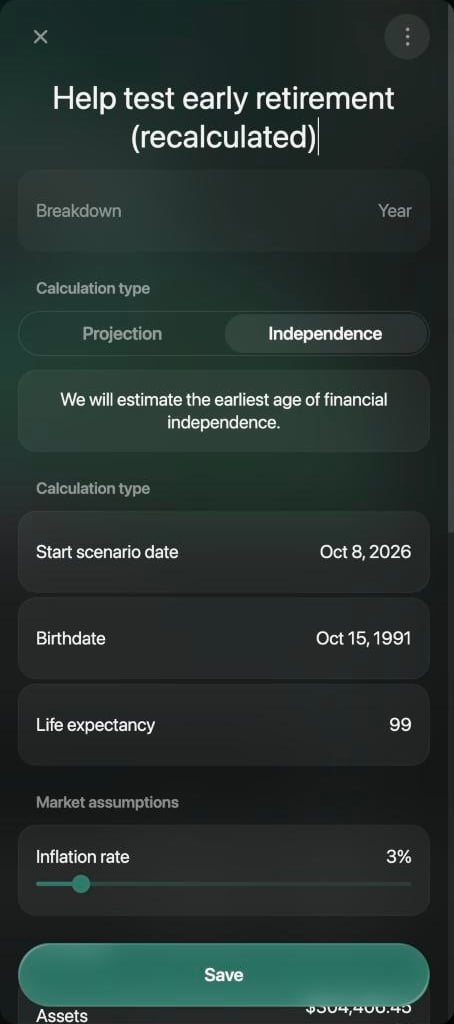
업데이트한 시나리오는 오늘부터 시작해요.
기본 시나리오 선택하기
기본 시나리오는 리포트와 홈 위젯에서 가장 먼저 열리고, 실제 결과에 대한 경고도 기본 시나리오에만 나타나요. iOS에서는 원하는 시나리오를 열고 ⋮ > 기본으로 지정을 탭한 다음 저장을 탭해요. 기본 지정 해제는 그 반대예요. 웹에서는 처음 만든 시나리오가 기본 시나리오이고, 웹에서 바꿀 수는 없어요.보기를 리포트로 저장하기
시나리오와 지금 보기를 탭 한 번으로 다시 열려면 리포트로 저장하세요. 웹에서는 ⋮ > 설정 저장을 선택하고, iOS에서는 ⋮ > 설정 저장을 탭해요. 리포트에는 시나리오와 차트 설정이 저장되고, 저장한 다른 리포트와 함께 리포트에 나타나요. 리포트 맞춤 설정하기를 참고하세요.시나리오 삭제하기
시나리오를 삭제하면 시나리오와 그 이벤트가 완전히 사라져요.- Web
- iOS
연필 아이콘으로 시나리오를 열고 ⋮ > 삭제를 선택한 다음 삭제를 선택해 확인해요.