바꿀 수 있는 설정
설정은 차트 위에 한 줄로 놓여 있어요. 모든 리포트에 모든 설정이 있는 건 아니에요.
리포트는 계좌별이나 태그별로 묶을 수 없고, 지출과 수입에는 계좌 필터가 없어요. 이런 질문은 리포트로 답을 찾을 수 없을 때를 참고하세요.
기간과 단위 선택하기
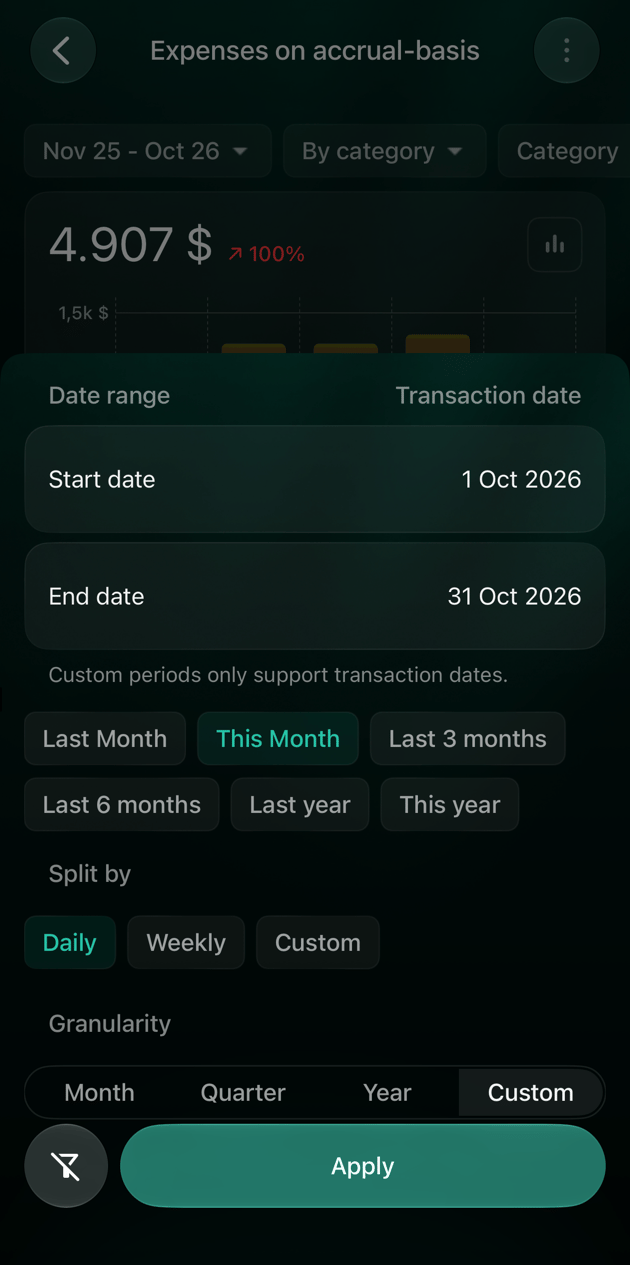
기간 선택기로 리포트의 날짜와 단위를 함께 정해요. 차트의 막대 하나가 한 단위예요.- 월, 분기, 년은 달력상의 월, 분기, 연도 전체를 다뤄요.
- 사용자 지정은 원하는 날짜를 정해 매일, 매주 또는 직접 정한 일수 단위로 나눠요. 사용자 지정 기간은 항상 거래일 기준으로 집계해요.
- Web
- Android
- iOS
- 기간(예: 2025년 10월부터 2026년 10월까지, 매월)을 선택해요.
- 단위에서 월, 분기, 년, 사용자 지정 중 하나를 골라요.
- 사용자 지정을 골랐다면 나눌 간격에서 매일, 매주, 사용자 지정 중 하나를 고르고, 단위마다 들어갈 일수를 입력해요.
- 왼쪽의 빠른 선택 항목을 고르면 바로 적용돼요. 또는 달력에서 첫 기간과 마지막 기간을 선택한 다음 적용을 선택해요.
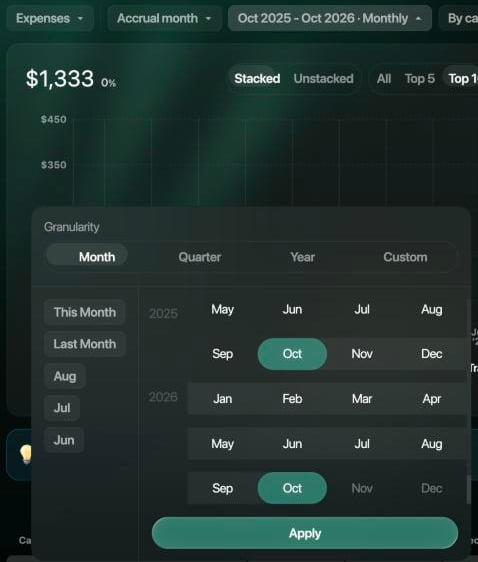
단위를 고른 다음 첫 달과 마지막 달을 골라요.
귀속 월 또는 거래일
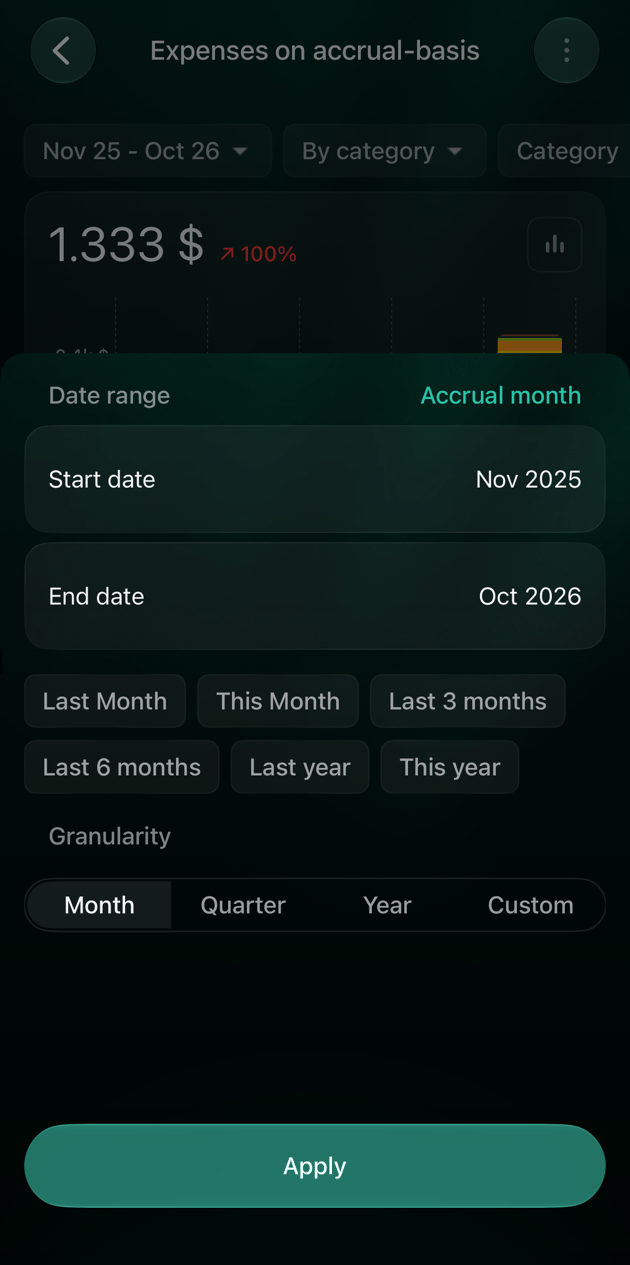
지출과 수입에서는 날짜 기준에 따라 거래가 어느 달에 집계될지 정해져요.
예를 들어 10월 5일에 결제한 $60를 쇼핑 $50와 커피 및 간식 $10로 나누고(영어로 만든 공간에서는 Shopping, Coffee & Snacks), $10 부분의 귀속 월을 9월로 바꿨다고 해 봐요. 귀속 월 기준에서는 9월에 $10가 집계되고, 거래일 기준에서는 10월에 $60 전체가 집계돼요. 현금 흐름은 항상 거래일을 기준으로 하고 순자산은 각 기간 말의 잔액을 보여 주므로, 둘 다 이 설정이 없어요.
- Web
- Android
- iOS
지출 옆의 귀속 월을 선택하고 거래일을 골라요. 반대로도 바꿀 수 있어요.
그룹화하고 필터링하기
그룹은 리포트의 각 행이 무엇인지 정하고, 필터는 어떤 거래를 집계할지 정해요. 둘을 함께 쓰면 구체적인 질문에 답할 수 있어요. 예를 들어 쇼핑(영어로 만든 공간에서는 Shopping)에 쓴 돈이 어느 가게로 갔는지 보려면 가맹점별을 고르고 카테고리 필터를 쇼핑으로 정해요.- 카테고리별은 상위 카테고리와 그 안의 하위 카테고리를 보여 주고, 가맹점별은 가게와 지급인을 보여 줘요. 목적별(개인 또는 가족)과 파트너별(내가 결제 또는 파트너가 결제)을 쓰려면 가족 기능으로 연결된 파트너가 있어야 해요.
- 카테고리, 가맹점, 태그에는 각각 탭이 두 개 있어요. 포함은 고른 항목만 남기고, 제외는 고른 항목을 빼요. 제외 필터에는 첫 항목 앞에 제외:가 표시돼요. 상위 카테고리를 고르면 하위 카테고리도 함께 선택돼요.
- 태그를 제외해도 태그가 없는 거래는 남아요.
- 현금 흐름에서는 계좌로 계좌를 남기거나 빼고, 비현금 이동을 숨길 수 있어요. 순자산에서는 계좌로 합계에 들어갈 계좌를 골라요.
- Web
- Android
- iOS
- 카테고리별을 선택하고 가맹점별을 골라요. 반대로도 바꿀 수 있어요.
- 카테고리, 가맹점, 태그 중 하나를 선택해요. 포함 또는 제외를 고르고, 목록이 길면 검색해서 항목을 선택해요. 적용을 선택해요.
- 필터 하나를 지우려면 그 필터의 ×를 선택해요. 필터 지우기를 선택하면 저장한 리포트에서도 리포트 전체가 기본 설정으로 돌아가요.
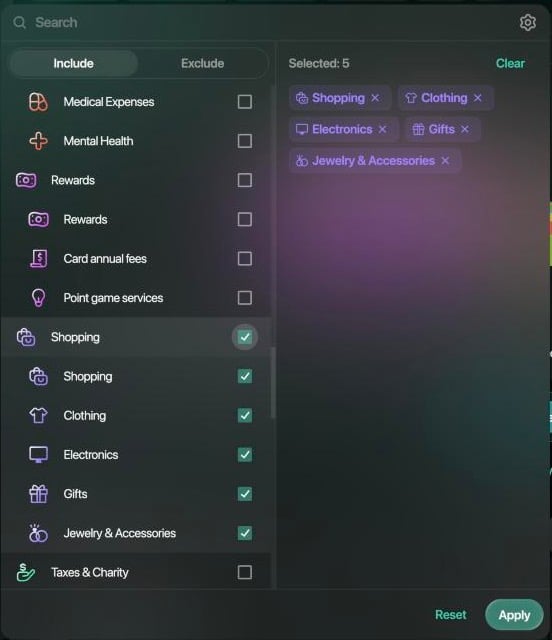
쇼핑을 고르면 하위 카테고리도 함께 선택돼요.
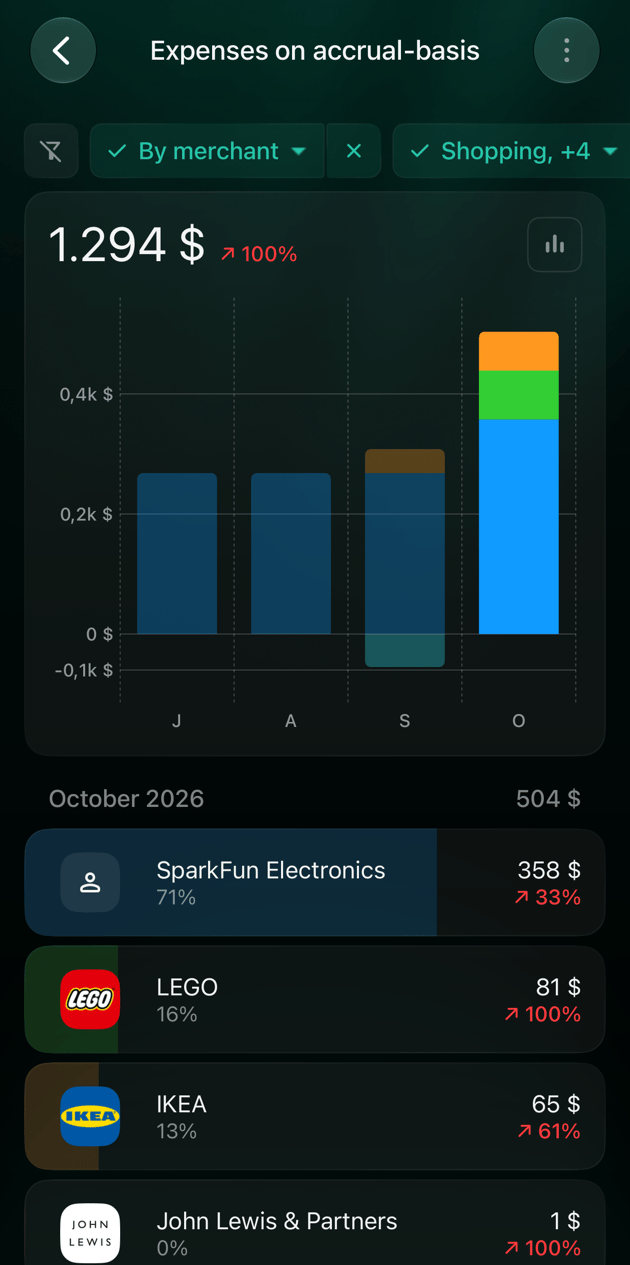
리포트 저장하기
저장한 리포트에는 기간, 단위, 날짜 기준, 그룹, 필터가 내가 정한 이름으로 저장돼요. 리포트에서 기본 리포트 옆에 표시되고, 업데이트하거나 이름을 바꾸거나 삭제할 수 있어요. 지출, 수입, 현금 흐름, 순자산은 모든 플랫폼에서 저장할 수 있어요. 저장한 기간의 의미는 플랫폼마다 달라요.- Android와 iOS: 최근 6개월 같은 빠른 선택은 시간에 따라 함께 움직여서, 다음 달에는 가장 최근 6개월이 표시돼요. 직접 정한 날짜와 모든 사용자 지정 기간은 고정돼요.
- 웹: 고른 기간이 고정된 날짜로 저장돼요. 기간을 바꾸지 않았다면 리포트에는 계속 이번 달까지의 지난 1년이 표시돼요.
- Web
- Android
- iOS
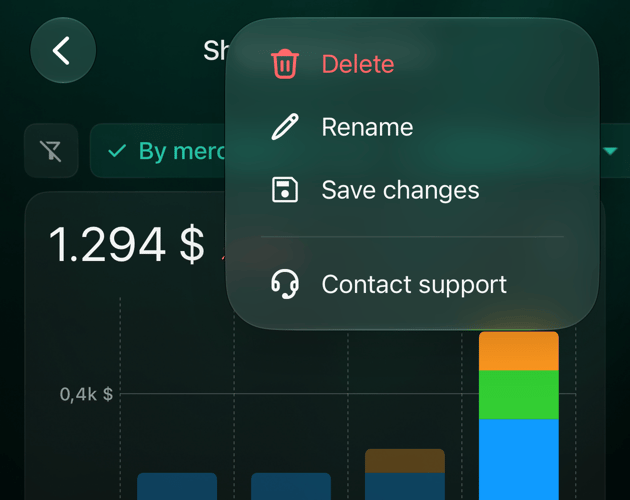
- 리포트를 설정한 다음 오른쪽 위의 ⋮ 메뉴에서 설정 저장을 선택해요.
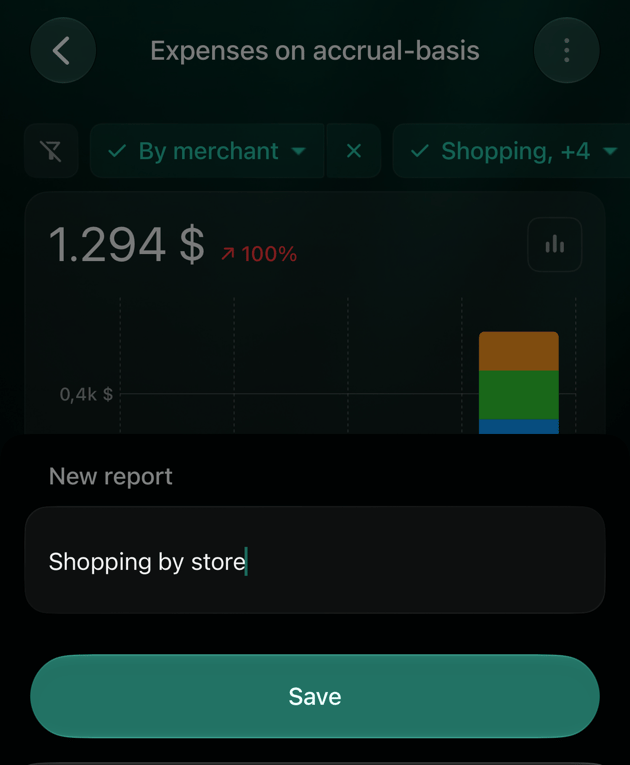
- 새 리포트에 이름(예: 매장별 쇼핑)을 입력하고 저장을 선택해요. 리포트가 새 이름으로 열려요.
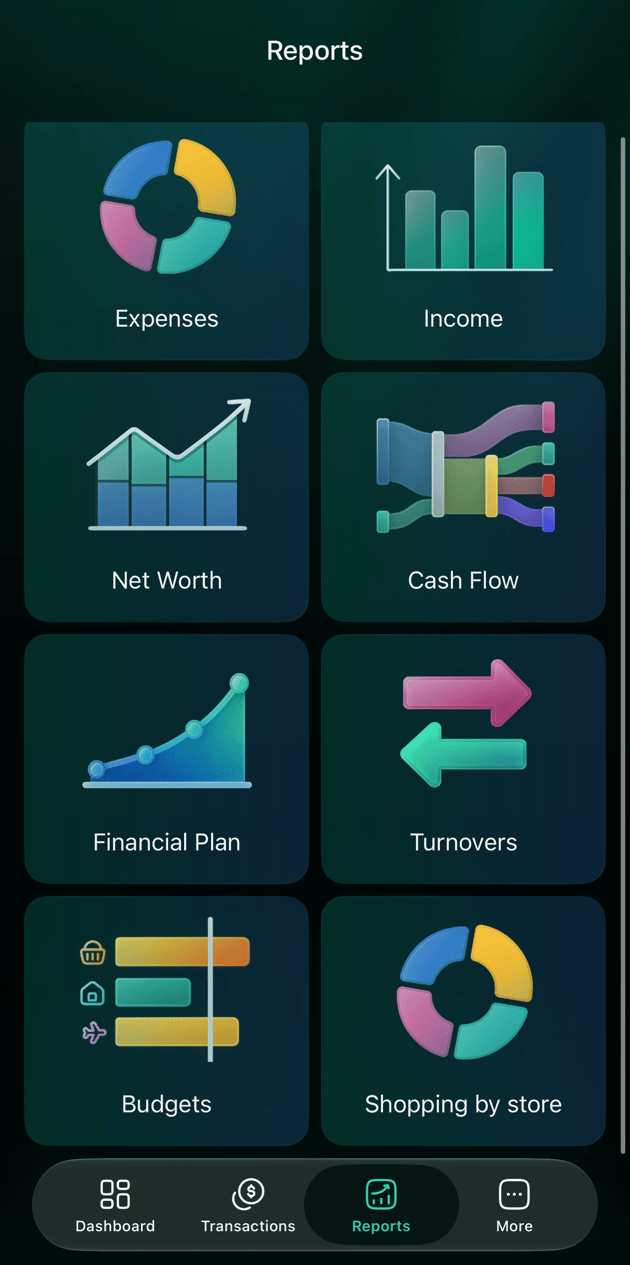
- 다음에는 리포트를 열어요. 내 리포트는 기본 리포트 다음의 저장된 리포트에 있어요.
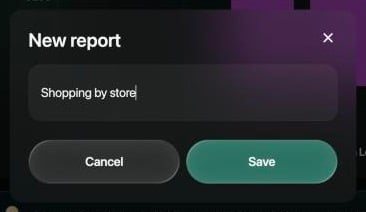
리포트 이름을 정해요.
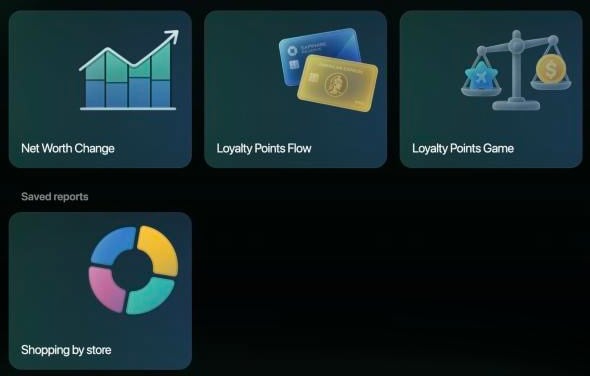
저장된 리포트는 기본 리포트 다음에 나와요.
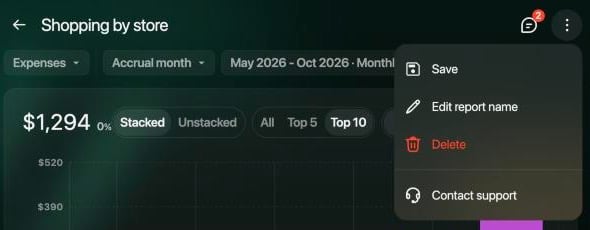
저장한 리포트의 메뉴.