finerd에서 거래 하나를 여러 카테고리, 계좌, 사람으로 나누는 방법을 안내해요. 영수증 품목별 나누기, 은행 거래 나누기, 리포트에서 집계되는 방식도 다뤄요.
IKEA에서 가구와 커피를 한 번에 결제할 때처럼 결제 한 건에 여러 종류의 지출이 섞여 있다면 finerd에서 거래를 나눠요. 그러면 나눈 부분이 각각 자기 카테고리에 집계돼요. 금액, 날짜, 계좌는 그대로예요.나누기는 무료이고 웹, Android, iOS에서 쓸 수 있어요.
여러 카테고리로 거래 나누기
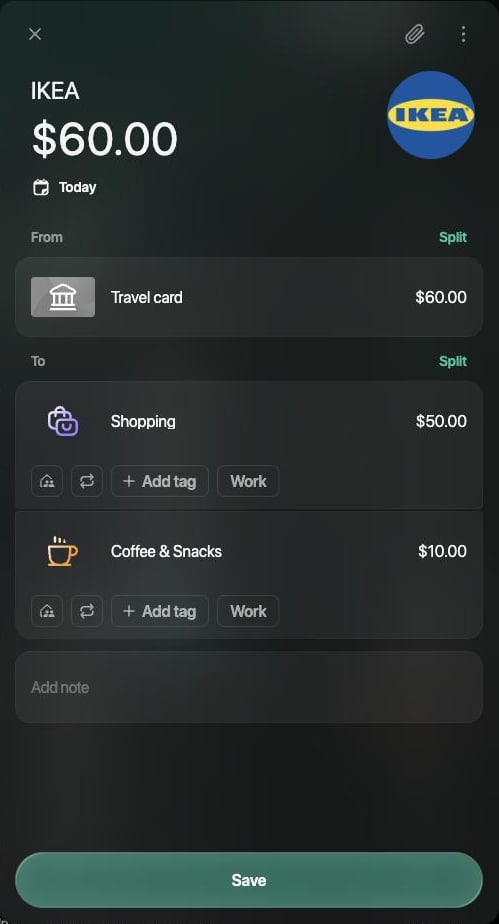
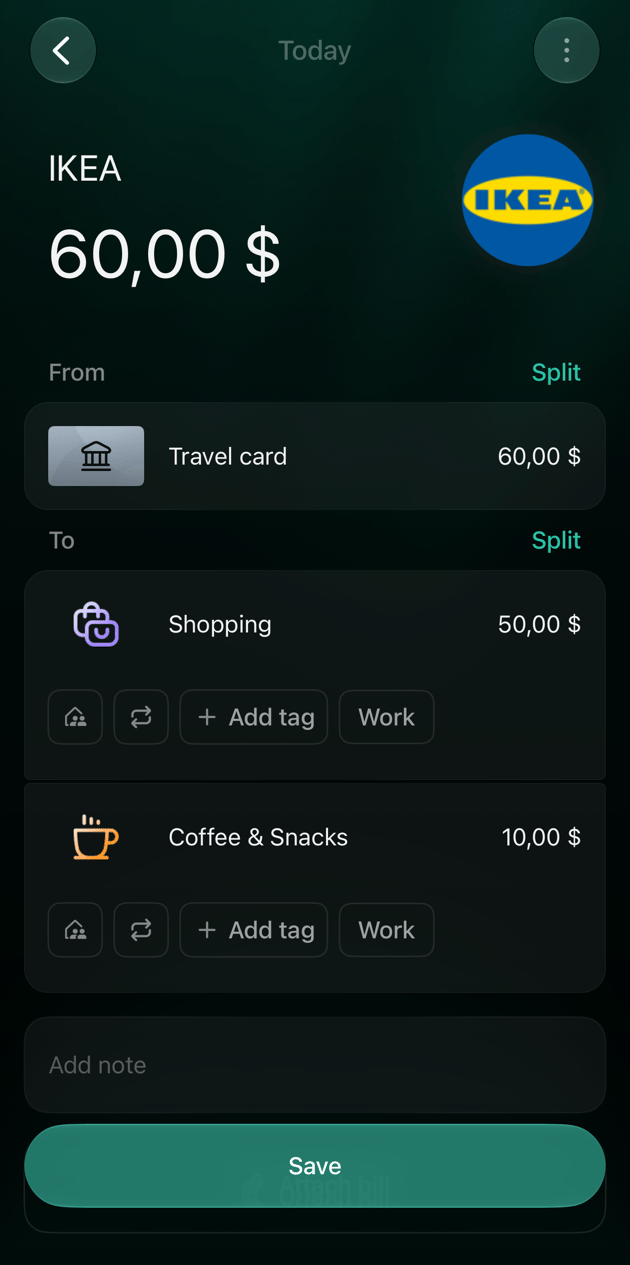
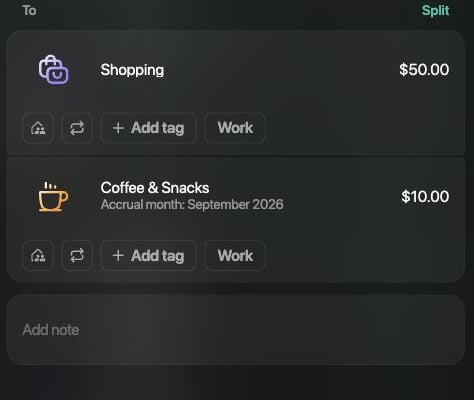
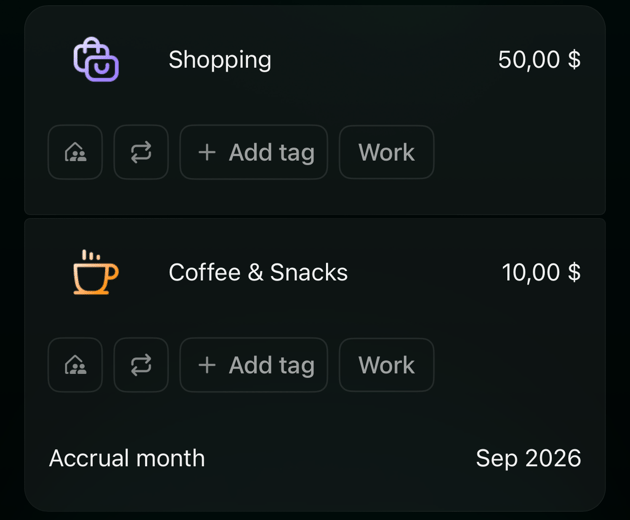
거래에는 돈이 나온 곳인 보낸 곳과 돈이 간 곳인 받는 곳, 두 쪽이 있어요. 지출을 나누려면 받는 곳에 부분을 추가해요. 남은 금액은 첫 번째 카테고리가 모두 가져가므로, 새로 추가하는 부분의 금액만 입력하면 돼요.예: Travel card에서 결제한 IKEA의 $60를 쇼핑($50)과 커피 및 간식($10)으로 나눠요(영어로 만든 공간에서는 Shopping, Coffee & Snacks).이미 기록한 거래뿐 아니라 새 거래도 저장하기 전에 나눌 수 있어요.
Web
Android
iOS
거래에서 거래를 열어요.
받는 곳 옆의 나누기를 선택해요.
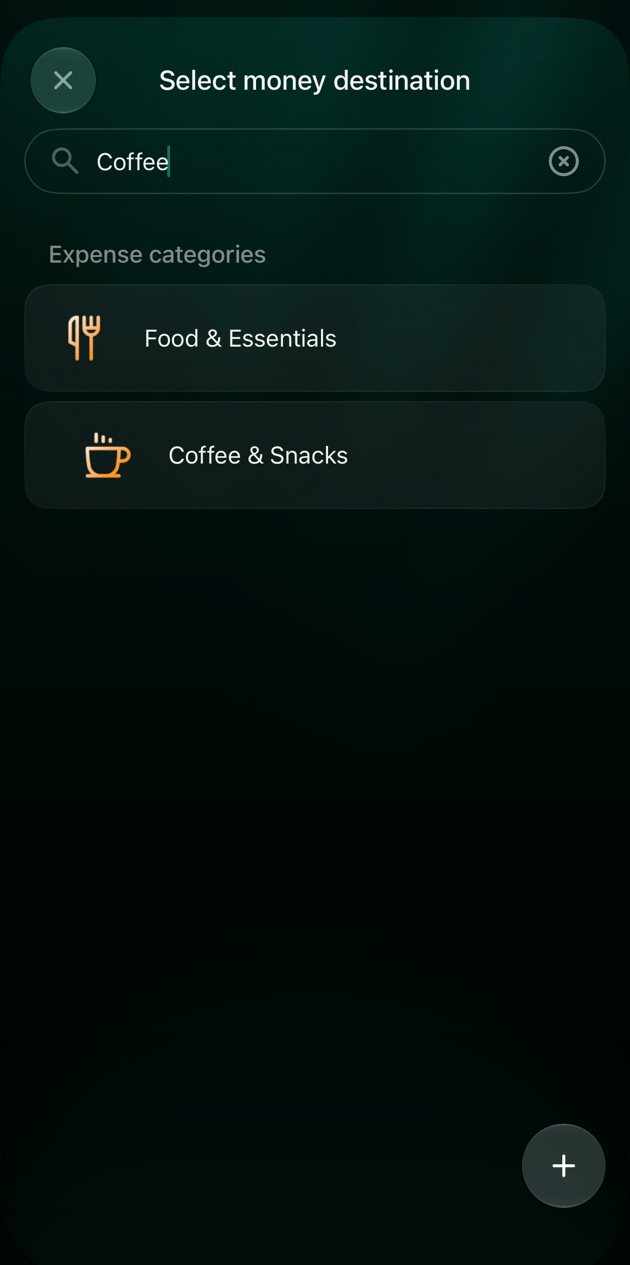
돈이 갈 곳 선택에서 검색에 카테고리를 입력하고 선택해요.
이 부분의 금액을 입력하고 Enter 키를 눌러요. 이제 첫 번째 카테고리에 나머지 금액이 표시돼요(쇼핑 $50.00).
같은 방법으로 부분을 더 추가한 다음 저장을 선택해요.
첫 번째 카테고리가 나머지 금액을 가져가요.
거래에서 거래를 열어요.
받는 곳 옆의 나누기를 탭해요.
카테고리를 골라요.
이 부분의 금액을 입력해요. 이제 첫 번째 카테고리에 나머지 금액이 표시돼요.
같은 방법으로 부분을 더 추가한 다음 저장을 탭해요.
거래에서 거래를 열어요.
받는 곳 옆의 나누기를 탭해요.
돈이 갈 곳 선택에서 검색에 카테고리를 입력하고 탭해요.
이 부분의 금액을 입력하고 적용을 탭해요. 이제 첫 번째 카테고리에 나머지 금액이 표시돼요(쇼핑 50,00 $).
같은 방법으로 부분을 더 추가한 다음 저장을 탭해요.
새 부분의 카테고리를 골라요.
첫 번째 카테고리가 나머지 금액을 가져가요.
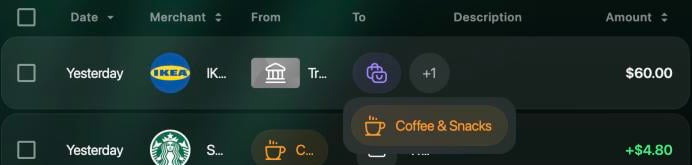
웹에서는 거래의 받는 곳 열에 첫 번째 카테고리의 아이콘과 나머지 부분의 수(예: +1)가 표시돼요. 포인터를 올리면 나머지 부분의 이름이 보여요. 모바일 앱은 행에 모든 카테고리를 나열해요(예: 쇼핑, 커피 및 간식).
웹에서는 +1에 포인터를 올리면 나머지 부분이 보여요.
부분 금액의 합계가 맞지 않을 때
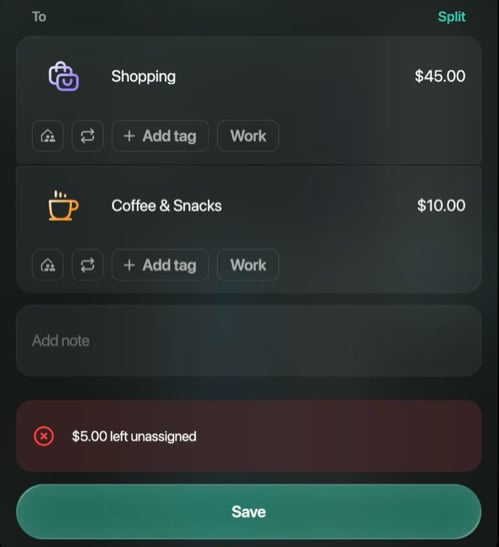
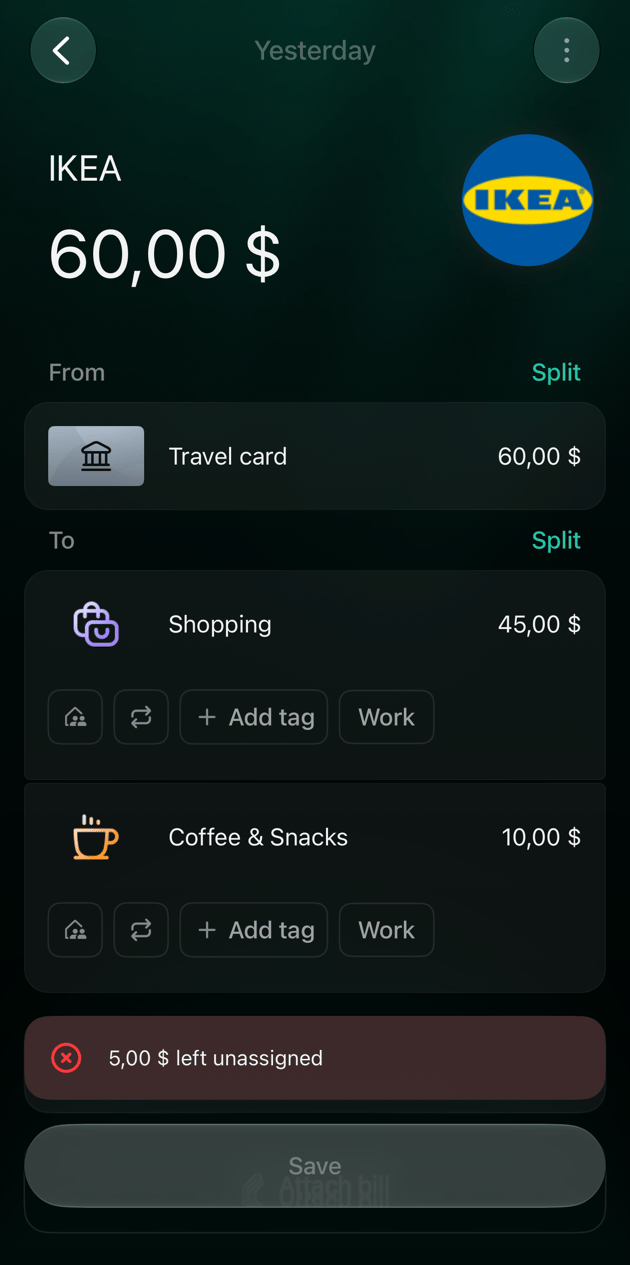
받는 곳에 있는 부분 금액의 합계는 거래 금액과 같아야 해요. 첫 번째 카테고리의 금액을 직접 바꾸면 그 카테고리는 더 이상 나머지 금액을 가져가지 않으므로, 합계가 거래 금액보다 모자라거나 넘칠 수 있어요. finerd는 부분 아래에 차액을 표시해요.
$5.00 미배정: 부분 합계가 $5 모자라요.
가능한 금액보다 $5.00 더 배정됨: 부분 합계가 $5 넘쳐요.
메시지가 사라질 때까지 부분 금액을 고친 다음 저장해요.
Web
Android
iOS
메시지는 저장 위에 나타나요. 그래도 저장을 선택하면 finerd가 거래 불일치를 표시하고 저장하지 않아요. 금액 편집을 선택해 부분 금액을 고쳐요.
부분 합계가 거래 금액보다 $5 모자라요.
Android 앱은 편집하는 동안 차액을 보여 주지 않아요. 저장을 탭하면 모든 부분이 같은 통화여도 환율 차이를 표시하고 저장하지 않아요. 금액 편집을 탭해 부분 금액을 고쳐요.
메시지는 저장 위에 나타나고, 부분 합계가 맞을 때까지 저장은 비활성 상태로 남아요.
부분 합계가 거래 금액보다 $5 모자라요.
나누기 변경 또는 취소하기
부분을 바꾸려면 거래에서 거래를 열어 수정한 다음 저장해요.
부분의 카테고리 변경: 부분을 선택하고 카테고리를 골라요.
금액 변경: 부분의 금액을 선택하고 새 금액을 입력해요.
부분 제거: 부분을 삭제해요. 그 금액은 첫 번째 카테고리로 돌아가요. 대신 … 미배정이 나타나면 부분 금액의 합계가 맞지 않을 때를 참고하세요.
나누기 취소: 부분이 하나만 남을 때까지 삭제해요. 마지막 부분은 삭제할 수 없어요.
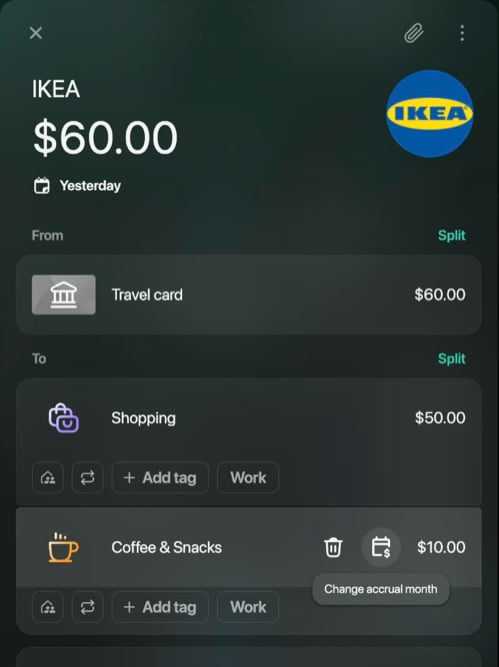
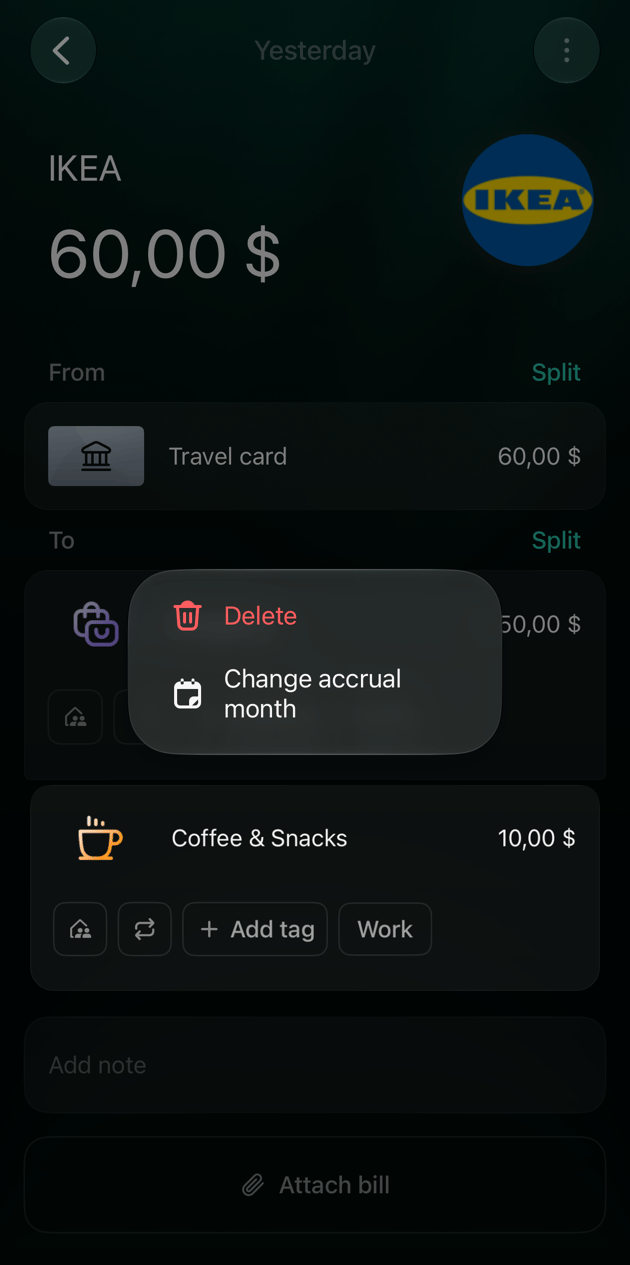
삭제 버튼은 웹에서는 부분에 포인터를 올리기 전까지, 앱에서는 부분을 길게 누르기 전까지 숨겨져 있어요. 카테고리가 있는 부분이라면 같은 곳에 귀속 월 변경도 있어요. 이 기능으로 그 부분이 리포트에서 어느 달에 집계될지 정해요.
Web
Android
iOS
부분에 포인터를 올리면 오른쪽에 아이콘 두 개가 나타나요.
휴지통 아이콘은 부분을 삭제해요(부분이 두 개 이상일 때만 표시돼요).
달력 아이콘인 귀속 월 변경으로 부분의 달을 골라요.
수정을 마치면 저장을 선택해요.
부분에 포인터를 올리면 아이콘이 나타나요.
부분을 길게 눌러 메뉴를 열어요.
삭제: 부분을 없애요.
귀속 월 변경: 부분의 달을 골라요(카테고리가 있는 부분).
품목 배정: 첨부된 영수증의 품목을 이 부분에 배정해요(영수증이 첨부된 경우에만).
수정을 마치면 저장을 탭해요.
부분을 길게 눌러 메뉴를 열어요.
삭제: 부분을 없애요(마지막 부분에는 나타나지 않아요).
귀속 월 변경: 부분의 달을 골라요(카테고리가 있는 부분).
수정을 마치면 저장을 탭해요.
부분을 길게 누르면 메뉴가 열려요.
은행 거래 나누기
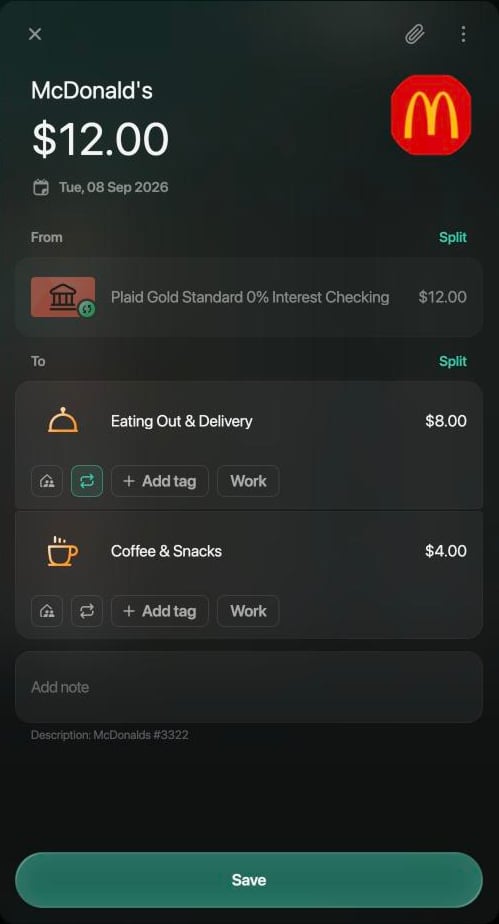
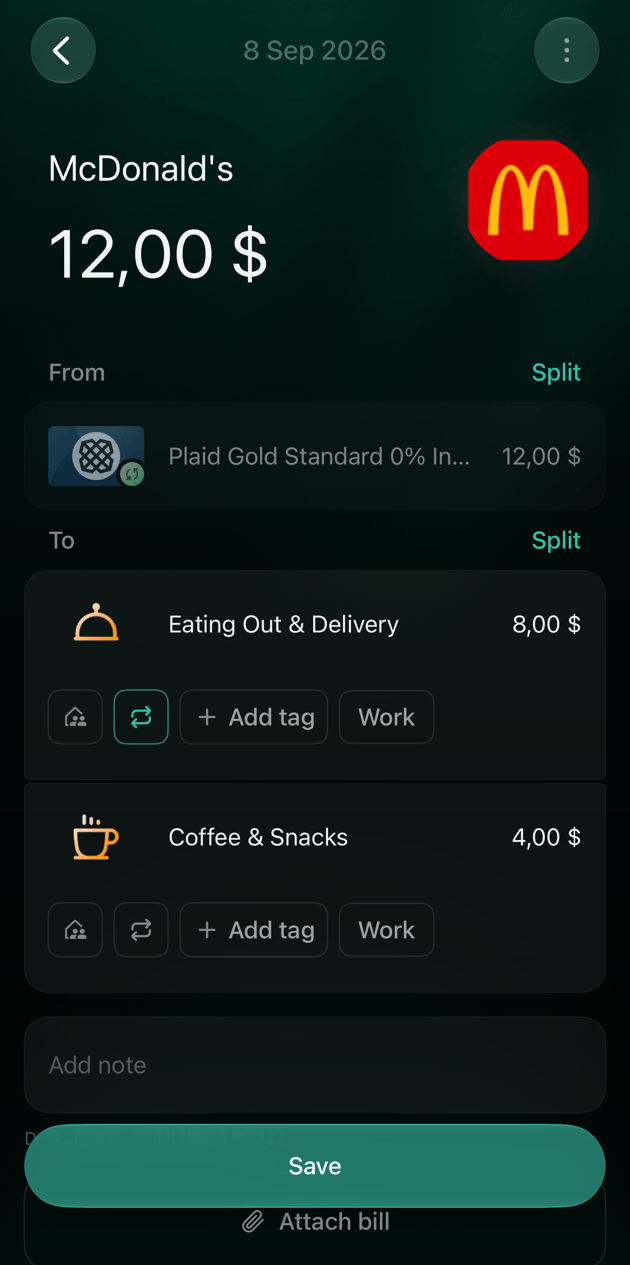
연결된 은행에서 온 거래도 나눌 수 있어요. 바뀌는 건 카테고리 쪽뿐이에요. 보낸 곳의 은행 줄은 은행이 보낸 계좌와 금액을 그대로 유지하므로, 받는 곳의 부분 합계는 은행 금액과 같아야 해요.예: 연결된 계좌에서 결제한 McDonald’s의 $12를 외식 및 배달($8)과 커피 및 간식($4)으로 나눠요(영어로 만든 공간에서는 Eating Out & Delivery).
한쪽에 연결된 계좌를 두 개 둘 수는 없어요. 보낸 곳 옆의 나누기로 다른 연결된 계좌를 고르면 웹과 iOS 앱에 다른 연동 계좌로 나눌 수 없어요. 대신 새 거래를 만드세요가 표시돼요.
Web
Android
iOS
은행 줄은 흐리게 표시되고 선택할 수 없어요.
은행 줄은 그대로이고 받는 곳만 나뉘어요.
은행 줄은 흐리게 표시되고 선택할 수 없어요.
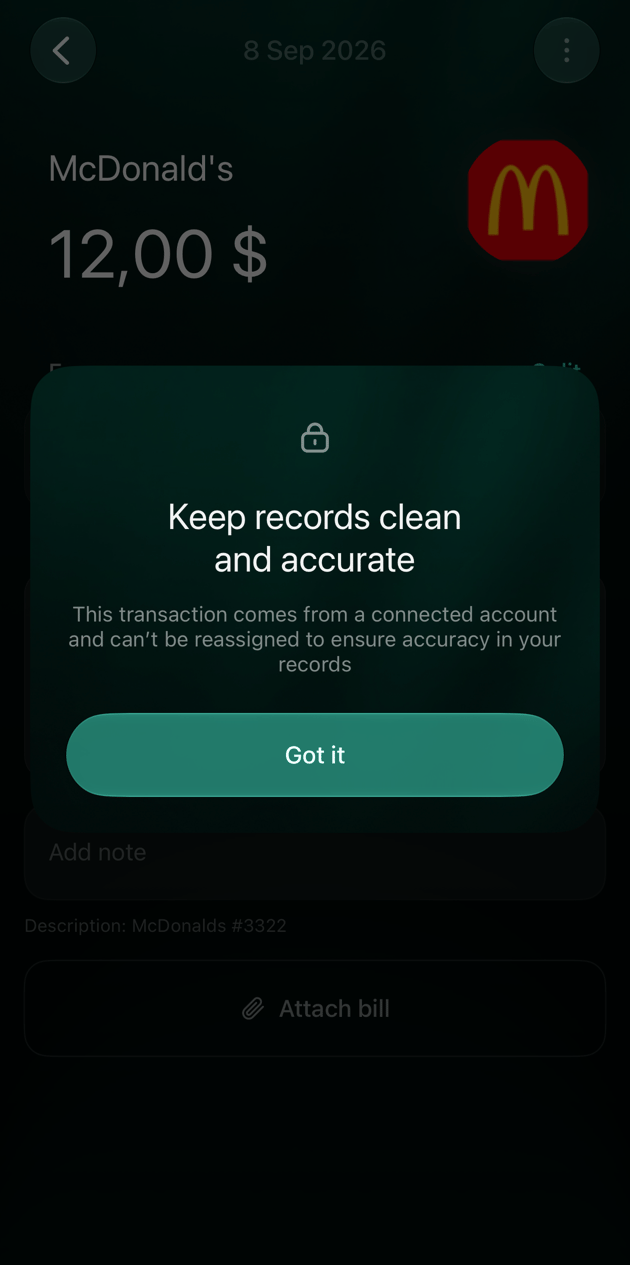
은행 줄을 탭하면 finerd가 기록을 깔끔하고 정확하게 유지하세요를 표시해요. 거래가 연결된 계좌에서 왔기 때문에 계좌를 바꿀 수 없다는 뜻이에요. 알겠어요를 탭해요.
은행 줄은 그대로이고 받는 곳만 나뉘어요.
은행 줄을 탭하면 잠긴 이유가 나와요.
일부를 계좌, 채무, 가족으로 보내기
부분이 꼭 카테고리일 필요는 없어요. 돈이 갈 곳 선택에서 다음도 고를 수 있어요.
이체 받는 곳/보낸 곳: 내 계좌 중 하나. 예: 계산대에서 결제하면서 현금 $20를 받았다면 그 부분은 현금 계좌로 가요.
채무 및 환급: 자기 몫을 나에게 갚을 사람. 목록에 없으면 + 버튼으로 추가해요.
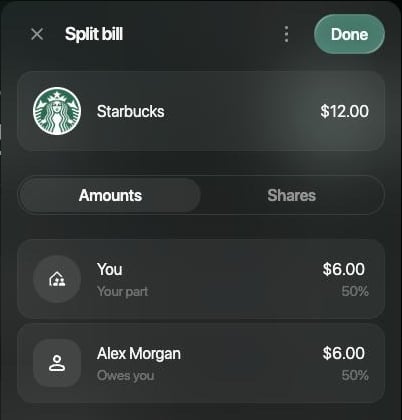
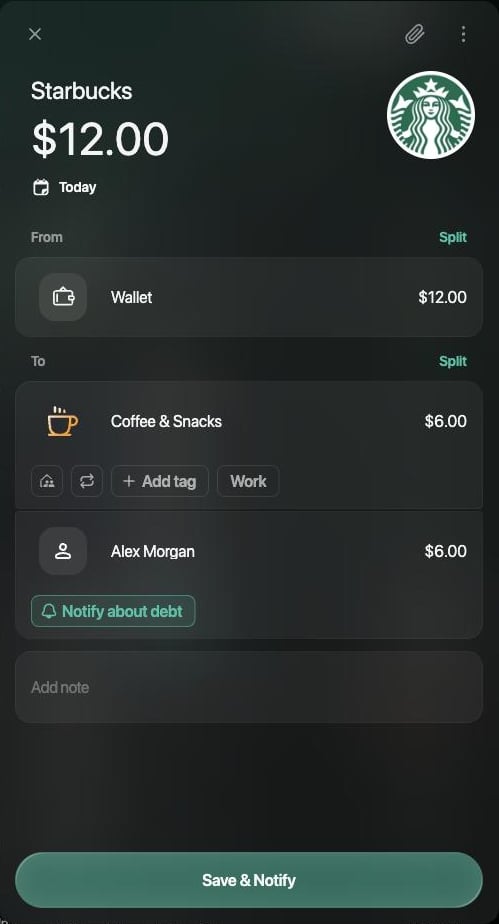
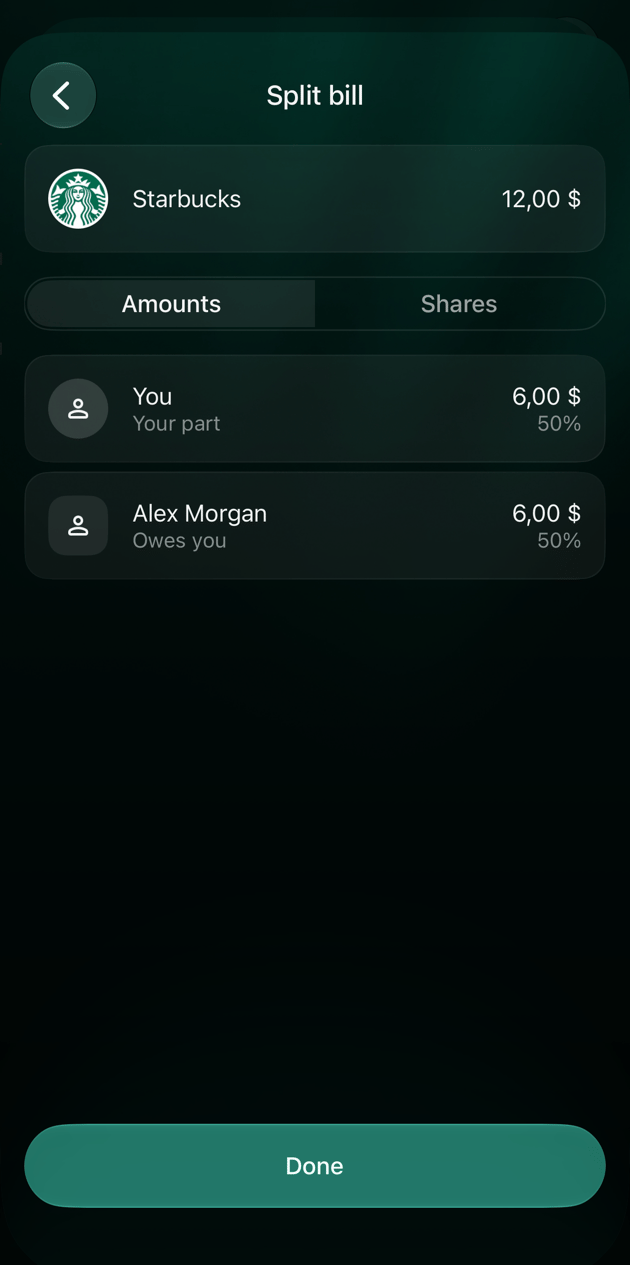
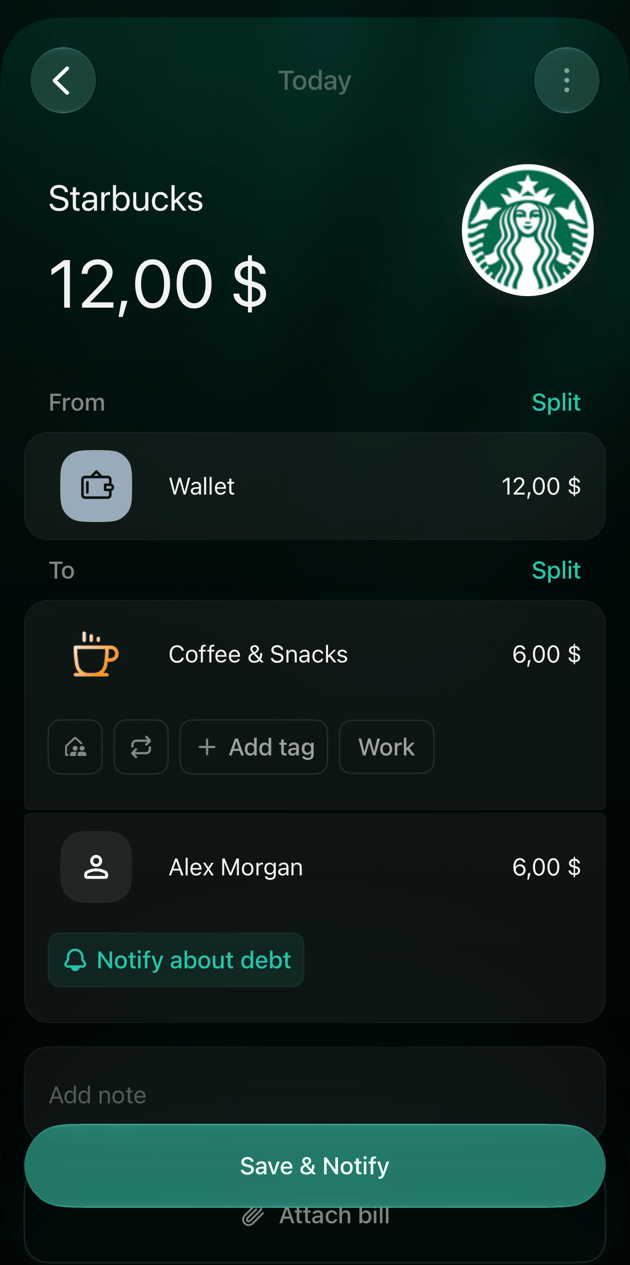
다른 사람과 비용 나누기. 웹과 iOS 앱의 개인 공간에서 카테고리가 하나인 거래에 채무 및 환급의 사람을 추가하면 finerd가 영수증 나누기를 열어요. 금액은 나(내 몫)와 그 사람(갚을 돈)에게 똑같이 나뉘어요. 그 사람의 금액을 바꾸면 내 몫이 나머지를 가져가요. 또는 비율로 전환해 비율대로 나눠요. 그런 다음 완료를 선택해요. 내 몫은 카테고리에 남고, 그 사람의 몫은 나에게 진 채무가 되며 그 아래에 채무 알리기가 표시돼요. 채무 알리기가 선택된 동안에는 저장 버튼이 저장 및 알리기로 바뀌어요.부분별 설정. 카테고리 부분 아래에는 그 부분만의 설정이 있어요.
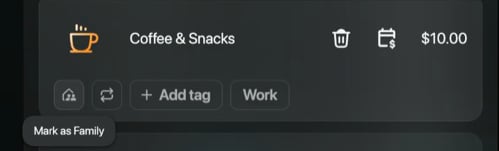
가족 아이콘(웹에서는 가족으로 표시)은 이 부분만 파트너와 공유해요. 거래의 일부만 공유하기를 참고하세요. 가족 가계부를 쓰는 개인 공간에 나타나요.
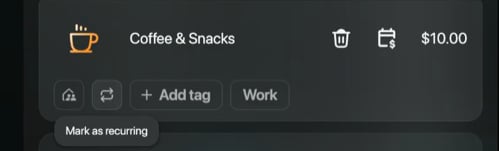
영수증 나누기는 거래 위에 열리고, 완료는 오른쪽 위 모서리에 있어요. 가족 아이콘과 반복 아이콘에 포인터를 올리면 이름이 보여요.
영수증 나누기는 금액을 나와 그 사람에게 나눠요.
내 몫은 카테고리에 남고 나머지는 채무가 돼요.
부분의 가족 아이콘.
부분의 반복 아이콘.
Android 앱에는 영수증 나누기가 없어요. 고른 사람은 다른 부분처럼 추가되고, 그 사람의 금액은 직접 입력해요. 카테고리 부분 아래의 가족 아이콘과 반복 아이콘에는 이름이 표시되지 않아요.
영수증 나누기는 별도 화면으로 열리고, 완료는 아래쪽에 있어요. 카테고리 부분 아래의 가족 아이콘과 반복 아이콘에는 이름이 표시되지 않아요.
영수증 나누기는 금액을 나와 그 사람에게 나눠요.
내 몫은 카테고리에 남고 나머지는 채무가 돼요.
영수증 품목별로 나누기
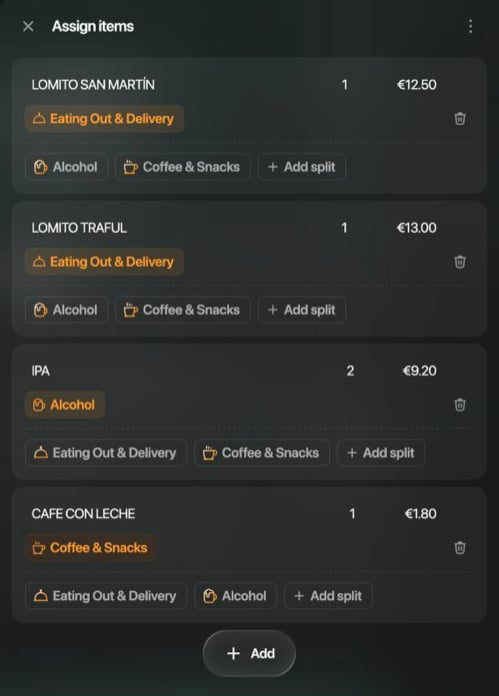
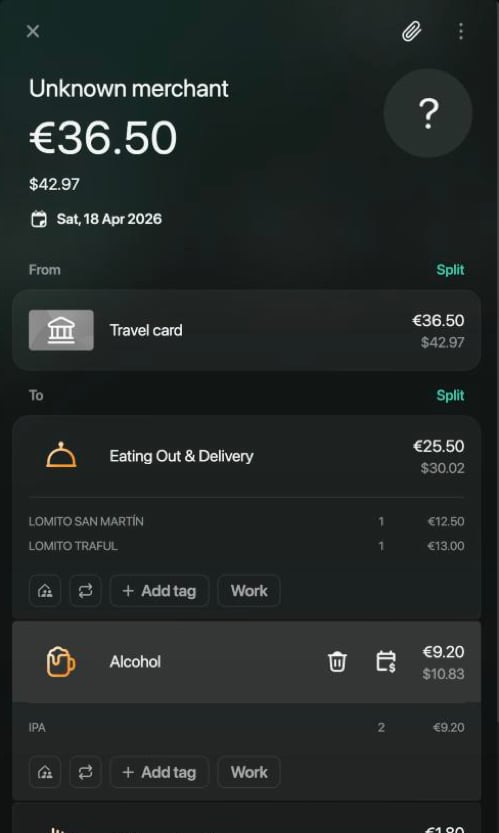
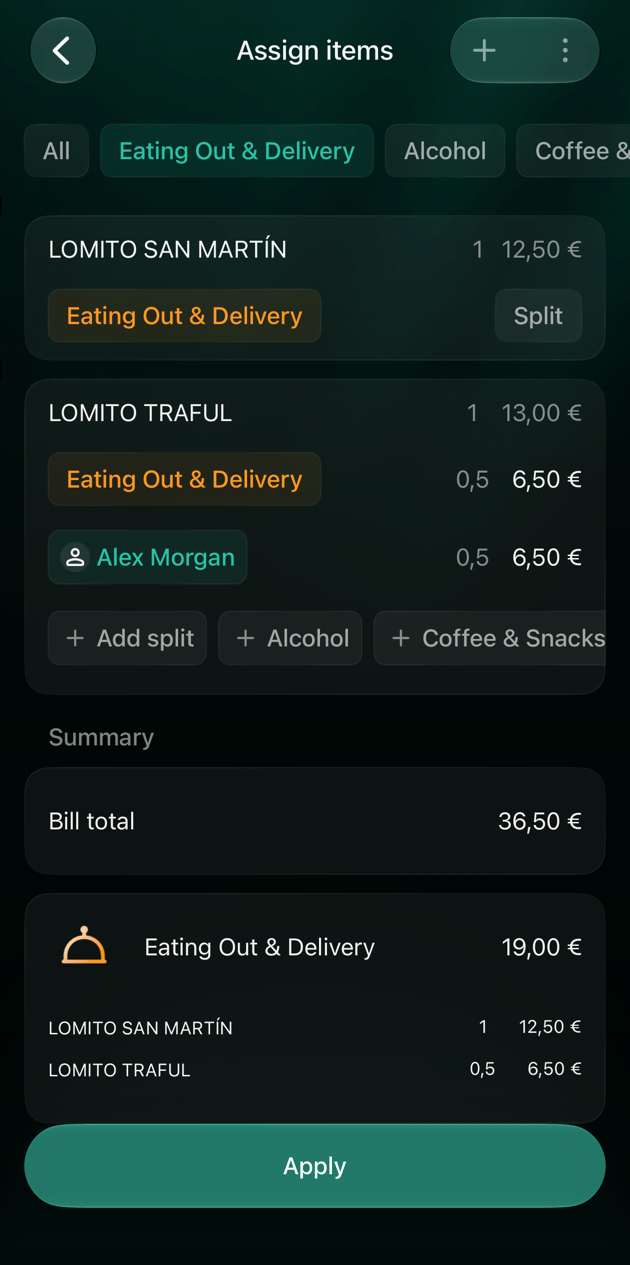
품목이 적힌 영수증이 거래에 첨부돼 있으면 품목별로 나눌 수 있어요. 각 품목은 자기 카테고리의 부분으로 들어가고, finerd가 품목을 바탕으로 부분과 그 금액을 만들어요. 예: €36.50의 레스토랑 영수증이라면 메인 요리 두 개(€25.50)는 외식 및 배달, 맥주 두 잔(€9.20)은 술(영어로 만든 공간에서는 Alcohol), 커피 한 잔(€1.80)은 커피 및 간식으로 들어가요.영수증을 finerd에 가져와 거래에 첨부하는 방법은 영수증을 기록에 추가하기를 참고하세요. finerd가 영수증 품목에 서로 다른 카테고리를 제안할 수 있으니 저장하기 전에 확인하세요.
품목 배정을 열어요(아래 플랫폼별 안내 참고).
각 품목에는 배정된 카테고리가 표시돼요. 품목을 옮기려면 그 카테고리를 선택하고 다른 카테고리를 골라요.
품목 하나를 두 부분으로 나누려면(예: 맥주 두 잔 중 친구가 갚을 한 잔) 품목 아래의 나누기 추가(iOS에서는 나누기)를 선택하고 나머지 절반이 갈 곳을 골라요. finerd가 품목의 수량을 절반으로 나눠요.
아래쪽의 요약에서 카테고리별 합계와 품목을 확인해요.
배정을 저장한 다음 거래를 저장해요.
그러면 받는 곳의 각 부분 아래에 품목이 나열돼요.
Web
Android
iOS
품목 4개 지정(품목 수가 함께 표시돼요)은 거래 옆 영수증 이미지 아래에 있어요. 부분의 금액을 선택하면 열리는 계산기에도 품목 배정 버튼이 있어요. 배정은 품목 배정 아래쪽의 저장으로 저장해요.
각 품목은 고른 카테고리로 들어가요.
거래 안의 부분과 품목.
받는 곳의 부분을 길게 누르고 품목 배정을 탭해요. 품목 배정은 영수증이 첨부된 경우에만 메뉴에 나타나요. 이 부분에 속하는 품목을 선택하고 완료를 탭해요.
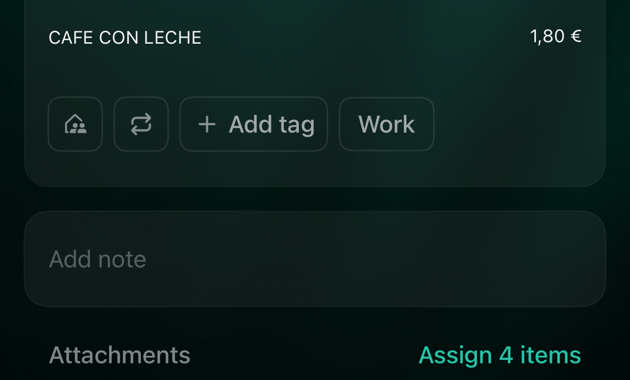
항목 4개 할당(품목 수가 함께 표시돼요)은 영수증 이미지 위, 첨부 파일 옆에 있어요. 부분 아래에 나열된 품목을 탭하면 그 부분의 카테고리에 대한 품목 배정이 열려요. 배정은 적용으로 저장해요.
항목 4개 할당은 첨부 파일 옆에 있어요.
나누기로 품목 하나를 두 부분에 나눠요.
나눈 거래가 집계되는 방식
리포트에서는 부분마다 자기 카테고리와 자기 귀속 월에 따로 집계돼요. 계좌에는 여전히 전체 금액의 결제 한 건으로 표시돼요.
카테고리.지출 리포트에서는 각 카테고리에 자기 부분의 금액만 들어가요. 영수증 품목별로 나누기의 레스토랑 영수증은 외식 및 배달, 술, 커피 및 간식에 따로 집계돼요.
달. 부분은 귀속 월을 바꾸기 전까지 거래일이 속한 달에 집계돼요(나누기 변경 또는 취소하기 참고). 예: IKEA 결제일이 10월 5일이고 커피 및 간식 부분을 9월로 옮겼어요. 기본 설정인 귀속 월 기준에서는 지출에 커피 및 간식($10)이 9월에 표시되고, 쇼핑($50)은 10월에 그대로 남아요. 거래일 기준에서는 결제 전체가 10월에 집계돼요. 설정을 바꾸는 방법은 환불이 집계되는 방식을 참고하세요.
Web
Android
iOS
부분의 귀속 월이 거래의 달과 다르면 카테고리 아래에 귀속 월이 표시돼요(예: 귀속 월: 9월 2026).
이 부분은 9월에 집계돼요.
부분의 귀속 월이 거래의 달과 다르면 부분 아래에 귀속 월로 표시돼요.
부분 아래에 귀속 월 행이 달과 함께 표시돼요(예: 2026년 9월).
이 부분은 9월에 집계돼요.
이 페이지가 도움이 되었나요?
{"docsConfig":{"theme":"mint","$schema":"https://mintlify.com/docs.json","name":"finerd","description":"finerd helps financially savvy people manage complex personal, family, business, and international finances with accounting precision without accounting complexity.","colors":{"primary":"#38f7ff","light":"#38f7ff","dark":"#b98cff"},"logo":{"light":"https://finerd.ai/logo.svg","dark":"https://finerd.ai/logo.svg","href":"/"},"favicon":"https://finerd.ai/logo.svg","appearance":{"default":"dark","strict":true},"background":{"decoration":"grid","color":{"light":"#08090f","dark":"#08090f"}},"navbar":{"links":[{"href":"https://finerd.ai","label":"finerd.ai"}]},"seo":{"metatags":{"google-site-verification":"haq__cDMEelH2BlpExqZZ7DqIbXEtZMZDA_2Rn4amf8"}},"fonts":{"family":"Inter"},"styling":{"eyebrows":"breadcrumbs","latex":true},"contextual":{"options":["copy","view"],"display":"header"},"navigation":{"languages":[{"language":"en","footer":{"links":[{"items":[{"label":"YouTube","href":"https://www.youtube.com/@realFinerd"},{"label":"Reddit","href":"https://www.reddit.com/r/finerds"},{"label":"TikTok","href":"https://www.tiktok.com/@real.finerd"}]}]},"navbar":{"links":[{"href":"https://finerd.ai","label":"finerd.ai"}],"primary":{"type":"button","label":"Contact support","href":"/contact-us"}},"href":""},{"language":"uk","footer":{"links":[{"items":[{"label":"YouTube","href":"https://www.youtube.com/@finerd.ukraine"},{"label":"Telegram","href":"https://t.me/+TESz5VfXr50yNTRi"}]}]},"navbar":{"links":[{"href":"https://finerd.ai","label":"finerd.ai"}],"primary":{"type":"button","label":"Зв'язатися з підтримкою","href":"/uk/contact-us"}},"href":"uk"},{"language":"es","footer":{"links":[{"items":[{"label":"YouTube","href":"https://www.youtube.com/@realFinerd"},{"label":"Reddit","href":"https://www.reddit.com/r/finerds"},{"label":"TikTok","href":"https://www.tiktok.com/@real.finerd"}]}]},"navbar":{"links":[{"href":"https://finerd.ai","label":"finerd.ai"}],"primary":{"type":"button","label":"Contactar soporte","href":"/es/contact-us"}},"href":"es"},{"language":"ja","footer":{"links":[{"items":[{"label":"YouTube","href":"https://www.youtube.com/@realFinerd"},{"label":"Reddit","href":"https://www.reddit.com/r/finerds"},{"label":"TikTok","href":"https://www.tiktok.com/@real.finerd"}]}]},"navbar":{"links":[{"href":"https://finerd.ai","label":"finerd.ai"}],"primary":{"type":"button","label":"サポートに連絡","href":"/ja/contact-us"}},"href":"ja"},{"language":"pl","footer":{"links":[{"items":[{"label":"YouTube","href":"https://www.youtube.com/@realFinerd"},{"label":"Reddit","href":"https://www.reddit.com/r/finerds"},{"label":"TikTok","href":"https://www.tiktok.com/@real.finerd"}]}]},"navbar":{"links":[{"href":"https://finerd.ai","label":"finerd.ai"}],"primary":{"type":"button","label":"Kontakt z pomocą","href":"/pl/contact-us"}},"href":"pl"},{"language":"cs","footer":{"links":[{"items":[{"label":"YouTube","href":"https://www.youtube.com/@realFinerd"},{"label":"Reddit","href":"https://www.reddit.com/r/finerds"},{"label":"TikTok","href":"https://www.tiktok.com/@real.finerd"}]}]},"navbar":{"links":[{"href":"https://finerd.ai","label":"finerd.ai"}],"primary":{"type":"button","label":"Kontaktovat podporu","href":"/cs/contact-us"}},"href":"cs"},{"language":"it","footer":{"links":[{"items":[{"label":"YouTube","href":"https://www.youtube.com/@realFinerd"},{"label":"Reddit","href":"https://www.reddit.com/r/finerds"},{"label":"TikTok","href":"https://www.tiktok.com/@real.finerd"}]}]},"navbar":{"links":[{"href":"https://finerd.ai","label":"finerd.ai"}],"primary":{"type":"button","label":"Contatta assistenza","href":"/it/contact-us"}},"href":"it"},{"language":"fr","footer":{"links":[{"items":[{"label":"YouTube","href":"https://www.youtube.com/@realFinerd"},{"label":"Reddit","href":"https://www.reddit.com/r/finerds"},{"label":"TikTok","href":"https://www.tiktok.com/@real.finerd"}]}]},"navbar":{"links":[{"href":"https://finerd.ai","label":"finerd.ai"}],"primary":{"type":"button","label":"Contacter le support","href":"/fr/contact-us"}},"href":"fr"},{"language":"de","footer":{"links":[{"items":[{"label":"YouTube","href":"https://www.youtube.com/@realFinerd"},{"label":"Reddit","href":"https://www.reddit.com/r/finerds"},{"label":"TikTok","href":"https://www.tiktok.com/@real.finerd"}]}]},"navbar":{"links":[{"href":"https://finerd.ai","label":"finerd.ai"}],"primary":{"type":"button","label":"Support kontaktieren","href":"/de/contact-us"}},"href":"de"},{"language":"pt","footer":{"links":[{"items":[{"label":"YouTube","href":"https://www.youtube.com/@realFinerd"},{"label":"Reddit","href":"https://www.reddit.com/r/finerds"},{"label":"TikTok","href":"https://www.tiktok.com/@real.finerd"}]}]},"navbar":{"links":[{"href":"https://finerd.ai","label":"finerd.ai"}],"primary":{"type":"button","label":"Falar com suporte","href":"/pt/contact-us"}},"href":"pt"},{"language":"zh-Hant","footer":{"links":[{"items":[{"label":"YouTube","href":"https://www.youtube.com/@realFinerd"},{"label":"Reddit","href":"https://www.reddit.com/r/finerds"},{"label":"TikTok","href":"https://www.tiktok.com/@real.finerd"}]}]},"navbar":{"links":[{"href":"https://finerd.ai","label":"finerd.ai"}],"primary":{"type":"button","label":"聯絡客服","href":"/zh-Hant/contact-us"}},"href":"zh-Hant"},{"language":"ko","footer":{"links":[{"items":[{"label":"YouTube","href":"https://www.youtube.com/@realFinerd"},{"label":"Reddit","href":"https://www.reddit.com/r/finerds"},{"label":"TikTok","href":"https://www.tiktok.com/@real.finerd"}]}]},"navbar":{"links":[{"href":"https://finerd.ai","label":"finerd.ai"}],"primary":{"type":"button","label":"고객 지원 문의","href":"/ko/contact-us"}},"href":"ko"},{"language":"zh-Hans","footer":{"links":[{"items":[{"label":"YouTube","href":"https://www.youtube.com/@realFinerd"},{"label":"Reddit","href":"https://www.reddit.com/r/finerds"},{"label":"TikTok","href":"https://www.tiktok.com/@real.finerd"}]}]},"navbar":{"links":[{"href":"https://finerd.ai","label":"finerd.ai"}],"primary":{"type":"button","label":"联系支持","href":"/zh-Hans/contact-us"}},"href":"zh-Hans"},{"language":"nl","footer":{"links":[{"items":[{"label":"YouTube","href":"https://www.youtube.com/@realFinerd"},{"label":"Reddit","href":"https://www.reddit.com/r/finerds"},{"label":"TikTok","href":"https://www.tiktok.com/@real.finerd"}]}]},"navbar":{"links":[{"href":"https://finerd.ai","label":"finerd.ai"}],"primary":{"type":"button","label":"Neem contact op met support","href":"/nl/contact-us"}},"href":"nl"}]}},"deployment":{"deploymentMetadataValue":{"subdomain":"finerdai","hasAudioNarration":false,"actualSubdomain":"finerdai","customDomains":["help.finerd.ai"],"gitSource":{"type":"gitlab","owner":"finerd.ai/web","repo":"help","deployBranch":"main","contentDirectory":"","isPrivate":true,"projectId":85636094,"mountPath":"","label":""},"feedback":{"thumbs":true},"entitlements":{"AI_CHAT":{"status":"DISABLED"}},"buildId":"6b00a7593c4bb12541ace472","clientVersion":"0.0.4263","searchFilterCounts":[{"language":"en","tag":"Accounts \u0026 balances","count":8},{"language":"cs","tag":"Účty a zůstatky","count":8},{"language":"de","tag":"Konten und Salden","count":8},{"language":"es","tag":"Cuentas y saldos","count":8},{"language":"fr","tag":"Comptes et soldes","count":8},{"language":"it","tag":"Conti e saldi","count":8},{"language":"ja","tag":"口座と残高","count":8},{"language":"ko","tag":"계좌와 잔액","count":8},{"language":"nl","tag":"Rekeningen en saldi","count":8},{"language":"pl","tag":"Konta i salda","count":8},{"language":"pt","tag":"Contas e saldos","count":8},{"language":"uk","tag":"Рахунки та баланси","count":8},{"language":"zh-Hans","tag":"账户与余额","count":8},{"language":"zh-Hant","tag":"帳戶與餘額","count":8},{"language":"en","tag":"AI assistants","count":7},{"language":"en","tag":"Family \u0026 shared expenses","count":7},{"language":"en","tag":"Transactions","count":7},{"language":"cs","tag":"AI asistenti","count":7},{"language":"cs","tag":"Rodina a sdílené výdaje","count":7},{"language":"cs","tag":"Transakce","count":7},{"language":"de","tag":"AI-Assistenten","count":7},{"language":"de","tag":"Familie und geteilte Ausgaben","count":7},{"language":"de","tag":"Transaktionen","count":7},{"language":"es","tag":"Asistentes de AI","count":7},{"language":"es","tag":"Familia y gastos compartidos","count":7},{"language":"es","tag":"Transacciones","count":7},{"language":"fr","tag":"Assistants AI","count":7},{"language":"fr","tag":"Famille et dépenses partagées","count":7},{"language":"fr","tag":"Transactions","count":7},{"language":"it","tag":"Assistenti AI","count":7},{"language":"it","tag":"Famiglia e spese condivise","count":7},{"language":"it","tag":"Transazioni","count":7},{"language":"ja","tag":"AIアシスタント","count":7},{"language":"ja","tag":"ファミリーと共通の支出","count":7},{"language":"ja","tag":"取引","count":7},{"language":"ko","tag":"AI 어시스턴트","count":7},{"language":"ko","tag":"가족과 공유 지출","count":7},{"language":"ko","tag":"거래","count":7},{"language":"nl","tag":"AI-assistenten","count":7},{"language":"nl","tag":"Gezin en gedeelde uitgaven","count":7},{"language":"nl","tag":"Transacties","count":7},{"language":"pl","tag":"Asystenci AI","count":7},{"language":"pl","tag":"Rodzina i wspólne wydatki","count":7},{"language":"pl","tag":"Transakcje","count":7},{"language":"pt","tag":"Assistentes de AI","count":7},{"language":"pt","tag":"Família e despesas compartilhadas","count":7},{"language":"pt","tag":"Transações","count":7},{"language":"uk","tag":"ШІ-асистенти","count":7},{"language":"uk","tag":"Сім'я та спільні витрати","count":7},{"language":"uk","tag":"Транзакції","count":7},{"language":"zh-Hans","tag":"AI 助手","count":7},{"language":"zh-Hans","tag":"家庭与共同支出","count":7},{"language":"zh-Hans","tag":"交易","count":7},{"language":"zh-Hant","tag":"AI 助理","count":7},{"language":"zh-Hant","tag":"家庭與共享支出","count":7},{"language":"zh-Hant","tag":"交易","count":7},{"language":"en","tag":"Planning","count":6},{"language":"cs","tag":"Plánování","count":6},{"language":"de","tag":"Planung","count":6},{"language":"es","tag":"Planificación","count":6},{"language":"fr","tag":"Planification","count":6},{"language":"it","tag":"Pianificazione","count":6},{"language":"ja","tag":"プランニング","count":6},{"language":"ko","tag":"재무 설계","count":6},{"language":"nl","tag":"Financiële planning","count":6},{"language":"pl","tag":"Planowanie","count":6},{"language":"pt","tag":"Planejamento","count":6},{"language":"uk","tag":"Планування","count":6},{"language":"zh-Hans","tag":"财务规划","count":6},{"language":"zh-Hant","tag":"財務規劃","count":6},{"language":"en","tag":"Bills \u0026 receipts","count":5},{"language":"en","tag":"Get started","count":5},{"language":"cs","tag":"Účtenky","count":5},{"language":"cs","tag":"Začínáme","count":5},{"language":"de","tag":"Rechnungen und Kassenbons","count":5},{"language":"de","tag":"Erste Schritte","count":5},{"language":"es","tag":"Recibos","count":5},{"language":"es","tag":"Primeros pasos","count":5},{"language":"fr","tag":"Factures et tickets de caisse","count":5},{"language":"fr","tag":"Premiers pas","count":5},{"language":"it","tag":"Ricevute","count":5},{"language":"it","tag":"Primi passi","count":5},{"language":"ja","tag":"レシート","count":5},{"language":"ja","tag":"はじめに","count":5},{"language":"ko","tag":"영수증","count":5},{"language":"ko","tag":"시작하기","count":5},{"language":"nl","tag":"Bonnen","count":5},{"language":"nl","tag":"Aan de slag","count":5},{"language":"pl","tag":"Rachunki i paragony","count":5},{"language":"pl","tag":"Pierwsze kroki","count":5},{"language":"pt","tag":"Recibos de compra","count":5},{"language":"pt","tag":"Primeiros passos","count":5},{"language":"uk","tag":"Чеки","count":5},{"language":"uk","tag":"Початок роботи","count":5},{"language":"zh-Hans","tag":"小票","count":5},{"language":"zh-Hans","tag":"开始使用","count":5},{"language":"zh-Hant","tag":"收據","count":5},{"language":"zh-Hant","tag":"開始使用","count":5},{"language":"en","tag":"Account \u0026 subscription","count":4},{"language":"en","tag":"Business","count":4},{"language":"en","tag":"Investments \u0026 property","count":4},{"language":"cs","tag":"Účet a předplatné","count":4},{"language":"cs","tag":"Podnikání","count":4},{"language":"cs","tag":"Investice a majetek","count":4},{"language":"de","tag":"Konto und Abo","count":4},{"language":"de","tag":"Business","count":4},{"language":"de","tag":"Investments und Vermögenswerte","count":4},{"language":"es","tag":"Cuenta y suscripción","count":4},{"language":"es","tag":"Negocios","count":4},{"language":"es","tag":"Inversiones y patrimonio","count":4},{"language":"fr","tag":"Compte et abonnement","count":4},{"language":"fr","tag":"Entreprise","count":4},{"language":"fr","tag":"Investissements et patrimoine","count":4},{"language":"it","tag":"Account e abbonamento","count":4},{"language":"it","tag":"Business","count":4},{"language":"it","tag":"Investimenti e proprietà","count":4},{"language":"ja","tag":"アカウントとサブスクリプション","count":4},{"language":"ja","tag":"ビジネス","count":4},{"language":"ja","tag":"投資と資産","count":4},{"language":"ko","tag":"계정과 구독","count":4},{"language":"ko","tag":"비즈니스","count":4},{"language":"ko","tag":"투자와 재산","count":4},{"language":"nl","tag":"Account en abonnement","count":4},{"language":"nl","tag":"Zakelijk","count":4},{"language":"nl","tag":"Beleggingen en eigendommen","count":4},{"language":"pl","tag":"Konto i subskrypcja","count":4},{"language":"pl","tag":"Biznes","count":4},{"language":"pl","tag":"Inwestycje i majątek","count":4},{"language":"pt","tag":"Conta e assinatura","count":4},{"language":"pt","tag":"Negócios","count":4},{"language":"pt","tag":"Investimentos e patrimônio","count":4},{"language":"uk","tag":"Акаунт і підписка","count":4},{"language":"uk","tag":"Бізнес","count":4},{"language":"uk","tag":"Інвестиції й майно","count":4},{"language":"zh-Hans","tag":"账号与订阅","count":4},{"language":"zh-Hans","tag":"商业","count":4},{"language":"zh-Hans","tag":"投资与财产","count":4},{"language":"zh-Hant","tag":"會員帳號與訂閱","count":4},{"language":"zh-Hant","tag":"商務","count":4},{"language":"zh-Hant","tag":"投資與財產","count":4}]},"assistantConfig":{"enableAskAiButton":false,"enableStarterQuestions":false,"enableContextualStarterQuestions":false,"enableAskAiSearchBar":true},"basePath":"","hasChatPermissions":false,"hasWebMcpPermissions":false,"toggles":[{"name":"kill-isr","enabled":true,"variant":{"name":"disabled","enabled":false,"feature_enabled":true},"impressionData":false},{"name":"custom-rbac-roles","enabled":true,"variant":{"name":"disabled","enabled":false,"feature_enabled":true},"impressionData":false},{"name":"agent-mintlify-slack","enabled":true,"variant":{"name":"disabled","enabled":false,"feature_enabled":true},"impressionData":false},{"name":"agent-integrations-settings","enabled":true,"variant":{"name":"disabled","enabled":false,"feature_enabled":true},"impressionData":false},{"name":"rbac-expansion","enabled":true,"variant":{"name":"disabled","enabled":false,"feature_enabled":true},"impressionData":false},{"name":"automations-pr-grouping","enabled":true,"variant":{"name":"disabled","enabled":false,"feature_enabled":true},"impressionData":false},{"name":"custom-prefix","enabled":true,"variant":{"name":"disabled","enabled":false,"feature_enabled":true},"impressionData":false},{"name":"analytics-v7","enabled":true,"variant":{"name":"disabled","enabled":false,"feature_enabled":true},"impressionData":false},{"name":"user-flows-analytics","enabled":true,"variant":{"name":"disabled","enabled":false,"feature_enabled":true},"impressionData":false},{"name":"no-publish-flow","enabled":true,"variant":{"name":"disabled","enabled":false,"feature_enabled":true},"impressionData":false},{"name":"workos-onboarding","enabled":true,"variant":{"name":"disabled","enabled":false,"feature_enabled":true},"impressionData":false},{"name":"snapshot-serving-live","enabled":true,"variant":{"name":"disabled","enabled":false,"feature_enabled":true},"impressionData":false},{"name":"stripTemperatureMiddleware","enabled":true,"variant":{"name":"disabled","enabled":false,"feature_enabled":true},"impressionData":false},{"name":"support-platform-pylon-zendesk","enabled":true,"variant":{"name":"disabled","enabled":false,"feature_enabled":true},"impressionData":false},{"name":"snapshot-serving","enabled":true,"variant":{"name":"disabled","enabled":false,"feature_enabled":true},"impressionData":false},{"name":"instant-rollback","enabled":true,"variant":{"name":"disabled","enabled":false,"feature_enabled":true},"impressionData":false},{"name":"granular-notifications-server","enabled":true,"variant":{"name":"disabled","enabled":false,"feature_enabled":true},"impressionData":false},{"name":"granular-notifications","enabled":true,"variant":{"name":"disabled","enabled":false,"feature_enabled":true},"impressionData":false},{"name":"automations-fable","enabled":true,"variant":{"name":"disabled","enabled":false,"feature_enabled":true},"impressionData":false},{"name":"fixed-ai-action-pricing","enabled":true,"variant":{"name":"disabled","enabled":false,"feature_enabled":true},"impressionData":false},{"name":"site-roles","enabled":true,"variant":{"name":"disabled","enabled":false,"feature_enabled":true},"impressionData":false},{"name":"automation-resolve-merge-conflict","enabled":true,"variant":{"name":"disabled","enabled":false,"feature_enabled":true},"impressionData":false},{"name":"scoped-publishing","enabled":true,"variant":{"name":"disabled","enabled":false,"feature_enabled":true},"impressionData":false},{"name":"mintql","enabled":true,"variant":{"name":"disabled","enabled":false,"feature_enabled":true},"impressionData":false},{"name":"page-level-analytics","enabled":true,"variant":{"name":"disabled","enabled":false,"feature_enabled":true},"impressionData":false},{"name":"editor-version-history-v2","enabled":true,"variant":{"name":"disabled","enabled":false,"feature_enabled":true},"impressionData":false},{"name":"billing-page-v2","enabled":true,"variant":{"name":"disabled","enabled":false,"feature_enabled":true},"impressionData":false},{"name":"full-page-search","enabled":true,"variant":{"name":"disabled","enabled":false,"feature_enabled":true},"impressionData":false},{"name":"workspace-projects","enabled":true,"variant":{"name":"disabled","enabled":false,"feature_enabled":true},"impressionData":false},{"name":"assistant-v5","enabled":true,"variant":{"name":"disabled","enabled":false,"feature_enabled":true},"impressionData":false},{"name":"fork-pr-previews","enabled":true,"variant":{"name":"disabled","enabled":false,"feature_enabled":true},"impressionData":false},{"name":"revalidation-jwt","enabled":true,"variant":{"name":"disabled","enabled":false,"feature_enabled":true},"impressionData":false},{"name":"workos-sso-scim","enabled":true,"variant":{"name":"disabled","enabled":false,"feature_enabled":true},"impressionData":false},{"name":"hobby-abuse-scan","enabled":true,"variant":{"name":"disabled","enabled":false,"feature_enabled":true},"impressionData":false},{"name":"dashboard-inbox","enabled":true,"variant":{"name":"disabled","enabled":false,"feature_enabled":true},"impressionData":false},{"name":"workos-signup","enabled":true,"variant":{"name":"disabled","enabled":false,"feature_enabled":true},"impressionData":false},{"name":"turbopuffer-dual-write","enabled":true,"variant":{"name":"disabled","enabled":false,"feature_enabled":true},"impressionData":false},{"name":"workos-enabled","enabled":true,"variant":{"name":"disabled","enabled":false,"feature_enabled":true},"impressionData":false},{"name":"approve-review-flow","enabled":true,"variant":{"name":"disabled","enabled":false,"feature_enabled":true},"impressionData":false},{"name":"editor-metadata","enabled":true,"variant":{"name":"disabled","enabled":false,"feature_enabled":true},"impressionData":false},{"name":"sso-setup-deadline-banner","enabled":true,"variant":{"name":"disabled","enabled":false,"feature_enabled":true},"impressionData":false},{"name":"turbopuffer-serve","enabled":true,"variant":{"name":"disabled","enabled":false,"feature_enabled":true},"impressionData":false},{"name":"live-agents","enabled":true,"variant":{"name":"disabled","enabled":false,"feature_enabled":true},"impressionData":false},{"name":"starter-pricing","enabled":true,"variant":{"name":"control","enabled":true,"payload":{"type":"string","value":"control"},"feature_enabled":true},"impressionData":false},{"name":"llms-txt-v2","enabled":true,"variant":{"name":"disabled","enabled":false,"feature_enabled":true},"impressionData":false},{"name":"wildcard-email-auth","enabled":true,"variant":{"name":"disabled","enabled":false,"feature_enabled":true},"impressionData":false}],"googleFontsInlined":false},"customCss":[{"filePath":"style.css","content":".tab-container>ul[role=\"tablist\"]>li[role=\"tab\"]>div{font-size:1rem;line-height:1.75rem}.tab-container>ul[role=\"tablist\"]>li[role=\"tab\"]{padding-bottom:0.25rem}.tab-container .tab-container>ul[role=\"tablist\"]>li[role=\"tab\"]>div{font-size:0.875rem;line-height:1.5rem}#topbar-cta-button a>span:first-child{background:transparent;box-shadow:inset 0 0 0 1px rgb(0 0 0 / 0.15)}#topbar-cta-button a .text-white{color:rgb(17 24 39)}#topbar-cta-button a:hover>span:first-child{background:rgb(0 0 0 / 0.04)}.dark #topbar-cta-button a>span:first-child{box-shadow:inset 0 0 0 1px rgb(255 255 255 / 0.2)}.dark #topbar-cta-button a .text-white{color:rgb(243 244 246)}.dark #topbar-cta-button a:hover>span:first-child{background:rgb(255 255 255 / 0.06)}#header nav[aria-label=\"Breadcrumb\"]:not(.fh-crumbs){display:none}.fh-crumbs{display:flex;flex-wrap:wrap;align-items:center;gap:0.375rem;font-size:0.875rem;line-height:1.25rem;color:rgb(107 114 128)}.dark .fh-crumbs{color:rgb(156 163 175)}.fh-crumbs a{color:inherit;text-decoration:none;border:none}.fh-crumbs a:hover{color:rgb(8 145 178)}.dark .fh-crumbs a:hover{color:#38f7ff}.fh-video{width:100%;aspect-ratio:1804 / 1080;overflow:hidden;border-radius:12px;background:#000}.fh-video iframe{display:block;width:100%;height:100%;border:0}.fh-video-intro{display:grid;gap:1.5rem;align-items:center;margin:1.5rem 0 2rem;padding:1.25rem;border-radius:16px;box-shadow:inset 0 0 0 1px rgb(0 0 0 / 0.08)}.dark .fh-video-intro{background:#ffffff08;box-shadow:inset 0 0 0 1px rgb(255 255 255 / 0.08)}@media (min-width: 640px){.fh-video-intro{grid-template-columns:12rem minmax(0, 1fr);gap:2rem}}.fh-video-frame{width:100%;max-width:12rem;margin:0 auto;aspect-ratio:9 / 16;overflow:hidden;border-radius:12px;background:#000}.fh-video-frame iframe{display:block;width:100%;height:100%;border:0}.fh-video-text>:first-child{margin-top:0}.fh-video-text>:last-child{margin-bottom:0}.card{border:none!important;background:url(\"/images/home/card-gradient.png\") 0 0 / 100% 100% no-repeat,\n rgb(0 0 0 / 0.03)!important}.dark .card{background-color:#ffffff0d!important}.card:hover{background-color:rgb(0 0 0 / 0.05)!important}.dark .card:hover{background-color:#ffffff14!important}.card::before{content:\"\";position:absolute;inset:0;padding:1px;border-radius:inherit;background:linear-gradient(\n 147.14deg,\n rgb(0 0 0 / 0.12) 0%,\n rgb(0 0 0 / 0.04) 31.25%,\n rgb(0 0 0 / 0.04) 69.23%,\n rgb(0 0 0 / 0.12) 100%\n );-webkit-mask:linear-gradient(#fff 0 0) content-box,\n linear-gradient(#fff 0 0);-webkit-mask-composite:xor;mask-composite:exclude;pointer-events:none;z-index:1}.dark .card::before{background:linear-gradient(\n 147.14deg,\n rgb(255 255 255 / 0.05) 0%,\n rgb(255 255 255 / 0.015) 31.25%,\n rgb(255 255 255 / 0.015) 69.23%,\n rgb(255 255 255 / 0.05) 100%\n )}.dark .card [data-component-part=\"card-title\"]{color:#fffffff2}.dark .card [data-component-part=\"card-content\"]{color:#ffffff80}#navbar div:has(>#localization-select-trigger){display:flex!important}html:has(.fh-home) #search-bar-entry{visibility:hidden}html:has(.fh-home) #navbar button.h-14{display:none}@media (min-width: 768px){html:has(.fh-home) .fixed:has(>[role=\"dialog\"] [data-component-part=\"search-header\"]){padding-top:var(--fh-search-top, 3rem)!important}html:has(.fh-home) [role=\"dialog\"]:has([data-component-part=\"search-header\"]){margin-top:0!important;max-width:40rem!important;border-radius:1.5rem!important;transition:none!important;transform:none!important;scale:none!important;opacity:1!important}html:has(.fh-home) [data-component-part=\"search-header\"]{height:3.5rem!important;padding:0!important}html:has(.fh-home) [data-component-part=\"search-input-container\"]{padding:0 1rem 0 1.25rem!important;border:none!important;border-radius:9999px!important;background:rgb(0 0 0 / 0.04)!important;box-shadow:inset 0 0 0 1px rgb(56 247 255 / 0.5)!important}html.dark:has(.fh-home) [data-component-part=\"search-input-container\"]{background:rgb(255 255 255 / 0.05)!important}html:has(.fh-home) [data-component-part=\"search-input-container\"]>svg{left:1.25rem!important;width:1.125rem!important;height:1.125rem!important}html:has(.fh-home) [data-component-part=\"search-input\"]{padding-left:2.125rem!important;font-size:1.0625rem!important;font-weight:400!important}html:has(.fh-home) .fixed.inset-0[class*=\"bg-black/40\"]{opacity:0!important}html:has(.fh-home):has([data-component-part=\"search-input\"]) .fh-search{visibility:hidden}}.fh-home{--fh-text: rgb(17 24 39);--fh-muted: rgb(75 85 99);--fh-line: rgb(0 0 0 / 0.1);--fh-hover: rgb(0 0 0 / 0.04);display:flex;flex-direction:column;align-items:center;gap:4rem;max-width:64rem;margin:0 auto;padding:4rem 1rem 5rem;color:var(--fh-text)}.dark .fh-home{--fh-text: rgb(243 244 246);--fh-muted: rgb(156 163 175);--fh-line: rgb(255 255 255 / 0.1);--fh-hover: rgb(255 255 255 / 0.05)}.fh-home h1,.fh-home h2,.fh-home p,.fh-home ul{margin:0}.fh-home ul{padding:0;list-style:none}.fh-home li{margin:0;padding:0}.fh-home a{color:inherit;text-decoration:none;border:none}.fh-hero{position:relative;display:flex;flex-direction:column;align-items:center;gap:0.75rem;width:100%;text-align:center}.fh-hero::before{content:\"\";position:absolute;inset:-4rem 0 auto;height:22rem;background:radial-gradient(40% 60% at 30% 30%, rgb(56 247 255 / 0.14), transparent 70%),\n radial-gradient(40% 60% at 70% 30%, rgb(185 140 255 / 0.16), transparent 70%);pointer-events:none;z-index:-1}.fh-hero h1{font-size:clamp(2.25rem, 5vw, 3.5rem);line-height:1.1;font-weight:600;letter-spacing:-0.03em}.fh-accent{background:linear-gradient(90deg, #38f7ff, #b98cff);-webkit-background-clip:text;background-clip:text;color:transparent}.fh-hero p{font-size:1.125rem;color:var(--fh-muted)}.fh-search{display:flex;align-items:center;gap:0.75rem;width:100%;max-width:40rem;height:3.5rem;margin-top:2rem;padding:0 1.25rem;border-radius:9999px;background:var(--fh-hover);box-shadow:inset 0 0 0 1px var(--fh-line);color:var(--fh-muted);font-size:1.0625rem;cursor:pointer;text-align:left}.fh-search:hover{box-shadow:inset 0 0 0 1px rgb(56 247 255 / 0.5)}.fh-search span{flex:1;min-width:0;overflow:hidden;text-overflow:ellipsis;white-space:nowrap}.fh-search kbd{font-size:0.75rem;font-weight:600;font-family:inherit}.fh-label{margin-bottom:1rem!important;font-size:1rem;font-weight:600;text-align:center}.fh-chips{display:flex;flex-wrap:wrap;justify-content:center;gap:0.75rem;max-width:56rem}.fh-chips a{display:inline-flex;align-items:center;gap:0.625rem;padding:0.625rem 1.125rem;border-radius:9999px;box-shadow:inset 0 0 0 1px var(--fh-line);font-size:1rem;line-height:1.5rem}.fh-chips a:hover{background:var(--fh-hover);box-shadow:inset 0 0 0 1px rgb(56 247 255 / 0.4)}.fh-chips svg{flex:none}.fh-topics{display:grid;grid-template-columns:repeat(2, minmax(0, 1fr));gap:0.75rem;width:100%;max-width:56rem;margin:0 auto!important}.fh-topics li:last-child:nth-child(odd){grid-column:1 / -1}@media (max-width: 767px){.fh-home .fh-topics a{padding:1rem 1.125rem}}@media (min-width: 768px){.fh-topics{grid-template-columns:repeat(3, minmax(0, 1fr))}.fh-topics li:last-child:nth-child(odd){grid-column:auto}}.fh-topics a{position:relative;z-index:0;display:flex;flex-direction:column;gap:0.25rem;height:100%;padding:1.25rem 1.5rem;overflow:hidden;border-radius:16px;background:url(\"/images/home/card-gradient.png\") 0 0 / 100% 100% no-repeat,\n rgb(0 0 0 / 0.03);color:var(--fh-text)}.dark .fh-topics a{background-color:#ffffff0d}.fh-topics a:hover{background-color:rgb(0 0 0 / 0.05)}.dark .fh-topics a:hover{background-color:#ffffff14}.fh-topics a::before{content:\"\";position:absolute;inset:0;padding:1px;border-radius:inherit;background:linear-gradient(\n 147.14deg,\n rgb(0 0 0 / 0.12) 0%,\n rgb(0 0 0 / 0.04) 31.25%,\n rgb(0 0 0 / 0.04) 69.23%,\n rgb(0 0 0 / 0.12) 100%\n );-webkit-mask:linear-gradient(#fff 0 0) content-box,\n linear-gradient(#fff 0 0);-webkit-mask-composite:xor;mask-composite:exclude;pointer-events:none;z-index:1}.dark .fh-topics a::before{background:linear-gradient(\n 147.14deg,\n rgb(255 255 255 / 0.05) 0%,\n rgb(255 255 255 / 0.015) 31.25%,\n rgb(255 255 255 / 0.015) 69.23%,\n rgb(255 255 255 / 0.05) 100%\n )}.fh-topics strong{font-size:1rem;font-weight:600;line-height:1.5rem}.dark .fh-topics strong{color:#fffffff2}.fh-topics span{font-size:0.9375rem;line-height:1.375rem;color:var(--fh-muted)}.dark .fh-topics span{color:#ffffff80}.fh-lang{margin:0!important;font-size:0.9375rem;text-align:center}.fh-lang a{color:var(--fh-muted);text-decoration:underline;text-underline-offset:0.2em}.fh-lang a:hover{color:var(--fh-text)}"}]}
{"page":{"pagePath":"ko/transactions/split-transaction","slug":"/ko/transactions/split-transaction","pageMetadata":{"title":"거래 나누기","description":"finerd에서 거래 하나를 여러 카테고리, 계좌, 사람으로 나누는 방법을 안내해요. 영수증 품목별 나누기, 은행 거래 나누기, 리포트에서 집계되는 방식도 다뤄요.","keywords":["거래 나누기","지출 나누기","결제 나누기","나눠서 기록","카테고리 나누기","여러 카테고리","두 카테고리","카테고리별 금액","돈이 갈 곳 선택","+1","미배정","가능한 금액보다 더 배정됨","거래 불일치","나누기 취소","부분 삭제","은행 거래 나누기","다른 연동 계좌로 나눌 수 없어요","영수증 나누기","더치페이","N빵","친구와 나누기","갚을 돈","채무 알리기","현금 인출","품목 배정","영수증 품목","귀속 월","가족으로 표시","가계부","가계부 앱"],"href":"/ko/transactions/split-transaction"},"description":{"compiledSource":"\"use strict\";\nconst {jsx: _jsx} = arguments[0];\nconst {useMDXComponents: _provideComponents} = arguments[0];\nfunction _createMdxContent(props) {\n const _components = {\n p: \"p\",\n ..._provideComponents(),\n ...props.components\n };\n return _jsx(_components.p, {\n children: \"finerd에서 거래 하나를 여러 카테고리, 계좌, 사람으로 나누는 방법을 안내해요. 영수증 품목별 나누기, 은행 거래 나누기, 리포트에서 집계되는 방식도 다뤄요.\"\n });\n}\nfunction MDXContent(props = {}) {\n const {wrapper: MDXLayout} = {\n ..._provideComponents(),\n ...props.components\n };\n return MDXLayout ? _jsx(MDXLayout, {\n ...props,\n children: _jsx(_createMdxContent, {\n ...props\n })\n }) : _createMdxContent(props);\n}\nreturn {\n default: MDXContent\n};\n","frontmatter":{},"scope":{}},"pageType":"default","mdx":{"mdxSource":{"compiledSource":"\"use strict\";const{Fragment:_Fragment,jsx:_jsx,jsxs:_jsxs}=arguments[0];const{useMDXComponents:_provideComponents}=arguments[0];function _createMdxContent(props){const _components={a:`a`,li:`li`,ol:`ol`,p:`p`,strong:`strong`,ul:`ul`,..._provideComponents(),...props.components},{Frame,Heading,OptimizedImage,Tab,Tabs}=_components;if(!Frame)_missingMdxReference(`Frame`,true);if(!Heading)_missingMdxReference(`Heading`,true);if(!OptimizedImage)_missingMdxReference(`OptimizedImage`,true);if(!Tab)_missingMdxReference(`Tab`,true);if(!Tabs)_missingMdxReference(`Tabs`,true);return _jsxs(_Fragment,{children:[_jsx(_components.p,{children:`IKEA에서 가구와 커피를 한 번에 결제할 때처럼 결제 한 건에 여러 종류의 지출이 섞여 있다면 finerd에서 거래를 나눠요. 그러면 나눈 부분이 각각 자기 카테고리에 집계돼요. 금액, 날짜, 계좌는 그대로예요.`}),`\n`,_jsx(_components.p,{children:`나누기는 무료이고 웹, Android, iOS에서 쓸 수 있어요.`}),`\n`,_jsx(Heading,{level:`2`,id:`split`,children:`여러 카테고리로 거래 나누기`}),`\n`,_jsxs(_components.p,{children:[`거래에는 돈이 나온 곳인 `,_jsx(_components.strong,{children:`보낸 곳`}),`과 돈이 간 곳인 `,_jsx(_components.strong,{children:`받는 곳`}),`, 두 쪽이 있어요. 지출을 나누려면 `,_jsx(_components.strong,{children:`받는 곳`}),`에 부분을 추가해요. 남은 금액은 첫 번째 카테고리가 모두 가져가므로, 새로 추가하는 부분의 금액만 입력하면 돼요.`]}),`\n`,_jsxs(_components.p,{children:[`예: `,_jsx(_components.strong,{children:`Travel card`}),`에서 결제한 IKEA의 $60를 `,_jsx(_components.strong,{children:`쇼핑`}),`($50)과 `,_jsx(_components.strong,{children:`커피 및 간식`}),`($10)으로 나눠요(영어로 만든 공간에서는 `,_jsx(_components.strong,{children:`Shopping`}),`, `,_jsx(_components.strong,{children:`Coffee \u0026 Snacks`}),`).`]}),`\n`,_jsxs(_components.p,{children:[`이미 기록한 거래뿐 아니라 `,_jsx(_components.a,{href:`/ko/transactions/add-transaction#add`,children:`새 거래`}),`도 저장하기 전에 나눌 수 있어요.`]}),`\n`,_jsxs(Tabs,{children:[_jsxs(Tab,{title:`Web`,id:`web`,children:[_jsxs(_components.ol,{children:[`\n`,_jsxs(_components.li,{children:[_jsx(_components.strong,{children:`거래`}),`에서 거래를 열어요.`]}),`\n`,_jsxs(_components.li,{children:[_jsx(_components.strong,{children:`받는 곳`}),` 옆의 `,_jsx(_components.strong,{children:`나누기`}),`를 선택해요.`]}),`\n`,_jsxs(_components.li,{children:[_jsx(_components.strong,{children:`돈이 갈 곳 선택`}),`에서 `,_jsx(_components.strong,{children:`검색`}),`에 카테고리를 입력하고 선택해요.`]}),`\n`,_jsxs(_components.li,{children:[`이 부분의 금액을 입력하고 Enter 키를 눌러요. 이제 첫 번째 카테고리에 나머지 금액이 표시돼요(`,_jsx(_components.strong,{children:`쇼핑`}),` $50.00).`]}),`\n`,_jsxs(_components.li,{children:[`같은 방법으로 부분을 더 추가한 다음 `,_jsx(_components.strong,{children:`저장`}),`을 선택해요.`]}),`\n`]}),_jsx(Frame,{caption:`첫 번째 카테고리가 나머지 금액을 가져가요.`,children:_jsx(OptimizedImage,{src:`https://mintcdn.com/finerdai/IYnZl030qEA3ct9c/images/transactions/split-transaction/web-split.png?fit=max\u0026auto=format\u0026n=IYnZl030qEA3ct9c\u0026q=85\u0026s=d270c3262504e90d13dfe79508c1c72f`,width:`408`,alt:`Travel card에서 두 카테고리로 나뉜 $60.00의 IKEA 거래. 각각 태그 버튼이 있는 Shopping $50.00, Coffee \u0026 Snacks $10.00, 그리고 Save 버튼`,\"data-og-width\":`499`,\"data-og-height\":`924`,\"data-path\":`images/transactions/split-transaction/web-split.png`,\"data-optimize\":`true`,\"data-opv\":`3`,srcset:`https://mintcdn.com/finerdai/IYnZl030qEA3ct9c/images/transactions/split-transaction/web-split.png?w=280\u0026fit=max\u0026auto=format\u0026n=IYnZl030qEA3ct9c\u0026q=85\u0026s=447825cd7836b61a6f3e27ecab2fc729 280w, https://mintcdn.com/finerdai/IYnZl030qEA3ct9c/images/transactions/split-transaction/web-split.png?w=560\u0026fit=max\u0026auto=format\u0026n=IYnZl030qEA3ct9c\u0026q=85\u0026s=2d1d1545463d48e001e6f831cfa64376 560w, https://mintcdn.com/finerdai/IYnZl030qEA3ct9c/images/transactions/split-transaction/web-split.png?w=840\u0026fit=max\u0026auto=format\u0026n=IYnZl030qEA3ct9c\u0026q=85\u0026s=47c945ba541b6d8e2e725b95d44e06d4 840w, https://mintcdn.com/finerdai/IYnZl030qEA3ct9c/images/transactions/split-transaction/web-split.png?w=1100\u0026fit=max\u0026auto=format\u0026n=IYnZl030qEA3ct9c\u0026q=85\u0026s=e5fe93e7266ec1917848062a31af0373 1100w, https://mintcdn.com/finerdai/IYnZl030qEA3ct9c/images/transactions/split-transaction/web-split.png?w=1650\u0026fit=max\u0026auto=format\u0026n=IYnZl030qEA3ct9c\u0026q=85\u0026s=e19cc8aa9a313830b0cff562e4711f63 1650w, https://mintcdn.com/finerdai/IYnZl030qEA3ct9c/images/transactions/split-transaction/web-split.png?w=2500\u0026fit=max\u0026auto=format\u0026n=IYnZl030qEA3ct9c\u0026q=85\u0026s=41641f0898cec2030d482d4cc5c7f38f 2500w`})})]}),_jsx(Tab,{title:`Android`,id:`android`,children:_jsxs(_components.ol,{children:[`\n`,_jsxs(_components.li,{children:[_jsx(_components.strong,{children:`거래`}),`에서 거래를 열어요.`]}),`\n`,_jsxs(_components.li,{children:[_jsx(_components.strong,{children:`받는 곳`}),` 옆의 `,_jsx(_components.strong,{children:`나누기`}),`를 탭해요.`]}),`\n`,_jsx(_components.li,{children:`카테고리를 골라요.`}),`\n`,_jsx(_components.li,{children:`이 부분의 금액을 입력해요. 이제 첫 번째 카테고리에 나머지 금액이 표시돼요.`}),`\n`,_jsxs(_components.li,{children:[`같은 방법으로 부분을 더 추가한 다음 `,_jsx(_components.strong,{children:`저장`}),`을 탭해요.`]}),`\n`]})}),_jsxs(Tab,{title:`iOS`,id:`ios`,children:[_jsxs(_components.ol,{children:[`\n`,_jsxs(_components.li,{children:[_jsx(_components.strong,{children:`거래`}),`에서 거래를 열어요.`]}),`\n`,_jsxs(_components.li,{children:[_jsx(_components.strong,{children:`받는 곳`}),` 옆의 `,_jsx(_components.strong,{children:`나누기`}),`를 탭해요.`]}),`\n`,_jsxs(_components.li,{children:[_jsx(_components.strong,{children:`돈이 갈 곳 선택`}),`에서 `,_jsx(_components.strong,{children:`검색`}),`에 카테고리를 입력하고 탭해요.`]}),`\n`,_jsxs(_components.li,{children:[`이 부분의 금액을 입력하고 `,_jsx(_components.strong,{children:`적용`}),`을 탭해요. 이제 첫 번째 카테고리에 나머지 금액이 표시돼요(`,_jsx(_components.strong,{children:`쇼핑`}),` 50,00 $).`]}),`\n`,_jsxs(_components.li,{children:[`같은 방법으로 부분을 더 추가한 다음 `,_jsx(_components.strong,{children:`저장`}),`을 탭해요.`]}),`\n`]}),_jsxs(`div`,{style:{display:`grid`,gridTemplateColumns:`repeat(auto-fit, minmax(min(100%, 240px), 1fr))`,gap:`20px`,alignItems:`start`},children:[_jsx(Frame,{caption:`새 부분의 카테고리를 골라요.`,children:_jsx(OptimizedImage,{src:`https://mintcdn.com/finerdai/IYnZl030qEA3ct9c/images/transactions/split-transaction/ios-split-pick.png?fit=max\u0026auto=format\u0026n=IYnZl030qEA3ct9c\u0026q=85\u0026s=9789817d28bbb103431fc5570868601e`,alt:`Search에 Coffee를 입력한 iOS의 Select money destination 화면과 두 지출 카테고리 Food \u0026 Essentials, Coffee \u0026 Snacks`,\"data-og-width\":`630`,width:`630`,\"data-og-height\":`1265`,height:`1265`,\"data-path\":`images/transactions/split-transaction/ios-split-pick.png`,\"data-optimize\":`true`,\"data-opv\":`3`,srcset:`https://mintcdn.com/finerdai/IYnZl030qEA3ct9c/images/transactions/split-transaction/ios-split-pick.png?w=280\u0026fit=max\u0026auto=format\u0026n=IYnZl030qEA3ct9c\u0026q=85\u0026s=8191f6bf4592e9babce60ecb27ca5289 280w, https://mintcdn.com/finerdai/IYnZl030qEA3ct9c/images/transactions/split-transaction/ios-split-pick.png?w=560\u0026fit=max\u0026auto=format\u0026n=IYnZl030qEA3ct9c\u0026q=85\u0026s=6e4e54a02f6c5683317a180686a60f02 560w, https://mintcdn.com/finerdai/IYnZl030qEA3ct9c/images/transactions/split-transaction/ios-split-pick.png?w=840\u0026fit=max\u0026auto=format\u0026n=IYnZl030qEA3ct9c\u0026q=85\u0026s=17fc5f75b6573809a39bc6da291f0c45 840w, https://mintcdn.com/finerdai/IYnZl030qEA3ct9c/images/transactions/split-transaction/ios-split-pick.png?w=1100\u0026fit=max\u0026auto=format\u0026n=IYnZl030qEA3ct9c\u0026q=85\u0026s=fdf5d806b584e70dec0c57576645f075 1100w, https://mintcdn.com/finerdai/IYnZl030qEA3ct9c/images/transactions/split-transaction/ios-split-pick.png?w=1650\u0026fit=max\u0026auto=format\u0026n=IYnZl030qEA3ct9c\u0026q=85\u0026s=65d6bcb19d30d61cb3afe66634ab906f 1650w, https://mintcdn.com/finerdai/IYnZl030qEA3ct9c/images/transactions/split-transaction/ios-split-pick.png?w=2500\u0026fit=max\u0026auto=format\u0026n=IYnZl030qEA3ct9c\u0026q=85\u0026s=56f7b28849410956495b3373290517d8 2500w`})}),_jsx(Frame,{caption:`첫 번째 카테고리가 나머지 금액을 가져가요.`,children:_jsx(OptimizedImage,{src:`https://mintcdn.com/finerdai/IYnZl030qEA3ct9c/images/transactions/split-transaction/ios-split.png?fit=max\u0026auto=format\u0026n=IYnZl030qEA3ct9c\u0026q=85\u0026s=192a76bffef7f674bb947cdce6265c41`,alt:`Travel card에서 Shopping 50달러, Coffee \u0026 Snacks 10달러로 나뉜 iOS의 60달러 IKEA 거래와 Save 버튼`,\"data-og-width\":`630`,width:`630`,\"data-og-height\":`1265`,height:`1265`,\"data-path\":`images/transactions/split-transaction/ios-split.png`,\"data-optimize\":`true`,\"data-opv\":`3`,srcset:`https://mintcdn.com/finerdai/IYnZl030qEA3ct9c/images/transactions/split-transaction/ios-split.png?w=280\u0026fit=max\u0026auto=format\u0026n=IYnZl030qEA3ct9c\u0026q=85\u0026s=6a786c0e82838894b6a90cabe76b2f83 280w, https://mintcdn.com/finerdai/IYnZl030qEA3ct9c/images/transactions/split-transaction/ios-split.png?w=560\u0026fit=max\u0026auto=format\u0026n=IYnZl030qEA3ct9c\u0026q=85\u0026s=8967e63bf36476d90d01f856c2084eca 560w, https://mintcdn.com/finerdai/IYnZl030qEA3ct9c/images/transactions/split-transaction/ios-split.png?w=840\u0026fit=max\u0026auto=format\u0026n=IYnZl030qEA3ct9c\u0026q=85\u0026s=2635f77006f01014969c16712c51a288 840w, https://mintcdn.com/finerdai/IYnZl030qEA3ct9c/images/transactions/split-transaction/ios-split.png?w=1100\u0026fit=max\u0026auto=format\u0026n=IYnZl030qEA3ct9c\u0026q=85\u0026s=190b3e89c42e4928eebd4a4062dd6cf9 1100w, https://mintcdn.com/finerdai/IYnZl030qEA3ct9c/images/transactions/split-transaction/ios-split.png?w=1650\u0026fit=max\u0026auto=format\u0026n=IYnZl030qEA3ct9c\u0026q=85\u0026s=9e80029f06f0cfa030fc91c7aa6b68d1 1650w, https://mintcdn.com/finerdai/IYnZl030qEA3ct9c/images/transactions/split-transaction/ios-split.png?w=2500\u0026fit=max\u0026auto=format\u0026n=IYnZl030qEA3ct9c\u0026q=85\u0026s=a758b2586c23445dab94f8e13b921bb4 2500w`})})]})]})]}),`\n`,_jsxs(_components.p,{children:[`웹에서는 `,_jsx(_components.strong,{children:`거래`}),`의 `,_jsx(_components.strong,{children:`받는 곳`}),` 열에 첫 번째 카테고리의 아이콘과 나머지 부분의 수(예: `,_jsx(_components.strong,{children:`+1`}),`)가 표시돼요. 포인터를 올리면 나머지 부분의 이름이 보여요. 모바일 앱은 행에 모든 카테고리를 나열해요(예: `,_jsx(_components.strong,{children:`쇼핑, 커피 및 간식`}),`).`]}),`\n`,_jsx(Frame,{caption:`웹에서는 +1에 포인터를 올리면 나머지 부분이 보여요.`,children:_jsx(OptimizedImage,{src:`https://mintcdn.com/finerdai/IYnZl030qEA3ct9c/images/transactions/split-transaction/web-split-list.png?fit=max\u0026auto=format\u0026n=IYnZl030qEA3ct9c\u0026q=85\u0026s=f4a4aa756152b5660926dddb220c4f70`,alt:`거래 목록의 행: Yesterday, IKEA, 보낸 곳 Travel card, 받는 곳 Shopping 아이콘과 +1, $60.00. +1에 포인터를 올리면 Coffee \u0026 Snacks가 표시됨`,\"data-og-width\":`692`,width:`692`,\"data-og-height\":`165`,height:`165`,\"data-path\":`images/transactions/split-transaction/web-split-list.png`,\"data-optimize\":`true`,\"data-opv\":`3`,srcset:`https://mintcdn.com/finerdai/IYnZl030qEA3ct9c/images/transactions/split-transaction/web-split-list.png?w=280\u0026fit=max\u0026auto=format\u0026n=IYnZl030qEA3ct9c\u0026q=85\u0026s=c4bb145b227dc7b37dab452046c423af 280w, https://mintcdn.com/finerdai/IYnZl030qEA3ct9c/images/transactions/split-transaction/web-split-list.png?w=560\u0026fit=max\u0026auto=format\u0026n=IYnZl030qEA3ct9c\u0026q=85\u0026s=60c03e375ab72fa877ac2f983a14ef0a 560w, https://mintcdn.com/finerdai/IYnZl030qEA3ct9c/images/transactions/split-transaction/web-split-list.png?w=840\u0026fit=max\u0026auto=format\u0026n=IYnZl030qEA3ct9c\u0026q=85\u0026s=312cb3ab33f89b2c4999651e861d7da1 840w, https://mintcdn.com/finerdai/IYnZl030qEA3ct9c/images/transactions/split-transaction/web-split-list.png?w=1100\u0026fit=max\u0026auto=format\u0026n=IYnZl030qEA3ct9c\u0026q=85\u0026s=581bfccc989a85a391004861ce907cb7 1100w, https://mintcdn.com/finerdai/IYnZl030qEA3ct9c/images/transactions/split-transaction/web-split-list.png?w=1650\u0026fit=max\u0026auto=format\u0026n=IYnZl030qEA3ct9c\u0026q=85\u0026s=77d79bc902b1f33ca66660dfe8c14a99 1650w, https://mintcdn.com/finerdai/IYnZl030qEA3ct9c/images/transactions/split-transaction/web-split-list.png?w=2500\u0026fit=max\u0026auto=format\u0026n=IYnZl030qEA3ct9c\u0026q=85\u0026s=6e788ff29aecee38281af0680678ec23 2500w`})}),`\n`,_jsx(Heading,{level:`2`,id:`fix-amounts`,children:`부분 금액의 합계가 맞지 않을 때`}),`\n`,_jsxs(_components.p,{children:[_jsx(_components.strong,{children:`받는 곳`}),`에 있는 부분 금액의 합계는 거래 금액과 같아야 해요. 첫 번째 카테고리의 금액을 직접 바꾸면 그 카테고리는 더 이상 나머지 금액을 가져가지 않으므로, 합계가 거래 금액보다 모자라거나 넘칠 수 있어요. finerd는 부분 아래에 차액을 표시해요.`]}),`\n`,_jsxs(_components.ul,{children:[`\n`,_jsxs(_components.li,{children:[_jsx(_components.strong,{children:`$5.00 미배정`}),`: 부분 합계가 $5 모자라요.`]}),`\n`,_jsxs(_components.li,{children:[_jsx(_components.strong,{children:`가능한 금액보다 $5.00 더 배정됨`}),`: 부분 합계가 $5 넘쳐요.`]}),`\n`]}),`\n`,_jsx(_components.p,{children:`메시지가 사라질 때까지 부분 금액을 고친 다음 저장해요.`}),`\n`,_jsxs(Tabs,{children:[_jsxs(Tab,{title:`Web`,id:`web-2`,children:[_jsxs(_components.p,{children:[`메시지는 `,_jsx(_components.strong,{children:`저장`}),` 위에 나타나요. 그래도 `,_jsx(_components.strong,{children:`저장`}),`을 선택하면 finerd가 `,_jsx(_components.strong,{children:`거래 불일치`}),`를 표시하고 저장하지 않아요. `,_jsx(_components.strong,{children:`금액 편집`}),`을 선택해 부분 금액을 고쳐요.`]}),_jsx(Frame,{caption:`부분 합계가 거래 금액보다 $5 모자라요.`,children:_jsx(OptimizedImage,{src:`https://mintcdn.com/finerdai/IYnZl030qEA3ct9c/images/transactions/split-transaction/web-split-unassigned.png?fit=max\u0026auto=format\u0026n=IYnZl030qEA3ct9c\u0026q=85\u0026s=76c575bef1b06e3b49e57a9f6281f24c`,width:`408`,alt:`To 쪽의 Shopping $45.00, Coffee \u0026 Snacks $10.00, $5.00 left unassigned 메시지, 그 아래의 Save 버튼`,\"data-og-width\":`499`,\"data-og-height\":`547`,\"data-path\":`images/transactions/split-transaction/web-split-unassigned.png`,\"data-optimize\":`true`,\"data-opv\":`3`,srcset:`https://mintcdn.com/finerdai/IYnZl030qEA3ct9c/images/transactions/split-transaction/web-split-unassigned.png?w=280\u0026fit=max\u0026auto=format\u0026n=IYnZl030qEA3ct9c\u0026q=85\u0026s=630292843cb36b6e28d8f2441d6faf45 280w, https://mintcdn.com/finerdai/IYnZl030qEA3ct9c/images/transactions/split-transaction/web-split-unassigned.png?w=560\u0026fit=max\u0026auto=format\u0026n=IYnZl030qEA3ct9c\u0026q=85\u0026s=b4b3b93c4a5d7e9dbefeaaa62c33276e 560w, https://mintcdn.com/finerdai/IYnZl030qEA3ct9c/images/transactions/split-transaction/web-split-unassigned.png?w=840\u0026fit=max\u0026auto=format\u0026n=IYnZl030qEA3ct9c\u0026q=85\u0026s=bc5d616e5f4470a5e5ef2a5278516425 840w, https://mintcdn.com/finerdai/IYnZl030qEA3ct9c/images/transactions/split-transaction/web-split-unassigned.png?w=1100\u0026fit=max\u0026auto=format\u0026n=IYnZl030qEA3ct9c\u0026q=85\u0026s=9b106adeb9c0496658a222097961c24d 1100w, https://mintcdn.com/finerdai/IYnZl030qEA3ct9c/images/transactions/split-transaction/web-split-unassigned.png?w=1650\u0026fit=max\u0026auto=format\u0026n=IYnZl030qEA3ct9c\u0026q=85\u0026s=819fd990f84a611eaa8f69d5a9812ba4 1650w, https://mintcdn.com/finerdai/IYnZl030qEA3ct9c/images/transactions/split-transaction/web-split-unassigned.png?w=2500\u0026fit=max\u0026auto=format\u0026n=IYnZl030qEA3ct9c\u0026q=85\u0026s=7eafcca831f4b40b8d3d16574df54049 2500w`})})]}),_jsx(Tab,{title:`Android`,id:`android-2`,children:_jsxs(_components.p,{children:[`Android 앱은 편집하는 동안 차액을 보여 주지 않아요. `,_jsx(_components.strong,{children:`저장`}),`을 탭하면 모든 부분이 같은 통화여도 `,_jsx(_components.strong,{children:`환율 차이`}),`를 표시하고 저장하지 않아요. `,_jsx(_components.strong,{children:`금액 편집`}),`을 탭해 부분 금액을 고쳐요.`]})}),_jsxs(Tab,{title:`iOS`,id:`ios-2`,children:[_jsxs(_components.p,{children:[`메시지는 `,_jsx(_components.strong,{children:`저장`}),` 위에 나타나고, 부분 합계가 맞을 때까지 `,_jsx(_components.strong,{children:`저장`}),`은 비활성 상태로 남아요.`]}),_jsx(Frame,{caption:`부분 합계가 거래 금액보다 $5 모자라요.`,children:_jsx(OptimizedImage,{src:`https://mintcdn.com/finerdai/IYnZl030qEA3ct9c/images/transactions/split-transaction/ios-split-unassigned.png?fit=max\u0026auto=format\u0026n=IYnZl030qEA3ct9c\u0026q=85\u0026s=162230514ae3718a956883e4661dbbad`,width:`345`,alt:`Shopping 45달러, Coffee \u0026 Snacks 10달러로 나뉜 iOS의 60달러 IKEA 거래. 비활성 Save 버튼 위에 5,00 $ left unassigned 메시지가 있음`,\"data-og-width\":`630`,\"data-og-height\":`1265`,\"data-path\":`images/transactions/split-transaction/ios-split-unassigned.png`,\"data-optimize\":`true`,\"data-opv\":`3`,srcset:`https://mintcdn.com/finerdai/IYnZl030qEA3ct9c/images/transactions/split-transaction/ios-split-unassigned.png?w=280\u0026fit=max\u0026auto=format\u0026n=IYnZl030qEA3ct9c\u0026q=85\u0026s=d35ad841c2e061deca585efe21632a19 280w, https://mintcdn.com/finerdai/IYnZl030qEA3ct9c/images/transactions/split-transaction/ios-split-unassigned.png?w=560\u0026fit=max\u0026auto=format\u0026n=IYnZl030qEA3ct9c\u0026q=85\u0026s=888fdc85896ce443c1d35f64fe928611 560w, https://mintcdn.com/finerdai/IYnZl030qEA3ct9c/images/transactions/split-transaction/ios-split-unassigned.png?w=840\u0026fit=max\u0026auto=format\u0026n=IYnZl030qEA3ct9c\u0026q=85\u0026s=51a41c023762f3b67af67aea6b889590 840w, https://mintcdn.com/finerdai/IYnZl030qEA3ct9c/images/transactions/split-transaction/ios-split-unassigned.png?w=1100\u0026fit=max\u0026auto=format\u0026n=IYnZl030qEA3ct9c\u0026q=85\u0026s=faf73027d390aa223dcdc3f6ab658018 1100w, https://mintcdn.com/finerdai/IYnZl030qEA3ct9c/images/transactions/split-transaction/ios-split-unassigned.png?w=1650\u0026fit=max\u0026auto=format\u0026n=IYnZl030qEA3ct9c\u0026q=85\u0026s=c6bc394baf40eb2272a537ab3f4a4d64 1650w, https://mintcdn.com/finerdai/IYnZl030qEA3ct9c/images/transactions/split-transaction/ios-split-unassigned.png?w=2500\u0026fit=max\u0026auto=format\u0026n=IYnZl030qEA3ct9c\u0026q=85\u0026s=6005c43dbb51c4638f223d9e05618ef5 2500w`})})]})]}),`\n`,_jsx(Heading,{level:`2`,id:`change`,children:`나누기 변경 또는 취소하기`}),`\n`,_jsxs(_components.p,{children:[`부분을 바꾸려면 `,_jsx(_components.strong,{children:`거래`}),`에서 거래를 열어 수정한 다음 저장해요.`]}),`\n`,_jsxs(_components.ul,{children:[`\n`,_jsxs(_components.li,{children:[_jsx(_components.strong,{children:`부분의 카테고리 변경:`}),` 부분을 선택하고 카테고리를 골라요.`]}),`\n`,_jsxs(_components.li,{children:[_jsx(_components.strong,{children:`금액 변경:`}),` 부분의 금액을 선택하고 새 금액을 입력해요.`]}),`\n`,_jsxs(_components.li,{children:[_jsx(_components.strong,{children:`부분 제거:`}),` 부분을 삭제해요. 그 금액은 첫 번째 카테고리로 돌아가요. 대신 `,_jsx(_components.strong,{children:`… 미배정`}),`이 나타나면 `,_jsx(_components.a,{href:`#fix-amounts`,children:`부분 금액의 합계가 맞지 않을 때`}),`를 참고하세요.`]}),`\n`,_jsxs(_components.li,{children:[_jsx(_components.strong,{children:`나누기 취소:`}),` 부분이 하나만 남을 때까지 삭제해요. 마지막 부분은 삭제할 수 없어요.`]}),`\n`]}),`\n`,_jsxs(_components.p,{children:[`삭제 버튼은 웹에서는 부분에 포인터를 올리기 전까지, 앱에서는 부분을 길게 누르기 전까지 숨겨져 있어요. 카테고리가 있는 부분이라면 같은 곳에 `,_jsx(_components.strong,{children:`귀속 월 변경`}),`도 있어요. 이 기능으로 그 부분이 리포트에서 어느 달에 집계될지 정해요.`]}),`\n`,_jsxs(Tabs,{children:[_jsxs(Tab,{title:`Web`,id:`web-3`,children:[_jsx(_components.p,{children:`부분에 포인터를 올리면 오른쪽에 아이콘 두 개가 나타나요.`}),_jsxs(_components.ul,{children:[`\n`,_jsx(_components.li,{children:`휴지통 아이콘은 부분을 삭제해요(부분이 두 개 이상일 때만 표시돼요).`}),`\n`,_jsxs(_components.li,{children:[`달력 아이콘인 `,_jsx(_components.strong,{children:`귀속 월 변경`}),`으로 부분의 달을 골라요.`]}),`\n`]}),_jsxs(_components.p,{children:[`수정을 마치면 `,_jsx(_components.strong,{children:`저장`}),`을 선택해요.`]}),_jsx(Frame,{caption:`부분에 포인터를 올리면 아이콘이 나타나요.`,children:_jsx(OptimizedImage,{src:`https://mintcdn.com/finerdai/IYnZl030qEA3ct9c/images/transactions/split-transaction/web-split-hover.png?fit=max\u0026auto=format\u0026n=IYnZl030qEA3ct9c\u0026q=85\u0026s=c9bb1c118c1cd00a166750a2286739c1`,width:`408`,alt:`Coffee \u0026 Snacks 부분에 포인터를 올린 IKEA 거래. $10.00 옆에 휴지통 아이콘과 Change accrual month 툴팁이 붙은 달력 아이콘이 나타남`,\"data-og-width\":`499`,\"data-og-height\":`667`,\"data-path\":`images/transactions/split-transaction/web-split-hover.png`,\"data-optimize\":`true`,\"data-opv\":`3`,srcset:`https://mintcdn.com/finerdai/IYnZl030qEA3ct9c/images/transactions/split-transaction/web-split-hover.png?w=280\u0026fit=max\u0026auto=format\u0026n=IYnZl030qEA3ct9c\u0026q=85\u0026s=40956cc8042102877e123ce4ff09a08c 280w, https://mintcdn.com/finerdai/IYnZl030qEA3ct9c/images/transactions/split-transaction/web-split-hover.png?w=560\u0026fit=max\u0026auto=format\u0026n=IYnZl030qEA3ct9c\u0026q=85\u0026s=cb1612ad607cdb447eee7691bee7917d 560w, https://mintcdn.com/finerdai/IYnZl030qEA3ct9c/images/transactions/split-transaction/web-split-hover.png?w=840\u0026fit=max\u0026auto=format\u0026n=IYnZl030qEA3ct9c\u0026q=85\u0026s=f563671b331d5923bfa6cf3ddc3fcba9 840w, https://mintcdn.com/finerdai/IYnZl030qEA3ct9c/images/transactions/split-transaction/web-split-hover.png?w=1100\u0026fit=max\u0026auto=format\u0026n=IYnZl030qEA3ct9c\u0026q=85\u0026s=fbb692abf6481448b197422c7aa1d1ab 1100w, https://mintcdn.com/finerdai/IYnZl030qEA3ct9c/images/transactions/split-transaction/web-split-hover.png?w=1650\u0026fit=max\u0026auto=format\u0026n=IYnZl030qEA3ct9c\u0026q=85\u0026s=186855c1e69b927b7947293669a2322f 1650w, https://mintcdn.com/finerdai/IYnZl030qEA3ct9c/images/transactions/split-transaction/web-split-hover.png?w=2500\u0026fit=max\u0026auto=format\u0026n=IYnZl030qEA3ct9c\u0026q=85\u0026s=89ddf8e070f34cdadfca74e5ab1f522e 2500w`})})]}),_jsxs(Tab,{title:`Android`,id:`android-3`,children:[_jsx(_components.p,{children:`부분을 길게 눌러 메뉴를 열어요.`}),_jsxs(_components.ul,{children:[`\n`,_jsxs(_components.li,{children:[_jsx(_components.strong,{children:`삭제`}),`: 부분을 없애요.`]}),`\n`,_jsxs(_components.li,{children:[_jsx(_components.strong,{children:`귀속 월 변경`}),`: 부분의 달을 골라요(카테고리가 있는 부분).`]}),`\n`,_jsxs(_components.li,{children:[_jsx(_components.strong,{children:`품목 배정`}),`: 첨부된 영수증의 품목을 이 부분에 배정해요(영수증이 첨부된 경우에만).`]}),`\n`]}),_jsxs(_components.p,{children:[`수정을 마치면 `,_jsx(_components.strong,{children:`저장`}),`을 탭해요.`]})]}),_jsxs(Tab,{title:`iOS`,id:`ios-3`,children:[_jsx(_components.p,{children:`부분을 길게 눌러 메뉴를 열어요.`}),_jsxs(_components.ul,{children:[`\n`,_jsxs(_components.li,{children:[_jsx(_components.strong,{children:`삭제`}),`: 부분을 없애요(마지막 부분에는 나타나지 않아요).`]}),`\n`,_jsxs(_components.li,{children:[_jsx(_components.strong,{children:`귀속 월 변경`}),`: 부분의 달을 골라요(카테고리가 있는 부분).`]}),`\n`]}),_jsxs(_components.p,{children:[`수정을 마치면 `,_jsx(_components.strong,{children:`저장`}),`을 탭해요.`]}),_jsx(Frame,{caption:`부분을 길게 누르면 메뉴가 열려요.`,children:_jsx(OptimizedImage,{src:`https://mintcdn.com/finerdai/IYnZl030qEA3ct9c/images/transactions/split-transaction/ios-split-delete.png?fit=max\u0026auto=format\u0026n=IYnZl030qEA3ct9c\u0026q=85\u0026s=763d2d2b3aa3c2fc5a17b140a1455f9c`,width:`345`,alt:`Coffee \u0026 Snacks 부분 위에 Delete, Change accrual month 메뉴가 열린 iOS의 IKEA 거래`,\"data-og-width\":`630`,\"data-og-height\":`1265`,\"data-path\":`images/transactions/split-transaction/ios-split-delete.png`,\"data-optimize\":`true`,\"data-opv\":`3`,srcset:`https://mintcdn.com/finerdai/IYnZl030qEA3ct9c/images/transactions/split-transaction/ios-split-delete.png?w=280\u0026fit=max\u0026auto=format\u0026n=IYnZl030qEA3ct9c\u0026q=85\u0026s=88be23b267645131bbbfc20073abb77e 280w, https://mintcdn.com/finerdai/IYnZl030qEA3ct9c/images/transactions/split-transaction/ios-split-delete.png?w=560\u0026fit=max\u0026auto=format\u0026n=IYnZl030qEA3ct9c\u0026q=85\u0026s=946d42cd544da7fb2f793081d7656ed2 560w, https://mintcdn.com/finerdai/IYnZl030qEA3ct9c/images/transactions/split-transaction/ios-split-delete.png?w=840\u0026fit=max\u0026auto=format\u0026n=IYnZl030qEA3ct9c\u0026q=85\u0026s=da05657156a82e29bd4c389364ca7aa8 840w, https://mintcdn.com/finerdai/IYnZl030qEA3ct9c/images/transactions/split-transaction/ios-split-delete.png?w=1100\u0026fit=max\u0026auto=format\u0026n=IYnZl030qEA3ct9c\u0026q=85\u0026s=59eac6a3d5f9c8def68afe3e0c05c04a 1100w, https://mintcdn.com/finerdai/IYnZl030qEA3ct9c/images/transactions/split-transaction/ios-split-delete.png?w=1650\u0026fit=max\u0026auto=format\u0026n=IYnZl030qEA3ct9c\u0026q=85\u0026s=0158936f44654f41f82c701fba9dcee7 1650w, https://mintcdn.com/finerdai/IYnZl030qEA3ct9c/images/transactions/split-transaction/ios-split-delete.png?w=2500\u0026fit=max\u0026auto=format\u0026n=IYnZl030qEA3ct9c\u0026q=85\u0026s=9c4b63a4a6454c9e2e0ba150a90f42e7 2500w`})})]})]}),`\n`,_jsx(Heading,{level:`2`,id:`bank`,children:`은행 거래 나누기`}),`\n`,_jsxs(_components.p,{children:[`연결된 은행에서 온 거래도 나눌 수 있어요. 바뀌는 건 카테고리 쪽뿐이에요. `,_jsx(_components.strong,{children:`보낸 곳`}),`의 은행 줄은 은행이 보낸 계좌와 금액을 그대로 유지하므로, `,_jsx(_components.strong,{children:`받는 곳`}),`의 부분 합계는 은행 금액과 같아야 해요.`]}),`\n`,_jsxs(_components.p,{children:[`예: 연결된 계좌에서 결제한 McDonald’s의 $12를 `,_jsx(_components.strong,{children:`외식 및 배달`}),`($8)과 `,_jsx(_components.strong,{children:`커피 및 간식`}),`($4)으로 나눠요(영어로 만든 공간에서는 `,_jsx(_components.strong,{children:`Eating Out \u0026 Delivery`}),`).`]}),`\n`,_jsxs(_components.ul,{children:[`\n`,_jsxs(_components.li,{children:[_jsx(_components.strong,{children:`받는 곳`}),`은 다른 거래와 같은 방법으로 나눠요. `,_jsx(_components.a,{href:`#split`,children:`여러 카테고리로 거래 나누기`}),`를 참고하세요.`]}),`\n`,_jsx(_components.li,{children:`은행 줄은 흐리게 표시되고 바꿀 수 없어요.`}),`\n`,_jsxs(_components.li,{children:[`한쪽에 연결된 계좌를 두 개 둘 수는 없어요. `,_jsx(_components.strong,{children:`보낸 곳`}),` 옆의 `,_jsx(_components.strong,{children:`나누기`}),`로 다른 연결된 계좌를 고르면 웹과 iOS 앱에 `,_jsx(_components.strong,{children:`다른 연동 계좌로 나눌 수 없어요. 대신 새 거래를 만드세요`}),`가 표시돼요.`]}),`\n`]}),`\n`,_jsxs(Tabs,{children:[_jsxs(Tab,{title:`Web`,id:`web-4`,children:[_jsx(_components.p,{children:`은행 줄은 흐리게 표시되고 선택할 수 없어요.`}),_jsx(Frame,{caption:`은행 줄은 그대로이고 받는 곳만 나뉘어요.`,children:_jsx(OptimizedImage,{src:`https://mintcdn.com/finerdai/IYnZl030qEA3ct9c/images/transactions/split-transaction/web-split-bank.png?fit=max\u0026auto=format\u0026n=IYnZl030qEA3ct9c\u0026q=85\u0026s=7e9c86e70dfe27ab0749bddff64174ed`,width:`408`,alt:`$12.00의 McDonald's 거래. 보낸 곳은 흐리게 표시된 연결 계좌 Plaid Gold Standard 0% Interest Checking, 받는 곳은 Eating Out \u0026 Delivery $8.00, Coffee \u0026 Snacks $4.00이고, 아래에 Save 버튼이 있음`,\"data-og-width\":`499`,\"data-og-height\":`924`,\"data-path\":`images/transactions/split-transaction/web-split-bank.png`,\"data-optimize\":`true`,\"data-opv\":`3`,srcset:`https://mintcdn.com/finerdai/IYnZl030qEA3ct9c/images/transactions/split-transaction/web-split-bank.png?w=280\u0026fit=max\u0026auto=format\u0026n=IYnZl030qEA3ct9c\u0026q=85\u0026s=f3142e2bb5a26df1139367282d917ec3 280w, https://mintcdn.com/finerdai/IYnZl030qEA3ct9c/images/transactions/split-transaction/web-split-bank.png?w=560\u0026fit=max\u0026auto=format\u0026n=IYnZl030qEA3ct9c\u0026q=85\u0026s=a9ce9123a1fe51af16702ef87b05cb6d 560w, https://mintcdn.com/finerdai/IYnZl030qEA3ct9c/images/transactions/split-transaction/web-split-bank.png?w=840\u0026fit=max\u0026auto=format\u0026n=IYnZl030qEA3ct9c\u0026q=85\u0026s=9082588ae72958ea2561c32c96c109ce 840w, https://mintcdn.com/finerdai/IYnZl030qEA3ct9c/images/transactions/split-transaction/web-split-bank.png?w=1100\u0026fit=max\u0026auto=format\u0026n=IYnZl030qEA3ct9c\u0026q=85\u0026s=93bb144da873cd527cbc434e291dfeb9 1100w, https://mintcdn.com/finerdai/IYnZl030qEA3ct9c/images/transactions/split-transaction/web-split-bank.png?w=1650\u0026fit=max\u0026auto=format\u0026n=IYnZl030qEA3ct9c\u0026q=85\u0026s=d0886c797ab3036dafdd3cdd9098465f 1650w, https://mintcdn.com/finerdai/IYnZl030qEA3ct9c/images/transactions/split-transaction/web-split-bank.png?w=2500\u0026fit=max\u0026auto=format\u0026n=IYnZl030qEA3ct9c\u0026q=85\u0026s=ade62a14c34bfa3ce85a8d01c348557a 2500w`})})]}),_jsx(Tab,{title:`Android`,id:`android-4`,children:_jsx(_components.p,{children:`은행 줄은 흐리게 표시되고 선택할 수 없어요.`})}),_jsxs(Tab,{title:`iOS`,id:`ios-4`,children:[_jsxs(_components.p,{children:[`은행 줄을 탭하면 finerd가 `,_jsx(_components.strong,{children:`기록을 깔끔하고 정확하게 유지하세요`}),`를 표시해요. 거래가 연결된 계좌에서 왔기 때문에 계좌를 바꿀 수 없다는 뜻이에요. `,_jsx(_components.strong,{children:`알겠어요`}),`를 탭해요.`]}),_jsxs(`div`,{style:{display:`grid`,gridTemplateColumns:`repeat(auto-fit, minmax(min(100%, 240px), 1fr))`,gap:`20px`,alignItems:`start`},children:[_jsx(Frame,{caption:`은행 줄은 그대로이고 받는 곳만 나뉘어요.`,children:_jsx(OptimizedImage,{src:`https://mintcdn.com/finerdai/IYnZl030qEA3ct9c/images/transactions/split-transaction/ios-bank-split.png?fit=max\u0026auto=format\u0026n=IYnZl030qEA3ct9c\u0026q=85\u0026s=6dc5d44a827004fb32eb8af88bc60298`,alt:`흐리게 표시된 연결 계좌 Plaid Gold에서 Eating Out \u0026 Delivery 8달러, Coffee \u0026 Snacks 4달러로 간 iOS의 12달러 McDonald's 거래와 Save 버튼`,\"data-og-width\":`630`,width:`630`,\"data-og-height\":`1265`,height:`1265`,\"data-path\":`images/transactions/split-transaction/ios-bank-split.png`,\"data-optimize\":`true`,\"data-opv\":`3`,srcset:`https://mintcdn.com/finerdai/IYnZl030qEA3ct9c/images/transactions/split-transaction/ios-bank-split.png?w=280\u0026fit=max\u0026auto=format\u0026n=IYnZl030qEA3ct9c\u0026q=85\u0026s=87c8611677ac96a82fb2af68b99543db 280w, https://mintcdn.com/finerdai/IYnZl030qEA3ct9c/images/transactions/split-transaction/ios-bank-split.png?w=560\u0026fit=max\u0026auto=format\u0026n=IYnZl030qEA3ct9c\u0026q=85\u0026s=0f820eb1c0219eb9f5b6c811bdd46f1c 560w, https://mintcdn.com/finerdai/IYnZl030qEA3ct9c/images/transactions/split-transaction/ios-bank-split.png?w=840\u0026fit=max\u0026auto=format\u0026n=IYnZl030qEA3ct9c\u0026q=85\u0026s=a5d4858a91884816e5622d2e153ce24d 840w, https://mintcdn.com/finerdai/IYnZl030qEA3ct9c/images/transactions/split-transaction/ios-bank-split.png?w=1100\u0026fit=max\u0026auto=format\u0026n=IYnZl030qEA3ct9c\u0026q=85\u0026s=c8003a2107c992ad02e259ad1719fe97 1100w, https://mintcdn.com/finerdai/IYnZl030qEA3ct9c/images/transactions/split-transaction/ios-bank-split.png?w=1650\u0026fit=max\u0026auto=format\u0026n=IYnZl030qEA3ct9c\u0026q=85\u0026s=cd76bf80b2b7221131d243485132014d 1650w, https://mintcdn.com/finerdai/IYnZl030qEA3ct9c/images/transactions/split-transaction/ios-bank-split.png?w=2500\u0026fit=max\u0026auto=format\u0026n=IYnZl030qEA3ct9c\u0026q=85\u0026s=99cf3e53fa103cb79f33f37e133bfce7 2500w`})}),_jsx(Frame,{caption:`은행 줄을 탭하면 잠긴 이유가 나와요.`,children:_jsx(OptimizedImage,{src:`https://mintcdn.com/finerdai/IYnZl030qEA3ct9c/images/transactions/split-transaction/ios-bank-locked.png?fit=max\u0026auto=format\u0026n=IYnZl030qEA3ct9c\u0026q=85\u0026s=b779b2f6adf4ae29e6cce0aa7a1020f6`,alt:`iOS 메시지 Keep records clean and accurate: This transaction comes from a connected account and can't be reassigned to ensure accuracy in your records, 그리고 Got it 버튼`,\"data-og-width\":`630`,width:`630`,\"data-og-height\":`1265`,height:`1265`,\"data-path\":`images/transactions/split-transaction/ios-bank-locked.png`,\"data-optimize\":`true`,\"data-opv\":`3`,srcset:`https://mintcdn.com/finerdai/IYnZl030qEA3ct9c/images/transactions/split-transaction/ios-bank-locked.png?w=280\u0026fit=max\u0026auto=format\u0026n=IYnZl030qEA3ct9c\u0026q=85\u0026s=834a20bfaa3825371b83546172198feb 280w, https://mintcdn.com/finerdai/IYnZl030qEA3ct9c/images/transactions/split-transaction/ios-bank-locked.png?w=560\u0026fit=max\u0026auto=format\u0026n=IYnZl030qEA3ct9c\u0026q=85\u0026s=c48a350b172d8c30b360883f6f30e4af 560w, https://mintcdn.com/finerdai/IYnZl030qEA3ct9c/images/transactions/split-transaction/ios-bank-locked.png?w=840\u0026fit=max\u0026auto=format\u0026n=IYnZl030qEA3ct9c\u0026q=85\u0026s=c3adb874094ab45c01c68ab772b1b969 840w, https://mintcdn.com/finerdai/IYnZl030qEA3ct9c/images/transactions/split-transaction/ios-bank-locked.png?w=1100\u0026fit=max\u0026auto=format\u0026n=IYnZl030qEA3ct9c\u0026q=85\u0026s=ebae1d5ee42584364fa7e9863f055880 1100w, https://mintcdn.com/finerdai/IYnZl030qEA3ct9c/images/transactions/split-transaction/ios-bank-locked.png?w=1650\u0026fit=max\u0026auto=format\u0026n=IYnZl030qEA3ct9c\u0026q=85\u0026s=934051e9871a7e97f327b6a66515bd2b 1650w, https://mintcdn.com/finerdai/IYnZl030qEA3ct9c/images/transactions/split-transaction/ios-bank-locked.png?w=2500\u0026fit=max\u0026auto=format\u0026n=IYnZl030qEA3ct9c\u0026q=85\u0026s=65e8bc26f8b9ed3359b212f0cc60c5f5 2500w`})})]})]})]}),`\n`,_jsx(Heading,{level:`2`,id:`other-parts`,children:`일부를 계좌, 채무, 가족으로 보내기`}),`\n`,_jsxs(_components.p,{children:[`부분이 꼭 카테고리일 필요는 없어요. `,_jsx(_components.strong,{children:`돈이 갈 곳 선택`}),`에서 다음도 고를 수 있어요.`]}),`\n`,_jsxs(_components.ul,{children:[`\n`,_jsxs(_components.li,{children:[_jsx(_components.strong,{children:`이체 받는 곳/보낸 곳`}),`: 내 계좌 중 하나. 예: 계산대에서 결제하면서 현금 $20를 받았다면 그 부분은 현금 계좌로 가요.`]}),`\n`,_jsxs(_components.li,{children:[_jsx(_components.strong,{children:`채무 및 환급`}),`: 자기 몫을 나에게 갚을 사람. 목록에 없으면 `,_jsx(_components.strong,{children:`+`}),` 버튼으로 추가해요.`]}),`\n`]}),`\n`,_jsxs(_components.p,{children:[_jsx(_components.strong,{children:`다른 사람과 비용 나누기.`}),` 웹과 iOS 앱의 개인 공간에서 카테고리가 하나인 거래에 `,_jsx(_components.strong,{children:`채무 및 환급`}),`의 사람을 추가하면 finerd가 `,_jsx(_components.strong,{children:`영수증 나누기`}),`를 열어요. 금액은 `,_jsx(_components.strong,{children:`나`}),`(`,_jsx(_components.strong,{children:`내 몫`}),`)와 그 사람(`,_jsx(_components.strong,{children:`갚을 돈`}),`)에게 똑같이 나뉘어요. 그 사람의 금액을 바꾸면 내 몫이 나머지를 가져가요. 또는 `,_jsx(_components.strong,{children:`비율`}),`로 전환해 비율대로 나눠요. 그런 다음 `,_jsx(_components.strong,{children:`완료`}),`를 선택해요. 내 몫은 카테고리에 남고, 그 사람의 몫은 `,_jsx(_components.a,{href:`/ko/debts/track-debts`,children:`나에게 진 채무`}),`가 되며 그 아래에 `,_jsx(_components.strong,{children:`채무 알리기`}),`가 표시돼요. `,_jsx(_components.strong,{children:`채무 알리기`}),`가 선택된 동안에는 저장 버튼이 `,_jsx(_components.strong,{children:`저장 및 알리기`}),`로 바뀌어요.`]}),`\n`,_jsxs(_components.p,{children:[_jsx(_components.strong,{children:`부분별 설정.`}),` 카테고리 부분 아래에는 그 부분만의 설정이 있어요.`]}),`\n`,_jsxs(_components.ul,{children:[`\n`,_jsxs(_components.li,{children:[`가족 아이콘(웹에서는 `,_jsx(_components.strong,{children:`가족으로 표시`}),`)은 이 부분만 파트너와 공유해요. `,_jsx(_components.a,{href:`/ko/family-accounting/family-transactions#partly-shared`,children:`거래의 일부만 공유하기`}),`를 참고하세요. 가족 가계부를 쓰는 개인 공간에 나타나요.`]}),`\n`,_jsxs(_components.li,{children:[`반복 아이콘(웹에서는 `,_jsx(_components.strong,{children:`반복으로 표시`}),`)은 이 부분을 반복 거래로 표시해요.`]}),`\n`,_jsxs(_components.li,{children:[_jsx(_components.strong,{children:`태그 추가`}),`는 이 부분에만 태그를 달아요.`]}),`\n`,_jsxs(_components.li,{children:[`귀속 월: `,_jsx(_components.a,{href:`#change`,children:`나누기 변경 또는 취소하기`}),`를 참고하세요.`]}),`\n`]}),`\n`,_jsx(_components.p,{children:`계좌나 채무로 가는 부분에는 이런 설정이 없어요.`}),`\n`,_jsxs(Tabs,{children:[_jsxs(Tab,{title:`Web`,id:`web-5`,children:[_jsxs(_components.p,{children:[_jsx(_components.strong,{children:`영수증 나누기`}),`는 거래 위에 열리고, `,_jsx(_components.strong,{children:`완료`}),`는 오른쪽 위 모서리에 있어요. 가족 아이콘과 반복 아이콘에 포인터를 올리면 이름이 보여요.`]}),_jsxs(`div`,{style:{display:`grid`,gridTemplateColumns:`repeat(auto-fit, minmax(min(100%, 240px), 1fr))`,gap:`20px`,alignItems:`start`},children:[_jsx(Frame,{caption:`영수증 나누기는 금액을 나와 그 사람에게 나눠요.`,children:_jsx(OptimizedImage,{src:`https://mintcdn.com/finerdai/IYnZl030qEA3ct9c/images/transactions/split-transaction/web-split-bill.png?fit=max\u0026auto=format\u0026n=IYnZl030qEA3ct9c\u0026q=85\u0026s=2361eb6a2c6336523c45ea1947a85bbd`,alt:`Amounts가 선택된 Starbucks $12.00의 Split bill 패널: You, Your part $6.00, 50%; Alex Morgan, Owes you $6.00, 50%; Done 버튼`,\"data-og-width\":`402`,width:`402`,\"data-og-height\":`420`,height:`420`,\"data-path\":`images/transactions/split-transaction/web-split-bill.png`,\"data-optimize\":`true`,\"data-opv\":`3`,srcset:`https://mintcdn.com/finerdai/IYnZl030qEA3ct9c/images/transactions/split-transaction/web-split-bill.png?w=280\u0026fit=max\u0026auto=format\u0026n=IYnZl030qEA3ct9c\u0026q=85\u0026s=6cd2a28ca6736a9b49f1a1e2bcbc647c 280w, https://mintcdn.com/finerdai/IYnZl030qEA3ct9c/images/transactions/split-transaction/web-split-bill.png?w=560\u0026fit=max\u0026auto=format\u0026n=IYnZl030qEA3ct9c\u0026q=85\u0026s=30a31ae46debf06eda5852e7c81a1085 560w, https://mintcdn.com/finerdai/IYnZl030qEA3ct9c/images/transactions/split-transaction/web-split-bill.png?w=840\u0026fit=max\u0026auto=format\u0026n=IYnZl030qEA3ct9c\u0026q=85\u0026s=554494436f3c75cde7f1c24de41e50f0 840w, https://mintcdn.com/finerdai/IYnZl030qEA3ct9c/images/transactions/split-transaction/web-split-bill.png?w=1100\u0026fit=max\u0026auto=format\u0026n=IYnZl030qEA3ct9c\u0026q=85\u0026s=1a6044547a01ac4fd2f128eb9a866f8c 1100w, https://mintcdn.com/finerdai/IYnZl030qEA3ct9c/images/transactions/split-transaction/web-split-bill.png?w=1650\u0026fit=max\u0026auto=format\u0026n=IYnZl030qEA3ct9c\u0026q=85\u0026s=b8bbb215eaf2187ca0b5ad83e53e8fdd 1650w, https://mintcdn.com/finerdai/IYnZl030qEA3ct9c/images/transactions/split-transaction/web-split-bill.png?w=2500\u0026fit=max\u0026auto=format\u0026n=IYnZl030qEA3ct9c\u0026q=85\u0026s=21974d4cedac0150ab9ad893cba258e1 2500w`})}),_jsx(Frame,{caption:`내 몫은 카테고리에 남고 나머지는 채무가 돼요.`,children:_jsx(OptimizedImage,{src:`https://mintcdn.com/finerdai/IYnZl030qEA3ct9c/images/transactions/split-transaction/web-split-debt.png?fit=max\u0026auto=format\u0026n=IYnZl030qEA3ct9c\u0026q=85\u0026s=322d72e60fda1244633b4da168987cdb`,alt:`$12.00의 Starbucks 거래. 보낸 곳은 Wallet, 받는 곳은 가족·반복·태그 버튼이 있는 Coffee \u0026 Snacks $6.00, Notify about debt가 있는 Alex Morgan $6.00. 버튼에는 Save \u0026 Notify가 표시됨`,\"data-og-width\":`499`,width:`499`,\"data-og-height\":`924`,height:`924`,\"data-path\":`images/transactions/split-transaction/web-split-debt.png`,\"data-optimize\":`true`,\"data-opv\":`3`,srcset:`https://mintcdn.com/finerdai/IYnZl030qEA3ct9c/images/transactions/split-transaction/web-split-debt.png?w=280\u0026fit=max\u0026auto=format\u0026n=IYnZl030qEA3ct9c\u0026q=85\u0026s=fa5bc8945db8c018acc8c243c3d91a44 280w, https://mintcdn.com/finerdai/IYnZl030qEA3ct9c/images/transactions/split-transaction/web-split-debt.png?w=560\u0026fit=max\u0026auto=format\u0026n=IYnZl030qEA3ct9c\u0026q=85\u0026s=c7d064ef498a90e05a4766b628104d0f 560w, https://mintcdn.com/finerdai/IYnZl030qEA3ct9c/images/transactions/split-transaction/web-split-debt.png?w=840\u0026fit=max\u0026auto=format\u0026n=IYnZl030qEA3ct9c\u0026q=85\u0026s=e2a592f2da1c897366a83ff250f046fb 840w, https://mintcdn.com/finerdai/IYnZl030qEA3ct9c/images/transactions/split-transaction/web-split-debt.png?w=1100\u0026fit=max\u0026auto=format\u0026n=IYnZl030qEA3ct9c\u0026q=85\u0026s=0ab5bd2218396629ce76c8f6c9459b92 1100w, https://mintcdn.com/finerdai/IYnZl030qEA3ct9c/images/transactions/split-transaction/web-split-debt.png?w=1650\u0026fit=max\u0026auto=format\u0026n=IYnZl030qEA3ct9c\u0026q=85\u0026s=a5ba60e0f7deaf24a0143ab8571a82d6 1650w, https://mintcdn.com/finerdai/IYnZl030qEA3ct9c/images/transactions/split-transaction/web-split-debt.png?w=2500\u0026fit=max\u0026auto=format\u0026n=IYnZl030qEA3ct9c\u0026q=85\u0026s=0c099bcc498779e9d0c746e67ebb2e4b 2500w`})})]}),_jsxs(`div`,{style:{display:`grid`,gridTemplateColumns:`repeat(auto-fit, minmax(min(100%, 240px), 1fr))`,gap:`20px`,alignItems:`start`},children:[_jsx(Frame,{caption:`부분의 가족 아이콘.`,children:_jsx(OptimizedImage,{src:`https://mintcdn.com/finerdai/IYnZl030qEA3ct9c/images/transactions/split-transaction/web-split-fam-tip.png?fit=max\u0026auto=format\u0026n=IYnZl030qEA3ct9c\u0026q=85\u0026s=8059857d8d65c8f68d50a41a7dd560fc`,alt:`Coffee \u0026 Snacks 부분 아래 첫 번째 아이콘에 포인터를 올려 Mark as Family 툴팁이 표시된 모습`,\"data-og-width\":`499`,width:`499`,\"data-og-height\":`151`,height:`151`,\"data-path\":`images/transactions/split-transaction/web-split-fam-tip.png`,\"data-optimize\":`true`,\"data-opv\":`3`,srcset:`https://mintcdn.com/finerdai/IYnZl030qEA3ct9c/images/transactions/split-transaction/web-split-fam-tip.png?w=280\u0026fit=max\u0026auto=format\u0026n=IYnZl030qEA3ct9c\u0026q=85\u0026s=728bc81747ba118ca31300aa8bf97885 280w, https://mintcdn.com/finerdai/IYnZl030qEA3ct9c/images/transactions/split-transaction/web-split-fam-tip.png?w=560\u0026fit=max\u0026auto=format\u0026n=IYnZl030qEA3ct9c\u0026q=85\u0026s=e40cd226fb5322264d4d7bb1e4706355 560w, https://mintcdn.com/finerdai/IYnZl030qEA3ct9c/images/transactions/split-transaction/web-split-fam-tip.png?w=840\u0026fit=max\u0026auto=format\u0026n=IYnZl030qEA3ct9c\u0026q=85\u0026s=ddfd6c4f7dfea12256e534d17be70471 840w, https://mintcdn.com/finerdai/IYnZl030qEA3ct9c/images/transactions/split-transaction/web-split-fam-tip.png?w=1100\u0026fit=max\u0026auto=format\u0026n=IYnZl030qEA3ct9c\u0026q=85\u0026s=4f7f5db080122497c68862dc32a445a0 1100w, https://mintcdn.com/finerdai/IYnZl030qEA3ct9c/images/transactions/split-transaction/web-split-fam-tip.png?w=1650\u0026fit=max\u0026auto=format\u0026n=IYnZl030qEA3ct9c\u0026q=85\u0026s=3d66d27f5c1af501323d75153fdb9d01 1650w, https://mintcdn.com/finerdai/IYnZl030qEA3ct9c/images/transactions/split-transaction/web-split-fam-tip.png?w=2500\u0026fit=max\u0026auto=format\u0026n=IYnZl030qEA3ct9c\u0026q=85\u0026s=c5b81409fd917f23f4db68d3c8d5d3d7 2500w`})}),_jsx(Frame,{caption:`부분의 반복 아이콘.`,children:_jsx(OptimizedImage,{src:`https://mintcdn.com/finerdai/IYnZl030qEA3ct9c/images/transactions/split-transaction/web-split-rec-tip.png?fit=max\u0026auto=format\u0026n=IYnZl030qEA3ct9c\u0026q=85\u0026s=dc62bf70a318fde169164e7cc7e745c6`,alt:`Coffee \u0026 Snacks 부분 아래 두 번째 아이콘에 포인터를 올려 Mark as recurring 툴팁이 표시된 모습`,\"data-og-width\":`499`,width:`499`,\"data-og-height\":`151`,height:`151`,\"data-path\":`images/transactions/split-transaction/web-split-rec-tip.png`,\"data-optimize\":`true`,\"data-opv\":`3`,srcset:`https://mintcdn.com/finerdai/IYnZl030qEA3ct9c/images/transactions/split-transaction/web-split-rec-tip.png?w=280\u0026fit=max\u0026auto=format\u0026n=IYnZl030qEA3ct9c\u0026q=85\u0026s=3ec2f9331e3a5856f5bdde59277e0f55 280w, https://mintcdn.com/finerdai/IYnZl030qEA3ct9c/images/transactions/split-transaction/web-split-rec-tip.png?w=560\u0026fit=max\u0026auto=format\u0026n=IYnZl030qEA3ct9c\u0026q=85\u0026s=7c18c0dbaefa751fe753656394a8e601 560w, https://mintcdn.com/finerdai/IYnZl030qEA3ct9c/images/transactions/split-transaction/web-split-rec-tip.png?w=840\u0026fit=max\u0026auto=format\u0026n=IYnZl030qEA3ct9c\u0026q=85\u0026s=b2032e4e60098a843d3bcc1f71120a99 840w, https://mintcdn.com/finerdai/IYnZl030qEA3ct9c/images/transactions/split-transaction/web-split-rec-tip.png?w=1100\u0026fit=max\u0026auto=format\u0026n=IYnZl030qEA3ct9c\u0026q=85\u0026s=24a02efb6289a66d81c88b38d6287622 1100w, https://mintcdn.com/finerdai/IYnZl030qEA3ct9c/images/transactions/split-transaction/web-split-rec-tip.png?w=1650\u0026fit=max\u0026auto=format\u0026n=IYnZl030qEA3ct9c\u0026q=85\u0026s=850861712c3ff661ce070ffc32815847 1650w, https://mintcdn.com/finerdai/IYnZl030qEA3ct9c/images/transactions/split-transaction/web-split-rec-tip.png?w=2500\u0026fit=max\u0026auto=format\u0026n=IYnZl030qEA3ct9c\u0026q=85\u0026s=426c54cd71e1ec585bfb28710e14fb33 2500w`})})]})]}),_jsx(Tab,{title:`Android`,id:`android-5`,children:_jsxs(_components.p,{children:[`Android 앱에는 `,_jsx(_components.strong,{children:`영수증 나누기`}),`가 없어요. 고른 사람은 다른 부분처럼 추가되고, 그 사람의 금액은 직접 입력해요. 카테고리 부분 아래의 가족 아이콘과 반복 아이콘에는 이름이 표시되지 않아요.`]})}),_jsxs(Tab,{title:`iOS`,id:`ios-5`,children:[_jsxs(_components.p,{children:[_jsx(_components.strong,{children:`영수증 나누기`}),`는 별도 화면으로 열리고, `,_jsx(_components.strong,{children:`완료`}),`는 아래쪽에 있어요. 카테고리 부분 아래의 가족 아이콘과 반복 아이콘에는 이름이 표시되지 않아요.`]}),_jsxs(`div`,{style:{display:`grid`,gridTemplateColumns:`repeat(auto-fit, minmax(min(100%, 240px), 1fr))`,gap:`20px`,alignItems:`start`},children:[_jsx(Frame,{caption:`영수증 나누기는 금액을 나와 그 사람에게 나눠요.`,children:_jsx(OptimizedImage,{src:`https://mintcdn.com/finerdai/IYnZl030qEA3ct9c/images/transactions/split-transaction/ios-splitbill.png?fit=max\u0026auto=format\u0026n=IYnZl030qEA3ct9c\u0026q=85\u0026s=17ba0570be971f49991f8b5d36685bf8`,alt:`Amounts가 선택된 Starbucks 12달러의 iOS Split bill 화면: You, Your part 6달러, 50%; Alex Morgan, Owes you 6달러, 50%; Done 버튼`,\"data-og-width\":`630`,width:`630`,\"data-og-height\":`1265`,height:`1265`,\"data-path\":`images/transactions/split-transaction/ios-splitbill.png`,\"data-optimize\":`true`,\"data-opv\":`3`,srcset:`https://mintcdn.com/finerdai/IYnZl030qEA3ct9c/images/transactions/split-transaction/ios-splitbill.png?w=280\u0026fit=max\u0026auto=format\u0026n=IYnZl030qEA3ct9c\u0026q=85\u0026s=cc3d4e61545038be1c61ea89bda70300 280w, https://mintcdn.com/finerdai/IYnZl030qEA3ct9c/images/transactions/split-transaction/ios-splitbill.png?w=560\u0026fit=max\u0026auto=format\u0026n=IYnZl030qEA3ct9c\u0026q=85\u0026s=73c24d280cbcc4e21f8cdeee3f85dbc7 560w, https://mintcdn.com/finerdai/IYnZl030qEA3ct9c/images/transactions/split-transaction/ios-splitbill.png?w=840\u0026fit=max\u0026auto=format\u0026n=IYnZl030qEA3ct9c\u0026q=85\u0026s=782c396bcce9deade8a837131331161e 840w, https://mintcdn.com/finerdai/IYnZl030qEA3ct9c/images/transactions/split-transaction/ios-splitbill.png?w=1100\u0026fit=max\u0026auto=format\u0026n=IYnZl030qEA3ct9c\u0026q=85\u0026s=39603e4b70ea5eca9a7b521a20a78eb8 1100w, https://mintcdn.com/finerdai/IYnZl030qEA3ct9c/images/transactions/split-transaction/ios-splitbill.png?w=1650\u0026fit=max\u0026auto=format\u0026n=IYnZl030qEA3ct9c\u0026q=85\u0026s=bda3ca0f3016345bde4176625ec45c20 1650w, https://mintcdn.com/finerdai/IYnZl030qEA3ct9c/images/transactions/split-transaction/ios-splitbill.png?w=2500\u0026fit=max\u0026auto=format\u0026n=IYnZl030qEA3ct9c\u0026q=85\u0026s=39e512fe6afd4c7804d76f739a051c14 2500w`})}),_jsx(Frame,{caption:`내 몫은 카테고리에 남고 나머지는 채무가 돼요.`,children:_jsx(OptimizedImage,{src:`https://mintcdn.com/finerdai/IYnZl030qEA3ct9c/images/transactions/split-transaction/ios-debtpart.png?fit=max\u0026auto=format\u0026n=IYnZl030qEA3ct9c\u0026q=85\u0026s=e0405eec895d97149c7f2462b0dcb7d9`,alt:`Wallet에서 Coffee \u0026 Snacks 6달러, Notify about debt가 있는 Alex Morgan 6달러로 간 iOS의 12달러 Starbucks 거래. 버튼에는 Save \u0026 Notify가 표시됨`,\"data-og-width\":`630`,width:`630`,\"data-og-height\":`1265`,height:`1265`,\"data-path\":`images/transactions/split-transaction/ios-debtpart.png`,\"data-optimize\":`true`,\"data-opv\":`3`,srcset:`https://mintcdn.com/finerdai/IYnZl030qEA3ct9c/images/transactions/split-transaction/ios-debtpart.png?w=280\u0026fit=max\u0026auto=format\u0026n=IYnZl030qEA3ct9c\u0026q=85\u0026s=b1d167c338878395c5134527fe35b9f8 280w, https://mintcdn.com/finerdai/IYnZl030qEA3ct9c/images/transactions/split-transaction/ios-debtpart.png?w=560\u0026fit=max\u0026auto=format\u0026n=IYnZl030qEA3ct9c\u0026q=85\u0026s=9ca531970147ff08b2b084f00ab378dc 560w, https://mintcdn.com/finerdai/IYnZl030qEA3ct9c/images/transactions/split-transaction/ios-debtpart.png?w=840\u0026fit=max\u0026auto=format\u0026n=IYnZl030qEA3ct9c\u0026q=85\u0026s=694228ad57c0a0a7a1fdc2ea650ceaa6 840w, https://mintcdn.com/finerdai/IYnZl030qEA3ct9c/images/transactions/split-transaction/ios-debtpart.png?w=1100\u0026fit=max\u0026auto=format\u0026n=IYnZl030qEA3ct9c\u0026q=85\u0026s=4e086b5149fa186a4bd726b2bf7c261a 1100w, https://mintcdn.com/finerdai/IYnZl030qEA3ct9c/images/transactions/split-transaction/ios-debtpart.png?w=1650\u0026fit=max\u0026auto=format\u0026n=IYnZl030qEA3ct9c\u0026q=85\u0026s=5f34d004af730e6d12c66b8fab5e80eb 1650w, https://mintcdn.com/finerdai/IYnZl030qEA3ct9c/images/transactions/split-transaction/ios-debtpart.png?w=2500\u0026fit=max\u0026auto=format\u0026n=IYnZl030qEA3ct9c\u0026q=85\u0026s=b64dcfa30b8b1e0a6426f85b771d172f 2500w`})})]})]})]}),`\n`,_jsx(Heading,{level:`2`,id:`receipt-items`,children:`영수증 품목별로 나누기`}),`\n`,_jsxs(_components.p,{children:[`품목이 적힌 영수증이 거래에 첨부돼 있으면 품목별로 나눌 수 있어요. 각 품목은 자기 카테고리의 부분으로 들어가고, finerd가 품목을 바탕으로 부분과 그 금액을 만들어요. 예: €36.50의 레스토랑 영수증이라면 메인 요리 두 개(€25.50)는 `,_jsx(_components.strong,{children:`외식 및 배달`}),`, 맥주 두 잔(€9.20)은 `,_jsx(_components.strong,{children:`술`}),`(영어로 만든 공간에서는 `,_jsx(_components.strong,{children:`Alcohol`}),`), 커피 한 잔(€1.80)은 `,_jsx(_components.strong,{children:`커피 및 간식`}),`으로 들어가요.`]}),`\n`,_jsxs(_components.p,{children:[`영수증을 finerd에 가져와 거래에 첨부하는 방법은 `,_jsx(_components.a,{href:`/ko/bills`,children:`영수증을 기록에 추가하기`}),`를 참고하세요. finerd가 영수증 품목에 서로 다른 카테고리를 제안할 수 있으니 저장하기 전에 확인하세요.`]}),`\n`,_jsxs(_components.ol,{children:[`\n`,_jsxs(_components.li,{children:[_jsx(_components.strong,{children:`품목 배정`}),`을 열어요(아래 플랫폼별 안내 참고).`]}),`\n`,_jsx(_components.li,{children:`각 품목에는 배정된 카테고리가 표시돼요. 품목을 옮기려면 그 카테고리를 선택하고 다른 카테고리를 골라요.`}),`\n`,_jsxs(_components.li,{children:[`품목 하나를 두 부분으로 나누려면(예: 맥주 두 잔 중 친구가 갚을 한 잔) 품목 아래의 `,_jsx(_components.strong,{children:`나누기 추가`}),`(iOS에서는 `,_jsx(_components.strong,{children:`나누기`}),`)를 선택하고 나머지 절반이 갈 곳을 골라요. finerd가 품목의 수량을 절반으로 나눠요.`]}),`\n`,_jsxs(_components.li,{children:[`아래쪽의 `,_jsx(_components.strong,{children:`요약`}),`에서 카테고리별 합계와 품목을 확인해요.`]}),`\n`,_jsx(_components.li,{children:`배정을 저장한 다음 거래를 저장해요.`}),`\n`]}),`\n`,_jsxs(_components.p,{children:[`그러면 `,_jsx(_components.strong,{children:`받는 곳`}),`의 각 부분 아래에 품목이 나열돼요.`]}),`\n`,_jsxs(Tabs,{children:[_jsxs(Tab,{title:`Web`,id:`web-6`,children:[_jsxs(_components.p,{children:[_jsx(_components.strong,{children:`품목 4개 지정`}),`(품목 수가 함께 표시돼요)은 거래 옆 영수증 이미지 아래에 있어요. 부분의 금액을 선택하면 열리는 계산기에도 `,_jsx(_components.strong,{children:`품목 배정`}),` 버튼이 있어요. 배정은 `,_jsx(_components.strong,{children:`품목 배정`}),` 아래쪽의 `,_jsx(_components.strong,{children:`저장`}),`으로 저장해요.`]}),_jsxs(`div`,{style:{display:`grid`,gridTemplateColumns:`repeat(auto-fit, minmax(min(100%, 240px), 1fr))`,gap:`20px`,alignItems:`start`},children:[_jsx(Frame,{caption:`각 품목은 고른 카테고리로 들어가요.`,children:_jsx(OptimizedImage,{src:`https://mintcdn.com/finerdai/IYnZl030qEA3ct9c/images/transactions/split-transaction/web-split-items.png?fit=max\u0026auto=format\u0026n=IYnZl030qEA3ct9c\u0026q=85\u0026s=39c229b93f1bdd61e8d2d8ed9e2978b4`,alt:`Assign items 패널: Eating Out \u0026 Delivery의 LOMITO SAN MARTÍN, LOMITO TRAFUL, Alcohol의 IPA, Coffee \u0026 Snacks의 CAFE CON LECHE. 각 품목 아래에 다른 카테고리와 Add split이 있음`,\"data-og-width\":`499`,width:`499`,\"data-og-height\":`696`,height:`696`,\"data-path\":`images/transactions/split-transaction/web-split-items.png`,\"data-optimize\":`true`,\"data-opv\":`3`,srcset:`https://mintcdn.com/finerdai/IYnZl030qEA3ct9c/images/transactions/split-transaction/web-split-items.png?w=280\u0026fit=max\u0026auto=format\u0026n=IYnZl030qEA3ct9c\u0026q=85\u0026s=85c5618325329c30897cadc8d85338a9 280w, https://mintcdn.com/finerdai/IYnZl030qEA3ct9c/images/transactions/split-transaction/web-split-items.png?w=560\u0026fit=max\u0026auto=format\u0026n=IYnZl030qEA3ct9c\u0026q=85\u0026s=062b0f5486ea6654d371ceb0ea8f01b4 560w, https://mintcdn.com/finerdai/IYnZl030qEA3ct9c/images/transactions/split-transaction/web-split-items.png?w=840\u0026fit=max\u0026auto=format\u0026n=IYnZl030qEA3ct9c\u0026q=85\u0026s=7c2cdf4435c96180e1de6be95bd4f67f 840w, https://mintcdn.com/finerdai/IYnZl030qEA3ct9c/images/transactions/split-transaction/web-split-items.png?w=1100\u0026fit=max\u0026auto=format\u0026n=IYnZl030qEA3ct9c\u0026q=85\u0026s=e2e6e76e2a68e51e2462372d04c8b00d 1100w, https://mintcdn.com/finerdai/IYnZl030qEA3ct9c/images/transactions/split-transaction/web-split-items.png?w=1650\u0026fit=max\u0026auto=format\u0026n=IYnZl030qEA3ct9c\u0026q=85\u0026s=3deffdf5e0e7961af8ac4d53254c96f2 1650w, https://mintcdn.com/finerdai/IYnZl030qEA3ct9c/images/transactions/split-transaction/web-split-items.png?w=2500\u0026fit=max\u0026auto=format\u0026n=IYnZl030qEA3ct9c\u0026q=85\u0026s=4e7c275246a84a24ccf4cb73bc7ae96f 2500w`})}),_jsx(Frame,{caption:`거래 안의 부분과 품목.`,children:_jsx(OptimizedImage,{src:`https://mintcdn.com/finerdai/IYnZl030qEA3ct9c/images/transactions/split-transaction/web-split-items-result.png?fit=max\u0026auto=format\u0026n=IYnZl030qEA3ct9c\u0026q=85\u0026s=594baf76da638048532272950b4615a7`,alt:`€36.50의 거래. 보낸 곳은 Travel card, 받는 곳은 LOMITO 품목 두 개가 있는 Eating Out \u0026 Delivery €25.50, IPA 품목이 있는 Alcohol €9.20`,\"data-og-width\":`499`,width:`499`,\"data-og-height\":`833`,height:`833`,\"data-path\":`images/transactions/split-transaction/web-split-items-result.png`,\"data-optimize\":`true`,\"data-opv\":`3`,srcset:`https://mintcdn.com/finerdai/IYnZl030qEA3ct9c/images/transactions/split-transaction/web-split-items-result.png?w=280\u0026fit=max\u0026auto=format\u0026n=IYnZl030qEA3ct9c\u0026q=85\u0026s=03513638ff7eb1688b3223221f59f521 280w, https://mintcdn.com/finerdai/IYnZl030qEA3ct9c/images/transactions/split-transaction/web-split-items-result.png?w=560\u0026fit=max\u0026auto=format\u0026n=IYnZl030qEA3ct9c\u0026q=85\u0026s=0d5d9b5d31eb0b793653d95b9f647987 560w, https://mintcdn.com/finerdai/IYnZl030qEA3ct9c/images/transactions/split-transaction/web-split-items-result.png?w=840\u0026fit=max\u0026auto=format\u0026n=IYnZl030qEA3ct9c\u0026q=85\u0026s=3f7af625260523c81d973e2384fd511d 840w, https://mintcdn.com/finerdai/IYnZl030qEA3ct9c/images/transactions/split-transaction/web-split-items-result.png?w=1100\u0026fit=max\u0026auto=format\u0026n=IYnZl030qEA3ct9c\u0026q=85\u0026s=c5a73f638c91886ea44adfc07c15309c 1100w, https://mintcdn.com/finerdai/IYnZl030qEA3ct9c/images/transactions/split-transaction/web-split-items-result.png?w=1650\u0026fit=max\u0026auto=format\u0026n=IYnZl030qEA3ct9c\u0026q=85\u0026s=efb2aff2c34035f4da563c6d91b6dd27 1650w, https://mintcdn.com/finerdai/IYnZl030qEA3ct9c/images/transactions/split-transaction/web-split-items-result.png?w=2500\u0026fit=max\u0026auto=format\u0026n=IYnZl030qEA3ct9c\u0026q=85\u0026s=f07016aa15c5c5d262aff39dd654b76f 2500w`})})]})]}),_jsx(Tab,{title:`Android`,id:`android-6`,children:_jsxs(_components.p,{children:[_jsx(_components.strong,{children:`받는 곳`}),`의 부분을 길게 누르고 `,_jsx(_components.strong,{children:`품목 배정`}),`을 탭해요. `,_jsx(_components.strong,{children:`품목 배정`}),`은 영수증이 첨부된 경우에만 메뉴에 나타나요. 이 부분에 속하는 품목을 선택하고 `,_jsx(_components.strong,{children:`완료`}),`를 탭해요.`]})}),_jsxs(Tab,{title:`iOS`,id:`ios-6`,children:[_jsxs(_components.p,{children:[_jsx(_components.strong,{children:`항목 4개 할당`}),`(품목 수가 함께 표시돼요)은 영수증 이미지 위, `,_jsx(_components.strong,{children:`첨부 파일`}),` 옆에 있어요. 부분 아래에 나열된 품목을 탭하면 그 부분의 카테고리에 대한 `,_jsx(_components.strong,{children:`품목 배정`}),`이 열려요. 배정은 `,_jsx(_components.strong,{children:`적용`}),`으로 저장해요.`]}),_jsxs(`div`,{style:{display:`grid`,gridTemplateColumns:`repeat(auto-fit, minmax(min(100%, 240px), 1fr))`,gap:`20px`,alignItems:`start`},children:[_jsx(Frame,{caption:`항목 4개 할당은 첨부 파일 옆에 있어요.`,children:_jsx(OptimizedImage,{src:`https://mintcdn.com/finerdai/IYnZl030qEA3ct9c/images/transactions/split-transaction/ios-split-items-link.png?fit=max\u0026auto=format\u0026n=IYnZl030qEA3ct9c\u0026q=85\u0026s=e327b4ab72b7c04a01f264a93f43db80`,alt:`CAFE CON LECHE 품목, Add note, 오른쪽에 Assign 4 items가 있는 Attachments가 보이는 iOS 거래 화면`,\"data-og-width\":`630`,width:`630`,\"data-og-height\":`380`,height:`380`,\"data-path\":`images/transactions/split-transaction/ios-split-items-link.png`,\"data-optimize\":`true`,\"data-opv\":`3`,srcset:`https://mintcdn.com/finerdai/IYnZl030qEA3ct9c/images/transactions/split-transaction/ios-split-items-link.png?w=280\u0026fit=max\u0026auto=format\u0026n=IYnZl030qEA3ct9c\u0026q=85\u0026s=5254799ebbc1dadb020891c4d96f5c2e 280w, https://mintcdn.com/finerdai/IYnZl030qEA3ct9c/images/transactions/split-transaction/ios-split-items-link.png?w=560\u0026fit=max\u0026auto=format\u0026n=IYnZl030qEA3ct9c\u0026q=85\u0026s=6aa53ed029f144badaab6356f60adf77 560w, https://mintcdn.com/finerdai/IYnZl030qEA3ct9c/images/transactions/split-transaction/ios-split-items-link.png?w=840\u0026fit=max\u0026auto=format\u0026n=IYnZl030qEA3ct9c\u0026q=85\u0026s=a953dd3030320ca90264334453097514 840w, https://mintcdn.com/finerdai/IYnZl030qEA3ct9c/images/transactions/split-transaction/ios-split-items-link.png?w=1100\u0026fit=max\u0026auto=format\u0026n=IYnZl030qEA3ct9c\u0026q=85\u0026s=7fe65ecf0190b73a37397ef45148e5b2 1100w, https://mintcdn.com/finerdai/IYnZl030qEA3ct9c/images/transactions/split-transaction/ios-split-items-link.png?w=1650\u0026fit=max\u0026auto=format\u0026n=IYnZl030qEA3ct9c\u0026q=85\u0026s=957ea9dbed2aa81ddeb2f16f909de21f 1650w, https://mintcdn.com/finerdai/IYnZl030qEA3ct9c/images/transactions/split-transaction/ios-split-items-link.png?w=2500\u0026fit=max\u0026auto=format\u0026n=IYnZl030qEA3ct9c\u0026q=85\u0026s=90a05eacece6e39753df4dbbae8be4e1 2500w`})}),_jsx(Frame,{caption:`나누기로 품목 하나를 두 부분에 나눠요.`,children:_jsx(OptimizedImage,{src:`https://mintcdn.com/finerdai/IYnZl030qEA3ct9c/images/transactions/split-transaction/ios-split-items-split.png?fit=max\u0026auto=format\u0026n=IYnZl030qEA3ct9c\u0026q=85\u0026s=cdce99f0829b624c2ec4d2f4a49ea198`,alt:`Eating Out \u0026 Delivery로 필터링된 iOS의 Assign items: LOMITO TRAFUL이 Eating Out \u0026 Delivery 0,5와 Alex Morgan 0,5로 나뉘어 각각 6,50유로이고, Apply 버튼이 있음`,\"data-og-width\":`630`,width:`630`,\"data-og-height\":`1265`,height:`1265`,\"data-path\":`images/transactions/split-transaction/ios-split-items-split.png`,\"data-optimize\":`true`,\"data-opv\":`3`,srcset:`https://mintcdn.com/finerdai/IYnZl030qEA3ct9c/images/transactions/split-transaction/ios-split-items-split.png?w=280\u0026fit=max\u0026auto=format\u0026n=IYnZl030qEA3ct9c\u0026q=85\u0026s=b2a94288a09576759dfa55a1a807554e 280w, https://mintcdn.com/finerdai/IYnZl030qEA3ct9c/images/transactions/split-transaction/ios-split-items-split.png?w=560\u0026fit=max\u0026auto=format\u0026n=IYnZl030qEA3ct9c\u0026q=85\u0026s=445983fd18ccb5677dd7b788b9b7e925 560w, https://mintcdn.com/finerdai/IYnZl030qEA3ct9c/images/transactions/split-transaction/ios-split-items-split.png?w=840\u0026fit=max\u0026auto=format\u0026n=IYnZl030qEA3ct9c\u0026q=85\u0026s=d9c4615c294eed24d300d3a824edd254 840w, https://mintcdn.com/finerdai/IYnZl030qEA3ct9c/images/transactions/split-transaction/ios-split-items-split.png?w=1100\u0026fit=max\u0026auto=format\u0026n=IYnZl030qEA3ct9c\u0026q=85\u0026s=1e05cd0b278f2239eb13e83827bd5c0a 1100w, https://mintcdn.com/finerdai/IYnZl030qEA3ct9c/images/transactions/split-transaction/ios-split-items-split.png?w=1650\u0026fit=max\u0026auto=format\u0026n=IYnZl030qEA3ct9c\u0026q=85\u0026s=f819bda4c13f8bb0b81504da3f8c0d36 1650w, https://mintcdn.com/finerdai/IYnZl030qEA3ct9c/images/transactions/split-transaction/ios-split-items-split.png?w=2500\u0026fit=max\u0026auto=format\u0026n=IYnZl030qEA3ct9c\u0026q=85\u0026s=b590da13418c0c64ad164b1014041d7c 2500w`})})]})]})]}),`\n`,_jsx(Heading,{level:`2`,id:`check`,children:`나눈 거래가 집계되는 방식`}),`\n`,_jsx(_components.p,{children:`리포트에서는 부분마다 자기 카테고리와 자기 귀속 월에 따로 집계돼요. 계좌에는 여전히 전체 금액의 결제 한 건으로 표시돼요.`}),`\n`,_jsxs(_components.ul,{children:[`\n`,_jsxs(_components.li,{children:[_jsx(_components.strong,{children:`카테고리.`}),` `,_jsxs(_components.a,{href:`/ko/reports/income-expenses-cash-flow#categories`,children:[_jsx(_components.strong,{children:`지출`}),` 리포트`]}),`에서는 각 카테고리에 자기 부분의 금액만 들어가요. `,_jsx(_components.a,{href:`#receipt-items`,children:`영수증 품목별로 나누기`}),`의 레스토랑 영수증은 `,_jsx(_components.strong,{children:`외식 및 배달`}),`, `,_jsx(_components.strong,{children:`술`}),`, `,_jsx(_components.strong,{children:`커피 및 간식`}),`에 따로 집계돼요.`]}),`\n`,_jsxs(_components.li,{children:[_jsx(_components.strong,{children:`달.`}),` 부분은 귀속 월을 바꾸기 전까지 거래일이 속한 달에 집계돼요(`,_jsx(_components.a,{href:`#change`,children:`나누기 변경 또는 취소하기`}),` 참고). 예: IKEA 결제일이 10월 5일이고 `,_jsx(_components.strong,{children:`커피 및 간식`}),` 부분을 9월로 옮겼어요. 기본 설정인 `,_jsx(_components.strong,{children:`귀속 월`}),` 기준에서는 `,_jsx(_components.strong,{children:`지출`}),`에 `,_jsx(_components.strong,{children:`커피 및 간식`}),`($10)이 9월에 표시되고, `,_jsx(_components.strong,{children:`쇼핑`}),`($50)은 10월에 그대로 남아요. `,_jsx(_components.strong,{children:`거래일`}),` 기준에서는 결제 전체가 10월에 집계돼요. 설정을 바꾸는 방법은 `,_jsx(_components.a,{href:`/ko/transactions/record-refund#check`,children:`환불이 집계되는 방식`}),`을 참고하세요.`]}),`\n`]}),`\n`,_jsxs(Tabs,{children:[_jsxs(Tab,{title:`Web`,id:`web-7`,children:[_jsxs(_components.p,{children:[`부분의 귀속 월이 거래의 달과 다르면 카테고리 아래에 귀속 월이 표시돼요(예: `,_jsx(_components.strong,{children:`귀속 월: 9월 2026`}),`).`]}),_jsx(Frame,{caption:`이 부분은 9월에 집계돼요.`,children:_jsx(OptimizedImage,{src:`https://mintcdn.com/finerdai/IYnZl030qEA3ct9c/images/transactions/split-transaction/web-split-accrual.png?fit=max\u0026auto=format\u0026n=IYnZl030qEA3ct9c\u0026q=85\u0026s=0b8bb0b74f2dfa1f1093a1462890ac97`,width:`408`,alt:`To 쪽: Shopping $50.00, 그리고 아래에 Accrual month: September 2026이 표시된 Coffee \u0026 Snacks $10.00`,\"data-og-width\":`474`,\"data-og-height\":`400`,\"data-path\":`images/transactions/split-transaction/web-split-accrual.png`,\"data-optimize\":`true`,\"data-opv\":`3`,srcset:`https://mintcdn.com/finerdai/IYnZl030qEA3ct9c/images/transactions/split-transaction/web-split-accrual.png?w=280\u0026fit=max\u0026auto=format\u0026n=IYnZl030qEA3ct9c\u0026q=85\u0026s=a74a96dc9f35223c0c954cbfd51020bf 280w, https://mintcdn.com/finerdai/IYnZl030qEA3ct9c/images/transactions/split-transaction/web-split-accrual.png?w=560\u0026fit=max\u0026auto=format\u0026n=IYnZl030qEA3ct9c\u0026q=85\u0026s=9e46664a7e7c8fe32de6390121ddea83 560w, https://mintcdn.com/finerdai/IYnZl030qEA3ct9c/images/transactions/split-transaction/web-split-accrual.png?w=840\u0026fit=max\u0026auto=format\u0026n=IYnZl030qEA3ct9c\u0026q=85\u0026s=370752e8a4fdb9934e5ba235e73cba62 840w, https://mintcdn.com/finerdai/IYnZl030qEA3ct9c/images/transactions/split-transaction/web-split-accrual.png?w=1100\u0026fit=max\u0026auto=format\u0026n=IYnZl030qEA3ct9c\u0026q=85\u0026s=98c07b2e2c0128ed9bdbc78046870b8a 1100w, https://mintcdn.com/finerdai/IYnZl030qEA3ct9c/images/transactions/split-transaction/web-split-accrual.png?w=1650\u0026fit=max\u0026auto=format\u0026n=IYnZl030qEA3ct9c\u0026q=85\u0026s=454e48320b4c359f69e8d2d5be9b93e1 1650w, https://mintcdn.com/finerdai/IYnZl030qEA3ct9c/images/transactions/split-transaction/web-split-accrual.png?w=2500\u0026fit=max\u0026auto=format\u0026n=IYnZl030qEA3ct9c\u0026q=85\u0026s=c9cf9f43095c68631560595077833fe2 2500w`})})]}),_jsx(Tab,{title:`Android`,id:`android-7`,children:_jsxs(_components.p,{children:[`부분의 귀속 월이 거래의 달과 다르면 부분 아래에 `,_jsx(_components.strong,{children:`귀속 월`}),`로 표시돼요.`]})}),_jsxs(Tab,{title:`iOS`,id:`ios-7`,children:[_jsxs(_components.p,{children:[`부분 아래에 `,_jsx(_components.strong,{children:`귀속 월`}),` 행이 달과 함께 표시돼요(예: 2026년 9월).`]}),_jsx(Frame,{caption:`이 부분은 9월에 집계돼요.`,children:_jsx(OptimizedImage,{src:`https://mintcdn.com/finerdai/IYnZl030qEA3ct9c/images/transactions/split-transaction/ios-split-accrual.png?fit=max\u0026auto=format\u0026n=IYnZl030qEA3ct9c\u0026q=85\u0026s=c0820c25f66dbd6121692facc72b6ab8`,width:`345`,alt:`iOS의 부분 Shopping 50달러, Coffee \u0026 Snacks 10달러와 Sep 2026이 표시된 Accrual month 행`,\"data-og-width\":`630`,\"data-og-height\":`520`,\"data-path\":`images/transactions/split-transaction/ios-split-accrual.png`,\"data-optimize\":`true`,\"data-opv\":`3`,srcset:`https://mintcdn.com/finerdai/IYnZl030qEA3ct9c/images/transactions/split-transaction/ios-split-accrual.png?w=280\u0026fit=max\u0026auto=format\u0026n=IYnZl030qEA3ct9c\u0026q=85\u0026s=727f56c851e8849e71bf9c90fc513ca0 280w, https://mintcdn.com/finerdai/IYnZl030qEA3ct9c/images/transactions/split-transaction/ios-split-accrual.png?w=560\u0026fit=max\u0026auto=format\u0026n=IYnZl030qEA3ct9c\u0026q=85\u0026s=55cd0050cafeb0faacbd1d7f1c4b6057 560w, https://mintcdn.com/finerdai/IYnZl030qEA3ct9c/images/transactions/split-transaction/ios-split-accrual.png?w=840\u0026fit=max\u0026auto=format\u0026n=IYnZl030qEA3ct9c\u0026q=85\u0026s=fd35e225c7beb89ebe08fea35e3aae2b 840w, https://mintcdn.com/finerdai/IYnZl030qEA3ct9c/images/transactions/split-transaction/ios-split-accrual.png?w=1100\u0026fit=max\u0026auto=format\u0026n=IYnZl030qEA3ct9c\u0026q=85\u0026s=610ffb67062933a1c8206a8e3d28f483 1100w, https://mintcdn.com/finerdai/IYnZl030qEA3ct9c/images/transactions/split-transaction/ios-split-accrual.png?w=1650\u0026fit=max\u0026auto=format\u0026n=IYnZl030qEA3ct9c\u0026q=85\u0026s=715e8e3239827eafb8d8471049a3a586 1650w, https://mintcdn.com/finerdai/IYnZl030qEA3ct9c/images/transactions/split-transaction/ios-split-accrual.png?w=2500\u0026fit=max\u0026auto=format\u0026n=IYnZl030qEA3ct9c\u0026q=85\u0026s=ad2b67b9a9d433903aeeb0eca9b03b94 2500w`})})]})]})]})}function MDXContent(props={}){const{wrapper:MDXLayout}={..._provideComponents(),...props.components};return MDXLayout?_jsx(MDXLayout,{...props,children:_jsx(_createMdxContent,{...props})}):_createMdxContent(props)}return{default:MDXContent};function _missingMdxReference(id,component){throw new Error(`Expected `+(component?`component`:`object`)+\" `\"+id+\"` to be defined: you likely forgot to import, pass, or provide it.\")}","frontmatter":{},"scope":{"config":{},"pageMetadata":{"title":"거래 나누기","description":"finerd에서 거래 하나를 여러 카테고리, 계좌, 사람으로 나누는 방법을 안내해요. 영수증 품목별 나누기, 은행 거래 나누기, 리포트에서 집계되는 방식도 다뤄요.","keywords":["거래 나누기","지출 나누기","결제 나누기","나눠서 기록","카테고리 나누기","여러 카테고리","두 카테고리","카테고리별 금액","돈이 갈 곳 선택","+1","미배정","가능한 금액보다 더 배정됨","거래 불일치","나누기 취소","부분 삭제","은행 거래 나누기","다른 연동 계좌로 나눌 수 없어요","영수증 나누기","더치페이","N빵","친구와 나누기","갚을 돈","채무 알리기","현금 인출","품목 배정","영수증 품목","귀속 월","가족으로 표시","가계부","가계부 앱"],"href":"/ko/transactions/split-transaction"}}},"mdxSourceWithNoJs":null},"mdxExtracts":{"tableOfContents":[{"title":"여러 카테고리로 거래 나누기","slug":"split","depth":2,"children":[]},{"title":"부분 금액의 합계가 맞지 않을 때","slug":"fix-amounts","depth":2,"children":[]},{"title":"나누기 변경 또는 취소하기","slug":"change","depth":2,"children":[]},{"title":"은행 거래 나누기","slug":"bank","depth":2,"children":[]},{"title":"일부를 계좌, 채무, 가족으로 보내기","slug":"other-parts","depth":2,"children":[]},{"title":"영수증 품목별로 나누기","slug":"receipt-items","depth":2,"children":[]},{"title":"나눈 거래가 집계되는 방식","slug":"check","depth":2,"children":[]}],"codeExamples":{}},"jsLinks":["/_mintlify/custom/finerdai/2881c869d4bf7355/navigation.js","/_mintlify/custom/finerdai/478ffae39ccf7bd6/search.js"],"subdomain":"finerdai","siteName":"finerd","title":"거래 나누기 - finerd","navMaps":{"firstHrefInVersion":{},"firstHrefInLanguage":{"en":{"href":"/transactions/split-transaction","matchLevel":1},"uk":{"href":"/uk/transactions/split-transaction","matchLevel":1},"es":{"href":"/es/transactions/split-transaction","matchLevel":1},"ja":{"href":"/ja/transactions/split-transaction","matchLevel":1},"pl":{"href":"/pl/transactions/split-transaction","matchLevel":1},"cs":{"href":"/cs/transactions/split-transaction","matchLevel":1},"it":{"href":"/it/transactions/split-transaction","matchLevel":1},"fr":{"href":"/fr/transactions/split-transaction","matchLevel":1},"de":{"href":"/de/transactions/split-transaction","matchLevel":1},"pt":{"href":"/pt/transactions/split-transaction","matchLevel":1},"zh-Hant":{"href":"/zh-Hant/transactions/split-transaction","matchLevel":1},"ko":{"href":"/ko/transactions/split-transaction","matchLevel":0},"zh-Hans":{"href":"/zh-Hans/transactions/split-transaction","matchLevel":1},"nl":{"href":"/nl/transactions/split-transaction","matchLevel":1}}},"lastModified":"2026-10-30T17:34:01.298Z","originalFileLocation":"ko/transactions/split-transaction.mdx","locale":"ko"},"headHtml":"\u003cscript data-mint-head>(function(){var d=document.documentElement,p=\"dark\";if(!p){try{p=localStorage.getItem(\"isDarkMode\")}catch(e){}if(p==='true')p='dark';else if(p==='false')p='light';if(p!=='light'\u0026\u0026p!=='dark'\u0026\u0026p!=='system')p=\"dark\"}var r=p==='system'?(matchMedia(\"(prefers-color-scheme: dark)\").matches?'dark':'light'):p;d.classList.remove(r==='dark'?'light':'dark');d.classList.add(r);d.setAttribute(\"data-theme-preference\",p)})();\u003c/script>\u003cmeta data-mint-head name=\"description\" content=\"finerd에서 거래 하나를 여러 카테고리, 계좌, 사람으로 나누는 방법을 안내해요. 영수증 품목별 나누기, 은행 거래 나누기, 리포트에서 집계되는 방식도 다뤄요.\">\u003cmeta data-mint-head name=\"application-name\" content=\"finerd\">\u003cmeta data-mint-head name=\"generator\" content=\"Mintlify\">\u003clink data-mint-head rel=\"apple-touch-icon\" type=\"image/svg+xml\" sizes=\"180x180\" href=\"https://finerd.ai/logo.svg\">\u003clink data-mint-head rel=\"icon\" type=\"image/svg+xml\" sizes=\"32x32\" href=\"https://finerd.ai/logo.svg\">\u003clink data-mint-head rel=\"icon\" type=\"image/svg+xml\" sizes=\"16x16\" href=\"https://finerd.ai/logo.svg\">\u003clink data-mint-head rel=\"shortcut icon\" type=\"image/svg+xml\" href=\"https://finerd.ai/logo.svg\">\u003cmeta data-mint-head property=\"og:title\" content=\"거래 나누기 - finerd\">\u003cmeta data-mint-head property=\"og:description\" content=\"finerd에서 거래 하나를 여러 카테고리, 계좌, 사람으로 나누는 방법을 안내해요. 영수증 품목별 나누기, 은행 거래 나누기, 리포트에서 집계되는 방식도 다뤄요.\">\u003cmeta data-mint-head property=\"og:site_name\" content=\"finerd\">\u003cmeta data-mint-head property=\"og:url\" content=\"https://help.finerd.ai/ko/transactions/split-transaction\">\u003cmeta data-mint-head property=\"og:type\" content=\"website\">\u003cmeta data-mint-head property=\"og:image\" content=\"https://finerdai.mintlify.site/_mintlify/api/og/v2?division=%EA%B1%B0%EB%9E%98\u0026amp;title=%EA%B1%B0%EB%9E%98+%EB%82%98%EB%88%84%EA%B8%B0\u0026amp;description=finerd%EC%97%90%EC%84%9C+%EA%B1%B0%EB%9E%98+%ED%95%98%EB%82%98%EB%A5%BC+%EC%97%AC%EB%9F%AC+%EC%B9%B4%ED%85%8C%EA%B3%A0%EB%A6%AC%2C+%EA%B3%84%EC%A2%8C%2C+%EC%82%AC%EB%9E%8C%EC%9C%BC%EB%A1%9C+%EB%82%98%EB%88%84%EB%8A%94+%EB%B0%A9%EB%B2%95%EC%9D%84+%EC%95%88%EB%82%B4%ED%95%B4%EC%9A%94.+%EC%98%81%EC%88%98%EC%A6%9D+%ED%92%88%EB%AA%A9%EB%B3%84+%EB%82%98%EB%88%84%EA%B8%B0%2C+%EC%9D%80%ED%96%89+%EA%B1%B0%EB%9E%98+%EB%82%98%EB%88%84%EA%B8%B0%2C+%EB%A6%AC%ED%8F%AC%ED%8A%B8%EC%97%90%EC%84%9C+%EC%A7%91%EA%B3%84%EB%90%98%EB%8A%94+%EB%B0%A9%EC%8B%9D%EB%8F%84+%EB%8B%A4%EB%A4%84%EC%9A%94.\u0026amp;theme=ab72892c1009f3eed2e27227\u0026amp;signature=78d57016a880f91c03d914e5f3dabf7d2e4804c6a88d4f3fdd3d2712040f3d03\">\u003cmeta data-mint-head property=\"og:image:width\" content=\"1200\">\u003cmeta data-mint-head property=\"og:image:height\" content=\"630\">\u003cmeta data-mint-head name=\"twitter:card\" content=\"summary_large_image\">\u003cmeta data-mint-head name=\"twitter:title\" content=\"거래 나누기 - finerd\">\u003cmeta data-mint-head name=\"twitter:description\" content=\"finerd에서 거래 하나를 여러 카테고리, 계좌, 사람으로 나누는 방법을 안내해요. 영수증 품목별 나누기, 은행 거래 나누기, 리포트에서 집계되는 방식도 다뤄요.\">\u003cmeta data-mint-head name=\"twitter:image\" content=\"https://finerdai.mintlify.site/_mintlify/api/og/v2?division=%EA%B1%B0%EB%9E%98\u0026amp;title=%EA%B1%B0%EB%9E%98+%EB%82%98%EB%88%84%EA%B8%B0\u0026amp;description=finerd%EC%97%90%EC%84%9C+%EA%B1%B0%EB%9E%98+%ED%95%98%EB%82%98%EB%A5%BC+%EC%97%AC%EB%9F%AC+%EC%B9%B4%ED%85%8C%EA%B3%A0%EB%A6%AC%2C+%EA%B3%84%EC%A2%8C%2C+%EC%82%AC%EB%9E%8C%EC%9C%BC%EB%A1%9C+%EB%82%98%EB%88%84%EB%8A%94+%EB%B0%A9%EB%B2%95%EC%9D%84+%EC%95%88%EB%82%B4%ED%95%B4%EC%9A%94.+%EC%98%81%EC%88%98%EC%A6%9D+%ED%92%88%EB%AA%A9%EB%B3%84+%EB%82%98%EB%88%84%EA%B8%B0%2C+%EC%9D%80%ED%96%89+%EA%B1%B0%EB%9E%98+%EB%82%98%EB%88%84%EA%B8%B0%2C+%EB%A6%AC%ED%8F%AC%ED%8A%B8%EC%97%90%EC%84%9C+%EC%A7%91%EA%B3%84%EB%90%98%EB%8A%94+%EB%B0%A9%EC%8B%9D%EB%8F%84+%EB%8B%A4%EB%A4%84%EC%9A%94.\u0026amp;theme=ab72892c1009f3eed2e27227\u0026amp;signature=78d57016a880f91c03d914e5f3dabf7d2e4804c6a88d4f3fdd3d2712040f3d03\">\u003cmeta data-mint-head name=\"twitter:image:width\" content=\"1200\">\u003cmeta data-mint-head name=\"twitter:image:height\" content=\"630\">\u003cmeta data-mint-head name=\"msapplication-config\" content=\"https://mintlify.s3.us-west-1.amazonaws.com/finerdai/_generated/favicon/browserconfig.xml?v=3\">\u003cmeta data-mint-head name=\"apple-mobile-web-app-title\" content=\"finerd\">\u003cmeta data-mint-head name=\"msapplication-TileColor\" content=\"#38f7ff\">\u003cmeta data-mint-head name=\"google-site-verification\" content=\"haq__cDMEelH2BlpExqZZ7DqIbXEtZMZDA_2Rn4amf8\">\u003clink data-mint-head rel=\"canonical\" href=\"https://help.finerd.ai/ko/transactions/split-transaction\">\u003clink data-mint-head rel=\"alternate\" type=\"application/xml\" href=\"/sitemap.xml\">\u003clink data-mint-head rel=\"alternate\" type=\"text/markdown\" href=\"/ko/transactions/split-transaction.md\">\u003clink data-mint-head rel=\"alternate\" hreflang=\"ko\" href=\"https://help.finerd.ai/ko/transactions/split-transaction\">\u003clink data-mint-head rel=\"alternate\" hreflang=\"en\" href=\"https://help.finerd.ai/transactions/split-transaction\">\u003clink data-mint-head rel=\"alternate\" hreflang=\"uk\" href=\"https://help.finerd.ai/uk/transactions/split-transaction\">\u003clink data-mint-head rel=\"alternate\" hreflang=\"es\" href=\"https://help.finerd.ai/es/transactions/split-transaction\">\u003clink data-mint-head rel=\"alternate\" hreflang=\"ja\" href=\"https://help.finerd.ai/ja/transactions/split-transaction\">\u003clink data-mint-head rel=\"alternate\" hreflang=\"pl\" href=\"https://help.finerd.ai/pl/transactions/split-transaction\">\u003clink data-mint-head rel=\"alternate\" hreflang=\"cs\" href=\"https://help.finerd.ai/cs/transactions/split-transaction\">\u003clink data-mint-head rel=\"alternate\" hreflang=\"it\" href=\"https://help.finerd.ai/it/transactions/split-transaction\">\u003clink data-mint-head rel=\"alternate\" hreflang=\"fr\" href=\"https://help.finerd.ai/fr/transactions/split-transaction\">\u003clink data-mint-head rel=\"alternate\" hreflang=\"de\" href=\"https://help.finerd.ai/de/transactions/split-transaction\">\u003clink data-mint-head rel=\"alternate\" hreflang=\"pt\" href=\"https://help.finerd.ai/pt/transactions/split-transaction\">\u003clink data-mint-head rel=\"alternate\" hreflang=\"zh-Hant\" href=\"https://help.finerd.ai/zh-Hant/transactions/split-transaction\">\u003clink data-mint-head rel=\"alternate\" hreflang=\"zh-Hans\" href=\"https://help.finerd.ai/zh-Hans/transactions/split-transaction\">\u003clink data-mint-head rel=\"alternate\" hreflang=\"nl\" href=\"https://help.finerd.ai/nl/transactions/split-transaction\">\u003clink data-mint-head rel=\"alternate\" hreflang=\"x-default\" href=\"https://help.finerd.ai/transactions/split-transaction\">\u003cscript data-mint-head type=\"application/ld+json\">{\"@context\":\"https://schema.org\",\"@graph\":[{\"@type\":\"Organization\",\"@id\":\"https://help.finerd.ai/#organization\",\"name\":\"finerd\",\"url\":\"https://help.finerd.ai\",\"logo\":{\"@type\":\"ImageObject\",\"url\":\"https://finerd.ai/logo.svg\"}},{\"@type\":\"WebSite\",\"@id\":\"https://help.finerd.ai#website\",\"name\":\"finerd\",\"url\":\"https://help.finerd.ai\",\"publisher\":{\"@id\":\"https://help.finerd.ai/#organization\"}},{\"@type\":\"WebPage\",\"@id\":\"https://help.finerd.ai/ko/transactions/split-transaction#webpage\",\"url\":\"https://help.finerd.ai/ko/transactions/split-transaction\",\"name\":\"거래 나누기\",\"description\":\"finerd에서 거래 하나를 여러 카테고리, 계좌, 사람으로 나누는 방법을 안내해요. 영수증 품목별 나누기, 은행 거래 나누기, 리포트에서 집계되는 방식도 다뤄요.\",\"dateModified\":\"2026-10-30T17:34:01.298Z\",\"isPartOf\":{\"@id\":\"https://help.finerd.ai#website\"},\"breadcrumb\":{\"@id\":\"https://help.finerd.ai/ko/transactions/split-transaction#breadcrumb\"}},{\"@type\":\"BreadcrumbList\",\"@id\":\"https://help.finerd.ai/ko/transactions/split-transaction#breadcrumb\",\"itemListElement\":[{\"@type\":\"ListItem\",\"position\":1,\"name\":\"거래\",\"item\":\"https://help.finerd.ai/ko/transactions/add-transaction\"},{\"@type\":\"ListItem\",\"position\":2,\"name\":\"거래 나누기\",\"item\":\"https://help.finerd.ai/ko/transactions/split-transaction\"}]},{\"@type\":[\"Article\",\"TechArticle\"],\"@id\":\"https://help.finerd.ai/ko/transactions/split-transaction#article\",\"headline\":\"거래 나누기\",\"name\":\"거래 나누기\",\"description\":\"finerd에서 거래 하나를 여러 카테고리, 계좌, 사람으로 나누는 방법을 안내해요. 영수증 품목별 나누기, 은행 거래 나누기, 리포트에서 집계되는 방식도 다뤄요.\",\"url\":\"https://help.finerd.ai/ko/transactions/split-transaction\",\"mainEntityOfPage\":{\"@id\":\"https://help.finerd.ai/ko/transactions/split-transaction#webpage\"},\"dateModified\":\"2026-10-30T17:34:01.298Z\",\"keywords\":\"거래 나누기, 지출 나누기, 결제 나누기, 나눠서 기록, 카테고리 나누기, 여러 카테고리, 두 카테고리, 카테고리별 금액, 돈이 갈 곳 선택, +1, 미배정, 가능한 금액보다 더 배정됨, 거래 불일치, 나누기 취소, 부분 삭제, 은행 거래 나누기, 다른 연동 계좌로 나눌 수 없어요, 영수증 나누기, 더치페이, N빵, 친구와 나누기, 갚을 돈, 채무 알리기, 현금 인출, 품목 배정, 영수증 품목, 귀속 월, 가족으로 표시, 가계부, 가계부 앱\",\"publisher\":{\"@id\":\"https://help.finerd.ai/#organization\"},\"isPartOf\":{\"@id\":\"https://help.finerd.ai#website\"}}]}\u003c/script>\u003cscript data-mint-head type=\"application/ld+json\">{\"@context\":\"https://schema.org\",\"@type\":\"WebSite\",\"name\":\"finerd\",\"publisher\":{\"@type\":\"Organization\",\"name\":\"finerd\"},\"provider\":{\"@type\":\"Organization\",\"name\":\"Mintlify\",\"url\":\"https://mintlify.com\"}}\u003c/script>","agentPointerHref":"/ko/transactions/split-transaction.md","siteName":"finerd","nav":{"global":null,"languages":[{"language":"en","footer":{"links":[{"items":[{"label":"YouTube","href":"https://www.youtube.com/@realFinerd"},{"label":"Reddit","href":"https://www.reddit.com/r/finerds"},{"label":"TikTok","href":"https://www.tiktok.com/@real.finerd"}]}]},"navbar":{"links":[{"href":"https://finerd.ai","label":"finerd.ai"}],"primary":{"type":"button","label":"Contact support","href":"/contact-us"}},"pages":[{"title":"en","href":"/transactions/split-transaction"}]},{"language":"uk","footer":{"links":[{"items":[{"label":"YouTube","href":"https://www.youtube.com/@finerd.ukraine"},{"label":"Telegram","href":"https://t.me/+TESz5VfXr50yNTRi"}]}]},"navbar":{"links":[{"href":"https://finerd.ai","label":"finerd.ai"}],"primary":{"type":"button","label":"Зв'язатися з підтримкою","href":"/uk/contact-us"}},"pages":[{"title":"uk","href":"/uk/transactions/split-transaction"}]},{"language":"es","footer":{"links":[{"items":[{"label":"YouTube","href":"https://www.youtube.com/@realFinerd"},{"label":"Reddit","href":"https://www.reddit.com/r/finerds"},{"label":"TikTok","href":"https://www.tiktok.com/@real.finerd"}]}]},"navbar":{"links":[{"href":"https://finerd.ai","label":"finerd.ai"}],"primary":{"type":"button","label":"Contactar soporte","href":"/es/contact-us"}},"pages":[{"title":"es","href":"/es/transactions/split-transaction"}]},{"language":"ja","footer":{"links":[{"items":[{"label":"YouTube","href":"https://www.youtube.com/@realFinerd"},{"label":"Reddit","href":"https://www.reddit.com/r/finerds"},{"label":"TikTok","href":"https://www.tiktok.com/@real.finerd"}]}]},"navbar":{"links":[{"href":"https://finerd.ai","label":"finerd.ai"}],"primary":{"type":"button","label":"サポートに連絡","href":"/ja/contact-us"}},"pages":[{"title":"ja","href":"/ja/transactions/split-transaction"}]},{"language":"pl","footer":{"links":[{"items":[{"label":"YouTube","href":"https://www.youtube.com/@realFinerd"},{"label":"Reddit","href":"https://www.reddit.com/r/finerds"},{"label":"TikTok","href":"https://www.tiktok.com/@real.finerd"}]}]},"navbar":{"links":[{"href":"https://finerd.ai","label":"finerd.ai"}],"primary":{"type":"button","label":"Kontakt z pomocą","href":"/pl/contact-us"}},"pages":[{"title":"pl","href":"/pl/transactions/split-transaction"}]},{"language":"cs","footer":{"links":[{"items":[{"label":"YouTube","href":"https://www.youtube.com/@realFinerd"},{"label":"Reddit","href":"https://www.reddit.com/r/finerds"},{"label":"TikTok","href":"https://www.tiktok.com/@real.finerd"}]}]},"navbar":{"links":[{"href":"https://finerd.ai","label":"finerd.ai"}],"primary":{"type":"button","label":"Kontaktovat podporu","href":"/cs/contact-us"}},"pages":[{"title":"cs","href":"/cs/transactions/split-transaction"}]},{"language":"it","footer":{"links":[{"items":[{"label":"YouTube","href":"https://www.youtube.com/@realFinerd"},{"label":"Reddit","href":"https://www.reddit.com/r/finerds"},{"label":"TikTok","href":"https://www.tiktok.com/@real.finerd"}]}]},"navbar":{"links":[{"href":"https://finerd.ai","label":"finerd.ai"}],"primary":{"type":"button","label":"Contatta assistenza","href":"/it/contact-us"}},"pages":[{"title":"it","href":"/it/transactions/split-transaction"}]},{"language":"fr","footer":{"links":[{"items":[{"label":"YouTube","href":"https://www.youtube.com/@realFinerd"},{"label":"Reddit","href":"https://www.reddit.com/r/finerds"},{"label":"TikTok","href":"https://www.tiktok.com/@real.finerd"}]}]},"navbar":{"links":[{"href":"https://finerd.ai","label":"finerd.ai"}],"primary":{"type":"button","label":"Contacter le support","href":"/fr/contact-us"}},"pages":[{"title":"fr","href":"/fr/transactions/split-transaction"}]},{"language":"de","footer":{"links":[{"items":[{"label":"YouTube","href":"https://www.youtube.com/@realFinerd"},{"label":"Reddit","href":"https://www.reddit.com/r/finerds"},{"label":"TikTok","href":"https://www.tiktok.com/@real.finerd"}]}]},"navbar":{"links":[{"href":"https://finerd.ai","label":"finerd.ai"}],"primary":{"type":"button","label":"Support kontaktieren","href":"/de/contact-us"}},"pages":[{"title":"de","href":"/de/transactions/split-transaction"}]},{"language":"pt","footer":{"links":[{"items":[{"label":"YouTube","href":"https://www.youtube.com/@realFinerd"},{"label":"Reddit","href":"https://www.reddit.com/r/finerds"},{"label":"TikTok","href":"https://www.tiktok.com/@real.finerd"}]}]},"navbar":{"links":[{"href":"https://finerd.ai","label":"finerd.ai"}],"primary":{"type":"button","label":"Falar com suporte","href":"/pt/contact-us"}},"pages":[{"title":"pt","href":"/pt/transactions/split-transaction"}]},{"language":"zh-Hant","footer":{"links":[{"items":[{"label":"YouTube","href":"https://www.youtube.com/@realFinerd"},{"label":"Reddit","href":"https://www.reddit.com/r/finerds"},{"label":"TikTok","href":"https://www.tiktok.com/@real.finerd"}]}]},"navbar":{"links":[{"href":"https://finerd.ai","label":"finerd.ai"}],"primary":{"type":"button","label":"聯絡客服","href":"/zh-Hant/contact-us"}},"pages":[{"title":"zh-Hant","href":"/zh-Hant/transactions/split-transaction"}]},{"language":"ko","footer":{"links":[{"items":[{"label":"YouTube","href":"https://www.youtube.com/@realFinerd"},{"label":"Reddit","href":"https://www.reddit.com/r/finerds"},{"label":"TikTok","href":"https://www.tiktok.com/@real.finerd"}]}]},"navbar":{"links":[{"href":"https://finerd.ai","label":"finerd.ai"}],"primary":{"type":"button","label":"고객 지원 문의","href":"/ko/contact-us"}},"groups":[{"group":"개요","pages":[{"title":"finerd 도움말 센터","sidebarTitle":"홈","icon":"house","mode":"custom","href":"/ko"},{"title":"finerd란 무엇인가요?","icon":"sparkles","href":"/ko/what-is-finerd"}]},{"group":"시작하기","icon":"rocket","pages":[{"title":"finerd에 가입하고 로그인하기","sidebarTitle":"가입과 로그인","icon":"right-to-bracket","href":"/ko/getting-started/sign-up-and-sign-in"},{"title":"통화와 시간대","icon":"globe","href":"/ko/getting-started/initial-setup"},{"title":"새로 시작하거나 기존 내역 가져오기","icon":"file-import","href":"/ko/getting-started/choose-how-to-start"},{"title":"은행 연결, 목표 선택, 첫 계좌 확인하기","sidebarTitle":"은행, 목표, 첫 계좌","icon":"wallet","href":"/ko/getting-started/first-account"},{"title":"홈 맞춤 설정하기","sidebarTitle":"홈 맞춤 설정","icon":"table-cells-large","href":"/ko/getting-started/customize-dashboard"}]},{"group":"자동 가져오기","icon":"arrows-rotate","pages":[{"title":"Apple Pay 결제 기록하기","href":"/ko/apple-pay"},{"title":"Google Wallet 결제 기록하기","href":"/ko/google-wallet"}]},{"group":"계좌와 잔액","icon":"wallet","pages":[{"title":"계좌를 만들고 설정하기","href":"/ko/accounts/create-account"},{"title":"finerd에서 현금 관리하기","href":"/ko/accounts/track-cash"},{"title":"은행 연결하기","href":"/ko/institutions/connect-institution"},{"title":"국가별 은행 연결","sidebarTitle":"지원 국가","href":"/ko/institutions/supported-countries"},{"title":"이메일로 PrivatBank 연결하기","href":"/ko/institutions/connect-privatbank"},{"title":"은행 연결을 고치거나 다시 연결하기","href":"/ko/institutions/reconnect-institution"},{"title":"은행 연결 해제하기","href":"/ko/institutions/disconnect-institution"},{"title":"확인된 잔액","href":"/ko/verified-balance"}]},{"group":"거래","icon":"arrow-right-arrow-left","pages":[{"title":"거래 추가 및 편집하기","href":"/ko/transactions/add-transaction"},{"title":"이체 또는 환전 기록하기","href":"/ko/transactions/transfer-or-exchange"},{"title":"환불 기록하기","description":"finerd에서 환불을 기록해요. 기록한 지출을 환불하거나 원래 구매 없이 입력하고, 은행 환불을 바로잡고, 리포트에서 환불이 집계되는 방식을 확인해요.","href":"/ko/transactions/record-refund"},{"title":"거래 나누기","href":"/ko/transactions/split-transaction"},{"title":"가져온 거래 검토하기","description":"finerd에서 검토가 필요한 은행 거래를 찾아 하나씩 또는 한꺼번에 검토하고 고치는 방법과 대기 중인 거래, Zero Inbox, 다시 가져오기를 안내해요.","href":"/ko/transactions/review-imported-transactions"},{"title":"카테고리, 가맹점, 태그 설정하기","sidebarTitle":"카테고리, 가맹점, 태그","href":"/ko/transactions/categories-merchants-tags"},{"title":"finerd가 거래를 자동으로 처리하는 방식","sidebarTitle":"자동 처리","href":"/ko/transactions/auto-processing"}]},{"group":"영수증","icon":"file-invoice","pages":[{"title":"영수증을 기록에 추가하기","sidebarTitle":"영수증 추가","href":"/ko/bills"},{"title":"Gmail을 연결해 영수증 가져오기","sidebarTitle":"이메일 연결","href":"/ko/bills/connect-email"},{"title":"이메일 영수증을 finerd로 전달하기","sidebarTitle":"영수증 전달","href":"/ko/bills/forward-email"},{"title":"은행 거래 내역서 가져오기","sidebarTitle":"거래 내역서 가져오기","href":"/ko/bills/import-statement"},{"title":"다른 앱이나 스프레드시트에서 데이터 이전하기","sidebarTitle":"다른 앱에서 이전","href":"/ko/bills/move-your-data"}]},{"group":"가족과 공유 지출","icon":"users","pages":[{"title":"가족 가계부 설정하기","sidebarTitle":"가족 가계부 설정하기","href":"/ko/family-accounting"},{"title":"개인 거래와 가족 거래 관리하기","sidebarTitle":"개인 거래와 가족 거래","href":"/ko/family-accounting/family-transactions"},{"title":"채무 관리하기","href":"/ko/debts/track-debts"},{"title":"다른 사람과 정산하기","href":"/ko/debts/settle-up-with-people"},{"title":"iMessage 그룹 채팅에서 지출 나누기","sidebarTitle":"iMessage에서 나누기","icon":"message","href":"/ko/debts/split-expenses-in-imessage"},{"group":"영수증 나누기: CheckPie","icon":"receipt","root":{"title":"CheckPie로 영수증 나누기","sidebarTitle":"CheckPie로 영수증 나누기","href":"/ko/checkpie"},"pages":[{"title":"CheckPie에 참여해 내 품목 선택하기","sidebarTitle":"참여 및 품목 선택","href":"/ko/checkpie/select-your-items"},{"title":"CheckPie 후 정산하기","sidebarTitle":"정산하기","href":"/ko/checkpie/settle-up"}]}]},{"group":"반복 거래와 예산","icon":"calendar-days","pages":[{"title":"반복 거래 관리하기","sidebarTitle":"반복 거래","href":"/ko/recurring/track-recurring-payments"},{"title":"예산을 만들고 관리하기","href":"/ko/budget/create-budget"},{"title":"계획이 바뀔 때 예산 조정하기","href":"/ko/budget/adjust-budget"}]},{"group":"리포트","icon":"chart-pie","pages":[{"title":"수입, 지출, 현금 흐름 분석하기","sidebarTitle":"수입, 지출, 현금 흐름","href":"/ko/reports/income-expenses-cash-flow"},{"title":"내 순자산 이해하기","sidebarTitle":"순자산","href":"/ko/reports/net-worth"},{"title":"리포트 맞춤 설정하기","sidebarTitle":"리포트 맞춤 설정하기","href":"/ko/reports/customize-report"}]},{"group":"투자와 재산","icon":"arrow-trend-up","pages":[{"title":"내 투자 관리하기","sidebarTitle":"투자 관리","href":"/ko/investments/track-investments"},{"title":"내 재산 관리하기","sidebarTitle":"재산 관리","href":"/ko/investments/track-property"},{"title":"대출 또는 주택 담보 대출 관리하기","sidebarTitle":"대출 관리","href":"/ko/investments/track-loan"},{"title":"리워드와 포인트 관리하기","sidebarTitle":"리워드와 포인트","href":"/ko/investments/track-rewards"}]},{"group":"재무 설계","icon":"chart-line","pages":[{"title":"재무 계획","sidebarTitle":"개요","href":"/ko/financial-plan"},{"title":"재무 계획 세우기","sidebarTitle":"계획 세우기","href":"/ko/financial-plan/build-financial-plan"},{"title":"재무 계획에 미래 이벤트 추가하기","sidebarTitle":"미래 이벤트 추가","href":"/ko/financial-plan/add-future-events"},{"title":"시나리오 비교 및 업데이트하기","sidebarTitle":"시나리오 비교","href":"/ko/financial-plan/compare-scenarios"},{"title":"재무 계획은 왜 세워야 할까요?","href":"/ko/financial-plan/why-build-a-financial-plan"},{"title":"$1,000는 앞으로 얼마가 될까요?","href":"/ko/financial-plan/what-1000-can-become"}]},{"group":"AI 어시스턴트","icon":"robot","pages":[{"title":"AI로 재정 관리하기","sidebarTitle":"AI 활용하기","icon":"robot","href":"/ko/ai"},{"title":"finerd를 Claude에 연결하기","icon":"comment","href":"/ko/ai/connect-claude"},{"title":"finerd를 ChatGPT에 연결하기","icon":"comment-dots","href":"/ko/ai/connect-chatgpt"},{"title":"finerd를 Gemini에 연결하기","icon":"gem","href":"/ko/ai/connect-gemini"},{"title":"AI 접근 권한 관리하기","sidebarTitle":"AI 접근 권한 관리하기","icon":"shield-halved","href":"/ko/ai/manage-access"},{"title":"Telegram 봇 연결하기","sidebarTitle":"Telegram 연결","icon":"telegram","href":"/ko/ai/connect-telegram"},{"title":"iPhone에서 Siri와 단축어로 finerd 사용하기","sidebarTitle":"Siri와 단축어","href":"/ko/ai/siri"}]},{"group":"비즈니스","icon":"briefcase","pages":[{"title":"finerd에서 비즈니스 공간 만들기","sidebarTitle":"비즈니스 공간 만들기","href":"/ko/business/create-business-space"},{"title":"비즈니스 공간 멤버 초대 및 관리하기","sidebarTitle":"멤버와 역할","href":"/ko/business/manage-members"},{"title":"finerd에서 비즈니스 자본 관리하기","sidebarTitle":"비즈니스 자본","href":"/ko/business/track-equity"},{"title":"finerd에서 비즈니스 리포트 보기","sidebarTitle":"비즈니스 리포트","href":"/ko/business/business-reports"}]},{"group":"계정과 구독","icon":"credit-card","pages":[{"title":"프로필과 로그인 방법 관리하기","sidebarTitle":"프로필과 로그인 방법","icon":"id-card","href":"/ko/account/profile-and-sign-in-methods"},{"title":"finerd 구독 관리하기","sidebarTitle":"구독 관리","href":"/ko/account/manage-subscription"},{"title":"finerd에서 내 데이터 내보내기","sidebarTitle":"데이터 내보내기","href":"/ko/account/export-data"},{"title":"finerd 공간 또는 계정 삭제하기","sidebarTitle":"공간 또는 계정 삭제","href":"/ko/account/delete-space-or-account"}]},{"group":"고객 지원","icon":"headset","pages":[{"title":"알림과 고객 지원","icon":"headset","href":"/ko/contact-us"},{"title":"finerd 지원팀에 내 데이터 접근 허용하기","sidebarTitle":"finerd 지원팀의 데이터 접근","href":"/ko/support/support-access"}]}]},{"language":"zh-Hans","footer":{"links":[{"items":[{"label":"YouTube","href":"https://www.youtube.com/@realFinerd"},{"label":"Reddit","href":"https://www.reddit.com/r/finerds"},{"label":"TikTok","href":"https://www.tiktok.com/@real.finerd"}]}]},"navbar":{"links":[{"href":"https://finerd.ai","label":"finerd.ai"}],"primary":{"type":"button","label":"联系支持","href":"/zh-Hans/contact-us"}},"pages":[{"title":"zh-Hans","href":"/zh-Hans/transactions/split-transaction"}]},{"language":"nl","footer":{"links":[{"items":[{"label":"YouTube","href":"https://www.youtube.com/@realFinerd"},{"label":"Reddit","href":"https://www.reddit.com/r/finerds"},{"label":"TikTok","href":"https://www.tiktok.com/@real.finerd"}]}]},"navbar":{"links":[{"href":"https://finerd.ai","label":"finerd.ai"}],"primary":{"type":"button","label":"Neem contact op met support","href":"/nl/contact-us"}},"pages":[{"title":"nl","href":"/nl/transactions/split-transaction"}]}]},"basePath":"","title":"거래 나누기 - finerd","deploymentId":"dpl_7AgmPo2RyRWZ68ZGceW618SWGEAz","buildId":"dpl_7AgmPo2RyRWZ68ZGceW618SWGEAz","dynamics":["07c022d89b","a74be98ba7","a9bb46feb3"],"chunks":["Frame-CvAlztAG.js","DynamicMarkdown-T8UDalrO.js","zoom-image-lightbox-HqsaJYmF.js","lightbox-handle-r17bVUz3.js","Markdown-DUz08Fig.js","AssistantPageLink-D3sNlIci.js","dist-BbIWfytJ.js","lib-DMeTj1gb.js","lib-B8HbPgcC.js","katex-Dbtb6Wk7.js","html-void-elements-mCSPHezU.js","marked.esm-CZWythHk.js"]}