
공간 내보내기
내보내기에는 공간 하나, 즉 요청할 때 열려 있는 공간만 담겨요. 개인 공간과 비즈니스 공간이 있다면 각각 따로 내보내세요. 비즈니스 공간에서는 소유자, 관리자, 회계 담당자가 내보낼 수 있고, 멤버와 뷰어는 내보낼 수 없어요.- Web
- Android
- iOS
- 사이드바 아래쪽의 프로필을 선택한 다음, 공간 옆의 설정 아이콘을 선택해요.
- 데이터를 선택해요.
- 데이터 내보내기를 선택해요.
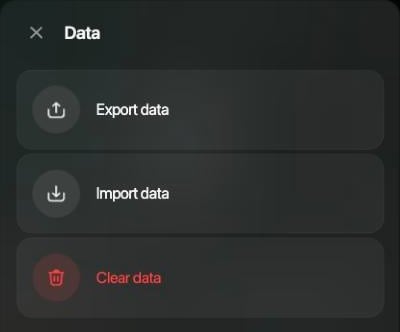
웹의 공간 설정 › 데이터.
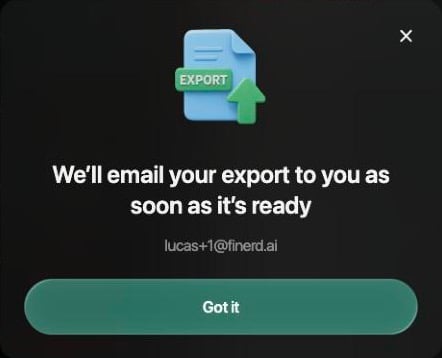
내보내기가 시작됐어요. 링크는 이메일로 와요.
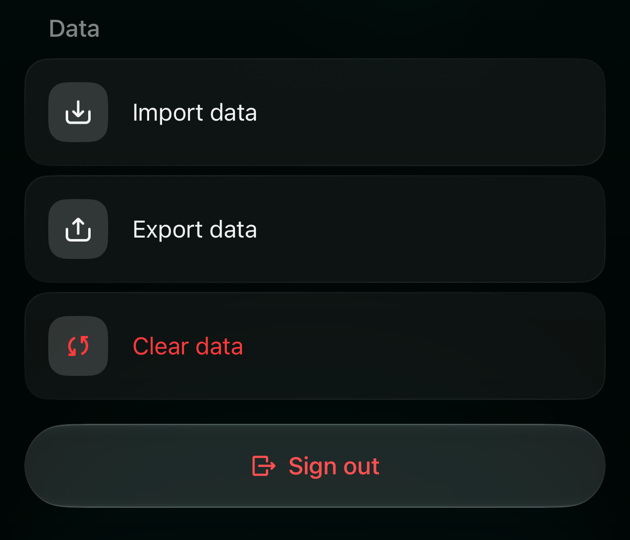
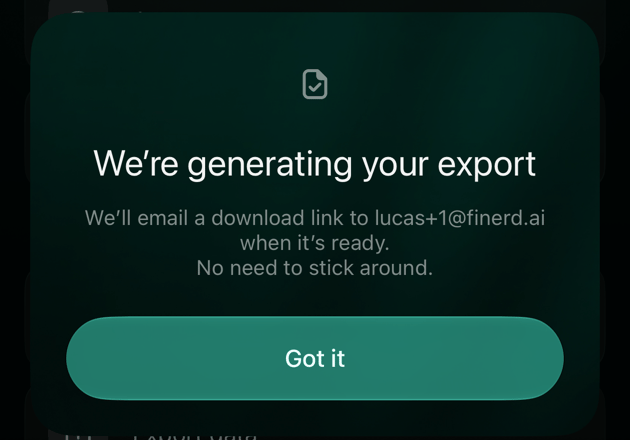
내보내기 다운로드하기
내보내기가 준비되면(보통 몇 분 안에) finerd Team이 보낸 리포트가 준비됐어요!라는 제목의 이메일이 와요. 이메일에서 백업 다운로드를 선택하면 공간 이름과 날짜가 붙은 ZIP 파일이 다운로드돼요(예:Personal_Backup_2026-10-08.zip).
링크는 3일 동안 유효해요. 그 뒤에는 앱에서 새로 내보내기를 요청하세요. 이전 링크는 갱신할 수 없어요.
30분이 지나도 이메일이 오지 않으면 스팸함이나 정크 메일함을 확인한 다음 데이터 내보내기를 다시 선택해요. finerd는 로그인에 쓰는 주소, 즉 내보내기를 시작할 때 앱에 표시된 주소로 이메일을 보내요.
내보내기에 포함되는 내용
ZIP 파일에는 다음 항목마다 CSV 파일이 하나씩 들어 있어요.
리포트 금액은 공간의 기본 통화로 표시돼요. 열 제목은 앱 언어와 관계없이 영어예요.
거래 파일에서 거래 하나는 한쪽마다 한 행을 차지해요. 예를 들어 카드로 결제한 커피에는 카드 계좌 행과 카테고리 행이 있고, 두 행의 Transaction ID는 같아요. 이체나 나눈 거래에는 관련된 계좌와 카테고리마다 행이 있어요. 각 행에는 그쪽의 금액과 통화, 그리고 거래의 날짜, 가맹점, 설명, 태그, 귀속 월, 메모, 검토 여부가 들어 있어요.
내보내기에는 계좌, 카테고리, 가맹점, 태그의 별도 목록이나 예산, 반복 거래, 채무, 설정이 포함되지 않아요.
파일은 쉼표로 구분된 UTF-8 일반 CSV예요. Excel에서 열 때는 데이터 › 텍스트/CSV에서를 사용하고 UTF-8을 선택하세요. 그래야 키릴 문자처럼 영어 이외의 문자가 제대로 표시돼요. Google 스프레드시트와 Numbers에서는 파일을 바로 열 수 있어요.
웹에서 표를 CSV로 다운로드하기
웹에서는 거래, 반복, 영수증 페이지에서 보이는 내용을 이메일을 기다리지 않고 바로 CSV 파일로 다운로드할 수 있어요. 반복 거래와 영수증은 Pro 기능이에요. finerd 구독 관리하기를 참고하세요.- 페이지를 열고 검색과 필터(예: 기간, 계좌)로 목록을 좁혀요.
- 필요한 행이 모두 표시될 때까지 아래로 스크롤해요. finerd는 스크롤하는 대로 목록을 불러오고, 파일에는 불러온 행만 들어가요.
- 열 설정 아이콘 오른쪽의 다운로드 아이콘을 선택해요.
- 내보낼 열에서 열을 켜거나 끄고, 핸들을 끌어 순서를 바꿔요. 창에는 50개 행을 내보내요처럼 내보낼 행 수가 표시돼요.
- CSV 다운로드를 선택해
transactions-2026-10-08.csv같은 파일을 저장하거나, 복사를 선택해 표를 복사한 다음 스프레드시트에 붙여 넣어요.
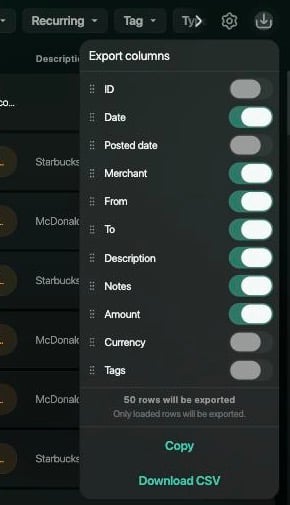
거래 페이지의 내보낼 열. 여기서 고른 열은 화면에 표시되는 열과 별개예요.
- 거래: 거래 하나가 한 행이에요. 카테고리는 보낸 곳 또는 받는 곳에 있고, 나눈 거래는 모든 카테고리가 한 칸에 나열돼요. 금액은 거래 자체의 통화로 표시돼요. 어떤 통화인지 보려면 통화를 켜세요.
- 반복: 다운로드 아이콘은 캘린더가 아니라 목록 보기에 있어요. 연간 지출은 공간의 기본 통화로 표시돼요.
- 영수증: 다운로드 아이콘은 그리드가 아니라 표 보기에 있어요.
- 열 제목은 앱 언어로 표시돼요.