finerd에서 구독료와 월세 같은 정기 요금을 관리해요. 감지된 반복 거래를 확인하거나 직접 추가하고, 결제 예정과 연체, 연간 비용을 한눈에 봐요.
finerd의 반복 거래는 Netflix나 월세처럼 정기적으로 내는 구독이나 요금을 기록해 둔 거예요. 금액, 결제 주기, 다음 결제일을 담고 있고, finerd가 실제 결제를 여기에 매칭해요. 반복 거래를 만들어도 거래가 새로 생기지는 않아요. 결제는 여전히 은행에서 들어오거나 직접 추가한 거래로 기록되고, 반복 거래에서는 그중 어떤 결제가 끝났고 어떤 결제가 예정돼 있거나 연체됐는지 볼 수 있어요.반복 거래는 Pro 기능이고 웹, Android, iOS에서 쓸 수 있어요. Pro가 없으면 반복에 Pro 배지가 붙어 있고, 열면 구독 안내가 나타나요.반복 거래는 각각 가맹점 하나에 속해요. finerd는 그 가맹점에 그 통화로 낸 결제를 추적해요. 반복 거래는 여기에서 열어요.
웹: 사이드바의 반복. 숨겼다면 더 보기에서 찾아요.
Android와 iOS:더 보기 → 반복.
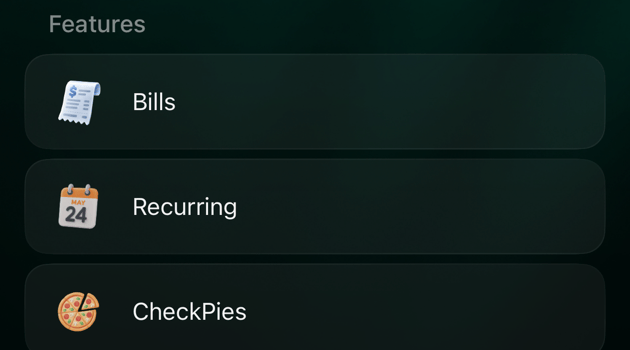
iOS와 Android에서는 더 보기의 기능 아래에 반복이 있어요.
finerd가 반복 거래를 찾는 방법
finerd는 매일 밤 내 지출에서 반복 거래를 찾아요. 찾는 결제는 다음과 같아요.
같은 가맹점에 같은 통화로 결제했어요.
매번 금액이 거의 같아요(차이 약 5% 이내).
매주에서 매년 사이의 일정한 간격으로 반복돼요.
세 번 이상(매년 내는 결제는 두 번 이상) 결제했고, 마지막 결제가 최근이에요.
Apple, Google, Google Play, PayPal에서는 결제 한 번에 여러 구독이 들어갈 수 있어서, finerd가 그 결제 영수증의 품목마다 반복 거래를 따로 추천할 수 있어요.이체, 수입, 가맹점이 없는 거래(알 수 없는 가맹점, 영어로 만든 공간에서는 Unknown merchant)는 살펴보지 않아요. finerd가 찾은 반복 거래는 감지됨 상태로 반복에 나타나고, 찾아낸 결제가 이미 연결돼 있어요. 확인하거나 거부하는 방법은 감지된 반복 거래 확인 또는 거부하기를 참고하세요.밤까지 기다리지 않아도 돼요. 지금 바로 찾으려면:
Web
Android
iOS
반복을 열어요.
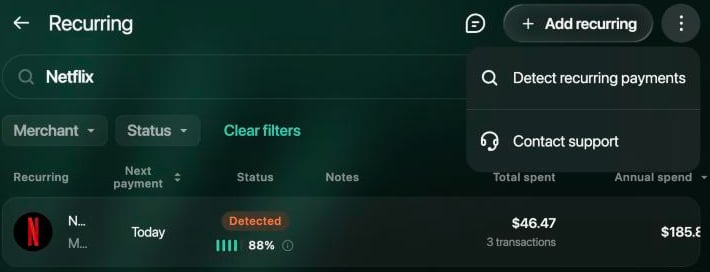
오른쪽 위의 ⋮ → 반복 거래 감지를 선택해요. 목록이 비어 있으면 페이지 가운데의 반복 거래 감지를 선택해요.
잠시 기다려요. 감지가 끝나면 목록이 업데이트돼요.
반복 거래 감지는 페이지 메뉴에 있어요.
감지됨 옆의 막대와 퍼센트는 이 결제가 반복된다고 finerd가 얼마나 확신하는지 보여 줘요.
더 보기 → 반복을 열어요.
목록이 비어 있으면 반복 거래 감지를 탭해요. 감지가 끝나면 앱에 반복 거래 감지 완료가 표시돼요.
이 버튼은 반복 거래가 하나도 없을 때만 나타나요. 그 뒤로는 finerd가 매일 밤 계속 찾아요.
더 보기 → 반복을 열어요.
목록이 비어 있으면 반복 거래 감지를 탭해요. 감지가 끝나면 앱에 반복 거래 감지 완료가 표시돼요.
이 버튼은 반복 거래가 하나도 없을 때만 나타나요. 그 뒤로는 finerd가 매일 밤 계속 찾아요.
감지된 반복 거래 확인 또는 거부하기
감지됨 상태인 반복 거래는 finerd의 제안이에요. 어떻게 할지 정해요.
확인하면 추적하는 반복 거래가 돼요. 상태가 확인됨으로 바뀌고 연결된 결제는 그대로 남아요.
거부하면 제안이 사라져요. 상태가 거부됨으로 바뀌고 결제 연결이 해제돼요. finerd는 가격이 바뀔 때만 다시 제안해요.
감지된 반복 거래는 삭제할 수 없어요. 먼저 확인하거나 거부하세요. 목록에는 기본적으로 확인됨과 감지됨 반복 거래가 표시돼요. 거부한 반복 거래를 보려면 상태 필터에서 거부됨을 골라요.
Web
Android
iOS
반복에서 감지된 반복 거래를 선택해요.
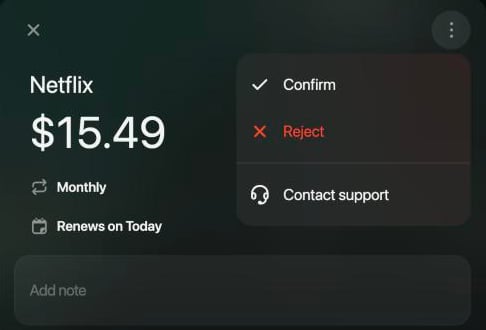
패널 오른쪽 위의 ⋮ → 확인 또는 거부를 선택해요.
메뉴에서 감지된 반복 거래를 확인하거나 거부해요.
반복에서 감지됨 상태인 반복 거래를 탭해요.
⋮ → 확인 또는 거부를 탭해요.
반복에서 감지됨 상태인 반복 거래를 탭해요.
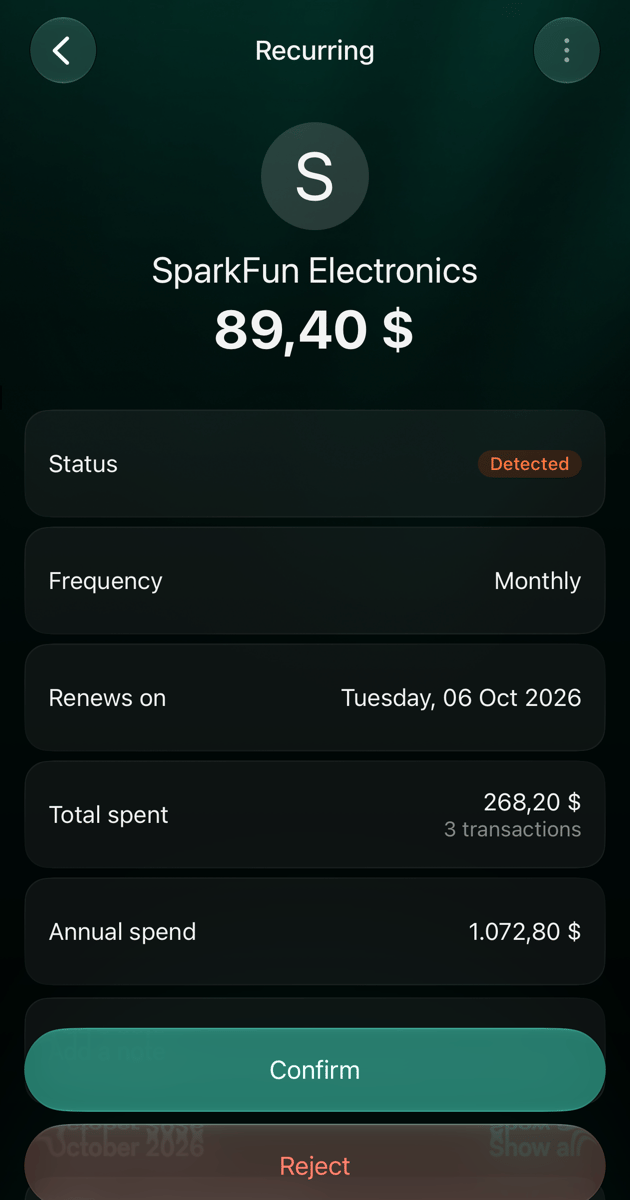
화면 아래쪽의 확인 또는 거부를 탭해요. 같은 동작이 ⋮ 메뉴에도 있어요.
감지된 반복 거래에는 확인과 거부 버튼이 있어요.
반복 거래 직접 추가하기
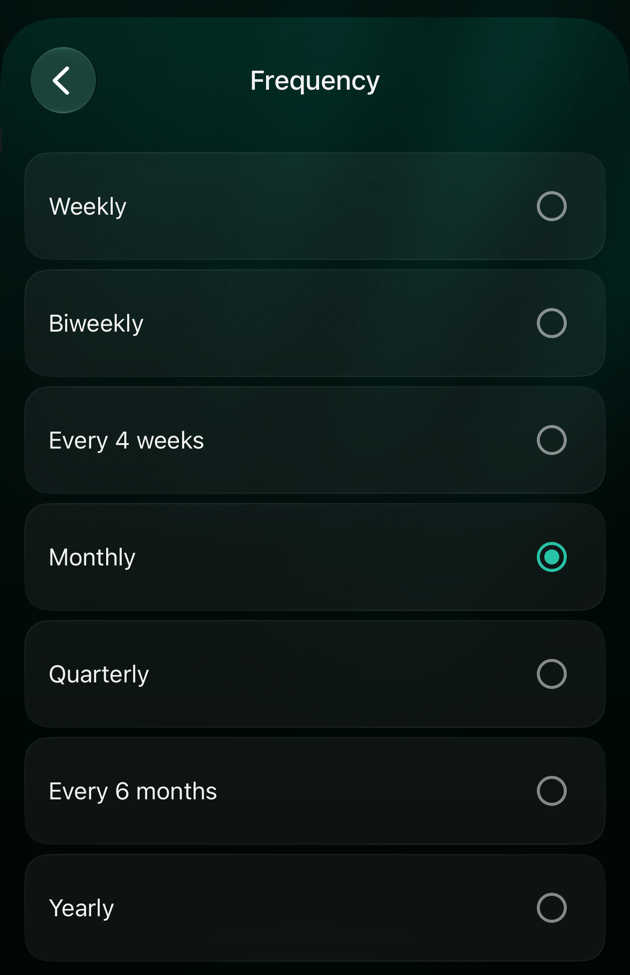
finerd가 찾지 못한 결제(예: 새로 시작한 구독)를 추가해요. 가맹점, 금액, 결제 주기, 결제일 하나가 필요해요. finerd는 그 날짜부터 주기마다 결제가 있을 것으로 봐요. 직접 추가한 반복 거래는 바로 확인됨 상태가 돼요.주기는 매주, 2주마다, 4주마다, 매월, 분기별, 매년 중에서 고를 수 있고, iOS에는 6개월마다도 있어요. 금액의 통화는 처음에 기본 통화로 돼 있고, 저장하기 전에 다른 통화로 바꿀 수 있어요.
Web
Android
iOS
반복에서 반복 거래 추가를 선택해요.
어디에서 청구하나요? 목록에서 가맹점을 골라요.
금액을 선택해 입력하고 Enter 키를 눌러요. 다른 통화를 쓰려면 키패드 위에서 통화를 골라요.
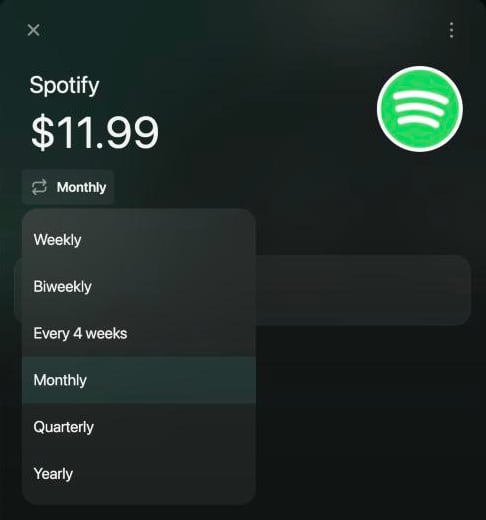
다른 주기를 고르려면 매월을 선택해요.
다음 갱신을 선택하고 결제일을 골라요.
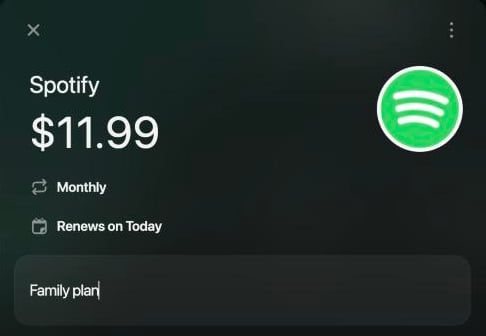
원하면 요금제 이름 같은 메모를 추가해요.
저장을 선택해요.
결제 주기를 골라요.
다 채운 반복 거래.
반복에서 +를 탭해요.
가맹점에서 가맹점을 골라요.
금액을 입력해요. 다른 통화를 쓰려면 지금 골라요. 나중에는 바꿀 수 없어요.
다른 주기를 고르려면 매월을 탭해요.
갱신일을 탭하고 결제일을 골라요. 처음에는 오늘로 돼 있어요.
원하면 메모를 추가해요.
저장을 탭해요. 이 버튼은 금액이 0보다 커야 나타나요.
반복에서 +를 탭해요.
어디에서 청구하나요? 화면에서 가맹점을 골라요.
반복 거래 추가 화면에서 금액을 탭해 입력하고 키패드 아래의 저장을 탭해요. 다른 통화를 쓰려면 키패드 위에서 통화를 골라요.
주기를 탭해 결제 주기를 골라요.
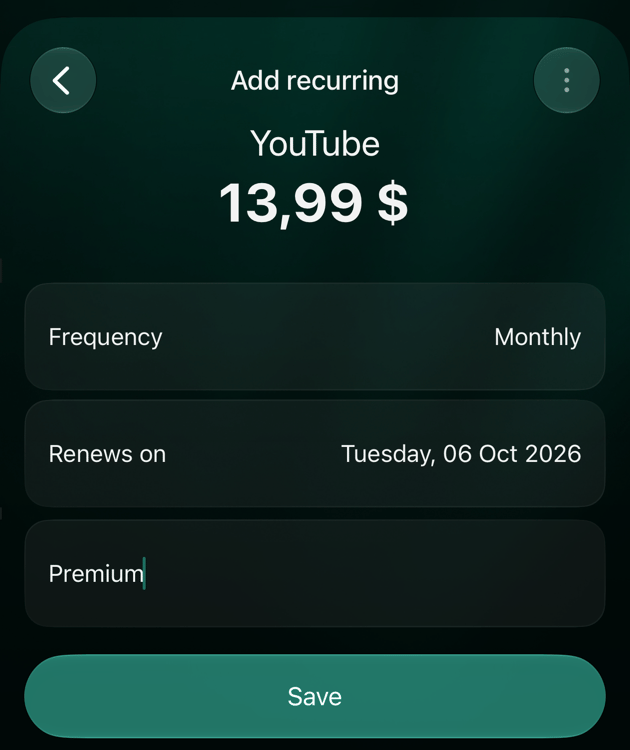
갱신일을 탭하고 결제일을 골라요. 처음에는 오늘로 돼 있어요.
저장을 탭해요.
iOS의 주기 옵션.
저장하기 전의 새 반복 거래.
저장한 뒤에는 가맹점, 통화, 주기, 날짜를 바꿀 수 없어요. 웹과 iOS에서는 메모만, Android에서는 금액과 메모를 바꿀 수 있어요. 그 밖의 항목을 바꾸려면 반복 거래를 삭제하고 다시 추가해요.
반복 거래에 결제 연결하기
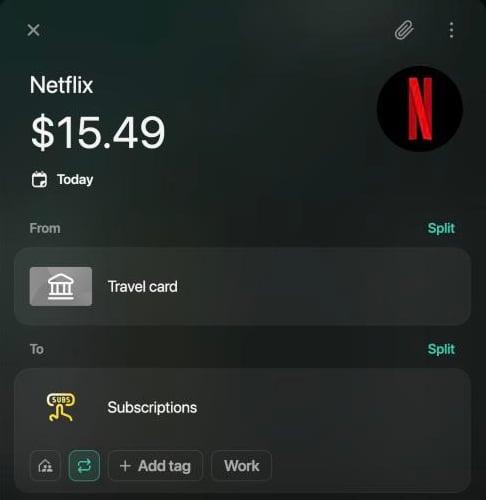
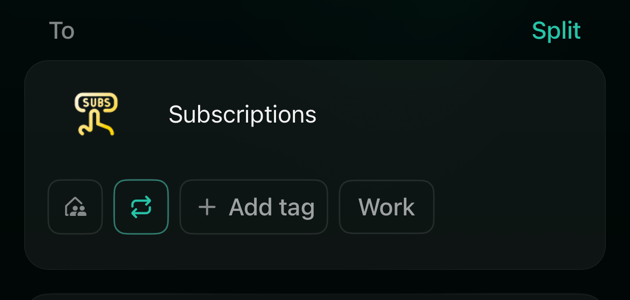
거래를 저장할 때 그 거래가 같은 가맹점, 같은 통화의 지출이고 날짜가 예상 날짜와 3일 이내, 금액이 예상 금액과 5% 이내(소액이면 0.50 이내)로 차이 나면 finerd가 반복 거래에 연결해요. 직접 추가한 반복 거래도 똑같아요. 결제가 연결되면 그 기간은 결제된 것으로 표시돼요. 가격이 그보다 많이 올랐거나 결제가 더 늦게 들어와서 연결되지 않았다면 직접 연결해요.거래의 각 카테고리 아래에는 반복 아이콘(화살표 두 개)이 있어요. 거래의 그 부분이 연결돼 있으면 아이콘이 강조돼요. 웹에서는 아이콘 이름이 반복 또는 반복으로 표시이고, Android에서는 이름 없이 아이콘만 보여요. Android와 iOS에서는 개인 공간에서만 이 아이콘이 나타나요.
Web
Android
iOS
거래에서 연결하기
거래를 열어요.
카테고리 아래의 반복 아이콘을 선택해요.
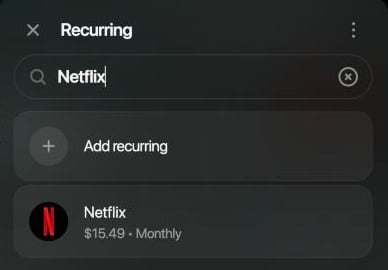
반복 거래를 고르거나, 이 거래로 반복 거래를 새로 만들려면 반복 거래 추가를 선택해요.
저장을 선택해요.
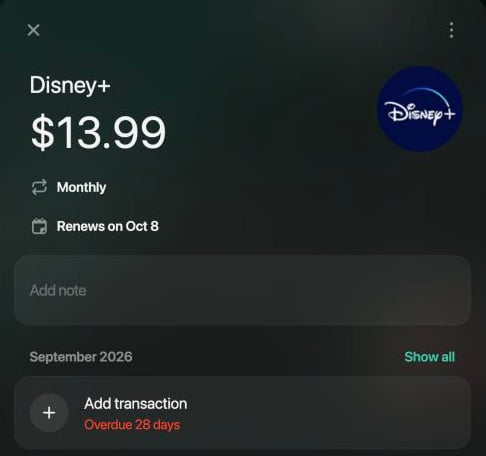
연결을 해제하려면 강조된 아이콘을 선택하고 저장해요.반복 거래에서 연결하기결제가 없는 기간에는 며칠 연체됐는지 또는 언제 결제 예정인지와 함께 거래 추가가 표시돼요. 선택하면 가맹점, 금액, 날짜가 채워지고 이미 연결된 새 거래가 열려요. 카테고리를 고르고 저장을 선택해요. 모두 보기를 선택하면 연결된 모든 결제가 담긴 거래가 열려요.
강조된 아이콘은 결제가 연결돼 있다는 뜻이에요.
연결할 반복 거래를 골라요.
거래에서 연결하기
거래를 열어요.
카테고리 아래의 반복 아이콘을 탭해요.
반복 거래를 고르거나, 이 거래로 반복 거래를 새로 만들려면 반복 거래 추가를 탭해요.
저장을 탭해요.
강조된 아이콘을 탭하면 연결이 해제돼요.반복 거래에서 연결하기결제가 없는 기간에는 거래 추가가 표시돼요. 탭하면 이미 연결된 새 거래가 열려요. 카테고리와 계좌를 고른 다음 저장을 탭해요. 모두 보기를 탭하면 연결된 모든 결제가 담긴 거래가 열려요.
거래에서 연결하기
거래를 열어요.
카테고리 아래의 반복 아이콘을 탭해요.
반복 거래를 골라요.
저장을 탭해요.
강조된 아이콘을 탭하면 연결이 해제돼요.반복 거래에서 연결하기결제가 없는 기간에는 …일 연체, 오늘 결제, …일 후 결제 중 하나와 함께 거래 추가가 표시돼요. 탭하면 이미 연결된 새 거래가 열려요. 모두 보기를 탭하면 연결된 모든 결제가 담긴 거래가 열려요.
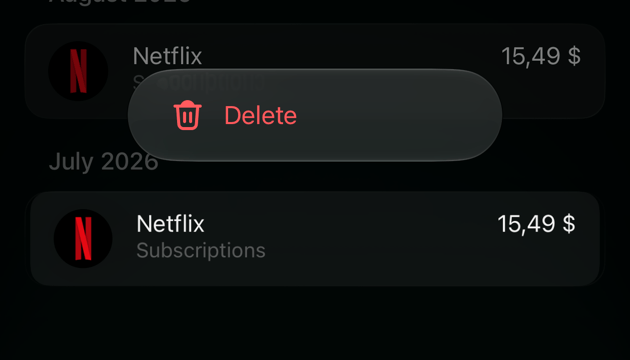
반복 거래의 결제 목록에서 결제를 길게 누르면 삭제만 나타나요. 연결만 끊기는 게 아니라 거래 자체가 삭제돼요.
강조된 아이콘은 결제가 연결돼 있다는 뜻이에요.
길게 누르면 삭제만 나타나요.
반복 거래 안에서 결제는 기간별로 묶이고, 각 결제는 가장 가까운 예상 날짜에 들어가요. 매월 결제는 예외로, 귀속 월을 기준으로 집계돼요. 귀속 월이 결제일과 다르면 카테고리 아래에 귀속 월로 표시돼요. 매월 결제가 엉뚱한 달에 들어가 있다면 귀속 월을 확인하세요. 귀속 월 변경 방법은 나누기 변경 또는 취소하기를 참고하세요.
결제된 달마다 그 결제가 표시돼요.
결제 예정 확인하기: 캘린더와 상태
목록에는 반복 거래마다 다음 결제일이 표시돼요. 한 달을 한눈에 보려면 위쪽의 캘린더 아이콘을 눌러 캘린더로 전환해요. 캘린더에는 확인됨과 감지됨 반복 거래가 표시되고, 취소한 반복 거래는 표시되지 않아요.
보이는 것
의미
가맹점 옆의 체크 표시
finerd가 그 날짜의 결제를 찾았어요. 결제가 끝난 거예요
빨간색 날짜(N일 연체)
날짜가 지났는데 연결된 결제가 없어요
주황색 날짜(오늘 결제, N일 후 결제)
오늘 또는 3일 안에 결제할 예정이에요
색 없음
다가오는 결제
연체는 finerd가 결제를 찾지 못했다는 뜻이지, 결제를 놓쳤다는 뜻은 아니에요. 이미 결제했다면 결제를 연결하거나 추가하세요.
Web
Android
iOS
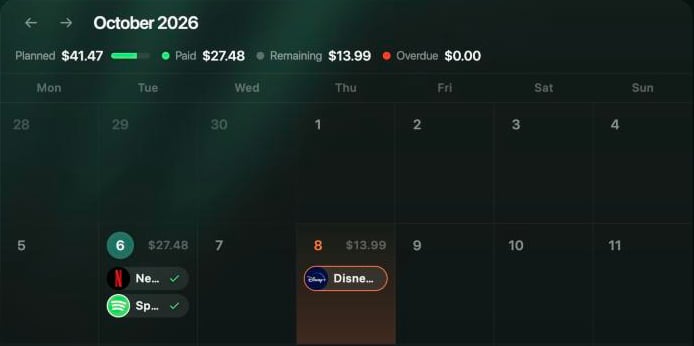
캘린더 위의 계획에는 이달의 합계가 결제됨, 남음, 연체로 나뉘어 기본 통화로 표시돼요. 화살표로 달을 바꾸고, 오늘을 선택하면 이번 달로 돌아와요. 날짜 안의 결제를 선택하면 그 반복 거래가 열려요.
결제 완료 2건과 2일 후 결제 예정 1건이 있는 10월.
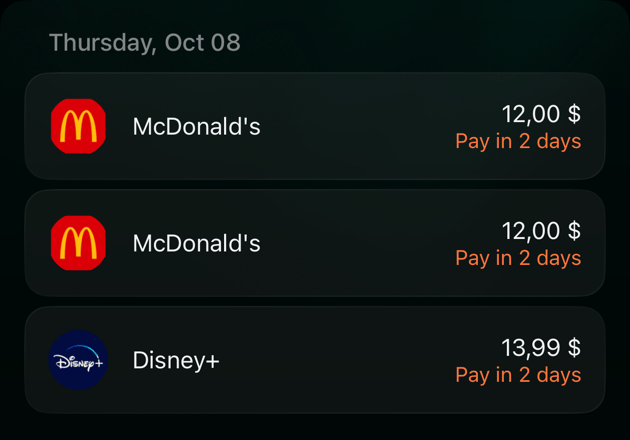
왼쪽이나 오른쪽으로 스와이프해서 달을 바꿔요. 날짜를 탭하면 그날의 결제가 N일 연체, 오늘 결제, N일 후 결제와 함께 표시되고, 이미 결제된 것은 금액만 보여요. 결제를 탭하면 열려요.
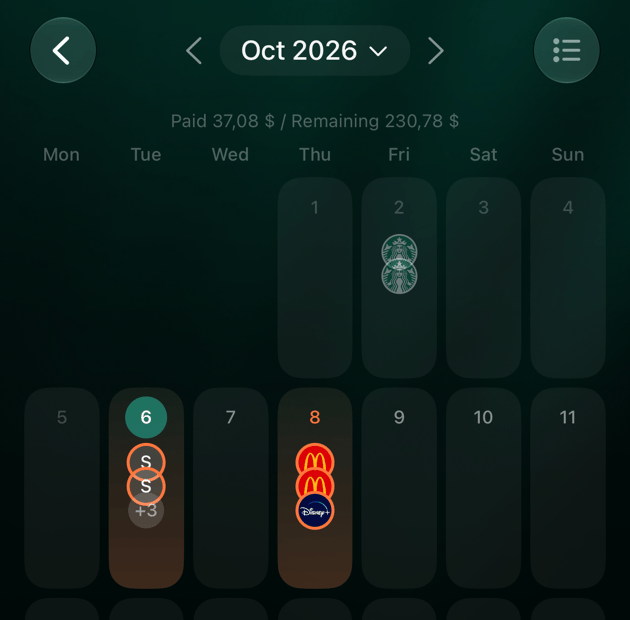
위쪽의 결제됨과 잔여에 이달의 합계가 기본 통화로 표시돼요. 왼쪽이나 오른쪽으로 스와이프해서 달을 바꿔요. 날짜를 탭하면 그날의 결제가 보여요. 이미 결제된 것은 금액만, 나머지는 N일 연체, 오늘 결제, N일 후 결제 중 하나가 표시돼요.
한눈에 보는 한 달.
날짜를 탭하면 결제 예정이 보여요.
결제가 없는 기간은 결제가 연결될 때까지 연체로 남아요.
구독 비용 확인하기
반복 거래에 드는 비용은 두 금액으로 볼 수 있어요.
총 지출은 연결된 결제를 모두 더한 금액이고, 결제가 몇 건인지도 보여 줘요.
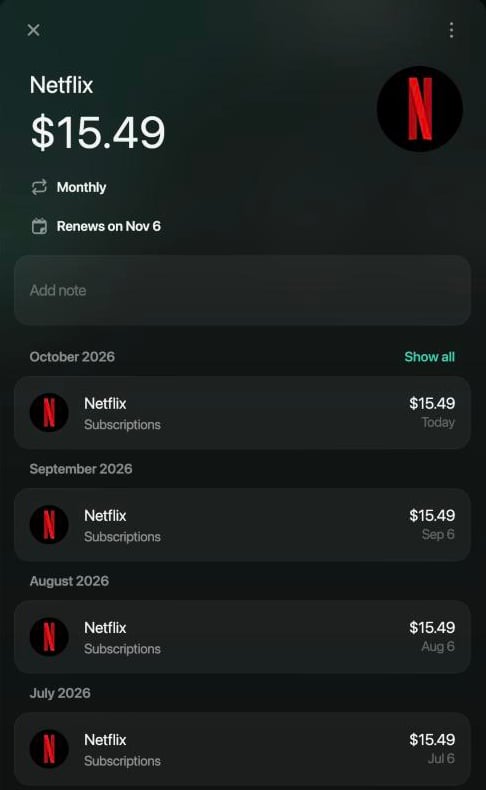
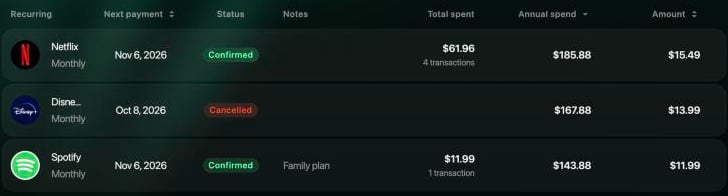
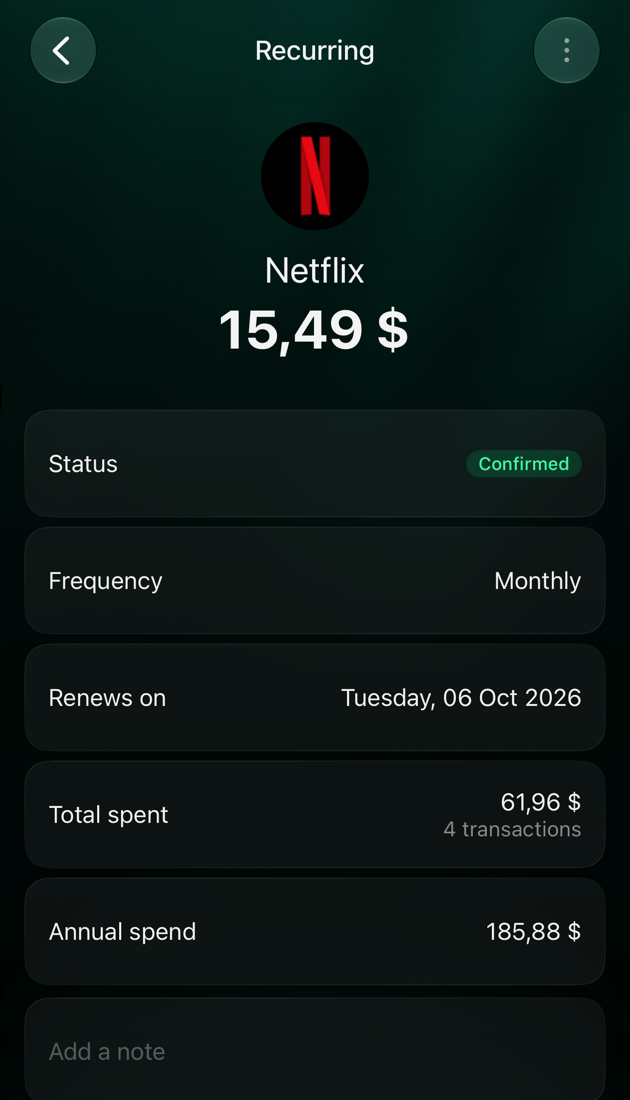
연간 지출은 금액에 1년 동안의 결제 횟수를 곱한 값으로, 기본 통화로 표시돼요. 월 $15.49인 Netflix라면 $185.88예요.
웹에서는 반복 목록에 두 금액이 모두 표시되고, 목록은 연간 지출이 큰 순서로 정렬돼요. iOS에서는 반복 거래의 상세 정보에 있어요. Android 앱에는 금액과 주기만 표시되고 이 합계는 없어요.
목록의 총 지출과 연간 지출.
iOS에서는 합계가 상세 정보에 있어요.
반복 거래 취소, 다시 활성화, 삭제하기
finerd에서 반복 거래를 취소해도 구독 자체가 해지되지는 않아요. 해지는 요금을 청구하는 회사에서 직접 해야 해요.
취소하면 확인됨 반복 거래의 추적을 멈춰요. 취소됨 상태가 되고, 캘린더에서 빠지며, 새 결제가 더는 연결되지 않아요. 지난 결제는 연결된 채로 남아요.
다시 활성화하면 취소한 반복 거래가 다시 확인됨이 돼요.
삭제하면 한 번 더 확인한 뒤 반복 거래가 사라져요. 거래는 남지만 더는 연결되지 않아요. 삭제한 반복 거래는 복원할 수 없어요.
취소와 다시 활성화는 묻지 않고 바로 적용돼요. 감지됨 반복 거래는 취소하거나 삭제할 수 없으니 대신 거부하세요. 취소한 반복 거래를 찾으려면 목록의 상태 필터에서 취소됨을 골라요.
Web
Android
iOS
반복에서 반복 거래를 선택해요.
패널 오른쪽 위의 ⋮ 메뉴를 열어요.
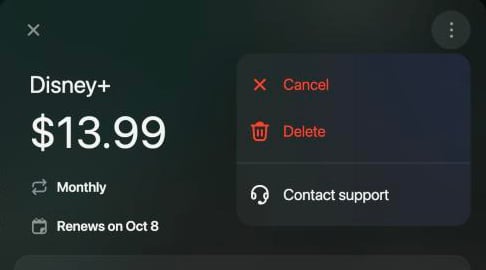
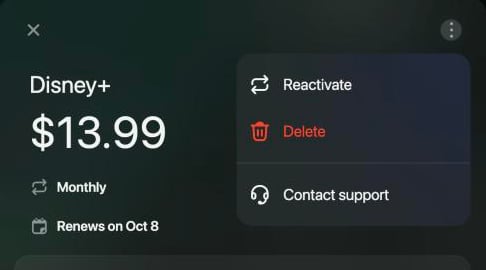
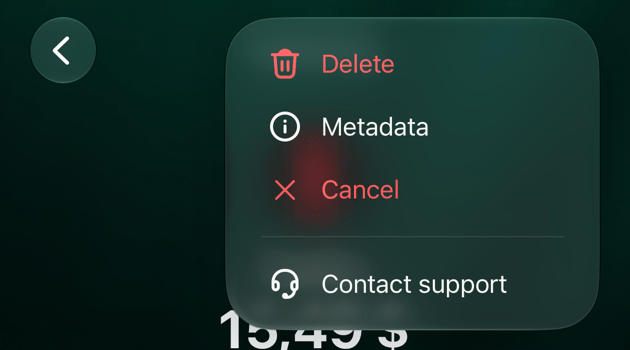
취소, 다시 활성화, 삭제 중 하나를 선택해요. 삭제를 골랐다면 반복 거래를 삭제할까요? 창에서 삭제를 선택해 확인해요.
확인된 반복 거래: 취소 또는 삭제.
취소한 반복 거래: 다시 활성화 또는 삭제.
반복에서 반복 거래를 탭해요.
⋮ → 취소, 다시 활성화, 삭제 중 하나를 탭해요. 삭제는 삭제를 한 번 더 탭해 확인해요.
반복에서 반복 거래를 탭해요.
⋮ → 취소, 다시 활성화, 삭제 중 하나를 탭해요. 삭제는 반복 거래를 삭제할까요? 창에서 확인해요.
{"docsConfig":{"theme":"mint","$schema":"https://mintlify.com/docs.json","name":"finerd","description":"finerd helps financially savvy people manage complex personal, family, business, and international finances with accounting precision without accounting complexity.","colors":{"primary":"#38f7ff","light":"#38f7ff","dark":"#b98cff"},"logo":{"light":"https://finerd.ai/logo.svg","dark":"https://finerd.ai/logo.svg","href":"/"},"favicon":"https://finerd.ai/logo.svg","appearance":{"default":"dark","strict":true},"background":{"decoration":"grid","color":{"light":"#08090f","dark":"#08090f"}},"navbar":{"links":[{"href":"https://finerd.ai","label":"finerd.ai"}]},"seo":{"metatags":{"google-site-verification":"haq__cDMEelH2BlpExqZZ7DqIbXEtZMZDA_2Rn4amf8"}},"fonts":{"family":"Inter"},"styling":{"eyebrows":"breadcrumbs","latex":true},"contextual":{"options":["copy","view"],"display":"header"},"navigation":{"languages":[{"language":"en","footer":{"links":[{"items":[{"label":"YouTube","href":"https://www.youtube.com/@realFinerd"},{"label":"Reddit","href":"https://www.reddit.com/r/finerds"},{"label":"TikTok","href":"https://www.tiktok.com/@real.finerd"}]}]},"navbar":{"links":[{"href":"https://finerd.ai","label":"finerd.ai"}],"primary":{"type":"button","label":"Contact support","href":"/contact-us"}},"href":""},{"language":"uk","footer":{"links":[{"items":[{"label":"YouTube","href":"https://www.youtube.com/@finerd.ukraine"},{"label":"Telegram","href":"https://t.me/+TESz5VfXr50yNTRi"}]}]},"navbar":{"links":[{"href":"https://finerd.ai","label":"finerd.ai"}],"primary":{"type":"button","label":"Зв'язатися з підтримкою","href":"/uk/contact-us"}},"href":"uk"},{"language":"es","footer":{"links":[{"items":[{"label":"YouTube","href":"https://www.youtube.com/@realFinerd"},{"label":"Reddit","href":"https://www.reddit.com/r/finerds"},{"label":"TikTok","href":"https://www.tiktok.com/@real.finerd"}]}]},"navbar":{"links":[{"href":"https://finerd.ai","label":"finerd.ai"}],"primary":{"type":"button","label":"Contactar soporte","href":"/es/contact-us"}},"href":"es"},{"language":"ja","footer":{"links":[{"items":[{"label":"YouTube","href":"https://www.youtube.com/@realFinerd"},{"label":"Reddit","href":"https://www.reddit.com/r/finerds"},{"label":"TikTok","href":"https://www.tiktok.com/@real.finerd"}]}]},"navbar":{"links":[{"href":"https://finerd.ai","label":"finerd.ai"}],"primary":{"type":"button","label":"サポートに連絡","href":"/ja/contact-us"}},"href":"ja"},{"language":"pl","footer":{"links":[{"items":[{"label":"YouTube","href":"https://www.youtube.com/@realFinerd"},{"label":"Reddit","href":"https://www.reddit.com/r/finerds"},{"label":"TikTok","href":"https://www.tiktok.com/@real.finerd"}]}]},"navbar":{"links":[{"href":"https://finerd.ai","label":"finerd.ai"}],"primary":{"type":"button","label":"Kontakt z pomocą","href":"/pl/contact-us"}},"href":"pl"},{"language":"cs","footer":{"links":[{"items":[{"label":"YouTube","href":"https://www.youtube.com/@realFinerd"},{"label":"Reddit","href":"https://www.reddit.com/r/finerds"},{"label":"TikTok","href":"https://www.tiktok.com/@real.finerd"}]}]},"navbar":{"links":[{"href":"https://finerd.ai","label":"finerd.ai"}],"primary":{"type":"button","label":"Kontaktovat podporu","href":"/cs/contact-us"}},"href":"cs"},{"language":"it","footer":{"links":[{"items":[{"label":"YouTube","href":"https://www.youtube.com/@realFinerd"},{"label":"Reddit","href":"https://www.reddit.com/r/finerds"},{"label":"TikTok","href":"https://www.tiktok.com/@real.finerd"}]}]},"navbar":{"links":[{"href":"https://finerd.ai","label":"finerd.ai"}],"primary":{"type":"button","label":"Contatta assistenza","href":"/it/contact-us"}},"href":"it"},{"language":"fr","footer":{"links":[{"items":[{"label":"YouTube","href":"https://www.youtube.com/@realFinerd"},{"label":"Reddit","href":"https://www.reddit.com/r/finerds"},{"label":"TikTok","href":"https://www.tiktok.com/@real.finerd"}]}]},"navbar":{"links":[{"href":"https://finerd.ai","label":"finerd.ai"}],"primary":{"type":"button","label":"Contacter le support","href":"/fr/contact-us"}},"href":"fr"},{"language":"de","footer":{"links":[{"items":[{"label":"YouTube","href":"https://www.youtube.com/@realFinerd"},{"label":"Reddit","href":"https://www.reddit.com/r/finerds"},{"label":"TikTok","href":"https://www.tiktok.com/@real.finerd"}]}]},"navbar":{"links":[{"href":"https://finerd.ai","label":"finerd.ai"}],"primary":{"type":"button","label":"Support kontaktieren","href":"/de/contact-us"}},"href":"de"},{"language":"pt","footer":{"links":[{"items":[{"label":"YouTube","href":"https://www.youtube.com/@realFinerd"},{"label":"Reddit","href":"https://www.reddit.com/r/finerds"},{"label":"TikTok","href":"https://www.tiktok.com/@real.finerd"}]}]},"navbar":{"links":[{"href":"https://finerd.ai","label":"finerd.ai"}],"primary":{"type":"button","label":"Falar com suporte","href":"/pt/contact-us"}},"href":"pt"},{"language":"zh-Hant","footer":{"links":[{"items":[{"label":"YouTube","href":"https://www.youtube.com/@realFinerd"},{"label":"Reddit","href":"https://www.reddit.com/r/finerds"},{"label":"TikTok","href":"https://www.tiktok.com/@real.finerd"}]}]},"navbar":{"links":[{"href":"https://finerd.ai","label":"finerd.ai"}],"primary":{"type":"button","label":"聯絡客服","href":"/zh-Hant/contact-us"}},"href":"zh-Hant"},{"language":"ko","footer":{"links":[{"items":[{"label":"YouTube","href":"https://www.youtube.com/@realFinerd"},{"label":"Reddit","href":"https://www.reddit.com/r/finerds"},{"label":"TikTok","href":"https://www.tiktok.com/@real.finerd"}]}]},"navbar":{"links":[{"href":"https://finerd.ai","label":"finerd.ai"}],"primary":{"type":"button","label":"고객 지원 문의","href":"/ko/contact-us"}},"href":"ko"},{"language":"zh-Hans","footer":{"links":[{"items":[{"label":"YouTube","href":"https://www.youtube.com/@realFinerd"},{"label":"Reddit","href":"https://www.reddit.com/r/finerds"},{"label":"TikTok","href":"https://www.tiktok.com/@real.finerd"}]}]},"navbar":{"links":[{"href":"https://finerd.ai","label":"finerd.ai"}],"primary":{"type":"button","label":"联系支持","href":"/zh-Hans/contact-us"}},"href":"zh-Hans"},{"language":"nl","footer":{"links":[{"items":[{"label":"YouTube","href":"https://www.youtube.com/@realFinerd"},{"label":"Reddit","href":"https://www.reddit.com/r/finerds"},{"label":"TikTok","href":"https://www.tiktok.com/@real.finerd"}]}]},"navbar":{"links":[{"href":"https://finerd.ai","label":"finerd.ai"}],"primary":{"type":"button","label":"Neem contact op met support","href":"/nl/contact-us"}},"href":"nl"}]}},"deployment":{"deploymentMetadataValue":{"subdomain":"finerdai","hasAudioNarration":false,"actualSubdomain":"finerdai","customDomains":["help.finerd.ai"],"gitSource":{"type":"gitlab","owner":"finerd.ai/web","repo":"help","deployBranch":"main","contentDirectory":"","isPrivate":true,"projectId":85636094,"mountPath":"","label":""},"feedback":{"thumbs":true},"entitlements":{"AI_CHAT":{"status":"DISABLED"}},"buildId":"6b00a7593c4bb12541ace472","clientVersion":"0.0.4263","searchFilterCounts":[{"language":"en","tag":"Accounts \u0026 balances","count":8},{"language":"cs","tag":"Účty a zůstatky","count":8},{"language":"de","tag":"Konten und Salden","count":8},{"language":"es","tag":"Cuentas y saldos","count":8},{"language":"fr","tag":"Comptes et soldes","count":8},{"language":"it","tag":"Conti e saldi","count":8},{"language":"ja","tag":"口座と残高","count":8},{"language":"ko","tag":"계좌와 잔액","count":8},{"language":"nl","tag":"Rekeningen en saldi","count":8},{"language":"pl","tag":"Konta i salda","count":8},{"language":"pt","tag":"Contas e saldos","count":8},{"language":"uk","tag":"Рахунки та баланси","count":8},{"language":"zh-Hans","tag":"账户与余额","count":8},{"language":"zh-Hant","tag":"帳戶與餘額","count":8},{"language":"en","tag":"AI assistants","count":7},{"language":"en","tag":"Family \u0026 shared expenses","count":7},{"language":"en","tag":"Transactions","count":7},{"language":"cs","tag":"AI asistenti","count":7},{"language":"cs","tag":"Rodina a sdílené výdaje","count":7},{"language":"cs","tag":"Transakce","count":7},{"language":"de","tag":"AI-Assistenten","count":7},{"language":"de","tag":"Familie und geteilte Ausgaben","count":7},{"language":"de","tag":"Transaktionen","count":7},{"language":"es","tag":"Asistentes de AI","count":7},{"language":"es","tag":"Familia y gastos compartidos","count":7},{"language":"es","tag":"Transacciones","count":7},{"language":"fr","tag":"Assistants AI","count":7},{"language":"fr","tag":"Famille et dépenses partagées","count":7},{"language":"fr","tag":"Transactions","count":7},{"language":"it","tag":"Assistenti AI","count":7},{"language":"it","tag":"Famiglia e spese condivise","count":7},{"language":"it","tag":"Transazioni","count":7},{"language":"ja","tag":"AIアシスタント","count":7},{"language":"ja","tag":"ファミリーと共通の支出","count":7},{"language":"ja","tag":"取引","count":7},{"language":"ko","tag":"AI 어시스턴트","count":7},{"language":"ko","tag":"가족과 공유 지출","count":7},{"language":"ko","tag":"거래","count":7},{"language":"nl","tag":"AI-assistenten","count":7},{"language":"nl","tag":"Gezin en gedeelde uitgaven","count":7},{"language":"nl","tag":"Transacties","count":7},{"language":"pl","tag":"Asystenci AI","count":7},{"language":"pl","tag":"Rodzina i wspólne wydatki","count":7},{"language":"pl","tag":"Transakcje","count":7},{"language":"pt","tag":"Assistentes de AI","count":7},{"language":"pt","tag":"Família e despesas compartilhadas","count":7},{"language":"pt","tag":"Transações","count":7},{"language":"uk","tag":"ШІ-асистенти","count":7},{"language":"uk","tag":"Сім'я та спільні витрати","count":7},{"language":"uk","tag":"Транзакції","count":7},{"language":"zh-Hans","tag":"AI 助手","count":7},{"language":"zh-Hans","tag":"家庭与共同支出","count":7},{"language":"zh-Hans","tag":"交易","count":7},{"language":"zh-Hant","tag":"AI 助理","count":7},{"language":"zh-Hant","tag":"家庭與共享支出","count":7},{"language":"zh-Hant","tag":"交易","count":7},{"language":"en","tag":"Planning","count":6},{"language":"cs","tag":"Plánování","count":6},{"language":"de","tag":"Planung","count":6},{"language":"es","tag":"Planificación","count":6},{"language":"fr","tag":"Planification","count":6},{"language":"it","tag":"Pianificazione","count":6},{"language":"ja","tag":"プランニング","count":6},{"language":"ko","tag":"재무 설계","count":6},{"language":"nl","tag":"Financiële planning","count":6},{"language":"pl","tag":"Planowanie","count":6},{"language":"pt","tag":"Planejamento","count":6},{"language":"uk","tag":"Планування","count":6},{"language":"zh-Hans","tag":"财务规划","count":6},{"language":"zh-Hant","tag":"財務規劃","count":6},{"language":"en","tag":"Bills \u0026 receipts","count":5},{"language":"en","tag":"Get started","count":5},{"language":"cs","tag":"Účtenky","count":5},{"language":"cs","tag":"Začínáme","count":5},{"language":"de","tag":"Rechnungen und Kassenbons","count":5},{"language":"de","tag":"Erste Schritte","count":5},{"language":"es","tag":"Recibos","count":5},{"language":"es","tag":"Primeros pasos","count":5},{"language":"fr","tag":"Factures et tickets de caisse","count":5},{"language":"fr","tag":"Premiers pas","count":5},{"language":"it","tag":"Ricevute","count":5},{"language":"it","tag":"Primi passi","count":5},{"language":"ja","tag":"レシート","count":5},{"language":"ja","tag":"はじめに","count":5},{"language":"ko","tag":"영수증","count":5},{"language":"ko","tag":"시작하기","count":5},{"language":"nl","tag":"Bonnen","count":5},{"language":"nl","tag":"Aan de slag","count":5},{"language":"pl","tag":"Rachunki i paragony","count":5},{"language":"pl","tag":"Pierwsze kroki","count":5},{"language":"pt","tag":"Recibos de compra","count":5},{"language":"pt","tag":"Primeiros passos","count":5},{"language":"uk","tag":"Чеки","count":5},{"language":"uk","tag":"Початок роботи","count":5},{"language":"zh-Hans","tag":"小票","count":5},{"language":"zh-Hans","tag":"开始使用","count":5},{"language":"zh-Hant","tag":"收據","count":5},{"language":"zh-Hant","tag":"開始使用","count":5},{"language":"en","tag":"Account \u0026 subscription","count":4},{"language":"en","tag":"Business","count":4},{"language":"en","tag":"Investments \u0026 property","count":4},{"language":"cs","tag":"Účet a předplatné","count":4},{"language":"cs","tag":"Podnikání","count":4},{"language":"cs","tag":"Investice a majetek","count":4},{"language":"de","tag":"Konto und Abo","count":4},{"language":"de","tag":"Business","count":4},{"language":"de","tag":"Investments und Vermögenswerte","count":4},{"language":"es","tag":"Cuenta y suscripción","count":4},{"language":"es","tag":"Negocios","count":4},{"language":"es","tag":"Inversiones y patrimonio","count":4},{"language":"fr","tag":"Compte et abonnement","count":4},{"language":"fr","tag":"Entreprise","count":4},{"language":"fr","tag":"Investissements et patrimoine","count":4},{"language":"it","tag":"Account e abbonamento","count":4},{"language":"it","tag":"Business","count":4},{"language":"it","tag":"Investimenti e proprietà","count":4},{"language":"ja","tag":"アカウントとサブスクリプション","count":4},{"language":"ja","tag":"ビジネス","count":4},{"language":"ja","tag":"投資と資産","count":4},{"language":"ko","tag":"계정과 구독","count":4},{"language":"ko","tag":"비즈니스","count":4},{"language":"ko","tag":"투자와 재산","count":4},{"language":"nl","tag":"Account en abonnement","count":4},{"language":"nl","tag":"Zakelijk","count":4},{"language":"nl","tag":"Beleggingen en eigendommen","count":4},{"language":"pl","tag":"Konto i subskrypcja","count":4},{"language":"pl","tag":"Biznes","count":4},{"language":"pl","tag":"Inwestycje i majątek","count":4},{"language":"pt","tag":"Conta e assinatura","count":4},{"language":"pt","tag":"Negócios","count":4},{"language":"pt","tag":"Investimentos e patrimônio","count":4},{"language":"uk","tag":"Акаунт і підписка","count":4},{"language":"uk","tag":"Бізнес","count":4},{"language":"uk","tag":"Інвестиції й майно","count":4},{"language":"zh-Hans","tag":"账号与订阅","count":4},{"language":"zh-Hans","tag":"商业","count":4},{"language":"zh-Hans","tag":"投资与财产","count":4},{"language":"zh-Hant","tag":"會員帳號與訂閱","count":4},{"language":"zh-Hant","tag":"商務","count":4},{"language":"zh-Hant","tag":"投資與財產","count":4}]},"assistantConfig":{"enableAskAiButton":false,"enableStarterQuestions":false,"enableContextualStarterQuestions":false,"enableAskAiSearchBar":true},"basePath":"","hasChatPermissions":false,"hasWebMcpPermissions":false,"toggles":[{"name":"kill-isr","enabled":true,"variant":{"name":"disabled","enabled":false,"feature_enabled":true},"impressionData":false},{"name":"custom-rbac-roles","enabled":true,"variant":{"name":"disabled","enabled":false,"feature_enabled":true},"impressionData":false},{"name":"agent-mintlify-slack","enabled":true,"variant":{"name":"disabled","enabled":false,"feature_enabled":true},"impressionData":false},{"name":"agent-integrations-settings","enabled":true,"variant":{"name":"disabled","enabled":false,"feature_enabled":true},"impressionData":false},{"name":"rbac-expansion","enabled":true,"variant":{"name":"disabled","enabled":false,"feature_enabled":true},"impressionData":false},{"name":"automations-pr-grouping","enabled":true,"variant":{"name":"disabled","enabled":false,"feature_enabled":true},"impressionData":false},{"name":"custom-prefix","enabled":true,"variant":{"name":"disabled","enabled":false,"feature_enabled":true},"impressionData":false},{"name":"analytics-v7","enabled":true,"variant":{"name":"disabled","enabled":false,"feature_enabled":true},"impressionData":false},{"name":"user-flows-analytics","enabled":true,"variant":{"name":"disabled","enabled":false,"feature_enabled":true},"impressionData":false},{"name":"no-publish-flow","enabled":true,"variant":{"name":"disabled","enabled":false,"feature_enabled":true},"impressionData":false},{"name":"workos-onboarding","enabled":true,"variant":{"name":"disabled","enabled":false,"feature_enabled":true},"impressionData":false},{"name":"snapshot-serving-live","enabled":true,"variant":{"name":"disabled","enabled":false,"feature_enabled":true},"impressionData":false},{"name":"stripTemperatureMiddleware","enabled":true,"variant":{"name":"disabled","enabled":false,"feature_enabled":true},"impressionData":false},{"name":"support-platform-pylon-zendesk","enabled":true,"variant":{"name":"disabled","enabled":false,"feature_enabled":true},"impressionData":false},{"name":"snapshot-serving","enabled":true,"variant":{"name":"disabled","enabled":false,"feature_enabled":true},"impressionData":false},{"name":"instant-rollback","enabled":true,"variant":{"name":"disabled","enabled":false,"feature_enabled":true},"impressionData":false},{"name":"granular-notifications-server","enabled":true,"variant":{"name":"disabled","enabled":false,"feature_enabled":true},"impressionData":false},{"name":"granular-notifications","enabled":true,"variant":{"name":"disabled","enabled":false,"feature_enabled":true},"impressionData":false},{"name":"automations-fable","enabled":true,"variant":{"name":"disabled","enabled":false,"feature_enabled":true},"impressionData":false},{"name":"fixed-ai-action-pricing","enabled":true,"variant":{"name":"disabled","enabled":false,"feature_enabled":true},"impressionData":false},{"name":"site-roles","enabled":true,"variant":{"name":"disabled","enabled":false,"feature_enabled":true},"impressionData":false},{"name":"automation-resolve-merge-conflict","enabled":true,"variant":{"name":"disabled","enabled":false,"feature_enabled":true},"impressionData":false},{"name":"scoped-publishing","enabled":true,"variant":{"name":"disabled","enabled":false,"feature_enabled":true},"impressionData":false},{"name":"mintql","enabled":true,"variant":{"name":"disabled","enabled":false,"feature_enabled":true},"impressionData":false},{"name":"page-level-analytics","enabled":true,"variant":{"name":"disabled","enabled":false,"feature_enabled":true},"impressionData":false},{"name":"editor-version-history-v2","enabled":true,"variant":{"name":"disabled","enabled":false,"feature_enabled":true},"impressionData":false},{"name":"billing-page-v2","enabled":true,"variant":{"name":"disabled","enabled":false,"feature_enabled":true},"impressionData":false},{"name":"full-page-search","enabled":true,"variant":{"name":"disabled","enabled":false,"feature_enabled":true},"impressionData":false},{"name":"workspace-projects","enabled":true,"variant":{"name":"disabled","enabled":false,"feature_enabled":true},"impressionData":false},{"name":"assistant-v5","enabled":true,"variant":{"name":"disabled","enabled":false,"feature_enabled":true},"impressionData":false},{"name":"fork-pr-previews","enabled":true,"variant":{"name":"disabled","enabled":false,"feature_enabled":true},"impressionData":false},{"name":"revalidation-jwt","enabled":true,"variant":{"name":"disabled","enabled":false,"feature_enabled":true},"impressionData":false},{"name":"workos-sso-scim","enabled":true,"variant":{"name":"disabled","enabled":false,"feature_enabled":true},"impressionData":false},{"name":"hobby-abuse-scan","enabled":true,"variant":{"name":"disabled","enabled":false,"feature_enabled":true},"impressionData":false},{"name":"dashboard-inbox","enabled":true,"variant":{"name":"disabled","enabled":false,"feature_enabled":true},"impressionData":false},{"name":"workos-signup","enabled":true,"variant":{"name":"disabled","enabled":false,"feature_enabled":true},"impressionData":false},{"name":"turbopuffer-dual-write","enabled":true,"variant":{"name":"disabled","enabled":false,"feature_enabled":true},"impressionData":false},{"name":"workos-enabled","enabled":true,"variant":{"name":"disabled","enabled":false,"feature_enabled":true},"impressionData":false},{"name":"approve-review-flow","enabled":true,"variant":{"name":"disabled","enabled":false,"feature_enabled":true},"impressionData":false},{"name":"editor-metadata","enabled":true,"variant":{"name":"disabled","enabled":false,"feature_enabled":true},"impressionData":false},{"name":"sso-setup-deadline-banner","enabled":true,"variant":{"name":"disabled","enabled":false,"feature_enabled":true},"impressionData":false},{"name":"turbopuffer-serve","enabled":true,"variant":{"name":"disabled","enabled":false,"feature_enabled":true},"impressionData":false},{"name":"live-agents","enabled":true,"variant":{"name":"disabled","enabled":false,"feature_enabled":true},"impressionData":false},{"name":"starter-pricing","enabled":true,"variant":{"name":"control","enabled":true,"payload":{"type":"string","value":"control"},"feature_enabled":true},"impressionData":false},{"name":"llms-txt-v2","enabled":true,"variant":{"name":"disabled","enabled":false,"feature_enabled":true},"impressionData":false},{"name":"wildcard-email-auth","enabled":true,"variant":{"name":"disabled","enabled":false,"feature_enabled":true},"impressionData":false}],"googleFontsInlined":false},"customCss":[{"filePath":"style.css","content":".tab-container>ul[role=\"tablist\"]>li[role=\"tab\"]>div{font-size:1rem;line-height:1.75rem}.tab-container>ul[role=\"tablist\"]>li[role=\"tab\"]{padding-bottom:0.25rem}.tab-container .tab-container>ul[role=\"tablist\"]>li[role=\"tab\"]>div{font-size:0.875rem;line-height:1.5rem}#topbar-cta-button a>span:first-child{background:transparent;box-shadow:inset 0 0 0 1px rgb(0 0 0 / 0.15)}#topbar-cta-button a .text-white{color:rgb(17 24 39)}#topbar-cta-button a:hover>span:first-child{background:rgb(0 0 0 / 0.04)}.dark #topbar-cta-button a>span:first-child{box-shadow:inset 0 0 0 1px rgb(255 255 255 / 0.2)}.dark #topbar-cta-button a .text-white{color:rgb(243 244 246)}.dark #topbar-cta-button a:hover>span:first-child{background:rgb(255 255 255 / 0.06)}#header nav[aria-label=\"Breadcrumb\"]:not(.fh-crumbs){display:none}.fh-crumbs{display:flex;flex-wrap:wrap;align-items:center;gap:0.375rem;font-size:0.875rem;line-height:1.25rem;color:rgb(107 114 128)}.dark .fh-crumbs{color:rgb(156 163 175)}.fh-crumbs a{color:inherit;text-decoration:none;border:none}.fh-crumbs a:hover{color:rgb(8 145 178)}.dark .fh-crumbs a:hover{color:#38f7ff}.fh-video{width:100%;aspect-ratio:1804 / 1080;overflow:hidden;border-radius:12px;background:#000}.fh-video iframe{display:block;width:100%;height:100%;border:0}.fh-video-intro{display:grid;gap:1.5rem;align-items:center;margin:1.5rem 0 2rem;padding:1.25rem;border-radius:16px;box-shadow:inset 0 0 0 1px rgb(0 0 0 / 0.08)}.dark .fh-video-intro{background:#ffffff08;box-shadow:inset 0 0 0 1px rgb(255 255 255 / 0.08)}@media (min-width: 640px){.fh-video-intro{grid-template-columns:12rem minmax(0, 1fr);gap:2rem}}.fh-video-frame{width:100%;max-width:12rem;margin:0 auto;aspect-ratio:9 / 16;overflow:hidden;border-radius:12px;background:#000}.fh-video-frame iframe{display:block;width:100%;height:100%;border:0}.fh-video-text>:first-child{margin-top:0}.fh-video-text>:last-child{margin-bottom:0}.card{border:none!important;background:url(\"/images/home/card-gradient.png\") 0 0 / 100% 100% no-repeat,\n rgb(0 0 0 / 0.03)!important}.dark .card{background-color:#ffffff0d!important}.card:hover{background-color:rgb(0 0 0 / 0.05)!important}.dark .card:hover{background-color:#ffffff14!important}.card::before{content:\"\";position:absolute;inset:0;padding:1px;border-radius:inherit;background:linear-gradient(\n 147.14deg,\n rgb(0 0 0 / 0.12) 0%,\n rgb(0 0 0 / 0.04) 31.25%,\n rgb(0 0 0 / 0.04) 69.23%,\n rgb(0 0 0 / 0.12) 100%\n );-webkit-mask:linear-gradient(#fff 0 0) content-box,\n linear-gradient(#fff 0 0);-webkit-mask-composite:xor;mask-composite:exclude;pointer-events:none;z-index:1}.dark .card::before{background:linear-gradient(\n 147.14deg,\n rgb(255 255 255 / 0.05) 0%,\n rgb(255 255 255 / 0.015) 31.25%,\n rgb(255 255 255 / 0.015) 69.23%,\n rgb(255 255 255 / 0.05) 100%\n )}.dark .card [data-component-part=\"card-title\"]{color:#fffffff2}.dark .card [data-component-part=\"card-content\"]{color:#ffffff80}#navbar div:has(>#localization-select-trigger){display:flex!important}html:has(.fh-home) #search-bar-entry{visibility:hidden}html:has(.fh-home) #navbar button.h-14{display:none}@media (min-width: 768px){html:has(.fh-home) .fixed:has(>[role=\"dialog\"] [data-component-part=\"search-header\"]){padding-top:var(--fh-search-top, 3rem)!important}html:has(.fh-home) [role=\"dialog\"]:has([data-component-part=\"search-header\"]){margin-top:0!important;max-width:40rem!important;border-radius:1.5rem!important;transition:none!important;transform:none!important;scale:none!important;opacity:1!important}html:has(.fh-home) [data-component-part=\"search-header\"]{height:3.5rem!important;padding:0!important}html:has(.fh-home) [data-component-part=\"search-input-container\"]{padding:0 1rem 0 1.25rem!important;border:none!important;border-radius:9999px!important;background:rgb(0 0 0 / 0.04)!important;box-shadow:inset 0 0 0 1px rgb(56 247 255 / 0.5)!important}html.dark:has(.fh-home) [data-component-part=\"search-input-container\"]{background:rgb(255 255 255 / 0.05)!important}html:has(.fh-home) [data-component-part=\"search-input-container\"]>svg{left:1.25rem!important;width:1.125rem!important;height:1.125rem!important}html:has(.fh-home) [data-component-part=\"search-input\"]{padding-left:2.125rem!important;font-size:1.0625rem!important;font-weight:400!important}html:has(.fh-home) .fixed.inset-0[class*=\"bg-black/40\"]{opacity:0!important}html:has(.fh-home):has([data-component-part=\"search-input\"]) .fh-search{visibility:hidden}}.fh-home{--fh-text: rgb(17 24 39);--fh-muted: rgb(75 85 99);--fh-line: rgb(0 0 0 / 0.1);--fh-hover: rgb(0 0 0 / 0.04);display:flex;flex-direction:column;align-items:center;gap:4rem;max-width:64rem;margin:0 auto;padding:4rem 1rem 5rem;color:var(--fh-text)}.dark .fh-home{--fh-text: rgb(243 244 246);--fh-muted: rgb(156 163 175);--fh-line: rgb(255 255 255 / 0.1);--fh-hover: rgb(255 255 255 / 0.05)}.fh-home h1,.fh-home h2,.fh-home p,.fh-home ul{margin:0}.fh-home ul{padding:0;list-style:none}.fh-home li{margin:0;padding:0}.fh-home a{color:inherit;text-decoration:none;border:none}.fh-hero{position:relative;display:flex;flex-direction:column;align-items:center;gap:0.75rem;width:100%;text-align:center}.fh-hero::before{content:\"\";position:absolute;inset:-4rem 0 auto;height:22rem;background:radial-gradient(40% 60% at 30% 30%, rgb(56 247 255 / 0.14), transparent 70%),\n radial-gradient(40% 60% at 70% 30%, rgb(185 140 255 / 0.16), transparent 70%);pointer-events:none;z-index:-1}.fh-hero h1{font-size:clamp(2.25rem, 5vw, 3.5rem);line-height:1.1;font-weight:600;letter-spacing:-0.03em}.fh-accent{background:linear-gradient(90deg, #38f7ff, #b98cff);-webkit-background-clip:text;background-clip:text;color:transparent}.fh-hero p{font-size:1.125rem;color:var(--fh-muted)}.fh-search{display:flex;align-items:center;gap:0.75rem;width:100%;max-width:40rem;height:3.5rem;margin-top:2rem;padding:0 1.25rem;border-radius:9999px;background:var(--fh-hover);box-shadow:inset 0 0 0 1px var(--fh-line);color:var(--fh-muted);font-size:1.0625rem;cursor:pointer;text-align:left}.fh-search:hover{box-shadow:inset 0 0 0 1px rgb(56 247 255 / 0.5)}.fh-search span{flex:1;min-width:0;overflow:hidden;text-overflow:ellipsis;white-space:nowrap}.fh-search kbd{font-size:0.75rem;font-weight:600;font-family:inherit}.fh-label{margin-bottom:1rem!important;font-size:1rem;font-weight:600;text-align:center}.fh-chips{display:flex;flex-wrap:wrap;justify-content:center;gap:0.75rem;max-width:56rem}.fh-chips a{display:inline-flex;align-items:center;gap:0.625rem;padding:0.625rem 1.125rem;border-radius:9999px;box-shadow:inset 0 0 0 1px var(--fh-line);font-size:1rem;line-height:1.5rem}.fh-chips a:hover{background:var(--fh-hover);box-shadow:inset 0 0 0 1px rgb(56 247 255 / 0.4)}.fh-chips svg{flex:none}.fh-topics{display:grid;grid-template-columns:repeat(2, minmax(0, 1fr));gap:0.75rem;width:100%;max-width:56rem;margin:0 auto!important}.fh-topics li:last-child:nth-child(odd){grid-column:1 / -1}@media (max-width: 767px){.fh-home .fh-topics a{padding:1rem 1.125rem}}@media (min-width: 768px){.fh-topics{grid-template-columns:repeat(3, minmax(0, 1fr))}.fh-topics li:last-child:nth-child(odd){grid-column:auto}}.fh-topics a{position:relative;z-index:0;display:flex;flex-direction:column;gap:0.25rem;height:100%;padding:1.25rem 1.5rem;overflow:hidden;border-radius:16px;background:url(\"/images/home/card-gradient.png\") 0 0 / 100% 100% no-repeat,\n rgb(0 0 0 / 0.03);color:var(--fh-text)}.dark .fh-topics a{background-color:#ffffff0d}.fh-topics a:hover{background-color:rgb(0 0 0 / 0.05)}.dark .fh-topics a:hover{background-color:#ffffff14}.fh-topics a::before{content:\"\";position:absolute;inset:0;padding:1px;border-radius:inherit;background:linear-gradient(\n 147.14deg,\n rgb(0 0 0 / 0.12) 0%,\n rgb(0 0 0 / 0.04) 31.25%,\n rgb(0 0 0 / 0.04) 69.23%,\n rgb(0 0 0 / 0.12) 100%\n );-webkit-mask:linear-gradient(#fff 0 0) content-box,\n linear-gradient(#fff 0 0);-webkit-mask-composite:xor;mask-composite:exclude;pointer-events:none;z-index:1}.dark .fh-topics a::before{background:linear-gradient(\n 147.14deg,\n rgb(255 255 255 / 0.05) 0%,\n rgb(255 255 255 / 0.015) 31.25%,\n rgb(255 255 255 / 0.015) 69.23%,\n rgb(255 255 255 / 0.05) 100%\n )}.fh-topics strong{font-size:1rem;font-weight:600;line-height:1.5rem}.dark .fh-topics strong{color:#fffffff2}.fh-topics span{font-size:0.9375rem;line-height:1.375rem;color:var(--fh-muted)}.dark .fh-topics span{color:#ffffff80}.fh-lang{margin:0!important;font-size:0.9375rem;text-align:center}.fh-lang a{color:var(--fh-muted);text-decoration:underline;text-underline-offset:0.2em}.fh-lang a:hover{color:var(--fh-text)}"}]}
{"page":{"pagePath":"ko/recurring/track-recurring-payments","slug":"/ko/recurring/track-recurring-payments","pageMetadata":{"title":"반복 거래 관리하기","sidebarTitle":"반복 거래","description":"finerd에서 구독료와 월세 같은 정기 요금을 관리해요. 감지된 반복 거래를 확인하거나 직접 추가하고, 결제 예정과 연체, 연간 비용을 한눈에 봐요.","keywords":["반복 거래","정기 결제","구독 관리","구독료","구독 관리 앱","고정 지출","매달 나가는 돈","월세","공과금","자동 감지","반복 거래 감지","반복 거래 추가","결제 주기","매월","갱신일","다음 결제","결제 예정","결제일","캘린더","연체","오늘 결제","총 지출","연간 지출","구독 해지","다시 활성화","반복 거래 삭제","넷플릭스","Netflix","스포티파이","Spotify","가계부","가계부 앱"],"href":"/ko/recurring/track-recurring-payments"},"description":{"compiledSource":"\"use strict\";\nconst {jsx: _jsx} = arguments[0];\nconst {useMDXComponents: _provideComponents} = arguments[0];\nfunction _createMdxContent(props) {\n const _components = {\n p: \"p\",\n ..._provideComponents(),\n ...props.components\n };\n return _jsx(_components.p, {\n children: \"finerd에서 구독료와 월세 같은 정기 요금을 관리해요. 감지된 반복 거래를 확인하거나 직접 추가하고, 결제 예정과 연체, 연간 비용을 한눈에 봐요.\"\n });\n}\nfunction MDXContent(props = {}) {\n const {wrapper: MDXLayout} = {\n ..._provideComponents(),\n ...props.components\n };\n return MDXLayout ? _jsx(MDXLayout, {\n ...props,\n children: _jsx(_createMdxContent, {\n ...props\n })\n }) : _createMdxContent(props);\n}\nreturn {\n default: MDXContent\n};\n","frontmatter":{},"scope":{}},"pageType":"default","mdx":{"mdxSource":{"compiledSource":"\"use strict\";const{Fragment:_Fragment,jsx:_jsx,jsxs:_jsxs}=arguments[0];const{useMDXComponents:_provideComponents}=arguments[0];function _createMdxContent(props){const _components={a:`a`,li:`li`,ol:`ol`,p:`p`,strong:`strong`,tbody:`tbody`,td:`td`,th:`th`,thead:`thead`,tr:`tr`,ul:`ul`,..._provideComponents(),...props.components},{Frame,Heading,OptimizedImage,Tab,Table,Tabs,Warning}=_components;if(!Frame)_missingMdxReference(`Frame`,true);if(!Heading)_missingMdxReference(`Heading`,true);if(!OptimizedImage)_missingMdxReference(`OptimizedImage`,true);if(!Tab)_missingMdxReference(`Tab`,true);if(!Table)_missingMdxReference(`Table`,true);if(!Tabs)_missingMdxReference(`Tabs`,true);if(!Warning)_missingMdxReference(`Warning`,true);return _jsxs(_Fragment,{children:[_jsx(_components.p,{children:`finerd의 반복 거래는 Netflix나 월세처럼 정기적으로 내는 구독이나 요금을 기록해 둔 거예요. 금액, 결제 주기, 다음 결제일을 담고 있고, finerd가 실제 결제를 여기에 매칭해요. 반복 거래를 만들어도 거래가 새로 생기지는 않아요. 결제는 여전히 은행에서 들어오거나 직접 추가한 거래로 기록되고, 반복 거래에서는 그중 어떤 결제가 끝났고 어떤 결제가 예정돼 있거나 연체됐는지 볼 수 있어요.`}),`\n`,_jsxs(_components.p,{children:[`반복 거래는 `,_jsx(_components.a,{href:`/ko/account/manage-subscription`,children:`Pro`}),` 기능이고 웹, Android, iOS에서 쓸 수 있어요. Pro가 없으면 `,_jsx(_components.strong,{children:`반복`}),`에 `,_jsx(_components.strong,{children:`Pro`}),` 배지가 붙어 있고, 열면 구독 안내가 나타나요.`]}),`\n`,_jsx(_components.p,{children:`반복 거래는 각각 가맹점 하나에 속해요. finerd는 그 가맹점에 그 통화로 낸 결제를 추적해요. 반복 거래는 여기에서 열어요.`}),`\n`,_jsxs(_components.ul,{children:[`\n`,_jsxs(_components.li,{children:[_jsx(_components.strong,{children:`웹:`}),` 사이드바의 `,_jsx(_components.strong,{children:`반복`}),`. 숨겼다면 `,_jsx(_components.strong,{children:`더 보기`}),`에서 찾아요.`]}),`\n`,_jsxs(_components.li,{children:[_jsx(_components.strong,{children:`Android`}),`와 `,_jsx(_components.strong,{children:`iOS:`}),` `,_jsx(_components.strong,{children:`더 보기`}),` → `,_jsx(_components.strong,{children:`반복`}),`.`]}),`\n`]}),`\n`,_jsx(Frame,{caption:`iOS와 Android에서는 더 보기의 기능 아래에 반복이 있어요.`,children:_jsx(OptimizedImage,{src:`https://mintcdn.com/finerdai/0hX4TGxCCW6T6aa3/images/recurring/track-recurring-payments/ios-more.png?fit=max\u0026auto=format\u0026n=0hX4TGxCCW6T6aa3\u0026q=85\u0026s=0461133e3a5ade02550d874cfa575ae4`,width:`315`,alt:`iOS의 More 화면 Features 섹션: Bills, Recurring, CheckPies`,\"data-og-width\":`630`,\"data-og-height\":`350`,\"data-path\":`images/recurring/track-recurring-payments/ios-more.png`,\"data-optimize\":`true`,\"data-opv\":`3`,srcset:`https://mintcdn.com/finerdai/0hX4TGxCCW6T6aa3/images/recurring/track-recurring-payments/ios-more.png?w=280\u0026fit=max\u0026auto=format\u0026n=0hX4TGxCCW6T6aa3\u0026q=85\u0026s=c7b1fe32f3c9d3059ea01c55a7bfe5ba 280w, https://mintcdn.com/finerdai/0hX4TGxCCW6T6aa3/images/recurring/track-recurring-payments/ios-more.png?w=560\u0026fit=max\u0026auto=format\u0026n=0hX4TGxCCW6T6aa3\u0026q=85\u0026s=98cada598ee3e0cd1aaf45115ba1bd70 560w, https://mintcdn.com/finerdai/0hX4TGxCCW6T6aa3/images/recurring/track-recurring-payments/ios-more.png?w=840\u0026fit=max\u0026auto=format\u0026n=0hX4TGxCCW6T6aa3\u0026q=85\u0026s=d9e8ce67c5eabfbfe07097f4bcae6c6c 840w, https://mintcdn.com/finerdai/0hX4TGxCCW6T6aa3/images/recurring/track-recurring-payments/ios-more.png?w=1100\u0026fit=max\u0026auto=format\u0026n=0hX4TGxCCW6T6aa3\u0026q=85\u0026s=38daa35fec7f3d87a86a04477e9de54c 1100w, https://mintcdn.com/finerdai/0hX4TGxCCW6T6aa3/images/recurring/track-recurring-payments/ios-more.png?w=1650\u0026fit=max\u0026auto=format\u0026n=0hX4TGxCCW6T6aa3\u0026q=85\u0026s=23a8e8d6f64f639c261de41768502969 1650w, https://mintcdn.com/finerdai/0hX4TGxCCW6T6aa3/images/recurring/track-recurring-payments/ios-more.png?w=2500\u0026fit=max\u0026auto=format\u0026n=0hX4TGxCCW6T6aa3\u0026q=85\u0026s=9b49633502204fe766f91c9a5c1aaf30 2500w`})}),`\n`,_jsx(Heading,{level:`2`,id:`detect`,children:`finerd가 반복 거래를 찾는 방법`}),`\n`,_jsx(_components.p,{children:`finerd는 매일 밤 내 지출에서 반복 거래를 찾아요. 찾는 결제는 다음과 같아요.`}),`\n`,_jsxs(_components.ul,{children:[`\n`,_jsx(_components.li,{children:`같은 가맹점에 같은 통화로 결제했어요.`}),`\n`,_jsx(_components.li,{children:`매번 금액이 거의 같아요(차이 약 5% 이내).`}),`\n`,_jsx(_components.li,{children:`매주에서 매년 사이의 일정한 간격으로 반복돼요.`}),`\n`,_jsx(_components.li,{children:`세 번 이상(매년 내는 결제는 두 번 이상) 결제했고, 마지막 결제가 최근이에요.`}),`\n`]}),`\n`,_jsx(_components.p,{children:`Apple, Google, Google Play, PayPal에서는 결제 한 번에 여러 구독이 들어갈 수 있어서, finerd가 그 결제 영수증의 품목마다 반복 거래를 따로 추천할 수 있어요.`}),`\n`,_jsxs(_components.p,{children:[`이체, 수입, 가맹점이 없는 거래(`,_jsx(_components.strong,{children:`알 수 없는 가맹점`}),`, 영어로 만든 공간에서는 `,_jsx(_components.strong,{children:`Unknown merchant`}),`)는 살펴보지 않아요. finerd가 찾은 반복 거래는 `,_jsx(_components.strong,{children:`감지됨`}),` 상태로 `,_jsx(_components.strong,{children:`반복`}),`에 나타나고, 찾아낸 결제가 이미 연결돼 있어요. 확인하거나 거부하는 방법은 `,_jsx(_components.a,{href:`#confirm`,children:`감지된 반복 거래 확인 또는 거부하기`}),`를 참고하세요.`]}),`\n`,_jsx(_components.p,{children:`밤까지 기다리지 않아도 돼요. 지금 바로 찾으려면:`}),`\n`,_jsxs(Tabs,{children:[_jsxs(Tab,{title:`Web`,id:`web`,children:[_jsxs(_components.ol,{children:[`\n`,_jsxs(_components.li,{children:[_jsx(_components.strong,{children:`반복`}),`을 열어요.`]}),`\n`,_jsxs(_components.li,{children:[`오른쪽 위의 `,_jsx(_components.strong,{children:`⋮`}),` → `,_jsx(_components.strong,{children:`반복 거래 감지`}),`를 선택해요. 목록이 비어 있으면 페이지 가운데의 `,_jsx(_components.strong,{children:`반복 거래 감지`}),`를 선택해요.`]}),`\n`,_jsx(_components.li,{children:`잠시 기다려요. 감지가 끝나면 목록이 업데이트돼요.`}),`\n`]}),_jsx(Frame,{caption:`반복 거래 감지는 페이지 메뉴에 있어요.`,children:_jsx(OptimizedImage,{src:`https://mintcdn.com/finerdai/0hX4TGxCCW6T6aa3/images/recurring/track-recurring-payments/web-detect.png?fit=max\u0026auto=format\u0026n=0hX4TGxCCW6T6aa3\u0026q=85\u0026s=8229424f971df07974986073a1c4bf4c`,width:`500`,alt:`메뉴가 열린 Recurring 페이지: Detect recurring payments, Contact support. 그 아래 Detected 라벨과 88%가 붙은 Netflix`,\"data-og-width\":`710`,\"data-og-height\":`272`,\"data-path\":`images/recurring/track-recurring-payments/web-detect.png`,\"data-optimize\":`true`,\"data-opv\":`3`,srcset:`https://mintcdn.com/finerdai/0hX4TGxCCW6T6aa3/images/recurring/track-recurring-payments/web-detect.png?w=280\u0026fit=max\u0026auto=format\u0026n=0hX4TGxCCW6T6aa3\u0026q=85\u0026s=6979ca9e55f879798ec7939599088e76 280w, https://mintcdn.com/finerdai/0hX4TGxCCW6T6aa3/images/recurring/track-recurring-payments/web-detect.png?w=560\u0026fit=max\u0026auto=format\u0026n=0hX4TGxCCW6T6aa3\u0026q=85\u0026s=9a19bec4574039cba10878c1a4bd7000 560w, https://mintcdn.com/finerdai/0hX4TGxCCW6T6aa3/images/recurring/track-recurring-payments/web-detect.png?w=840\u0026fit=max\u0026auto=format\u0026n=0hX4TGxCCW6T6aa3\u0026q=85\u0026s=55ff921370eb5cdf563a6a99f01d40d8 840w, https://mintcdn.com/finerdai/0hX4TGxCCW6T6aa3/images/recurring/track-recurring-payments/web-detect.png?w=1100\u0026fit=max\u0026auto=format\u0026n=0hX4TGxCCW6T6aa3\u0026q=85\u0026s=365c04a5f16ae5375544377f3a1a31f0 1100w, https://mintcdn.com/finerdai/0hX4TGxCCW6T6aa3/images/recurring/track-recurring-payments/web-detect.png?w=1650\u0026fit=max\u0026auto=format\u0026n=0hX4TGxCCW6T6aa3\u0026q=85\u0026s=8f6811e7adfa9cc915eecdbd0fbbcc64 1650w, https://mintcdn.com/finerdai/0hX4TGxCCW6T6aa3/images/recurring/track-recurring-payments/web-detect.png?w=2500\u0026fit=max\u0026auto=format\u0026n=0hX4TGxCCW6T6aa3\u0026q=85\u0026s=8f12587ce623595fa220c9cddd54e1a4 2500w`})}),_jsxs(_components.p,{children:[_jsx(_components.strong,{children:`감지됨`}),` 옆의 막대와 퍼센트는 이 결제가 반복된다고 finerd가 얼마나 확신하는지 보여 줘요.`]})]}),_jsxs(Tab,{title:`Android`,id:`android`,children:[_jsxs(_components.ol,{children:[`\n`,_jsxs(_components.li,{children:[_jsx(_components.strong,{children:`더 보기`}),` → `,_jsx(_components.strong,{children:`반복`}),`을 열어요.`]}),`\n`,_jsxs(_components.li,{children:[`목록이 비어 있으면 `,_jsx(_components.strong,{children:`반복 거래 감지`}),`를 탭해요. 감지가 끝나면 앱에 `,_jsx(_components.strong,{children:`반복 거래 감지 완료`}),`가 표시돼요.`]}),`\n`]}),_jsx(_components.p,{children:`이 버튼은 반복 거래가 하나도 없을 때만 나타나요. 그 뒤로는 finerd가 매일 밤 계속 찾아요.`})]}),_jsxs(Tab,{title:`iOS`,id:`ios`,children:[_jsxs(_components.ol,{children:[`\n`,_jsxs(_components.li,{children:[_jsx(_components.strong,{children:`더 보기`}),` → `,_jsx(_components.strong,{children:`반복`}),`을 열어요.`]}),`\n`,_jsxs(_components.li,{children:[`목록이 비어 있으면 `,_jsx(_components.strong,{children:`반복 거래 감지`}),`를 탭해요. 감지가 끝나면 앱에 `,_jsx(_components.strong,{children:`반복 거래 감지 완료`}),`가 표시돼요.`]}),`\n`]}),_jsx(_components.p,{children:`이 버튼은 반복 거래가 하나도 없을 때만 나타나요. 그 뒤로는 finerd가 매일 밤 계속 찾아요.`})]})]}),`\n`,_jsx(Heading,{level:`2`,id:`confirm`,children:`감지된 반복 거래 확인 또는 거부하기`}),`\n`,_jsxs(_components.p,{children:[_jsx(_components.strong,{children:`감지됨`}),` 상태인 반복 거래는 finerd의 제안이에요. 어떻게 할지 정해요.`]}),`\n`,_jsxs(_components.ul,{children:[`\n`,_jsxs(_components.li,{children:[_jsx(_components.strong,{children:`확인`}),`하면 추적하는 반복 거래가 돼요. 상태가 `,_jsx(_components.strong,{children:`확인됨`}),`으로 바뀌고 연결된 결제는 그대로 남아요.`]}),`\n`,_jsxs(_components.li,{children:[_jsx(_components.strong,{children:`거부`}),`하면 제안이 사라져요. 상태가 `,_jsx(_components.strong,{children:`거부됨`}),`으로 바뀌고 결제 연결이 해제돼요. finerd는 가격이 바뀔 때만 다시 제안해요.`]}),`\n`]}),`\n`,_jsxs(_components.p,{children:[`감지된 반복 거래는 삭제할 수 없어요. 먼저 확인하거나 거부하세요. 목록에는 기본적으로 `,_jsx(_components.strong,{children:`확인됨`}),`과 `,_jsx(_components.strong,{children:`감지됨`}),` 반복 거래가 표시돼요. 거부한 반복 거래를 보려면 `,_jsx(_components.strong,{children:`상태`}),` 필터에서 `,_jsx(_components.strong,{children:`거부됨`}),`을 골라요.`]}),`\n`,_jsxs(Tabs,{children:[_jsxs(Tab,{title:`Web`,id:`web-2`,children:[_jsxs(_components.ol,{children:[`\n`,_jsxs(_components.li,{children:[_jsx(_components.strong,{children:`반복`}),`에서 감지된 반복 거래를 선택해요.`]}),`\n`,_jsxs(_components.li,{children:[`패널 오른쪽 위의 `,_jsx(_components.strong,{children:`⋮`}),` → `,_jsx(_components.strong,{children:`확인`}),` 또는 `,_jsx(_components.strong,{children:`거부`}),`를 선택해요.`]}),`\n`]}),_jsx(Frame,{caption:`메뉴에서 감지된 반복 거래를 확인하거나 거부해요.`,children:_jsx(OptimizedImage,{src:`https://mintcdn.com/finerdai/0hX4TGxCCW6T6aa3/images/recurring/track-recurring-payments/web-confirm.png?fit=max\u0026auto=format\u0026n=0hX4TGxCCW6T6aa3\u0026q=85\u0026s=74fbf9feec9e16112561f58e8fd37352`,width:`400`,alt:`메뉴가 열린 Netflix $15.49, Monthly, Renews on Today: Confirm, Reject, Contact support`,\"data-og-width\":`486`,\"data-og-height\":`330`,\"data-path\":`images/recurring/track-recurring-payments/web-confirm.png`,\"data-optimize\":`true`,\"data-opv\":`3`,srcset:`https://mintcdn.com/finerdai/0hX4TGxCCW6T6aa3/images/recurring/track-recurring-payments/web-confirm.png?w=280\u0026fit=max\u0026auto=format\u0026n=0hX4TGxCCW6T6aa3\u0026q=85\u0026s=acf77403b286601a4ac3bbbd10b9b16f 280w, https://mintcdn.com/finerdai/0hX4TGxCCW6T6aa3/images/recurring/track-recurring-payments/web-confirm.png?w=560\u0026fit=max\u0026auto=format\u0026n=0hX4TGxCCW6T6aa3\u0026q=85\u0026s=d9db8bab8c5f81a636da0be8c70df6a6 560w, https://mintcdn.com/finerdai/0hX4TGxCCW6T6aa3/images/recurring/track-recurring-payments/web-confirm.png?w=840\u0026fit=max\u0026auto=format\u0026n=0hX4TGxCCW6T6aa3\u0026q=85\u0026s=2048acd99de80f4561bd8dd3755d9b4e 840w, https://mintcdn.com/finerdai/0hX4TGxCCW6T6aa3/images/recurring/track-recurring-payments/web-confirm.png?w=1100\u0026fit=max\u0026auto=format\u0026n=0hX4TGxCCW6T6aa3\u0026q=85\u0026s=9301b8336bf90744055691a500d50212 1100w, https://mintcdn.com/finerdai/0hX4TGxCCW6T6aa3/images/recurring/track-recurring-payments/web-confirm.png?w=1650\u0026fit=max\u0026auto=format\u0026n=0hX4TGxCCW6T6aa3\u0026q=85\u0026s=8dd5037b0ba503e53c1c95324a85e36c 1650w, https://mintcdn.com/finerdai/0hX4TGxCCW6T6aa3/images/recurring/track-recurring-payments/web-confirm.png?w=2500\u0026fit=max\u0026auto=format\u0026n=0hX4TGxCCW6T6aa3\u0026q=85\u0026s=8e7cc2a53b6d5769f91d61d5bf2e5c4b 2500w`})})]}),_jsx(Tab,{title:`Android`,id:`android-2`,children:_jsxs(_components.ol,{children:[`\n`,_jsxs(_components.li,{children:[_jsx(_components.strong,{children:`반복`}),`에서 `,_jsx(_components.strong,{children:`감지됨`}),` 상태인 반복 거래를 탭해요.`]}),`\n`,_jsxs(_components.li,{children:[_jsx(_components.strong,{children:`⋮`}),` → `,_jsx(_components.strong,{children:`확인`}),` 또는 `,_jsx(_components.strong,{children:`거부`}),`를 탭해요.`]}),`\n`]})}),_jsxs(Tab,{title:`iOS`,id:`ios-2`,children:[_jsxs(_components.ol,{children:[`\n`,_jsxs(_components.li,{children:[_jsx(_components.strong,{children:`반복`}),`에서 `,_jsx(_components.strong,{children:`감지됨`}),` 상태인 반복 거래를 탭해요.`]}),`\n`,_jsxs(_components.li,{children:[`화면 아래쪽의 `,_jsx(_components.strong,{children:`확인`}),` 또는 `,_jsx(_components.strong,{children:`거부`}),`를 탭해요. 같은 동작이 `,_jsx(_components.strong,{children:`⋮`}),` 메뉴에도 있어요.`]}),`\n`]}),_jsx(Frame,{caption:`감지된 반복 거래에는 확인과 거부 버튼이 있어요.`,children:_jsx(OptimizedImage,{src:`https://mintcdn.com/finerdai/0hX4TGxCCW6T6aa3/images/recurring/track-recurring-payments/ios-confirm.png?fit=max\u0026auto=format\u0026n=0hX4TGxCCW6T6aa3\u0026q=85\u0026s=234e86808db703e8715378234d2f8dd4`,width:`315`,alt:`iOS의 감지된 반복 거래 SparkFun Electronics 89.40달러: Status Detected, Frequency Monthly, Renews on, 거래 3건의 Total spent 268.20달러, Annual spend 1,072.80달러, Confirm과 Reject 버튼`,\"data-og-width\":`630`,\"data-og-height\":`1200`,\"data-path\":`images/recurring/track-recurring-payments/ios-confirm.png`,\"data-optimize\":`true`,\"data-opv\":`3`,srcset:`https://mintcdn.com/finerdai/0hX4TGxCCW6T6aa3/images/recurring/track-recurring-payments/ios-confirm.png?w=280\u0026fit=max\u0026auto=format\u0026n=0hX4TGxCCW6T6aa3\u0026q=85\u0026s=48e0ce8980cfa023de7e62e3627a9747 280w, https://mintcdn.com/finerdai/0hX4TGxCCW6T6aa3/images/recurring/track-recurring-payments/ios-confirm.png?w=560\u0026fit=max\u0026auto=format\u0026n=0hX4TGxCCW6T6aa3\u0026q=85\u0026s=6f47fed2c31397161e4f9ca192f84506 560w, https://mintcdn.com/finerdai/0hX4TGxCCW6T6aa3/images/recurring/track-recurring-payments/ios-confirm.png?w=840\u0026fit=max\u0026auto=format\u0026n=0hX4TGxCCW6T6aa3\u0026q=85\u0026s=f57574d5e72d3b3faea673eba89eabeb 840w, https://mintcdn.com/finerdai/0hX4TGxCCW6T6aa3/images/recurring/track-recurring-payments/ios-confirm.png?w=1100\u0026fit=max\u0026auto=format\u0026n=0hX4TGxCCW6T6aa3\u0026q=85\u0026s=2c488604742d277babb23635d25ec88c 1100w, https://mintcdn.com/finerdai/0hX4TGxCCW6T6aa3/images/recurring/track-recurring-payments/ios-confirm.png?w=1650\u0026fit=max\u0026auto=format\u0026n=0hX4TGxCCW6T6aa3\u0026q=85\u0026s=35e5c78b9ac7809536e912e89198516a 1650w, https://mintcdn.com/finerdai/0hX4TGxCCW6T6aa3/images/recurring/track-recurring-payments/ios-confirm.png?w=2500\u0026fit=max\u0026auto=format\u0026n=0hX4TGxCCW6T6aa3\u0026q=85\u0026s=8c0e56292ce42634f83f9913ab585eaf 2500w`})})]})]}),`\n`,_jsx(Heading,{level:`2`,id:`add`,children:`반복 거래 직접 추가하기`}),`\n`,_jsxs(_components.p,{children:[`finerd가 찾지 못한 결제(예: 새로 시작한 구독)를 추가해요. 가맹점, 금액, 결제 주기, 결제일 하나가 필요해요. finerd는 그 날짜부터 주기마다 결제가 있을 것으로 봐요. 직접 추가한 반복 거래는 바로 `,_jsx(_components.strong,{children:`확인됨`}),` 상태가 돼요.`]}),`\n`,_jsxs(_components.p,{children:[`주기는 `,_jsx(_components.strong,{children:`매주`}),`, `,_jsx(_components.strong,{children:`2주마다`}),`, `,_jsx(_components.strong,{children:`4주마다`}),`, `,_jsx(_components.strong,{children:`매월`}),`, `,_jsx(_components.strong,{children:`분기별`}),`, `,_jsx(_components.strong,{children:`매년`}),` 중에서 고를 수 있고, iOS에는 `,_jsx(_components.strong,{children:`6개월마다`}),`도 있어요. 금액의 통화는 처음에 기본 통화로 돼 있고, 저장하기 전에 다른 통화로 바꿀 수 있어요.`]}),`\n`,_jsxs(Tabs,{children:[_jsxs(Tab,{title:`Web`,id:`web-3`,children:[_jsxs(_components.ol,{children:[`\n`,_jsxs(_components.li,{children:[_jsx(_components.strong,{children:`반복`}),`에서 `,_jsx(_components.strong,{children:`반복 거래 추가`}),`를 선택해요.`]}),`\n`,_jsxs(_components.li,{children:[_jsx(_components.strong,{children:`어디에서 청구하나요?`}),` 목록에서 가맹점을 골라요.`]}),`\n`,_jsx(_components.li,{children:`금액을 선택해 입력하고 Enter 키를 눌러요. 다른 통화를 쓰려면 키패드 위에서 통화를 골라요.`}),`\n`,_jsxs(_components.li,{children:[`다른 주기를 고르려면 `,_jsx(_components.strong,{children:`매월`}),`을 선택해요.`]}),`\n`,_jsxs(_components.li,{children:[_jsx(_components.strong,{children:`다음 갱신`}),`을 선택하고 결제일을 골라요.`]}),`\n`,_jsx(_components.li,{children:`원하면 요금제 이름 같은 메모를 추가해요.`}),`\n`,_jsxs(_components.li,{children:[_jsx(_components.strong,{children:`저장`}),`을 선택해요.`]}),`\n`]}),_jsxs(`div`,{style:{display:`grid`,gridTemplateColumns:`repeat(auto-fit, minmax(min(100%, 240px), 1fr))`,gap:`20px`,alignItems:`start`},children:[_jsx(Frame,{caption:`결제 주기를 골라요.`,children:_jsx(OptimizedImage,{src:`https://mintcdn.com/finerdai/0hX4TGxCCW6T6aa3/images/recurring/track-recurring-payments/web-add-frequency.png?fit=max\u0026auto=format\u0026n=0hX4TGxCCW6T6aa3\u0026q=85\u0026s=2683a1d8e879aea9f5abc4e8bda16254`,alt:`주기 메뉴가 열린 새 반복 거래 Spotify $11.99: Weekly, Biweekly, Every 4 weeks, Monthly, Quarterly, Yearly`,\"data-og-width\":`486`,width:`486`,\"data-og-height\":`520`,height:`520`,\"data-path\":`images/recurring/track-recurring-payments/web-add-frequency.png`,\"data-optimize\":`true`,\"data-opv\":`3`,srcset:`https://mintcdn.com/finerdai/0hX4TGxCCW6T6aa3/images/recurring/track-recurring-payments/web-add-frequency.png?w=280\u0026fit=max\u0026auto=format\u0026n=0hX4TGxCCW6T6aa3\u0026q=85\u0026s=b43d074d1f8db6388c2f9eba95292010 280w, https://mintcdn.com/finerdai/0hX4TGxCCW6T6aa3/images/recurring/track-recurring-payments/web-add-frequency.png?w=560\u0026fit=max\u0026auto=format\u0026n=0hX4TGxCCW6T6aa3\u0026q=85\u0026s=c1c5fa0c97c35dfb3423decc6260c947 560w, https://mintcdn.com/finerdai/0hX4TGxCCW6T6aa3/images/recurring/track-recurring-payments/web-add-frequency.png?w=840\u0026fit=max\u0026auto=format\u0026n=0hX4TGxCCW6T6aa3\u0026q=85\u0026s=035893df1ad391d5c7550860b68aefbe 840w, https://mintcdn.com/finerdai/0hX4TGxCCW6T6aa3/images/recurring/track-recurring-payments/web-add-frequency.png?w=1100\u0026fit=max\u0026auto=format\u0026n=0hX4TGxCCW6T6aa3\u0026q=85\u0026s=c3e45e9c7c4b218922a5f3bff4cfc996 1100w, https://mintcdn.com/finerdai/0hX4TGxCCW6T6aa3/images/recurring/track-recurring-payments/web-add-frequency.png?w=1650\u0026fit=max\u0026auto=format\u0026n=0hX4TGxCCW6T6aa3\u0026q=85\u0026s=a1164ba027ef3854d8a03e7a55ef701d 1650w, https://mintcdn.com/finerdai/0hX4TGxCCW6T6aa3/images/recurring/track-recurring-payments/web-add-frequency.png?w=2500\u0026fit=max\u0026auto=format\u0026n=0hX4TGxCCW6T6aa3\u0026q=85\u0026s=3b2d718e2194b9c363ec3855f4287cb3 2500w`})}),_jsx(Frame,{caption:`다 채운 반복 거래.`,children:_jsx(OptimizedImage,{src:`https://mintcdn.com/finerdai/0hX4TGxCCW6T6aa3/images/recurring/track-recurring-payments/web-add-filled.png?fit=max\u0026auto=format\u0026n=0hX4TGxCCW6T6aa3\u0026q=85\u0026s=93e92601f08b144d4f07d5928814cfdc`,alt:`새 반복 거래 Spotify $11.99, Monthly, Renews on Today, 메모 Family plan`,\"data-og-width\":`486`,width:`486`,\"data-og-height\":`336`,height:`336`,\"data-path\":`images/recurring/track-recurring-payments/web-add-filled.png`,\"data-optimize\":`true`,\"data-opv\":`3`,srcset:`https://mintcdn.com/finerdai/0hX4TGxCCW6T6aa3/images/recurring/track-recurring-payments/web-add-filled.png?w=280\u0026fit=max\u0026auto=format\u0026n=0hX4TGxCCW6T6aa3\u0026q=85\u0026s=a2bfab224eb1ddf8359e894fd133ca7e 280w, https://mintcdn.com/finerdai/0hX4TGxCCW6T6aa3/images/recurring/track-recurring-payments/web-add-filled.png?w=560\u0026fit=max\u0026auto=format\u0026n=0hX4TGxCCW6T6aa3\u0026q=85\u0026s=7a89203d3a90e6d543869abe96565d2c 560w, https://mintcdn.com/finerdai/0hX4TGxCCW6T6aa3/images/recurring/track-recurring-payments/web-add-filled.png?w=840\u0026fit=max\u0026auto=format\u0026n=0hX4TGxCCW6T6aa3\u0026q=85\u0026s=897989f2860d09d13d3ae30ee5e2d6c4 840w, https://mintcdn.com/finerdai/0hX4TGxCCW6T6aa3/images/recurring/track-recurring-payments/web-add-filled.png?w=1100\u0026fit=max\u0026auto=format\u0026n=0hX4TGxCCW6T6aa3\u0026q=85\u0026s=5cefb9d255894eca6db89f79b4992df5 1100w, https://mintcdn.com/finerdai/0hX4TGxCCW6T6aa3/images/recurring/track-recurring-payments/web-add-filled.png?w=1650\u0026fit=max\u0026auto=format\u0026n=0hX4TGxCCW6T6aa3\u0026q=85\u0026s=f29bd019485c5fe941781521d787f787 1650w, https://mintcdn.com/finerdai/0hX4TGxCCW6T6aa3/images/recurring/track-recurring-payments/web-add-filled.png?w=2500\u0026fit=max\u0026auto=format\u0026n=0hX4TGxCCW6T6aa3\u0026q=85\u0026s=a5ac81b29529032339d88a328eb07a6f 2500w`})})]})]}),_jsx(Tab,{title:`Android`,id:`android-3`,children:_jsxs(_components.ol,{children:[`\n`,_jsxs(_components.li,{children:[_jsx(_components.strong,{children:`반복`}),`에서 `,_jsx(`strong`,{children:`+`}),`를 탭해요.`]}),`\n`,_jsxs(_components.li,{children:[_jsx(_components.strong,{children:`가맹점`}),`에서 가맹점을 골라요.`]}),`\n`,_jsx(_components.li,{children:`금액을 입력해요. 다른 통화를 쓰려면 지금 골라요. 나중에는 바꿀 수 없어요.`}),`\n`,_jsxs(_components.li,{children:[`다른 주기를 고르려면 `,_jsx(_components.strong,{children:`매월`}),`을 탭해요.`]}),`\n`,_jsxs(_components.li,{children:[_jsx(_components.strong,{children:`갱신일`}),`을 탭하고 결제일을 골라요. 처음에는 오늘로 돼 있어요.`]}),`\n`,_jsx(_components.li,{children:`원하면 메모를 추가해요.`}),`\n`,_jsxs(_components.li,{children:[_jsx(_components.strong,{children:`저장`}),`을 탭해요. 이 버튼은 금액이 0보다 커야 나타나요.`]}),`\n`]})}),_jsxs(Tab,{title:`iOS`,id:`ios-3`,children:[_jsxs(_components.ol,{children:[`\n`,_jsxs(_components.li,{children:[_jsx(_components.strong,{children:`반복`}),`에서 `,_jsx(`strong`,{children:`+`}),`를 탭해요.`]}),`\n`,_jsxs(_components.li,{children:[_jsx(_components.strong,{children:`어디에서 청구하나요?`}),` 화면에서 가맹점을 골라요.`]}),`\n`,_jsxs(_components.li,{children:[_jsx(_components.strong,{children:`반복 거래 추가`}),` 화면에서 금액을 탭해 입력하고 키패드 아래의 `,_jsx(_components.strong,{children:`저장`}),`을 탭해요. 다른 통화를 쓰려면 키패드 위에서 통화를 골라요.`]}),`\n`,_jsxs(_components.li,{children:[_jsx(_components.strong,{children:`주기`}),`를 탭해 결제 주기를 골라요.`]}),`\n`,_jsxs(_components.li,{children:[_jsx(_components.strong,{children:`갱신일`}),`을 탭하고 결제일을 골라요. 처음에는 오늘로 돼 있어요.`]}),`\n`,_jsxs(_components.li,{children:[_jsx(_components.strong,{children:`저장`}),`을 탭해요.`]}),`\n`]}),_jsxs(`div`,{style:{display:`grid`,gridTemplateColumns:`repeat(auto-fit, minmax(min(100%, 240px), 1fr))`,gap:`20px`,alignItems:`start`},children:[_jsx(Frame,{caption:`iOS의 주기 옵션.`,children:_jsx(OptimizedImage,{src:`https://mintcdn.com/finerdai/0hX4TGxCCW6T6aa3/images/recurring/track-recurring-payments/ios-frequency.png?fit=max\u0026auto=format\u0026n=0hX4TGxCCW6T6aa3\u0026q=85\u0026s=a91a6818c6eb5dd2ba95a627f9e570a2`,alt:`iOS의 Frequency 목록: Weekly, Biweekly, Every 4 weeks, Monthly(선택됨), Quarterly, Every 6 months, Yearly`,\"data-og-width\":`630`,width:`630`,\"data-og-height\":`975`,height:`975`,\"data-path\":`images/recurring/track-recurring-payments/ios-frequency.png`,\"data-optimize\":`true`,\"data-opv\":`3`,srcset:`https://mintcdn.com/finerdai/0hX4TGxCCW6T6aa3/images/recurring/track-recurring-payments/ios-frequency.png?w=280\u0026fit=max\u0026auto=format\u0026n=0hX4TGxCCW6T6aa3\u0026q=85\u0026s=7f4f17ee2dfa5fbb9bad12e825e3834e 280w, https://mintcdn.com/finerdai/0hX4TGxCCW6T6aa3/images/recurring/track-recurring-payments/ios-frequency.png?w=560\u0026fit=max\u0026auto=format\u0026n=0hX4TGxCCW6T6aa3\u0026q=85\u0026s=8066fb306891b8777b5e3bd364334dc7 560w, https://mintcdn.com/finerdai/0hX4TGxCCW6T6aa3/images/recurring/track-recurring-payments/ios-frequency.png?w=840\u0026fit=max\u0026auto=format\u0026n=0hX4TGxCCW6T6aa3\u0026q=85\u0026s=988855b09290e8fd7059d737dcfa83e2 840w, https://mintcdn.com/finerdai/0hX4TGxCCW6T6aa3/images/recurring/track-recurring-payments/ios-frequency.png?w=1100\u0026fit=max\u0026auto=format\u0026n=0hX4TGxCCW6T6aa3\u0026q=85\u0026s=7d5f70f237fad5d87ca204b261c1010c 1100w, https://mintcdn.com/finerdai/0hX4TGxCCW6T6aa3/images/recurring/track-recurring-payments/ios-frequency.png?w=1650\u0026fit=max\u0026auto=format\u0026n=0hX4TGxCCW6T6aa3\u0026q=85\u0026s=c411d1398e1b8e41eec1f0d04d168240 1650w, https://mintcdn.com/finerdai/0hX4TGxCCW6T6aa3/images/recurring/track-recurring-payments/ios-frequency.png?w=2500\u0026fit=max\u0026auto=format\u0026n=0hX4TGxCCW6T6aa3\u0026q=85\u0026s=c9bb2b0a0e12eb0a8caac50d97490c12 2500w`})}),_jsx(Frame,{caption:`저장하기 전의 새 반복 거래.`,children:_jsx(OptimizedImage,{src:`https://mintcdn.com/finerdai/0hX4TGxCCW6T6aa3/images/recurring/track-recurring-payments/ios-add-filled.png?fit=max\u0026auto=format\u0026n=0hX4TGxCCW6T6aa3\u0026q=85\u0026s=dec8e455773d5635365dabc740605dd2`,alt:`iOS의 Add recurring: YouTube 13.99달러, Frequency Monthly, Renews on Tuesday, 06 Oct 2026, Save 버튼`,\"data-og-width\":`630`,width:`630`,\"data-og-height\":`750`,height:`750`,\"data-path\":`images/recurring/track-recurring-payments/ios-add-filled.png`,\"data-optimize\":`true`,\"data-opv\":`3`,srcset:`https://mintcdn.com/finerdai/0hX4TGxCCW6T6aa3/images/recurring/track-recurring-payments/ios-add-filled.png?w=280\u0026fit=max\u0026auto=format\u0026n=0hX4TGxCCW6T6aa3\u0026q=85\u0026s=2ba0985556d64b19a8391642a5cc0356 280w, https://mintcdn.com/finerdai/0hX4TGxCCW6T6aa3/images/recurring/track-recurring-payments/ios-add-filled.png?w=560\u0026fit=max\u0026auto=format\u0026n=0hX4TGxCCW6T6aa3\u0026q=85\u0026s=a6fe785410c411c8965b789e94273ea7 560w, https://mintcdn.com/finerdai/0hX4TGxCCW6T6aa3/images/recurring/track-recurring-payments/ios-add-filled.png?w=840\u0026fit=max\u0026auto=format\u0026n=0hX4TGxCCW6T6aa3\u0026q=85\u0026s=5f360524ef2ef9da2fd82b134ad4c50f 840w, https://mintcdn.com/finerdai/0hX4TGxCCW6T6aa3/images/recurring/track-recurring-payments/ios-add-filled.png?w=1100\u0026fit=max\u0026auto=format\u0026n=0hX4TGxCCW6T6aa3\u0026q=85\u0026s=9ef230277822dc7be38cf4c54b71911d 1100w, https://mintcdn.com/finerdai/0hX4TGxCCW6T6aa3/images/recurring/track-recurring-payments/ios-add-filled.png?w=1650\u0026fit=max\u0026auto=format\u0026n=0hX4TGxCCW6T6aa3\u0026q=85\u0026s=827015d02912df99fed6db47ef46a98e 1650w, https://mintcdn.com/finerdai/0hX4TGxCCW6T6aa3/images/recurring/track-recurring-payments/ios-add-filled.png?w=2500\u0026fit=max\u0026auto=format\u0026n=0hX4TGxCCW6T6aa3\u0026q=85\u0026s=7190d678613520656f1b4884e969e419 2500w`})})]})]})]}),`\n`,_jsx(_components.p,{children:`저장한 뒤에는 가맹점, 통화, 주기, 날짜를 바꿀 수 없어요. 웹과 iOS에서는 메모만, Android에서는 금액과 메모를 바꿀 수 있어요. 그 밖의 항목을 바꾸려면 반복 거래를 삭제하고 다시 추가해요.`}),`\n`,_jsx(Heading,{level:`2`,id:`link`,children:`반복 거래에 결제 연결하기`}),`\n`,_jsx(_components.p,{children:`거래를 저장할 때 그 거래가 같은 가맹점, 같은 통화의 지출이고 날짜가 예상 날짜와 3일 이내, 금액이 예상 금액과 5% 이내(소액이면 0.50 이내)로 차이 나면 finerd가 반복 거래에 연결해요. 직접 추가한 반복 거래도 똑같아요. 결제가 연결되면 그 기간은 결제된 것으로 표시돼요. 가격이 그보다 많이 올랐거나 결제가 더 늦게 들어와서 연결되지 않았다면 직접 연결해요.`}),`\n`,_jsxs(_components.p,{children:[`거래의 각 카테고리 아래에는 반복 아이콘(화살표 두 개)이 있어요. 거래의 그 부분이 연결돼 있으면 아이콘이 강조돼요. 웹에서는 아이콘 이름이 `,_jsx(_components.strong,{children:`반복`}),` 또는 `,_jsx(_components.strong,{children:`반복으로 표시`}),`이고, Android에서는 이름 없이 아이콘만 보여요. Android와 iOS에서는 개인 공간에서만 이 아이콘이 나타나요.`]}),`\n`,_jsxs(Tabs,{children:[_jsxs(Tab,{title:`Web`,id:`web-4`,children:[_jsx(_components.p,{children:_jsx(_components.strong,{children:`거래에서 연결하기`})}),_jsxs(_components.ol,{children:[`\n`,_jsx(_components.li,{children:`거래를 열어요.`}),`\n`,_jsx(_components.li,{children:`카테고리 아래의 반복 아이콘을 선택해요.`}),`\n`,_jsxs(_components.li,{children:[`반복 거래를 고르거나, 이 거래로 반복 거래를 새로 만들려면 `,_jsx(_components.strong,{children:`반복 거래 추가`}),`를 선택해요.`]}),`\n`,_jsxs(_components.li,{children:[_jsx(_components.strong,{children:`저장`}),`을 선택해요.`]}),`\n`]}),_jsx(_components.p,{children:`연결을 해제하려면 강조된 아이콘을 선택하고 저장해요.`}),_jsx(_components.p,{children:_jsx(_components.strong,{children:`반복 거래에서 연결하기`})}),_jsxs(_components.p,{children:[`결제가 없는 기간에는 며칠 연체됐는지 또는 언제 결제 예정인지와 함께 `,_jsx(_components.strong,{children:`거래 추가`}),`가 표시돼요. 선택하면 가맹점, 금액, 날짜가 채워지고 이미 연결된 새 거래가 열려요. 카테고리를 고르고 `,_jsx(_components.strong,{children:`저장`}),`을 선택해요. `,_jsx(_components.strong,{children:`모두 보기`}),`를 선택하면 연결된 모든 결제가 담긴 `,_jsx(_components.strong,{children:`거래`}),`가 열려요.`]}),_jsxs(`div`,{style:{display:`grid`,gridTemplateColumns:`repeat(auto-fit, minmax(min(100%, 240px), 1fr))`,gap:`20px`,alignItems:`start`},children:[_jsx(Frame,{caption:`강조된 아이콘은 결제가 연결돼 있다는 뜻이에요.`,children:_jsx(OptimizedImage,{src:`https://mintcdn.com/finerdai/0hX4TGxCCW6T6aa3/images/recurring/track-recurring-payments/web-link-chip.png?fit=max\u0026auto=format\u0026n=0hX4TGxCCW6T6aa3\u0026q=85\u0026s=5442d5286bc45364c73f2b4189dc939d`,alt:`오늘 Travel card에서 Subscriptions로 나간 $15.49의 Netflix 거래: 카테고리 아래에 가족 아이콘, 강조된 반복 아이콘, Add tag, Work`,\"data-og-width\":`486`,width:`486`,\"data-og-height\":`500`,height:`500`,\"data-path\":`images/recurring/track-recurring-payments/web-link-chip.png`,\"data-optimize\":`true`,\"data-opv\":`3`,srcset:`https://mintcdn.com/finerdai/0hX4TGxCCW6T6aa3/images/recurring/track-recurring-payments/web-link-chip.png?w=280\u0026fit=max\u0026auto=format\u0026n=0hX4TGxCCW6T6aa3\u0026q=85\u0026s=9e07999c01f4053702edada4ee7e46ac 280w, https://mintcdn.com/finerdai/0hX4TGxCCW6T6aa3/images/recurring/track-recurring-payments/web-link-chip.png?w=560\u0026fit=max\u0026auto=format\u0026n=0hX4TGxCCW6T6aa3\u0026q=85\u0026s=e7858e588a8cc7c34bc533678e4661a9 560w, https://mintcdn.com/finerdai/0hX4TGxCCW6T6aa3/images/recurring/track-recurring-payments/web-link-chip.png?w=840\u0026fit=max\u0026auto=format\u0026n=0hX4TGxCCW6T6aa3\u0026q=85\u0026s=a008bb72e5f64a3e3611d60c8a6dba2f 840w, https://mintcdn.com/finerdai/0hX4TGxCCW6T6aa3/images/recurring/track-recurring-payments/web-link-chip.png?w=1100\u0026fit=max\u0026auto=format\u0026n=0hX4TGxCCW6T6aa3\u0026q=85\u0026s=04030ca9d6b0ebc723dc8445370bb483 1100w, https://mintcdn.com/finerdai/0hX4TGxCCW6T6aa3/images/recurring/track-recurring-payments/web-link-chip.png?w=1650\u0026fit=max\u0026auto=format\u0026n=0hX4TGxCCW6T6aa3\u0026q=85\u0026s=5b123757e9e9d4b56ddd91059a48e625 1650w, https://mintcdn.com/finerdai/0hX4TGxCCW6T6aa3/images/recurring/track-recurring-payments/web-link-chip.png?w=2500\u0026fit=max\u0026auto=format\u0026n=0hX4TGxCCW6T6aa3\u0026q=85\u0026s=7a83793f7f3fd26529097a539a5f93e0 2500w`})}),_jsx(Frame,{caption:`연결할 반복 거래를 골라요.`,children:_jsx(OptimizedImage,{src:`https://mintcdn.com/finerdai/0hX4TGxCCW6T6aa3/images/recurring/track-recurring-payments/web-link-picker.png?fit=max\u0026auto=format\u0026n=0hX4TGxCCW6T6aa3\u0026q=85\u0026s=62f4097d4bd699265ce5a6cf3184dd14`,alt:`Netflix로 검색한 Recurring 목록: Add recurring, 그 아래 Netflix $15.49 Monthly`,\"data-og-width\":`388`,width:`388`,\"data-og-height\":`270`,height:`270`,\"data-path\":`images/recurring/track-recurring-payments/web-link-picker.png`,\"data-optimize\":`true`,\"data-opv\":`3`,srcset:`https://mintcdn.com/finerdai/0hX4TGxCCW6T6aa3/images/recurring/track-recurring-payments/web-link-picker.png?w=280\u0026fit=max\u0026auto=format\u0026n=0hX4TGxCCW6T6aa3\u0026q=85\u0026s=ef21467fe9733647002c18d2e4f623b5 280w, https://mintcdn.com/finerdai/0hX4TGxCCW6T6aa3/images/recurring/track-recurring-payments/web-link-picker.png?w=560\u0026fit=max\u0026auto=format\u0026n=0hX4TGxCCW6T6aa3\u0026q=85\u0026s=c3685f26aaf3cf1371f88f63540db03e 560w, https://mintcdn.com/finerdai/0hX4TGxCCW6T6aa3/images/recurring/track-recurring-payments/web-link-picker.png?w=840\u0026fit=max\u0026auto=format\u0026n=0hX4TGxCCW6T6aa3\u0026q=85\u0026s=c49dd660dfc35df63f3c82a53ff669ce 840w, https://mintcdn.com/finerdai/0hX4TGxCCW6T6aa3/images/recurring/track-recurring-payments/web-link-picker.png?w=1100\u0026fit=max\u0026auto=format\u0026n=0hX4TGxCCW6T6aa3\u0026q=85\u0026s=f6d1ce01031a95cbf9720d787ff7234d 1100w, https://mintcdn.com/finerdai/0hX4TGxCCW6T6aa3/images/recurring/track-recurring-payments/web-link-picker.png?w=1650\u0026fit=max\u0026auto=format\u0026n=0hX4TGxCCW6T6aa3\u0026q=85\u0026s=15597e6d06c206f76d2d652e422c862d 1650w, https://mintcdn.com/finerdai/0hX4TGxCCW6T6aa3/images/recurring/track-recurring-payments/web-link-picker.png?w=2500\u0026fit=max\u0026auto=format\u0026n=0hX4TGxCCW6T6aa3\u0026q=85\u0026s=099931458113384570fb3069e14ff175 2500w`})})]})]}),_jsxs(Tab,{title:`Android`,id:`android-4`,children:[_jsx(_components.p,{children:_jsx(_components.strong,{children:`거래에서 연결하기`})}),_jsxs(_components.ol,{children:[`\n`,_jsx(_components.li,{children:`거래를 열어요.`}),`\n`,_jsx(_components.li,{children:`카테고리 아래의 반복 아이콘을 탭해요.`}),`\n`,_jsxs(_components.li,{children:[`반복 거래를 고르거나, 이 거래로 반복 거래를 새로 만들려면 `,_jsx(_components.strong,{children:`반복 거래 추가`}),`를 탭해요.`]}),`\n`,_jsxs(_components.li,{children:[_jsx(_components.strong,{children:`저장`}),`을 탭해요.`]}),`\n`]}),_jsx(_components.p,{children:`강조된 아이콘을 탭하면 연결이 해제돼요.`}),_jsx(_components.p,{children:_jsx(_components.strong,{children:`반복 거래에서 연결하기`})}),_jsxs(_components.p,{children:[`결제가 없는 기간에는 `,_jsx(_components.strong,{children:`거래 추가`}),`가 표시돼요. 탭하면 이미 연결된 새 거래가 열려요. 카테고리와 계좌를 고른 다음 `,_jsx(_components.strong,{children:`저장`}),`을 탭해요. `,_jsx(_components.strong,{children:`모두 보기`}),`를 탭하면 연결된 모든 결제가 담긴 `,_jsx(_components.strong,{children:`거래`}),`가 열려요.`]})]}),_jsxs(Tab,{title:`iOS`,id:`ios-4`,children:[_jsx(_components.p,{children:_jsx(_components.strong,{children:`거래에서 연결하기`})}),_jsxs(_components.ol,{children:[`\n`,_jsx(_components.li,{children:`거래를 열어요.`}),`\n`,_jsx(_components.li,{children:`카테고리 아래의 반복 아이콘을 탭해요.`}),`\n`,_jsx(_components.li,{children:`반복 거래를 골라요.`}),`\n`,_jsxs(_components.li,{children:[_jsx(_components.strong,{children:`저장`}),`을 탭해요.`]}),`\n`]}),_jsx(_components.p,{children:`강조된 아이콘을 탭하면 연결이 해제돼요.`}),_jsx(_components.p,{children:_jsx(_components.strong,{children:`반복 거래에서 연결하기`})}),_jsxs(_components.p,{children:[`결제가 없는 기간에는 `,_jsx(`strong`,{children:`…일 연체`}),`, `,_jsx(_components.strong,{children:`오늘 결제`}),`, `,_jsx(`strong`,{children:`…일 후 결제`}),` 중 하나와 함께 `,_jsx(_components.strong,{children:`거래 추가`}),`가 표시돼요. 탭하면 이미 연결된 새 거래가 열려요. `,_jsx(_components.strong,{children:`모두 보기`}),`를 탭하면 연결된 모든 결제가 담긴 `,_jsx(_components.strong,{children:`거래`}),`가 열려요.`]}),_jsx(Warning,{children:_jsxs(_components.p,{children:[`반복 거래의 결제 목록에서 결제를 길게 누르면 `,_jsx(_components.strong,{children:`삭제`}),`만 나타나요. 연결만 끊기는 게 아니라 거래 자체가 삭제돼요.`]})}),_jsxs(`div`,{style:{display:`grid`,gridTemplateColumns:`repeat(auto-fit, minmax(min(100%, 240px), 1fr))`,gap:`20px`,alignItems:`start`},children:[_jsx(Frame,{caption:`강조된 아이콘은 결제가 연결돼 있다는 뜻이에요.`,children:_jsx(OptimizedImage,{src:`https://mintcdn.com/finerdai/0hX4TGxCCW6T6aa3/images/recurring/track-recurring-payments/ios-link-chip.png?fit=max\u0026auto=format\u0026n=0hX4TGxCCW6T6aa3\u0026q=85\u0026s=7206a1fc539f56d6a55a06d8ab3184ed`,alt:`iOS의 Netflix 거래, To Subscriptions: 가족 아이콘, 강조된 반복 아이콘, Add tag, Work`,\"data-og-width\":`630`,width:`630`,\"data-og-height\":`300`,height:`300`,\"data-path\":`images/recurring/track-recurring-payments/ios-link-chip.png`,\"data-optimize\":`true`,\"data-opv\":`3`,srcset:`https://mintcdn.com/finerdai/0hX4TGxCCW6T6aa3/images/recurring/track-recurring-payments/ios-link-chip.png?w=280\u0026fit=max\u0026auto=format\u0026n=0hX4TGxCCW6T6aa3\u0026q=85\u0026s=fc02e3044c649bc88d533c6baf8c1103 280w, https://mintcdn.com/finerdai/0hX4TGxCCW6T6aa3/images/recurring/track-recurring-payments/ios-link-chip.png?w=560\u0026fit=max\u0026auto=format\u0026n=0hX4TGxCCW6T6aa3\u0026q=85\u0026s=da0528e751d9b7d080b4a62d289ea9ff 560w, https://mintcdn.com/finerdai/0hX4TGxCCW6T6aa3/images/recurring/track-recurring-payments/ios-link-chip.png?w=840\u0026fit=max\u0026auto=format\u0026n=0hX4TGxCCW6T6aa3\u0026q=85\u0026s=976a542b513db9b6529bab9eab26c57c 840w, https://mintcdn.com/finerdai/0hX4TGxCCW6T6aa3/images/recurring/track-recurring-payments/ios-link-chip.png?w=1100\u0026fit=max\u0026auto=format\u0026n=0hX4TGxCCW6T6aa3\u0026q=85\u0026s=6e25fc267cfc74ff028f701abb1125a2 1100w, https://mintcdn.com/finerdai/0hX4TGxCCW6T6aa3/images/recurring/track-recurring-payments/ios-link-chip.png?w=1650\u0026fit=max\u0026auto=format\u0026n=0hX4TGxCCW6T6aa3\u0026q=85\u0026s=dca500924874e40d8064e8695ece1620 1650w, https://mintcdn.com/finerdai/0hX4TGxCCW6T6aa3/images/recurring/track-recurring-payments/ios-link-chip.png?w=2500\u0026fit=max\u0026auto=format\u0026n=0hX4TGxCCW6T6aa3\u0026q=85\u0026s=7c564a9298dfd52c301aabb49ca11181 2500w`})}),_jsx(Frame,{caption:`길게 누르면 삭제만 나타나요.`,children:_jsx(OptimizedImage,{src:`https://mintcdn.com/finerdai/0hX4TGxCCW6T6aa3/images/recurring/track-recurring-payments/ios-long-press.png?fit=max\u0026auto=format\u0026n=0hX4TGxCCW6T6aa3\u0026q=85\u0026s=06185cc51145c4c36afa1ecc5f3b46c0`,alt:`iOS 반복 거래의 결제 목록: August 위에 Delete 항목 하나만 있는 길게 누르기 메뉴`,\"data-og-width\":`630`,width:`630`,\"data-og-height\":`360`,height:`360`,\"data-path\":`images/recurring/track-recurring-payments/ios-long-press.png`,\"data-optimize\":`true`,\"data-opv\":`3`,srcset:`https://mintcdn.com/finerdai/0hX4TGxCCW6T6aa3/images/recurring/track-recurring-payments/ios-long-press.png?w=280\u0026fit=max\u0026auto=format\u0026n=0hX4TGxCCW6T6aa3\u0026q=85\u0026s=2b5755177ee79988dcbc8d331ef3a9f1 280w, https://mintcdn.com/finerdai/0hX4TGxCCW6T6aa3/images/recurring/track-recurring-payments/ios-long-press.png?w=560\u0026fit=max\u0026auto=format\u0026n=0hX4TGxCCW6T6aa3\u0026q=85\u0026s=11f7852fcc66e5d74a40db6c58001b08 560w, https://mintcdn.com/finerdai/0hX4TGxCCW6T6aa3/images/recurring/track-recurring-payments/ios-long-press.png?w=840\u0026fit=max\u0026auto=format\u0026n=0hX4TGxCCW6T6aa3\u0026q=85\u0026s=62885d9beac39c0656902e53530cc146 840w, https://mintcdn.com/finerdai/0hX4TGxCCW6T6aa3/images/recurring/track-recurring-payments/ios-long-press.png?w=1100\u0026fit=max\u0026auto=format\u0026n=0hX4TGxCCW6T6aa3\u0026q=85\u0026s=8c218ad6818794e4e4e485b6e9e81719 1100w, https://mintcdn.com/finerdai/0hX4TGxCCW6T6aa3/images/recurring/track-recurring-payments/ios-long-press.png?w=1650\u0026fit=max\u0026auto=format\u0026n=0hX4TGxCCW6T6aa3\u0026q=85\u0026s=69220a2825d4f5747683328f7597bf32 1650w, https://mintcdn.com/finerdai/0hX4TGxCCW6T6aa3/images/recurring/track-recurring-payments/ios-long-press.png?w=2500\u0026fit=max\u0026auto=format\u0026n=0hX4TGxCCW6T6aa3\u0026q=85\u0026s=b3ccf6eca85f948fb3fac578caa0e401 2500w`})})]})]})]}),`\n`,_jsxs(_components.p,{children:[`반복 거래 안에서 결제는 기간별로 묶이고, 각 결제는 가장 가까운 예상 날짜에 들어가요. 매월 결제는 예외로, 귀속 월을 기준으로 집계돼요. 귀속 월이 결제일과 다르면 카테고리 아래에 `,_jsx(_components.strong,{children:`귀속 월`}),`로 표시돼요. 매월 결제가 엉뚱한 달에 들어가 있다면 귀속 월을 확인하세요. `,_jsx(_components.strong,{children:`귀속 월 변경`}),` 방법은 `,_jsx(_components.a,{href:`/ko/transactions/split-transaction#change`,children:`나누기 변경 또는 취소하기`}),`를 참고하세요.`]}),`\n`,_jsx(Frame,{caption:`결제된 달마다 그 결제가 표시돼요.`,children:_jsx(OptimizedImage,{src:`https://mintcdn.com/finerdai/0hX4TGxCCW6T6aa3/images/recurring/track-recurring-payments/web-timeline.png?fit=max\u0026auto=format\u0026n=0hX4TGxCCW6T6aa3\u0026q=85\u0026s=d0369764cd1a7a04e79eec17c068ea37`,width:`400`,alt:`Netflix 반복 거래 $15.49 Monthly, Renews on Nov 6: 2026년 7월부터 10월까지 달마다 $15.49 Netflix 결제 한 건씩`,\"data-og-width\":`486`,\"data-og-height\":`790`,\"data-path\":`images/recurring/track-recurring-payments/web-timeline.png`,\"data-optimize\":`true`,\"data-opv\":`3`,srcset:`https://mintcdn.com/finerdai/0hX4TGxCCW6T6aa3/images/recurring/track-recurring-payments/web-timeline.png?w=280\u0026fit=max\u0026auto=format\u0026n=0hX4TGxCCW6T6aa3\u0026q=85\u0026s=5a00ed9e0dff53e1504350e188330ffd 280w, https://mintcdn.com/finerdai/0hX4TGxCCW6T6aa3/images/recurring/track-recurring-payments/web-timeline.png?w=560\u0026fit=max\u0026auto=format\u0026n=0hX4TGxCCW6T6aa3\u0026q=85\u0026s=0f6a17c9faeeddf6f49ad0bae521dc08 560w, https://mintcdn.com/finerdai/0hX4TGxCCW6T6aa3/images/recurring/track-recurring-payments/web-timeline.png?w=840\u0026fit=max\u0026auto=format\u0026n=0hX4TGxCCW6T6aa3\u0026q=85\u0026s=7b589a11d37a38a6935244dc24b19a62 840w, https://mintcdn.com/finerdai/0hX4TGxCCW6T6aa3/images/recurring/track-recurring-payments/web-timeline.png?w=1100\u0026fit=max\u0026auto=format\u0026n=0hX4TGxCCW6T6aa3\u0026q=85\u0026s=2c3872abe2951e2bbab44cd9a717ff7f 1100w, https://mintcdn.com/finerdai/0hX4TGxCCW6T6aa3/images/recurring/track-recurring-payments/web-timeline.png?w=1650\u0026fit=max\u0026auto=format\u0026n=0hX4TGxCCW6T6aa3\u0026q=85\u0026s=353882dfa6ef65a135fa8319f69f4442 1650w, https://mintcdn.com/finerdai/0hX4TGxCCW6T6aa3/images/recurring/track-recurring-payments/web-timeline.png?w=2500\u0026fit=max\u0026auto=format\u0026n=0hX4TGxCCW6T6aa3\u0026q=85\u0026s=bad780985f7c4e605ef853d62bdd21e9 2500w`})}),`\n`,_jsx(Heading,{level:`2`,id:`calendar`,children:`결제 예정 확인하기: 캘린더와 상태`}),`\n`,_jsxs(_components.p,{children:[`목록에는 반복 거래마다 다음 결제일이 표시돼요. 한 달을 한눈에 보려면 위쪽의 캘린더 아이콘을 눌러 캘린더로 전환해요. 캘린더에는 `,_jsx(_components.strong,{children:`확인됨`}),`과 `,_jsx(_components.strong,{children:`감지됨`}),` 반복 거래가 표시되고, 취소한 반복 거래는 표시되지 않아요.`]}),`\n`,_jsxs(Table,{children:[_jsx(_components.thead,{children:_jsxs(_components.tr,{children:[_jsx(_components.th,{children:`보이는 것`}),_jsx(_components.th,{children:`의미`})]})}),_jsxs(_components.tbody,{children:[_jsxs(_components.tr,{children:[_jsx(_components.td,{children:`가맹점 옆의 체크 표시`}),_jsx(_components.td,{children:`finerd가 그 날짜의 결제를 찾았어요. 결제가 끝난 거예요`})]}),_jsxs(_components.tr,{children:[_jsxs(_components.td,{children:[`빨간색 날짜(`,_jsx(_components.strong,{children:`N일 연체`}),`)`]}),_jsx(_components.td,{children:`날짜가 지났는데 연결된 결제가 없어요`})]}),_jsxs(_components.tr,{children:[_jsxs(_components.td,{children:[`주황색 날짜(`,_jsx(_components.strong,{children:`오늘 결제`}),`, `,_jsx(_components.strong,{children:`N일 후 결제`}),`)`]}),_jsx(_components.td,{children:`오늘 또는 3일 안에 결제할 예정이에요`})]}),_jsxs(_components.tr,{children:[_jsx(_components.td,{children:`색 없음`}),_jsx(_components.td,{children:`다가오는 결제`})]})]})]}),`\n`,_jsxs(_components.p,{children:[_jsx(_components.strong,{children:`연체`}),`는 finerd가 결제를 찾지 못했다는 뜻이지, 결제를 놓쳤다는 뜻은 아니에요. 이미 결제했다면 `,_jsx(_components.a,{href:`#link`,children:`결제를 연결`}),`하거나 추가하세요.`]}),`\n`,_jsxs(Tabs,{children:[_jsxs(Tab,{title:`Web`,id:`web-5`,children:[_jsxs(_components.p,{children:[`캘린더 위의 `,_jsx(_components.strong,{children:`계획`}),`에는 이달의 합계가 `,_jsx(_components.strong,{children:`결제됨`}),`, `,_jsx(_components.strong,{children:`남음`}),`, `,_jsx(_components.strong,{children:`연체`}),`로 나뉘어 기본 통화로 표시돼요. 화살표로 달을 바꾸고, `,_jsx(_components.strong,{children:`오늘`}),`을 선택하면 이번 달로 돌아와요. 날짜 안의 결제를 선택하면 그 반복 거래가 열려요.`]}),_jsx(Frame,{caption:`결제 완료 2건과 2일 후 결제 예정 1건이 있는 10월.`,children:_jsx(OptimizedImage,{src:`https://mintcdn.com/finerdai/0hX4TGxCCW6T6aa3/images/recurring/track-recurring-payments/web-calendar.png?fit=max\u0026auto=format\u0026n=0hX4TGxCCW6T6aa3\u0026q=85\u0026s=a5d461f560a85c92f25e792736b3997b`,alt:`2026년 10월 캘린더: Planned $41.47, Paid $27.48, Remaining $13.99, Overdue $0.00. 6일에는 체크 표시가 붙은 Netflix와 Spotify, 8일에는 주황색 테두리의 Disney+`,\"data-og-width\":`694`,width:`694`,\"data-og-height\":`346`,height:`346`,\"data-path\":`images/recurring/track-recurring-payments/web-calendar.png`,\"data-optimize\":`true`,\"data-opv\":`3`,srcset:`https://mintcdn.com/finerdai/0hX4TGxCCW6T6aa3/images/recurring/track-recurring-payments/web-calendar.png?w=280\u0026fit=max\u0026auto=format\u0026n=0hX4TGxCCW6T6aa3\u0026q=85\u0026s=3748853b2051d38adaf979a919c06fa7 280w, https://mintcdn.com/finerdai/0hX4TGxCCW6T6aa3/images/recurring/track-recurring-payments/web-calendar.png?w=560\u0026fit=max\u0026auto=format\u0026n=0hX4TGxCCW6T6aa3\u0026q=85\u0026s=3335f60ad17957d84252fc3f9a2fd9a4 560w, https://mintcdn.com/finerdai/0hX4TGxCCW6T6aa3/images/recurring/track-recurring-payments/web-calendar.png?w=840\u0026fit=max\u0026auto=format\u0026n=0hX4TGxCCW6T6aa3\u0026q=85\u0026s=84807d86c2523ce88f646629183094e2 840w, https://mintcdn.com/finerdai/0hX4TGxCCW6T6aa3/images/recurring/track-recurring-payments/web-calendar.png?w=1100\u0026fit=max\u0026auto=format\u0026n=0hX4TGxCCW6T6aa3\u0026q=85\u0026s=0ca29ab98b484f7f95d3221e853f6719 1100w, https://mintcdn.com/finerdai/0hX4TGxCCW6T6aa3/images/recurring/track-recurring-payments/web-calendar.png?w=1650\u0026fit=max\u0026auto=format\u0026n=0hX4TGxCCW6T6aa3\u0026q=85\u0026s=a27984ec023def7809143ced8246d8ad 1650w, https://mintcdn.com/finerdai/0hX4TGxCCW6T6aa3/images/recurring/track-recurring-payments/web-calendar.png?w=2500\u0026fit=max\u0026auto=format\u0026n=0hX4TGxCCW6T6aa3\u0026q=85\u0026s=74b9157ff112b73407461ec3eeddf019 2500w`})})]}),_jsx(Tab,{title:`Android`,id:`android-5`,children:_jsxs(_components.p,{children:[`왼쪽이나 오른쪽으로 스와이프해서 달을 바꿔요. 날짜를 탭하면 그날의 결제가 `,_jsx(_components.strong,{children:`N일 연체`}),`, `,_jsx(_components.strong,{children:`오늘 결제`}),`, `,_jsx(_components.strong,{children:`N일 후 결제`}),`와 함께 표시되고, 이미 결제된 것은 금액만 보여요. 결제를 탭하면 열려요.`]})}),_jsxs(Tab,{title:`iOS`,id:`ios-5`,children:[_jsxs(_components.p,{children:[`위쪽의 `,_jsx(_components.strong,{children:`결제됨`}),`과 `,_jsx(_components.strong,{children:`잔여`}),`에 이달의 합계가 기본 통화로 표시돼요. 왼쪽이나 오른쪽으로 스와이프해서 달을 바꿔요. 날짜를 탭하면 그날의 결제가 보여요. 이미 결제된 것은 금액만, 나머지는 `,_jsx(_components.strong,{children:`N일 연체`}),`, `,_jsx(_components.strong,{children:`오늘 결제`}),`, `,_jsx(_components.strong,{children:`N일 후 결제`}),` 중 하나가 표시돼요.`]}),_jsxs(`div`,{style:{display:`grid`,gridTemplateColumns:`repeat(auto-fit, minmax(min(100%, 240px), 1fr))`,gap:`20px`,alignItems:`start`},children:[_jsx(Frame,{caption:`한눈에 보는 한 달.`,children:_jsx(OptimizedImage,{src:`https://mintcdn.com/finerdai/0hX4TGxCCW6T6aa3/images/recurring/track-recurring-payments/ios-calendar.png?fit=max\u0026auto=format\u0026n=0hX4TGxCCW6T6aa3\u0026q=85\u0026s=98701725e915967b8b95b51bf3ce8972`,alt:`iOS의 2026년 10월 반복 거래 캘린더: Paid 37.08달러, Remaining 230.78달러, 2일·6일·8일에 가맹점 아이콘, 6일과 8일은 주황색`,\"data-og-width\":`630`,width:`630`,\"data-og-height\":`620`,height:`620`,\"data-path\":`images/recurring/track-recurring-payments/ios-calendar.png`,\"data-optimize\":`true`,\"data-opv\":`3`,srcset:`https://mintcdn.com/finerdai/0hX4TGxCCW6T6aa3/images/recurring/track-recurring-payments/ios-calendar.png?w=280\u0026fit=max\u0026auto=format\u0026n=0hX4TGxCCW6T6aa3\u0026q=85\u0026s=b04eb7030208e39e19bee46e5de8cb97 280w, https://mintcdn.com/finerdai/0hX4TGxCCW6T6aa3/images/recurring/track-recurring-payments/ios-calendar.png?w=560\u0026fit=max\u0026auto=format\u0026n=0hX4TGxCCW6T6aa3\u0026q=85\u0026s=825ac1d7aba6c0274187c13e82aa7605 560w, https://mintcdn.com/finerdai/0hX4TGxCCW6T6aa3/images/recurring/track-recurring-payments/ios-calendar.png?w=840\u0026fit=max\u0026auto=format\u0026n=0hX4TGxCCW6T6aa3\u0026q=85\u0026s=dafaa35ac121bdca3b6a6caacdd4939b 840w, https://mintcdn.com/finerdai/0hX4TGxCCW6T6aa3/images/recurring/track-recurring-payments/ios-calendar.png?w=1100\u0026fit=max\u0026auto=format\u0026n=0hX4TGxCCW6T6aa3\u0026q=85\u0026s=7216963d1a38e54386f66187310227ad 1100w, https://mintcdn.com/finerdai/0hX4TGxCCW6T6aa3/images/recurring/track-recurring-payments/ios-calendar.png?w=1650\u0026fit=max\u0026auto=format\u0026n=0hX4TGxCCW6T6aa3\u0026q=85\u0026s=89773c4c13b4cbedf3d014d557ccfc6c 1650w, https://mintcdn.com/finerdai/0hX4TGxCCW6T6aa3/images/recurring/track-recurring-payments/ios-calendar.png?w=2500\u0026fit=max\u0026auto=format\u0026n=0hX4TGxCCW6T6aa3\u0026q=85\u0026s=75d46fda4eaa30e9d08b8ace4c4d2ebb 2500w`})}),_jsx(Frame,{caption:`날짜를 탭하면 결제 예정이 보여요.`,children:_jsx(OptimizedImage,{src:`https://mintcdn.com/finerdai/0hX4TGxCCW6T6aa3/images/recurring/track-recurring-payments/ios-calendar-day.png?fit=max\u0026auto=format\u0026n=0hX4TGxCCW6T6aa3\u0026q=85\u0026s=99a668150457c6e578487902496e08ea`,alt:`iOS의 Thursday, Oct 08 목록: McDonald's 12.00달러 두 건과 Disney+ 13.99달러, 모두 Pay in 2 days`,\"data-og-width\":`630`,width:`630`,\"data-og-height\":`440`,height:`440`,\"data-path\":`images/recurring/track-recurring-payments/ios-calendar-day.png`,\"data-optimize\":`true`,\"data-opv\":`3`,srcset:`https://mintcdn.com/finerdai/0hX4TGxCCW6T6aa3/images/recurring/track-recurring-payments/ios-calendar-day.png?w=280\u0026fit=max\u0026auto=format\u0026n=0hX4TGxCCW6T6aa3\u0026q=85\u0026s=8417a1938987e55c6a3a3ad64ba0bbd2 280w, https://mintcdn.com/finerdai/0hX4TGxCCW6T6aa3/images/recurring/track-recurring-payments/ios-calendar-day.png?w=560\u0026fit=max\u0026auto=format\u0026n=0hX4TGxCCW6T6aa3\u0026q=85\u0026s=42e0eaa89edf327bfd86cf668891f64f 560w, https://mintcdn.com/finerdai/0hX4TGxCCW6T6aa3/images/recurring/track-recurring-payments/ios-calendar-day.png?w=840\u0026fit=max\u0026auto=format\u0026n=0hX4TGxCCW6T6aa3\u0026q=85\u0026s=f2454c0da22a588e20ded16c5944caee 840w, https://mintcdn.com/finerdai/0hX4TGxCCW6T6aa3/images/recurring/track-recurring-payments/ios-calendar-day.png?w=1100\u0026fit=max\u0026auto=format\u0026n=0hX4TGxCCW6T6aa3\u0026q=85\u0026s=447adc4cb57450a13dbd2e4a3737cebb 1100w, https://mintcdn.com/finerdai/0hX4TGxCCW6T6aa3/images/recurring/track-recurring-payments/ios-calendar-day.png?w=1650\u0026fit=max\u0026auto=format\u0026n=0hX4TGxCCW6T6aa3\u0026q=85\u0026s=e3c5b83cf5a1299f9b639d39cdc0d4ca 1650w, https://mintcdn.com/finerdai/0hX4TGxCCW6T6aa3/images/recurring/track-recurring-payments/ios-calendar-day.png?w=2500\u0026fit=max\u0026auto=format\u0026n=0hX4TGxCCW6T6aa3\u0026q=85\u0026s=2e85a0ebf64fb1cecf7bc6753bc8361f 2500w`})})]})]})]}),`\n`,_jsx(Frame,{caption:`결제가 없는 기간은 결제가 연결될 때까지 연체로 남아요.`,children:_jsx(OptimizedImage,{src:`https://mintcdn.com/finerdai/0hX4TGxCCW6T6aa3/images/recurring/track-recurring-payments/web-overdue.png?fit=max\u0026auto=format\u0026n=0hX4TGxCCW6T6aa3\u0026q=85\u0026s=9c64c2b4a731f0c448cb2038699527d0`,width:`400`,alt:`Disney+ 반복 거래 $13.99 Monthly, Renews on Oct 8: September 2026 아래에 Add transaction과 빨간색 Overdue 28 days`,\"data-og-width\":`486`,\"data-og-height\":`456`,\"data-path\":`images/recurring/track-recurring-payments/web-overdue.png`,\"data-optimize\":`true`,\"data-opv\":`3`,srcset:`https://mintcdn.com/finerdai/0hX4TGxCCW6T6aa3/images/recurring/track-recurring-payments/web-overdue.png?w=280\u0026fit=max\u0026auto=format\u0026n=0hX4TGxCCW6T6aa3\u0026q=85\u0026s=ba4de9131a8b53f4914e05007620bf83 280w, https://mintcdn.com/finerdai/0hX4TGxCCW6T6aa3/images/recurring/track-recurring-payments/web-overdue.png?w=560\u0026fit=max\u0026auto=format\u0026n=0hX4TGxCCW6T6aa3\u0026q=85\u0026s=c3ec740288de7094addd2bae4c076e23 560w, https://mintcdn.com/finerdai/0hX4TGxCCW6T6aa3/images/recurring/track-recurring-payments/web-overdue.png?w=840\u0026fit=max\u0026auto=format\u0026n=0hX4TGxCCW6T6aa3\u0026q=85\u0026s=eaaf723a643eb67e59c18ecfacf8dadd 840w, https://mintcdn.com/finerdai/0hX4TGxCCW6T6aa3/images/recurring/track-recurring-payments/web-overdue.png?w=1100\u0026fit=max\u0026auto=format\u0026n=0hX4TGxCCW6T6aa3\u0026q=85\u0026s=b0681ae3939b90bdd5027438e0cfe4b3 1100w, https://mintcdn.com/finerdai/0hX4TGxCCW6T6aa3/images/recurring/track-recurring-payments/web-overdue.png?w=1650\u0026fit=max\u0026auto=format\u0026n=0hX4TGxCCW6T6aa3\u0026q=85\u0026s=fb97496f8dae59cc3aa7a8cef79cad86 1650w, https://mintcdn.com/finerdai/0hX4TGxCCW6T6aa3/images/recurring/track-recurring-payments/web-overdue.png?w=2500\u0026fit=max\u0026auto=format\u0026n=0hX4TGxCCW6T6aa3\u0026q=85\u0026s=924c8e61b93bb4f662dac679c21964fb 2500w`})}),`\n`,_jsx(Heading,{level:`2`,id:`costs`,children:`구독 비용 확인하기`}),`\n`,_jsx(_components.p,{children:`반복 거래에 드는 비용은 두 금액으로 볼 수 있어요.`}),`\n`,_jsxs(_components.ul,{children:[`\n`,_jsxs(_components.li,{children:[_jsx(_components.strong,{children:`총 지출`}),`은 연결된 결제를 모두 더한 금액이고, 결제가 몇 건인지도 보여 줘요.`]}),`\n`,_jsxs(_components.li,{children:[_jsx(_components.strong,{children:`연간 지출`}),`은 금액에 1년 동안의 결제 횟수를 곱한 값으로, 기본 통화로 표시돼요. 월 $15.49인 Netflix라면 $185.88예요.`]}),`\n`]}),`\n`,_jsxs(_components.p,{children:[`웹에서는 `,_jsx(_components.strong,{children:`반복`}),` 목록에 두 금액이 모두 표시되고, 목록은 `,_jsx(_components.strong,{children:`연간 지출`}),`이 큰 순서로 정렬돼요. iOS에서는 반복 거래의 상세 정보에 있어요. Android 앱에는 금액과 주기만 표시되고 이 합계는 없어요.`]}),`\n`,_jsx(Frame,{caption:`목록의 총 지출과 연간 지출.`,children:_jsx(OptimizedImage,{src:`https://mintcdn.com/finerdai/0hX4TGxCCW6T6aa3/images/recurring/track-recurring-payments/web-list.png?fit=max\u0026auto=format\u0026n=0hX4TGxCCW6T6aa3\u0026q=85\u0026s=695e46018c3304a5b092539dc1b8cd20`,alt:`Recurring 목록: Netflix, 다음 결제 Nov 6, 2026, Confirmed, 거래 4건의 Total spent $61.96, Annual spend $185.88, $15.49; Disney+, Oct 8, 2026, Cancelled, $167.88, $13.99; Spotify, Nov 6, 2026, Confirmed, 메모 Family plan, 거래 1건의 $11.99, $143.88, $11.99`,\"data-og-width\":`728`,width:`728`,\"data-og-height\":`196`,height:`196`,\"data-path\":`images/recurring/track-recurring-payments/web-list.png`,\"data-optimize\":`true`,\"data-opv\":`3`,srcset:`https://mintcdn.com/finerdai/0hX4TGxCCW6T6aa3/images/recurring/track-recurring-payments/web-list.png?w=280\u0026fit=max\u0026auto=format\u0026n=0hX4TGxCCW6T6aa3\u0026q=85\u0026s=19f274082e423f497f097c31834affc1 280w, https://mintcdn.com/finerdai/0hX4TGxCCW6T6aa3/images/recurring/track-recurring-payments/web-list.png?w=560\u0026fit=max\u0026auto=format\u0026n=0hX4TGxCCW6T6aa3\u0026q=85\u0026s=ad8bf9a222ee351757a6c8887a53f7d2 560w, https://mintcdn.com/finerdai/0hX4TGxCCW6T6aa3/images/recurring/track-recurring-payments/web-list.png?w=840\u0026fit=max\u0026auto=format\u0026n=0hX4TGxCCW6T6aa3\u0026q=85\u0026s=54bd1fee7a4176b5bf3838a86cc833b3 840w, https://mintcdn.com/finerdai/0hX4TGxCCW6T6aa3/images/recurring/track-recurring-payments/web-list.png?w=1100\u0026fit=max\u0026auto=format\u0026n=0hX4TGxCCW6T6aa3\u0026q=85\u0026s=22b9aa96093b1d9723eca682c3d725ee 1100w, https://mintcdn.com/finerdai/0hX4TGxCCW6T6aa3/images/recurring/track-recurring-payments/web-list.png?w=1650\u0026fit=max\u0026auto=format\u0026n=0hX4TGxCCW6T6aa3\u0026q=85\u0026s=a743664c2df1f36e65e12b35fa39a3e3 1650w, https://mintcdn.com/finerdai/0hX4TGxCCW6T6aa3/images/recurring/track-recurring-payments/web-list.png?w=2500\u0026fit=max\u0026auto=format\u0026n=0hX4TGxCCW6T6aa3\u0026q=85\u0026s=2b7e71c63661a235b8acab59e3b4c996 2500w`})}),`\n`,_jsx(Frame,{caption:`iOS에서는 합계가 상세 정보에 있어요.`,children:_jsx(OptimizedImage,{src:`https://mintcdn.com/finerdai/0hX4TGxCCW6T6aa3/images/recurring/track-recurring-payments/ios-details.png?fit=max\u0026auto=format\u0026n=0hX4TGxCCW6T6aa3\u0026q=85\u0026s=3effb7422dc0f52939938b7893c309e0`,width:`315`,alt:`iOS의 Netflix 반복 거래 15.49달러: Status Confirmed, Frequency Monthly, Renews on Tuesday, 06 Oct 2026, 거래 4건의 Total spent 61.96달러, Annual spend 185.88달러`,\"data-og-width\":`630`,\"data-og-height\":`1100`,\"data-path\":`images/recurring/track-recurring-payments/ios-details.png`,\"data-optimize\":`true`,\"data-opv\":`3`,srcset:`https://mintcdn.com/finerdai/0hX4TGxCCW6T6aa3/images/recurring/track-recurring-payments/ios-details.png?w=280\u0026fit=max\u0026auto=format\u0026n=0hX4TGxCCW6T6aa3\u0026q=85\u0026s=ad1d9a40280eb493192d27039bfef312 280w, https://mintcdn.com/finerdai/0hX4TGxCCW6T6aa3/images/recurring/track-recurring-payments/ios-details.png?w=560\u0026fit=max\u0026auto=format\u0026n=0hX4TGxCCW6T6aa3\u0026q=85\u0026s=7c755b11b562745db36ce0865c25ca0d 560w, https://mintcdn.com/finerdai/0hX4TGxCCW6T6aa3/images/recurring/track-recurring-payments/ios-details.png?w=840\u0026fit=max\u0026auto=format\u0026n=0hX4TGxCCW6T6aa3\u0026q=85\u0026s=45eab521d3cfbf60067fc19d47dadfa8 840w, https://mintcdn.com/finerdai/0hX4TGxCCW6T6aa3/images/recurring/track-recurring-payments/ios-details.png?w=1100\u0026fit=max\u0026auto=format\u0026n=0hX4TGxCCW6T6aa3\u0026q=85\u0026s=8ed50e2814bf914679eb82a8f6af9a11 1100w, https://mintcdn.com/finerdai/0hX4TGxCCW6T6aa3/images/recurring/track-recurring-payments/ios-details.png?w=1650\u0026fit=max\u0026auto=format\u0026n=0hX4TGxCCW6T6aa3\u0026q=85\u0026s=1243c11295f892eb4bb8d72bc568ea07 1650w, https://mintcdn.com/finerdai/0hX4TGxCCW6T6aa3/images/recurring/track-recurring-payments/ios-details.png?w=2500\u0026fit=max\u0026auto=format\u0026n=0hX4TGxCCW6T6aa3\u0026q=85\u0026s=bcf90f31a7bb4e1e8e30e7495aaf9dc8 2500w`})}),`\n`,_jsx(Heading,{level:`2`,id:`cancel`,children:`반복 거래 취소, 다시 활성화, 삭제하기`}),`\n`,_jsx(_components.p,{children:`finerd에서 반복 거래를 취소해도 구독 자체가 해지되지는 않아요. 해지는 요금을 청구하는 회사에서 직접 해야 해요.`}),`\n`,_jsxs(_components.ul,{children:[`\n`,_jsxs(_components.li,{children:[_jsx(_components.strong,{children:`취소`}),`하면 `,_jsx(_components.strong,{children:`확인됨`}),` 반복 거래의 추적을 멈춰요. `,_jsx(_components.strong,{children:`취소됨`}),` 상태가 되고, 캘린더에서 빠지며, 새 결제가 더는 연결되지 않아요. 지난 결제는 연결된 채로 남아요.`]}),`\n`,_jsxs(_components.li,{children:[_jsx(_components.strong,{children:`다시 활성화`}),`하면 취소한 반복 거래가 다시 `,_jsx(_components.strong,{children:`확인됨`}),`이 돼요.`]}),`\n`,_jsxs(_components.li,{children:[_jsx(_components.strong,{children:`삭제`}),`하면 한 번 더 확인한 뒤 반복 거래가 사라져요. 거래는 남지만 더는 연결되지 않아요. 삭제한 반복 거래는 복원할 수 없어요.`]}),`\n`]}),`\n`,_jsxs(_components.p,{children:[_jsx(_components.strong,{children:`취소`}),`와 `,_jsx(_components.strong,{children:`다시 활성화`}),`는 묻지 않고 바로 적용돼요. `,_jsx(_components.strong,{children:`감지됨`}),` 반복 거래는 취소하거나 삭제할 수 없으니 대신 `,_jsx(_components.a,{href:`#confirm`,children:`거부`}),`하세요. 취소한 반복 거래를 찾으려면 목록의 `,_jsx(_components.strong,{children:`상태`}),` 필터에서 `,_jsx(_components.strong,{children:`취소됨`}),`을 골라요.`]}),`\n`,_jsxs(Tabs,{children:[_jsxs(Tab,{title:`Web`,id:`web-6`,children:[_jsxs(_components.ol,{children:[`\n`,_jsxs(_components.li,{children:[_jsx(_components.strong,{children:`반복`}),`에서 반복 거래를 선택해요.`]}),`\n`,_jsxs(_components.li,{children:[`패널 오른쪽 위의 `,_jsx(_components.strong,{children:`⋮`}),` 메뉴를 열어요.`]}),`\n`,_jsxs(_components.li,{children:[_jsx(_components.strong,{children:`취소`}),`, `,_jsx(_components.strong,{children:`다시 활성화`}),`, `,_jsx(_components.strong,{children:`삭제`}),` 중 하나를 선택해요. `,_jsx(_components.strong,{children:`삭제`}),`를 골랐다면 `,_jsx(_components.strong,{children:`반복 거래를 삭제할까요?`}),` 창에서 `,_jsx(_components.strong,{children:`삭제`}),`를 선택해 확인해요.`]}),`\n`]}),_jsxs(`div`,{style:{display:`grid`,gridTemplateColumns:`repeat(auto-fit, minmax(min(100%, 240px), 1fr))`,gap:`20px`,alignItems:`start`},children:[_jsx(Frame,{caption:`확인된 반복 거래: 취소 또는 삭제.`,children:_jsx(OptimizedImage,{src:`https://mintcdn.com/finerdai/0hX4TGxCCW6T6aa3/images/recurring/track-recurring-payments/web-cancel.png?fit=max\u0026auto=format\u0026n=0hX4TGxCCW6T6aa3\u0026q=85\u0026s=68f384c6e41c13b07b26de09917a6aad`,alt:`메뉴가 열린 Disney+ $13.99 Monthly, Renews on Oct 8: Cancel, Delete, Contact support`,\"data-og-width\":`486`,width:`486`,\"data-og-height\":`270`,height:`270`,\"data-path\":`images/recurring/track-recurring-payments/web-cancel.png`,\"data-optimize\":`true`,\"data-opv\":`3`,srcset:`https://mintcdn.com/finerdai/0hX4TGxCCW6T6aa3/images/recurring/track-recurring-payments/web-cancel.png?w=280\u0026fit=max\u0026auto=format\u0026n=0hX4TGxCCW6T6aa3\u0026q=85\u0026s=9553c2e76242045a9c14af0b93b0c709 280w, https://mintcdn.com/finerdai/0hX4TGxCCW6T6aa3/images/recurring/track-recurring-payments/web-cancel.png?w=560\u0026fit=max\u0026auto=format\u0026n=0hX4TGxCCW6T6aa3\u0026q=85\u0026s=1ab30db4a552e6fcd0cd459dce9ae423 560w, https://mintcdn.com/finerdai/0hX4TGxCCW6T6aa3/images/recurring/track-recurring-payments/web-cancel.png?w=840\u0026fit=max\u0026auto=format\u0026n=0hX4TGxCCW6T6aa3\u0026q=85\u0026s=40cbf66486693427ca937f451b560daf 840w, https://mintcdn.com/finerdai/0hX4TGxCCW6T6aa3/images/recurring/track-recurring-payments/web-cancel.png?w=1100\u0026fit=max\u0026auto=format\u0026n=0hX4TGxCCW6T6aa3\u0026q=85\u0026s=2dd5bf5ea462934bf08e96d68e775f15 1100w, https://mintcdn.com/finerdai/0hX4TGxCCW6T6aa3/images/recurring/track-recurring-payments/web-cancel.png?w=1650\u0026fit=max\u0026auto=format\u0026n=0hX4TGxCCW6T6aa3\u0026q=85\u0026s=c7e36d3e2e0e82e778a83b63b3ee3378 1650w, https://mintcdn.com/finerdai/0hX4TGxCCW6T6aa3/images/recurring/track-recurring-payments/web-cancel.png?w=2500\u0026fit=max\u0026auto=format\u0026n=0hX4TGxCCW6T6aa3\u0026q=85\u0026s=3842c98f1b72489c89755db9aea257d9 2500w`})}),_jsx(Frame,{caption:`취소한 반복 거래: 다시 활성화 또는 삭제.`,children:_jsx(OptimizedImage,{src:`https://mintcdn.com/finerdai/0hX4TGxCCW6T6aa3/images/recurring/track-recurring-payments/web-reactivate.png?fit=max\u0026auto=format\u0026n=0hX4TGxCCW6T6aa3\u0026q=85\u0026s=6ef89beab0e2777861a07ac67cf4691f`,alt:`메뉴가 열린 취소된 Disney+ 반복 거래: Reactivate, Delete, Contact support`,\"data-og-width\":`486`,width:`486`,\"data-og-height\":`270`,height:`270`,\"data-path\":`images/recurring/track-recurring-payments/web-reactivate.png`,\"data-optimize\":`true`,\"data-opv\":`3`,srcset:`https://mintcdn.com/finerdai/0hX4TGxCCW6T6aa3/images/recurring/track-recurring-payments/web-reactivate.png?w=280\u0026fit=max\u0026auto=format\u0026n=0hX4TGxCCW6T6aa3\u0026q=85\u0026s=6c0dc55f7ac7476563fc2b81eca9dcef 280w, https://mintcdn.com/finerdai/0hX4TGxCCW6T6aa3/images/recurring/track-recurring-payments/web-reactivate.png?w=560\u0026fit=max\u0026auto=format\u0026n=0hX4TGxCCW6T6aa3\u0026q=85\u0026s=d67d401610a0495e01d53e20c41802f1 560w, https://mintcdn.com/finerdai/0hX4TGxCCW6T6aa3/images/recurring/track-recurring-payments/web-reactivate.png?w=840\u0026fit=max\u0026auto=format\u0026n=0hX4TGxCCW6T6aa3\u0026q=85\u0026s=39224eb00bf848a9f8de97510fc94cac 840w, https://mintcdn.com/finerdai/0hX4TGxCCW6T6aa3/images/recurring/track-recurring-payments/web-reactivate.png?w=1100\u0026fit=max\u0026auto=format\u0026n=0hX4TGxCCW6T6aa3\u0026q=85\u0026s=9372aa17b9172a0e8139d2e03ae63867 1100w, https://mintcdn.com/finerdai/0hX4TGxCCW6T6aa3/images/recurring/track-recurring-payments/web-reactivate.png?w=1650\u0026fit=max\u0026auto=format\u0026n=0hX4TGxCCW6T6aa3\u0026q=85\u0026s=36a5c00b3bf329502d5de657ecc1121a 1650w, https://mintcdn.com/finerdai/0hX4TGxCCW6T6aa3/images/recurring/track-recurring-payments/web-reactivate.png?w=2500\u0026fit=max\u0026auto=format\u0026n=0hX4TGxCCW6T6aa3\u0026q=85\u0026s=13277197eeab6f0fc2e45dec5fb6ca0b 2500w`})})]})]}),_jsx(Tab,{title:`Android`,id:`android-6`,children:_jsxs(_components.ol,{children:[`\n`,_jsxs(_components.li,{children:[_jsx(_components.strong,{children:`반복`}),`에서 반복 거래를 탭해요.`]}),`\n`,_jsxs(_components.li,{children:[_jsx(_components.strong,{children:`⋮`}),` → `,_jsx(_components.strong,{children:`취소`}),`, `,_jsx(_components.strong,{children:`다시 활성화`}),`, `,_jsx(_components.strong,{children:`삭제`}),` 중 하나를 탭해요. `,_jsx(_components.strong,{children:`삭제`}),`는 `,_jsx(_components.strong,{children:`삭제`}),`를 한 번 더 탭해 확인해요.`]}),`\n`]})}),_jsxs(Tab,{title:`iOS`,id:`ios-6`,children:[_jsxs(_components.ol,{children:[`\n`,_jsxs(_components.li,{children:[_jsx(_components.strong,{children:`반복`}),`에서 반복 거래를 탭해요.`]}),`\n`,_jsxs(_components.li,{children:[_jsx(_components.strong,{children:`⋮`}),` → `,_jsx(_components.strong,{children:`취소`}),`, `,_jsx(_components.strong,{children:`다시 활성화`}),`, `,_jsx(_components.strong,{children:`삭제`}),` 중 하나를 탭해요. `,_jsx(_components.strong,{children:`삭제`}),`는 `,_jsx(_components.strong,{children:`반복 거래를 삭제할까요?`}),` 창에서 확인해요.`]}),`\n`]}),_jsx(Frame,{caption:`확인된 반복 거래의 메뉴.`,children:_jsx(OptimizedImage,{src:`https://mintcdn.com/finerdai/0hX4TGxCCW6T6aa3/images/recurring/track-recurring-payments/ios-cancel.png?fit=max\u0026auto=format\u0026n=0hX4TGxCCW6T6aa3\u0026q=85\u0026s=474b4a02c6562fe2a700f56a4e8b9398`,width:`315`,alt:`iOS 반복 거래 메뉴: Delete, Metadata, Cancel, Contact support`,\"data-og-width\":`630`,\"data-og-height\":`350`,\"data-path\":`images/recurring/track-recurring-payments/ios-cancel.png`,\"data-optimize\":`true`,\"data-opv\":`3`,srcset:`https://mintcdn.com/finerdai/0hX4TGxCCW6T6aa3/images/recurring/track-recurring-payments/ios-cancel.png?w=280\u0026fit=max\u0026auto=format\u0026n=0hX4TGxCCW6T6aa3\u0026q=85\u0026s=7d8acc7593c52b58cbe90cc4053db7b0 280w, https://mintcdn.com/finerdai/0hX4TGxCCW6T6aa3/images/recurring/track-recurring-payments/ios-cancel.png?w=560\u0026fit=max\u0026auto=format\u0026n=0hX4TGxCCW6T6aa3\u0026q=85\u0026s=5229e63bdc6ea9e133bb0a12e26fb860 560w, https://mintcdn.com/finerdai/0hX4TGxCCW6T6aa3/images/recurring/track-recurring-payments/ios-cancel.png?w=840\u0026fit=max\u0026auto=format\u0026n=0hX4TGxCCW6T6aa3\u0026q=85\u0026s=40b2478a885dd97f7cb3b9af55fb923b 840w, https://mintcdn.com/finerdai/0hX4TGxCCW6T6aa3/images/recurring/track-recurring-payments/ios-cancel.png?w=1100\u0026fit=max\u0026auto=format\u0026n=0hX4TGxCCW6T6aa3\u0026q=85\u0026s=e27ab72d1e6e09d490bc71659851720c 1100w, https://mintcdn.com/finerdai/0hX4TGxCCW6T6aa3/images/recurring/track-recurring-payments/ios-cancel.png?w=1650\u0026fit=max\u0026auto=format\u0026n=0hX4TGxCCW6T6aa3\u0026q=85\u0026s=c96d8060d03e12a0530b2ff56e148076 1650w, https://mintcdn.com/finerdai/0hX4TGxCCW6T6aa3/images/recurring/track-recurring-payments/ios-cancel.png?w=2500\u0026fit=max\u0026auto=format\u0026n=0hX4TGxCCW6T6aa3\u0026q=85\u0026s=c0b1955d02dae749ffc9e4e573e9c8e1 2500w`})})]})]}),`\n`,_jsx(Heading,{level:`2`,id:`related`,children:`관련 문서`}),`\n`,_jsxs(_components.ul,{children:[`\n`,_jsx(_components.li,{children:_jsx(_components.a,{href:`/ko/transactions/add-transaction`,children:`거래 추가 및 편집하기`})}),`\n`,_jsx(_components.li,{children:_jsx(_components.a,{href:`/ko/transactions/review-imported-transactions`,children:`가져온 거래 검토하기`})}),`\n`,_jsx(_components.li,{children:_jsx(_components.a,{href:`/ko/transactions/split-transaction`,children:`거래 나누기`})}),`\n`]})]})}function MDXContent(props={}){const{wrapper:MDXLayout}={..._provideComponents(),...props.components};return MDXLayout?_jsx(MDXLayout,{...props,children:_jsx(_createMdxContent,{...props})}):_createMdxContent(props)}return{default:MDXContent};function _missingMdxReference(id,component){throw new Error(`Expected `+(component?`component`:`object`)+\" `\"+id+\"` to be defined: you likely forgot to import, pass, or provide it.\")}","frontmatter":{},"scope":{"config":{},"pageMetadata":{"title":"반복 거래 관리하기","sidebarTitle":"반복 거래","description":"finerd에서 구독료와 월세 같은 정기 요금을 관리해요. 감지된 반복 거래를 확인하거나 직접 추가하고, 결제 예정과 연체, 연간 비용을 한눈에 봐요.","keywords":["반복 거래","정기 결제","구독 관리","구독료","구독 관리 앱","고정 지출","매달 나가는 돈","월세","공과금","자동 감지","반복 거래 감지","반복 거래 추가","결제 주기","매월","갱신일","다음 결제","결제 예정","결제일","캘린더","연체","오늘 결제","총 지출","연간 지출","구독 해지","다시 활성화","반복 거래 삭제","넷플릭스","Netflix","스포티파이","Spotify","가계부","가계부 앱"],"href":"/ko/recurring/track-recurring-payments"}}},"mdxSourceWithNoJs":null},"mdxExtracts":{"tableOfContents":[{"title":"finerd가 반복 거래를 찾는 방법","slug":"detect","depth":2,"children":[]},{"title":"감지된 반복 거래 확인 또는 거부하기","slug":"confirm","depth":2,"children":[]},{"title":"반복 거래 직접 추가하기","slug":"add","depth":2,"children":[]},{"title":"반복 거래에 결제 연결하기","slug":"link","depth":2,"children":[]},{"title":"결제 예정 확인하기: 캘린더와 상태","slug":"calendar","depth":2,"children":[]},{"title":"구독 비용 확인하기","slug":"costs","depth":2,"children":[]},{"title":"반복 거래 취소, 다시 활성화, 삭제하기","slug":"cancel","depth":2,"children":[]},{"title":"관련 문서","slug":"related","depth":2,"children":[]}],"codeExamples":{}},"jsLinks":["/_mintlify/custom/finerdai/2881c869d4bf7355/navigation.js","/_mintlify/custom/finerdai/478ffae39ccf7bd6/search.js"],"subdomain":"finerdai","siteName":"finerd","title":"반복 거래 관리하기 - finerd","navMaps":{"firstHrefInVersion":{},"firstHrefInLanguage":{"en":{"href":"/recurring/track-recurring-payments","matchLevel":1},"uk":{"href":"/uk/recurring/track-recurring-payments","matchLevel":1},"es":{"href":"/es/recurring/track-recurring-payments","matchLevel":1},"ja":{"href":"/ja/recurring/track-recurring-payments","matchLevel":1},"pl":{"href":"/pl/recurring/track-recurring-payments","matchLevel":1},"cs":{"href":"/cs/recurring/track-recurring-payments","matchLevel":1},"it":{"href":"/it/recurring/track-recurring-payments","matchLevel":1},"fr":{"href":"/fr/recurring/track-recurring-payments","matchLevel":1},"de":{"href":"/de/recurring/track-recurring-payments","matchLevel":1},"pt":{"href":"/pt/recurring/track-recurring-payments","matchLevel":1},"zh-Hant":{"href":"/zh-Hant/recurring/track-recurring-payments","matchLevel":1},"ko":{"href":"/ko/recurring/track-recurring-payments","matchLevel":0},"zh-Hans":{"href":"/zh-Hans/recurring/track-recurring-payments","matchLevel":1},"nl":{"href":"/nl/recurring/track-recurring-payments","matchLevel":1}}},"lastModified":"2026-11-20T12:41:48.876Z","originalFileLocation":"ko/recurring/track-recurring-payments.mdx","locale":"ko"},"headHtml":"\u003cscript data-mint-head>(function(){var d=document.documentElement,p=\"dark\";if(!p){try{p=localStorage.getItem(\"isDarkMode\")}catch(e){}if(p==='true')p='dark';else if(p==='false')p='light';if(p!=='light'\u0026\u0026p!=='dark'\u0026\u0026p!=='system')p=\"dark\"}var r=p==='system'?(matchMedia(\"(prefers-color-scheme: dark)\").matches?'dark':'light'):p;d.classList.remove(r==='dark'?'light':'dark');d.classList.add(r);d.setAttribute(\"data-theme-preference\",p)})();\u003c/script>\u003cmeta data-mint-head name=\"description\" content=\"finerd에서 구독료와 월세 같은 정기 요금을 관리해요. 감지된 반복 거래를 확인하거나 직접 추가하고, 결제 예정과 연체, 연간 비용을 한눈에 봐요.\">\u003cmeta data-mint-head name=\"application-name\" content=\"finerd\">\u003cmeta data-mint-head name=\"generator\" content=\"Mintlify\">\u003clink data-mint-head rel=\"apple-touch-icon\" type=\"image/svg+xml\" sizes=\"180x180\" href=\"https://finerd.ai/logo.svg\">\u003clink data-mint-head rel=\"icon\" type=\"image/svg+xml\" sizes=\"32x32\" href=\"https://finerd.ai/logo.svg\">\u003clink data-mint-head rel=\"icon\" type=\"image/svg+xml\" sizes=\"16x16\" href=\"https://finerd.ai/logo.svg\">\u003clink data-mint-head rel=\"shortcut icon\" type=\"image/svg+xml\" href=\"https://finerd.ai/logo.svg\">\u003cmeta data-mint-head property=\"og:title\" content=\"반복 거래 관리하기 - finerd\">\u003cmeta data-mint-head property=\"og:description\" content=\"finerd에서 구독료와 월세 같은 정기 요금을 관리해요. 감지된 반복 거래를 확인하거나 직접 추가하고, 결제 예정과 연체, 연간 비용을 한눈에 봐요.\">\u003cmeta data-mint-head property=\"og:site_name\" content=\"finerd\">\u003cmeta data-mint-head property=\"og:url\" content=\"https://help.finerd.ai/ko/recurring/track-recurring-payments\">\u003cmeta data-mint-head property=\"og:type\" content=\"website\">\u003cmeta data-mint-head property=\"og:image\" content=\"https://finerdai.mintlify.site/_mintlify/api/og/v2?division=%EB%B0%98%EB%B3%B5+%EA%B1%B0%EB%9E%98%EC%99%80+%EC%98%88%EC%82%B0\u0026amp;title=%EB%B0%98%EB%B3%B5+%EA%B1%B0%EB%9E%98+%EA%B4%80%EB%A6%AC%ED%95%98%EA%B8%B0\u0026amp;description=finerd%EC%97%90%EC%84%9C+%EA%B5%AC%EB%8F%85%EB%A3%8C%EC%99%80+%EC%9B%94%EC%84%B8+%EA%B0%99%EC%9D%80+%EC%A0%95%EA%B8%B0+%EC%9A%94%EA%B8%88%EC%9D%84+%EA%B4%80%EB%A6%AC%ED%95%B4%EC%9A%94.+%EA%B0%90%EC%A7%80%EB%90%9C+%EB%B0%98%EB%B3%B5+%EA%B1%B0%EB%9E%98%EB%A5%BC+%ED%99%95%EC%9D%B8%ED%95%98%EA%B1%B0%EB%82%98+%EC%A7%81%EC%A0%91+%EC%B6%94%EA%B0%80%ED%95%98%EA%B3%A0%2C+%EA%B2%B0%EC%A0%9C+%EC%98%88%EC%A0%95%EA%B3%BC+%EC%97%B0%EC%B2%B4%2C+%EC%97%B0%EA%B0%84+%EB%B9%84%EC%9A%A9%EC%9D%84+%ED%95%9C%EB%88%88%EC%97%90+%EB%B4%90%EC%9A%94.\u0026amp;theme=ab72892c1009f3eed2e27227\u0026amp;signature=46e6dcab39f08f3e97073119f5ca10169bbeedee2897c5646b5899c219b22f67\">\u003cmeta data-mint-head property=\"og:image:width\" content=\"1200\">\u003cmeta data-mint-head property=\"og:image:height\" content=\"630\">\u003cmeta data-mint-head name=\"twitter:card\" content=\"summary_large_image\">\u003cmeta data-mint-head name=\"twitter:title\" content=\"반복 거래 관리하기 - finerd\">\u003cmeta data-mint-head name=\"twitter:description\" content=\"finerd에서 구독료와 월세 같은 정기 요금을 관리해요. 감지된 반복 거래를 확인하거나 직접 추가하고, 결제 예정과 연체, 연간 비용을 한눈에 봐요.\">\u003cmeta data-mint-head name=\"twitter:image\" content=\"https://finerdai.mintlify.site/_mintlify/api/og/v2?division=%EB%B0%98%EB%B3%B5+%EA%B1%B0%EB%9E%98%EC%99%80+%EC%98%88%EC%82%B0\u0026amp;title=%EB%B0%98%EB%B3%B5+%EA%B1%B0%EB%9E%98+%EA%B4%80%EB%A6%AC%ED%95%98%EA%B8%B0\u0026amp;description=finerd%EC%97%90%EC%84%9C+%EA%B5%AC%EB%8F%85%EB%A3%8C%EC%99%80+%EC%9B%94%EC%84%B8+%EA%B0%99%EC%9D%80+%EC%A0%95%EA%B8%B0+%EC%9A%94%EA%B8%88%EC%9D%84+%EA%B4%80%EB%A6%AC%ED%95%B4%EC%9A%94.+%EA%B0%90%EC%A7%80%EB%90%9C+%EB%B0%98%EB%B3%B5+%EA%B1%B0%EB%9E%98%EB%A5%BC+%ED%99%95%EC%9D%B8%ED%95%98%EA%B1%B0%EB%82%98+%EC%A7%81%EC%A0%91+%EC%B6%94%EA%B0%80%ED%95%98%EA%B3%A0%2C+%EA%B2%B0%EC%A0%9C+%EC%98%88%EC%A0%95%EA%B3%BC+%EC%97%B0%EC%B2%B4%2C+%EC%97%B0%EA%B0%84+%EB%B9%84%EC%9A%A9%EC%9D%84+%ED%95%9C%EB%88%88%EC%97%90+%EB%B4%90%EC%9A%94.\u0026amp;theme=ab72892c1009f3eed2e27227\u0026amp;signature=46e6dcab39f08f3e97073119f5ca10169bbeedee2897c5646b5899c219b22f67\">\u003cmeta data-mint-head name=\"twitter:image:width\" content=\"1200\">\u003cmeta data-mint-head name=\"twitter:image:height\" content=\"630\">\u003cmeta data-mint-head name=\"msapplication-config\" content=\"https://mintlify.s3.us-west-1.amazonaws.com/finerdai/_generated/favicon/browserconfig.xml?v=3\">\u003cmeta data-mint-head name=\"apple-mobile-web-app-title\" content=\"finerd\">\u003cmeta data-mint-head name=\"msapplication-TileColor\" content=\"#38f7ff\">\u003cmeta data-mint-head name=\"google-site-verification\" content=\"haq__cDMEelH2BlpExqZZ7DqIbXEtZMZDA_2Rn4amf8\">\u003clink data-mint-head rel=\"canonical\" href=\"https://help.finerd.ai/ko/recurring/track-recurring-payments\">\u003clink data-mint-head rel=\"alternate\" type=\"application/xml\" href=\"/sitemap.xml\">\u003clink data-mint-head rel=\"alternate\" type=\"text/markdown\" href=\"/ko/recurring/track-recurring-payments.md\">\u003clink data-mint-head rel=\"alternate\" hreflang=\"ko\" href=\"https://help.finerd.ai/ko/recurring/track-recurring-payments\">\u003clink data-mint-head rel=\"alternate\" hreflang=\"en\" href=\"https://help.finerd.ai/recurring/track-recurring-payments\">\u003clink data-mint-head rel=\"alternate\" hreflang=\"uk\" href=\"https://help.finerd.ai/uk/recurring/track-recurring-payments\">\u003clink data-mint-head rel=\"alternate\" hreflang=\"es\" href=\"https://help.finerd.ai/es/recurring/track-recurring-payments\">\u003clink data-mint-head rel=\"alternate\" hreflang=\"ja\" href=\"https://help.finerd.ai/ja/recurring/track-recurring-payments\">\u003clink data-mint-head rel=\"alternate\" hreflang=\"pl\" href=\"https://help.finerd.ai/pl/recurring/track-recurring-payments\">\u003clink data-mint-head rel=\"alternate\" hreflang=\"cs\" href=\"https://help.finerd.ai/cs/recurring/track-recurring-payments\">\u003clink data-mint-head rel=\"alternate\" hreflang=\"it\" href=\"https://help.finerd.ai/it/recurring/track-recurring-payments\">\u003clink data-mint-head rel=\"alternate\" hreflang=\"fr\" href=\"https://help.finerd.ai/fr/recurring/track-recurring-payments\">\u003clink data-mint-head rel=\"alternate\" hreflang=\"de\" href=\"https://help.finerd.ai/de/recurring/track-recurring-payments\">\u003clink data-mint-head rel=\"alternate\" hreflang=\"pt\" href=\"https://help.finerd.ai/pt/recurring/track-recurring-payments\">\u003clink data-mint-head rel=\"alternate\" hreflang=\"zh-Hant\" href=\"https://help.finerd.ai/zh-Hant/recurring/track-recurring-payments\">\u003clink data-mint-head rel=\"alternate\" hreflang=\"zh-Hans\" href=\"https://help.finerd.ai/zh-Hans/recurring/track-recurring-payments\">\u003clink data-mint-head rel=\"alternate\" hreflang=\"nl\" href=\"https://help.finerd.ai/nl/recurring/track-recurring-payments\">\u003clink data-mint-head rel=\"alternate\" hreflang=\"x-default\" href=\"https://help.finerd.ai/recurring/track-recurring-payments\">\u003cscript data-mint-head type=\"application/ld+json\">{\"@context\":\"https://schema.org\",\"@graph\":[{\"@type\":\"Organization\",\"@id\":\"https://help.finerd.ai/#organization\",\"name\":\"finerd\",\"url\":\"https://help.finerd.ai\",\"logo\":{\"@type\":\"ImageObject\",\"url\":\"https://finerd.ai/logo.svg\"}},{\"@type\":\"WebSite\",\"@id\":\"https://help.finerd.ai#website\",\"name\":\"finerd\",\"url\":\"https://help.finerd.ai\",\"publisher\":{\"@id\":\"https://help.finerd.ai/#organization\"}},{\"@type\":\"WebPage\",\"@id\":\"https://help.finerd.ai/ko/recurring/track-recurring-payments#webpage\",\"url\":\"https://help.finerd.ai/ko/recurring/track-recurring-payments\",\"name\":\"반복 거래 관리하기\",\"description\":\"finerd에서 구독료와 월세 같은 정기 요금을 관리해요. 감지된 반복 거래를 확인하거나 직접 추가하고, 결제 예정과 연체, 연간 비용을 한눈에 봐요.\",\"dateModified\":\"2026-11-20T12:41:48.876Z\",\"isPartOf\":{\"@id\":\"https://help.finerd.ai#website\"},\"breadcrumb\":{\"@id\":\"https://help.finerd.ai/ko/recurring/track-recurring-payments#breadcrumb\"}},{\"@type\":\"BreadcrumbList\",\"@id\":\"https://help.finerd.ai/ko/recurring/track-recurring-payments#breadcrumb\",\"itemListElement\":[{\"@type\":\"ListItem\",\"position\":1,\"name\":\"finerd\",\"item\":\"https://help.finerd.ai\"},{\"@type\":\"ListItem\",\"position\":2,\"name\":\"반복 거래 관리하기\",\"item\":\"https://help.finerd.ai/ko/recurring/track-recurring-payments\"}]},{\"@type\":[\"Article\",\"TechArticle\"],\"@id\":\"https://help.finerd.ai/ko/recurring/track-recurring-payments#article\",\"headline\":\"반복 거래 관리하기\",\"name\":\"반복 거래 관리하기\",\"description\":\"finerd에서 구독료와 월세 같은 정기 요금을 관리해요. 감지된 반복 거래를 확인하거나 직접 추가하고, 결제 예정과 연체, 연간 비용을 한눈에 봐요.\",\"url\":\"https://help.finerd.ai/ko/recurring/track-recurring-payments\",\"mainEntityOfPage\":{\"@id\":\"https://help.finerd.ai/ko/recurring/track-recurring-payments#webpage\"},\"dateModified\":\"2026-11-20T12:41:48.876Z\",\"keywords\":\"반복 거래, 정기 결제, 구독 관리, 구독료, 구독 관리 앱, 고정 지출, 매달 나가는 돈, 월세, 공과금, 자동 감지, 반복 거래 감지, 반복 거래 추가, 결제 주기, 매월, 갱신일, 다음 결제, 결제 예정, 결제일, 캘린더, 연체, 오늘 결제, 총 지출, 연간 지출, 구독 해지, 다시 활성화, 반복 거래 삭제, 넷플릭스, Netflix, 스포티파이, Spotify, 가계부, 가계부 앱\",\"publisher\":{\"@id\":\"https://help.finerd.ai/#organization\"},\"isPartOf\":{\"@id\":\"https://help.finerd.ai#website\"}}]}\u003c/script>\u003cscript data-mint-head type=\"application/ld+json\">{\"@context\":\"https://schema.org\",\"@type\":\"WebSite\",\"name\":\"finerd\",\"publisher\":{\"@type\":\"Organization\",\"name\":\"finerd\"},\"provider\":{\"@type\":\"Organization\",\"name\":\"Mintlify\",\"url\":\"https://mintlify.com\"}}\u003c/script>","agentPointerHref":"/ko/recurring/track-recurring-payments.md","siteName":"finerd","nav":{"global":null,"languages":[{"language":"en","footer":{"links":[{"items":[{"label":"YouTube","href":"https://www.youtube.com/@realFinerd"},{"label":"Reddit","href":"https://www.reddit.com/r/finerds"},{"label":"TikTok","href":"https://www.tiktok.com/@real.finerd"}]}]},"navbar":{"links":[{"href":"https://finerd.ai","label":"finerd.ai"}],"primary":{"type":"button","label":"Contact support","href":"/contact-us"}},"pages":[{"title":"en","href":"/recurring/track-recurring-payments"}]},{"language":"uk","footer":{"links":[{"items":[{"label":"YouTube","href":"https://www.youtube.com/@finerd.ukraine"},{"label":"Telegram","href":"https://t.me/+TESz5VfXr50yNTRi"}]}]},"navbar":{"links":[{"href":"https://finerd.ai","label":"finerd.ai"}],"primary":{"type":"button","label":"Зв'язатися з підтримкою","href":"/uk/contact-us"}},"pages":[{"title":"uk","href":"/uk/recurring/track-recurring-payments"}]},{"language":"es","footer":{"links":[{"items":[{"label":"YouTube","href":"https://www.youtube.com/@realFinerd"},{"label":"Reddit","href":"https://www.reddit.com/r/finerds"},{"label":"TikTok","href":"https://www.tiktok.com/@real.finerd"}]}]},"navbar":{"links":[{"href":"https://finerd.ai","label":"finerd.ai"}],"primary":{"type":"button","label":"Contactar soporte","href":"/es/contact-us"}},"pages":[{"title":"es","href":"/es/recurring/track-recurring-payments"}]},{"language":"ja","footer":{"links":[{"items":[{"label":"YouTube","href":"https://www.youtube.com/@realFinerd"},{"label":"Reddit","href":"https://www.reddit.com/r/finerds"},{"label":"TikTok","href":"https://www.tiktok.com/@real.finerd"}]}]},"navbar":{"links":[{"href":"https://finerd.ai","label":"finerd.ai"}],"primary":{"type":"button","label":"サポートに連絡","href":"/ja/contact-us"}},"pages":[{"title":"ja","href":"/ja/recurring/track-recurring-payments"}]},{"language":"pl","footer":{"links":[{"items":[{"label":"YouTube","href":"https://www.youtube.com/@realFinerd"},{"label":"Reddit","href":"https://www.reddit.com/r/finerds"},{"label":"TikTok","href":"https://www.tiktok.com/@real.finerd"}]}]},"navbar":{"links":[{"href":"https://finerd.ai","label":"finerd.ai"}],"primary":{"type":"button","label":"Kontakt z pomocą","href":"/pl/contact-us"}},"pages":[{"title":"pl","href":"/pl/recurring/track-recurring-payments"}]},{"language":"cs","footer":{"links":[{"items":[{"label":"YouTube","href":"https://www.youtube.com/@realFinerd"},{"label":"Reddit","href":"https://www.reddit.com/r/finerds"},{"label":"TikTok","href":"https://www.tiktok.com/@real.finerd"}]}]},"navbar":{"links":[{"href":"https://finerd.ai","label":"finerd.ai"}],"primary":{"type":"button","label":"Kontaktovat podporu","href":"/cs/contact-us"}},"pages":[{"title":"cs","href":"/cs/recurring/track-recurring-payments"}]},{"language":"it","footer":{"links":[{"items":[{"label":"YouTube","href":"https://www.youtube.com/@realFinerd"},{"label":"Reddit","href":"https://www.reddit.com/r/finerds"},{"label":"TikTok","href":"https://www.tiktok.com/@real.finerd"}]}]},"navbar":{"links":[{"href":"https://finerd.ai","label":"finerd.ai"}],"primary":{"type":"button","label":"Contatta assistenza","href":"/it/contact-us"}},"pages":[{"title":"it","href":"/it/recurring/track-recurring-payments"}]},{"language":"fr","footer":{"links":[{"items":[{"label":"YouTube","href":"https://www.youtube.com/@realFinerd"},{"label":"Reddit","href":"https://www.reddit.com/r/finerds"},{"label":"TikTok","href":"https://www.tiktok.com/@real.finerd"}]}]},"navbar":{"links":[{"href":"https://finerd.ai","label":"finerd.ai"}],"primary":{"type":"button","label":"Contacter le support","href":"/fr/contact-us"}},"pages":[{"title":"fr","href":"/fr/recurring/track-recurring-payments"}]},{"language":"de","footer":{"links":[{"items":[{"label":"YouTube","href":"https://www.youtube.com/@realFinerd"},{"label":"Reddit","href":"https://www.reddit.com/r/finerds"},{"label":"TikTok","href":"https://www.tiktok.com/@real.finerd"}]}]},"navbar":{"links":[{"href":"https://finerd.ai","label":"finerd.ai"}],"primary":{"type":"button","label":"Support kontaktieren","href":"/de/contact-us"}},"pages":[{"title":"de","href":"/de/recurring/track-recurring-payments"}]},{"language":"pt","footer":{"links":[{"items":[{"label":"YouTube","href":"https://www.youtube.com/@realFinerd"},{"label":"Reddit","href":"https://www.reddit.com/r/finerds"},{"label":"TikTok","href":"https://www.tiktok.com/@real.finerd"}]}]},"navbar":{"links":[{"href":"https://finerd.ai","label":"finerd.ai"}],"primary":{"type":"button","label":"Falar com suporte","href":"/pt/contact-us"}},"pages":[{"title":"pt","href":"/pt/recurring/track-recurring-payments"}]},{"language":"zh-Hant","footer":{"links":[{"items":[{"label":"YouTube","href":"https://www.youtube.com/@realFinerd"},{"label":"Reddit","href":"https://www.reddit.com/r/finerds"},{"label":"TikTok","href":"https://www.tiktok.com/@real.finerd"}]}]},"navbar":{"links":[{"href":"https://finerd.ai","label":"finerd.ai"}],"primary":{"type":"button","label":"聯絡客服","href":"/zh-Hant/contact-us"}},"pages":[{"title":"zh-Hant","href":"/zh-Hant/recurring/track-recurring-payments"}]},{"language":"ko","footer":{"links":[{"items":[{"label":"YouTube","href":"https://www.youtube.com/@realFinerd"},{"label":"Reddit","href":"https://www.reddit.com/r/finerds"},{"label":"TikTok","href":"https://www.tiktok.com/@real.finerd"}]}]},"navbar":{"links":[{"href":"https://finerd.ai","label":"finerd.ai"}],"primary":{"type":"button","label":"고객 지원 문의","href":"/ko/contact-us"}},"groups":[{"group":"개요","pages":[{"title":"finerd 도움말 센터","sidebarTitle":"홈","icon":"house","mode":"custom","href":"/ko"},{"title":"finerd란 무엇인가요?","icon":"sparkles","href":"/ko/what-is-finerd"}]},{"group":"시작하기","icon":"rocket","pages":[{"title":"finerd에 가입하고 로그인하기","sidebarTitle":"가입과 로그인","icon":"right-to-bracket","href":"/ko/getting-started/sign-up-and-sign-in"},{"title":"통화와 시간대","icon":"globe","href":"/ko/getting-started/initial-setup"},{"title":"새로 시작하거나 기존 내역 가져오기","icon":"file-import","href":"/ko/getting-started/choose-how-to-start"},{"title":"은행 연결, 목표 선택, 첫 계좌 확인하기","sidebarTitle":"은행, 목표, 첫 계좌","icon":"wallet","href":"/ko/getting-started/first-account"},{"title":"홈 맞춤 설정하기","sidebarTitle":"홈 맞춤 설정","icon":"table-cells-large","href":"/ko/getting-started/customize-dashboard"}]},{"group":"자동 가져오기","icon":"arrows-rotate","pages":[{"title":"Apple Pay 결제 기록하기","href":"/ko/apple-pay"},{"title":"Google Wallet 결제 기록하기","href":"/ko/google-wallet"}]},{"group":"계좌와 잔액","icon":"wallet","pages":[{"title":"계좌를 만들고 설정하기","href":"/ko/accounts/create-account"},{"title":"finerd에서 현금 관리하기","href":"/ko/accounts/track-cash"},{"title":"은행 연결하기","href":"/ko/institutions/connect-institution"},{"title":"국가별 은행 연결","sidebarTitle":"지원 국가","href":"/ko/institutions/supported-countries"},{"title":"이메일로 PrivatBank 연결하기","href":"/ko/institutions/connect-privatbank"},{"title":"은행 연결을 고치거나 다시 연결하기","href":"/ko/institutions/reconnect-institution"},{"title":"은행 연결 해제하기","href":"/ko/institutions/disconnect-institution"},{"title":"확인된 잔액","href":"/ko/verified-balance"}]},{"group":"거래","icon":"arrow-right-arrow-left","pages":[{"title":"거래 추가 및 편집하기","href":"/ko/transactions/add-transaction"},{"title":"이체 또는 환전 기록하기","href":"/ko/transactions/transfer-or-exchange"},{"title":"환불 기록하기","href":"/ko/transactions/record-refund"},{"title":"거래 나누기","href":"/ko/transactions/split-transaction"},{"title":"가져온 거래 검토하기","href":"/ko/transactions/review-imported-transactions"},{"title":"카테고리, 가맹점, 태그 설정하기","sidebarTitle":"카테고리, 가맹점, 태그","href":"/ko/transactions/categories-merchants-tags"},{"title":"finerd가 거래를 자동으로 처리하는 방식","sidebarTitle":"자동 처리","href":"/ko/transactions/auto-processing"}]},{"group":"영수증","icon":"file-invoice","pages":[{"title":"영수증을 기록에 추가하기","sidebarTitle":"영수증 추가","href":"/ko/bills"},{"title":"Gmail을 연결해 영수증 가져오기","sidebarTitle":"이메일 연결","href":"/ko/bills/connect-email"},{"title":"이메일 영수증을 finerd로 전달하기","sidebarTitle":"영수증 전달","href":"/ko/bills/forward-email"},{"title":"은행 거래 내역서 가져오기","sidebarTitle":"거래 내역서 가져오기","href":"/ko/bills/import-statement"},{"title":"다른 앱이나 스프레드시트에서 데이터 이전하기","sidebarTitle":"다른 앱에서 이전","href":"/ko/bills/move-your-data"}]},{"group":"가족과 공유 지출","icon":"users","pages":[{"title":"가족 가계부 설정하기","sidebarTitle":"가족 가계부 설정하기","href":"/ko/family-accounting"},{"title":"개인 거래와 가족 거래 관리하기","sidebarTitle":"개인 거래와 가족 거래","href":"/ko/family-accounting/family-transactions"},{"title":"채무 관리하기","href":"/ko/debts/track-debts"},{"title":"다른 사람과 정산하기","href":"/ko/debts/settle-up-with-people"},{"title":"iMessage 그룹 채팅에서 지출 나누기","sidebarTitle":"iMessage에서 나누기","icon":"message","href":"/ko/debts/split-expenses-in-imessage"},{"group":"영수증 나누기: CheckPie","icon":"receipt","root":{"title":"CheckPie로 영수증 나누기","sidebarTitle":"CheckPie로 영수증 나누기","href":"/ko/checkpie"},"pages":[{"title":"CheckPie에 참여해 내 품목 선택하기","sidebarTitle":"참여 및 품목 선택","href":"/ko/checkpie/select-your-items"},{"title":"CheckPie 후 정산하기","sidebarTitle":"정산하기","description":"CheckPie가 끝나면 누가 누구에게 얼마를 갚을지 보고, 내 몫을 지불 완료로 표시하거나 채무로 기록하고, 한턱을 내거나 받을 돈을 받아요.","href":"/ko/checkpie/settle-up"}]}]},{"group":"반복 거래와 예산","icon":"calendar-days","pages":[{"title":"반복 거래 관리하기","sidebarTitle":"반복 거래","href":"/ko/recurring/track-recurring-payments"},{"title":"예산을 만들고 관리하기","description":"finerd에서 월 수입과 지출을 카테고리별로 계획하고, 계획 금액과 실제 금액, 남은 금액, 계획 밖 지출, 지나간 달의 예산을 확인하는 방법을 안내해요.","href":"/ko/budget/create-budget"},{"title":"계획이 바뀔 때 예산 조정하기","href":"/ko/budget/adjust-budget"}]},{"group":"리포트","icon":"chart-pie","pages":[{"title":"수입, 지출, 현금 흐름 분석하기","sidebarTitle":"수입, 지출, 현금 흐름","href":"/ko/reports/income-expenses-cash-flow"},{"title":"내 순자산 이해하기","sidebarTitle":"순자산","href":"/ko/reports/net-worth"},{"title":"리포트 맞춤 설정하기","sidebarTitle":"리포트 맞춤 설정하기","href":"/ko/reports/customize-report"}]},{"group":"투자와 재산","icon":"arrow-trend-up","pages":[{"title":"내 투자 관리하기","sidebarTitle":"투자 관리","href":"/ko/investments/track-investments"},{"title":"내 재산 관리하기","sidebarTitle":"재산 관리","href":"/ko/investments/track-property"},{"title":"대출 또는 주택 담보 대출 관리하기","sidebarTitle":"대출 관리","href":"/ko/investments/track-loan"},{"title":"리워드와 포인트 관리하기","sidebarTitle":"리워드와 포인트","href":"/ko/investments/track-rewards"}]},{"group":"재무 설계","icon":"chart-line","pages":[{"title":"재무 계획","sidebarTitle":"개요","href":"/ko/financial-plan"},{"title":"재무 계획 세우기","sidebarTitle":"계획 세우기","href":"/ko/financial-plan/build-financial-plan"},{"title":"재무 계획에 미래 이벤트 추가하기","sidebarTitle":"미래 이벤트 추가","href":"/ko/financial-plan/add-future-events"},{"title":"시나리오 비교 및 업데이트하기","sidebarTitle":"시나리오 비교","href":"/ko/financial-plan/compare-scenarios"},{"title":"재무 계획은 왜 세워야 할까요?","href":"/ko/financial-plan/why-build-a-financial-plan"},{"title":"$1,000는 앞으로 얼마가 될까요?","href":"/ko/financial-plan/what-1000-can-become"}]},{"group":"AI 어시스턴트","icon":"robot","pages":[{"title":"AI로 재정 관리하기","sidebarTitle":"AI 활용하기","icon":"robot","href":"/ko/ai"},{"title":"finerd를 Claude에 연결하기","icon":"comment","href":"/ko/ai/connect-claude"},{"title":"finerd를 ChatGPT에 연결하기","icon":"comment-dots","href":"/ko/ai/connect-chatgpt"},{"title":"finerd를 Gemini에 연결하기","icon":"gem","href":"/ko/ai/connect-gemini"},{"title":"AI 접근 권한 관리하기","sidebarTitle":"AI 접근 권한 관리하기","icon":"shield-halved","href":"/ko/ai/manage-access"},{"title":"Telegram 봇 연결하기","sidebarTitle":"Telegram 연결","icon":"telegram","href":"/ko/ai/connect-telegram"},{"title":"iPhone에서 Siri와 단축어로 finerd 사용하기","sidebarTitle":"Siri와 단축어","href":"/ko/ai/siri"}]},{"group":"비즈니스","icon":"briefcase","pages":[{"title":"finerd에서 비즈니스 공간 만들기","sidebarTitle":"비즈니스 공간 만들기","href":"/ko/business/create-business-space"},{"title":"비즈니스 공간 멤버 초대 및 관리하기","sidebarTitle":"멤버와 역할","href":"/ko/business/manage-members"},{"title":"finerd에서 비즈니스 자본 관리하기","sidebarTitle":"비즈니스 자본","href":"/ko/business/track-equity"},{"title":"finerd에서 비즈니스 리포트 보기","sidebarTitle":"비즈니스 리포트","href":"/ko/business/business-reports"}]},{"group":"계정과 구독","icon":"credit-card","pages":[{"title":"프로필과 로그인 방법 관리하기","sidebarTitle":"프로필과 로그인 방법","icon":"id-card","href":"/ko/account/profile-and-sign-in-methods"},{"title":"finerd 구독 관리하기","sidebarTitle":"구독 관리","href":"/ko/account/manage-subscription"},{"title":"finerd에서 내 데이터 내보내기","sidebarTitle":"데이터 내보내기","href":"/ko/account/export-data"},{"title":"finerd 공간 또는 계정 삭제하기","sidebarTitle":"공간 또는 계정 삭제","href":"/ko/account/delete-space-or-account"}]},{"group":"고객 지원","icon":"headset","pages":[{"title":"알림과 고객 지원","icon":"headset","href":"/ko/contact-us"},{"title":"finerd 지원팀에 내 데이터 접근 허용하기","sidebarTitle":"finerd 지원팀의 데이터 접근","href":"/ko/support/support-access"}]}]},{"language":"zh-Hans","footer":{"links":[{"items":[{"label":"YouTube","href":"https://www.youtube.com/@realFinerd"},{"label":"Reddit","href":"https://www.reddit.com/r/finerds"},{"label":"TikTok","href":"https://www.tiktok.com/@real.finerd"}]}]},"navbar":{"links":[{"href":"https://finerd.ai","label":"finerd.ai"}],"primary":{"type":"button","label":"联系支持","href":"/zh-Hans/contact-us"}},"pages":[{"title":"zh-Hans","href":"/zh-Hans/recurring/track-recurring-payments"}]},{"language":"nl","footer":{"links":[{"items":[{"label":"YouTube","href":"https://www.youtube.com/@realFinerd"},{"label":"Reddit","href":"https://www.reddit.com/r/finerds"},{"label":"TikTok","href":"https://www.tiktok.com/@real.finerd"}]}]},"navbar":{"links":[{"href":"https://finerd.ai","label":"finerd.ai"}],"primary":{"type":"button","label":"Neem contact op met support","href":"/nl/contact-us"}},"pages":[{"title":"nl","href":"/nl/recurring/track-recurring-payments"}]}]},"basePath":"","title":"반복 거래 관리하기 - finerd","deploymentId":"dpl_7AgmPo2RyRWZ68ZGceW618SWGEAz","buildId":"dpl_7AgmPo2RyRWZ68ZGceW618SWGEAz","dynamics":["07c022d89b","a74be98ba7"],"chunks":["Frame-CvAlztAG.js","DynamicMarkdown-T8UDalrO.js","zoom-image-lightbox-HqsaJYmF.js","lightbox-handle-r17bVUz3.js"]}