Privat24에서 이메일 알림을 켜고 Gmail을 연결한 뒤 PrivatBank 카드마다 finerd 계좌를 고르면 카드 이용 내역이 거래로 표시돼요. 웹, Android, iOS에서 쓸 수 있어요.
PrivatBank와 finerd는 직접 대화하지 않아요. 둘은 편지로만 소식을 주고받는 펜팔 사이예요. Privat24가 카드 이용 내역을 하나하나 이메일로 알려 주면, finerd가 그 이메일을 거래로 바꿔요.
작동 방식
Privat24에서 이메일 알림을 켜요. 그러면 카드를 이용할 때마다 PrivatBank가 이메일을 보내요.
finerd에서 이 이메일을 받는 Gmail 메일함을 연결해요.
카드마다 finerd의 계좌를 고르고 카드 번호의 첫 번째 자리와 마지막 4자리를 입력해요. PrivatBank 이메일에는 카드 이름이 나오지 않아서, finerd는 이 숫자로 각 이용 내역을 알맞은 계좌에 기록해요. 이메일에는 카드가 여러 방식으로 표시돼요. 5*96처럼 첫 번째 자리와 마지막 2자리로 나올 때도 있고, 마지막 4자리만 나올 때도 있어요. 첫 번째 자리와 마지막 4자리는 이 두 형식에 모두 들어맞으므로, finerd는 어느 형식이든 내 카드와 연결해요.
그다음부터는 이메일이 메일함에 도착하는 대로 각 이용 내역이 finerd에 나타나요.같은 단계를 스크린샷과 함께 보려면 우크라이나어로 된 PrivatBank 튜토리얼을 참고하세요.시작하기 전에 다음을 준비해요.
PrivatBank가 이 주소로 보낸 이메일을 열고, 메일 안의 버튼을 선택해 주소를 인증해요.
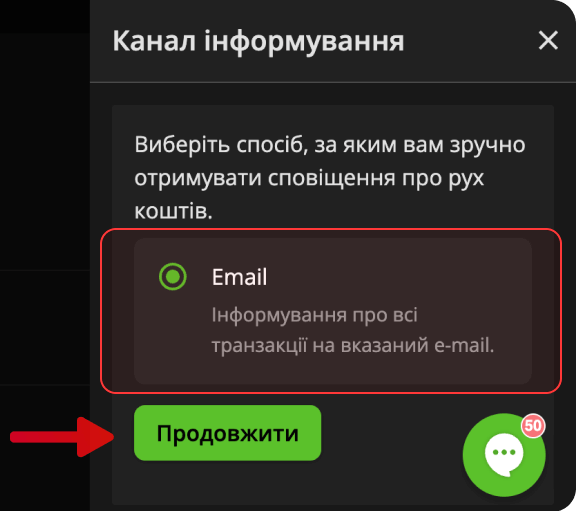
Email을 골라요.
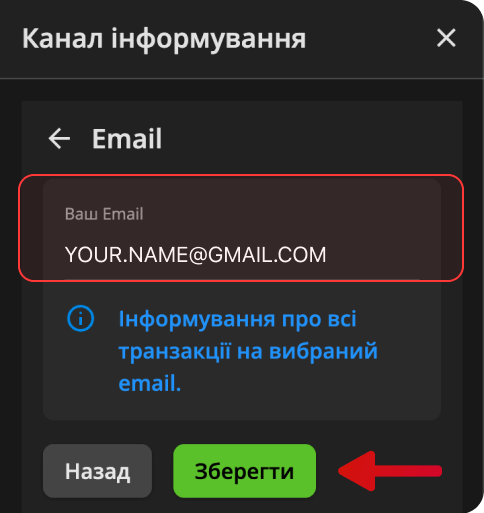
Gmail 주소를 입력하고 저장해요.
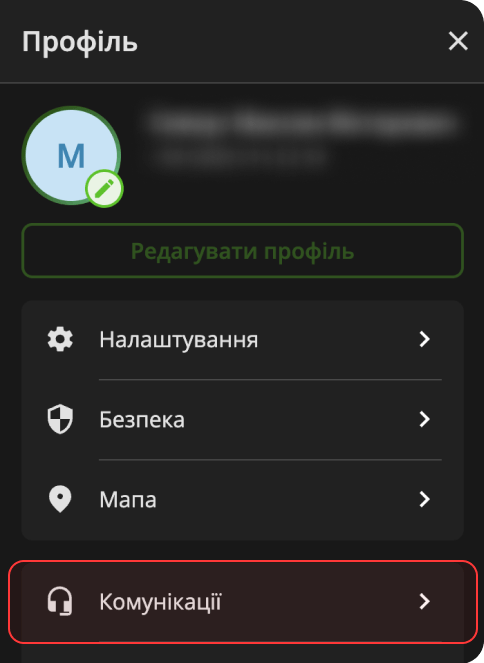
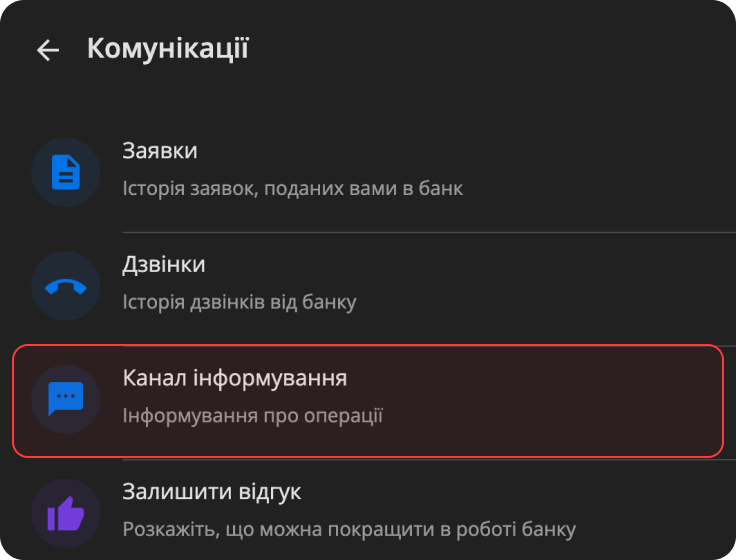
인증을 마치면 이용 알림이 Privat24 앱 대신 이 이메일 주소로 와요. 그전까지는 계속 Privat24로 와요.Privat24 모바일 앱에서는 같은 설정이 Налаштування(설정) → Комунікації → Канал інформування에 있어요.
Gmail을 finerd에 연결하기
PrivatBank 알림을 받는 Gmail 메일함을 연결해요. finerd는 Google에 이메일 읽기 전용 접근 권한을 요청해요.
Web
Android
iOS
더 보기 → 금융사를 열고 검색란에 Privat를 입력해요. ПриватБанк를 선택해요.
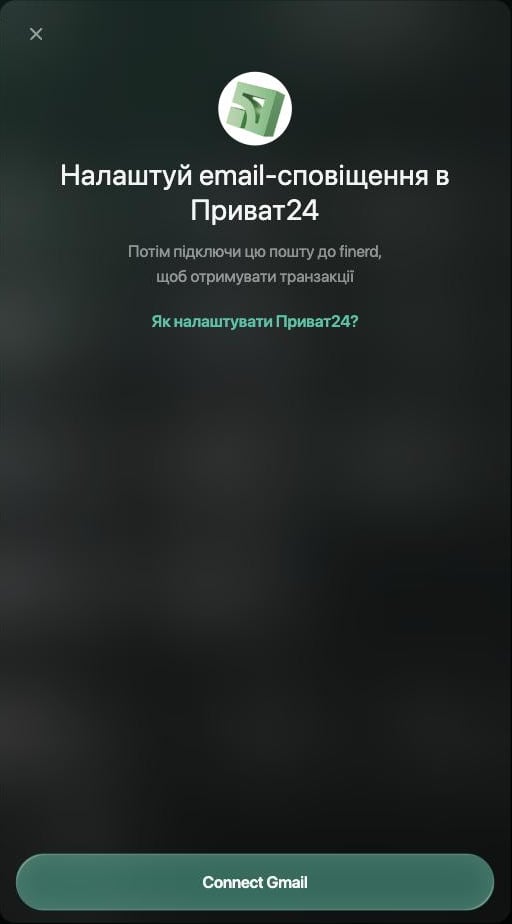
Gmail 연결을 선택해요. Google 창에서 계정을 고르고 finerd가 이메일을 읽도록 허용해요.
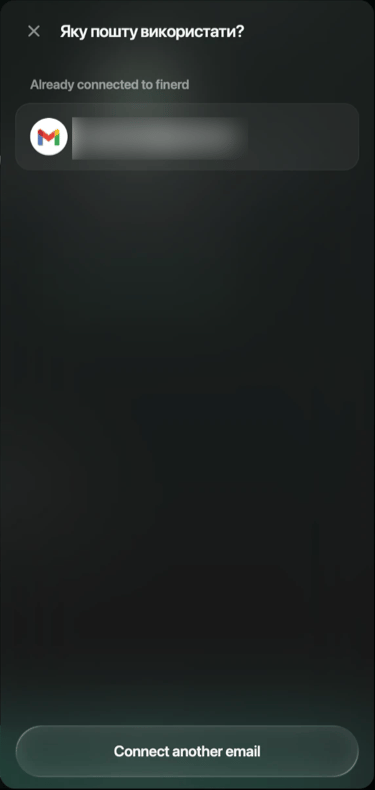
finerd에 이미 연결된 Gmail 주소가 있으면 대신 Яку пошту використати?(어떤 메일을 사용할까요?) 창이 열려요. 주소를 선택한 다음 적용을 선택해요. 다른 메일함을 쓰려면 다른 이메일 연결을 선택해요.
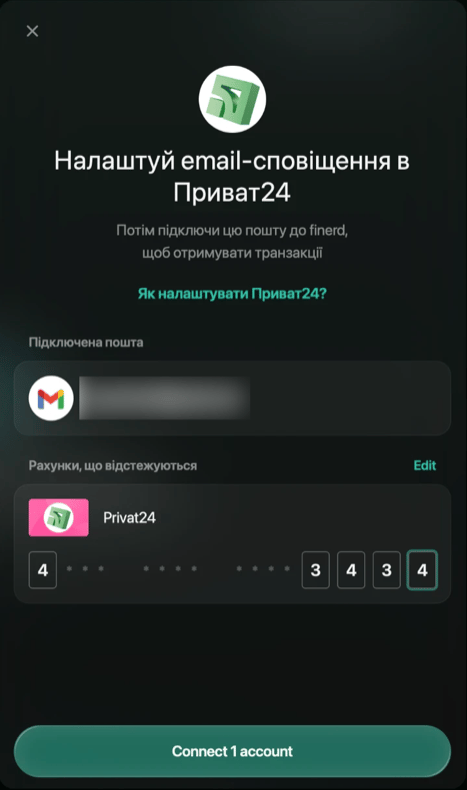
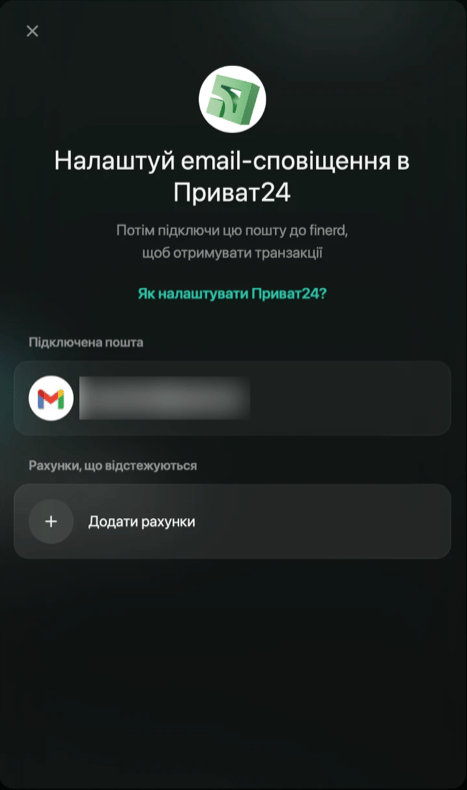
주소는 Підключена пошта(연결된 메일) 아래에 나타나고, 그 아래에 Рахунки, що відстежуються(추적 중인 계좌)가 있어요.
이미 연결된 Gmail 주소.
연결된 주소.
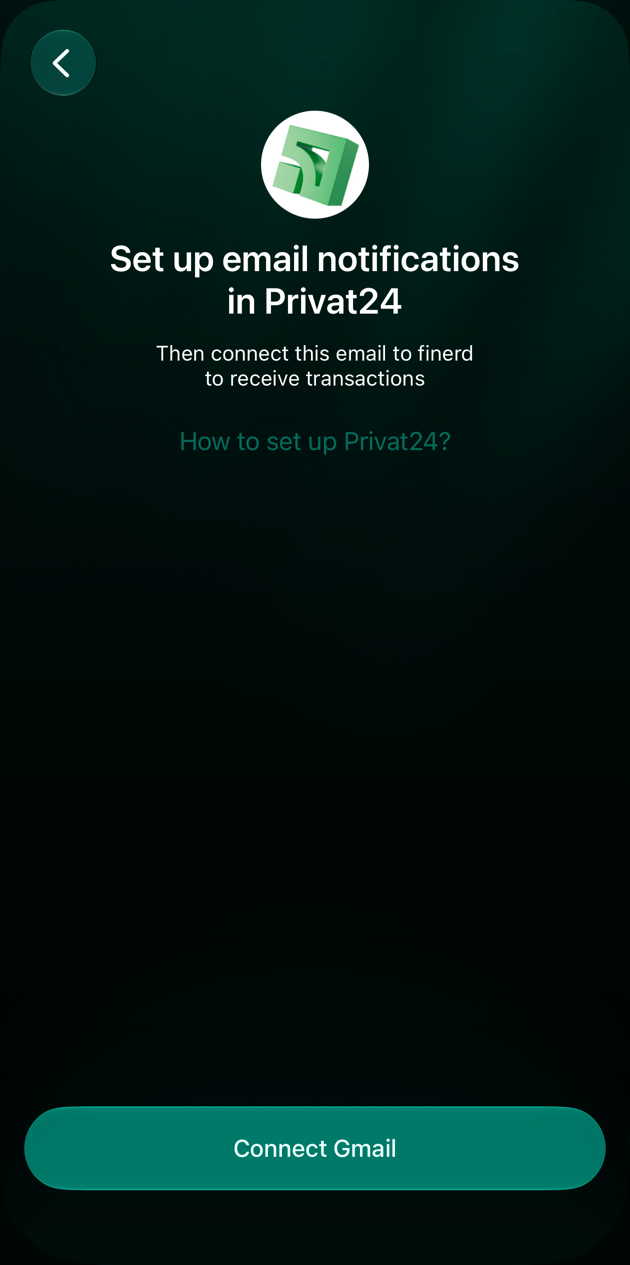
더 보기 → 금융사를 열고 + 버튼을 탭해요. 금융사 선택에서 ПриватБанк를 탭해요. 더 빨리 찾으려면 검색 아이콘을 탭하고 Privat를 입력해요.
Gmail 연결을 탭해요. 아직 연결된 Gmail 주소가 없으면 Google 계정을 고르고 finerd가 이메일을 읽도록 허용해요. 이미 주소 하나가 연결돼 있으면 앱이 자동으로 선택해요. 여러 개라면 연결된 이메일에서 하나를 골라요.
다른 주소를 쓰려면 연결된 이메일 아래의 선택된 주소를 탭해요. 다른 주소를 고르거나, Gmail 연결을 탭해 새 주소를 연결해요.
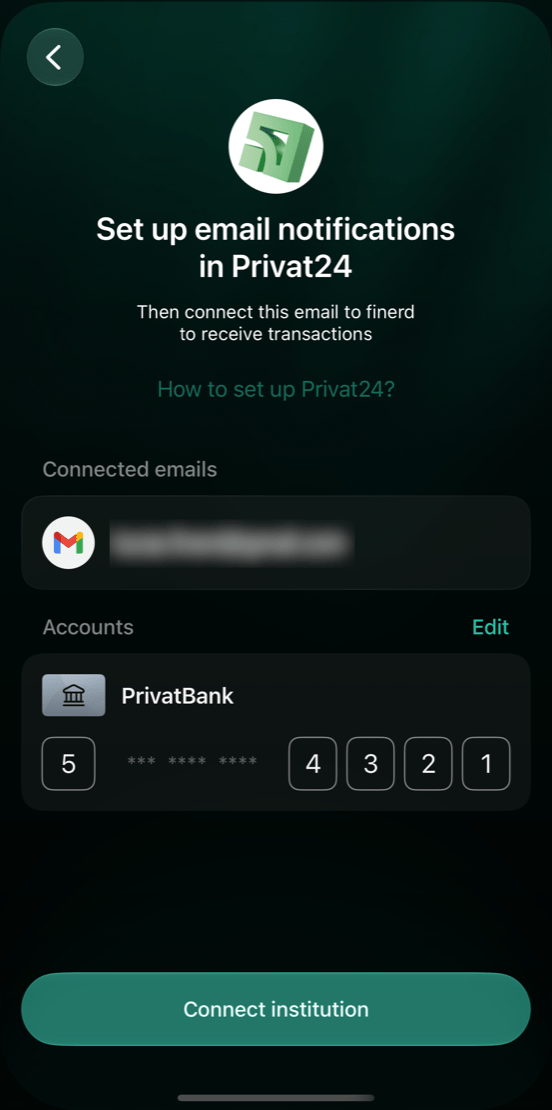
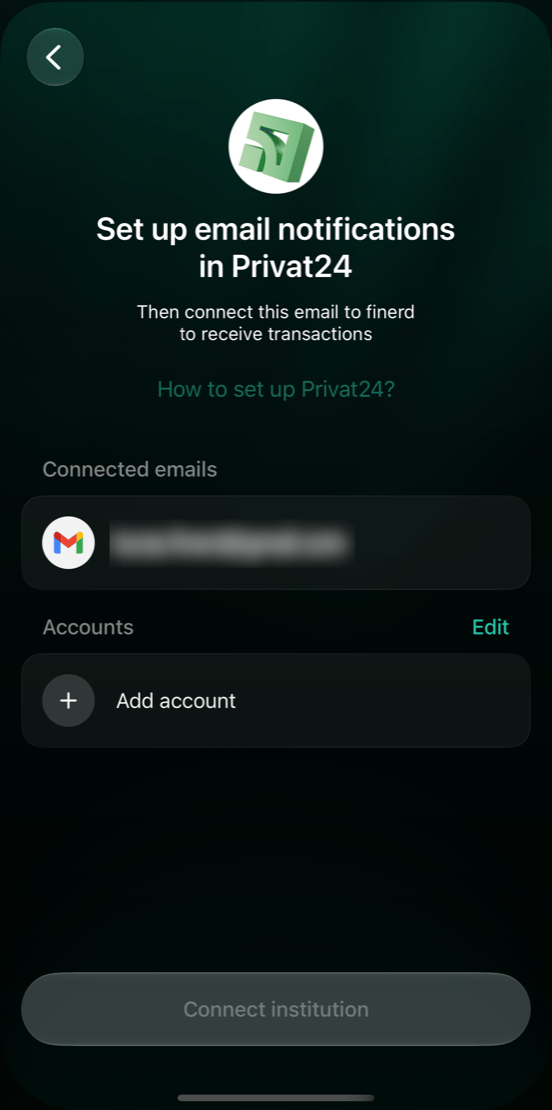
주소는 연결된 이메일 아래에 나타나고, 그 아래에 카드가 있어요. 연결을 마치기 전에 뒤로 가면 앱이 연결로 돌아가기를 할지 과정 중단을 할지 물어요.
연결된 주소.
더 보기 → 금융사를 열고 + 버튼을 탭한 다음 은행 계좌를 탭해요. 검색란에 Privat를 입력하고 ПриватБанк를 탭해요.
Gmail 연결을 탭해요. Google 계정을 고르고 finerd가 이메일을 읽도록 허용해요.
finerd에 이미 연결된 Gmail 주소가 있으면 앱이 그 주소를 사용해요. 여러 개라면 연결된 이메일에서 필요한 주소를 탭해요. 다른 주소를 추가하려면 + 버튼을 탭해요.
주소는 연결된 이메일 아래에 나타나고, 그 아래에 계좌가 있어요. 계좌를 연결하기 전에 뒤로 가면 앱이 연결로 돌아가기를 할지 과정 중단을 할지 물어요.
연결된 주소.
카드마다 계좌 선택하기
finerd는 각 카드의 이용 내역을 수동으로 관리하는 은행 계좌에 기록하므로, 카드마다 계좌가 하나씩 필요해요. 아직 없으면 여기서 만들어요.
Web
Android
iOS
Рахунки, що відстежуються(추적 중인 계좌) 아래에서 Додати рахунки(계좌 추가)를 선택해요.
Які рахунки відстежувати?(어떤 계좌를 추적할까요?)에서 카드마다 계좌를 선택한 다음 적용을 선택해요. 목록에는 수동으로 관리하는 은행 계좌만 표시돼요.
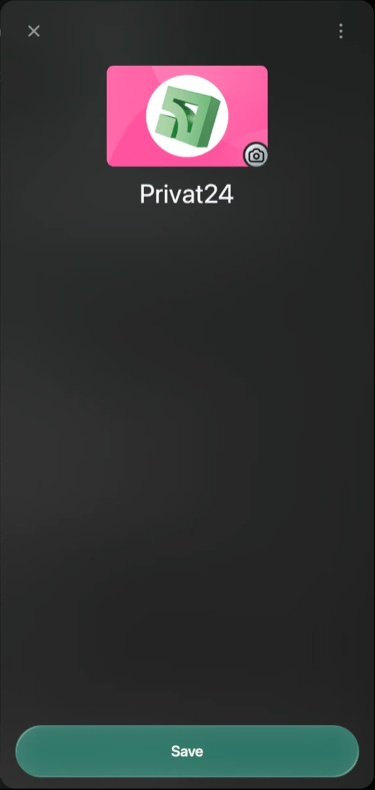
아직 계좌가 없는 카드가 있으면 계정 만들기를 선택하고 이름(예: Privat24)을 입력한 다음 저장을 선택해요. 새 계좌가 자동으로 선택돼요. 이어서 적용을 선택해요.
계좌마다 카드 번호의 첫 번째 자리와 마지막 4자리를 입력해요.
계좌 1개 연결(또는 계좌 2개 연결 등)을 선택해요.
finerd에 ПриватБанк 연결됨!이 표시돼요. 축하해요!를 선택해요.
카드용 새 계좌.
Android 앱에서는 카드마다 번호와 이름을 입력해요. 기존 계좌를 고르지 않으면 금융사 연결을 탭할 때 finerd가 카드용 새 은행 계좌를 만들어요.
카드 아래에서 카드 추가를 탭해요.
카드 번호의 첫 번째 자리와 마지막 4자리를 입력해요. finerd에 이 숫자가 필요한 이유를 보려면 ? 버튼을 탭해요.
finerd에서의 이름에 카드 이름을 입력하거나 유니버설 같은 추천 이름을 탭해요. 새 계좌는 이 이름으로, 초기 잔액 없이 만들어져요.
이 카드를 이미 finerd의 은행 계좌로 관리하고 있다면 이 카드는 이미 finerd에 있습니다를 탭하고 대신 그 계좌를 골라요. 목록에는 수동으로 관리하는 은행 계좌가 표시돼요. 공동 계좌, 보관된 계좌, 이미 다른 카드에 선택된 계좌는 제외돼요. 그러면 카드 이름이 계좌 이름으로 바뀌어요. 새 계좌로 되돌리려면 이름 입력란의 × 버튼을 탭해요.
카드 추가를 탭해요. 카드마다 반복해요. 카드를 편집하려면 카드를 탭해 내용을 바꾼 다음 저장을 탭해요. 카드를 제거하려면 카드를 탭한 다음 ⋮ → 삭제를 탭해요.
금융사 연결을 탭해요. 카드를 하나 이상 추가하면 이 버튼을 쓸 수 있어요.
앱에 계좌 연결됨이 표시돼요. 축하해요!를 탭해요.
finerd에 숫자가 필요한 이유.
연결할 준비가 된 카드.
계좌 아래에서 계좌 추가를 탭해요.
연결할 기존 계좌 선택에서 카드마다 계좌를 탭한 다음 적용을 탭해요. 목록에는 수동으로 관리하는 은행 계좌만 표시돼요.
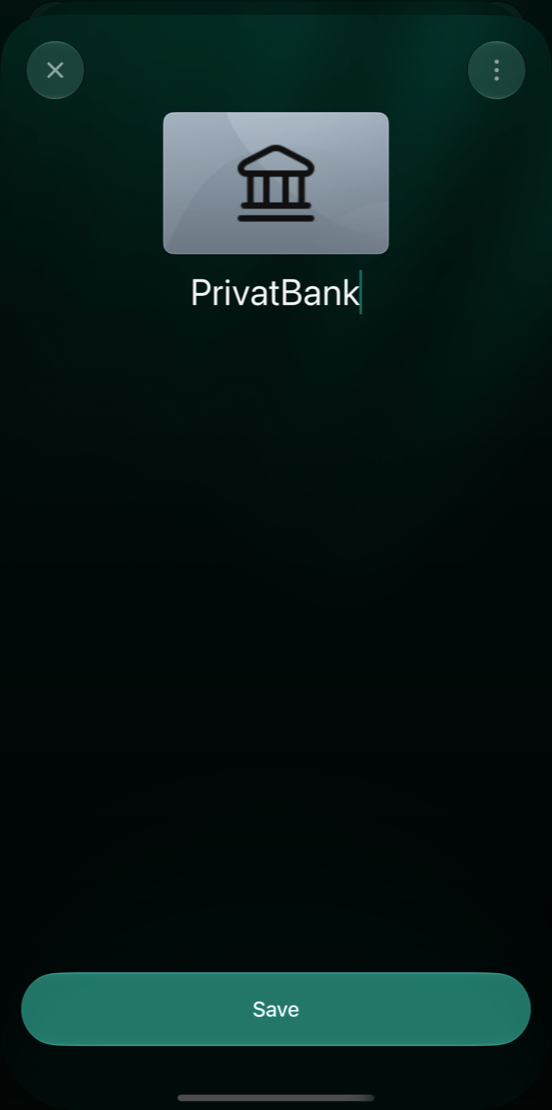
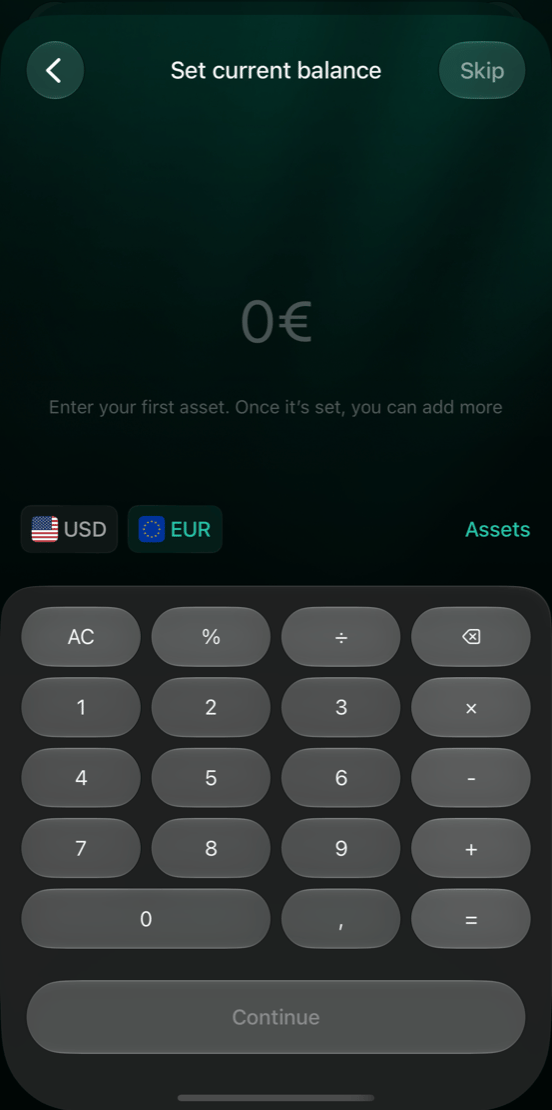
아직 계좌가 없는 카드가 있으면 + 버튼을 탭하고 이름(예: PrivatBank)을 입력한 다음 저장을 탭해요. 현재 잔액 설정에서 카드 잔액을 입력하고 계속을 탭하거나, 건너뛰기를 탭해요. 그다음 저장을 탭해요. 새 계좌가 자동으로 선택돼요. 이어서 적용을 탭해요.
계좌마다 카드 번호의 첫 번째 자리와 마지막 4자리를 입력해요.
금융사 연결을 탭해요. 모든 카드에 다섯 자리가 다 입력되면 이 버튼을 쓸 수 있어요.
앱에 계좌 연결됨이 표시돼요. 축하해요!를 탭해요.
새 계좌에 이름을 붙여요.
잔액을 입력하거나 건너뛰어요.
연결한 후
이제 금융사에 PrivatBank가 표시되고, 이메일이 도착하는 대로 각 카드의 이용 내역이 해당 계좌에 들어와요. finerd가 첫 이메일을 처리하기 전까지 PrivatBank와 그 계좌에는 첫 거래를 기다리는 중…이 표시되고, 웹에서는 계좌 잔액 대신 대시(-)가 보여요. 카드를 추가하거나, 번호를 고치거나, 연결을 해제하려면 그곳에서 PrivatBank를 열어요.
Web
Android
iOS
더 보기 → 금융사를 열고 ПриватБанк를 선택해요.
카드를 추가하거나 제거하려면 Рахунки, що відстежуються 옆의 편집을 선택하고, 선택한 계좌를 바꾼 다음 적용을 선택해요.
계좌마다 번호를 확인하고, 새 카드에는 번호를 입력해요.
저장을 선택해요.
PrivatBank 이용 내역을 더 이상 받지 않으려면 ⋮ → 금융사 연결 해제를 선택한 다음 연결 해제를 선택해요. 연결돼 있던 계좌에는 더 이상 거래가 자동으로 들어오지 않아요.
더 보기 → 금융사를 열고 ПриватБанк를 탭해요. 화면에는 이름 아래에 연결된 Gmail 주소가, 카드 아래에 내 카드가 표시돼요.
카드를 추가하려면 카드 추가를 탭하고 정보를 입력한 다음 카드 편집 화면에서 카드 추가를 탭해요. 카드 번호를 바꾸려면 카드를 탭해 번호를 고친 다음 카드 편집 화면에서 저장을 탭해요. 카드를 제거하려면 카드를 탭한 다음 ⋮ → 삭제를 탭해요. 연결된 카드의 이름은 계좌 이름이라서 여기서는 바꿀 수 없어요.
ПриватБанк 화면으로 돌아와 저장을 탭해 변경 사항을 적용해요. 이 버튼은 무언가를 바꾸면 나타나요.
PrivatBank 이용 내역을 더 이상 받지 않으려면 ⋮ → 금융사 연결 해제를 탭한 다음 연결 해제를 탭해요. 연결돼 있던 계좌에는 더 이상 거래가 자동으로 들어오지 않아요.
연결한 후의 PrivatBank.
⋮ 메뉴.
더 보기 → 금융사를 열고 ПриватБанк를 탭해요.
카드를 추가하거나 제거하려면 계좌 옆의 편집을 탭하고, 선택한 계좌를 바꾼 다음 적용을 탭해요.
계좌마다 번호를 확인하고, 새 카드에는 번호를 입력해요.
저장을 탭해요. 이 버튼은 무언가를 바꾸면 나타나요.
PrivatBank 이용 내역을 더 이상 받지 않으려면 ⋮ → 금융사 연결 해제를 탭한 다음 연결 해제를 탭해요. 연결돼 있던 계좌에는 더 이상 거래가 자동으로 들어오지 않아요.
finerd가 이용 내역을 기록하기 시작하는 시점
카드마다 시작일이 따로 있어요. PrivatBank를 연결하면 finerd는 Gmail에 이미 있는 PrivatBank 이메일을 읽고, 그 이메일에 나온 가장 이른 이용 내역의 다음 날부터 각 카드의 이용 내역을 기록해요. 예를 들어 알림을 막 켜서 그 카드에 관한 이메일이 아직 없으면, finerd는 내일부터 그 카드의 이용 내역을 기록해요.finerd는 이 첫날을 일부러 건너뛰어요. PrivatBank는 이용 내역의 기록을 공유하지 않으므로, 알림을 켠 날의 이용 내역은 finerd에 일부만 들어올 수 있어요.초기 잔액을 포함해 이미 거래가 있는 계좌에 카드를 연결하면, finerd는 그 계좌의 마지막 거래 다음 날부터 온 이메일만 기준으로 삼아요. 그러면 카드의 시작일은 그 이메일에 나온 첫 이용 내역의 다음 날이 되고, 그런 이메일이 없으면 내일이 돼요.시작일 전의 이용 내역에 관한 이메일도 이메일 기록에 처리됨으로 표시될 수 있지만, 거래는 만들어지지 않아요.건너뛴 첫날을 포함해 시작일 전의 날짜를 채우려면 이용 내역을 직접 추가하거나, Privat24에서 받은 CSV 거래 내역서를 같은 계좌로 가져와요. 연결된 계좌에서는 가져오기가 시작일 전 날짜의 행만 가져오므로, 이미 이메일로 들어온 날짜는 중복되지 않아요. 가져오기는 파일의 행을 직접 입력한 이용 내역과 대조하지 않으니, 그런 이용 내역은 파일에서 빼 두세요.
거래가 보이지 않을 때
보이는 내용
해결 방법
finerd가 이메일을 읽을 권한이 없다고 알려요(예: 웹의 받은 편지함을 스캔할 권한이 없는 것 같아요)
다시 시도를 선택해요(iOS에서는 Gmail 연결을 다시 탭해요). Google 창에서 finerd가 이메일을 읽도록 허용해요.
This Google account has no Gmail mailbox(이 Google 계정에는 Gmail 메일함이 없어요)
Gmail을 사용하는 Google 계정을 연결해요.
새 이용 내역이 들어오지 않아요
Privat24에서 Канал інформування 설정이 이 Gmail 주소의 Email로 되어 있는지, 주소를 인증했는지 확인해요. Privat24에서 이메일 알림 켜기를 참고하세요.
Gmail에서 PrivatBank 메일이 스팸함, 휴지통, 프로모션으로 들어가요
finerd는 그곳에 있는 메일을 건너뛰어요. PrivatBank 메일을 스팸 아님으로 표시하거나 기본 탭으로 옮겨서, 새 메일이 받은편지함으로 오게 해요.
카드 한 장의 이용 내역만 보이지 않아요
PrivatBank 화면에서 그 카드의 첫 번째 자리와 마지막 4자리를 확인해요. finerd는 카드 번호가 어느 계좌와도 일치하지 않는 이용 내역을 건너뛰어요. 연결한 후를 참고하세요.
이메일 기록에서 이메일이 처리됨으로 표시되는데 그 이용 내역이 finerd에 없어요
이용 내역의 날짜를 확인해요. 카드의 시작일 전이라면 finerd가 이용 내역을 기록하기 시작하는 시점을 참고하세요. 그 이후라면 몇 분 기다려요. 이메일이 처리되고 잠시 뒤에 이용 내역이 계좌에 들어와요. 그래도 나타나지 않으면 고객 지원에 문의하세요.
승인이 거절된 결제가 finerd에 없어요
finerd는 승인이 거절된 이용 내역을 기록하지 않아요.
동기화를 계속하려면 PrivatBank를 다시 연결하세요…
PrivatBank 연결을 해제한 다음, 같은 Gmail 주소, 같은 계좌, 같은 카드 번호로 다시 연결해요. 연결한 후와 Gmail을 finerd에 연결하기를 참고하세요.
Android 앱과 iOS 앱에서는 PrivatBank 화면의 ⋮ 메뉴에 이메일 기록도 있어요. finerd가 읽은 이메일과 각 이메일의 상태(예: 처리됨, 건너뜀)가 표시돼요.이 방법으로도 해결되지 않으면 고객 지원에 문의하세요. 웹에서는 더 보기 → 도움말 및 지원을 열고, Android 앱에서는 PrivatBank 화면에서 ⋮ → 고객 지원 문의를 탭하고, iOS 앱에서는 더 보기 → 도움말 및 지원 → 고객 지원 문의를 열어요.
이 페이지가 도움이 되었나요?
{"docsConfig":{"theme":"mint","$schema":"https://mintlify.com/docs.json","name":"finerd","description":"finerd helps financially savvy people manage complex personal, family, business, and international finances with accounting precision without accounting complexity.","colors":{"primary":"#38f7ff","light":"#38f7ff","dark":"#b98cff"},"logo":{"light":"https://finerd.ai/logo.svg","dark":"https://finerd.ai/logo.svg","href":"/"},"favicon":"https://finerd.ai/logo.svg","appearance":{"default":"dark","strict":true},"background":{"decoration":"grid","color":{"light":"#08090f","dark":"#08090f"}},"navbar":{"links":[{"href":"https://finerd.ai","label":"finerd.ai"}]},"seo":{"metatags":{"google-site-verification":"haq__cDMEelH2BlpExqZZ7DqIbXEtZMZDA_2Rn4amf8"}},"fonts":{"family":"Inter"},"styling":{"eyebrows":"breadcrumbs","latex":true},"contextual":{"options":["copy","view"],"display":"header"},"navigation":{"languages":[{"language":"en","footer":{"links":[{"items":[{"label":"YouTube","href":"https://www.youtube.com/@realFinerd"},{"label":"Reddit","href":"https://www.reddit.com/r/finerds"},{"label":"TikTok","href":"https://www.tiktok.com/@real.finerd"}]}]},"navbar":{"links":[{"href":"https://finerd.ai","label":"finerd.ai"}],"primary":{"type":"button","label":"Contact support","href":"/contact-us"}},"href":""},{"language":"uk","footer":{"links":[{"items":[{"label":"YouTube","href":"https://www.youtube.com/@finerd.ukraine"},{"label":"Telegram","href":"https://t.me/+TESz5VfXr50yNTRi"}]}]},"navbar":{"links":[{"href":"https://finerd.ai","label":"finerd.ai"}],"primary":{"type":"button","label":"Зв'язатися з підтримкою","href":"/uk/contact-us"}},"href":"uk"},{"language":"es","footer":{"links":[{"items":[{"label":"YouTube","href":"https://www.youtube.com/@realFinerd"},{"label":"Reddit","href":"https://www.reddit.com/r/finerds"},{"label":"TikTok","href":"https://www.tiktok.com/@real.finerd"}]}]},"navbar":{"links":[{"href":"https://finerd.ai","label":"finerd.ai"}],"primary":{"type":"button","label":"Contactar soporte","href":"/es/contact-us"}},"href":"es"},{"language":"ja","footer":{"links":[{"items":[{"label":"YouTube","href":"https://www.youtube.com/@realFinerd"},{"label":"Reddit","href":"https://www.reddit.com/r/finerds"},{"label":"TikTok","href":"https://www.tiktok.com/@real.finerd"}]}]},"navbar":{"links":[{"href":"https://finerd.ai","label":"finerd.ai"}],"primary":{"type":"button","label":"サポートに連絡","href":"/ja/contact-us"}},"href":"ja"},{"language":"pl","footer":{"links":[{"items":[{"label":"YouTube","href":"https://www.youtube.com/@realFinerd"},{"label":"Reddit","href":"https://www.reddit.com/r/finerds"},{"label":"TikTok","href":"https://www.tiktok.com/@real.finerd"}]}]},"navbar":{"links":[{"href":"https://finerd.ai","label":"finerd.ai"}],"primary":{"type":"button","label":"Kontakt z pomocą","href":"/pl/contact-us"}},"href":"pl"},{"language":"cs","footer":{"links":[{"items":[{"label":"YouTube","href":"https://www.youtube.com/@realFinerd"},{"label":"Reddit","href":"https://www.reddit.com/r/finerds"},{"label":"TikTok","href":"https://www.tiktok.com/@real.finerd"}]}]},"navbar":{"links":[{"href":"https://finerd.ai","label":"finerd.ai"}],"primary":{"type":"button","label":"Kontaktovat podporu","href":"/cs/contact-us"}},"href":"cs"},{"language":"it","footer":{"links":[{"items":[{"label":"YouTube","href":"https://www.youtube.com/@realFinerd"},{"label":"Reddit","href":"https://www.reddit.com/r/finerds"},{"label":"TikTok","href":"https://www.tiktok.com/@real.finerd"}]}]},"navbar":{"links":[{"href":"https://finerd.ai","label":"finerd.ai"}],"primary":{"type":"button","label":"Contatta assistenza","href":"/it/contact-us"}},"href":"it"},{"language":"fr","footer":{"links":[{"items":[{"label":"YouTube","href":"https://www.youtube.com/@realFinerd"},{"label":"Reddit","href":"https://www.reddit.com/r/finerds"},{"label":"TikTok","href":"https://www.tiktok.com/@real.finerd"}]}]},"navbar":{"links":[{"href":"https://finerd.ai","label":"finerd.ai"}],"primary":{"type":"button","label":"Contacter le support","href":"/fr/contact-us"}},"href":"fr"},{"language":"de","footer":{"links":[{"items":[{"label":"YouTube","href":"https://www.youtube.com/@realFinerd"},{"label":"Reddit","href":"https://www.reddit.com/r/finerds"},{"label":"TikTok","href":"https://www.tiktok.com/@real.finerd"}]}]},"navbar":{"links":[{"href":"https://finerd.ai","label":"finerd.ai"}],"primary":{"type":"button","label":"Support kontaktieren","href":"/de/contact-us"}},"href":"de"},{"language":"pt","footer":{"links":[{"items":[{"label":"YouTube","href":"https://www.youtube.com/@realFinerd"},{"label":"Reddit","href":"https://www.reddit.com/r/finerds"},{"label":"TikTok","href":"https://www.tiktok.com/@real.finerd"}]}]},"navbar":{"links":[{"href":"https://finerd.ai","label":"finerd.ai"}],"primary":{"type":"button","label":"Falar com suporte","href":"/pt/contact-us"}},"href":"pt"},{"language":"zh-Hant","footer":{"links":[{"items":[{"label":"YouTube","href":"https://www.youtube.com/@realFinerd"},{"label":"Reddit","href":"https://www.reddit.com/r/finerds"},{"label":"TikTok","href":"https://www.tiktok.com/@real.finerd"}]}]},"navbar":{"links":[{"href":"https://finerd.ai","label":"finerd.ai"}],"primary":{"type":"button","label":"聯絡客服","href":"/zh-Hant/contact-us"}},"href":"zh-Hant"},{"language":"ko","footer":{"links":[{"items":[{"label":"YouTube","href":"https://www.youtube.com/@realFinerd"},{"label":"Reddit","href":"https://www.reddit.com/r/finerds"},{"label":"TikTok","href":"https://www.tiktok.com/@real.finerd"}]}]},"navbar":{"links":[{"href":"https://finerd.ai","label":"finerd.ai"}],"primary":{"type":"button","label":"고객 지원 문의","href":"/ko/contact-us"}},"href":"ko"},{"language":"zh-Hans","footer":{"links":[{"items":[{"label":"YouTube","href":"https://www.youtube.com/@realFinerd"},{"label":"Reddit","href":"https://www.reddit.com/r/finerds"},{"label":"TikTok","href":"https://www.tiktok.com/@real.finerd"}]}]},"navbar":{"links":[{"href":"https://finerd.ai","label":"finerd.ai"}],"primary":{"type":"button","label":"联系支持","href":"/zh-Hans/contact-us"}},"href":"zh-Hans"},{"language":"nl","footer":{"links":[{"items":[{"label":"YouTube","href":"https://www.youtube.com/@realFinerd"},{"label":"Reddit","href":"https://www.reddit.com/r/finerds"},{"label":"TikTok","href":"https://www.tiktok.com/@real.finerd"}]}]},"navbar":{"links":[{"href":"https://finerd.ai","label":"finerd.ai"}],"primary":{"type":"button","label":"Neem contact op met support","href":"/nl/contact-us"}},"href":"nl"}]}},"deployment":{"deploymentMetadataValue":{"subdomain":"finerdai","hasAudioNarration":false,"actualSubdomain":"finerdai","customDomains":["help.finerd.ai"],"gitSource":{"type":"gitlab","owner":"finerd.ai/web","repo":"help","deployBranch":"main","contentDirectory":"","isPrivate":true,"projectId":85636094,"mountPath":"","label":""},"feedback":{"thumbs":true},"entitlements":{"AI_CHAT":{"status":"DISABLED"}},"buildId":"6b00a7593c4bb12541ace472","clientVersion":"0.0.4263","searchFilterCounts":[{"language":"en","tag":"Accounts \u0026 balances","count":8},{"language":"cs","tag":"Účty a zůstatky","count":8},{"language":"de","tag":"Konten und Salden","count":8},{"language":"es","tag":"Cuentas y saldos","count":8},{"language":"fr","tag":"Comptes et soldes","count":8},{"language":"it","tag":"Conti e saldi","count":8},{"language":"ja","tag":"口座と残高","count":8},{"language":"ko","tag":"계좌와 잔액","count":8},{"language":"nl","tag":"Rekeningen en saldi","count":8},{"language":"pl","tag":"Konta i salda","count":8},{"language":"pt","tag":"Contas e saldos","count":8},{"language":"uk","tag":"Рахунки та баланси","count":8},{"language":"zh-Hans","tag":"账户与余额","count":8},{"language":"zh-Hant","tag":"帳戶與餘額","count":8},{"language":"en","tag":"AI assistants","count":7},{"language":"en","tag":"Family \u0026 shared expenses","count":7},{"language":"en","tag":"Transactions","count":7},{"language":"cs","tag":"AI asistenti","count":7},{"language":"cs","tag":"Rodina a sdílené výdaje","count":7},{"language":"cs","tag":"Transakce","count":7},{"language":"de","tag":"AI-Assistenten","count":7},{"language":"de","tag":"Familie und geteilte Ausgaben","count":7},{"language":"de","tag":"Transaktionen","count":7},{"language":"es","tag":"Asistentes de AI","count":7},{"language":"es","tag":"Familia y gastos compartidos","count":7},{"language":"es","tag":"Transacciones","count":7},{"language":"fr","tag":"Assistants AI","count":7},{"language":"fr","tag":"Famille et dépenses partagées","count":7},{"language":"fr","tag":"Transactions","count":7},{"language":"it","tag":"Assistenti AI","count":7},{"language":"it","tag":"Famiglia e spese condivise","count":7},{"language":"it","tag":"Transazioni","count":7},{"language":"ja","tag":"AIアシスタント","count":7},{"language":"ja","tag":"ファミリーと共通の支出","count":7},{"language":"ja","tag":"取引","count":7},{"language":"ko","tag":"AI 어시스턴트","count":7},{"language":"ko","tag":"가족과 공유 지출","count":7},{"language":"ko","tag":"거래","count":7},{"language":"nl","tag":"AI-assistenten","count":7},{"language":"nl","tag":"Gezin en gedeelde uitgaven","count":7},{"language":"nl","tag":"Transacties","count":7},{"language":"pl","tag":"Asystenci AI","count":7},{"language":"pl","tag":"Rodzina i wspólne wydatki","count":7},{"language":"pl","tag":"Transakcje","count":7},{"language":"pt","tag":"Assistentes de AI","count":7},{"language":"pt","tag":"Família e despesas compartilhadas","count":7},{"language":"pt","tag":"Transações","count":7},{"language":"uk","tag":"ШІ-асистенти","count":7},{"language":"uk","tag":"Сім'я та спільні витрати","count":7},{"language":"uk","tag":"Транзакції","count":7},{"language":"zh-Hans","tag":"AI 助手","count":7},{"language":"zh-Hans","tag":"家庭与共同支出","count":7},{"language":"zh-Hans","tag":"交易","count":7},{"language":"zh-Hant","tag":"AI 助理","count":7},{"language":"zh-Hant","tag":"家庭與共享支出","count":7},{"language":"zh-Hant","tag":"交易","count":7},{"language":"en","tag":"Planning","count":6},{"language":"cs","tag":"Plánování","count":6},{"language":"de","tag":"Planung","count":6},{"language":"es","tag":"Planificación","count":6},{"language":"fr","tag":"Planification","count":6},{"language":"it","tag":"Pianificazione","count":6},{"language":"ja","tag":"プランニング","count":6},{"language":"ko","tag":"재무 설계","count":6},{"language":"nl","tag":"Financiële planning","count":6},{"language":"pl","tag":"Planowanie","count":6},{"language":"pt","tag":"Planejamento","count":6},{"language":"uk","tag":"Планування","count":6},{"language":"zh-Hans","tag":"财务规划","count":6},{"language":"zh-Hant","tag":"財務規劃","count":6},{"language":"en","tag":"Bills \u0026 receipts","count":5},{"language":"en","tag":"Get started","count":5},{"language":"cs","tag":"Účtenky","count":5},{"language":"cs","tag":"Začínáme","count":5},{"language":"de","tag":"Rechnungen und Kassenbons","count":5},{"language":"de","tag":"Erste Schritte","count":5},{"language":"es","tag":"Recibos","count":5},{"language":"es","tag":"Primeros pasos","count":5},{"language":"fr","tag":"Factures et tickets de caisse","count":5},{"language":"fr","tag":"Premiers pas","count":5},{"language":"it","tag":"Ricevute","count":5},{"language":"it","tag":"Primi passi","count":5},{"language":"ja","tag":"レシート","count":5},{"language":"ja","tag":"はじめに","count":5},{"language":"ko","tag":"영수증","count":5},{"language":"ko","tag":"시작하기","count":5},{"language":"nl","tag":"Bonnen","count":5},{"language":"nl","tag":"Aan de slag","count":5},{"language":"pl","tag":"Rachunki i paragony","count":5},{"language":"pl","tag":"Pierwsze kroki","count":5},{"language":"pt","tag":"Recibos de compra","count":5},{"language":"pt","tag":"Primeiros passos","count":5},{"language":"uk","tag":"Чеки","count":5},{"language":"uk","tag":"Початок роботи","count":5},{"language":"zh-Hans","tag":"小票","count":5},{"language":"zh-Hans","tag":"开始使用","count":5},{"language":"zh-Hant","tag":"收據","count":5},{"language":"zh-Hant","tag":"開始使用","count":5},{"language":"en","tag":"Account \u0026 subscription","count":4},{"language":"en","tag":"Business","count":4},{"language":"en","tag":"Investments \u0026 property","count":4},{"language":"cs","tag":"Účet a předplatné","count":4},{"language":"cs","tag":"Podnikání","count":4},{"language":"cs","tag":"Investice a majetek","count":4},{"language":"de","tag":"Konto und Abo","count":4},{"language":"de","tag":"Business","count":4},{"language":"de","tag":"Investments und Vermögenswerte","count":4},{"language":"es","tag":"Cuenta y suscripción","count":4},{"language":"es","tag":"Negocios","count":4},{"language":"es","tag":"Inversiones y patrimonio","count":4},{"language":"fr","tag":"Compte et abonnement","count":4},{"language":"fr","tag":"Entreprise","count":4},{"language":"fr","tag":"Investissements et patrimoine","count":4},{"language":"it","tag":"Account e abbonamento","count":4},{"language":"it","tag":"Business","count":4},{"language":"it","tag":"Investimenti e proprietà","count":4},{"language":"ja","tag":"アカウントとサブスクリプション","count":4},{"language":"ja","tag":"ビジネス","count":4},{"language":"ja","tag":"投資と資産","count":4},{"language":"ko","tag":"계정과 구독","count":4},{"language":"ko","tag":"비즈니스","count":4},{"language":"ko","tag":"투자와 재산","count":4},{"language":"nl","tag":"Account en abonnement","count":4},{"language":"nl","tag":"Zakelijk","count":4},{"language":"nl","tag":"Beleggingen en eigendommen","count":4},{"language":"pl","tag":"Konto i subskrypcja","count":4},{"language":"pl","tag":"Biznes","count":4},{"language":"pl","tag":"Inwestycje i majątek","count":4},{"language":"pt","tag":"Conta e assinatura","count":4},{"language":"pt","tag":"Negócios","count":4},{"language":"pt","tag":"Investimentos e patrimônio","count":4},{"language":"uk","tag":"Акаунт і підписка","count":4},{"language":"uk","tag":"Бізнес","count":4},{"language":"uk","tag":"Інвестиції й майно","count":4},{"language":"zh-Hans","tag":"账号与订阅","count":4},{"language":"zh-Hans","tag":"商业","count":4},{"language":"zh-Hans","tag":"投资与财产","count":4},{"language":"zh-Hant","tag":"會員帳號與訂閱","count":4},{"language":"zh-Hant","tag":"商務","count":4},{"language":"zh-Hant","tag":"投資與財產","count":4}]},"assistantConfig":{"enableAskAiButton":false,"enableStarterQuestions":false,"enableContextualStarterQuestions":false,"enableAskAiSearchBar":true},"basePath":"","hasChatPermissions":false,"hasWebMcpPermissions":false,"toggles":[{"name":"kill-isr","enabled":true,"variant":{"name":"disabled","enabled":false,"feature_enabled":true},"impressionData":false},{"name":"custom-rbac-roles","enabled":true,"variant":{"name":"disabled","enabled":false,"feature_enabled":true},"impressionData":false},{"name":"agent-mintlify-slack","enabled":true,"variant":{"name":"disabled","enabled":false,"feature_enabled":true},"impressionData":false},{"name":"agent-integrations-settings","enabled":true,"variant":{"name":"disabled","enabled":false,"feature_enabled":true},"impressionData":false},{"name":"rbac-expansion","enabled":true,"variant":{"name":"disabled","enabled":false,"feature_enabled":true},"impressionData":false},{"name":"automations-pr-grouping","enabled":true,"variant":{"name":"disabled","enabled":false,"feature_enabled":true},"impressionData":false},{"name":"custom-prefix","enabled":true,"variant":{"name":"disabled","enabled":false,"feature_enabled":true},"impressionData":false},{"name":"analytics-v7","enabled":true,"variant":{"name":"disabled","enabled":false,"feature_enabled":true},"impressionData":false},{"name":"user-flows-analytics","enabled":true,"variant":{"name":"disabled","enabled":false,"feature_enabled":true},"impressionData":false},{"name":"no-publish-flow","enabled":true,"variant":{"name":"disabled","enabled":false,"feature_enabled":true},"impressionData":false},{"name":"workos-onboarding","enabled":true,"variant":{"name":"disabled","enabled":false,"feature_enabled":true},"impressionData":false},{"name":"snapshot-serving-live","enabled":true,"variant":{"name":"disabled","enabled":false,"feature_enabled":true},"impressionData":false},{"name":"stripTemperatureMiddleware","enabled":true,"variant":{"name":"disabled","enabled":false,"feature_enabled":true},"impressionData":false},{"name":"support-platform-pylon-zendesk","enabled":true,"variant":{"name":"disabled","enabled":false,"feature_enabled":true},"impressionData":false},{"name":"snapshot-serving","enabled":true,"variant":{"name":"disabled","enabled":false,"feature_enabled":true},"impressionData":false},{"name":"instant-rollback","enabled":true,"variant":{"name":"disabled","enabled":false,"feature_enabled":true},"impressionData":false},{"name":"granular-notifications-server","enabled":true,"variant":{"name":"disabled","enabled":false,"feature_enabled":true},"impressionData":false},{"name":"granular-notifications","enabled":true,"variant":{"name":"disabled","enabled":false,"feature_enabled":true},"impressionData":false},{"name":"automations-fable","enabled":true,"variant":{"name":"disabled","enabled":false,"feature_enabled":true},"impressionData":false},{"name":"fixed-ai-action-pricing","enabled":true,"variant":{"name":"disabled","enabled":false,"feature_enabled":true},"impressionData":false},{"name":"site-roles","enabled":true,"variant":{"name":"disabled","enabled":false,"feature_enabled":true},"impressionData":false},{"name":"automation-resolve-merge-conflict","enabled":true,"variant":{"name":"disabled","enabled":false,"feature_enabled":true},"impressionData":false},{"name":"scoped-publishing","enabled":true,"variant":{"name":"disabled","enabled":false,"feature_enabled":true},"impressionData":false},{"name":"mintql","enabled":true,"variant":{"name":"disabled","enabled":false,"feature_enabled":true},"impressionData":false},{"name":"page-level-analytics","enabled":true,"variant":{"name":"disabled","enabled":false,"feature_enabled":true},"impressionData":false},{"name":"editor-version-history-v2","enabled":true,"variant":{"name":"disabled","enabled":false,"feature_enabled":true},"impressionData":false},{"name":"billing-page-v2","enabled":true,"variant":{"name":"disabled","enabled":false,"feature_enabled":true},"impressionData":false},{"name":"full-page-search","enabled":true,"variant":{"name":"disabled","enabled":false,"feature_enabled":true},"impressionData":false},{"name":"workspace-projects","enabled":true,"variant":{"name":"disabled","enabled":false,"feature_enabled":true},"impressionData":false},{"name":"assistant-v5","enabled":true,"variant":{"name":"disabled","enabled":false,"feature_enabled":true},"impressionData":false},{"name":"fork-pr-previews","enabled":true,"variant":{"name":"disabled","enabled":false,"feature_enabled":true},"impressionData":false},{"name":"revalidation-jwt","enabled":true,"variant":{"name":"disabled","enabled":false,"feature_enabled":true},"impressionData":false},{"name":"workos-sso-scim","enabled":true,"variant":{"name":"disabled","enabled":false,"feature_enabled":true},"impressionData":false},{"name":"hobby-abuse-scan","enabled":true,"variant":{"name":"disabled","enabled":false,"feature_enabled":true},"impressionData":false},{"name":"dashboard-inbox","enabled":true,"variant":{"name":"disabled","enabled":false,"feature_enabled":true},"impressionData":false},{"name":"workos-signup","enabled":true,"variant":{"name":"disabled","enabled":false,"feature_enabled":true},"impressionData":false},{"name":"turbopuffer-dual-write","enabled":true,"variant":{"name":"disabled","enabled":false,"feature_enabled":true},"impressionData":false},{"name":"workos-enabled","enabled":true,"variant":{"name":"disabled","enabled":false,"feature_enabled":true},"impressionData":false},{"name":"approve-review-flow","enabled":true,"variant":{"name":"disabled","enabled":false,"feature_enabled":true},"impressionData":false},{"name":"editor-metadata","enabled":true,"variant":{"name":"disabled","enabled":false,"feature_enabled":true},"impressionData":false},{"name":"sso-setup-deadline-banner","enabled":true,"variant":{"name":"disabled","enabled":false,"feature_enabled":true},"impressionData":false},{"name":"turbopuffer-serve","enabled":true,"variant":{"name":"disabled","enabled":false,"feature_enabled":true},"impressionData":false},{"name":"live-agents","enabled":true,"variant":{"name":"disabled","enabled":false,"feature_enabled":true},"impressionData":false},{"name":"starter-pricing","enabled":true,"variant":{"name":"treatment","enabled":true,"payload":{"type":"string","value":"treatment"},"feature_enabled":true},"impressionData":false},{"name":"llms-txt-v2","enabled":true,"variant":{"name":"disabled","enabled":false,"feature_enabled":true},"impressionData":false},{"name":"wildcard-email-auth","enabled":true,"variant":{"name":"disabled","enabled":false,"feature_enabled":true},"impressionData":false}],"googleFontsInlined":false},"customCss":[{"filePath":"style.css","content":".tab-container>ul[role=\"tablist\"]>li[role=\"tab\"]>div{font-size:1rem;line-height:1.75rem}.tab-container>ul[role=\"tablist\"]>li[role=\"tab\"]{padding-bottom:0.25rem}.tab-container .tab-container>ul[role=\"tablist\"]>li[role=\"tab\"]>div{font-size:0.875rem;line-height:1.5rem}#topbar-cta-button a>span:first-child{background:transparent;box-shadow:inset 0 0 0 1px rgb(0 0 0 / 0.15)}#topbar-cta-button a .text-white{color:rgb(17 24 39)}#topbar-cta-button a:hover>span:first-child{background:rgb(0 0 0 / 0.04)}.dark #topbar-cta-button a>span:first-child{box-shadow:inset 0 0 0 1px rgb(255 255 255 / 0.2)}.dark #topbar-cta-button a .text-white{color:rgb(243 244 246)}.dark #topbar-cta-button a:hover>span:first-child{background:rgb(255 255 255 / 0.06)}#header nav[aria-label=\"Breadcrumb\"]:not(.fh-crumbs){display:none}.fh-crumbs{display:flex;flex-wrap:wrap;align-items:center;gap:0.375rem;font-size:0.875rem;line-height:1.25rem;color:rgb(107 114 128)}.dark .fh-crumbs{color:rgb(156 163 175)}.fh-crumbs a{color:inherit;text-decoration:none;border:none}.fh-crumbs a:hover{color:rgb(8 145 178)}.dark .fh-crumbs a:hover{color:#38f7ff}.fh-video{width:100%;aspect-ratio:1804 / 1080;overflow:hidden;border-radius:12px;background:#000}.fh-video iframe{display:block;width:100%;height:100%;border:0}.fh-video-intro{display:grid;gap:1.5rem;align-items:center;margin:1.5rem 0 2rem;padding:1.25rem;border-radius:16px;box-shadow:inset 0 0 0 1px rgb(0 0 0 / 0.08)}.dark .fh-video-intro{background:#ffffff08;box-shadow:inset 0 0 0 1px rgb(255 255 255 / 0.08)}@media (min-width: 640px){.fh-video-intro{grid-template-columns:12rem minmax(0, 1fr);gap:2rem}}.fh-video-frame{width:100%;max-width:12rem;margin:0 auto;aspect-ratio:9 / 16;overflow:hidden;border-radius:12px;background:#000}.fh-video-frame iframe{display:block;width:100%;height:100%;border:0}.fh-video-text>:first-child{margin-top:0}.fh-video-text>:last-child{margin-bottom:0}.card{border:none!important;background:url(\"/images/home/card-gradient.png\") 0 0 / 100% 100% no-repeat,\n rgb(0 0 0 / 0.03)!important}.dark .card{background-color:#ffffff0d!important}.card:hover{background-color:rgb(0 0 0 / 0.05)!important}.dark .card:hover{background-color:#ffffff14!important}.card::before{content:\"\";position:absolute;inset:0;padding:1px;border-radius:inherit;background:linear-gradient(\n 147.14deg,\n rgb(0 0 0 / 0.12) 0%,\n rgb(0 0 0 / 0.04) 31.25%,\n rgb(0 0 0 / 0.04) 69.23%,\n rgb(0 0 0 / 0.12) 100%\n );-webkit-mask:linear-gradient(#fff 0 0) content-box,\n linear-gradient(#fff 0 0);-webkit-mask-composite:xor;mask-composite:exclude;pointer-events:none;z-index:1}.dark .card::before{background:linear-gradient(\n 147.14deg,\n rgb(255 255 255 / 0.05) 0%,\n rgb(255 255 255 / 0.015) 31.25%,\n rgb(255 255 255 / 0.015) 69.23%,\n rgb(255 255 255 / 0.05) 100%\n )}.dark .card [data-component-part=\"card-title\"]{color:#fffffff2}.dark .card [data-component-part=\"card-content\"]{color:#ffffff80}#navbar div:has(>#localization-select-trigger){display:flex!important}html:has(.fh-home) #search-bar-entry{visibility:hidden}html:has(.fh-home) #navbar button.h-14{display:none}@media (min-width: 768px){html:has(.fh-home) .fixed:has(>[role=\"dialog\"] [data-component-part=\"search-header\"]){padding-top:var(--fh-search-top, 3rem)!important}html:has(.fh-home) [role=\"dialog\"]:has([data-component-part=\"search-header\"]){margin-top:0!important;max-width:40rem!important;border-radius:1.5rem!important;transition:none!important;transform:none!important;scale:none!important;opacity:1!important}html:has(.fh-home) [data-component-part=\"search-header\"]{height:3.5rem!important;padding:0!important}html:has(.fh-home) [data-component-part=\"search-input-container\"]{padding:0 1rem 0 1.25rem!important;border:none!important;border-radius:9999px!important;background:rgb(0 0 0 / 0.04)!important;box-shadow:inset 0 0 0 1px rgb(56 247 255 / 0.5)!important}html.dark:has(.fh-home) [data-component-part=\"search-input-container\"]{background:rgb(255 255 255 / 0.05)!important}html:has(.fh-home) [data-component-part=\"search-input-container\"]>svg{left:1.25rem!important;width:1.125rem!important;height:1.125rem!important}html:has(.fh-home) [data-component-part=\"search-input\"]{padding-left:2.125rem!important;font-size:1.0625rem!important;font-weight:400!important}html:has(.fh-home) .fixed.inset-0[class*=\"bg-black/40\"]{opacity:0!important}html:has(.fh-home):has([data-component-part=\"search-input\"]) .fh-search{visibility:hidden}}.fh-home{--fh-text: rgb(17 24 39);--fh-muted: rgb(75 85 99);--fh-line: rgb(0 0 0 / 0.1);--fh-hover: rgb(0 0 0 / 0.04);display:flex;flex-direction:column;align-items:center;gap:4rem;max-width:64rem;margin:0 auto;padding:4rem 1rem 5rem;color:var(--fh-text)}.dark .fh-home{--fh-text: rgb(243 244 246);--fh-muted: rgb(156 163 175);--fh-line: rgb(255 255 255 / 0.1);--fh-hover: rgb(255 255 255 / 0.05)}.fh-home h1,.fh-home h2,.fh-home p,.fh-home ul{margin:0}.fh-home ul{padding:0;list-style:none}.fh-home li{margin:0;padding:0}.fh-home a{color:inherit;text-decoration:none;border:none}.fh-hero{position:relative;display:flex;flex-direction:column;align-items:center;gap:0.75rem;width:100%;text-align:center}.fh-hero::before{content:\"\";position:absolute;inset:-4rem 0 auto;height:22rem;background:radial-gradient(40% 60% at 30% 30%, rgb(56 247 255 / 0.14), transparent 70%),\n radial-gradient(40% 60% at 70% 30%, rgb(185 140 255 / 0.16), transparent 70%);pointer-events:none;z-index:-1}.fh-hero h1{font-size:clamp(2.25rem, 5vw, 3.5rem);line-height:1.1;font-weight:600;letter-spacing:-0.03em}.fh-accent{background:linear-gradient(90deg, #38f7ff, #b98cff);-webkit-background-clip:text;background-clip:text;color:transparent}.fh-hero p{font-size:1.125rem;color:var(--fh-muted)}.fh-search{display:flex;align-items:center;gap:0.75rem;width:100%;max-width:40rem;height:3.5rem;margin-top:2rem;padding:0 1.25rem;border-radius:9999px;background:var(--fh-hover);box-shadow:inset 0 0 0 1px var(--fh-line);color:var(--fh-muted);font-size:1.0625rem;cursor:pointer;text-align:left}.fh-search:hover{box-shadow:inset 0 0 0 1px rgb(56 247 255 / 0.5)}.fh-search span{flex:1;min-width:0;overflow:hidden;text-overflow:ellipsis;white-space:nowrap}.fh-search kbd{font-size:0.75rem;font-weight:600;font-family:inherit}.fh-label{margin-bottom:1rem!important;font-size:1rem;font-weight:600;text-align:center}.fh-chips{display:flex;flex-wrap:wrap;justify-content:center;gap:0.75rem;max-width:56rem}.fh-chips a{display:inline-flex;align-items:center;gap:0.625rem;padding:0.625rem 1.125rem;border-radius:9999px;box-shadow:inset 0 0 0 1px var(--fh-line);font-size:1rem;line-height:1.5rem}.fh-chips a:hover{background:var(--fh-hover);box-shadow:inset 0 0 0 1px rgb(56 247 255 / 0.4)}.fh-chips svg{flex:none}.fh-topics{display:grid;grid-template-columns:repeat(2, minmax(0, 1fr));gap:0.75rem;width:100%;max-width:56rem;margin:0 auto!important}.fh-topics li:last-child:nth-child(odd){grid-column:1 / -1}@media (max-width: 767px){.fh-home .fh-topics a{padding:1rem 1.125rem}}@media (min-width: 768px){.fh-topics{grid-template-columns:repeat(3, minmax(0, 1fr))}.fh-topics li:last-child:nth-child(odd){grid-column:auto}}.fh-topics a{position:relative;z-index:0;display:flex;flex-direction:column;gap:0.25rem;height:100%;padding:1.25rem 1.5rem;overflow:hidden;border-radius:16px;background:url(\"/images/home/card-gradient.png\") 0 0 / 100% 100% no-repeat,\n rgb(0 0 0 / 0.03);color:var(--fh-text)}.dark .fh-topics a{background-color:#ffffff0d}.fh-topics a:hover{background-color:rgb(0 0 0 / 0.05)}.dark .fh-topics a:hover{background-color:#ffffff14}.fh-topics a::before{content:\"\";position:absolute;inset:0;padding:1px;border-radius:inherit;background:linear-gradient(\n 147.14deg,\n rgb(0 0 0 / 0.12) 0%,\n rgb(0 0 0 / 0.04) 31.25%,\n rgb(0 0 0 / 0.04) 69.23%,\n rgb(0 0 0 / 0.12) 100%\n );-webkit-mask:linear-gradient(#fff 0 0) content-box,\n linear-gradient(#fff 0 0);-webkit-mask-composite:xor;mask-composite:exclude;pointer-events:none;z-index:1}.dark .fh-topics a::before{background:linear-gradient(\n 147.14deg,\n rgb(255 255 255 / 0.05) 0%,\n rgb(255 255 255 / 0.015) 31.25%,\n rgb(255 255 255 / 0.015) 69.23%,\n rgb(255 255 255 / 0.05) 100%\n )}.fh-topics strong{font-size:1rem;font-weight:600;line-height:1.5rem}.dark .fh-topics strong{color:#fffffff2}.fh-topics span{font-size:0.9375rem;line-height:1.375rem;color:var(--fh-muted)}.dark .fh-topics span{color:#ffffff80}.fh-lang{margin:0!important;font-size:0.9375rem;text-align:center}.fh-lang a{color:var(--fh-muted);text-decoration:underline;text-underline-offset:0.2em}.fh-lang a:hover{color:var(--fh-text)}"}]}
{"page":{"pagePath":"ko/institutions/connect-privatbank","slug":"/ko/institutions/connect-privatbank","pageMetadata":{"title":"이메일로 PrivatBank 연결하기","description":"Privat24에서 이메일 알림을 켜고 Gmail을 연결한 뒤 PrivatBank 카드마다 finerd 계좌를 고르면 카드 이용 내역이 거래로 표시돼요. 웹, Android, iOS에서 쓸 수 있어요.","keywords":["PrivatBank","프리바트뱅크","Privat24","프리바트24","ПриватБанк","Приват24","우크라이나 은행","은행 연결","자동 연동","카드 알림","이용 알림","이메일 알림","Gmail","지메일","PrivatBank 연결","PrivatBank 동기화 안 됨","거래가 안 보여요","카드","은행 계좌","가계부 앱","동기화 시작일","누락된 거래","카드 번호 마스킹","5*96"],"href":"/ko/institutions/connect-privatbank"},"description":{"compiledSource":"\"use strict\";\nconst {jsx: _jsx} = arguments[0];\nconst {useMDXComponents: _provideComponents} = arguments[0];\nfunction _createMdxContent(props) {\n const _components = {\n p: \"p\",\n ..._provideComponents(),\n ...props.components\n };\n return _jsx(_components.p, {\n children: \"Privat24에서 이메일 알림을 켜고 Gmail을 연결한 뒤 PrivatBank 카드마다 finerd 계좌를 고르면 카드 이용 내역이 거래로 표시돼요. 웹, Android, iOS에서 쓸 수 있어요.\"\n });\n}\nfunction MDXContent(props = {}) {\n const {wrapper: MDXLayout} = {\n ..._provideComponents(),\n ...props.components\n };\n return MDXLayout ? _jsx(MDXLayout, {\n ...props,\n children: _jsx(_createMdxContent, {\n ...props\n })\n }) : _createMdxContent(props);\n}\nreturn {\n default: MDXContent\n};\n","frontmatter":{},"scope":{}},"pageType":"default","mdx":{"mdxSource":{"compiledSource":"\"use strict\";const{Fragment:_Fragment,jsx:_jsx,jsxs:_jsxs}=arguments[0];const{useMDXComponents:_provideComponents}=arguments[0];const VideoIntro=({id,title,aspect,children})=>_jsxs(`div`,{className:`fh-video-intro not-prose`,children:[_jsx(`div`,{className:`fh-video-frame`,style:aspect?{aspectRatio:aspect}:undefined,children:_jsx(`iframe`,{src:`https://www.youtube.com/embed/${id}`,title,loading:`lazy`,allow:`accelerometer; autoplay; clipboard-write; encrypted-media; gyroscope; picture-in-picture; web-share`,allowFullScreen:true})}),_jsx(`div`,{className:`fh-video-text prose dark:prose-invert`,children})]});function _createMdxContent(props){const _components={a:`a`,code:`code`,li:`li`,ol:`ol`,p:`p`,strong:`strong`,tbody:`tbody`,td:`td`,th:`th`,thead:`thead`,tr:`tr`,ul:`ul`,..._provideComponents(),...props.components},{Frame,Heading,OptimizedImage,Tab,Table,Tabs,_MdxComponentBoundary}=_components;if(!Frame)_missingMdxReference(`Frame`,true);if(!Heading)_missingMdxReference(`Heading`,true);if(!OptimizedImage)_missingMdxReference(`OptimizedImage`,true);if(!Tab)_missingMdxReference(`Tab`,true);if(!Table)_missingMdxReference(`Table`,true);if(!Tabs)_missingMdxReference(`Tabs`,true);if(!_MdxComponentBoundary)_missingMdxReference(`_MdxComponentBoundary`,true);return _jsxs(_Fragment,{children:[_jsx(_components.p,{children:`PrivatBank와 finerd는 직접 대화하지 않아요. 둘은 편지로만 소식을 주고받는 펜팔 사이예요. Privat24가 카드 이용 내역을 하나하나 이메일로 알려 주면, finerd가 그 이메일을 거래로 바꿔요.`}),`\n`,_jsx(Heading,{level:`2`,id:`how-it-works`,children:`작동 방식`}),`\n`,_jsxs(_components.ol,{children:[`\n`,_jsx(_components.li,{children:`Privat24에서 이메일 알림을 켜요. 그러면 카드를 이용할 때마다 PrivatBank가 이메일을 보내요.`}),`\n`,_jsx(_components.li,{children:`finerd에서 이 이메일을 받는 Gmail 메일함을 연결해요.`}),`\n`,_jsxs(_components.li,{children:[`카드마다 finerd의 계좌를 고르고 카드 번호의 첫 번째 자리와 마지막 4자리를 입력해요. PrivatBank 이메일에는 카드 이름이 나오지 않아서, finerd는 이 숫자로 각 이용 내역을 알맞은 계좌에 기록해요. 이메일에는 카드가 여러 방식으로 표시돼요. `,_jsx(_components.code,{children:`5*96`}),`처럼 첫 번째 자리와 마지막 2자리로 나올 때도 있고, 마지막 4자리만 나올 때도 있어요. 첫 번째 자리와 마지막 4자리는 이 두 형식에 모두 들어맞으므로, finerd는 어느 형식이든 내 카드와 연결해요.`]}),`\n`]}),`\n`,_jsx(_components.p,{children:`그다음부터는 이메일이 메일함에 도착하는 대로 각 이용 내역이 finerd에 나타나요.`}),`\n`,_jsxs(_components.p,{children:[`같은 단계를 스크린샷과 함께 보려면 우크라이나어로 된 `,_jsx(_components.a,{href:`https://app.finerd.ai/landing/privatbank`,children:`PrivatBank 튜토리얼`}),`을 참고하세요.`]}),`\n`,_jsx(_components.p,{children:`시작하기 전에 다음을 준비해요.`}),`\n`,_jsxs(_components.ul,{children:[`\n`,_jsxs(_components.li,{children:[_jsx(_components.strong,{children:`finerd Pro.`}),` PrivatBank 연결은 Pro에 포함돼요.`]}),`\n`,_jsxs(_components.li,{children:[_jsx(_components.strong,{children:`Gmail 주소.`}),` finerd는 Gmail을 통해서만 PrivatBank에 연결돼요.`]}),`\n`,_jsxs(_components.li,{children:[_jsx(_components.strong,{children:`Privat24 접근 권한.`}),` 알림을 켤 때 필요해요.`]}),`\n`,_jsxs(_components.li,{children:[_jsxs(_components.strong,{children:[`카드마다 finerd에 `,_jsx(_components.a,{href:`/ko/accounts/create-account#add-a-manual-account`,children:`수동으로 관리하는 은행 계좌`}),` 하나.`]}),` 연결하는 중에 새로 만들 수도 있어요.`]}),`\n`]}),`\n`,_jsxs(_components.p,{children:[`finerd는 PrivatBank가 이메일로 보낸 이용 내역만, 그리고 카드마다 시작일부터만 기록해요. `,_jsx(_components.a,{href:`#start-date`,children:`finerd가 이용 내역을 기록하기 시작하는 시점`}),`을 참고하세요.`]}),`\n`,_jsxs(Tabs,{children:[_jsxs(Tab,{title:`Web`,id:`web`,children:[_jsxs(_components.p,{children:[`웹의 `,_jsx(_components.a,{href:`https://app.finerd.ai`,children:`app.finerd.ai`}),`에서 PrivatBank를 연결해요. finerd를 한국어로 쓰더라도 PrivatBank 패널은 우크라이나어로 표시돼요.`]}),_jsxs(`div`,{style:{display:`grid`,gridTemplateColumns:`repeat(auto-fit, minmax(min(100%, 240px), 1fr))`,gap:`20px`,alignItems:`start`},children:[_jsx(Frame,{caption:`웹의 finerd에 있는 PrivatBank.`,children:_jsx(OptimizedImage,{src:`https://mintcdn.com/finerdai/OIprfxtJ6cc-sLYD/images/institutions/connect-privatbank/web-privatbank-start.png?fit=max\u0026auto=format\u0026n=OIprfxtJ6cc-sLYD\u0026q=85\u0026s=e933c8fc3544c893d5f4da1670c1d7ef`,alt:`우크라이나어 제목 “Налаштуй email-сповіщення в Приват24”(Privat24에서 이메일 알림 설정), Privat24 설정 안내 링크, Connect Gmail이 있는 PrivatBank 패널.`,\"data-og-width\":`512`,width:`512`,\"data-og-height\":`924`,height:`924`,\"data-path\":`images/institutions/connect-privatbank/web-privatbank-start.png`,\"data-optimize\":`true`,\"data-opv\":`3`,srcset:`https://mintcdn.com/finerdai/OIprfxtJ6cc-sLYD/images/institutions/connect-privatbank/web-privatbank-start.png?w=280\u0026fit=max\u0026auto=format\u0026n=OIprfxtJ6cc-sLYD\u0026q=85\u0026s=0e999469082015bcdd3e0a712d0ce767 280w, https://mintcdn.com/finerdai/OIprfxtJ6cc-sLYD/images/institutions/connect-privatbank/web-privatbank-start.png?w=560\u0026fit=max\u0026auto=format\u0026n=OIprfxtJ6cc-sLYD\u0026q=85\u0026s=1f1cdc869dfcf7b73f0613db6c381f41 560w, https://mintcdn.com/finerdai/OIprfxtJ6cc-sLYD/images/institutions/connect-privatbank/web-privatbank-start.png?w=840\u0026fit=max\u0026auto=format\u0026n=OIprfxtJ6cc-sLYD\u0026q=85\u0026s=cc62bead0b9e9da86063e3e2d17054fd 840w, https://mintcdn.com/finerdai/OIprfxtJ6cc-sLYD/images/institutions/connect-privatbank/web-privatbank-start.png?w=1100\u0026fit=max\u0026auto=format\u0026n=OIprfxtJ6cc-sLYD\u0026q=85\u0026s=9540fd5e43f489273d5f11adfb02232f 1100w, https://mintcdn.com/finerdai/OIprfxtJ6cc-sLYD/images/institutions/connect-privatbank/web-privatbank-start.png?w=1650\u0026fit=max\u0026auto=format\u0026n=OIprfxtJ6cc-sLYD\u0026q=85\u0026s=b2f043c8cfb2a76e3c007c780abc4f60 1650w, https://mintcdn.com/finerdai/OIprfxtJ6cc-sLYD/images/institutions/connect-privatbank/web-privatbank-start.png?w=2500\u0026fit=max\u0026auto=format\u0026n=OIprfxtJ6cc-sLYD\u0026q=85\u0026s=4bcab5972c4cdaa2ba657df76ed3808f 2500w`})}),_jsx(Frame,{caption:`카드 번호의 첫 번째 자리와 마지막 4자리.`,children:_jsx(OptimizedImage,{src:`https://mintcdn.com/finerdai/OIprfxtJ6cc-sLYD/images/institutions/connect-privatbank/web-card-digits.png?fit=max\u0026auto=format\u0026n=OIprfxtJ6cc-sLYD\u0026q=85\u0026s=2afe109a9cbae8782e836c591064c937`,alt:`연결된 Gmail 주소(흐리게 처리됨), “Рахунки, що відстежуються” 아래에 카드 번호 4와 3434가 입력된 Privat24 계좌, Connect 1 account가 있는 PrivatBank 패널.`,\"data-og-width\":`467`,width:`467`,\"data-og-height\":`790`,height:`790`,\"data-path\":`images/institutions/connect-privatbank/web-card-digits.png`,\"data-optimize\":`true`,\"data-opv\":`3`,srcset:`https://mintcdn.com/finerdai/OIprfxtJ6cc-sLYD/images/institutions/connect-privatbank/web-card-digits.png?w=280\u0026fit=max\u0026auto=format\u0026n=OIprfxtJ6cc-sLYD\u0026q=85\u0026s=0d4382269297a18fe7d49cac8fa7373b 280w, https://mintcdn.com/finerdai/OIprfxtJ6cc-sLYD/images/institutions/connect-privatbank/web-card-digits.png?w=560\u0026fit=max\u0026auto=format\u0026n=OIprfxtJ6cc-sLYD\u0026q=85\u0026s=97c24053da86c6e0601f8d52051b618a 560w, https://mintcdn.com/finerdai/OIprfxtJ6cc-sLYD/images/institutions/connect-privatbank/web-card-digits.png?w=840\u0026fit=max\u0026auto=format\u0026n=OIprfxtJ6cc-sLYD\u0026q=85\u0026s=035d99fa5aa0079f86daedfcd26a6f2f 840w, https://mintcdn.com/finerdai/OIprfxtJ6cc-sLYD/images/institutions/connect-privatbank/web-card-digits.png?w=1100\u0026fit=max\u0026auto=format\u0026n=OIprfxtJ6cc-sLYD\u0026q=85\u0026s=4eb15f56b2330f11470ee8325b78def9 1100w, https://mintcdn.com/finerdai/OIprfxtJ6cc-sLYD/images/institutions/connect-privatbank/web-card-digits.png?w=1650\u0026fit=max\u0026auto=format\u0026n=OIprfxtJ6cc-sLYD\u0026q=85\u0026s=0889543717cfe980f8232ae132319d7e 1650w, https://mintcdn.com/finerdai/OIprfxtJ6cc-sLYD/images/institutions/connect-privatbank/web-card-digits.png?w=2500\u0026fit=max\u0026auto=format\u0026n=OIprfxtJ6cc-sLYD\u0026q=85\u0026s=a02b369c4825f083199936dd4cd587c6 2500w`})})]})]}),_jsxs(Tab,{title:`Android`,id:`android`,children:[_jsxs(_components.p,{children:[`Android 앱에서 PrivatBank를 연결해요. 첫 화면에 설정 순서가 `,_jsx(_components.strong,{children:`Privat24에서 이메일 알림 설정`}),`, `,_jsx(_components.strong,{children:`Gmail 연결`}),` 순으로 정리돼 있어요.`]}),_jsxs(`div`,{style:{display:`grid`,gridTemplateColumns:`repeat(auto-fit, minmax(min(100%, 240px), 1fr))`,gap:`20px`,alignItems:`start`},children:[_jsx(Frame,{caption:`Android 앱의 PrivatBank.`,children:_jsx(OptimizedImage,{src:`https://mintlify.s3.us-west-1.amazonaws.com/finerdai/images/institutions/connect-privatbank/android-privatbank-start.png`,alt:`Set up email notifications in Privat24, How to set up Privat24?, Connect Gmail이 있는 Android PrivatBank 화면.`})}),_jsx(Frame,{caption:`카드 번호의 첫 번째 자리와 마지막 4자리.`,children:_jsx(OptimizedImage,{src:`https://mintlify.s3.us-west-1.amazonaws.com/finerdai/images/institutions/connect-privatbank/android-card-digits.png`,alt:`First digit 5, Last 4 digits 4321, Name in finerd Universal인 카드, 추천 이름 Universal, Salary, Payouts, This card is already in finerd, Add card가 있는 Android Add card 화면.`})})]})]}),_jsxs(Tab,{title:`iOS`,id:`ios`,children:[_jsx(_MdxComponentBoundary,{name:`VideoIntro`,children:_jsxs(VideoIntro,{id:`8iNZQ747TFk`,title:`iOS 앱에서 PrivatBank 연결하기`,aspect:`1126 / 2436`,children:[_jsxs(_components.p,{children:[`iOS 앱에서 PrivatBank를 연결해요. 첫 화면에 설정 순서가 `,_jsx(_components.strong,{children:`Privat24에서 이메일 알림 설정`}),`, `,_jsx(_components.strong,{children:`Gmail 연결`}),` 순으로 정리돼 있어요.`]}),_jsx(_components.p,{children:`동영상은 우크라이나어로 설정된 iOS 앱에서 연결하는 전체 과정을 보여 줘요.`})]})}),_jsxs(`div`,{style:{display:`grid`,gridTemplateColumns:`repeat(auto-fit, minmax(min(100%, 240px), 1fr))`,gap:`20px`,alignItems:`start`},children:[_jsx(Frame,{caption:`iOS 앱의 PrivatBank.`,children:_jsx(OptimizedImage,{src:`https://mintcdn.com/finerdai/OIprfxtJ6cc-sLYD/images/institutions/connect-privatbank/ios-privatbank-start.png?fit=max\u0026auto=format\u0026n=OIprfxtJ6cc-sLYD\u0026q=85\u0026s=4de0a36db412c279bf7657c07c6f7666`,alt:`Set up email notifications in Privat24, How to set up Privat24?, Connect Gmail이 있는 iOS PrivatBank 화면.`,\"data-og-width\":`630`,width:`630`,\"data-og-height\":`1265`,height:`1265`,\"data-path\":`images/institutions/connect-privatbank/ios-privatbank-start.png`,\"data-optimize\":`true`,\"data-opv\":`3`,srcset:`https://mintcdn.com/finerdai/OIprfxtJ6cc-sLYD/images/institutions/connect-privatbank/ios-privatbank-start.png?w=280\u0026fit=max\u0026auto=format\u0026n=OIprfxtJ6cc-sLYD\u0026q=85\u0026s=4c2de81b142d541e7351233080de96c8 280w, https://mintcdn.com/finerdai/OIprfxtJ6cc-sLYD/images/institutions/connect-privatbank/ios-privatbank-start.png?w=560\u0026fit=max\u0026auto=format\u0026n=OIprfxtJ6cc-sLYD\u0026q=85\u0026s=3e7c4bc302a9753e26a299058d1d1236 560w, https://mintcdn.com/finerdai/OIprfxtJ6cc-sLYD/images/institutions/connect-privatbank/ios-privatbank-start.png?w=840\u0026fit=max\u0026auto=format\u0026n=OIprfxtJ6cc-sLYD\u0026q=85\u0026s=5c4823c4149907161c0c19f98977d375 840w, https://mintcdn.com/finerdai/OIprfxtJ6cc-sLYD/images/institutions/connect-privatbank/ios-privatbank-start.png?w=1100\u0026fit=max\u0026auto=format\u0026n=OIprfxtJ6cc-sLYD\u0026q=85\u0026s=3ba8a9b7403cb51c07c1583930f2cfa4 1100w, https://mintcdn.com/finerdai/OIprfxtJ6cc-sLYD/images/institutions/connect-privatbank/ios-privatbank-start.png?w=1650\u0026fit=max\u0026auto=format\u0026n=OIprfxtJ6cc-sLYD\u0026q=85\u0026s=79032ee860485e2bbc783cf70d351925 1650w, https://mintcdn.com/finerdai/OIprfxtJ6cc-sLYD/images/institutions/connect-privatbank/ios-privatbank-start.png?w=2500\u0026fit=max\u0026auto=format\u0026n=OIprfxtJ6cc-sLYD\u0026q=85\u0026s=55e2ee02698abac5c8c57b8aa33c9124 2500w`})}),_jsx(Frame,{caption:`카드 번호의 첫 번째 자리와 마지막 4자리.`,children:_jsx(OptimizedImage,{src:`https://mintcdn.com/finerdai/OIprfxtJ6cc-sLYD/images/institutions/connect-privatbank/ios-card-digits.png?fit=max\u0026auto=format\u0026n=OIprfxtJ6cc-sLYD\u0026q=85\u0026s=21a13d8d3d667810f23d26cc81526567`,alt:`연결된 Gmail 주소(흐리게 처리됨), Accounts 아래에 카드 번호 5와 4321이 입력된 PrivatBank 계좌, Connect institution이 있는 iOS PrivatBank 화면.`,\"data-og-width\":`552`,width:`552`,\"data-og-height\":`1110`,height:`1110`,\"data-path\":`images/institutions/connect-privatbank/ios-card-digits.png`,\"data-optimize\":`true`,\"data-opv\":`3`,srcset:`https://mintcdn.com/finerdai/OIprfxtJ6cc-sLYD/images/institutions/connect-privatbank/ios-card-digits.png?w=280\u0026fit=max\u0026auto=format\u0026n=OIprfxtJ6cc-sLYD\u0026q=85\u0026s=c2d4ff15ca55a74fcb2593f868a30589 280w, https://mintcdn.com/finerdai/OIprfxtJ6cc-sLYD/images/institutions/connect-privatbank/ios-card-digits.png?w=560\u0026fit=max\u0026auto=format\u0026n=OIprfxtJ6cc-sLYD\u0026q=85\u0026s=d0a6114b4def6052c2e39adad02133b5 560w, https://mintcdn.com/finerdai/OIprfxtJ6cc-sLYD/images/institutions/connect-privatbank/ios-card-digits.png?w=840\u0026fit=max\u0026auto=format\u0026n=OIprfxtJ6cc-sLYD\u0026q=85\u0026s=6764a21940734395f1b633444505e5e5 840w, https://mintcdn.com/finerdai/OIprfxtJ6cc-sLYD/images/institutions/connect-privatbank/ios-card-digits.png?w=1100\u0026fit=max\u0026auto=format\u0026n=OIprfxtJ6cc-sLYD\u0026q=85\u0026s=90f1ea88a81a60813e351063a8b3e877 1100w, https://mintcdn.com/finerdai/OIprfxtJ6cc-sLYD/images/institutions/connect-privatbank/ios-card-digits.png?w=1650\u0026fit=max\u0026auto=format\u0026n=OIprfxtJ6cc-sLYD\u0026q=85\u0026s=87117d2527a1046c77a0b557d10df44e 1650w, https://mintcdn.com/finerdai/OIprfxtJ6cc-sLYD/images/institutions/connect-privatbank/ios-card-digits.png?w=2500\u0026fit=max\u0026auto=format\u0026n=OIprfxtJ6cc-sLYD\u0026q=85\u0026s=26c8649ce4ce10fd76620b6e786b496b 2500w`})})]})]})]}),`\n`,_jsx(Heading,{level:`2`,id:`turn-on-email-notifications`,children:`Privat24에서 이메일 알림 켜기`}),`\n`,_jsx(_components.p,{children:`PrivatBank는 이용 알림을 한 가지 채널로만 보내고, 기본 채널은 Privat24 앱이에요. 브라우저에서 Privat24를 열고, finerd에 연결할 Gmail 주소를 써서 알림 채널을 이메일로 바꿔요.`}),`\n`,_jsxs(_components.ol,{children:[`\n`,_jsxs(_components.li,{children:[`브라우저에서 `,_jsx(_components.a,{href:`https://www.privat24.ua/`,children:`Privat24`}),`를 열고 로그인해요.`]}),`\n`,_jsxs(_components.li,{children:[`오른쪽 위의 프로필 아이콘을 선택한 다음 `,_jsx(_components.strong,{children:`Комунікації`}),`(커뮤니케이션)을 선택해요.`]}),`\n`,_jsxs(_components.li,{children:[_jsx(_components.strong,{children:`Канал інформування`}),`(알림 채널)을 열어요.`]}),`\n`]}),`\n`,_jsxs(`div`,{style:{display:`grid`,gridTemplateColumns:`repeat(auto-fit, minmax(min(100%, 240px), 1fr))`,gap:`20px`,alignItems:`start`},children:[_jsx(Frame,{caption:`Privat24 프로필 메뉴의 Комунікації(커뮤니케이션).`,children:_jsx(OptimizedImage,{src:`https://mintcdn.com/finerdai/OIprfxtJ6cc-sLYD/images/institutions/connect-privatbank/privat24-communications.png?fit=max\u0026auto=format\u0026n=OIprfxtJ6cc-sLYD\u0026q=85\u0026s=6dc85ab4c2194e6851c1d3f65c147ca5`,alt:`Налаштування, Безпека, Мапа와 강조 표시된 Комунікації가 있는 Privat24의 Профіль 메뉴.`,\"data-og-width\":`484`,width:`484`,\"data-og-height\":`663`,height:`663`,\"data-path\":`images/institutions/connect-privatbank/privat24-communications.png`,\"data-optimize\":`true`,\"data-opv\":`3`,srcset:`https://mintcdn.com/finerdai/OIprfxtJ6cc-sLYD/images/institutions/connect-privatbank/privat24-communications.png?w=280\u0026fit=max\u0026auto=format\u0026n=OIprfxtJ6cc-sLYD\u0026q=85\u0026s=891d65e5c02c6634fc858bda34990d9c 280w, https://mintcdn.com/finerdai/OIprfxtJ6cc-sLYD/images/institutions/connect-privatbank/privat24-communications.png?w=560\u0026fit=max\u0026auto=format\u0026n=OIprfxtJ6cc-sLYD\u0026q=85\u0026s=e60fc2e0ed29d0b6cde4a1f15c56e3ab 560w, https://mintcdn.com/finerdai/OIprfxtJ6cc-sLYD/images/institutions/connect-privatbank/privat24-communications.png?w=840\u0026fit=max\u0026auto=format\u0026n=OIprfxtJ6cc-sLYD\u0026q=85\u0026s=faaac28324a540dd04a7a2466e9eae8f 840w, https://mintcdn.com/finerdai/OIprfxtJ6cc-sLYD/images/institutions/connect-privatbank/privat24-communications.png?w=1100\u0026fit=max\u0026auto=format\u0026n=OIprfxtJ6cc-sLYD\u0026q=85\u0026s=522f2230fe1ad70bc6fdd3cdcdd18a4f 1100w, https://mintcdn.com/finerdai/OIprfxtJ6cc-sLYD/images/institutions/connect-privatbank/privat24-communications.png?w=1650\u0026fit=max\u0026auto=format\u0026n=OIprfxtJ6cc-sLYD\u0026q=85\u0026s=b2d108eaeab0ffb07d15fc37e772fbd4 1650w, https://mintcdn.com/finerdai/OIprfxtJ6cc-sLYD/images/institutions/connect-privatbank/privat24-communications.png?w=2500\u0026fit=max\u0026auto=format\u0026n=OIprfxtJ6cc-sLYD\u0026q=85\u0026s=9a4c15f3336af05b8af6004dd64aed8b 2500w`})}),_jsx(Frame,{caption:`Комунікації 안의 Канал інформування(알림 채널).`,children:_jsx(OptimizedImage,{src:`https://mintcdn.com/finerdai/OIprfxtJ6cc-sLYD/images/institutions/connect-privatbank/privat24-notification-channel.png?fit=max\u0026auto=format\u0026n=OIprfxtJ6cc-sLYD\u0026q=85\u0026s=95092e4631605226c1b56f24dc24d61c`,alt:`Заявки, Дзвінки, 강조 표시된 Канал інформування, Залишити відгук가 있는 Privat24의 Комунікації 페이지.`,\"data-og-width\":`736`,width:`736`,\"data-og-height\":`560`,height:`560`,\"data-path\":`images/institutions/connect-privatbank/privat24-notification-channel.png`,\"data-optimize\":`true`,\"data-opv\":`3`,srcset:`https://mintcdn.com/finerdai/OIprfxtJ6cc-sLYD/images/institutions/connect-privatbank/privat24-notification-channel.png?w=280\u0026fit=max\u0026auto=format\u0026n=OIprfxtJ6cc-sLYD\u0026q=85\u0026s=5997d5a33df5af8558543c89ba086bc1 280w, https://mintcdn.com/finerdai/OIprfxtJ6cc-sLYD/images/institutions/connect-privatbank/privat24-notification-channel.png?w=560\u0026fit=max\u0026auto=format\u0026n=OIprfxtJ6cc-sLYD\u0026q=85\u0026s=05da0757b568a5e1588edaf1cfc99cbc 560w, https://mintcdn.com/finerdai/OIprfxtJ6cc-sLYD/images/institutions/connect-privatbank/privat24-notification-channel.png?w=840\u0026fit=max\u0026auto=format\u0026n=OIprfxtJ6cc-sLYD\u0026q=85\u0026s=9b67e307eee40cd078df58165f875c9a 840w, https://mintcdn.com/finerdai/OIprfxtJ6cc-sLYD/images/institutions/connect-privatbank/privat24-notification-channel.png?w=1100\u0026fit=max\u0026auto=format\u0026n=OIprfxtJ6cc-sLYD\u0026q=85\u0026s=ace618cb303063acc35c4995d9ca81e0 1100w, https://mintcdn.com/finerdai/OIprfxtJ6cc-sLYD/images/institutions/connect-privatbank/privat24-notification-channel.png?w=1650\u0026fit=max\u0026auto=format\u0026n=OIprfxtJ6cc-sLYD\u0026q=85\u0026s=7b569b60e23a346be0dea31c0c6a7b8c 1650w, https://mintcdn.com/finerdai/OIprfxtJ6cc-sLYD/images/institutions/connect-privatbank/privat24-notification-channel.png?w=2500\u0026fit=max\u0026auto=format\u0026n=OIprfxtJ6cc-sLYD\u0026q=85\u0026s=f68f5d762b28ddc3624e6909450e1c2f 2500w`})})]}),`\n`,_jsxs(_components.ol,{start:`4`,children:[`\n`,_jsxs(_components.li,{children:[_jsx(_components.strong,{children:`Email`}),`을 고르고 `,_jsx(_components.strong,{children:`Продовжити`}),`(계속)을 선택해요.`]}),`\n`,_jsxs(_components.li,{children:[`Gmail 주소를 입력하고 `,_jsx(_components.strong,{children:`Зберегти`}),`(저장)을 선택해요.`]}),`\n`,_jsx(_components.li,{children:`PrivatBank가 이 주소로 보낸 이메일을 열고, 메일 안의 버튼을 선택해 주소를 인증해요.`}),`\n`]}),`\n`,_jsxs(`div`,{style:{display:`grid`,gridTemplateColumns:`repeat(auto-fit, minmax(min(100%, 240px), 1fr))`,gap:`20px`,alignItems:`start`},children:[_jsx(Frame,{caption:`Email을 골라요.`,children:_jsx(OptimizedImage,{src:`https://mintcdn.com/finerdai/OIprfxtJ6cc-sLYD/images/institutions/connect-privatbank/privat24-choose-email.png?fit=max\u0026auto=format\u0026n=OIprfxtJ6cc-sLYD\u0026q=85\u0026s=f85dcc931ed8c56f811ab1879fa94ee1`,alt:`Email이 선택되고 Продовжити가 있는 Privat24의 Канал інформування 패널.`,\"data-og-width\":`576`,width:`576`,\"data-og-height\":`511`,height:`511`,\"data-path\":`images/institutions/connect-privatbank/privat24-choose-email.png`,\"data-optimize\":`true`,\"data-opv\":`3`,srcset:`https://mintcdn.com/finerdai/OIprfxtJ6cc-sLYD/images/institutions/connect-privatbank/privat24-choose-email.png?w=280\u0026fit=max\u0026auto=format\u0026n=OIprfxtJ6cc-sLYD\u0026q=85\u0026s=dcf2bfe162936edc334ba08ee6830267 280w, https://mintcdn.com/finerdai/OIprfxtJ6cc-sLYD/images/institutions/connect-privatbank/privat24-choose-email.png?w=560\u0026fit=max\u0026auto=format\u0026n=OIprfxtJ6cc-sLYD\u0026q=85\u0026s=7e67aaf88991a89d22301b2def6b5601 560w, https://mintcdn.com/finerdai/OIprfxtJ6cc-sLYD/images/institutions/connect-privatbank/privat24-choose-email.png?w=840\u0026fit=max\u0026auto=format\u0026n=OIprfxtJ6cc-sLYD\u0026q=85\u0026s=1b93f3c71c7acdc9094830c7eec952e5 840w, https://mintcdn.com/finerdai/OIprfxtJ6cc-sLYD/images/institutions/connect-privatbank/privat24-choose-email.png?w=1100\u0026fit=max\u0026auto=format\u0026n=OIprfxtJ6cc-sLYD\u0026q=85\u0026s=0e9ef8d21293d33682a33acd70e3329b 1100w, https://mintcdn.com/finerdai/OIprfxtJ6cc-sLYD/images/institutions/connect-privatbank/privat24-choose-email.png?w=1650\u0026fit=max\u0026auto=format\u0026n=OIprfxtJ6cc-sLYD\u0026q=85\u0026s=24bc2649f9504e35b8e51b2fff56ad31 1650w, https://mintcdn.com/finerdai/OIprfxtJ6cc-sLYD/images/institutions/connect-privatbank/privat24-choose-email.png?w=2500\u0026fit=max\u0026auto=format\u0026n=OIprfxtJ6cc-sLYD\u0026q=85\u0026s=4e00211152a7d019f469c339a194f0ed 2500w`})}),_jsx(Frame,{caption:`Gmail 주소를 입력하고 저장해요.`,children:_jsx(OptimizedImage,{src:`https://mintcdn.com/finerdai/OIprfxtJ6cc-sLYD/images/institutions/connect-privatbank/privat24-enter-email.png?fit=max\u0026auto=format\u0026n=OIprfxtJ6cc-sLYD\u0026q=85\u0026s=54213650845e52333a05598186058c83`,alt:`Ваш Email에 YOUR.NAME@GMAIL.COM이 입력되고 Назад, Зберегти가 있는 Privat24의 Email 양식.`,\"data-og-width\":`484`,width:`484`,\"data-og-height\":`513`,height:`513`,\"data-path\":`images/institutions/connect-privatbank/privat24-enter-email.png`,\"data-optimize\":`true`,\"data-opv\":`3`,srcset:`https://mintcdn.com/finerdai/OIprfxtJ6cc-sLYD/images/institutions/connect-privatbank/privat24-enter-email.png?w=280\u0026fit=max\u0026auto=format\u0026n=OIprfxtJ6cc-sLYD\u0026q=85\u0026s=8794f5d88331049bc86195107f1c153c 280w, https://mintcdn.com/finerdai/OIprfxtJ6cc-sLYD/images/institutions/connect-privatbank/privat24-enter-email.png?w=560\u0026fit=max\u0026auto=format\u0026n=OIprfxtJ6cc-sLYD\u0026q=85\u0026s=454db243115373b4a3050dd718398b50 560w, https://mintcdn.com/finerdai/OIprfxtJ6cc-sLYD/images/institutions/connect-privatbank/privat24-enter-email.png?w=840\u0026fit=max\u0026auto=format\u0026n=OIprfxtJ6cc-sLYD\u0026q=85\u0026s=46e358dad8457b0f4bcfd5ce5e92b1b4 840w, https://mintcdn.com/finerdai/OIprfxtJ6cc-sLYD/images/institutions/connect-privatbank/privat24-enter-email.png?w=1100\u0026fit=max\u0026auto=format\u0026n=OIprfxtJ6cc-sLYD\u0026q=85\u0026s=067862f1b09f52335465f5b1f7a307dd 1100w, https://mintcdn.com/finerdai/OIprfxtJ6cc-sLYD/images/institutions/connect-privatbank/privat24-enter-email.png?w=1650\u0026fit=max\u0026auto=format\u0026n=OIprfxtJ6cc-sLYD\u0026q=85\u0026s=21d57cd08f319da56b9538d636a8f1d1 1650w, https://mintcdn.com/finerdai/OIprfxtJ6cc-sLYD/images/institutions/connect-privatbank/privat24-enter-email.png?w=2500\u0026fit=max\u0026auto=format\u0026n=OIprfxtJ6cc-sLYD\u0026q=85\u0026s=ba7626ab64936579e2ab68997e1d1a79 2500w`})})]}),`\n`,_jsx(_components.p,{children:`인증을 마치면 이용 알림이 Privat24 앱 대신 이 이메일 주소로 와요. 그전까지는 계속 Privat24로 와요.`}),`\n`,_jsxs(_components.p,{children:[`Privat24 모바일 앱에서는 같은 설정이 `,_jsx(_components.strong,{children:`Налаштування`}),`(설정) → `,_jsx(_components.strong,{children:`Комунікації`}),` → `,_jsx(_components.strong,{children:`Канал інформування`}),`에 있어요.`]}),`\n`,_jsx(Heading,{level:`2`,id:`connect-email`,children:`Gmail을 finerd에 연결하기`}),`\n`,_jsx(_components.p,{children:`PrivatBank 알림을 받는 Gmail 메일함을 연결해요. finerd는 Google에 이메일 읽기 전용 접근 권한을 요청해요.`}),`\n`,_jsxs(Tabs,{children:[_jsxs(Tab,{title:`Web`,id:`web-2`,children:[_jsxs(_components.ol,{children:[`\n`,_jsxs(_components.li,{children:[_jsx(_components.strong,{children:`더 보기`}),` → `,_jsx(_components.strong,{children:`금융사`}),`를 열고 검색란에 `,_jsx(_components.strong,{children:`Privat`}),`를 입력해요. `,_jsx(_components.strong,{children:`ПриватБанк`}),`를 선택해요.`]}),`\n`,_jsxs(_components.li,{children:[_jsx(_components.strong,{children:`Gmail 연결`}),`을 선택해요. Google 창에서 계정을 고르고 finerd가 이메일을 읽도록 허용해요.`]}),`\n`,_jsxs(_components.li,{children:[`finerd에 이미 연결된 Gmail 주소가 있으면 대신 `,_jsx(_components.strong,{children:`Яку пошту використати?`}),`(어떤 메일을 사용할까요?) 창이 열려요. 주소를 선택한 다음 `,_jsx(_components.strong,{children:`적용`}),`을 선택해요. 다른 메일함을 쓰려면 `,_jsx(_components.strong,{children:`다른 이메일 연결`}),`을 선택해요.`]}),`\n`]}),_jsxs(_components.p,{children:[`주소는 `,_jsx(_components.strong,{children:`Підключена пошта`}),`(연결된 메일) 아래에 나타나고, 그 아래에 `,_jsx(_components.strong,{children:`Рахунки, що відстежуються`}),`(추적 중인 계좌)가 있어요.`]}),_jsxs(`div`,{style:{display:`grid`,gridTemplateColumns:`repeat(auto-fit, minmax(min(100%, 240px), 1fr))`,gap:`20px`,alignItems:`start`},children:[_jsx(Frame,{caption:`이미 연결된 Gmail 주소.`,children:_jsx(OptimizedImage,{src:`https://mintcdn.com/finerdai/OIprfxtJ6cc-sLYD/images/institutions/connect-privatbank/web-choose-email.png?fit=max\u0026auto=format\u0026n=OIprfxtJ6cc-sLYD\u0026q=85\u0026s=04813ab7cbfe40dad971f353e4c449aa`,alt:`Already connected to finerd 아래에 Gmail 주소(흐리게 처리됨)와 Connect another email이 있는 Яку пошту використати? 패널.`,\"data-og-width\":`375`,width:`375`,\"data-og-height\":`790`,height:`790`,\"data-path\":`images/institutions/connect-privatbank/web-choose-email.png`,\"data-optimize\":`true`,\"data-opv\":`3`,srcset:`https://mintcdn.com/finerdai/OIprfxtJ6cc-sLYD/images/institutions/connect-privatbank/web-choose-email.png?w=280\u0026fit=max\u0026auto=format\u0026n=OIprfxtJ6cc-sLYD\u0026q=85\u0026s=31d4e579a9d8d3fafe54f82c749e6dcf 280w, https://mintcdn.com/finerdai/OIprfxtJ6cc-sLYD/images/institutions/connect-privatbank/web-choose-email.png?w=560\u0026fit=max\u0026auto=format\u0026n=OIprfxtJ6cc-sLYD\u0026q=85\u0026s=bdc1efbf00053a80206bdad421c79ee9 560w, https://mintcdn.com/finerdai/OIprfxtJ6cc-sLYD/images/institutions/connect-privatbank/web-choose-email.png?w=840\u0026fit=max\u0026auto=format\u0026n=OIprfxtJ6cc-sLYD\u0026q=85\u0026s=979953f3f87cd6f7d7aba9fccbf875ac 840w, https://mintcdn.com/finerdai/OIprfxtJ6cc-sLYD/images/institutions/connect-privatbank/web-choose-email.png?w=1100\u0026fit=max\u0026auto=format\u0026n=OIprfxtJ6cc-sLYD\u0026q=85\u0026s=0ef3c57e59117eff6a7da1826bb75a2e 1100w, https://mintcdn.com/finerdai/OIprfxtJ6cc-sLYD/images/institutions/connect-privatbank/web-choose-email.png?w=1650\u0026fit=max\u0026auto=format\u0026n=OIprfxtJ6cc-sLYD\u0026q=85\u0026s=644db8f7c3c537bf306292d1226eab79 1650w, https://mintcdn.com/finerdai/OIprfxtJ6cc-sLYD/images/institutions/connect-privatbank/web-choose-email.png?w=2500\u0026fit=max\u0026auto=format\u0026n=OIprfxtJ6cc-sLYD\u0026q=85\u0026s=cf63a3eeec7c134aabef7636cd5df2a7 2500w`})}),_jsx(Frame,{caption:`연결된 주소.`,children:_jsx(OptimizedImage,{src:`https://mintcdn.com/finerdai/OIprfxtJ6cc-sLYD/images/institutions/connect-privatbank/web-email-connected.png?fit=max\u0026auto=format\u0026n=OIprfxtJ6cc-sLYD\u0026q=85\u0026s=bfe0b5a6030142fd0fd1d6f6b775793e`,alt:`“Підключена пошта” 아래에 Gmail 주소(흐리게 처리됨), “Рахунки, що відстежуються” 아래에 “Додати рахунки”가 있는 PrivatBank 패널.`,\"data-og-width\":`467`,width:`467`,\"data-og-height\":`790`,height:`790`,\"data-path\":`images/institutions/connect-privatbank/web-email-connected.png`,\"data-optimize\":`true`,\"data-opv\":`3`,srcset:`https://mintcdn.com/finerdai/OIprfxtJ6cc-sLYD/images/institutions/connect-privatbank/web-email-connected.png?w=280\u0026fit=max\u0026auto=format\u0026n=OIprfxtJ6cc-sLYD\u0026q=85\u0026s=7c5345cc91a6a032bafcef7ea874102c 280w, https://mintcdn.com/finerdai/OIprfxtJ6cc-sLYD/images/institutions/connect-privatbank/web-email-connected.png?w=560\u0026fit=max\u0026auto=format\u0026n=OIprfxtJ6cc-sLYD\u0026q=85\u0026s=9562ee7b76cc3b2e809de974afaf5a42 560w, https://mintcdn.com/finerdai/OIprfxtJ6cc-sLYD/images/institutions/connect-privatbank/web-email-connected.png?w=840\u0026fit=max\u0026auto=format\u0026n=OIprfxtJ6cc-sLYD\u0026q=85\u0026s=08f444469ecd42b716af9c1ad3f6af5f 840w, https://mintcdn.com/finerdai/OIprfxtJ6cc-sLYD/images/institutions/connect-privatbank/web-email-connected.png?w=1100\u0026fit=max\u0026auto=format\u0026n=OIprfxtJ6cc-sLYD\u0026q=85\u0026s=82c0775e5ba60feb9b3f2dec5e2dd23a 1100w, https://mintcdn.com/finerdai/OIprfxtJ6cc-sLYD/images/institutions/connect-privatbank/web-email-connected.png?w=1650\u0026fit=max\u0026auto=format\u0026n=OIprfxtJ6cc-sLYD\u0026q=85\u0026s=2eb0f87e69fb882ea1960efeee4fc759 1650w, https://mintcdn.com/finerdai/OIprfxtJ6cc-sLYD/images/institutions/connect-privatbank/web-email-connected.png?w=2500\u0026fit=max\u0026auto=format\u0026n=OIprfxtJ6cc-sLYD\u0026q=85\u0026s=c79698ab639eac1735665da04761c210 2500w`})})]})]}),_jsxs(Tab,{title:`Android`,id:`android-2`,children:[_jsxs(_components.ol,{children:[`\n`,_jsxs(_components.li,{children:[_jsx(_components.strong,{children:`더 보기`}),` → `,_jsx(_components.strong,{children:`금융사`}),`를 열고 `,_jsx(_components.strong,{children:`+`}),` 버튼을 탭해요. `,_jsx(_components.strong,{children:`금융사 선택`}),`에서 `,_jsx(_components.strong,{children:`ПриватБанк`}),`를 탭해요. 더 빨리 찾으려면 검색 아이콘을 탭하고 `,_jsx(_components.strong,{children:`Privat`}),`를 입력해요.`]}),`\n`,_jsxs(_components.li,{children:[_jsx(_components.strong,{children:`Gmail 연결`}),`을 탭해요. 아직 연결된 Gmail 주소가 없으면 Google 계정을 고르고 finerd가 이메일을 읽도록 허용해요. 이미 주소 하나가 연결돼 있으면 앱이 자동으로 선택해요. 여러 개라면 `,_jsx(_components.strong,{children:`연결된 이메일`}),`에서 하나를 골라요.`]}),`\n`,_jsxs(_components.li,{children:[`다른 주소를 쓰려면 `,_jsx(_components.strong,{children:`연결된 이메일`}),` 아래의 선택된 주소를 탭해요. 다른 주소를 고르거나, `,_jsx(_components.strong,{children:`Gmail 연결`}),`을 탭해 새 주소를 연결해요.`]}),`\n`]}),_jsxs(_components.p,{children:[`주소는 `,_jsx(_components.strong,{children:`연결된 이메일`}),` 아래에 나타나고, 그 아래에 `,_jsx(_components.strong,{children:`카드`}),`가 있어요. 연결을 마치기 전에 뒤로 가면 앱이 `,_jsx(_components.strong,{children:`연결로 돌아가기`}),`를 할지 `,_jsx(_components.strong,{children:`과정 중단`}),`을 할지 물어요.`]}),_jsx(Frame,{caption:`연결된 주소.`,children:_jsx(OptimizedImage,{src:`https://mintlify.s3.us-west-1.amazonaws.com/finerdai/images/institutions/connect-privatbank/android-email-connected.png`,alt:`Connected emails 아래에 Gmail 주소(흐리게 처리됨), Cards 아래에 Add card, Connect institution이 있는 Android PrivatBank 화면.`,width:`345`})})]}),_jsxs(Tab,{title:`iOS`,id:`ios-2`,children:[_jsxs(_components.ol,{children:[`\n`,_jsxs(_components.li,{children:[_jsx(_components.strong,{children:`더 보기`}),` → `,_jsx(_components.strong,{children:`금융사`}),`를 열고 `,_jsx(_components.strong,{children:`+`}),` 버튼을 탭한 다음 `,_jsx(_components.strong,{children:`은행 계좌`}),`를 탭해요. 검색란에 `,_jsx(_components.strong,{children:`Privat`}),`를 입력하고 `,_jsx(_components.strong,{children:`ПриватБанк`}),`를 탭해요.`]}),`\n`,_jsxs(_components.li,{children:[_jsx(_components.strong,{children:`Gmail 연결`}),`을 탭해요. Google 계정을 고르고 finerd가 이메일을 읽도록 허용해요.`]}),`\n`,_jsxs(_components.li,{children:[`finerd에 이미 연결된 Gmail 주소가 있으면 앱이 그 주소를 사용해요. 여러 개라면 `,_jsx(_components.strong,{children:`연결된 이메일`}),`에서 필요한 주소를 탭해요. 다른 주소를 추가하려면 `,_jsx(_components.strong,{children:`+`}),` 버튼을 탭해요.`]}),`\n`]}),_jsxs(_components.p,{children:[`주소는 `,_jsx(_components.strong,{children:`연결된 이메일`}),` 아래에 나타나고, 그 아래에 `,_jsx(_components.strong,{children:`계좌`}),`가 있어요. 계좌를 연결하기 전에 뒤로 가면 앱이 `,_jsx(_components.strong,{children:`연결로 돌아가기`}),`를 할지 `,_jsx(_components.strong,{children:`과정 중단`}),`을 할지 물어요.`]}),_jsx(Frame,{caption:`연결된 주소.`,children:_jsx(OptimizedImage,{src:`https://mintcdn.com/finerdai/OIprfxtJ6cc-sLYD/images/institutions/connect-privatbank/ios-email-connected.png?fit=max\u0026auto=format\u0026n=OIprfxtJ6cc-sLYD\u0026q=85\u0026s=5e980355574330936e586c8c2464aad0`,alt:`Connected emails 아래에 Gmail 주소(흐리게 처리됨), Accounts 아래에 Add account, Connect institution이 있는 iOS PrivatBank 화면.`,width:`345`,\"data-og-width\":`552`,\"data-og-height\":`1110`,\"data-path\":`images/institutions/connect-privatbank/ios-email-connected.png`,\"data-optimize\":`true`,\"data-opv\":`3`,srcset:`https://mintcdn.com/finerdai/OIprfxtJ6cc-sLYD/images/institutions/connect-privatbank/ios-email-connected.png?w=280\u0026fit=max\u0026auto=format\u0026n=OIprfxtJ6cc-sLYD\u0026q=85\u0026s=8f312d6eeabe7729cbae66937dfd5751 280w, https://mintcdn.com/finerdai/OIprfxtJ6cc-sLYD/images/institutions/connect-privatbank/ios-email-connected.png?w=560\u0026fit=max\u0026auto=format\u0026n=OIprfxtJ6cc-sLYD\u0026q=85\u0026s=53403bf5e0a137fdcb5d9c8920052805 560w, https://mintcdn.com/finerdai/OIprfxtJ6cc-sLYD/images/institutions/connect-privatbank/ios-email-connected.png?w=840\u0026fit=max\u0026auto=format\u0026n=OIprfxtJ6cc-sLYD\u0026q=85\u0026s=e925e708066e141750532e8058a8cbe1 840w, https://mintcdn.com/finerdai/OIprfxtJ6cc-sLYD/images/institutions/connect-privatbank/ios-email-connected.png?w=1100\u0026fit=max\u0026auto=format\u0026n=OIprfxtJ6cc-sLYD\u0026q=85\u0026s=f37e43a2c91894c02a94fd3c0635694e 1100w, https://mintcdn.com/finerdai/OIprfxtJ6cc-sLYD/images/institutions/connect-privatbank/ios-email-connected.png?w=1650\u0026fit=max\u0026auto=format\u0026n=OIprfxtJ6cc-sLYD\u0026q=85\u0026s=4786faee9f34cb5f9454862d3f7a6e91 1650w, https://mintcdn.com/finerdai/OIprfxtJ6cc-sLYD/images/institutions/connect-privatbank/ios-email-connected.png?w=2500\u0026fit=max\u0026auto=format\u0026n=OIprfxtJ6cc-sLYD\u0026q=85\u0026s=a4b99a5ade44a5c77aa49ce9f011cc55 2500w`})})]})]}),`\n`,_jsx(Heading,{level:`2`,id:`choose-account`,children:`카드마다 계좌 선택하기`}),`\n`,_jsx(_components.p,{children:`finerd는 각 카드의 이용 내역을 수동으로 관리하는 은행 계좌에 기록하므로, 카드마다 계좌가 하나씩 필요해요. 아직 없으면 여기서 만들어요.`}),`\n`,_jsxs(Tabs,{children:[_jsxs(Tab,{title:`Web`,id:`web-3`,children:[_jsxs(_components.ol,{children:[`\n`,_jsxs(_components.li,{children:[_jsx(_components.strong,{children:`Рахунки, що відстежуються`}),`(추적 중인 계좌) 아래에서 `,_jsx(_components.strong,{children:`Додати рахунки`}),`(계좌 추가)를 선택해요.`]}),`\n`,_jsxs(_components.li,{children:[_jsx(_components.strong,{children:`Які рахунки відстежувати?`}),`(어떤 계좌를 추적할까요?)에서 카드마다 계좌를 선택한 다음 `,_jsx(_components.strong,{children:`적용`}),`을 선택해요. 목록에는 수동으로 관리하는 은행 계좌만 표시돼요.`]}),`\n`,_jsxs(_components.li,{children:[`아직 계좌가 없는 카드가 있으면 `,_jsx(_components.strong,{children:`계정 만들기`}),`를 선택하고 이름(예: `,_jsx(_components.strong,{children:`Privat24`}),`)을 입력한 다음 `,_jsx(_components.strong,{children:`저장`}),`을 선택해요. 새 계좌가 자동으로 선택돼요. 이어서 `,_jsx(_components.strong,{children:`적용`}),`을 선택해요.`]}),`\n`,_jsx(_components.li,{children:`계좌마다 카드 번호의 첫 번째 자리와 마지막 4자리를 입력해요.`}),`\n`,_jsxs(_components.li,{children:[_jsx(_components.strong,{children:`계좌 1개 연결`}),`(또는 `,_jsx(_components.strong,{children:`계좌 2개 연결`}),` 등)을 선택해요.`]}),`\n`]}),_jsxs(_components.p,{children:[`finerd에 `,_jsx(`strong`,{children:`ПриватБанк 연결됨!`}),`이 표시돼요. `,_jsx(`strong`,{children:`축하해요!`}),`를 선택해요.`]}),_jsx(Frame,{caption:`카드용 새 계좌.`,children:_jsx(OptimizedImage,{src:`https://mintcdn.com/finerdai/OIprfxtJ6cc-sLYD/images/institutions/connect-privatbank/web-create-account.png?fit=max\u0026auto=format\u0026n=OIprfxtJ6cc-sLYD\u0026q=85\u0026s=ad3ba1ee7bf2f7a0c8ed41cdafadd4b4`,alt:`PrivatBank 아이콘과 Save가 있는, 이름이 Privat24인 새 은행 계좌.`,width:`300`,\"data-og-width\":`375`,\"data-og-height\":`790`,\"data-path\":`images/institutions/connect-privatbank/web-create-account.png`,\"data-optimize\":`true`,\"data-opv\":`3`,srcset:`https://mintcdn.com/finerdai/OIprfxtJ6cc-sLYD/images/institutions/connect-privatbank/web-create-account.png?w=280\u0026fit=max\u0026auto=format\u0026n=OIprfxtJ6cc-sLYD\u0026q=85\u0026s=829784ac47100a2428114cf5f4c694d7 280w, https://mintcdn.com/finerdai/OIprfxtJ6cc-sLYD/images/institutions/connect-privatbank/web-create-account.png?w=560\u0026fit=max\u0026auto=format\u0026n=OIprfxtJ6cc-sLYD\u0026q=85\u0026s=ef0eadde1a85b92a2e905bd81cfa081b 560w, https://mintcdn.com/finerdai/OIprfxtJ6cc-sLYD/images/institutions/connect-privatbank/web-create-account.png?w=840\u0026fit=max\u0026auto=format\u0026n=OIprfxtJ6cc-sLYD\u0026q=85\u0026s=fd3280494bc4473590a58bfe3c9fed7e 840w, https://mintcdn.com/finerdai/OIprfxtJ6cc-sLYD/images/institutions/connect-privatbank/web-create-account.png?w=1100\u0026fit=max\u0026auto=format\u0026n=OIprfxtJ6cc-sLYD\u0026q=85\u0026s=f19ceb0dc21dc3ec45850554fe9b479c 1100w, https://mintcdn.com/finerdai/OIprfxtJ6cc-sLYD/images/institutions/connect-privatbank/web-create-account.png?w=1650\u0026fit=max\u0026auto=format\u0026n=OIprfxtJ6cc-sLYD\u0026q=85\u0026s=b30c140787612e3c6647f85a550d3755 1650w, https://mintcdn.com/finerdai/OIprfxtJ6cc-sLYD/images/institutions/connect-privatbank/web-create-account.png?w=2500\u0026fit=max\u0026auto=format\u0026n=OIprfxtJ6cc-sLYD\u0026q=85\u0026s=3642d6902a8016891b3f2e853e438b7b 2500w`})})]}),_jsxs(Tab,{title:`Android`,id:`android-3`,children:[_jsxs(_components.p,{children:[`Android 앱에서는 카드마다 번호와 이름을 입력해요. 기존 계좌를 고르지 않으면 `,_jsx(_components.strong,{children:`금융사 연결`}),`을 탭할 때 finerd가 카드용 새 은행 계좌를 만들어요.`]}),_jsxs(_components.ol,{children:[`\n`,_jsxs(_components.li,{children:[_jsx(_components.strong,{children:`카드`}),` 아래에서 `,_jsx(_components.strong,{children:`카드 추가`}),`를 탭해요.`]}),`\n`,_jsxs(_components.li,{children:[`카드 번호의 첫 번째 자리와 마지막 4자리를 입력해요. finerd에 이 숫자가 필요한 이유를 보려면 `,_jsx(_components.strong,{children:`?`}),` 버튼을 탭해요.`]}),`\n`,_jsxs(_components.li,{children:[_jsx(_components.strong,{children:`finerd에서의 이름`}),`에 카드 이름을 입력하거나 `,_jsx(_components.strong,{children:`유니버설`}),` 같은 추천 이름을 탭해요. 새 계좌는 이 이름으로, 초기 잔액 없이 만들어져요.`]}),`\n`,_jsxs(_components.li,{children:[`이 카드를 이미 finerd의 은행 계좌로 관리하고 있다면 `,_jsx(_components.strong,{children:`이 카드는 이미 finerd에 있습니다`}),`를 탭하고 대신 그 계좌를 골라요. 목록에는 수동으로 관리하는 은행 계좌가 표시돼요. 공동 계좌, 보관된 계좌, 이미 다른 카드에 선택된 계좌는 제외돼요. 그러면 카드 이름이 계좌 이름으로 바뀌어요. 새 계좌로 되돌리려면 이름 입력란의 `,_jsx(_components.strong,{children:`×`}),` 버튼을 탭해요.`]}),`\n`,_jsxs(_components.li,{children:[_jsx(_components.strong,{children:`카드 추가`}),`를 탭해요. 카드마다 반복해요. 카드를 편집하려면 카드를 탭해 내용을 바꾼 다음 `,_jsx(_components.strong,{children:`저장`}),`을 탭해요. 카드를 제거하려면 카드를 탭한 다음 `,_jsx(_components.strong,{children:`⋮`}),` → `,_jsx(_components.strong,{children:`삭제`}),`를 탭해요.`]}),`\n`,_jsxs(_components.li,{children:[_jsx(_components.strong,{children:`금융사 연결`}),`을 탭해요. 카드를 하나 이상 추가하면 이 버튼을 쓸 수 있어요.`]}),`\n`]}),_jsxs(_components.p,{children:[`앱에 `,_jsx(_components.strong,{children:`계좌 연결됨`}),`이 표시돼요. `,_jsx(`strong`,{children:`축하해요!`}),`를 탭해요.`]}),_jsxs(`div`,{style:{display:`grid`,gridTemplateColumns:`repeat(auto-fit, minmax(min(100%, 240px), 1fr))`,gap:`20px`,alignItems:`start`},children:[_jsx(Frame,{caption:`finerd에 숫자가 필요한 이유.`,children:_jsx(OptimizedImage,{src:`https://mintlify.s3.us-west-1.amazonaws.com/finerdai/images/institutions/connect-privatbank/android-card-help.png`,alt:`카드 위에 열린 Android 창: To find transactions in Privat24 emails, enter the first and the last 4 digits of the card, Got it.`})}),_jsx(Frame,{caption:`연결할 준비가 된 카드.`,children:_jsx(OptimizedImage,{src:`https://mintlify.s3.us-west-1.amazonaws.com/finerdai/images/institutions/connect-privatbank/android-cards.png`,alt:`Gmail 주소(흐리게 처리됨), Cards 아래에 5 ••• •••• •••• 4321인 Universal 카드, Add card, Connect institution이 있는 Android PrivatBank 화면.`})})]})]}),_jsxs(Tab,{title:`iOS`,id:`ios-3`,children:[_jsxs(_components.ol,{children:[`\n`,_jsxs(_components.li,{children:[_jsx(_components.strong,{children:`계좌`}),` 아래에서 `,_jsx(_components.strong,{children:`계좌 추가`}),`를 탭해요.`]}),`\n`,_jsxs(_components.li,{children:[_jsx(_components.strong,{children:`연결할 기존 계좌 선택`}),`에서 카드마다 계좌를 탭한 다음 `,_jsx(_components.strong,{children:`적용`}),`을 탭해요. 목록에는 수동으로 관리하는 은행 계좌만 표시돼요.`]}),`\n`,_jsxs(_components.li,{children:[`아직 계좌가 없는 카드가 있으면 `,_jsx(_components.strong,{children:`+`}),` 버튼을 탭하고 이름(예: `,_jsx(_components.strong,{children:`PrivatBank`}),`)을 입력한 다음 `,_jsx(_components.strong,{children:`저장`}),`을 탭해요. `,_jsx(_components.strong,{children:`현재 잔액 설정`}),`에서 카드 잔액을 입력하고 `,_jsx(_components.strong,{children:`계속`}),`을 탭하거나, `,_jsx(_components.strong,{children:`건너뛰기`}),`를 탭해요. 그다음 `,_jsx(_components.strong,{children:`저장`}),`을 탭해요. 새 계좌가 자동으로 선택돼요. 이어서 `,_jsx(_components.strong,{children:`적용`}),`을 탭해요.`]}),`\n`,_jsx(_components.li,{children:`계좌마다 카드 번호의 첫 번째 자리와 마지막 4자리를 입력해요.`}),`\n`,_jsxs(_components.li,{children:[_jsx(_components.strong,{children:`금융사 연결`}),`을 탭해요. 모든 카드에 다섯 자리가 다 입력되면 이 버튼을 쓸 수 있어요.`]}),`\n`]}),_jsxs(_components.p,{children:[`앱에 `,_jsx(_components.strong,{children:`계좌 연결됨`}),`이 표시돼요. `,_jsx(`strong`,{children:`축하해요!`}),`를 탭해요.`]}),_jsxs(`div`,{style:{display:`grid`,gridTemplateColumns:`repeat(auto-fit, minmax(min(100%, 240px), 1fr))`,gap:`20px`,alignItems:`start`},children:[_jsx(Frame,{caption:`새 계좌에 이름을 붙여요.`,children:_jsx(OptimizedImage,{src:`https://mintcdn.com/finerdai/OIprfxtJ6cc-sLYD/images/institutions/connect-privatbank/ios-create-account.png?fit=max\u0026auto=format\u0026n=OIprfxtJ6cc-sLYD\u0026q=85\u0026s=77ae341861056ea89b915e531cec76a0`,alt:`이름이 PrivatBank이고 Save가 있는 iOS 새 은행 계좌.`,\"data-og-width\":`552`,width:`552`,\"data-og-height\":`1110`,height:`1110`,\"data-path\":`images/institutions/connect-privatbank/ios-create-account.png`,\"data-optimize\":`true`,\"data-opv\":`3`,srcset:`https://mintcdn.com/finerdai/OIprfxtJ6cc-sLYD/images/institutions/connect-privatbank/ios-create-account.png?w=280\u0026fit=max\u0026auto=format\u0026n=OIprfxtJ6cc-sLYD\u0026q=85\u0026s=a550741c2310eedca1c01d81a596f900 280w, https://mintcdn.com/finerdai/OIprfxtJ6cc-sLYD/images/institutions/connect-privatbank/ios-create-account.png?w=560\u0026fit=max\u0026auto=format\u0026n=OIprfxtJ6cc-sLYD\u0026q=85\u0026s=2c89e89f963edb02935250e0afd3bf4a 560w, https://mintcdn.com/finerdai/OIprfxtJ6cc-sLYD/images/institutions/connect-privatbank/ios-create-account.png?w=840\u0026fit=max\u0026auto=format\u0026n=OIprfxtJ6cc-sLYD\u0026q=85\u0026s=cb1ac16975264a7738b289c500f941a3 840w, https://mintcdn.com/finerdai/OIprfxtJ6cc-sLYD/images/institutions/connect-privatbank/ios-create-account.png?w=1100\u0026fit=max\u0026auto=format\u0026n=OIprfxtJ6cc-sLYD\u0026q=85\u0026s=dedff5328de2350f4b6ddc66437cf9b0 1100w, https://mintcdn.com/finerdai/OIprfxtJ6cc-sLYD/images/institutions/connect-privatbank/ios-create-account.png?w=1650\u0026fit=max\u0026auto=format\u0026n=OIprfxtJ6cc-sLYD\u0026q=85\u0026s=e637cdccb8d8efb34efc1c2303ae6dfe 1650w, https://mintcdn.com/finerdai/OIprfxtJ6cc-sLYD/images/institutions/connect-privatbank/ios-create-account.png?w=2500\u0026fit=max\u0026auto=format\u0026n=OIprfxtJ6cc-sLYD\u0026q=85\u0026s=e02eb1014259f80a04b2d30232715580 2500w`})}),_jsx(Frame,{caption:`잔액을 입력하거나 건너뛰어요.`,children:_jsx(OptimizedImage,{src:`https://mintcdn.com/finerdai/OIprfxtJ6cc-sLYD/images/institutions/connect-privatbank/ios-set-balance.png?fit=max\u0026auto=format\u0026n=OIprfxtJ6cc-sLYD\u0026q=85\u0026s=53962feeeaceed1991c75db13bd6a6ed`,alt:`0 €, USD와 EUR, Assets, Skip, Continue가 있는 iOS Set current balance 화면.`,\"data-og-width\":`552`,width:`552`,\"data-og-height\":`1110`,height:`1110`,\"data-path\":`images/institutions/connect-privatbank/ios-set-balance.png`,\"data-optimize\":`true`,\"data-opv\":`3`,srcset:`https://mintcdn.com/finerdai/OIprfxtJ6cc-sLYD/images/institutions/connect-privatbank/ios-set-balance.png?w=280\u0026fit=max\u0026auto=format\u0026n=OIprfxtJ6cc-sLYD\u0026q=85\u0026s=ce4c4600784ec0bd9fa87068967193f0 280w, https://mintcdn.com/finerdai/OIprfxtJ6cc-sLYD/images/institutions/connect-privatbank/ios-set-balance.png?w=560\u0026fit=max\u0026auto=format\u0026n=OIprfxtJ6cc-sLYD\u0026q=85\u0026s=2f4987844aee14848a3dc86bc342291b 560w, https://mintcdn.com/finerdai/OIprfxtJ6cc-sLYD/images/institutions/connect-privatbank/ios-set-balance.png?w=840\u0026fit=max\u0026auto=format\u0026n=OIprfxtJ6cc-sLYD\u0026q=85\u0026s=8badbc1acd71fb97ee5eda565de13f89 840w, https://mintcdn.com/finerdai/OIprfxtJ6cc-sLYD/images/institutions/connect-privatbank/ios-set-balance.png?w=1100\u0026fit=max\u0026auto=format\u0026n=OIprfxtJ6cc-sLYD\u0026q=85\u0026s=0f66e7677a65ace24503521ea1f6f0f3 1100w, https://mintcdn.com/finerdai/OIprfxtJ6cc-sLYD/images/institutions/connect-privatbank/ios-set-balance.png?w=1650\u0026fit=max\u0026auto=format\u0026n=OIprfxtJ6cc-sLYD\u0026q=85\u0026s=7ce2f214addafedceba62ffce96d2ae5 1650w, https://mintcdn.com/finerdai/OIprfxtJ6cc-sLYD/images/institutions/connect-privatbank/ios-set-balance.png?w=2500\u0026fit=max\u0026auto=format\u0026n=OIprfxtJ6cc-sLYD\u0026q=85\u0026s=496ffab75e4b580d2b7c1d5e777e9a32 2500w`})})]})]})]}),`\n`,_jsx(Heading,{level:`2`,id:`after-connecting`,children:`연결한 후`}),`\n`,_jsxs(_components.p,{children:[`이제 `,_jsx(_components.strong,{children:`금융사`}),`에 PrivatBank가 표시되고, 이메일이 도착하는 대로 각 카드의 이용 내역이 해당 계좌에 들어와요. finerd가 첫 이메일을 처리하기 전까지 PrivatBank와 그 계좌에는 `,_jsx(`strong`,{children:`첫 거래를 기다리는 중…`}),`이 표시되고, 웹에서는 계좌 잔액 대신 대시(-)가 보여요. 카드를 추가하거나, 번호를 고치거나, 연결을 해제하려면 그곳에서 PrivatBank를 열어요.`]}),`\n`,_jsxs(Tabs,{children:[_jsxs(Tab,{title:`Web`,id:`web-4`,children:[_jsxs(_components.ol,{children:[`\n`,_jsxs(_components.li,{children:[_jsx(_components.strong,{children:`더 보기`}),` → `,_jsx(_components.strong,{children:`금융사`}),`를 열고 `,_jsx(_components.strong,{children:`ПриватБанк`}),`를 선택해요.`]}),`\n`,_jsxs(_components.li,{children:[`카드를 추가하거나 제거하려면 `,_jsx(_components.strong,{children:`Рахунки, що відстежуються`}),` 옆의 `,_jsx(_components.strong,{children:`편집`}),`을 선택하고, 선택한 계좌를 바꾼 다음 `,_jsx(_components.strong,{children:`적용`}),`을 선택해요.`]}),`\n`,_jsx(_components.li,{children:`계좌마다 번호를 확인하고, 새 카드에는 번호를 입력해요.`}),`\n`,_jsxs(_components.li,{children:[_jsx(_components.strong,{children:`저장`}),`을 선택해요.`]}),`\n`]}),_jsxs(_components.p,{children:[`PrivatBank 이용 내역을 더 이상 받지 않으려면 `,_jsx(_components.strong,{children:`⋮`}),` → `,_jsx(_components.strong,{children:`금융사 연결 해제`}),`를 선택한 다음 `,_jsx(_components.strong,{children:`연결 해제`}),`를 선택해요. 연결돼 있던 계좌에는 더 이상 거래가 자동으로 들어오지 않아요.`]})]}),_jsxs(Tab,{title:`Android`,id:`android-4`,children:[_jsxs(_components.ol,{children:[`\n`,_jsxs(_components.li,{children:[_jsx(_components.strong,{children:`더 보기`}),` → `,_jsx(_components.strong,{children:`금융사`}),`를 열고 `,_jsx(_components.strong,{children:`ПриватБанк`}),`를 탭해요. 화면에는 이름 아래에 연결된 Gmail 주소가, `,_jsx(_components.strong,{children:`카드`}),` 아래에 내 카드가 표시돼요.`]}),`\n`,_jsxs(_components.li,{children:[`카드를 추가하려면 `,_jsx(_components.strong,{children:`카드 추가`}),`를 탭하고 정보를 입력한 다음 카드 편집 화면에서 `,_jsx(_components.strong,{children:`카드 추가`}),`를 탭해요. 카드 번호를 바꾸려면 카드를 탭해 번호를 고친 다음 카드 편집 화면에서 `,_jsx(_components.strong,{children:`저장`}),`을 탭해요. 카드를 제거하려면 카드를 탭한 다음 `,_jsx(_components.strong,{children:`⋮`}),` → `,_jsx(_components.strong,{children:`삭제`}),`를 탭해요. 연결된 카드의 이름은 계좌 이름이라서 여기서는 바꿀 수 없어요.`]}),`\n`,_jsxs(_components.li,{children:[_jsx(_components.strong,{children:`ПриватБанк`}),` 화면으로 돌아와 `,_jsx(_components.strong,{children:`저장`}),`을 탭해 변경 사항을 적용해요. 이 버튼은 무언가를 바꾸면 나타나요.`]}),`\n`]}),_jsxs(_components.p,{children:[`PrivatBank 이용 내역을 더 이상 받지 않으려면 `,_jsx(_components.strong,{children:`⋮`}),` → `,_jsx(_components.strong,{children:`금융사 연결 해제`}),`를 탭한 다음 `,_jsx(_components.strong,{children:`연결 해제`}),`를 탭해요. 연결돼 있던 계좌에는 더 이상 거래가 자동으로 들어오지 않아요.`]}),_jsxs(`div`,{style:{display:`grid`,gridTemplateColumns:`repeat(auto-fit, minmax(min(100%, 240px), 1fr))`,gap:`20px`,alignItems:`start`},children:[_jsx(Frame,{caption:`연결한 후의 PrivatBank.`,children:_jsx(OptimizedImage,{src:`https://mintlify.s3.us-west-1.amazonaws.com/finerdai/images/institutions/connect-privatbank/android-privatbank-details.png`,alt:`Gmail 주소(흐리게 처리됨), Waiting for first transaction…, Cards 아래의 Universal 카드, Add card가 있는 Android ПриватБанк 화면.`})}),_jsx(Frame,{caption:`⋮ 메뉴.`,children:_jsx(OptimizedImage,{src:`https://mintlify.s3.us-west-1.amazonaws.com/finerdai/images/institutions/connect-privatbank/android-details-menu.png`,alt:`Metadata, Email history, Disconnect institution, Contact support가 있는 Android ПриватБанк 화면의 ⋮ 메뉴.`})})]})]}),_jsxs(Tab,{title:`iOS`,id:`ios-4`,children:[_jsxs(_components.ol,{children:[`\n`,_jsxs(_components.li,{children:[_jsx(_components.strong,{children:`더 보기`}),` → `,_jsx(_components.strong,{children:`금융사`}),`를 열고 `,_jsx(_components.strong,{children:`ПриватБанк`}),`를 탭해요.`]}),`\n`,_jsxs(_components.li,{children:[`카드를 추가하거나 제거하려면 `,_jsx(_components.strong,{children:`계좌`}),` 옆의 `,_jsx(_components.strong,{children:`편집`}),`을 탭하고, 선택한 계좌를 바꾼 다음 `,_jsx(_components.strong,{children:`적용`}),`을 탭해요.`]}),`\n`,_jsx(_components.li,{children:`계좌마다 번호를 확인하고, 새 카드에는 번호를 입력해요.`}),`\n`,_jsxs(_components.li,{children:[_jsx(_components.strong,{children:`저장`}),`을 탭해요. 이 버튼은 무언가를 바꾸면 나타나요.`]}),`\n`]}),_jsxs(_components.p,{children:[`PrivatBank 이용 내역을 더 이상 받지 않으려면 `,_jsx(_components.strong,{children:`⋮`}),` → `,_jsx(_components.strong,{children:`금융사 연결 해제`}),`를 탭한 다음 `,_jsx(_components.strong,{children:`연결 해제`}),`를 탭해요. 연결돼 있던 계좌에는 더 이상 거래가 자동으로 들어오지 않아요.`]})]})]}),`\n`,_jsx(Heading,{level:`2`,id:`start-date`,children:`finerd가 이용 내역을 기록하기 시작하는 시점`}),`\n`,_jsx(_components.p,{children:`카드마다 시작일이 따로 있어요. PrivatBank를 연결하면 finerd는 Gmail에 이미 있는 PrivatBank 이메일을 읽고, 그 이메일에 나온 가장 이른 이용 내역의 다음 날부터 각 카드의 이용 내역을 기록해요. 예를 들어 알림을 막 켜서 그 카드에 관한 이메일이 아직 없으면, finerd는 내일부터 그 카드의 이용 내역을 기록해요.`}),`\n`,_jsx(_components.p,{children:`finerd는 이 첫날을 일부러 건너뛰어요. PrivatBank는 이용 내역의 기록을 공유하지 않으므로, 알림을 켠 날의 이용 내역은 finerd에 일부만 들어올 수 있어요.`}),`\n`,_jsx(_components.p,{children:`초기 잔액을 포함해 이미 거래가 있는 계좌에 카드를 연결하면, finerd는 그 계좌의 마지막 거래 다음 날부터 온 이메일만 기준으로 삼아요. 그러면 카드의 시작일은 그 이메일에 나온 첫 이용 내역의 다음 날이 되고, 그런 이메일이 없으면 내일이 돼요.`}),`\n`,_jsxs(_components.p,{children:[`시작일 전의 이용 내역에 관한 이메일도 `,_jsx(_components.strong,{children:`이메일 기록`}),`에 `,_jsx(_components.strong,{children:`처리됨`}),`으로 표시될 수 있지만, 거래는 만들어지지 않아요.`]}),`\n`,_jsxs(_components.p,{children:[`건너뛴 첫날을 포함해 시작일 전의 날짜를 채우려면 이용 내역을 직접 추가하거나, Privat24에서 받은 `,_jsx(_components.a,{href:`/ko/bills/import-statement#import`,children:`CSV 거래 내역서를 같은 계좌로 가져와요`}),`. 연결된 계좌에서는 가져오기가 시작일 전 날짜의 행만 가져오므로, 이미 이메일로 들어온 날짜는 중복되지 않아요. 가져오기는 파일의 행을 직접 입력한 이용 내역과 대조하지 않으니, 그런 이용 내역은 파일에서 빼 두세요.`]}),`\n`,_jsx(Heading,{level:`2`,id:`troubleshooting`,children:`거래가 보이지 않을 때`}),`\n`,_jsxs(Table,{children:[_jsx(_components.thead,{children:_jsxs(_components.tr,{children:[_jsx(_components.th,{children:`보이는 내용`}),_jsx(_components.th,{children:`해결 방법`})]})}),_jsxs(_components.tbody,{children:[_jsxs(_components.tr,{children:[_jsxs(_components.td,{children:[`finerd가 이메일을 읽을 권한이 없다고 알려요(예: 웹의 `,_jsx(_components.strong,{children:`받은 편지함을 스캔할 권한이 없는 것 같아요`}),`)`]}),_jsxs(_components.td,{children:[_jsx(_components.strong,{children:`다시 시도`}),`를 선택해요(iOS에서는 `,_jsx(_components.strong,{children:`Gmail 연결`}),`을 다시 탭해요). Google 창에서 finerd가 이메일을 읽도록 허용해요.`]})]}),_jsxs(_components.tr,{children:[_jsxs(_components.td,{children:[_jsx(_components.strong,{children:`This Google account has no Gmail mailbox`}),`(이 Google 계정에는 Gmail 메일함이 없어요)`]}),_jsx(_components.td,{children:`Gmail을 사용하는 Google 계정을 연결해요.`})]}),_jsxs(_components.tr,{children:[_jsx(_components.td,{children:`새 이용 내역이 들어오지 않아요`}),_jsxs(_components.td,{children:[`Privat24에서 `,_jsx(_components.strong,{children:`Канал інформування`}),` 설정이 이 Gmail 주소의 `,_jsx(_components.strong,{children:`Email`}),`로 되어 있는지, 주소를 인증했는지 확인해요. `,_jsx(_components.a,{href:`#turn-on-email-notifications`,children:`Privat24에서 이메일 알림 켜기`}),`를 참고하세요.`]})]}),_jsxs(_components.tr,{children:[_jsx(_components.td,{children:`Gmail에서 PrivatBank 메일이 스팸함, 휴지통, 프로모션으로 들어가요`}),_jsx(_components.td,{children:`finerd는 그곳에 있는 메일을 건너뛰어요. PrivatBank 메일을 스팸 아님으로 표시하거나 기본 탭으로 옮겨서, 새 메일이 받은편지함으로 오게 해요.`})]}),_jsxs(_components.tr,{children:[_jsx(_components.td,{children:`카드 한 장의 이용 내역만 보이지 않아요`}),_jsxs(_components.td,{children:[`PrivatBank 화면에서 그 카드의 첫 번째 자리와 마지막 4자리를 확인해요. finerd는 카드 번호가 어느 계좌와도 일치하지 않는 이용 내역을 건너뛰어요. `,_jsx(_components.a,{href:`#after-connecting`,children:`연결한 후`}),`를 참고하세요.`]})]}),_jsxs(_components.tr,{children:[_jsxs(_components.td,{children:[_jsx(_components.strong,{children:`이메일 기록`}),`에서 이메일이 `,_jsx(_components.strong,{children:`처리됨`}),`으로 표시되는데 그 이용 내역이 finerd에 없어요`]}),_jsxs(_components.td,{children:[`이용 내역의 날짜를 확인해요. 카드의 시작일 전이라면 `,_jsx(_components.a,{href:`#start-date`,children:`finerd가 이용 내역을 기록하기 시작하는 시점`}),`을 참고하세요. 그 이후라면 몇 분 기다려요. 이메일이 처리되고 잠시 뒤에 이용 내역이 계좌에 들어와요. 그래도 나타나지 않으면 고객 지원에 문의하세요.`]})]}),_jsxs(_components.tr,{children:[_jsx(_components.td,{children:`승인이 거절된 결제가 finerd에 없어요`}),_jsx(_components.td,{children:`finerd는 승인이 거절된 이용 내역을 기록하지 않아요.`})]}),_jsxs(_components.tr,{children:[_jsx(_components.td,{children:_jsx(_components.strong,{children:`동기화를 계속하려면 PrivatBank를 다시 연결하세요…`})}),_jsxs(_components.td,{children:[`PrivatBank 연결을 해제한 다음, 같은 Gmail 주소, 같은 계좌, 같은 카드 번호로 다시 연결해요. `,_jsx(_components.a,{href:`#after-connecting`,children:`연결한 후`}),`와 `,_jsx(_components.a,{href:`#connect-email`,children:`Gmail을 finerd에 연결하기`}),`를 참고하세요.`]})]})]})]}),`\n`,_jsxs(_components.p,{children:[`Android 앱과 iOS 앱에서는 PrivatBank 화면의 `,_jsx(_components.strong,{children:`⋮`}),` 메뉴에 `,_jsx(_components.strong,{children:`이메일 기록`}),`도 있어요. finerd가 읽은 이메일과 각 이메일의 상태(예: `,_jsx(_components.strong,{children:`처리됨`}),`, `,_jsx(_components.strong,{children:`건너뜀`}),`)가 표시돼요.`]}),`\n`,_jsxs(_components.p,{children:[`이 방법으로도 해결되지 않으면 고객 지원에 문의하세요. 웹에서는 `,_jsx(_components.strong,{children:`더 보기`}),` → `,_jsx(_components.strong,{children:`도움말 및 지원`}),`을 열고, Android 앱에서는 PrivatBank 화면에서 `,_jsx(_components.strong,{children:`⋮`}),` → `,_jsx(_components.strong,{children:`고객 지원 문의`}),`를 탭하고, iOS 앱에서는 `,_jsx(_components.strong,{children:`더 보기`}),` → `,_jsx(_components.strong,{children:`도움말 및 지원`}),` → `,_jsx(_components.strong,{children:`고객 지원 문의`}),`를 열어요.`]})]})}function MDXContent(props={}){const{wrapper:MDXLayout}={..._provideComponents(),...props.components};return MDXLayout?_jsx(MDXLayout,{...props,children:_jsx(_createMdxContent,{...props})}):_createMdxContent(props)}return{VideoIntro,default:MDXContent};function _missingMdxReference(id,component){throw new Error(`Expected `+(component?`component`:`object`)+\" `\"+id+\"` to be defined: you likely forgot to import, pass, or provide it.\")}","frontmatter":{},"scope":{"config":{},"pageMetadata":{"title":"이메일로 PrivatBank 연결하기","description":"Privat24에서 이메일 알림을 켜고 Gmail을 연결한 뒤 PrivatBank 카드마다 finerd 계좌를 고르면 카드 이용 내역이 거래로 표시돼요. 웹, Android, iOS에서 쓸 수 있어요.","keywords":["PrivatBank","프리바트뱅크","Privat24","프리바트24","ПриватБанк","Приват24","우크라이나 은행","은행 연결","자동 연동","카드 알림","이용 알림","이메일 알림","Gmail","지메일","PrivatBank 연결","PrivatBank 동기화 안 됨","거래가 안 보여요","카드","은행 계좌","가계부 앱","동기화 시작일","누락된 거래","카드 번호 마스킹","5*96"],"href":"/ko/institutions/connect-privatbank"}}},"mdxSourceWithNoJs":null,"noJsSplices":[[146,626,")=>null;function _cr"]]},"mdxExtracts":{"tableOfContents":[{"title":"작동 방식","slug":"how-it-works","depth":2,"children":[]},{"title":"Privat24에서 이메일 알림 켜기","slug":"turn-on-email-notifications","depth":2,"children":[]},{"title":"Gmail을 finerd에 연결하기","slug":"connect-email","depth":2,"children":[]},{"title":"카드마다 계좌 선택하기","slug":"choose-account","depth":2,"children":[]},{"title":"연결한 후","slug":"after-connecting","depth":2,"children":[]},{"title":"finerd가 이용 내역을 기록하기 시작하는 시점","slug":"start-date","depth":2,"children":[]},{"title":"거래가 보이지 않을 때","slug":"troubleshooting","depth":2,"children":[]}],"codeExamples":{}},"jsLinks":["/_mintlify/custom/finerdai/2881c869d4bf7355/navigation.js","/_mintlify/custom/finerdai/478ffae39ccf7bd6/search.js"],"subdomain":"finerdai","siteName":"finerd","title":"이메일로 PrivatBank 연결하기 - finerd","navMaps":{"firstHrefInVersion":{},"firstHrefInLanguage":{"en":{"href":"/institutions/connect-privatbank","matchLevel":1},"uk":{"href":"/uk/institutions/connect-privatbank","matchLevel":1},"es":{"href":"/es/institutions/connect-privatbank","matchLevel":1},"ja":{"href":"/ja/institutions/connect-privatbank","matchLevel":1},"pl":{"href":"/pl/institutions/connect-privatbank","matchLevel":1},"cs":{"href":"/cs/institutions/connect-privatbank","matchLevel":1},"it":{"href":"/it/institutions/connect-privatbank","matchLevel":1},"fr":{"href":"/fr/institutions/connect-privatbank","matchLevel":1},"de":{"href":"/de/institutions/connect-privatbank","matchLevel":1},"pt":{"href":"/pt/institutions/connect-privatbank","matchLevel":1},"zh-Hant":{"href":"/zh-Hant/institutions/connect-privatbank","matchLevel":1},"ko":{"href":"/ko/institutions/connect-privatbank","matchLevel":0},"zh-Hans":{"href":"/zh-Hans/institutions/connect-privatbank","matchLevel":1},"nl":{"href":"/nl/institutions/connect-privatbank","matchLevel":1}}},"lastModified":"2026-11-17T18:21:42.600Z","originalFileLocation":"ko/institutions/connect-privatbank.mdx","locale":"ko"},"headHtml":"\u003cscript data-mint-head>(function(){var d=document.documentElement,p=\"dark\";if(!p){try{p=localStorage.getItem(\"isDarkMode\")}catch(e){}if(p==='true')p='dark';else if(p==='false')p='light';if(p!=='light'\u0026\u0026p!=='dark'\u0026\u0026p!=='system')p=\"dark\"}var r=p==='system'?(matchMedia(\"(prefers-color-scheme: dark)\").matches?'dark':'light'):p;d.classList.remove(r==='dark'?'light':'dark');d.classList.add(r);d.setAttribute(\"data-theme-preference\",p)})();\u003c/script>\u003cmeta data-mint-head name=\"description\" content=\"Privat24에서 이메일 알림을 켜고 Gmail을 연결한 뒤 PrivatBank 카드마다 finerd 계좌를 고르면 카드 이용 내역이 거래로 표시돼요. 웹, Android, iOS에서 쓸 수 있어요.\">\u003cmeta data-mint-head name=\"application-name\" content=\"finerd\">\u003cmeta data-mint-head name=\"generator\" content=\"Mintlify\">\u003clink data-mint-head rel=\"apple-touch-icon\" type=\"image/svg+xml\" sizes=\"180x180\" href=\"https://finerd.ai/logo.svg\">\u003clink data-mint-head rel=\"icon\" type=\"image/svg+xml\" sizes=\"32x32\" href=\"https://finerd.ai/logo.svg\">\u003clink data-mint-head rel=\"icon\" type=\"image/svg+xml\" sizes=\"16x16\" href=\"https://finerd.ai/logo.svg\">\u003clink data-mint-head rel=\"shortcut icon\" type=\"image/svg+xml\" href=\"https://finerd.ai/logo.svg\">\u003cmeta data-mint-head property=\"og:title\" content=\"이메일로 PrivatBank 연결하기 - finerd\">\u003cmeta data-mint-head property=\"og:description\" content=\"Privat24에서 이메일 알림을 켜고 Gmail을 연결한 뒤 PrivatBank 카드마다 finerd 계좌를 고르면 카드 이용 내역이 거래로 표시돼요. 웹, Android, iOS에서 쓸 수 있어요.\">\u003cmeta data-mint-head property=\"og:site_name\" content=\"finerd\">\u003cmeta data-mint-head property=\"og:url\" content=\"https://help.finerd.ai/ko/institutions/connect-privatbank\">\u003cmeta data-mint-head property=\"og:type\" content=\"website\">\u003cmeta data-mint-head property=\"og:image\" content=\"https://finerdai.mintlify.site/_mintlify/api/og/v2?division=%EA%B3%84%EC%A2%8C%EC%99%80+%EC%9E%94%EC%95%A1\u0026amp;title=%EC%9D%B4%EB%A9%94%EC%9D%BC%EB%A1%9C+PrivatBank+%EC%97%B0%EA%B2%B0%ED%95%98%EA%B8%B0\u0026amp;description=Privat24%EC%97%90%EC%84%9C+%EC%9D%B4%EB%A9%94%EC%9D%BC+%EC%95%8C%EB%A6%BC%EC%9D%84+%EC%BC%9C%EA%B3%A0+Gmail%EC%9D%84+%EC%97%B0%EA%B2%B0%ED%95%9C+%EB%92%A4+PrivatBank+%EC%B9%B4%EB%93%9C%EB%A7%88%EB%8B%A4+finerd+%EA%B3%84%EC%A2%8C%EB%A5%BC+%EA%B3%A0%EB%A5%B4%EB%A9%B4+%EC%B9%B4%EB%93%9C+%EC%9D%B4%EC%9A%A9+%EB%82%B4%EC%97%AD%EC%9D%B4+%EA%B1%B0%EB%9E%98%EB%A1%9C+%ED%91%9C%EC%8B%9C%EB%8F%BC%EC%9A%94.+%EC%9B%B9%2C+Android%2C+iOS%EC%97%90%EC%84%9C+%EC%93%B8+%EC%88%98+%EC%9E%88%EC%96%B4%EC%9A%94.\u0026amp;theme=ab72892c1009f3eed2e27227\u0026amp;signature=3c8095b8076d80198202c28d37511cdc7b2ff0fc498ff0364d9a13b7497e215f\">\u003cmeta data-mint-head property=\"og:image:width\" content=\"1200\">\u003cmeta data-mint-head property=\"og:image:height\" content=\"630\">\u003cmeta data-mint-head name=\"twitter:card\" content=\"summary_large_image\">\u003cmeta data-mint-head name=\"twitter:title\" content=\"이메일로 PrivatBank 연결하기 - finerd\">\u003cmeta data-mint-head name=\"twitter:description\" content=\"Privat24에서 이메일 알림을 켜고 Gmail을 연결한 뒤 PrivatBank 카드마다 finerd 계좌를 고르면 카드 이용 내역이 거래로 표시돼요. 웹, Android, iOS에서 쓸 수 있어요.\">\u003cmeta data-mint-head name=\"twitter:image\" content=\"https://finerdai.mintlify.site/_mintlify/api/og/v2?division=%EA%B3%84%EC%A2%8C%EC%99%80+%EC%9E%94%EC%95%A1\u0026amp;title=%EC%9D%B4%EB%A9%94%EC%9D%BC%EB%A1%9C+PrivatBank+%EC%97%B0%EA%B2%B0%ED%95%98%EA%B8%B0\u0026amp;description=Privat24%EC%97%90%EC%84%9C+%EC%9D%B4%EB%A9%94%EC%9D%BC+%EC%95%8C%EB%A6%BC%EC%9D%84+%EC%BC%9C%EA%B3%A0+Gmail%EC%9D%84+%EC%97%B0%EA%B2%B0%ED%95%9C+%EB%92%A4+PrivatBank+%EC%B9%B4%EB%93%9C%EB%A7%88%EB%8B%A4+finerd+%EA%B3%84%EC%A2%8C%EB%A5%BC+%EA%B3%A0%EB%A5%B4%EB%A9%B4+%EC%B9%B4%EB%93%9C+%EC%9D%B4%EC%9A%A9+%EB%82%B4%EC%97%AD%EC%9D%B4+%EA%B1%B0%EB%9E%98%EB%A1%9C+%ED%91%9C%EC%8B%9C%EB%8F%BC%EC%9A%94.+%EC%9B%B9%2C+Android%2C+iOS%EC%97%90%EC%84%9C+%EC%93%B8+%EC%88%98+%EC%9E%88%EC%96%B4%EC%9A%94.\u0026amp;theme=ab72892c1009f3eed2e27227\u0026amp;signature=3c8095b8076d80198202c28d37511cdc7b2ff0fc498ff0364d9a13b7497e215f\">\u003cmeta data-mint-head name=\"twitter:image:width\" content=\"1200\">\u003cmeta data-mint-head name=\"twitter:image:height\" content=\"630\">\u003cmeta data-mint-head name=\"msapplication-config\" content=\"https://mintlify.s3.us-west-1.amazonaws.com/finerdai/_generated/favicon/browserconfig.xml?v=3\">\u003cmeta data-mint-head name=\"apple-mobile-web-app-title\" content=\"finerd\">\u003cmeta data-mint-head name=\"msapplication-TileColor\" content=\"#38f7ff\">\u003cmeta data-mint-head name=\"google-site-verification\" content=\"haq__cDMEelH2BlpExqZZ7DqIbXEtZMZDA_2Rn4amf8\">\u003clink data-mint-head rel=\"canonical\" href=\"https://help.finerd.ai/ko/institutions/connect-privatbank\">\u003clink data-mint-head rel=\"alternate\" type=\"application/xml\" href=\"/sitemap.xml\">\u003clink data-mint-head rel=\"alternate\" type=\"text/markdown\" href=\"/ko/institutions/connect-privatbank.md\">\u003clink data-mint-head rel=\"alternate\" hreflang=\"ko\" href=\"https://help.finerd.ai/ko/institutions/connect-privatbank\">\u003clink data-mint-head rel=\"alternate\" hreflang=\"en\" href=\"https://help.finerd.ai/institutions/connect-privatbank\">\u003clink data-mint-head rel=\"alternate\" hreflang=\"uk\" href=\"https://help.finerd.ai/uk/institutions/connect-privatbank\">\u003clink data-mint-head rel=\"alternate\" hreflang=\"es\" href=\"https://help.finerd.ai/es/institutions/connect-privatbank\">\u003clink data-mint-head rel=\"alternate\" hreflang=\"ja\" href=\"https://help.finerd.ai/ja/institutions/connect-privatbank\">\u003clink data-mint-head rel=\"alternate\" hreflang=\"pl\" href=\"https://help.finerd.ai/pl/institutions/connect-privatbank\">\u003clink data-mint-head rel=\"alternate\" hreflang=\"cs\" href=\"https://help.finerd.ai/cs/institutions/connect-privatbank\">\u003clink data-mint-head rel=\"alternate\" hreflang=\"it\" href=\"https://help.finerd.ai/it/institutions/connect-privatbank\">\u003clink data-mint-head rel=\"alternate\" hreflang=\"fr\" href=\"https://help.finerd.ai/fr/institutions/connect-privatbank\">\u003clink data-mint-head rel=\"alternate\" hreflang=\"de\" href=\"https://help.finerd.ai/de/institutions/connect-privatbank\">\u003clink data-mint-head rel=\"alternate\" hreflang=\"pt\" href=\"https://help.finerd.ai/pt/institutions/connect-privatbank\">\u003clink data-mint-head rel=\"alternate\" hreflang=\"zh-Hant\" href=\"https://help.finerd.ai/zh-Hant/institutions/connect-privatbank\">\u003clink data-mint-head rel=\"alternate\" hreflang=\"zh-Hans\" href=\"https://help.finerd.ai/zh-Hans/institutions/connect-privatbank\">\u003clink data-mint-head rel=\"alternate\" hreflang=\"nl\" href=\"https://help.finerd.ai/nl/institutions/connect-privatbank\">\u003clink data-mint-head rel=\"alternate\" hreflang=\"x-default\" href=\"https://help.finerd.ai/institutions/connect-privatbank\">\u003cscript data-mint-head type=\"application/ld+json\">{\"@context\":\"https://schema.org\",\"@graph\":[{\"@type\":\"Organization\",\"@id\":\"https://help.finerd.ai/#organization\",\"name\":\"finerd\",\"url\":\"https://help.finerd.ai\",\"logo\":{\"@type\":\"ImageObject\",\"url\":\"https://finerd.ai/logo.svg\"}},{\"@type\":\"WebSite\",\"@id\":\"https://help.finerd.ai#website\",\"name\":\"finerd\",\"url\":\"https://help.finerd.ai\",\"publisher\":{\"@id\":\"https://help.finerd.ai/#organization\"}},{\"@type\":\"WebPage\",\"@id\":\"https://help.finerd.ai/ko/institutions/connect-privatbank#webpage\",\"url\":\"https://help.finerd.ai/ko/institutions/connect-privatbank\",\"name\":\"이메일로 PrivatBank 연결하기\",\"description\":\"Privat24에서 이메일 알림을 켜고 Gmail을 연결한 뒤 PrivatBank 카드마다 finerd 계좌를 고르면 카드 이용 내역이 거래로 표시돼요. 웹, Android, iOS에서 쓸 수 있어요.\",\"dateModified\":\"2026-11-17T18:21:42.600Z\",\"isPartOf\":{\"@id\":\"https://help.finerd.ai#website\"},\"breadcrumb\":{\"@id\":\"https://help.finerd.ai/ko/institutions/connect-privatbank#breadcrumb\"}},{\"@type\":\"BreadcrumbList\",\"@id\":\"https://help.finerd.ai/ko/institutions/connect-privatbank#breadcrumb\",\"itemListElement\":[{\"@type\":\"ListItem\",\"position\":1,\"name\":\"계좌와 잔액\",\"item\":\"https://help.finerd.ai/ko/accounts/create-account\"},{\"@type\":\"ListItem\",\"position\":2,\"name\":\"이메일로 PrivatBank 연결하기\",\"item\":\"https://help.finerd.ai/ko/institutions/connect-privatbank\"}]},{\"@type\":[\"Article\",\"TechArticle\"],\"@id\":\"https://help.finerd.ai/ko/institutions/connect-privatbank#article\",\"headline\":\"이메일로 PrivatBank 연결하기\",\"name\":\"이메일로 PrivatBank 연결하기\",\"description\":\"Privat24에서 이메일 알림을 켜고 Gmail을 연결한 뒤 PrivatBank 카드마다 finerd 계좌를 고르면 카드 이용 내역이 거래로 표시돼요. 웹, Android, iOS에서 쓸 수 있어요.\",\"url\":\"https://help.finerd.ai/ko/institutions/connect-privatbank\",\"mainEntityOfPage\":{\"@id\":\"https://help.finerd.ai/ko/institutions/connect-privatbank#webpage\"},\"dateModified\":\"2026-11-17T18:21:42.600Z\",\"keywords\":\"PrivatBank, 프리바트뱅크, Privat24, 프리바트24, ПриватБанк, Приват24, 우크라이나 은행, 은행 연결, 자동 연동, 카드 알림, 이용 알림, 이메일 알림, Gmail, 지메일, PrivatBank 연결, PrivatBank 동기화 안 됨, 거래가 안 보여요, 카드, 은행 계좌, 가계부 앱, 동기화 시작일, 누락된 거래, 카드 번호 마스킹, 5*96\",\"publisher\":{\"@id\":\"https://help.finerd.ai/#organization\"},\"isPartOf\":{\"@id\":\"https://help.finerd.ai#website\"}}]}\u003c/script>\u003cscript data-mint-head type=\"application/ld+json\">{\"@context\":\"https://schema.org\",\"@type\":\"WebSite\",\"name\":\"finerd\",\"publisher\":{\"@type\":\"Organization\",\"name\":\"finerd\"},\"provider\":{\"@type\":\"Organization\",\"name\":\"Mintlify\",\"url\":\"https://mintlify.com\"}}\u003c/script>","agentPointerHref":"/ko/institutions/connect-privatbank.md","siteName":"finerd","nav":{"global":null,"languages":[{"language":"en","footer":{"links":[{"items":[{"label":"YouTube","href":"https://www.youtube.com/@realFinerd"},{"label":"Reddit","href":"https://www.reddit.com/r/finerds"},{"label":"TikTok","href":"https://www.tiktok.com/@real.finerd"}]}]},"navbar":{"links":[{"href":"https://finerd.ai","label":"finerd.ai"}],"primary":{"type":"button","label":"Contact support","href":"/contact-us"}},"pages":[{"title":"en","href":"/institutions/connect-privatbank"}]},{"language":"uk","footer":{"links":[{"items":[{"label":"YouTube","href":"https://www.youtube.com/@finerd.ukraine"},{"label":"Telegram","href":"https://t.me/+TESz5VfXr50yNTRi"}]}]},"navbar":{"links":[{"href":"https://finerd.ai","label":"finerd.ai"}],"primary":{"type":"button","label":"Зв'язатися з підтримкою","href":"/uk/contact-us"}},"pages":[{"title":"uk","href":"/uk/institutions/connect-privatbank"}]},{"language":"es","footer":{"links":[{"items":[{"label":"YouTube","href":"https://www.youtube.com/@realFinerd"},{"label":"Reddit","href":"https://www.reddit.com/r/finerds"},{"label":"TikTok","href":"https://www.tiktok.com/@real.finerd"}]}]},"navbar":{"links":[{"href":"https://finerd.ai","label":"finerd.ai"}],"primary":{"type":"button","label":"Contactar soporte","href":"/es/contact-us"}},"pages":[{"title":"es","href":"/es/institutions/connect-privatbank"}]},{"language":"ja","footer":{"links":[{"items":[{"label":"YouTube","href":"https://www.youtube.com/@realFinerd"},{"label":"Reddit","href":"https://www.reddit.com/r/finerds"},{"label":"TikTok","href":"https://www.tiktok.com/@real.finerd"}]}]},"navbar":{"links":[{"href":"https://finerd.ai","label":"finerd.ai"}],"primary":{"type":"button","label":"サポートに連絡","href":"/ja/contact-us"}},"pages":[{"title":"ja","href":"/ja/institutions/connect-privatbank"}]},{"language":"pl","footer":{"links":[{"items":[{"label":"YouTube","href":"https://www.youtube.com/@realFinerd"},{"label":"Reddit","href":"https://www.reddit.com/r/finerds"},{"label":"TikTok","href":"https://www.tiktok.com/@real.finerd"}]}]},"navbar":{"links":[{"href":"https://finerd.ai","label":"finerd.ai"}],"primary":{"type":"button","label":"Kontakt z pomocą","href":"/pl/contact-us"}},"pages":[{"title":"pl","href":"/pl/institutions/connect-privatbank"}]},{"language":"cs","footer":{"links":[{"items":[{"label":"YouTube","href":"https://www.youtube.com/@realFinerd"},{"label":"Reddit","href":"https://www.reddit.com/r/finerds"},{"label":"TikTok","href":"https://www.tiktok.com/@real.finerd"}]}]},"navbar":{"links":[{"href":"https://finerd.ai","label":"finerd.ai"}],"primary":{"type":"button","label":"Kontaktovat podporu","href":"/cs/contact-us"}},"pages":[{"title":"cs","href":"/cs/institutions/connect-privatbank"}]},{"language":"it","footer":{"links":[{"items":[{"label":"YouTube","href":"https://www.youtube.com/@realFinerd"},{"label":"Reddit","href":"https://www.reddit.com/r/finerds"},{"label":"TikTok","href":"https://www.tiktok.com/@real.finerd"}]}]},"navbar":{"links":[{"href":"https://finerd.ai","label":"finerd.ai"}],"primary":{"type":"button","label":"Contatta assistenza","href":"/it/contact-us"}},"pages":[{"title":"it","href":"/it/institutions/connect-privatbank"}]},{"language":"fr","footer":{"links":[{"items":[{"label":"YouTube","href":"https://www.youtube.com/@realFinerd"},{"label":"Reddit","href":"https://www.reddit.com/r/finerds"},{"label":"TikTok","href":"https://www.tiktok.com/@real.finerd"}]}]},"navbar":{"links":[{"href":"https://finerd.ai","label":"finerd.ai"}],"primary":{"type":"button","label":"Contacter le support","href":"/fr/contact-us"}},"pages":[{"title":"fr","href":"/fr/institutions/connect-privatbank"}]},{"language":"de","footer":{"links":[{"items":[{"label":"YouTube","href":"https://www.youtube.com/@realFinerd"},{"label":"Reddit","href":"https://www.reddit.com/r/finerds"},{"label":"TikTok","href":"https://www.tiktok.com/@real.finerd"}]}]},"navbar":{"links":[{"href":"https://finerd.ai","label":"finerd.ai"}],"primary":{"type":"button","label":"Support kontaktieren","href":"/de/contact-us"}},"pages":[{"title":"de","href":"/de/institutions/connect-privatbank"}]},{"language":"pt","footer":{"links":[{"items":[{"label":"YouTube","href":"https://www.youtube.com/@realFinerd"},{"label":"Reddit","href":"https://www.reddit.com/r/finerds"},{"label":"TikTok","href":"https://www.tiktok.com/@real.finerd"}]}]},"navbar":{"links":[{"href":"https://finerd.ai","label":"finerd.ai"}],"primary":{"type":"button","label":"Falar com suporte","href":"/pt/contact-us"}},"pages":[{"title":"pt","href":"/pt/institutions/connect-privatbank"}]},{"language":"zh-Hant","footer":{"links":[{"items":[{"label":"YouTube","href":"https://www.youtube.com/@realFinerd"},{"label":"Reddit","href":"https://www.reddit.com/r/finerds"},{"label":"TikTok","href":"https://www.tiktok.com/@real.finerd"}]}]},"navbar":{"links":[{"href":"https://finerd.ai","label":"finerd.ai"}],"primary":{"type":"button","label":"聯絡客服","href":"/zh-Hant/contact-us"}},"pages":[{"title":"zh-Hant","href":"/zh-Hant/institutions/connect-privatbank"}]},{"language":"ko","footer":{"links":[{"items":[{"label":"YouTube","href":"https://www.youtube.com/@realFinerd"},{"label":"Reddit","href":"https://www.reddit.com/r/finerds"},{"label":"TikTok","href":"https://www.tiktok.com/@real.finerd"}]}]},"navbar":{"links":[{"href":"https://finerd.ai","label":"finerd.ai"}],"primary":{"type":"button","label":"고객 지원 문의","href":"/ko/contact-us"}},"groups":[{"group":"개요","pages":[{"title":"finerd 도움말 센터","sidebarTitle":"홈","icon":"house","mode":"custom","href":"/ko"},{"title":"finerd란 무엇인가요?","icon":"sparkles","href":"/ko/what-is-finerd"}]},{"group":"시작하기","icon":"rocket","pages":[{"title":"finerd에 가입하고 로그인하기","sidebarTitle":"가입과 로그인","icon":"right-to-bracket","href":"/ko/getting-started/sign-up-and-sign-in"},{"title":"통화와 시간대","icon":"globe","href":"/ko/getting-started/initial-setup"},{"title":"새로 시작하거나 기존 내역 가져오기","icon":"file-import","href":"/ko/getting-started/choose-how-to-start"},{"title":"은행 연결, 목표 선택, 첫 계좌 확인하기","sidebarTitle":"은행, 목표, 첫 계좌","icon":"wallet","href":"/ko/getting-started/first-account"},{"title":"홈 맞춤 설정하기","sidebarTitle":"홈 맞춤 설정","icon":"table-cells-large","href":"/ko/getting-started/customize-dashboard"}]},{"group":"자동 가져오기","icon":"arrows-rotate","pages":[{"title":"Apple Pay 결제 기록하기","href":"/ko/apple-pay"},{"title":"Google Wallet 결제 기록하기","href":"/ko/google-wallet"}]},{"group":"계좌와 잔액","icon":"wallet","pages":[{"title":"계좌를 만들고 설정하기","href":"/ko/accounts/create-account"},{"title":"finerd에서 현금 관리하기","href":"/ko/accounts/track-cash"},{"title":"은행 연결하기","href":"/ko/institutions/connect-institution"},{"title":"국가별 은행 연결","sidebarTitle":"지원 국가","description":"finerd 은행 연결이 확인된 국가와 다음으로 지원 예정인 국가를 확인하고, 내 국가가 목록에 없을 때 무엇을 하면 되는지 알아봐요.","href":"/ko/institutions/supported-countries"},{"title":"이메일로 PrivatBank 연결하기","href":"/ko/institutions/connect-privatbank"},{"title":"은행 연결을 고치거나 다시 연결하기","description":"연결된 은행이 아직 동기화되는지 확인하고, finerd에 다시 연결 필요나 곧 만료되는 연결이 표시될 때 해야 할 일을 알아봐요.","href":"/ko/institutions/reconnect-institution"},{"title":"은행 연결 해제하기","href":"/ko/institutions/disconnect-institution"},{"title":"확인된 잔액","href":"/ko/verified-balance"}]},{"group":"거래","icon":"arrow-right-arrow-left","pages":[{"title":"거래 추가 및 편집하기","href":"/ko/transactions/add-transaction"},{"title":"이체 또는 환전 기록하기","href":"/ko/transactions/transfer-or-exchange"},{"title":"환불 기록하기","href":"/ko/transactions/record-refund"},{"title":"거래 나누기","href":"/ko/transactions/split-transaction"},{"title":"가져온 거래 검토하기","href":"/ko/transactions/review-imported-transactions"},{"title":"카테고리, 가맹점, 태그 설정하기","sidebarTitle":"카테고리, 가맹점, 태그","href":"/ko/transactions/categories-merchants-tags"},{"title":"finerd가 거래를 자동으로 처리하는 방식","sidebarTitle":"자동 처리","href":"/ko/transactions/auto-processing"}]},{"group":"영수증","icon":"file-invoice","pages":[{"title":"영수증을 기록에 추가하기","sidebarTitle":"영수증 추가","href":"/ko/bills"},{"title":"Gmail을 연결해 영수증 가져오기","sidebarTitle":"이메일 연결","href":"/ko/bills/connect-email"},{"title":"이메일 영수증을 finerd로 전달하기","sidebarTitle":"영수증 전달","href":"/ko/bills/forward-email"},{"title":"은행 거래 내역서 가져오기","sidebarTitle":"거래 내역서 가져오기","href":"/ko/bills/import-statement"},{"title":"다른 앱이나 스프레드시트에서 데이터 이전하기","sidebarTitle":"다른 앱에서 이전","href":"/ko/bills/move-your-data"}]},{"group":"가족과 공유 지출","icon":"users","pages":[{"title":"가족 가계부 설정하기","sidebarTitle":"가족 가계부 설정하기","href":"/ko/family-accounting"},{"title":"개인 거래와 가족 거래 관리하기","sidebarTitle":"개인 거래와 가족 거래","href":"/ko/family-accounting/family-transactions"},{"title":"채무 관리하기","href":"/ko/debts/track-debts"},{"title":"다른 사람과 정산하기","href":"/ko/debts/settle-up-with-people"},{"title":"iMessage 그룹 채팅에서 지출 나누기","sidebarTitle":"iMessage에서 나누기","icon":"message","href":"/ko/debts/split-expenses-in-imessage"},{"group":"영수증 나누기: CheckPie","icon":"receipt","root":{"title":"CheckPie로 영수증 나누기","sidebarTitle":"CheckPie로 영수증 나누기","href":"/ko/checkpie"},"pages":[{"title":"CheckPie에 참여해 내 품목 선택하기","sidebarTitle":"참여 및 품목 선택","href":"/ko/checkpie/select-your-items"},{"title":"CheckPie 후 정산하기","sidebarTitle":"정산하기","href":"/ko/checkpie/settle-up"}]}]},{"group":"반복 거래와 예산","icon":"calendar-days","pages":[{"title":"반복 거래 관리하기","sidebarTitle":"반복 거래","href":"/ko/recurring/track-recurring-payments"},{"title":"예산을 만들고 관리하기","href":"/ko/budget/create-budget"},{"title":"계획이 바뀔 때 예산 조정하기","href":"/ko/budget/adjust-budget"}]},{"group":"리포트","icon":"chart-pie","pages":[{"title":"수입, 지출, 현금 흐름 분석하기","sidebarTitle":"수입, 지출, 현금 흐름","href":"/ko/reports/income-expenses-cash-flow"},{"title":"내 순자산 이해하기","sidebarTitle":"순자산","href":"/ko/reports/net-worth"},{"title":"리포트 맞춤 설정하기","sidebarTitle":"리포트 맞춤 설정하기","href":"/ko/reports/customize-report"}]},{"group":"투자와 재산","icon":"arrow-trend-up","pages":[{"title":"내 투자 관리하기","sidebarTitle":"투자 관리","href":"/ko/investments/track-investments"},{"title":"내 재산 관리하기","sidebarTitle":"재산 관리","href":"/ko/investments/track-property"},{"title":"대출 또는 주택 담보 대출 관리하기","sidebarTitle":"대출 관리","href":"/ko/investments/track-loan"},{"title":"리워드와 포인트 관리하기","sidebarTitle":"리워드와 포인트","href":"/ko/investments/track-rewards"}]},{"group":"재무 설계","icon":"chart-line","pages":[{"title":"재무 계획","sidebarTitle":"개요","href":"/ko/financial-plan"},{"title":"재무 계획 세우기","sidebarTitle":"계획 세우기","href":"/ko/financial-plan/build-financial-plan"},{"title":"재무 계획에 미래 이벤트 추가하기","sidebarTitle":"미래 이벤트 추가","href":"/ko/financial-plan/add-future-events"},{"title":"시나리오 비교 및 업데이트하기","sidebarTitle":"시나리오 비교","href":"/ko/financial-plan/compare-scenarios"},{"title":"재무 계획은 왜 세워야 할까요?","href":"/ko/financial-plan/why-build-a-financial-plan"},{"title":"$1,000는 앞으로 얼마가 될까요?","href":"/ko/financial-plan/what-1000-can-become"}]},{"group":"AI 어시스턴트","icon":"robot","pages":[{"title":"AI로 재정 관리하기","sidebarTitle":"AI 활용하기","icon":"robot","href":"/ko/ai"},{"title":"finerd를 Claude에 연결하기","icon":"comment","href":"/ko/ai/connect-claude"},{"title":"finerd를 ChatGPT에 연결하기","icon":"comment-dots","href":"/ko/ai/connect-chatgpt"},{"title":"finerd를 Gemini에 연결하기","icon":"gem","href":"/ko/ai/connect-gemini"},{"title":"AI 접근 권한 관리하기","sidebarTitle":"AI 접근 권한 관리하기","icon":"shield-halved","href":"/ko/ai/manage-access"},{"title":"Telegram 봇 연결하기","sidebarTitle":"Telegram 연결","icon":"telegram","href":"/ko/ai/connect-telegram"},{"title":"iPhone에서 Siri와 단축어로 finerd 사용하기","sidebarTitle":"Siri와 단축어","href":"/ko/ai/siri"}]},{"group":"비즈니스","icon":"briefcase","pages":[{"title":"finerd에서 비즈니스 공간 만들기","sidebarTitle":"비즈니스 공간 만들기","href":"/ko/business/create-business-space"},{"title":"비즈니스 공간 멤버 초대 및 관리하기","sidebarTitle":"멤버와 역할","href":"/ko/business/manage-members"},{"title":"finerd에서 비즈니스 자본 관리하기","sidebarTitle":"비즈니스 자본","href":"/ko/business/track-equity"},{"title":"finerd에서 비즈니스 리포트 보기","sidebarTitle":"비즈니스 리포트","href":"/ko/business/business-reports"}]},{"group":"계정과 구독","icon":"credit-card","pages":[{"title":"프로필과 로그인 방법 관리하기","sidebarTitle":"프로필과 로그인 방법","icon":"id-card","href":"/ko/account/profile-and-sign-in-methods"},{"title":"finerd 구독 관리하기","sidebarTitle":"구독 관리","href":"/ko/account/manage-subscription"},{"title":"finerd에서 내 데이터 내보내기","sidebarTitle":"데이터 내보내기","href":"/ko/account/export-data"},{"title":"finerd 공간 또는 계정 삭제하기","sidebarTitle":"공간 또는 계정 삭제","href":"/ko/account/delete-space-or-account"}]},{"group":"고객 지원","icon":"headset","pages":[{"title":"알림과 고객 지원","icon":"headset","href":"/ko/contact-us"},{"title":"finerd 지원팀에 내 데이터 접근 허용하기","sidebarTitle":"finerd 지원팀의 데이터 접근","href":"/ko/support/support-access"}]}]},{"language":"zh-Hans","footer":{"links":[{"items":[{"label":"YouTube","href":"https://www.youtube.com/@realFinerd"},{"label":"Reddit","href":"https://www.reddit.com/r/finerds"},{"label":"TikTok","href":"https://www.tiktok.com/@real.finerd"}]}]},"navbar":{"links":[{"href":"https://finerd.ai","label":"finerd.ai"}],"primary":{"type":"button","label":"联系支持","href":"/zh-Hans/contact-us"}},"pages":[{"title":"zh-Hans","href":"/zh-Hans/institutions/connect-privatbank"}]},{"language":"nl","footer":{"links":[{"items":[{"label":"YouTube","href":"https://www.youtube.com/@realFinerd"},{"label":"Reddit","href":"https://www.reddit.com/r/finerds"},{"label":"TikTok","href":"https://www.tiktok.com/@real.finerd"}]}]},"navbar":{"links":[{"href":"https://finerd.ai","label":"finerd.ai"}],"primary":{"type":"button","label":"Neem contact op met support","href":"/nl/contact-us"}},"pages":[{"title":"nl","href":"/nl/institutions/connect-privatbank"}]}]},"basePath":"","title":"이메일로 PrivatBank 연결하기 - finerd","deploymentId":"dpl_7AgmPo2RyRWZ68ZGceW618SWGEAz","buildId":"dpl_7AgmPo2RyRWZ68ZGceW618SWGEAz","dynamics":["07c022d89b","a74be98ba7"],"chunks":["Frame-CvAlztAG.js","DynamicMarkdown-T8UDalrO.js","zoom-image-lightbox-HqsaJYmF.js","lightbox-handle-r17bVUz3.js"]}