메인 콘텐츠로 건너뛰기
은행에서 거래가 들어오면 finerd는 누구에게 돈을 냈는지(가맹점), 무엇에 쓴 돈인지(카테고리), 내 계좌 사이에서 옮긴 돈인지(이체)를 채워 넣어요. 먼저 비슷한 거래를 예전에 어떻게 기록했는지 살펴보기 때문에, 내가 고친 내용이 이후 거래에 반영돼요. 이 처리는 연결된 은행에서 들어오는 모든 거래에 대해 finerd 서버에서 이루어지므로, 웹, Android, iOS 어디서나 결과가 같아요. 직접 추가한 거래는 이렇게 처리되지 않아요. monobank 연결은 무료이고, 다른 은행을 연결하려면 Pro가 필요해요. finerd는 어떤 항목을 자동으로 채웠는지 따로 표시하지 않고, 설정할 규칙도 없어요. 거래를 고칠 때는 다른 거래를 편집할 때와 똑같이 하면 돼요.

새 은행 거래가 처리되는 과정

은행이 보내는 거래는 모두 같은 단계를 거쳐요.
  1. 가맹점. finerd가 은행이 보낸 결제 설명을 읽고 가맹점을 찾아요.
  2. 카테고리. 내 카테고리 중 하나를 고르거나, 거래를 미분류로 둬요.
  3. 이체 확인. 결제가 내 다른 계좌와 주고받은 돈처럼 보이면, finerd가 짝이 되는 반대쪽 거래를 찾아요.
대기 중인 결제가 확정되면 finerd는 거래를 하나 더 추가하지 않고 이미 있는 거래를 업데이트해요. finerd가 카테고리를 정하지 못한 거래는 검토 필요로 표시돼요. 가져온 거래 검토하기를 참고하세요.

finerd가 가맹점을 찾는 방법

은행은 Uber 072515 SF**POOL** 같은 짧은 설명을 보내요. finerd는 다음 순서로 이 설명에서 가맹점을 찾아요.
  1. 내 이전 거래. 설명이 같거나 아주 비슷한 거래를 이미 수정해 저장했거나 검토 완료로 표시했다면, finerd는 그 거래의 가맹점을 써요. 한 번 고른 가맹점이 다음부터 저절로 채워지는 건 이 때문이에요.
  2. finerd 가맹점 라이브러리. 그렇지 않으면 finerd가 설명에서 가맹점을 알아보고, 모든 finerd 사용자가 함께 쓰는 라이브러리에서 이름, 로고, 업종을 가져와요.
  3. 알 수 없는 가맹점. 맞는 가맹점이 없으면 가맹점은 알 수 없는 가맹점(영어로 만든 공간에서는 Unknown merchant)으로 남아요. 은행의 설명은 거래에 그대로 남아 있어서 어떤 거래였는지 알 수 있어요.
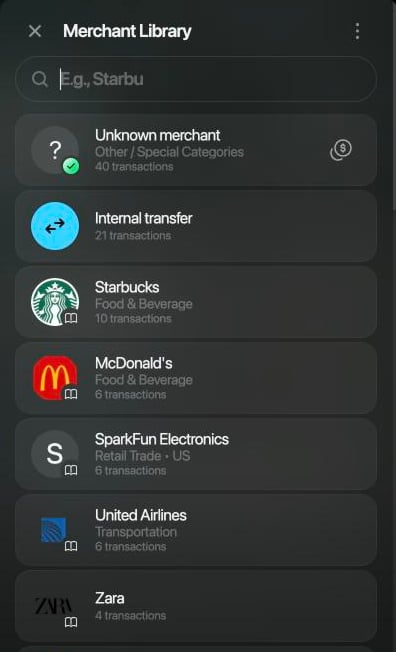
가맹점을 바꾸려면 거래를 열고 위쪽의 가맹점 아이콘을 선택해요(Android와 iOS에서는 가맹점을 탭해요). 가맹점 라이브러리(Android에서는 가맹점)에서 가맹점을 고르거나, 이름을 입력해 가맹점을 직접 추가해요. 거래가 알 수 없는 가맹점이고 카테고리가 없었다면, 내가 고른 가맹점에 맞춰 finerd가 카테고리를 채워 넣어요. 찾는 동안에는 이 가맹점에 가장 알맞은 카테고리를 찾는 중… 문구가 표시돼요. 저장을 선택하기 전에 제안된 카테고리를 확인하세요. 들어온 돈에 지출 카테고리가 붙는 것처럼 틀릴 수도 있어요.
웹의 Merchant Library: 거래 40건의 Unknown merchant, Internal transfer, Starbucks(Food & Beverage), McDonald's, SparkFun Electronics, United Airlines, Zara와 각각의 거래 수.

라이브러리에서 가맹점을 골라요.

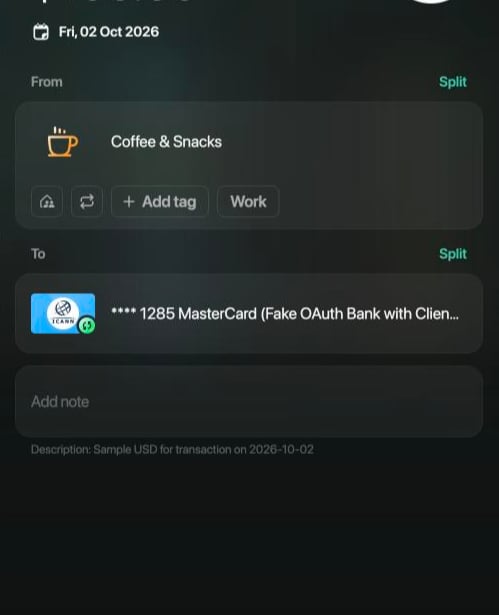
가맹점으로 Starbucks를 고른 Fri, 02 Oct 2026의 $100.00 은행 거래: From에는 Coffee & Snacks, To에는 연결된 카드 **** 1285 MasterCard가 표시되고, 은행 설명은 Sample USD for transaction on 2026-10-02.

finerd가 Starbucks에 맞는 카테고리를 채웠어요. 저장하기 전에 확인하세요.

finerd가 카테고리를 고르는 방법

finerd는 이미 있는 카테고리만 쓰고, 새 카테고리를 만들지 않아요. 다음 순서로 골라요.
  1. 내 이전 거래. 은행 설명이 아주 비슷한 거래를 수정해 저장했거나 검토 완료로 표시했다면, finerd는 새 거래에 그 거래의 카테고리를 붙여요.
  2. 가맹점의 업종. 그런 기록이 없으면 finerd가 가맹점에 가장 잘 맞는 카테고리를 골라요. 예를 들어 카페라면 커피 및 간식(영어로 만든 공간에서는 Coffee & Snacks)을 골라요.
  3. 미분류. 맞는 카테고리가 없으면 거래는 미분류 지출 또는 미분류 수입(영어로 만든 공간에서는 Uncategorized Expense, Uncategorized Income)이 되고 검토 필요로 표시돼요.
같은 공간의 거래만 참고해요. 이전 기록은 가맹점 이름이 아니라 은행 설명을 기준으로 찾아요. 그래서 같은 가게에 낸 결제라도 은행이 설명을 다르게 붙이면, 설명마다 한 번씩 고치기 전까지는 서로 다른 카테고리로 들어갈 수 있어요. 은행에서 오는 환불은 들어온 돈으로 기록되고 원래 구매와 연결되지 않아요. 그 가맹점에서 전에 쓴 돈이 있으면 finerd는 환불에 그 지출의 카테고리를 붙이고, 없으면 미분류 수입 같은 수입 카테고리를 붙여요. 은행에서 환불이 들어올 때를 참고하세요.

내 계좌 간 이체

내 계좌 두 개 사이에서 돈을 옮기면, 은행은 그중 한 계좌에서 돈이 나간 것을 알려 줘요. finerd는 비슷한 날짜에 금액이 비슷한 거래 중에서 통화가 달라도 짝이 되는 반대쪽 거래를 찾아, 이 이동을 내부 이체(영어로 만든 공간에서는 Internal transfer)로 기록해요. 그래서 지출이나 수입으로 집계되지 않아요.
  • 두 계좌가 모두 연결된 경우: 각 은행이 자기 쪽 거래를 보내고, 두 거래는 하나로 합쳐지지 않고 한 이체로 연결된 두 거래로 거래에 남아요. 두 번째 거래가 도착할 때까지 금액은 finerd가 내 계좌 두 개 사이의 방향마다 만드는 계좌인 이동 중인 돈에서 기다려요. 연결된 계좌 간 이체를 참고하세요.
  • 이체를 직접 기록한 경우: 은행 쪽 거래가 도착해 finerd가 매칭하면, finerd는 은행 거래를 남기고 내가 기록한 거래는 없애요.
finerd는 내가 이미 수정한 거래는 매칭하지 않아요. 이체를 놓치거나 엉뚱한 거래와 매칭했다면 이체가 잘못 기록됐을 때를 참고하세요.

한 번의 수정으로 비슷한 거래가 바뀌는 경우

은행 거래 하나를 수정하면, finerd가 비슷한 거래를 다시 처리해 내 수정에 맞출 수 있어요. 이런 일이 일어나도 따로 알려 주지 않고, 실행 취소도 할 수 없어요. 다음 조건을 모두 만족할 때 일어나요.
  • 거래 하나를 수정하고 저장했어요. 일괄 편집으로 여러 거래를 한꺼번에 바꾸면 이런 일이 일어나지 않아요.
  • 은행에서 들어온 거래이고 가맹점이 있어요.
  • 가맹점이나 카테고리(카테고리가 하나뿐일 때)를 바꿨거나, 내 계좌 중 하나를 골라 이체로 바꿨어요. 거래를 나누는 것은 해당하지 않아요.
그러면 finerd는 같은 공간에서 설명이 아주 비슷하고, 내가 직접 수정하거나 검토 완료로 표시하지 않은 은행 거래를 찾아 다시 처리해요.
  • 보통은 finerd가 최근 7일 동안 가져온 거래만 대상이에요. 거래일이 아니라 가져온 날짜가 기준이에요. 그래서 은행을 연결한 직후에는 몇 달 치 내역이 한꺼번에 들어오고, 그 거래가 모두 바뀔 수 있어요.
  • Zero Inbox 모드에서는 아직 검토 필요로 표시된 거래만 대상이에요.
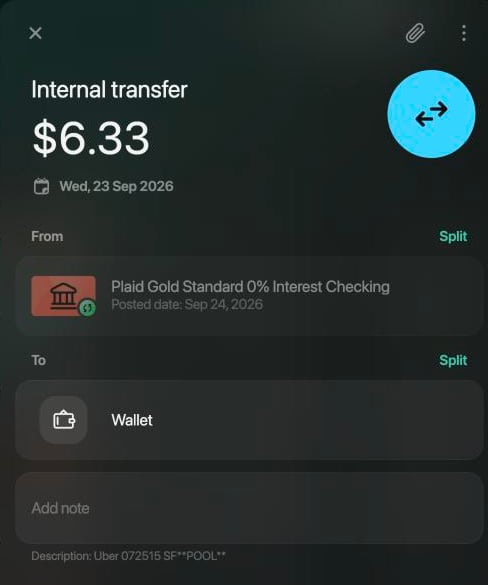
예를 들어 Uber 탑승 한 건을 대중교통 및 택시(영어로 만든 공간에서는 Transit & Rideshare) 카테고리에서 현금 계좌 지갑(영어로 만든 공간에서는 Wallet)으로 옮겼더니, 다른 두 계좌에 있던 설명이 비슷한 7월~9월의 탑승 12건도 지갑으로 가는 내부 이체가 됐어요.
Wed, 23 Sep 2026의 $6.33 Internal transfer: 연결된 Plaid Gold Standard 0% Interest Checking 계좌에서 Wallet으로, 은행 설명은 Uber 072515 SF**POOL**.

finerd가 수정에 맞춰 바꾼 탑승 12건 중 하나.

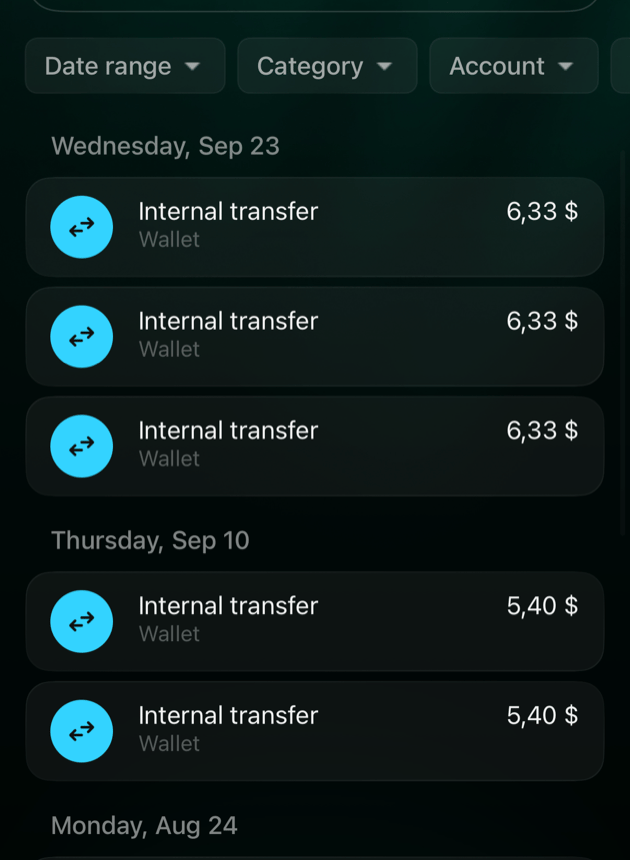
Uber로 검색한 iOS의 Transactions: Sep 23과 Sep 10의 탑승이 Wallet으로 가는 Internal transfer로 표시되고, 금액은 6,33 $와 5,40 $.

iOS 앱에서 Uber를 검색한 결과: 모든 탑승이 이제 지갑으로 가는 이체예요.

무엇이 바뀌었는지 확인하려면 거래에서 은행 설명에 들어 있는 단어로 검색해요. 검색은 설명까지 찾아 줘요. 다른 거래는 건드리지 않고 여러 거래를 바꾸려면 일괄 편집을 사용해요. 일괄 편집은 비슷한 거래를 절대 업데이트하지 않아요. 되돌리려면 거래를 원래대로 다시 바꿔요. 예를 들어 같은 일괄 편집을 쓸 수 있어요.

거래 하나를 처음부터 다시 처리하기

다시 가져오기(Android와 iOS에서는 거래 다시 가져오기)는 은행에서 거래 하나를 다시 불러와, 방금 도착한 것처럼 위의 모든 단계를 다시 거치게 해요. 카테고리, 가맹점, 나눈 부분에 대한 내 수정은 사라져요. 거래 다시 가져오기를 참고하세요.