finerd가 직접 만드는 계좌도 있는데, 이런 계좌는 목록에 없어요. finerd가 내 계좌 간 이체에 쓰는 이동 중인 돈과, 가족 접근 권한을 쓸 때 생기는 가족 계좌가 여기에 해당해요.
Web
Android
iOS
계좌를 열고 계좌 추가를 선택해요. 재산은 재산 유형 선택에서 재산 종류를 골라요.개인 공간에 리워드가 없으면 공간 설정에서 리워드 및 멤버십 포인트를 켜요. 사이드바 아래쪽의 프로필을 선택한 다음 설정 아이콘을 선택하면 돼요.
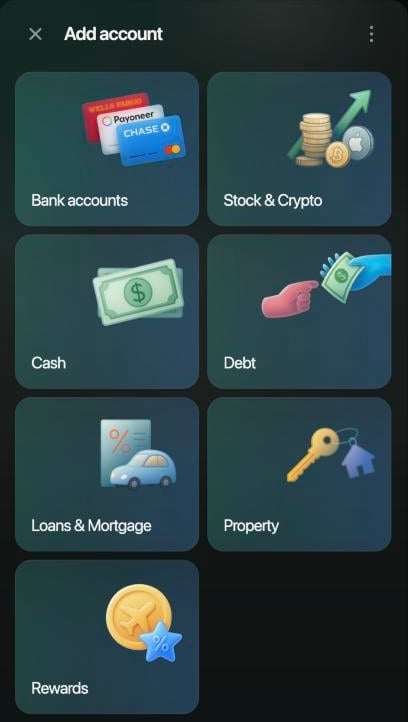
계좌 추가의 계좌 유형.
더 보기 또는 탭 바에서 계좌를 열고 +를 탭해요. 목록에는 은행 계좌, 주식 및 암호화폐, 현금, 채무, 대출 및 주택담보대출, 재산이 있어요. 재산을 탭하면 재산 종류를 고를 수 있어요.리워드와 자본 계좌는 Android에서 추가할 수 없어요. 웹이나 iOS 앱을 이용하세요.
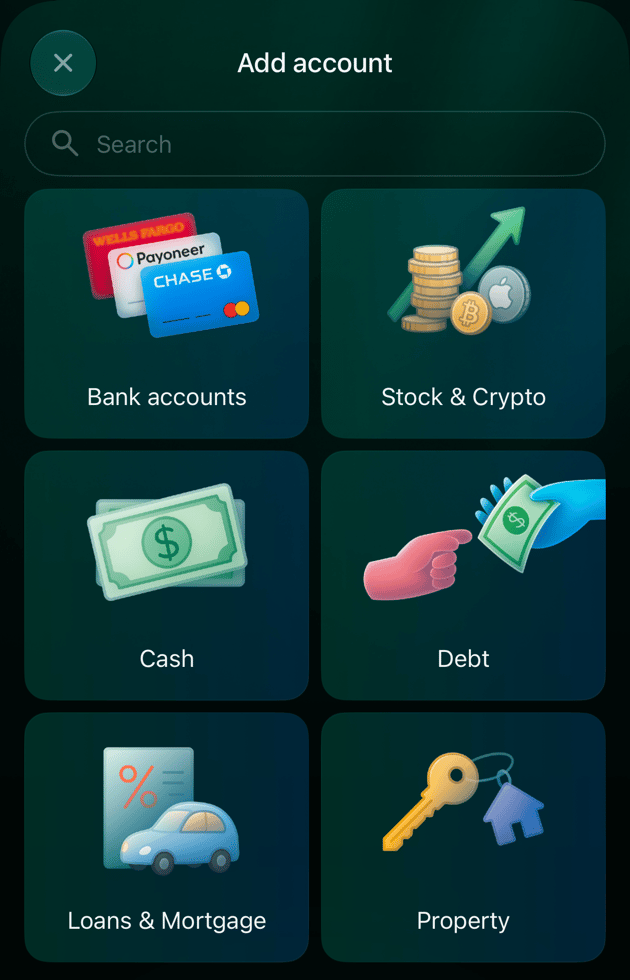
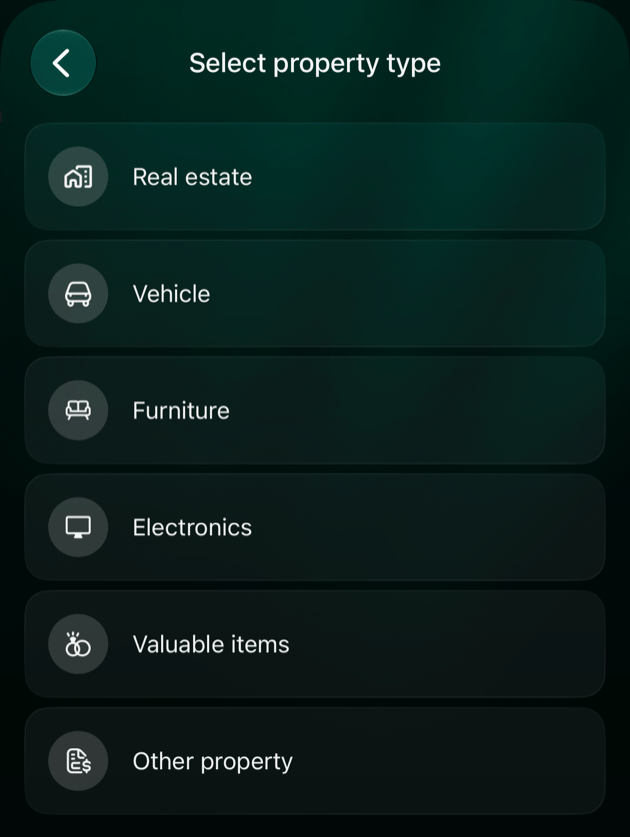
더 보기 또는 탭 바에서 계좌를 열고 +를 탭해요. 재산은 재산 유형 선택에서 재산 종류를 골라요.개인 공간에 리워드가 없으면 더 보기를 열고 오른쪽 위의 공간 아이콘, 화면 설정을 차례로 탭한 다음 리워드 표시를 켜요. iOS 앱은 이 설정을 웹과 따로 저장해요. iPhone의 지역이 미국이나 캐나다일 때만 기본으로 켜져 있어요.
계좌 추가의 계좌 유형.
재산 종류.
수동 계좌와 연결된 계좌
연결된 계좌는 은행이나 투자 플랫폼에서 거래와 잔액을 받아 와요. 수동 계좌에는 내가 finerd에 기록한 내용만 들어 있어요.
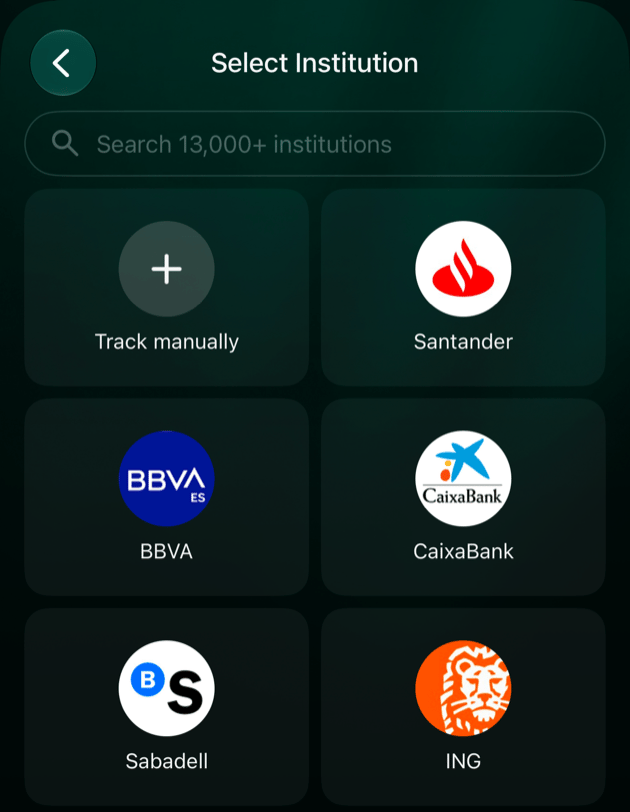
은행 계좌나 주식 및 암호화폐를 고르면 finerd가 먼저 금융사 목록을 보여 줘요. 연결하려면 내 금융사를 고르고 은행 연결하기를 따라 하세요. 대부분의 연결에는 finerd Pro가 필요해요. 계좌를 직접 관리하려면 직접 입력으로 관리를 골라요. 검색창에 이름을 입력했다면 이 옵션이 “이름” 직접 입력으로 관리로 바뀌고, 그 이름이 계좌 이름이 돼요.수동으로 시작했다가 나중에 연결할 수도 있어요. 금융사를 연결하면 finerd가 금융사의 계좌를 이미 관리하던 계좌에 연결하자고 제안해요.
Web
Android
iOS
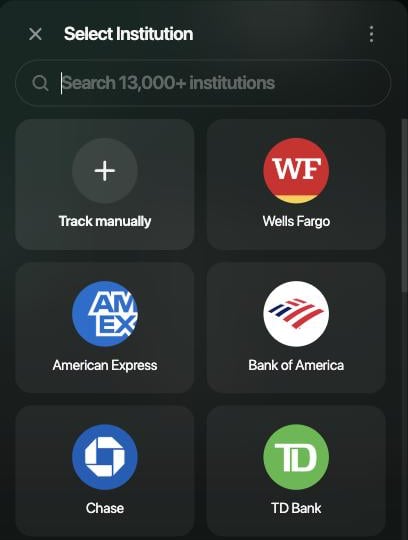
계좌를 열고 계좌 추가를 선택한 다음 은행 계좌 또는 주식 및 암호화폐를 선택해요. 금융사 선택 또는 투자 플랫폼 선택에서 내 금융사나 직접 입력으로 관리를 선택해요.
은행을 고르거나 직접 입력으로 관리를 선택해요.
더 보기 또는 탭 바에서 계좌를 열고 +, 은행 계좌를 차례로 탭해요. 내 은행이나 직접 입력으로 관리를 골라요.주식 및 암호화폐를 탭하면 바로 수동 계좌가 열려요. 투자 플랫폼을 연결하려면 더 보기 → 금융사를 열고 은행 연결하기를 따라 하세요.
더 보기 또는 탭 바에서 계좌를 열고 +를 탭한 다음 은행 계좌 또는 주식 및 암호화폐를 탭해요. 금융사 선택 또는 투자 플랫폼 선택에서 내 금융사나 직접 입력으로 관리를 골라요.finerd가 아직 내 은행을 지원하지 않으면 검색 결과에 직접 입력으로 관리와 Apple Wallet으로 추적이 나타나요. Apple Pay 결제 기록하기를 참고하세요.
은행을 고르거나 직접 입력으로 관리를 선택해요.
수동 계좌 추가하기
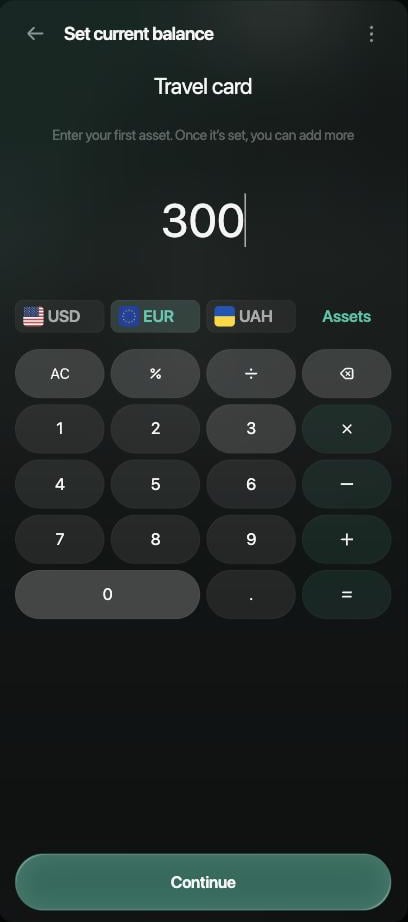
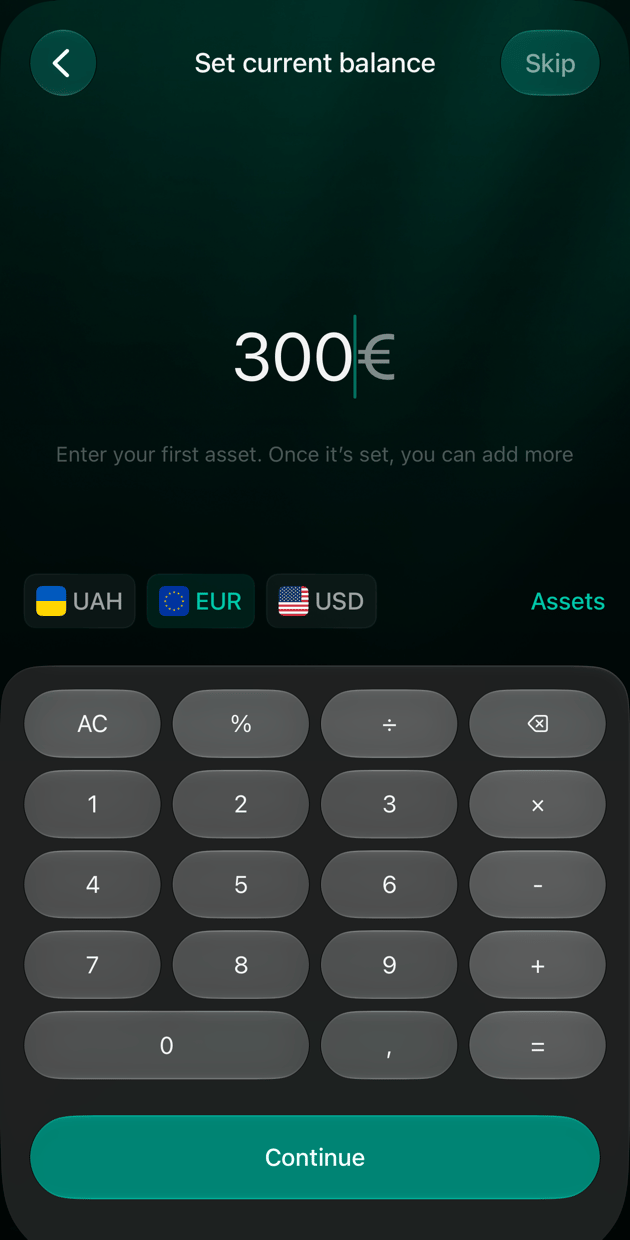
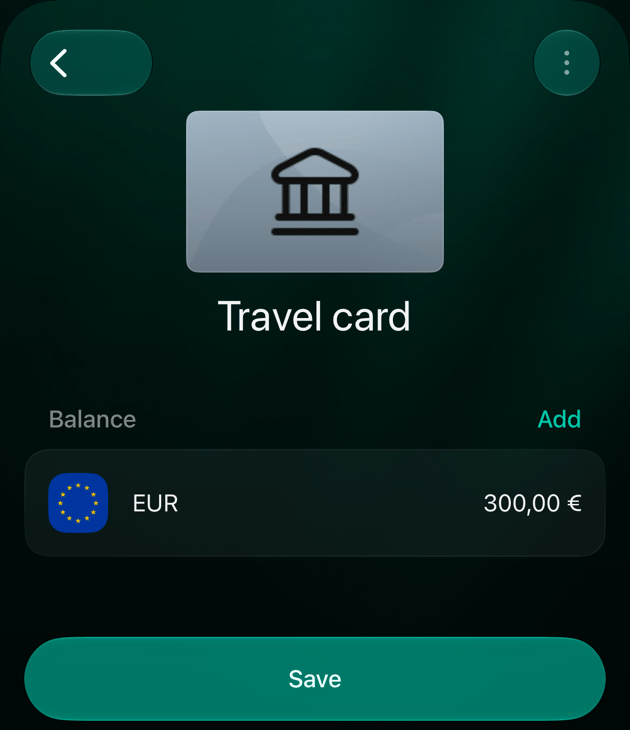
직접 관리하는 유형이라면 단계는 모두 같아요. 예시에서는 해외에서 쓰는 카드를 Travel card라는 수동 계좌로 만들고 잔액을 300 EUR로 설정해요. 현금은 finerd에서 현금 관리하기를 참고하세요.
Web
Android
iOS
웹에서 계좌를 추가한 다음 편집하기.
계좌를 열고 계좌 추가를 선택한 다음 유형을 골라요. 은행 계좌나 주식 및 암호화폐라면 직접 입력으로 관리를 선택해요.
Travel card 같은 이름을 입력하고 계속을 선택해요.
현재 잔액 설정에서 통화를 고르고 지금 계좌에 있는 금액을 입력해요. 원하는 통화가 없으면 자산을 이용해요. 예를 들어 EUR를 선택하고 300을 입력한 다음 계속을 선택해요. 0부터 시작하려면 건너뛰기를 선택해요.
저장을 선택해요.
통화를 고르고 금액을 입력해요.
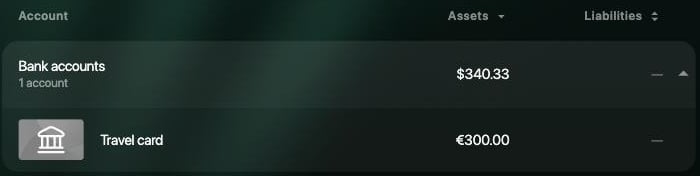
계좌 화면의 새 계좌.
더 보기 또는 탭 바에서 계좌를 열고 +를 탭한 다음 유형을 골라요. 은행 계좌라면 직접 입력으로 관리를 탭해요.
Travel card 같은 이름을 입력해요.
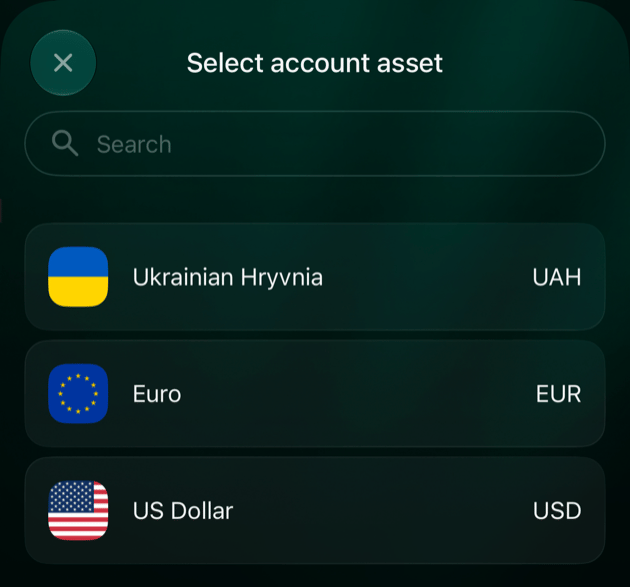
finerd가 공간의 기본 통화로 잔액 0을 추가해요. 잔액 아래의 그 행을 탭하고 통화를 고른 다음 금액을 입력하고 완료를 탭해요. 원하는 통화가 없으면 더 많은 자산을 탭해요. 0부터 시작하려면 잔액을 0으로 두면 돼요.
저장을 탭해요.
EUR를 선택하고 300을 입력한 다음 계속을 탭해요.
계좌 정보를 살펴본 다음 저장을 탭해요.
계좌는 계좌 화면에서 은행 계좌 같은 유형 아래에 나타나요. 입력한 금액은 계좌의 첫 확인된 잔액으로 저장돼요. 그룹 합계는 공간의 기본 통화로 표시돼요.다음 두 유형에서는 잔액을 입력하기 전에 finerd가 몇 가지를 더 물어봐요.
채무: 먼저 채무 상대를 골라요. 그다음 받을 돈 또는 갚을 돈을 고르고 금액을 입력해요. 채무 계좌에는 통화를 하나만 담을 수 있어요.
리워드: 먼저 포인트를 주는 멤버십 프로그램을 골라요.
여러 통화나 자산
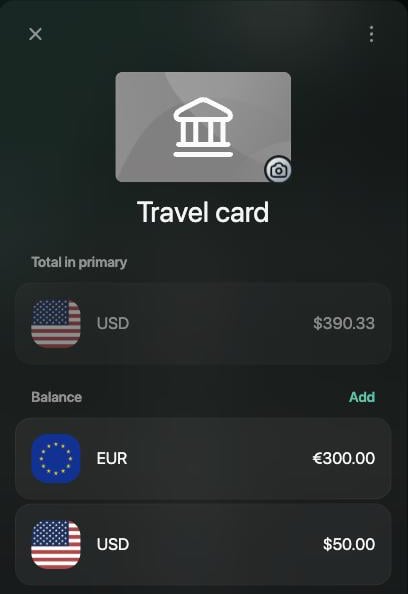
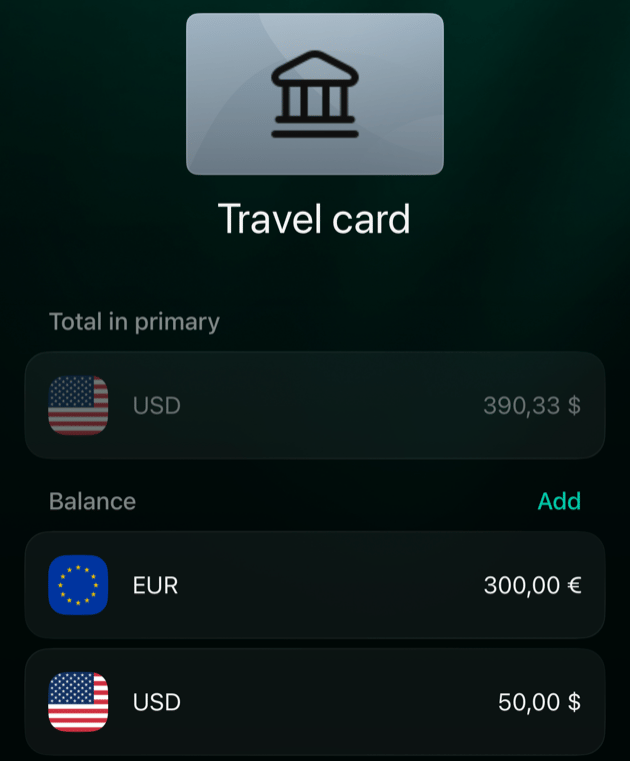
계좌 하나에 여러 통화나 자산을 담을 수 있어요. Travel card에 300 EUR와 50 USD를 별도 잔액으로 둘 수 있고, 투자 계좌에는 주식이나 암호화폐를 담을 수 있어요. 각각 잔액이 따로 있고, finerd가 공간의 기본 통화로 합산해요.계좌에 다른 통화나 자산을 추가하려면:
추가한 금액은 각각 그 통화의 확인된 잔액으로 저장돼요. 기본 통화 합계에는 합산한 값이 표시되고, 계좌 화면에는 그 값이 “자산 2개”처럼 자산 수와 함께 표시돼요. 나중에 금액을 업데이트하려면 그 통화의 새 확인된 잔액을 추가해요. 거래를 기록할 때는 실제로 거래한 통화를 골라요.다음 계좌에서는 추가를 쓸 수 없어요.
연결된 계좌. 잔액을 금융사에서 받아 와요.
보관된 계좌.
채무 계좌. 채무 계좌에는 통화를 하나만 담을 수 있어요.
이름과 아이콘
계좌마다 한눈에 알아볼 수 있는 이름과 아이콘을 붙여 두세요. 둘 다 언제든 바꿀 수 있고, 잔액과 거래는 그대로 남아요.
Web
Android
iOS
계좌에서 계좌를 열어요.
이름을 바꾸려면 이름을 선택하고 새 이름을 입력한 다음 저장을 선택해요.
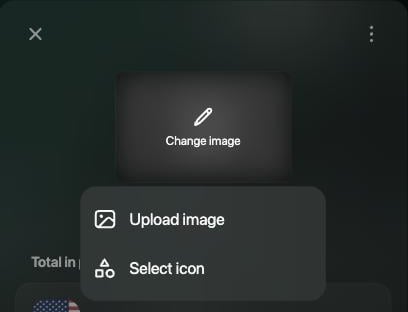
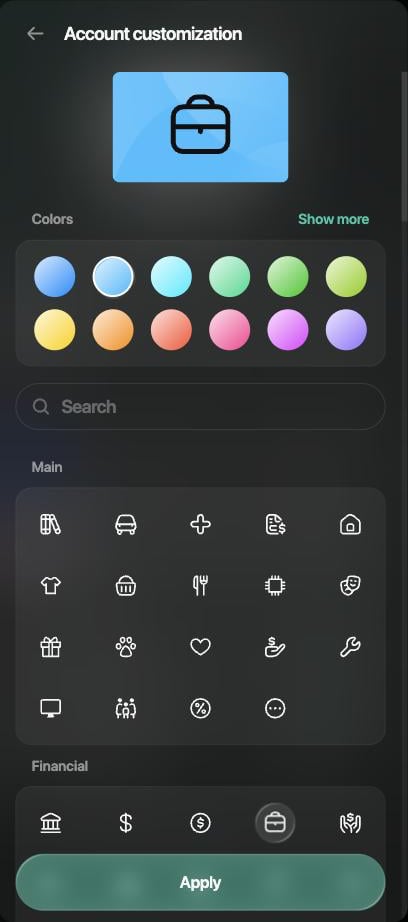
아이콘을 바꾸려면 이미지를 선택한 다음 아이콘 선택을 선택해요. 색상에서 색과 아이콘을 고르고 적용, 저장을 차례로 선택해요. 내 사진을 쓰려면 대신 이미지 업로드를 골라요.
이미지를 선택해 바꿔요.
색과 아이콘을 고르고 적용을 선택해요.
더 보기 또는 탭 바의 계좌에서 계좌를 열어요.
이름을 바꾸려면 이름을 탭하고 새 이름을 입력해요.
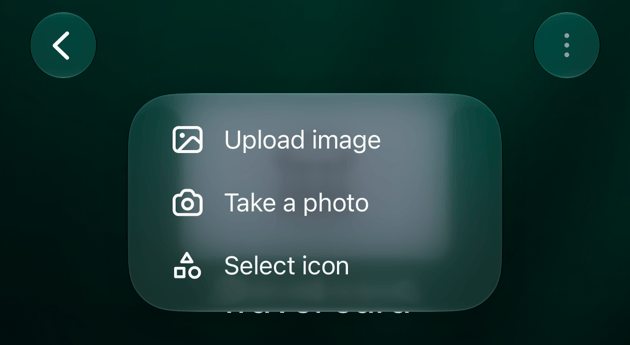
아이콘을 바꾸려면 아이콘을 탭해요. 아이콘 선택에서 색상의 색과 아이콘을 고르거나, 갤러리 또는 카메라로 내 사진을 쓴 다음 적용을 탭해요.
저장을 탭해요.
아이콘을 탭해 바꿔요.
웹과 iOS에서는 finerd 가맹점 목록에 있는 회사와의 채무에 그 회사의 이름과 아이콘이 그대로 쓰이고, 이 이름과 아이콘은 바꿀 수 없어요.
계좌 유형 변경하기
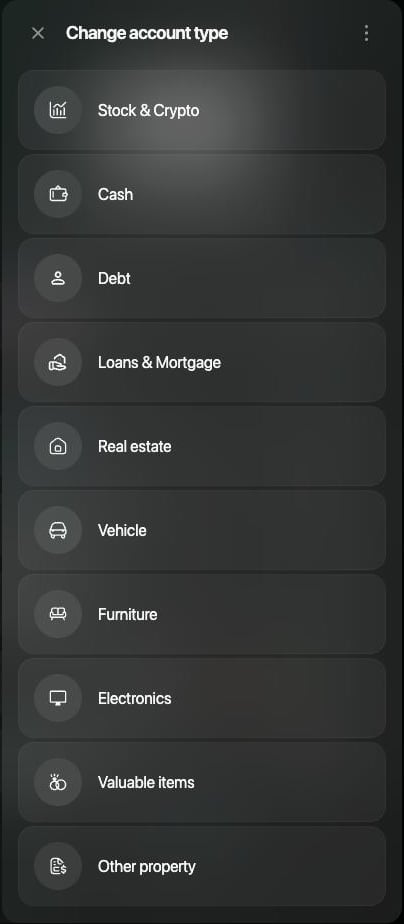
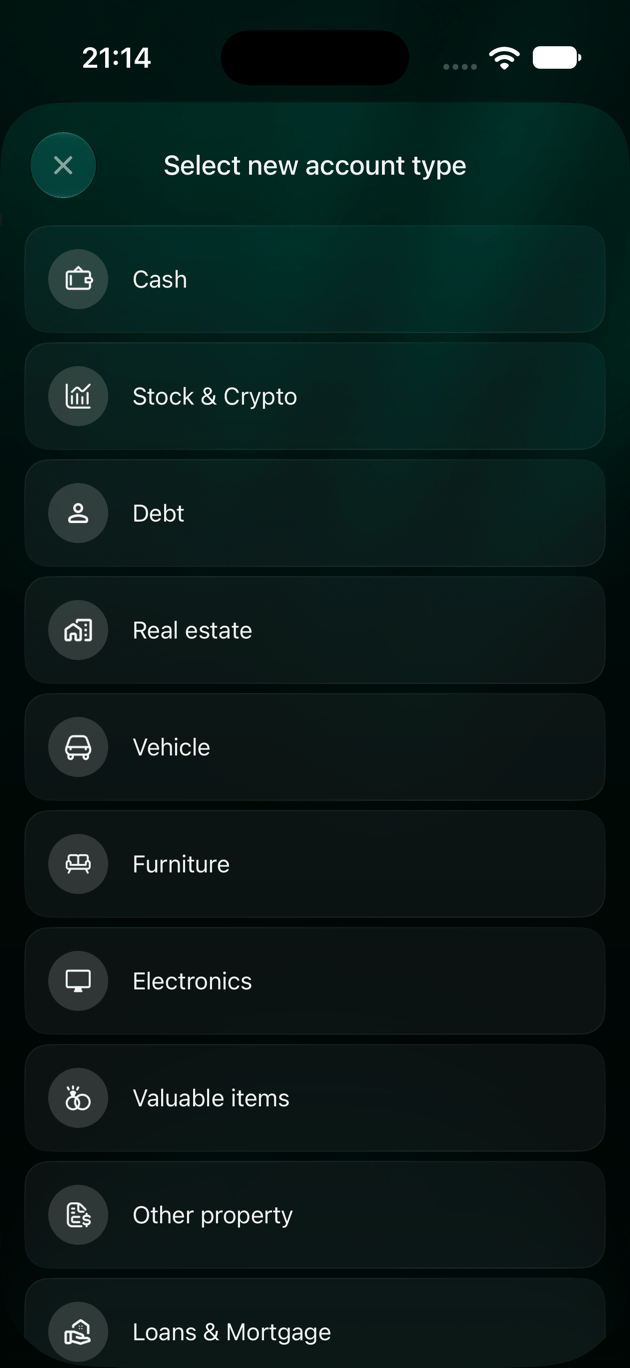
유형을 잘못 골랐다면 수동 계좌의 유형을 바꿀 수 있어요. 잔액과 거래는 계좌에 그대로 남아요.은행 계좌, 현금, 주식 및 암호화폐, 재산, 대출 및 주택담보대출 계좌의 유형을 바꿀 수 있어요. 새 유형으로는 이 중 하나나 채무를 고를 수 있어요.
연결된 계좌, 보관된 계좌, 공동 계좌는 유형을 바꿀 수 없어요.
채무, 리워드, 자본 계좌는 유형이 그대로 유지돼요.
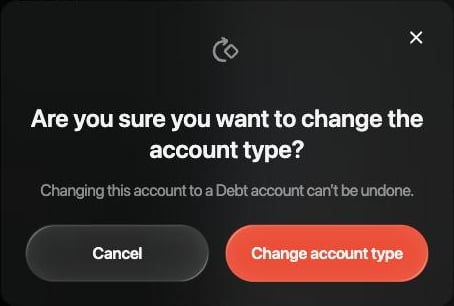
채무로 바꾸면 되돌릴 수 없고, 계좌에 통화가 하나만 있어야 해요.
공간의 유일한 현금 계좌는 유형을 바꿀 수 없어요.
이 계좌의 유형을 바꿀 수 없다는 메시지가 나오면 계좌가 이동 중인 돈 계좌와 연결돼 있는 거예요.
Web
Android
iOS
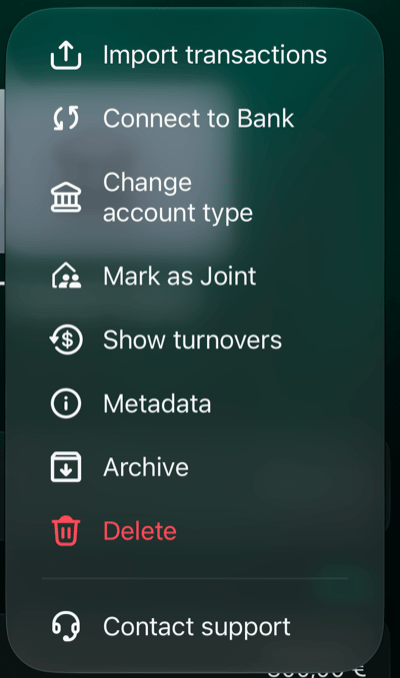
계좌에서 계좌를 열고 ⋮ > 계좌 유형 변경을 선택해요.
새 유형을 골라요.
확인 창에서 계좌 유형 변경을 선택해요.
새 유형을 골라요.
채무로 바꾸면 되돌릴 수 없어요.
더 보기 또는 탭 바의 계좌에서 계좌를 열고 ⋮ > 계좌 유형 변경을 탭해요.
새 유형을 골라요. 채무를 골랐다면 계속을 탭해 확인해요.
더 보기 또는 탭 바의 계좌에서 계좌를 열고 ⋮ > 계좌 유형 변경을 탭해요.
새 계좌 유형 선택에서 유형을 골라요. 채무를 골랐다면 계속을 탭해 확인해요.
계좌 유형 변경은 ⋮ 메뉴에 있어요.
새 유형을 골라요.
보관 및 복원하기
해지한 카드처럼 더 이상 쓰지 않는 계좌는 보관해요. 보관은 파쇄기가 아니라 서랍이에요. 계좌는 눈앞에서 사라지지만 기록은 그대로 남아요. finerd는 계좌를 보관 페이지로 옮기고 거래와 잔액을 유지하지만, 계좌는 더 이상 계좌 화면이나 그 화면의 합계에 나타나지 않아요. 언제든 복원할 수 있어요.
연결된 계좌는 먼저 연결을 해제해야 해요. 연결된 계좌를 보관하려고 하면 finerd가 연결 해제를 제안해요.
채무 계좌는 대신 탕감 / 보관을 사용해요.
보관된 계좌는 복원하기 전까지 새 통화를 추가하거나 유형을 바꿀 수 없어요.
Web
Android
iOS
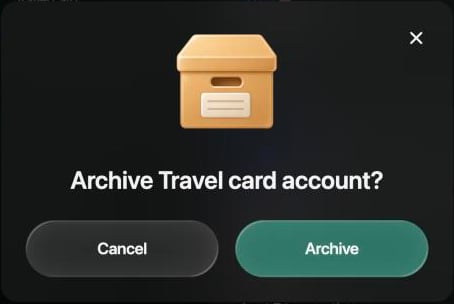
보관하려면 계좌에서 계좌를 열고 ⋮ > 보관을 선택한 다음 확인 창에서 보관을 선택해요.
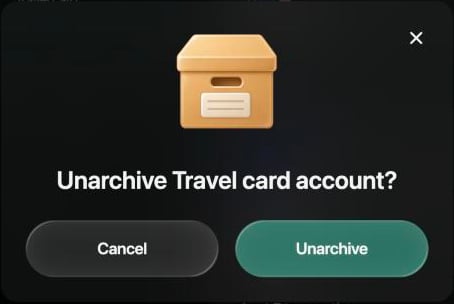
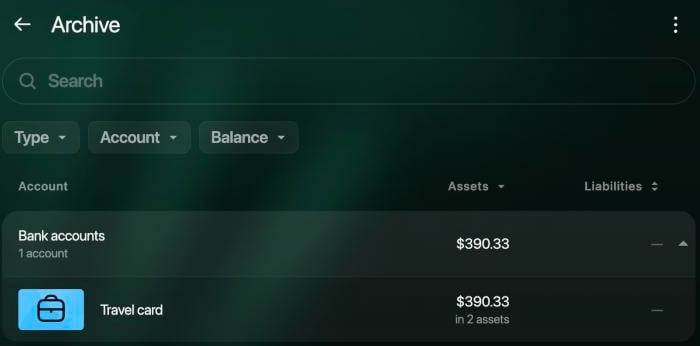
복원하려면 계좌에서 ⋮ > 보관함 보기를 선택하고 계좌를 연 다음 ⋮ > 보관 해제를 선택하고, 확인 창에서 보관 해제를 선택해요.
보관을 확인해요.
복원을 확인해요.
보관한 계좌는 보관 페이지에 있어요.
보관하려면 더 보기 또는 탭 바의 계좌에서 계좌를 열고 ⋮ > 보관을 탭해요. 목록에서 계좌를 길게 누른 다음 보관을 탭해도 돼요.
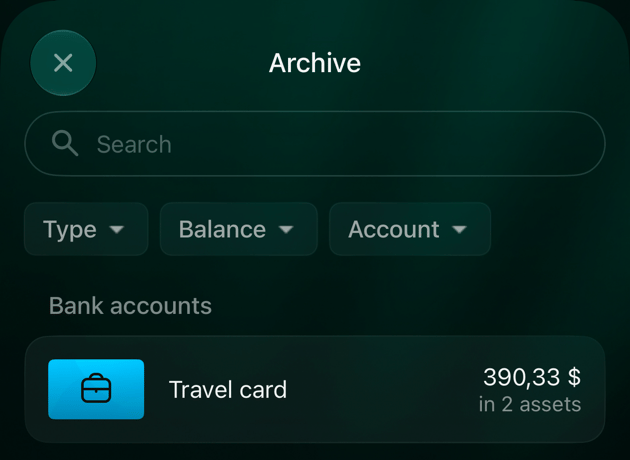
복원하려면 계좌에서 ⋮ > 보관함 보기를 탭하고 계좌를 연 다음 ⋮ > 보관 해제를 탭해요.
보관하려면 더 보기 또는 탭 바의 계좌에서 계좌를 열고 ⋮ > 보관을 탭해요. 목록에서 계좌를 길게 누른 다음 보관을 탭해도 돼요.
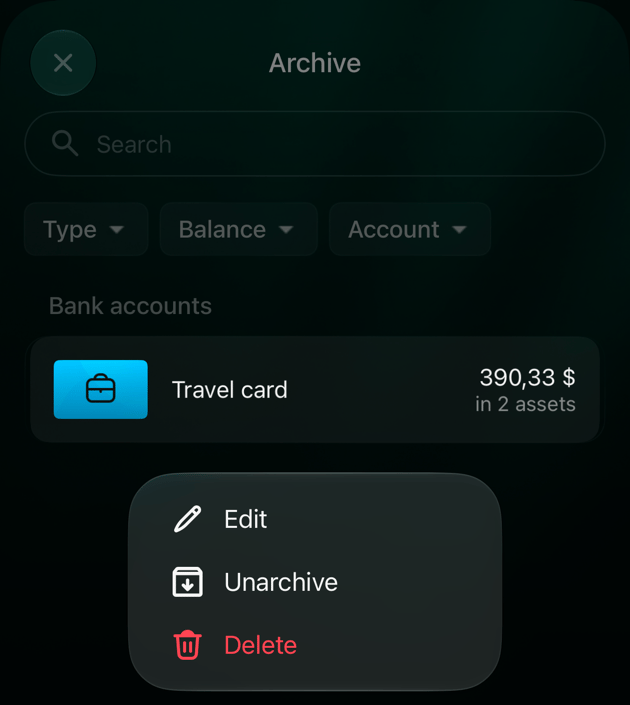
복원하려면 계좌에서 ⋮ > 보관함 보기를 탭하고 계좌를 길게 누른 다음 보관 해제를 탭해요.
보관한 계좌는 보관 화면에 있어요.
길게 누른 다음 보관 해제를 탭해요.
계좌 삭제하기
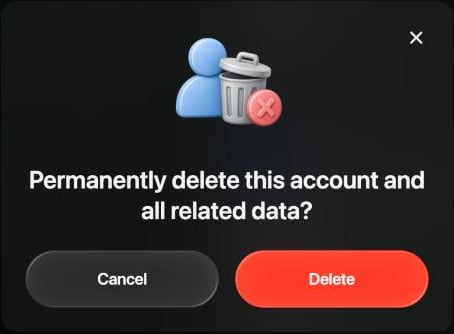
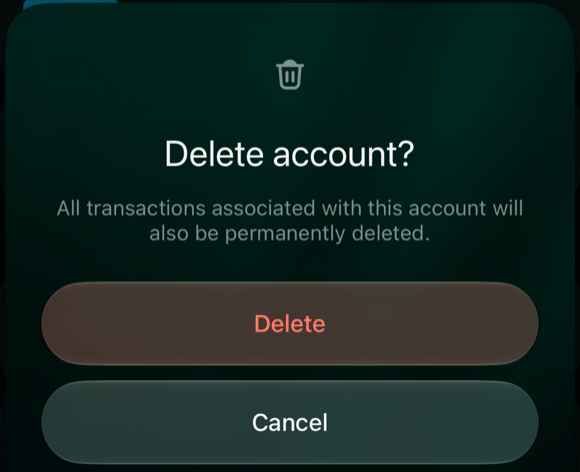
삭제하면 계좌가 거래, 확인된 잔액과 함께 완전히 사라지고, 되돌릴 수 없어요. 나중에 기록이 필요할 수도 있다면 대신 계좌를 보관하세요.
이 계좌와 다른 수동 계좌 사이의 이체는 두 계좌에서 모두 삭제돼요. 상대편이 연결된 계좌라면 그쪽 거래는 미분류 거래로 남아요.
연결된 계좌는 먼저 연결을 해제해야 해요. 연결된 계좌를 삭제하려고 하면 finerd가 연결 해제를 제안해요.
공간의 유일한 현금 계좌는 삭제할 수 없어요.
Web
Android
iOS
계좌에서 계좌를 열고 ⋮ > 삭제를 선택한 다음 확인 창에서 삭제를 선택해요.
삭제하면 되돌릴 수 없어요.
더 보기 또는 탭 바의 계좌에서 계좌를 열고 ⋮ > 삭제를 탭해요.
더 보기 또는 탭 바의 계좌에서 계좌를 열고 ⋮ > 삭제를 탭하거나, 목록에서 계좌를 길게 누르고 삭제를 탭해요. 확인 창에서 삭제를 탭해요.
삭제하면 되돌릴 수 없어요.
별칭(Android)
Android에서는 finerd가 Google Wallet 알림으로 결제를 기록할 수 있어요(더 보기 > Google Wallet, Pro 기능). 알림마다 “Privat24 ••5168”처럼 카드 이름을 저마다 다르게 표시해요. 별칭은 그 이름이 어느 계좌를 가리키는지 finerd에 알려 줘요.finerd가 알림을 계좌와 매칭하지 못하면 Google Wallet에서 그 알림의 거래 만들기를 탭하고 결제한 계좌를 골라요. finerd가 카드 이름을 그 계좌의 별칭으로 저장하므로, 다음 결제부터는 자동으로 매칭돼요.별칭을 직접 추가하거나 제거하려면:
더 보기 또는 탭 바의 계좌에서 계좌를 열고 ⋮ > 별칭을 탭해요.
추가하려면 +를 탭하고 알림에 표시되는 그대로 이름을 입력한 다음 추가를 탭해요.
제거하려면 별칭 옆의 휴지통 아이콘을 탭해요.
이 페이지가 도움이 되었나요?
{"docsConfig":{"theme":"mint","$schema":"https://mintlify.com/docs.json","name":"finerd","description":"finerd helps financially savvy people manage complex personal, family, business, and international finances with accounting precision without accounting complexity.","colors":{"primary":"#38f7ff","light":"#38f7ff","dark":"#b98cff"},"logo":{"light":"https://finerd.ai/logo.svg","dark":"https://finerd.ai/logo.svg","href":"/"},"favicon":"https://finerd.ai/logo.svg","appearance":{"default":"dark","strict":true},"background":{"decoration":"grid","color":{"light":"#08090f","dark":"#08090f"}},"navbar":{"links":[{"href":"https://finerd.ai","label":"finerd.ai"}]},"seo":{"metatags":{"google-site-verification":"haq__cDMEelH2BlpExqZZ7DqIbXEtZMZDA_2Rn4amf8"}},"fonts":{"family":"Inter"},"styling":{"eyebrows":"breadcrumbs","latex":true},"contextual":{"options":["copy","view"],"display":"header"},"navigation":{"languages":[{"language":"en","footer":{"links":[{"items":[{"label":"YouTube","href":"https://www.youtube.com/@realFinerd"},{"label":"Reddit","href":"https://www.reddit.com/r/finerds"},{"label":"TikTok","href":"https://www.tiktok.com/@real.finerd"}]}]},"navbar":{"links":[{"href":"https://finerd.ai","label":"finerd.ai"}],"primary":{"type":"button","label":"Contact support","href":"/contact-us"}},"href":""},{"language":"uk","footer":{"links":[{"items":[{"label":"YouTube","href":"https://www.youtube.com/@finerd.ukraine"},{"label":"Telegram","href":"https://t.me/+TESz5VfXr50yNTRi"}]}]},"navbar":{"links":[{"href":"https://finerd.ai","label":"finerd.ai"}],"primary":{"type":"button","label":"Зв'язатися з підтримкою","href":"/uk/contact-us"}},"href":"uk"},{"language":"es","footer":{"links":[{"items":[{"label":"YouTube","href":"https://www.youtube.com/@realFinerd"},{"label":"Reddit","href":"https://www.reddit.com/r/finerds"},{"label":"TikTok","href":"https://www.tiktok.com/@real.finerd"}]}]},"navbar":{"links":[{"href":"https://finerd.ai","label":"finerd.ai"}],"primary":{"type":"button","label":"Contactar soporte","href":"/es/contact-us"}},"href":"es"},{"language":"ja","footer":{"links":[{"items":[{"label":"YouTube","href":"https://www.youtube.com/@realFinerd"},{"label":"Reddit","href":"https://www.reddit.com/r/finerds"},{"label":"TikTok","href":"https://www.tiktok.com/@real.finerd"}]}]},"navbar":{"links":[{"href":"https://finerd.ai","label":"finerd.ai"}],"primary":{"type":"button","label":"サポートに連絡","href":"/ja/contact-us"}},"href":"ja"},{"language":"pl","footer":{"links":[{"items":[{"label":"YouTube","href":"https://www.youtube.com/@realFinerd"},{"label":"Reddit","href":"https://www.reddit.com/r/finerds"},{"label":"TikTok","href":"https://www.tiktok.com/@real.finerd"}]}]},"navbar":{"links":[{"href":"https://finerd.ai","label":"finerd.ai"}],"primary":{"type":"button","label":"Kontakt z pomocą","href":"/pl/contact-us"}},"href":"pl"},{"language":"cs","footer":{"links":[{"items":[{"label":"YouTube","href":"https://www.youtube.com/@realFinerd"},{"label":"Reddit","href":"https://www.reddit.com/r/finerds"},{"label":"TikTok","href":"https://www.tiktok.com/@real.finerd"}]}]},"navbar":{"links":[{"href":"https://finerd.ai","label":"finerd.ai"}],"primary":{"type":"button","label":"Kontaktovat podporu","href":"/cs/contact-us"}},"href":"cs"},{"language":"it","footer":{"links":[{"items":[{"label":"YouTube","href":"https://www.youtube.com/@realFinerd"},{"label":"Reddit","href":"https://www.reddit.com/r/finerds"},{"label":"TikTok","href":"https://www.tiktok.com/@real.finerd"}]}]},"navbar":{"links":[{"href":"https://finerd.ai","label":"finerd.ai"}],"primary":{"type":"button","label":"Contatta assistenza","href":"/it/contact-us"}},"href":"it"},{"language":"fr","footer":{"links":[{"items":[{"label":"YouTube","href":"https://www.youtube.com/@realFinerd"},{"label":"Reddit","href":"https://www.reddit.com/r/finerds"},{"label":"TikTok","href":"https://www.tiktok.com/@real.finerd"}]}]},"navbar":{"links":[{"href":"https://finerd.ai","label":"finerd.ai"}],"primary":{"type":"button","label":"Contacter le support","href":"/fr/contact-us"}},"href":"fr"},{"language":"de","footer":{"links":[{"items":[{"label":"YouTube","href":"https://www.youtube.com/@realFinerd"},{"label":"Reddit","href":"https://www.reddit.com/r/finerds"},{"label":"TikTok","href":"https://www.tiktok.com/@real.finerd"}]}]},"navbar":{"links":[{"href":"https://finerd.ai","label":"finerd.ai"}],"primary":{"type":"button","label":"Support kontaktieren","href":"/de/contact-us"}},"href":"de"},{"language":"pt","footer":{"links":[{"items":[{"label":"YouTube","href":"https://www.youtube.com/@realFinerd"},{"label":"Reddit","href":"https://www.reddit.com/r/finerds"},{"label":"TikTok","href":"https://www.tiktok.com/@real.finerd"}]}]},"navbar":{"links":[{"href":"https://finerd.ai","label":"finerd.ai"}],"primary":{"type":"button","label":"Falar com suporte","href":"/pt/contact-us"}},"href":"pt"},{"language":"zh-Hant","footer":{"links":[{"items":[{"label":"YouTube","href":"https://www.youtube.com/@realFinerd"},{"label":"Reddit","href":"https://www.reddit.com/r/finerds"},{"label":"TikTok","href":"https://www.tiktok.com/@real.finerd"}]}]},"navbar":{"links":[{"href":"https://finerd.ai","label":"finerd.ai"}],"primary":{"type":"button","label":"聯絡客服","href":"/zh-Hant/contact-us"}},"href":"zh-Hant"},{"language":"ko","footer":{"links":[{"items":[{"label":"YouTube","href":"https://www.youtube.com/@realFinerd"},{"label":"Reddit","href":"https://www.reddit.com/r/finerds"},{"label":"TikTok","href":"https://www.tiktok.com/@real.finerd"}]}]},"navbar":{"links":[{"href":"https://finerd.ai","label":"finerd.ai"}],"primary":{"type":"button","label":"고객 지원 문의","href":"/ko/contact-us"}},"href":"ko"},{"language":"zh-Hans","footer":{"links":[{"items":[{"label":"YouTube","href":"https://www.youtube.com/@realFinerd"},{"label":"Reddit","href":"https://www.reddit.com/r/finerds"},{"label":"TikTok","href":"https://www.tiktok.com/@real.finerd"}]}]},"navbar":{"links":[{"href":"https://finerd.ai","label":"finerd.ai"}],"primary":{"type":"button","label":"联系支持","href":"/zh-Hans/contact-us"}},"href":"zh-Hans"},{"language":"nl","footer":{"links":[{"items":[{"label":"YouTube","href":"https://www.youtube.com/@realFinerd"},{"label":"Reddit","href":"https://www.reddit.com/r/finerds"},{"label":"TikTok","href":"https://www.tiktok.com/@real.finerd"}]}]},"navbar":{"links":[{"href":"https://finerd.ai","label":"finerd.ai"}],"primary":{"type":"button","label":"Neem contact op met support","href":"/nl/contact-us"}},"href":"nl"}]}},"deployment":{"deploymentMetadataValue":{"subdomain":"finerdai","hasAudioNarration":false,"actualSubdomain":"finerdai","customDomains":["help.finerd.ai"],"gitSource":{"type":"gitlab","owner":"finerd.ai/web","repo":"help","deployBranch":"main","contentDirectory":"","isPrivate":true,"projectId":85636094,"mountPath":"","label":""},"feedback":{"thumbs":true},"entitlements":{"AI_CHAT":{"status":"DISABLED"}},"buildId":"6b00a7593c4bb12541ace472","clientVersion":"0.0.4263","searchFilterCounts":[{"language":"en","tag":"Accounts \u0026 balances","count":8},{"language":"cs","tag":"Účty a zůstatky","count":8},{"language":"de","tag":"Konten und Salden","count":8},{"language":"es","tag":"Cuentas y saldos","count":8},{"language":"fr","tag":"Comptes et soldes","count":8},{"language":"it","tag":"Conti e saldi","count":8},{"language":"ja","tag":"口座と残高","count":8},{"language":"ko","tag":"계좌와 잔액","count":8},{"language":"nl","tag":"Rekeningen en saldi","count":8},{"language":"pl","tag":"Konta i salda","count":8},{"language":"pt","tag":"Contas e saldos","count":8},{"language":"uk","tag":"Рахунки та баланси","count":8},{"language":"zh-Hans","tag":"账户与余额","count":8},{"language":"zh-Hant","tag":"帳戶與餘額","count":8},{"language":"en","tag":"AI assistants","count":7},{"language":"en","tag":"Family \u0026 shared expenses","count":7},{"language":"en","tag":"Transactions","count":7},{"language":"cs","tag":"AI asistenti","count":7},{"language":"cs","tag":"Rodina a sdílené výdaje","count":7},{"language":"cs","tag":"Transakce","count":7},{"language":"de","tag":"AI-Assistenten","count":7},{"language":"de","tag":"Familie und geteilte Ausgaben","count":7},{"language":"de","tag":"Transaktionen","count":7},{"language":"es","tag":"Asistentes de AI","count":7},{"language":"es","tag":"Familia y gastos compartidos","count":7},{"language":"es","tag":"Transacciones","count":7},{"language":"fr","tag":"Assistants AI","count":7},{"language":"fr","tag":"Famille et dépenses partagées","count":7},{"language":"fr","tag":"Transactions","count":7},{"language":"it","tag":"Assistenti AI","count":7},{"language":"it","tag":"Famiglia e spese condivise","count":7},{"language":"it","tag":"Transazioni","count":7},{"language":"ja","tag":"AIアシスタント","count":7},{"language":"ja","tag":"ファミリーと共通の支出","count":7},{"language":"ja","tag":"取引","count":7},{"language":"ko","tag":"AI 어시스턴트","count":7},{"language":"ko","tag":"가족과 공유 지출","count":7},{"language":"ko","tag":"거래","count":7},{"language":"nl","tag":"AI-assistenten","count":7},{"language":"nl","tag":"Gezin en gedeelde uitgaven","count":7},{"language":"nl","tag":"Transacties","count":7},{"language":"pl","tag":"Asystenci AI","count":7},{"language":"pl","tag":"Rodzina i wspólne wydatki","count":7},{"language":"pl","tag":"Transakcje","count":7},{"language":"pt","tag":"Assistentes de AI","count":7},{"language":"pt","tag":"Família e despesas compartilhadas","count":7},{"language":"pt","tag":"Transações","count":7},{"language":"uk","tag":"ШІ-асистенти","count":7},{"language":"uk","tag":"Сім'я та спільні витрати","count":7},{"language":"uk","tag":"Транзакції","count":7},{"language":"zh-Hans","tag":"AI 助手","count":7},{"language":"zh-Hans","tag":"家庭与共同支出","count":7},{"language":"zh-Hans","tag":"交易","count":7},{"language":"zh-Hant","tag":"AI 助理","count":7},{"language":"zh-Hant","tag":"家庭與共享支出","count":7},{"language":"zh-Hant","tag":"交易","count":7},{"language":"en","tag":"Planning","count":6},{"language":"cs","tag":"Plánování","count":6},{"language":"de","tag":"Planung","count":6},{"language":"es","tag":"Planificación","count":6},{"language":"fr","tag":"Planification","count":6},{"language":"it","tag":"Pianificazione","count":6},{"language":"ja","tag":"プランニング","count":6},{"language":"ko","tag":"재무 설계","count":6},{"language":"nl","tag":"Financiële planning","count":6},{"language":"pl","tag":"Planowanie","count":6},{"language":"pt","tag":"Planejamento","count":6},{"language":"uk","tag":"Планування","count":6},{"language":"zh-Hans","tag":"财务规划","count":6},{"language":"zh-Hant","tag":"財務規劃","count":6},{"language":"en","tag":"Bills \u0026 receipts","count":5},{"language":"en","tag":"Get started","count":5},{"language":"cs","tag":"Účtenky","count":5},{"language":"cs","tag":"Začínáme","count":5},{"language":"de","tag":"Rechnungen und Kassenbons","count":5},{"language":"de","tag":"Erste Schritte","count":5},{"language":"es","tag":"Recibos","count":5},{"language":"es","tag":"Primeros pasos","count":5},{"language":"fr","tag":"Factures et tickets de caisse","count":5},{"language":"fr","tag":"Premiers pas","count":5},{"language":"it","tag":"Ricevute","count":5},{"language":"it","tag":"Primi passi","count":5},{"language":"ja","tag":"レシート","count":5},{"language":"ja","tag":"はじめに","count":5},{"language":"ko","tag":"영수증","count":5},{"language":"ko","tag":"시작하기","count":5},{"language":"nl","tag":"Bonnen","count":5},{"language":"nl","tag":"Aan de slag","count":5},{"language":"pl","tag":"Rachunki i paragony","count":5},{"language":"pl","tag":"Pierwsze kroki","count":5},{"language":"pt","tag":"Recibos de compra","count":5},{"language":"pt","tag":"Primeiros passos","count":5},{"language":"uk","tag":"Чеки","count":5},{"language":"uk","tag":"Початок роботи","count":5},{"language":"zh-Hans","tag":"小票","count":5},{"language":"zh-Hans","tag":"开始使用","count":5},{"language":"zh-Hant","tag":"收據","count":5},{"language":"zh-Hant","tag":"開始使用","count":5},{"language":"en","tag":"Account \u0026 subscription","count":4},{"language":"en","tag":"Business","count":4},{"language":"en","tag":"Investments \u0026 property","count":4},{"language":"cs","tag":"Účet a předplatné","count":4},{"language":"cs","tag":"Podnikání","count":4},{"language":"cs","tag":"Investice a majetek","count":4},{"language":"de","tag":"Konto und Abo","count":4},{"language":"de","tag":"Business","count":4},{"language":"de","tag":"Investments und Vermögenswerte","count":4},{"language":"es","tag":"Cuenta y suscripción","count":4},{"language":"es","tag":"Negocios","count":4},{"language":"es","tag":"Inversiones y patrimonio","count":4},{"language":"fr","tag":"Compte et abonnement","count":4},{"language":"fr","tag":"Entreprise","count":4},{"language":"fr","tag":"Investissements et patrimoine","count":4},{"language":"it","tag":"Account e abbonamento","count":4},{"language":"it","tag":"Business","count":4},{"language":"it","tag":"Investimenti e proprietà","count":4},{"language":"ja","tag":"アカウントとサブスクリプション","count":4},{"language":"ja","tag":"ビジネス","count":4},{"language":"ja","tag":"投資と資産","count":4},{"language":"ko","tag":"계정과 구독","count":4},{"language":"ko","tag":"비즈니스","count":4},{"language":"ko","tag":"투자와 재산","count":4},{"language":"nl","tag":"Account en abonnement","count":4},{"language":"nl","tag":"Zakelijk","count":4},{"language":"nl","tag":"Beleggingen en eigendommen","count":4},{"language":"pl","tag":"Konto i subskrypcja","count":4},{"language":"pl","tag":"Biznes","count":4},{"language":"pl","tag":"Inwestycje i majątek","count":4},{"language":"pt","tag":"Conta e assinatura","count":4},{"language":"pt","tag":"Negócios","count":4},{"language":"pt","tag":"Investimentos e patrimônio","count":4},{"language":"uk","tag":"Акаунт і підписка","count":4},{"language":"uk","tag":"Бізнес","count":4},{"language":"uk","tag":"Інвестиції й майно","count":4},{"language":"zh-Hans","tag":"账号与订阅","count":4},{"language":"zh-Hans","tag":"商业","count":4},{"language":"zh-Hans","tag":"投资与财产","count":4},{"language":"zh-Hant","tag":"會員帳號與訂閱","count":4},{"language":"zh-Hant","tag":"商務","count":4},{"language":"zh-Hant","tag":"投資與財產","count":4}]},"assistantConfig":{"enableAskAiButton":false,"enableStarterQuestions":false,"enableContextualStarterQuestions":false,"enableAskAiSearchBar":true},"basePath":"","hasChatPermissions":false,"hasWebMcpPermissions":false,"toggles":[{"name":"kill-isr","enabled":true,"variant":{"name":"disabled","enabled":false,"feature_enabled":true},"impressionData":false},{"name":"custom-rbac-roles","enabled":true,"variant":{"name":"disabled","enabled":false,"feature_enabled":true},"impressionData":false},{"name":"agent-mintlify-slack","enabled":true,"variant":{"name":"disabled","enabled":false,"feature_enabled":true},"impressionData":false},{"name":"agent-integrations-settings","enabled":true,"variant":{"name":"disabled","enabled":false,"feature_enabled":true},"impressionData":false},{"name":"rbac-expansion","enabled":true,"variant":{"name":"disabled","enabled":false,"feature_enabled":true},"impressionData":false},{"name":"automations-pr-grouping","enabled":true,"variant":{"name":"disabled","enabled":false,"feature_enabled":true},"impressionData":false},{"name":"custom-prefix","enabled":true,"variant":{"name":"disabled","enabled":false,"feature_enabled":true},"impressionData":false},{"name":"analytics-v7","enabled":true,"variant":{"name":"disabled","enabled":false,"feature_enabled":true},"impressionData":false},{"name":"user-flows-analytics","enabled":true,"variant":{"name":"disabled","enabled":false,"feature_enabled":true},"impressionData":false},{"name":"no-publish-flow","enabled":true,"variant":{"name":"disabled","enabled":false,"feature_enabled":true},"impressionData":false},{"name":"workos-onboarding","enabled":true,"variant":{"name":"disabled","enabled":false,"feature_enabled":true},"impressionData":false},{"name":"snapshot-serving-live","enabled":true,"variant":{"name":"disabled","enabled":false,"feature_enabled":true},"impressionData":false},{"name":"stripTemperatureMiddleware","enabled":true,"variant":{"name":"disabled","enabled":false,"feature_enabled":true},"impressionData":false},{"name":"support-platform-pylon-zendesk","enabled":true,"variant":{"name":"disabled","enabled":false,"feature_enabled":true},"impressionData":false},{"name":"snapshot-serving","enabled":true,"variant":{"name":"disabled","enabled":false,"feature_enabled":true},"impressionData":false},{"name":"instant-rollback","enabled":true,"variant":{"name":"disabled","enabled":false,"feature_enabled":true},"impressionData":false},{"name":"granular-notifications-server","enabled":true,"variant":{"name":"disabled","enabled":false,"feature_enabled":true},"impressionData":false},{"name":"granular-notifications","enabled":true,"variant":{"name":"disabled","enabled":false,"feature_enabled":true},"impressionData":false},{"name":"automations-fable","enabled":true,"variant":{"name":"disabled","enabled":false,"feature_enabled":true},"impressionData":false},{"name":"fixed-ai-action-pricing","enabled":true,"variant":{"name":"disabled","enabled":false,"feature_enabled":true},"impressionData":false},{"name":"site-roles","enabled":true,"variant":{"name":"disabled","enabled":false,"feature_enabled":true},"impressionData":false},{"name":"automation-resolve-merge-conflict","enabled":true,"variant":{"name":"disabled","enabled":false,"feature_enabled":true},"impressionData":false},{"name":"scoped-publishing","enabled":true,"variant":{"name":"disabled","enabled":false,"feature_enabled":true},"impressionData":false},{"name":"mintql","enabled":true,"variant":{"name":"disabled","enabled":false,"feature_enabled":true},"impressionData":false},{"name":"page-level-analytics","enabled":true,"variant":{"name":"disabled","enabled":false,"feature_enabled":true},"impressionData":false},{"name":"editor-version-history-v2","enabled":true,"variant":{"name":"disabled","enabled":false,"feature_enabled":true},"impressionData":false},{"name":"billing-page-v2","enabled":true,"variant":{"name":"disabled","enabled":false,"feature_enabled":true},"impressionData":false},{"name":"full-page-search","enabled":true,"variant":{"name":"disabled","enabled":false,"feature_enabled":true},"impressionData":false},{"name":"workspace-projects","enabled":true,"variant":{"name":"disabled","enabled":false,"feature_enabled":true},"impressionData":false},{"name":"assistant-v5","enabled":true,"variant":{"name":"disabled","enabled":false,"feature_enabled":true},"impressionData":false},{"name":"fork-pr-previews","enabled":true,"variant":{"name":"disabled","enabled":false,"feature_enabled":true},"impressionData":false},{"name":"revalidation-jwt","enabled":true,"variant":{"name":"disabled","enabled":false,"feature_enabled":true},"impressionData":false},{"name":"workos-sso-scim","enabled":true,"variant":{"name":"disabled","enabled":false,"feature_enabled":true},"impressionData":false},{"name":"hobby-abuse-scan","enabled":true,"variant":{"name":"disabled","enabled":false,"feature_enabled":true},"impressionData":false},{"name":"dashboard-inbox","enabled":true,"variant":{"name":"disabled","enabled":false,"feature_enabled":true},"impressionData":false},{"name":"workos-signup","enabled":true,"variant":{"name":"disabled","enabled":false,"feature_enabled":true},"impressionData":false},{"name":"turbopuffer-dual-write","enabled":true,"variant":{"name":"disabled","enabled":false,"feature_enabled":true},"impressionData":false},{"name":"workos-enabled","enabled":true,"variant":{"name":"disabled","enabled":false,"feature_enabled":true},"impressionData":false},{"name":"approve-review-flow","enabled":true,"variant":{"name":"disabled","enabled":false,"feature_enabled":true},"impressionData":false},{"name":"editor-metadata","enabled":true,"variant":{"name":"disabled","enabled":false,"feature_enabled":true},"impressionData":false},{"name":"sso-setup-deadline-banner","enabled":true,"variant":{"name":"disabled","enabled":false,"feature_enabled":true},"impressionData":false},{"name":"turbopuffer-serve","enabled":true,"variant":{"name":"disabled","enabled":false,"feature_enabled":true},"impressionData":false},{"name":"live-agents","enabled":true,"variant":{"name":"disabled","enabled":false,"feature_enabled":true},"impressionData":false},{"name":"starter-pricing","enabled":true,"variant":{"name":"treatment","enabled":true,"payload":{"type":"string","value":"treatment"},"feature_enabled":true},"impressionData":false},{"name":"llms-txt-v2","enabled":true,"variant":{"name":"disabled","enabled":false,"feature_enabled":true},"impressionData":false},{"name":"wildcard-email-auth","enabled":true,"variant":{"name":"disabled","enabled":false,"feature_enabled":true},"impressionData":false}],"googleFontsInlined":false},"customCss":[{"filePath":"style.css","content":".tab-container>ul[role=\"tablist\"]>li[role=\"tab\"]>div{font-size:1rem;line-height:1.75rem}.tab-container>ul[role=\"tablist\"]>li[role=\"tab\"]{padding-bottom:0.25rem}.tab-container .tab-container>ul[role=\"tablist\"]>li[role=\"tab\"]>div{font-size:0.875rem;line-height:1.5rem}#topbar-cta-button a>span:first-child{background:transparent;box-shadow:inset 0 0 0 1px rgb(0 0 0 / 0.15)}#topbar-cta-button a .text-white{color:rgb(17 24 39)}#topbar-cta-button a:hover>span:first-child{background:rgb(0 0 0 / 0.04)}.dark #topbar-cta-button a>span:first-child{box-shadow:inset 0 0 0 1px rgb(255 255 255 / 0.2)}.dark #topbar-cta-button a .text-white{color:rgb(243 244 246)}.dark #topbar-cta-button a:hover>span:first-child{background:rgb(255 255 255 / 0.06)}#header nav[aria-label=\"Breadcrumb\"]:not(.fh-crumbs){display:none}.fh-crumbs{display:flex;flex-wrap:wrap;align-items:center;gap:0.375rem;font-size:0.875rem;line-height:1.25rem;color:rgb(107 114 128)}.dark .fh-crumbs{color:rgb(156 163 175)}.fh-crumbs a{color:inherit;text-decoration:none;border:none}.fh-crumbs a:hover{color:rgb(8 145 178)}.dark .fh-crumbs a:hover{color:#38f7ff}.fh-video{width:100%;aspect-ratio:1804 / 1080;overflow:hidden;border-radius:12px;background:#000}.fh-video iframe{display:block;width:100%;height:100%;border:0}.fh-video-intro{display:grid;gap:1.5rem;align-items:center;margin:1.5rem 0 2rem;padding:1.25rem;border-radius:16px;box-shadow:inset 0 0 0 1px rgb(0 0 0 / 0.08)}.dark .fh-video-intro{background:#ffffff08;box-shadow:inset 0 0 0 1px rgb(255 255 255 / 0.08)}@media (min-width: 640px){.fh-video-intro{grid-template-columns:12rem minmax(0, 1fr);gap:2rem}}.fh-video-frame{width:100%;max-width:12rem;margin:0 auto;aspect-ratio:9 / 16;overflow:hidden;border-radius:12px;background:#000}.fh-video-frame iframe{display:block;width:100%;height:100%;border:0}.fh-video-text>:first-child{margin-top:0}.fh-video-text>:last-child{margin-bottom:0}.card{border:none!important;background:url(\"/images/home/card-gradient.png\") 0 0 / 100% 100% no-repeat,\n rgb(0 0 0 / 0.03)!important}.dark .card{background-color:#ffffff0d!important}.card:hover{background-color:rgb(0 0 0 / 0.05)!important}.dark .card:hover{background-color:#ffffff14!important}.card::before{content:\"\";position:absolute;inset:0;padding:1px;border-radius:inherit;background:linear-gradient(\n 147.14deg,\n rgb(0 0 0 / 0.12) 0%,\n rgb(0 0 0 / 0.04) 31.25%,\n rgb(0 0 0 / 0.04) 69.23%,\n rgb(0 0 0 / 0.12) 100%\n );-webkit-mask:linear-gradient(#fff 0 0) content-box,\n linear-gradient(#fff 0 0);-webkit-mask-composite:xor;mask-composite:exclude;pointer-events:none;z-index:1}.dark .card::before{background:linear-gradient(\n 147.14deg,\n rgb(255 255 255 / 0.05) 0%,\n rgb(255 255 255 / 0.015) 31.25%,\n rgb(255 255 255 / 0.015) 69.23%,\n rgb(255 255 255 / 0.05) 100%\n )}.dark .card [data-component-part=\"card-title\"]{color:#fffffff2}.dark .card [data-component-part=\"card-content\"]{color:#ffffff80}#navbar div:has(>#localization-select-trigger){display:flex!important}html:has(.fh-home) #search-bar-entry{visibility:hidden}html:has(.fh-home) #navbar button.h-14{display:none}@media (min-width: 768px){html:has(.fh-home) .fixed:has(>[role=\"dialog\"] [data-component-part=\"search-header\"]){padding-top:var(--fh-search-top, 3rem)!important}html:has(.fh-home) [role=\"dialog\"]:has([data-component-part=\"search-header\"]){margin-top:0!important;max-width:40rem!important;border-radius:1.5rem!important;transition:none!important;transform:none!important;scale:none!important;opacity:1!important}html:has(.fh-home) [data-component-part=\"search-header\"]{height:3.5rem!important;padding:0!important}html:has(.fh-home) [data-component-part=\"search-input-container\"]{padding:0 1rem 0 1.25rem!important;border:none!important;border-radius:9999px!important;background:rgb(0 0 0 / 0.04)!important;box-shadow:inset 0 0 0 1px rgb(56 247 255 / 0.5)!important}html.dark:has(.fh-home) [data-component-part=\"search-input-container\"]{background:rgb(255 255 255 / 0.05)!important}html:has(.fh-home) [data-component-part=\"search-input-container\"]>svg{left:1.25rem!important;width:1.125rem!important;height:1.125rem!important}html:has(.fh-home) [data-component-part=\"search-input\"]{padding-left:2.125rem!important;font-size:1.0625rem!important;font-weight:400!important}html:has(.fh-home) .fixed.inset-0[class*=\"bg-black/40\"]{opacity:0!important}html:has(.fh-home):has([data-component-part=\"search-input\"]) .fh-search{visibility:hidden}}.fh-home{--fh-text: rgb(17 24 39);--fh-muted: rgb(75 85 99);--fh-line: rgb(0 0 0 / 0.1);--fh-hover: rgb(0 0 0 / 0.04);display:flex;flex-direction:column;align-items:center;gap:4rem;max-width:64rem;margin:0 auto;padding:4rem 1rem 5rem;color:var(--fh-text)}.dark .fh-home{--fh-text: rgb(243 244 246);--fh-muted: rgb(156 163 175);--fh-line: rgb(255 255 255 / 0.1);--fh-hover: rgb(255 255 255 / 0.05)}.fh-home h1,.fh-home h2,.fh-home p,.fh-home ul{margin:0}.fh-home ul{padding:0;list-style:none}.fh-home li{margin:0;padding:0}.fh-home a{color:inherit;text-decoration:none;border:none}.fh-hero{position:relative;display:flex;flex-direction:column;align-items:center;gap:0.75rem;width:100%;text-align:center}.fh-hero::before{content:\"\";position:absolute;inset:-4rem 0 auto;height:22rem;background:radial-gradient(40% 60% at 30% 30%, rgb(56 247 255 / 0.14), transparent 70%),\n radial-gradient(40% 60% at 70% 30%, rgb(185 140 255 / 0.16), transparent 70%);pointer-events:none;z-index:-1}.fh-hero h1{font-size:clamp(2.25rem, 5vw, 3.5rem);line-height:1.1;font-weight:600;letter-spacing:-0.03em}.fh-accent{background:linear-gradient(90deg, #38f7ff, #b98cff);-webkit-background-clip:text;background-clip:text;color:transparent}.fh-hero p{font-size:1.125rem;color:var(--fh-muted)}.fh-search{display:flex;align-items:center;gap:0.75rem;width:100%;max-width:40rem;height:3.5rem;margin-top:2rem;padding:0 1.25rem;border-radius:9999px;background:var(--fh-hover);box-shadow:inset 0 0 0 1px var(--fh-line);color:var(--fh-muted);font-size:1.0625rem;cursor:pointer;text-align:left}.fh-search:hover{box-shadow:inset 0 0 0 1px rgb(56 247 255 / 0.5)}.fh-search span{flex:1;min-width:0;overflow:hidden;text-overflow:ellipsis;white-space:nowrap}.fh-search kbd{font-size:0.75rem;font-weight:600;font-family:inherit}.fh-label{margin-bottom:1rem!important;font-size:1rem;font-weight:600;text-align:center}.fh-chips{display:flex;flex-wrap:wrap;justify-content:center;gap:0.75rem;max-width:56rem}.fh-chips a{display:inline-flex;align-items:center;gap:0.625rem;padding:0.625rem 1.125rem;border-radius:9999px;box-shadow:inset 0 0 0 1px var(--fh-line);font-size:1rem;line-height:1.5rem}.fh-chips a:hover{background:var(--fh-hover);box-shadow:inset 0 0 0 1px rgb(56 247 255 / 0.4)}.fh-chips svg{flex:none}.fh-topics{display:grid;grid-template-columns:repeat(2, minmax(0, 1fr));gap:0.75rem;width:100%;max-width:56rem;margin:0 auto!important}.fh-topics li:last-child:nth-child(odd){grid-column:1 / -1}@media (max-width: 767px){.fh-home .fh-topics a{padding:1rem 1.125rem}}@media (min-width: 768px){.fh-topics{grid-template-columns:repeat(3, minmax(0, 1fr))}.fh-topics li:last-child:nth-child(odd){grid-column:auto}}.fh-topics a{position:relative;z-index:0;display:flex;flex-direction:column;gap:0.25rem;height:100%;padding:1.25rem 1.5rem;overflow:hidden;border-radius:16px;background:url(\"/images/home/card-gradient.png\") 0 0 / 100% 100% no-repeat,\n rgb(0 0 0 / 0.03);color:var(--fh-text)}.dark .fh-topics a{background-color:#ffffff0d}.fh-topics a:hover{background-color:rgb(0 0 0 / 0.05)}.dark .fh-topics a:hover{background-color:#ffffff14}.fh-topics a::before{content:\"\";position:absolute;inset:0;padding:1px;border-radius:inherit;background:linear-gradient(\n 147.14deg,\n rgb(0 0 0 / 0.12) 0%,\n rgb(0 0 0 / 0.04) 31.25%,\n rgb(0 0 0 / 0.04) 69.23%,\n rgb(0 0 0 / 0.12) 100%\n );-webkit-mask:linear-gradient(#fff 0 0) content-box,\n linear-gradient(#fff 0 0);-webkit-mask-composite:xor;mask-composite:exclude;pointer-events:none;z-index:1}.dark .fh-topics a::before{background:linear-gradient(\n 147.14deg,\n rgb(255 255 255 / 0.05) 0%,\n rgb(255 255 255 / 0.015) 31.25%,\n rgb(255 255 255 / 0.015) 69.23%,\n rgb(255 255 255 / 0.05) 100%\n )}.fh-topics strong{font-size:1rem;font-weight:600;line-height:1.5rem}.dark .fh-topics strong{color:#fffffff2}.fh-topics span{font-size:0.9375rem;line-height:1.375rem;color:var(--fh-muted)}.dark .fh-topics span{color:#ffffff80}.fh-lang{margin:0!important;font-size:0.9375rem;text-align:center}.fh-lang a{color:var(--fh-muted);text-decoration:underline;text-underline-offset:0.2em}.fh-lang a:hover{color:var(--fh-text)}"}]}
{"page":{"pagePath":"ko/accounts/create-account","slug":"/ko/accounts/create-account","pageMetadata":{"title":"계좌를 만들고 설정하기","description":"finerd에서 계좌 유형을 고르고, 계좌를 직접 추가하거나 연결하고, 여러 통화를 담고, 이름과 유형을 바꾸고, 보관하거나 삭제하는 방법을 안내해요.","keywords":["계좌 추가","새 계좌","계좌 만들기","계좌 유형","은행 계좌","카드","체크카드","신용카드","저축","증권 계좌","투자 계좌","주식","암호화폐","코인","대출","주택담보대출","부동산","자동차","포인트","리워드","마일리지","자본","직접 입력","수동 계좌","여러 통화","외화","계좌 이름 변경","계좌 아이콘","계좌 유형 변경","계좌 보관","보관 해제","계좌 삭제","별칭","구글 월렛","Google Wallet","가계부","가계부 앱"],"href":"/ko/accounts/create-account"},"description":{"compiledSource":"\"use strict\";\nconst {jsx: _jsx} = arguments[0];\nconst {useMDXComponents: _provideComponents} = arguments[0];\nfunction _createMdxContent(props) {\n const _components = {\n p: \"p\",\n ..._provideComponents(),\n ...props.components\n };\n return _jsx(_components.p, {\n children: \"finerd에서 계좌 유형을 고르고, 계좌를 직접 추가하거나 연결하고, 여러 통화를 담고, 이름과 유형을 바꾸고, 보관하거나 삭제하는 방법을 안내해요.\"\n });\n}\nfunction MDXContent(props = {}) {\n const {wrapper: MDXLayout} = {\n ..._provideComponents(),\n ...props.components\n };\n return MDXLayout ? _jsx(MDXLayout, {\n ...props,\n children: _jsx(_createMdxContent, {\n ...props\n })\n }) : _createMdxContent(props);\n}\nreturn {\n default: MDXContent\n};\n","frontmatter":{},"scope":{}},"pageType":"default","mdx":{"mdxSource":{"compiledSource":"\"use strict\";const{Fragment:_Fragment,jsx:_jsx,jsxs:_jsxs}=arguments[0];const{useMDXComponents:_provideComponents}=arguments[0];const Video=({id,title,aspect})=>_jsx(`div`,{className:`fh-video not-prose`,style:aspect?{aspectRatio:aspect}:undefined,children:_jsx(`iframe`,{src:`https://www.youtube-nocookie.com/embed/${id}?rel=0`,title,loading:`lazy`,referrerPolicy:`strict-origin-when-cross-origin`,allow:`accelerometer; autoplay; clipboard-write; encrypted-media; gyroscope; picture-in-picture; web-share`,allowFullScreen:true})});const VideoIntro=({id,title,aspect,children})=>_jsxs(`div`,{className:`fh-video-intro not-prose`,children:[_jsx(`div`,{className:`fh-video-frame`,style:aspect?{aspectRatio:aspect}:undefined,children:_jsx(`iframe`,{src:`https://www.youtube.com/embed/${id}`,title,loading:`lazy`,allow:`accelerometer; autoplay; clipboard-write; encrypted-media; gyroscope; picture-in-picture; web-share`,allowFullScreen:true})}),_jsx(`div`,{className:`fh-video-text prose dark:prose-invert`,children})]});function _createMdxContent(props){const _components={a:`a`,li:`li`,ol:`ol`,p:`p`,strong:`strong`,tbody:`tbody`,td:`td`,th:`th`,thead:`thead`,tr:`tr`,ul:`ul`,..._provideComponents(),...props.components},{Frame,Heading,OptimizedImage,Tab,Table,Tabs,_MdxComponentBoundary}=_components;if(!Frame)_missingMdxReference(`Frame`,true);if(!Heading)_missingMdxReference(`Heading`,true);if(!OptimizedImage)_missingMdxReference(`OptimizedImage`,true);if(!Tab)_missingMdxReference(`Tab`,true);if(!Table)_missingMdxReference(`Table`,true);if(!Tabs)_missingMdxReference(`Tabs`,true);if(!_MdxComponentBoundary)_missingMdxReference(`_MdxComponentBoundary`,true);return _jsxs(_Fragment,{children:[_jsx(_components.p,{children:`finerd에서 계좌는 공간 안에 있는 돈, 자산, 부채를 담는 곳이에요. 은행 카드, 지갑 속 현금, 투자 포트폴리오, 주택 담보 대출, 자동차가 모두 계좌가 될 수 있어요.`}),`\n`,_jsx(Heading,{level:`2`,id:`account-types`,children:`계좌 유형`}),`\n`,_jsxs(_components.p,{children:[`유형에 따라 `,_jsx(_components.strong,{children:`계좌`}),` 화면에서 계좌가 묶이는 그룹과, 계좌를 추가할 때 finerd가 묻는 내용이 달라져요. 예를 들어 은행 계좌는 은행 검색부터 시작하고, 채무는 상대방인 사람이나 회사를 고르는 것부터 시작해요.`]}),`\n`,_jsxs(Table,{children:[_jsx(_components.thead,{children:_jsxs(_components.tr,{children:[_jsx(_components.th,{children:`유형`}),_jsx(_components.th,{children:`용도`})]})}),_jsxs(_components.tbody,{children:[_jsxs(_components.tr,{children:[_jsx(_components.td,{children:_jsx(_components.strong,{children:`은행 계좌`})}),_jsx(_components.td,{children:`입출금 계좌, 저축 계좌, 결제 카드. 은행을 연결하거나 계좌를 직접 관리할 수 있어요.`})]}),_jsxs(_components.tr,{children:[_jsx(_components.td,{children:_jsx(_components.strong,{children:`주식 및 암호화폐`})}),_jsxs(_components.td,{children:[`증권 계좌, `,_jsx(_components.a,{href:`/ko/investments/track-investments`,children:`투자 포트폴리오와 암호화폐`}),`.`]})]}),_jsxs(_components.tr,{children:[_jsx(_components.td,{children:_jsx(_components.strong,{children:`현금`})}),_jsxs(_components.td,{children:[`지폐와 동전. `,_jsx(_components.a,{href:`/ko/accounts/track-cash`,children:`finerd에서 현금 관리하기`}),`를 참고하세요.`]})]}),_jsxs(_components.tr,{children:[_jsx(_components.td,{children:_jsx(_components.strong,{children:`채무`})}),_jsx(_components.td,{children:`사람이나 회사가 나에게 갚아야 하는 돈, 또는 내가 갚아야 하는 돈.`})]}),_jsxs(_components.tr,{children:[_jsx(_components.td,{children:_jsx(_components.strong,{children:`대출 및 주택담보대출`})}),_jsxs(_components.td,{children:[`자동차 대출 같은 `,_jsx(_components.a,{href:`/ko/investments/track-loan`,children:`대출과 주택 담보 대출`}),`.`]})]}),_jsxs(_components.tr,{children:[_jsx(_components.td,{children:_jsx(_components.a,{href:`/ko/investments/track-property`,children:_jsx(_components.strong,{children:`재산`})})}),_jsxs(_components.td,{children:[`지갑에는 안 들어가는 내 물건용이에요. 아파트, 자동차, 심지어 소파까지요. `,_jsx(_components.strong,{children:`부동산`}),`, `,_jsx(_components.strong,{children:`차량`}),`, `,_jsx(_components.strong,{children:`가구`}),`, `,_jsx(_components.strong,{children:`전자기기`}),`, `,_jsx(_components.strong,{children:`귀중품`}),`, `,_jsx(_components.strong,{children:`기타 재산`}),` 중에서 골라요.`]})]}),_jsxs(_components.tr,{children:[_jsx(_components.td,{children:_jsx(_components.strong,{children:`리워드`})}),_jsxs(_components.td,{children:[`호텔이나 항공사 포인트 같은 `,_jsx(_components.a,{href:`/ko/investments/track-rewards`,children:`멤버십 포인트`}),`. 개인 공간에서만 쓸 수 있어요.`]})]}),_jsxs(_components.tr,{children:[_jsx(_components.td,{children:_jsx(_components.strong,{children:`자본`})}),_jsxs(_components.td,{children:[_jsx(_components.a,{href:`/ko/business/create-business-space`,children:`비즈니스 공간`}),`의 `,_jsx(_components.a,{href:`/ko/business/track-equity`,children:`소유자 자본`}),`. 예를 들어 배당금이 여기에 해당해요.`]})]})]})]}),`\n`,_jsxs(_components.p,{children:[`finerd가 직접 만드는 계좌도 있는데, 이런 계좌는 목록에 없어요. finerd가 내 계좌 간 이체에 쓰는 `,_jsx(_components.strong,{children:`이동 중인 돈`}),`과, `,_jsx(_components.a,{href:`/ko/family-accounting`,children:`가족 접근 권한`}),`을 쓸 때 생기는 `,_jsx(_components.strong,{children:`가족 계좌`}),`가 여기에 해당해요.`]}),`\n`,_jsxs(Tabs,{children:[_jsxs(Tab,{title:`Web`,id:`web`,children:[_jsxs(_components.p,{children:[_jsx(_components.strong,{children:`계좌`}),`를 열고 `,_jsx(_components.strong,{children:`계좌 추가`}),`를 선택해요. `,_jsx(_components.strong,{children:`재산`}),`은 `,_jsx(_components.strong,{children:`재산 유형 선택`}),`에서 재산 종류를 골라요.`]}),_jsxs(_components.p,{children:[`개인 공간에 `,_jsx(_components.strong,{children:`리워드`}),`가 없으면 공간 설정에서 `,_jsx(_components.strong,{children:`리워드 및 멤버십 포인트`}),`를 켜요. 사이드바 아래쪽의 프로필을 선택한 다음 설정 아이콘을 선택하면 돼요.`]}),_jsx(Frame,{caption:`계좌 추가의 계좌 유형.`,children:_jsx(OptimizedImage,{src:`https://mintcdn.com/finerdai/Z2rlVt3FEtsa7ime/images/accounts/create-account/web-account-types.png?fit=max\u0026auto=format\u0026n=Z2rlVt3FEtsa7ime\u0026q=85\u0026s=df82e0d95c3b0dd85c7d263b24018019`,alt:`Add account 패널: Bank accounts, Stock \u0026 Crypto, Cash, Debt, Loans \u0026 Mortgage, Property, Rewards.`,width:`408`,\"data-og-width\":`408`,\"data-og-height\":`722`,\"data-path\":`images/accounts/create-account/web-account-types.png`,\"data-optimize\":`true`,\"data-opv\":`3`,srcset:`https://mintcdn.com/finerdai/Z2rlVt3FEtsa7ime/images/accounts/create-account/web-account-types.png?w=280\u0026fit=max\u0026auto=format\u0026n=Z2rlVt3FEtsa7ime\u0026q=85\u0026s=dc7eb665bf6e64a38d79fdffcb1da801 280w, https://mintcdn.com/finerdai/Z2rlVt3FEtsa7ime/images/accounts/create-account/web-account-types.png?w=560\u0026fit=max\u0026auto=format\u0026n=Z2rlVt3FEtsa7ime\u0026q=85\u0026s=51b3e3ed17ec8d32d05a80bf5fb2dd91 560w, https://mintcdn.com/finerdai/Z2rlVt3FEtsa7ime/images/accounts/create-account/web-account-types.png?w=840\u0026fit=max\u0026auto=format\u0026n=Z2rlVt3FEtsa7ime\u0026q=85\u0026s=7298641b93585319df218cde4e1ab975 840w, https://mintcdn.com/finerdai/Z2rlVt3FEtsa7ime/images/accounts/create-account/web-account-types.png?w=1100\u0026fit=max\u0026auto=format\u0026n=Z2rlVt3FEtsa7ime\u0026q=85\u0026s=f4151a9dd73fee491fc859e249074b53 1100w, https://mintcdn.com/finerdai/Z2rlVt3FEtsa7ime/images/accounts/create-account/web-account-types.png?w=1650\u0026fit=max\u0026auto=format\u0026n=Z2rlVt3FEtsa7ime\u0026q=85\u0026s=846fd0809b372588dfe1fc7d8b7207b4 1650w, https://mintcdn.com/finerdai/Z2rlVt3FEtsa7ime/images/accounts/create-account/web-account-types.png?w=2500\u0026fit=max\u0026auto=format\u0026n=Z2rlVt3FEtsa7ime\u0026q=85\u0026s=2862aa4a504c5a9b079de7270102e258 2500w`})})]}),_jsxs(Tab,{title:`Android`,id:`android`,children:[_jsxs(_components.p,{children:[_jsx(_components.strong,{children:`더 보기`}),` 또는 탭 바에서 `,_jsx(_components.strong,{children:`계좌`}),`를 열고 `,_jsx(`strong`,{children:`+`}),`를 탭해요. 목록에는 `,_jsx(_components.strong,{children:`은행 계좌`}),`, `,_jsx(_components.strong,{children:`주식 및 암호화폐`}),`, `,_jsx(_components.strong,{children:`현금`}),`, `,_jsx(_components.strong,{children:`채무`}),`, `,_jsx(_components.strong,{children:`대출 및 주택담보대출`}),`, `,_jsx(_components.strong,{children:`재산`}),`이 있어요. `,_jsx(_components.strong,{children:`재산`}),`을 탭하면 재산 종류를 고를 수 있어요.`]}),_jsxs(_components.p,{children:[_jsx(_components.strong,{children:`리워드`}),`와 `,_jsx(_components.strong,{children:`자본`}),` 계좌는 Android에서 추가할 수 없어요. 웹이나 iOS 앱을 이용하세요.`]})]}),_jsxs(Tab,{title:`iOS`,id:`ios`,children:[_jsxs(_components.p,{children:[_jsx(_components.strong,{children:`더 보기`}),` 또는 탭 바에서 `,_jsx(_components.strong,{children:`계좌`}),`를 열고 `,_jsx(`strong`,{children:`+`}),`를 탭해요. `,_jsx(_components.strong,{children:`재산`}),`은 `,_jsx(_components.strong,{children:`재산 유형 선택`}),`에서 재산 종류를 골라요.`]}),_jsxs(_components.p,{children:[`개인 공간에 `,_jsx(_components.strong,{children:`리워드`}),`가 없으면 `,_jsx(_components.strong,{children:`더 보기`}),`를 열고 오른쪽 위의 공간 아이콘, `,_jsx(_components.strong,{children:`화면 설정`}),`을 차례로 탭한 다음 `,_jsx(_components.strong,{children:`리워드 표시`}),`를 켜요. iOS 앱은 이 설정을 웹과 따로 저장해요. iPhone의 지역이 미국이나 캐나다일 때만 기본으로 켜져 있어요.`]}),_jsxs(`div`,{style:{display:`grid`,gridTemplateColumns:`repeat(auto-fit, minmax(min(100%, 240px), 1fr))`,gap:`20px`,alignItems:`start`},children:[_jsx(Frame,{caption:`계좌 추가의 계좌 유형.`,children:_jsx(OptimizedImage,{src:`https://mintcdn.com/finerdai/Z2rlVt3FEtsa7ime/images/accounts/create-account/ios-account-types.png?fit=max\u0026auto=format\u0026n=Z2rlVt3FEtsa7ime\u0026q=85\u0026s=22a2d7ce867c2cbd23d391170f2fe062`,alt:`iOS의 Add account 화면: Bank accounts, Stock \u0026 Crypto, Cash, Debt, Loans \u0026 Mortgage, Property.`,\"data-og-width\":`630`,width:`630`,\"data-og-height\":`980`,height:`980`,\"data-path\":`images/accounts/create-account/ios-account-types.png`,\"data-optimize\":`true`,\"data-opv\":`3`,srcset:`https://mintcdn.com/finerdai/Z2rlVt3FEtsa7ime/images/accounts/create-account/ios-account-types.png?w=280\u0026fit=max\u0026auto=format\u0026n=Z2rlVt3FEtsa7ime\u0026q=85\u0026s=9ecd2a504f0fb3b972f117e2e34b0f7b 280w, https://mintcdn.com/finerdai/Z2rlVt3FEtsa7ime/images/accounts/create-account/ios-account-types.png?w=560\u0026fit=max\u0026auto=format\u0026n=Z2rlVt3FEtsa7ime\u0026q=85\u0026s=25585159893ea80c7c57e9653f904c8b 560w, https://mintcdn.com/finerdai/Z2rlVt3FEtsa7ime/images/accounts/create-account/ios-account-types.png?w=840\u0026fit=max\u0026auto=format\u0026n=Z2rlVt3FEtsa7ime\u0026q=85\u0026s=5c62a988e439d0e223a2b8d763167740 840w, https://mintcdn.com/finerdai/Z2rlVt3FEtsa7ime/images/accounts/create-account/ios-account-types.png?w=1100\u0026fit=max\u0026auto=format\u0026n=Z2rlVt3FEtsa7ime\u0026q=85\u0026s=1b2a2d1527f3c69d77c5045fc55a8750 1100w, https://mintcdn.com/finerdai/Z2rlVt3FEtsa7ime/images/accounts/create-account/ios-account-types.png?w=1650\u0026fit=max\u0026auto=format\u0026n=Z2rlVt3FEtsa7ime\u0026q=85\u0026s=b5a5cfe2168acdc1465eaa59ba1ac2fc 1650w, https://mintcdn.com/finerdai/Z2rlVt3FEtsa7ime/images/accounts/create-account/ios-account-types.png?w=2500\u0026fit=max\u0026auto=format\u0026n=Z2rlVt3FEtsa7ime\u0026q=85\u0026s=f87f7af68c36a31e6446ac6603f38213 2500w`})}),_jsx(Frame,{caption:`재산 종류.`,children:_jsx(OptimizedImage,{src:`https://mintcdn.com/finerdai/Z2rlVt3FEtsa7ime/images/accounts/create-account/ios-property-types.png?fit=max\u0026auto=format\u0026n=Z2rlVt3FEtsa7ime\u0026q=85\u0026s=3c55fe2db34a1f568ce2603036b573a0`,alt:`iOS의 Select property type 화면: Real estate, Vehicle, Furniture, Electronics, Valuable items, Other property.`,\"data-og-width\":`630`,width:`630`,\"data-og-height\":`837`,height:`837`,\"data-path\":`images/accounts/create-account/ios-property-types.png`,\"data-optimize\":`true`,\"data-opv\":`3`,srcset:`https://mintcdn.com/finerdai/Z2rlVt3FEtsa7ime/images/accounts/create-account/ios-property-types.png?w=280\u0026fit=max\u0026auto=format\u0026n=Z2rlVt3FEtsa7ime\u0026q=85\u0026s=37394480464c151be508dbb2f86cec57 280w, https://mintcdn.com/finerdai/Z2rlVt3FEtsa7ime/images/accounts/create-account/ios-property-types.png?w=560\u0026fit=max\u0026auto=format\u0026n=Z2rlVt3FEtsa7ime\u0026q=85\u0026s=d955d5d2a1165d0cf190b4d979045efb 560w, https://mintcdn.com/finerdai/Z2rlVt3FEtsa7ime/images/accounts/create-account/ios-property-types.png?w=840\u0026fit=max\u0026auto=format\u0026n=Z2rlVt3FEtsa7ime\u0026q=85\u0026s=5f5a7a99fd881a5d1d6b63e012548ebd 840w, https://mintcdn.com/finerdai/Z2rlVt3FEtsa7ime/images/accounts/create-account/ios-property-types.png?w=1100\u0026fit=max\u0026auto=format\u0026n=Z2rlVt3FEtsa7ime\u0026q=85\u0026s=225e311ac81a0ce5c35104fb8701c4e8 1100w, https://mintcdn.com/finerdai/Z2rlVt3FEtsa7ime/images/accounts/create-account/ios-property-types.png?w=1650\u0026fit=max\u0026auto=format\u0026n=Z2rlVt3FEtsa7ime\u0026q=85\u0026s=dac36ff3ec4f07dc844c535973c18be1 1650w, https://mintcdn.com/finerdai/Z2rlVt3FEtsa7ime/images/accounts/create-account/ios-property-types.png?w=2500\u0026fit=max\u0026auto=format\u0026n=Z2rlVt3FEtsa7ime\u0026q=85\u0026s=7ef4935c168df80d25975aba6dd2a61f 2500w`})})]})]})]}),`\n`,_jsx(Heading,{level:`2`,id:`manual-or-connected`,children:`수동 계좌와 연결된 계좌`}),`\n`,_jsxs(_components.p,{children:[_jsx(_components.strong,{children:`연결된`}),` 계좌는 은행이나 투자 플랫폼에서 거래와 잔액을 받아 와요. `,_jsx(_components.strong,{children:`수동`}),` 계좌에는 내가 finerd에 기록한 내용만 들어 있어요.`]}),`\n`,_jsxs(Table,{children:[_jsx(_components.thead,{children:_jsxs(_components.tr,{children:[_jsx(_components.th,{}),_jsx(_components.th,{children:`연결된 계좌`}),_jsx(_components.th,{children:`수동 계좌`})]})}),_jsxs(_components.tbody,{children:[_jsxs(_components.tr,{children:[_jsx(_components.td,{children:`거래`}),_jsx(_components.td,{children:`금융사가 동기화할 때 들어와요`}),_jsx(_components.td,{children:`직접 추가해요`})]}),_jsxs(_components.tr,{children:[_jsx(_components.td,{children:`잔액`}),_jsxs(_components.td,{children:[`금융사에서 `,_jsx(_components.a,{href:`/ko/verified-balance#current-balance`,children:`현재 잔액`}),`으로 받아 와요`]}),_jsxs(_components.td,{children:[_jsx(_components.a,{href:`/ko/verified-balance#add-a-verified-balance`,children:`확인된 잔액`}),`으로 직접 설정해요`]})]}),_jsxs(_components.tr,{children:[_jsx(_components.td,{children:`거래 삭제`}),_jsx(_components.td,{children:`직접 추가한 거래만`}),_jsx(_components.td,{children:`모든 거래`})]}),_jsxs(_components.tr,{children:[_jsx(_components.td,{children:`계좌 보관 또는 삭제`}),_jsx(_components.td,{children:`먼저 연결을 해제해야 해요`}),_jsx(_components.td,{children:`바로 할 수 있어요`})]})]})]}),`\n`,_jsxs(_components.p,{children:[_jsx(_components.strong,{children:`은행 계좌`}),`나 `,_jsx(_components.strong,{children:`주식 및 암호화폐`}),`를 고르면 finerd가 먼저 금융사 목록을 보여 줘요. 연결하려면 내 금융사를 고르고 `,_jsx(_components.a,{href:`/ko/institutions/connect-institution`,children:`은행 연결하기`}),`를 따라 하세요. 대부분의 연결에는 finerd Pro가 필요해요. 계좌를 직접 관리하려면 `,_jsx(_components.strong,{children:`직접 입력으로 관리`}),`를 골라요. 검색창에 이름을 입력했다면 이 옵션이 `,_jsx(_components.strong,{children:`“이름” 직접 입력으로 관리`}),`로 바뀌고, 그 이름이 계좌 이름이 돼요.`]}),`\n`,_jsxs(_components.p,{children:[`수동으로 시작했다가 나중에 연결할 수도 있어요. 금융사를 연결하면 finerd가 `,_jsx(_components.a,{href:`/ko/institutions/connect-institution#link-existing`,children:`금융사의 계좌를 이미 관리하던 계좌에 연결`}),`하자고 제안해요.`]}),`\n`,_jsxs(Tabs,{children:[_jsxs(Tab,{title:`Web`,id:`web-2`,children:[_jsxs(_components.p,{children:[_jsx(_components.strong,{children:`계좌`}),`를 열고 `,_jsx(_components.strong,{children:`계좌 추가`}),`를 선택한 다음 `,_jsx(_components.strong,{children:`은행 계좌`}),` 또는 `,_jsx(_components.strong,{children:`주식 및 암호화폐`}),`를 선택해요. `,_jsx(_components.strong,{children:`금융사 선택`}),` 또는 `,_jsx(_components.strong,{children:`투자 플랫폼 선택`}),`에서 내 금융사나 `,_jsx(_components.strong,{children:`직접 입력으로 관리`}),`를 선택해요.`]}),_jsx(Frame,{caption:`은행을 고르거나 직접 입력으로 관리를 선택해요.`,children:_jsx(OptimizedImage,{src:`https://mintcdn.com/finerdai/Z2rlVt3FEtsa7ime/images/accounts/create-account/web-track-manually.png?fit=max\u0026auto=format\u0026n=Z2rlVt3FEtsa7ime\u0026q=85\u0026s=5ca73634c5f97b5c73c44aec923a49fc`,alt:`Select Institution 패널: 검색창, Track manually, 은행 타일.`,width:`408`,\"data-og-width\":`408`,\"data-og-height\":`540`,\"data-path\":`images/accounts/create-account/web-track-manually.png`,\"data-optimize\":`true`,\"data-opv\":`3`,srcset:`https://mintcdn.com/finerdai/Z2rlVt3FEtsa7ime/images/accounts/create-account/web-track-manually.png?w=280\u0026fit=max\u0026auto=format\u0026n=Z2rlVt3FEtsa7ime\u0026q=85\u0026s=47c5a1184f67e7c77ab9d30026bc4baa 280w, https://mintcdn.com/finerdai/Z2rlVt3FEtsa7ime/images/accounts/create-account/web-track-manually.png?w=560\u0026fit=max\u0026auto=format\u0026n=Z2rlVt3FEtsa7ime\u0026q=85\u0026s=4534b8ac879601383085983f2834e7d4 560w, https://mintcdn.com/finerdai/Z2rlVt3FEtsa7ime/images/accounts/create-account/web-track-manually.png?w=840\u0026fit=max\u0026auto=format\u0026n=Z2rlVt3FEtsa7ime\u0026q=85\u0026s=4b77fe3ae96c4211a236dddff41bd998 840w, https://mintcdn.com/finerdai/Z2rlVt3FEtsa7ime/images/accounts/create-account/web-track-manually.png?w=1100\u0026fit=max\u0026auto=format\u0026n=Z2rlVt3FEtsa7ime\u0026q=85\u0026s=d09ef755f1479f3d28a2ab4c1c74012b 1100w, https://mintcdn.com/finerdai/Z2rlVt3FEtsa7ime/images/accounts/create-account/web-track-manually.png?w=1650\u0026fit=max\u0026auto=format\u0026n=Z2rlVt3FEtsa7ime\u0026q=85\u0026s=5b23bc17fe50e7b2496c5b20dda307ca 1650w, https://mintcdn.com/finerdai/Z2rlVt3FEtsa7ime/images/accounts/create-account/web-track-manually.png?w=2500\u0026fit=max\u0026auto=format\u0026n=Z2rlVt3FEtsa7ime\u0026q=85\u0026s=5228e09ed3371eef00acf5580bab98d0 2500w`})})]}),_jsxs(Tab,{title:`Android`,id:`android-2`,children:[_jsxs(_components.p,{children:[_jsx(_components.strong,{children:`더 보기`}),` 또는 탭 바에서 `,_jsx(_components.strong,{children:`계좌`}),`를 열고 `,_jsx(`strong`,{children:`+`}),`, `,_jsx(_components.strong,{children:`은행 계좌`}),`를 차례로 탭해요. 내 은행이나 `,_jsx(_components.strong,{children:`직접 입력으로 관리`}),`를 골라요.`]}),_jsxs(_components.p,{children:[_jsx(_components.strong,{children:`주식 및 암호화폐`}),`를 탭하면 바로 수동 계좌가 열려요. 투자 플랫폼을 연결하려면 `,_jsx(_components.strong,{children:`더 보기`}),` → `,_jsx(_components.strong,{children:`금융사`}),`를 열고 `,_jsx(_components.a,{href:`/ko/institutions/connect-institution`,children:`은행 연결하기`}),`를 따라 하세요.`]})]}),_jsxs(Tab,{title:`iOS`,id:`ios-2`,children:[_jsxs(_components.p,{children:[_jsx(_components.strong,{children:`더 보기`}),` 또는 탭 바에서 `,_jsx(_components.strong,{children:`계좌`}),`를 열고 `,_jsx(`strong`,{children:`+`}),`를 탭한 다음 `,_jsx(_components.strong,{children:`은행 계좌`}),` 또는 `,_jsx(_components.strong,{children:`주식 및 암호화폐`}),`를 탭해요. `,_jsx(_components.strong,{children:`금융사 선택`}),` 또는 `,_jsx(_components.strong,{children:`투자 플랫폼 선택`}),`에서 내 금융사나 `,_jsx(_components.strong,{children:`직접 입력으로 관리`}),`를 골라요.`]}),_jsxs(_components.p,{children:[`finerd가 아직 내 은행을 지원하지 않으면 검색 결과에 `,_jsx(_components.strong,{children:`직접 입력으로 관리`}),`와 `,_jsx(_components.strong,{children:`Apple Wallet으로 추적`}),`이 나타나요. `,_jsx(_components.a,{href:`/ko/apple-pay`,children:`Apple Pay 결제 기록하기`}),`를 참고하세요.`]}),_jsx(Frame,{caption:`은행을 고르거나 직접 입력으로 관리를 선택해요.`,children:_jsx(OptimizedImage,{src:`https://mintcdn.com/finerdai/Z2rlVt3FEtsa7ime/images/accounts/create-account/ios-track-manually.png?fit=max\u0026auto=format\u0026n=Z2rlVt3FEtsa7ime\u0026q=85\u0026s=2319834523f400775df936afa23da8c2`,alt:`iOS의 Select Institution 화면: Track manually와 은행 타일.`,width:`345`,\"data-og-width\":`630`,\"data-og-height\":`812`,\"data-path\":`images/accounts/create-account/ios-track-manually.png`,\"data-optimize\":`true`,\"data-opv\":`3`,srcset:`https://mintcdn.com/finerdai/Z2rlVt3FEtsa7ime/images/accounts/create-account/ios-track-manually.png?w=280\u0026fit=max\u0026auto=format\u0026n=Z2rlVt3FEtsa7ime\u0026q=85\u0026s=720790dc7547eee78a54103812f91b7b 280w, https://mintcdn.com/finerdai/Z2rlVt3FEtsa7ime/images/accounts/create-account/ios-track-manually.png?w=560\u0026fit=max\u0026auto=format\u0026n=Z2rlVt3FEtsa7ime\u0026q=85\u0026s=73668f882ea8941cb82782375c8cd2d8 560w, https://mintcdn.com/finerdai/Z2rlVt3FEtsa7ime/images/accounts/create-account/ios-track-manually.png?w=840\u0026fit=max\u0026auto=format\u0026n=Z2rlVt3FEtsa7ime\u0026q=85\u0026s=a7fdee653ae50a35759c26dbf1b29e77 840w, https://mintcdn.com/finerdai/Z2rlVt3FEtsa7ime/images/accounts/create-account/ios-track-manually.png?w=1100\u0026fit=max\u0026auto=format\u0026n=Z2rlVt3FEtsa7ime\u0026q=85\u0026s=de206cedca618733c09253cd05da2920 1100w, https://mintcdn.com/finerdai/Z2rlVt3FEtsa7ime/images/accounts/create-account/ios-track-manually.png?w=1650\u0026fit=max\u0026auto=format\u0026n=Z2rlVt3FEtsa7ime\u0026q=85\u0026s=8c5bfefa2d9475aa580a13cb4e9f1a8b 1650w, https://mintcdn.com/finerdai/Z2rlVt3FEtsa7ime/images/accounts/create-account/ios-track-manually.png?w=2500\u0026fit=max\u0026auto=format\u0026n=Z2rlVt3FEtsa7ime\u0026q=85\u0026s=ec68af1a370987a94b0b9c6b5cb81b82 2500w`})})]})]}),`\n`,_jsx(Heading,{level:`2`,id:`add-a-manual-account`,children:`수동 계좌 추가하기`}),`\n`,_jsxs(_components.p,{children:[`직접 관리하는 유형이라면 단계는 모두 같아요. 예시에서는 해외에서 쓰는 카드를 `,_jsx(_components.strong,{children:`Travel card`}),`라는 수동 계좌로 만들고 잔액을 `,_jsx(_components.strong,{children:`300 EUR`}),`로 설정해요. 현금은 `,_jsx(_components.a,{href:`/ko/accounts/track-cash`,children:`finerd에서 현금 관리하기`}),`를 참고하세요.`]}),`\n`,_jsxs(Tabs,{children:[_jsxs(Tab,{title:`Web`,id:`web-3`,children:[_jsx(Frame,{caption:`웹에서 계좌를 추가한 다음 편집하기.`,children:_jsx(_MdxComponentBoundary,{name:`Video`,children:_jsx(Video,{id:`xf7ins6l1JY`,title:`웹에서 계좌를 추가한 다음 편집하기`})})}),_jsxs(_components.ol,{children:[`\n`,_jsxs(_components.li,{children:[_jsx(_components.strong,{children:`계좌`}),`를 열고 `,_jsx(_components.strong,{children:`계좌 추가`}),`를 선택한 다음 유형을 골라요. `,_jsx(_components.strong,{children:`은행 계좌`}),`나 `,_jsx(_components.strong,{children:`주식 및 암호화폐`}),`라면 `,_jsx(_components.strong,{children:`직접 입력으로 관리`}),`를 선택해요.`]}),`\n`,_jsxs(_components.li,{children:[_jsx(_components.strong,{children:`Travel card`}),` 같은 이름을 입력하고 `,_jsx(_components.strong,{children:`계속`}),`을 선택해요.`]}),`\n`,_jsxs(_components.li,{children:[_jsx(_components.strong,{children:`현재 잔액 설정`}),`에서 통화를 고르고 지금 계좌에 있는 금액을 입력해요. 원하는 통화가 없으면 `,_jsx(_components.strong,{children:`자산`}),`을 이용해요. 예를 들어 `,_jsx(_components.strong,{children:`EUR`}),`를 선택하고 `,_jsx(_components.strong,{children:`300`}),`을 입력한 다음 `,_jsx(_components.strong,{children:`계속`}),`을 선택해요. 0부터 시작하려면 `,_jsx(_components.strong,{children:`건너뛰기`}),`를 선택해요.`]}),`\n`,_jsxs(_components.li,{children:[_jsx(_components.strong,{children:`저장`}),`을 선택해요.`]}),`\n`]}),_jsx(Frame,{caption:`통화를 고르고 금액을 입력해요.`,children:_jsx(OptimizedImage,{src:`https://mintcdn.com/finerdai/Z2rlVt3FEtsa7ime/images/accounts/create-account/web-set-balance.png?fit=max\u0026auto=format\u0026n=Z2rlVt3FEtsa7ime\u0026q=85\u0026s=b839eec3aa39fa3a72b4dcf86d6c569c`,alt:`Travel card의 Set current balance 패널: 300 입력, EUR 선택.`,width:`408`,\"data-og-width\":`408`,\"data-og-height\":`922`,\"data-path\":`images/accounts/create-account/web-set-balance.png`,\"data-optimize\":`true`,\"data-opv\":`3`,srcset:`https://mintcdn.com/finerdai/Z2rlVt3FEtsa7ime/images/accounts/create-account/web-set-balance.png?w=280\u0026fit=max\u0026auto=format\u0026n=Z2rlVt3FEtsa7ime\u0026q=85\u0026s=d4015b3b06bf6a2a07c6827dbe647284 280w, https://mintcdn.com/finerdai/Z2rlVt3FEtsa7ime/images/accounts/create-account/web-set-balance.png?w=560\u0026fit=max\u0026auto=format\u0026n=Z2rlVt3FEtsa7ime\u0026q=85\u0026s=d743786ae4aeb35e49002e143174b7bc 560w, https://mintcdn.com/finerdai/Z2rlVt3FEtsa7ime/images/accounts/create-account/web-set-balance.png?w=840\u0026fit=max\u0026auto=format\u0026n=Z2rlVt3FEtsa7ime\u0026q=85\u0026s=3c61dc30ea64658cbce2003c6de2bb96 840w, https://mintcdn.com/finerdai/Z2rlVt3FEtsa7ime/images/accounts/create-account/web-set-balance.png?w=1100\u0026fit=max\u0026auto=format\u0026n=Z2rlVt3FEtsa7ime\u0026q=85\u0026s=5b85a4acbf735c7199479f75fffcc25d 1100w, https://mintcdn.com/finerdai/Z2rlVt3FEtsa7ime/images/accounts/create-account/web-set-balance.png?w=1650\u0026fit=max\u0026auto=format\u0026n=Z2rlVt3FEtsa7ime\u0026q=85\u0026s=10e0369ccc4358f01ac566c3a2d2c988 1650w, https://mintcdn.com/finerdai/Z2rlVt3FEtsa7ime/images/accounts/create-account/web-set-balance.png?w=2500\u0026fit=max\u0026auto=format\u0026n=Z2rlVt3FEtsa7ime\u0026q=85\u0026s=4e1c60c871a3575d0fa187c6bfb51874 2500w`})}),_jsx(Frame,{caption:`계좌 화면의 새 계좌.`,children:_jsx(OptimizedImage,{src:`https://mintcdn.com/finerdai/Z2rlVt3FEtsa7ime/images/accounts/create-account/web-new-account.png?fit=max\u0026auto=format\u0026n=Z2rlVt3FEtsa7ime\u0026q=85\u0026s=86a60eadfa35a730b413ff76e0ce3a2f`,alt:`Accounts 목록: Bank accounts 아래의 Travel card, €300.00과 USD로 표시된 그룹 합계.`,\"data-og-width\":`700`,width:`700`,\"data-og-height\":`176`,height:`176`,\"data-path\":`images/accounts/create-account/web-new-account.png`,\"data-optimize\":`true`,\"data-opv\":`3`,srcset:`https://mintcdn.com/finerdai/Z2rlVt3FEtsa7ime/images/accounts/create-account/web-new-account.png?w=280\u0026fit=max\u0026auto=format\u0026n=Z2rlVt3FEtsa7ime\u0026q=85\u0026s=9ae0ce3a33bd7e9dce44b5bb404479d9 280w, https://mintcdn.com/finerdai/Z2rlVt3FEtsa7ime/images/accounts/create-account/web-new-account.png?w=560\u0026fit=max\u0026auto=format\u0026n=Z2rlVt3FEtsa7ime\u0026q=85\u0026s=2d5a6a360f9ed04fed2f86d38897443e 560w, https://mintcdn.com/finerdai/Z2rlVt3FEtsa7ime/images/accounts/create-account/web-new-account.png?w=840\u0026fit=max\u0026auto=format\u0026n=Z2rlVt3FEtsa7ime\u0026q=85\u0026s=10f00d723f66dbb97d146103c845a011 840w, https://mintcdn.com/finerdai/Z2rlVt3FEtsa7ime/images/accounts/create-account/web-new-account.png?w=1100\u0026fit=max\u0026auto=format\u0026n=Z2rlVt3FEtsa7ime\u0026q=85\u0026s=17eb9e360e801729f27fc5ae87298519 1100w, https://mintcdn.com/finerdai/Z2rlVt3FEtsa7ime/images/accounts/create-account/web-new-account.png?w=1650\u0026fit=max\u0026auto=format\u0026n=Z2rlVt3FEtsa7ime\u0026q=85\u0026s=106c521c7fd71d17243a82f86ce0c436 1650w, https://mintcdn.com/finerdai/Z2rlVt3FEtsa7ime/images/accounts/create-account/web-new-account.png?w=2500\u0026fit=max\u0026auto=format\u0026n=Z2rlVt3FEtsa7ime\u0026q=85\u0026s=c91855f9a6c1c9083e0a85f689e899bd 2500w`})})]}),_jsx(Tab,{title:`Android`,id:`android-3`,children:_jsxs(_components.ol,{children:[`\n`,_jsxs(_components.li,{children:[_jsx(_components.strong,{children:`더 보기`}),` 또는 탭 바에서 `,_jsx(_components.strong,{children:`계좌`}),`를 열고 `,_jsx(`strong`,{children:`+`}),`를 탭한 다음 유형을 골라요. `,_jsx(_components.strong,{children:`은행 계좌`}),`라면 `,_jsx(_components.strong,{children:`직접 입력으로 관리`}),`를 탭해요.`]}),`\n`,_jsxs(_components.li,{children:[_jsx(_components.strong,{children:`Travel card`}),` 같은 이름을 입력해요.`]}),`\n`,_jsxs(_components.li,{children:[`finerd가 공간의 기본 통화로 잔액 0을 추가해요. `,_jsx(_components.strong,{children:`잔액`}),` 아래의 그 행을 탭하고 통화를 고른 다음 금액을 입력하고 `,_jsx(_components.strong,{children:`완료`}),`를 탭해요. 원하는 통화가 없으면 `,_jsx(_components.strong,{children:`더 많은 자산`}),`을 탭해요. 0부터 시작하려면 잔액을 0으로 두면 돼요.`]}),`\n`,_jsxs(_components.li,{children:[_jsx(_components.strong,{children:`저장`}),`을 탭해요.`]}),`\n`]})}),_jsxs(Tab,{title:`iOS`,id:`ios-3`,children:[_jsx(_MdxComponentBoundary,{name:`VideoIntro`,children:_jsx(VideoIntro,{id:`KhScLfm81rQ`,title:`iOS에서 계좌 추가하기`,children:_jsxs(_components.ol,{children:[`\n`,_jsxs(_components.li,{children:[_jsx(_components.strong,{children:`더 보기`}),` 또는 탭 바에서 `,_jsx(_components.strong,{children:`계좌`}),`를 열고 `,_jsx(`strong`,{children:`+`}),`를 탭한 다음 유형을 골라요. `,_jsx(_components.strong,{children:`은행 계좌`}),`나 `,_jsx(_components.strong,{children:`주식 및 암호화폐`}),`라면 `,_jsx(_components.strong,{children:`직접 입력으로 관리`}),`를 탭해요.`]}),`\n`,_jsxs(_components.li,{children:[_jsx(_components.strong,{children:`Travel card`}),` 같은 이름을 입력하고 `,_jsx(_components.strong,{children:`저장`}),`을 탭해요.`]}),`\n`,_jsxs(_components.li,{children:[_jsx(_components.strong,{children:`현재 잔액 설정`}),`에서 통화를 고르고 금액을 입력해요. 원하는 통화가 없으면 `,_jsx(_components.strong,{children:`자산`}),`을 탭해요. `,_jsx(_components.strong,{children:`계속`}),`을 탭하거나, 0부터 시작하려면 `,_jsx(_components.strong,{children:`건너뛰기`}),`를 탭해요.`]}),`\n`,_jsxs(_components.li,{children:[`계좌 정보를 살펴보고 `,_jsx(_components.strong,{children:`저장`}),`을 탭해요.`]}),`\n`]})})}),_jsxs(`div`,{style:{display:`grid`,gridTemplateColumns:`repeat(auto-fit, minmax(min(100%, 240px), 1fr))`,gap:`20px`,alignItems:`start`},children:[_jsx(Frame,{caption:`EUR를 선택하고 300을 입력한 다음 계속을 탭해요.`,children:_jsx(OptimizedImage,{src:`https://mintcdn.com/finerdai/Z2rlVt3FEtsa7ime/images/accounts/create-account/ios-set-balance.png?fit=max\u0026auto=format\u0026n=Z2rlVt3FEtsa7ime\u0026q=85\u0026s=3e8249b687355181235a1d140b1d187e`,alt:`iOS의 Set current balance 화면: 300 EUR, Assets, Skip, Continue.`,\"data-og-width\":`630`,width:`630`,\"data-og-height\":`1240`,height:`1240`,\"data-path\":`images/accounts/create-account/ios-set-balance.png`,\"data-optimize\":`true`,\"data-opv\":`3`,srcset:`https://mintcdn.com/finerdai/Z2rlVt3FEtsa7ime/images/accounts/create-account/ios-set-balance.png?w=280\u0026fit=max\u0026auto=format\u0026n=Z2rlVt3FEtsa7ime\u0026q=85\u0026s=eaa62eeb54b3932aef990865a4767720 280w, https://mintcdn.com/finerdai/Z2rlVt3FEtsa7ime/images/accounts/create-account/ios-set-balance.png?w=560\u0026fit=max\u0026auto=format\u0026n=Z2rlVt3FEtsa7ime\u0026q=85\u0026s=6c7ade115c667d8b989b418a483cd31a 560w, https://mintcdn.com/finerdai/Z2rlVt3FEtsa7ime/images/accounts/create-account/ios-set-balance.png?w=840\u0026fit=max\u0026auto=format\u0026n=Z2rlVt3FEtsa7ime\u0026q=85\u0026s=81d084f46c3ea78f658277214a246864 840w, https://mintcdn.com/finerdai/Z2rlVt3FEtsa7ime/images/accounts/create-account/ios-set-balance.png?w=1100\u0026fit=max\u0026auto=format\u0026n=Z2rlVt3FEtsa7ime\u0026q=85\u0026s=affcb4c502e58339fbefc8628f8839bf 1100w, https://mintcdn.com/finerdai/Z2rlVt3FEtsa7ime/images/accounts/create-account/ios-set-balance.png?w=1650\u0026fit=max\u0026auto=format\u0026n=Z2rlVt3FEtsa7ime\u0026q=85\u0026s=d9be011b8976400b752d3a60332ebddc 1650w, https://mintcdn.com/finerdai/Z2rlVt3FEtsa7ime/images/accounts/create-account/ios-set-balance.png?w=2500\u0026fit=max\u0026auto=format\u0026n=Z2rlVt3FEtsa7ime\u0026q=85\u0026s=20b7db70c8879df3d87d906458ab437c 2500w`})}),_jsx(Frame,{caption:`계좌 정보를 살펴본 다음 저장을 탭해요.`,children:_jsx(OptimizedImage,{src:`https://mintcdn.com/finerdai/Z2rlVt3FEtsa7ime/images/accounts/create-account/ios-review-account.png?fit=max\u0026auto=format\u0026n=Z2rlVt3FEtsa7ime\u0026q=85\u0026s=57fe3561856e3be258e4cf99344fddac`,alt:`iOS의 Travel card 확인 화면: EUR 잔액 300,00 €와 Save.`,\"data-og-width\":`630`,width:`630`,\"data-og-height\":`730`,height:`730`,\"data-path\":`images/accounts/create-account/ios-review-account.png`,\"data-optimize\":`true`,\"data-opv\":`3`,srcset:`https://mintcdn.com/finerdai/Z2rlVt3FEtsa7ime/images/accounts/create-account/ios-review-account.png?w=280\u0026fit=max\u0026auto=format\u0026n=Z2rlVt3FEtsa7ime\u0026q=85\u0026s=7a7943d45aa7c3dabb0d06c612aebd2c 280w, https://mintcdn.com/finerdai/Z2rlVt3FEtsa7ime/images/accounts/create-account/ios-review-account.png?w=560\u0026fit=max\u0026auto=format\u0026n=Z2rlVt3FEtsa7ime\u0026q=85\u0026s=1f17d6848f89d446232a518b01dca6ea 560w, https://mintcdn.com/finerdai/Z2rlVt3FEtsa7ime/images/accounts/create-account/ios-review-account.png?w=840\u0026fit=max\u0026auto=format\u0026n=Z2rlVt3FEtsa7ime\u0026q=85\u0026s=af61da17cc42f59f9322a6052eaacdf9 840w, https://mintcdn.com/finerdai/Z2rlVt3FEtsa7ime/images/accounts/create-account/ios-review-account.png?w=1100\u0026fit=max\u0026auto=format\u0026n=Z2rlVt3FEtsa7ime\u0026q=85\u0026s=907cd79371abc0843a60ec30dc50ec46 1100w, https://mintcdn.com/finerdai/Z2rlVt3FEtsa7ime/images/accounts/create-account/ios-review-account.png?w=1650\u0026fit=max\u0026auto=format\u0026n=Z2rlVt3FEtsa7ime\u0026q=85\u0026s=61d7a85f7eb38ac15fae5a90ed59a890 1650w, https://mintcdn.com/finerdai/Z2rlVt3FEtsa7ime/images/accounts/create-account/ios-review-account.png?w=2500\u0026fit=max\u0026auto=format\u0026n=Z2rlVt3FEtsa7ime\u0026q=85\u0026s=70daa9c0060050fdec7e1b51d7fd3e47 2500w`})})]})]})]}),`\n`,_jsxs(_components.p,{children:[`계좌는 `,_jsx(_components.strong,{children:`계좌`}),` 화면에서 `,_jsx(_components.strong,{children:`은행 계좌`}),` 같은 유형 아래에 나타나요. 입력한 금액은 계좌의 첫 `,_jsx(_components.a,{href:`/ko/verified-balance#balance-types`,children:`확인된 잔액`}),`으로 저장돼요. 그룹 합계는 공간의 기본 통화로 표시돼요.`]}),`\n`,_jsx(_components.p,{children:`다음 두 유형에서는 잔액을 입력하기 전에 finerd가 몇 가지를 더 물어봐요.`}),`\n`,_jsxs(_components.ul,{children:[`\n`,_jsxs(_components.li,{children:[_jsx(_components.strong,{children:`채무`}),`: 먼저 `,_jsx(_components.a,{href:`/ko/debts/track-debts`,children:`채무`}),` 상대를 골라요. 그다음 `,_jsx(_components.strong,{children:`받을 돈`}),` 또는 `,_jsx(_components.strong,{children:`갚을 돈`}),`을 고르고 금액을 입력해요. 채무 계좌에는 통화를 하나만 담을 수 있어요.`]}),`\n`,_jsxs(_components.li,{children:[_jsx(_components.strong,{children:`리워드`}),`: 먼저 포인트를 주는 멤버십 프로그램을 골라요.`]}),`\n`]}),`\n`,_jsx(Heading,{level:`2`,id:`several-currencies`,children:`여러 통화나 자산`}),`\n`,_jsxs(_components.p,{children:[`계좌 하나에 여러 통화나 자산을 담을 수 있어요. `,_jsx(_components.strong,{children:`Travel card`}),`에 `,_jsx(_components.strong,{children:`300 EUR`}),`와 `,_jsx(_components.strong,{children:`50 USD`}),`를 별도 잔액으로 둘 수 있고, 투자 계좌에는 주식이나 암호화폐를 담을 수 있어요. 각각 잔액이 따로 있고, finerd가 공간의 기본 통화로 합산해요.`]}),`\n`,_jsx(_components.p,{children:`계좌에 다른 통화나 자산을 추가하려면:`}),`\n`,_jsxs(Tabs,{children:[_jsxs(Tab,{title:`Web`,id:`web-4`,children:[_jsxs(_components.ol,{children:[`\n`,_jsxs(_components.li,{children:[_jsx(_components.strong,{children:`계좌`}),`에서 계좌를 열어요.`]}),`\n`,_jsxs(_components.li,{children:[_jsx(_components.strong,{children:`잔액`}),` 옆의 `,_jsx(_components.strong,{children:`추가`}),`를 선택해요.`]}),`\n`,_jsxs(_components.li,{children:[`통화나 자산을 골라요. 주식처럼 목록에 없는 것은 `,_jsx(_components.strong,{children:`검색`}),`으로 찾아요.`]}),`\n`,_jsxs(_components.li,{children:[`지금 보유한 금액을 입력하고 `,_jsx(_components.strong,{children:`저장`}),`을 선택해요.`]}),`\n`]}),_jsx(Frame,{caption:`통화마다 잔액이 따로 있어요.`,children:_jsx(OptimizedImage,{src:`https://mintcdn.com/finerdai/Z2rlVt3FEtsa7ime/images/accounts/create-account/web-account-currencies.png?fit=max\u0026auto=format\u0026n=Z2rlVt3FEtsa7ime\u0026q=85\u0026s=eea6313aa3889625d6e46ccd9c57fb0c`,alt:`Travel card: Total in primary USD $390.33, 별도 잔액 €300.00과 $50.00, Balance 옆의 Add.`,width:`408`,\"data-og-width\":`408`,\"data-og-height\":`594`,\"data-path\":`images/accounts/create-account/web-account-currencies.png`,\"data-optimize\":`true`,\"data-opv\":`3`,srcset:`https://mintcdn.com/finerdai/Z2rlVt3FEtsa7ime/images/accounts/create-account/web-account-currencies.png?w=280\u0026fit=max\u0026auto=format\u0026n=Z2rlVt3FEtsa7ime\u0026q=85\u0026s=c9a80e02b1d267a8ff9a81bf44ea07b7 280w, https://mintcdn.com/finerdai/Z2rlVt3FEtsa7ime/images/accounts/create-account/web-account-currencies.png?w=560\u0026fit=max\u0026auto=format\u0026n=Z2rlVt3FEtsa7ime\u0026q=85\u0026s=0e481ccb7ed7aa6ea0ea271af339b4a5 560w, https://mintcdn.com/finerdai/Z2rlVt3FEtsa7ime/images/accounts/create-account/web-account-currencies.png?w=840\u0026fit=max\u0026auto=format\u0026n=Z2rlVt3FEtsa7ime\u0026q=85\u0026s=7280c92c53f91a44f839c71f0c7d5a1a 840w, https://mintcdn.com/finerdai/Z2rlVt3FEtsa7ime/images/accounts/create-account/web-account-currencies.png?w=1100\u0026fit=max\u0026auto=format\u0026n=Z2rlVt3FEtsa7ime\u0026q=85\u0026s=09be7244e1c04a34a4e968902c1d5b56 1100w, https://mintcdn.com/finerdai/Z2rlVt3FEtsa7ime/images/accounts/create-account/web-account-currencies.png?w=1650\u0026fit=max\u0026auto=format\u0026n=Z2rlVt3FEtsa7ime\u0026q=85\u0026s=377b3d92080a9007a2209bdb9aa2e8b9 1650w, https://mintcdn.com/finerdai/Z2rlVt3FEtsa7ime/images/accounts/create-account/web-account-currencies.png?w=2500\u0026fit=max\u0026auto=format\u0026n=Z2rlVt3FEtsa7ime\u0026q=85\u0026s=ecb4ea6755954e8a5ec615eef216348a 2500w`})})]}),_jsx(Tab,{title:`Android`,id:`android-4`,children:_jsxs(_components.ol,{children:[`\n`,_jsxs(_components.li,{children:[_jsx(_components.strong,{children:`더 보기`}),` 또는 탭 바의 `,_jsx(_components.strong,{children:`계좌`}),`에서 계좌를 열어요.`]}),`\n`,_jsxs(_components.li,{children:[_jsx(_components.strong,{children:`잔액`}),` 옆의 `,_jsx(_components.strong,{children:`추가`}),`를 탭하고 통화나 자산을 골라요.`]}),`\n`,_jsxs(_components.li,{children:[`지금 보유한 금액으로 `,_jsx(_components.a,{href:`/ko/verified-balance#add-a-verified-balance`,children:`확인된 잔액`}),`을 추가해요.`]}),`\n`]})}),_jsxs(Tab,{title:`iOS`,id:`ios-4`,children:[_jsxs(_components.ol,{children:[`\n`,_jsxs(_components.li,{children:[_jsx(_components.strong,{children:`더 보기`}),` 또는 탭 바의 `,_jsx(_components.strong,{children:`계좌`}),`에서 계좌를 열어요.`]}),`\n`,_jsxs(_components.li,{children:[_jsx(_components.strong,{children:`잔액`}),` 옆의 `,_jsx(_components.strong,{children:`추가`}),`를 탭해요.`]}),`\n`,_jsxs(_components.li,{children:[_jsx(_components.strong,{children:`계좌 자산 선택`}),`에서 통화나 자산을 고르고 금액을 입력한 다음 `,_jsx(_components.strong,{children:`완료`}),`를 탭해요.`]}),`\n`]}),_jsxs(`div`,{style:{display:`grid`,gridTemplateColumns:`repeat(auto-fit, minmax(min(100%, 240px), 1fr))`,gap:`20px`,alignItems:`start`},children:[_jsx(Frame,{caption:`통화마다 잔액이 따로 있어요.`,children:_jsx(OptimizedImage,{src:`https://mintcdn.com/finerdai/Z2rlVt3FEtsa7ime/images/accounts/create-account/ios-account-currencies.png?fit=max\u0026auto=format\u0026n=Z2rlVt3FEtsa7ime\u0026q=85\u0026s=2c4b81869dd5426e2d978d376ab7acb6`,alt:`iOS의 Travel card: Total in primary 390,33 $, 별도 잔액 EUR 300,00 €와 USD 50,00 $, Balance 옆의 Add.`,\"data-og-width\":`630`,width:`630`,\"data-og-height\":`761`,height:`761`,\"data-path\":`images/accounts/create-account/ios-account-currencies.png`,\"data-optimize\":`true`,\"data-opv\":`3`,srcset:`https://mintcdn.com/finerdai/Z2rlVt3FEtsa7ime/images/accounts/create-account/ios-account-currencies.png?w=280\u0026fit=max\u0026auto=format\u0026n=Z2rlVt3FEtsa7ime\u0026q=85\u0026s=58b8ebeacc6a56fbfe7f9d58b533a42f 280w, https://mintcdn.com/finerdai/Z2rlVt3FEtsa7ime/images/accounts/create-account/ios-account-currencies.png?w=560\u0026fit=max\u0026auto=format\u0026n=Z2rlVt3FEtsa7ime\u0026q=85\u0026s=7ee9bbe1db10d87c86355527e64ea6b7 560w, https://mintcdn.com/finerdai/Z2rlVt3FEtsa7ime/images/accounts/create-account/ios-account-currencies.png?w=840\u0026fit=max\u0026auto=format\u0026n=Z2rlVt3FEtsa7ime\u0026q=85\u0026s=816c6abe9a5b5bb4bff11d580794554e 840w, https://mintcdn.com/finerdai/Z2rlVt3FEtsa7ime/images/accounts/create-account/ios-account-currencies.png?w=1100\u0026fit=max\u0026auto=format\u0026n=Z2rlVt3FEtsa7ime\u0026q=85\u0026s=d27e8fb401f685fee51e964a270c65f8 1100w, https://mintcdn.com/finerdai/Z2rlVt3FEtsa7ime/images/accounts/create-account/ios-account-currencies.png?w=1650\u0026fit=max\u0026auto=format\u0026n=Z2rlVt3FEtsa7ime\u0026q=85\u0026s=a8d5290258f1231113e541208b97c89e 1650w, https://mintcdn.com/finerdai/Z2rlVt3FEtsa7ime/images/accounts/create-account/ios-account-currencies.png?w=2500\u0026fit=max\u0026auto=format\u0026n=Z2rlVt3FEtsa7ime\u0026q=85\u0026s=457706adab5757d443a09fcbb81aab7e 2500w`})}),_jsx(Frame,{caption:`추가할 통화나 자산을 골라요.`,children:_jsx(OptimizedImage,{src:`https://mintcdn.com/finerdai/Z2rlVt3FEtsa7ime/images/accounts/create-account/ios-select-asset.png?fit=max\u0026auto=format\u0026n=Z2rlVt3FEtsa7ime\u0026q=85\u0026s=32c72c63c4359cee8881f234101e8c90`,alt:`iOS의 Select account asset 화면: 검색창, Ukrainian Hryvnia, Euro, US Dollar.`,\"data-og-width\":`630`,width:`630`,\"data-og-height\":`587`,height:`587`,\"data-path\":`images/accounts/create-account/ios-select-asset.png`,\"data-optimize\":`true`,\"data-opv\":`3`,srcset:`https://mintcdn.com/finerdai/Z2rlVt3FEtsa7ime/images/accounts/create-account/ios-select-asset.png?w=280\u0026fit=max\u0026auto=format\u0026n=Z2rlVt3FEtsa7ime\u0026q=85\u0026s=adbdf2efa55236fec93a123f18ac0f29 280w, https://mintcdn.com/finerdai/Z2rlVt3FEtsa7ime/images/accounts/create-account/ios-select-asset.png?w=560\u0026fit=max\u0026auto=format\u0026n=Z2rlVt3FEtsa7ime\u0026q=85\u0026s=0c400764d2edc26a71706e02b8bef536 560w, https://mintcdn.com/finerdai/Z2rlVt3FEtsa7ime/images/accounts/create-account/ios-select-asset.png?w=840\u0026fit=max\u0026auto=format\u0026n=Z2rlVt3FEtsa7ime\u0026q=85\u0026s=ccc48bc0acf6b648311abb3f80147ab4 840w, https://mintcdn.com/finerdai/Z2rlVt3FEtsa7ime/images/accounts/create-account/ios-select-asset.png?w=1100\u0026fit=max\u0026auto=format\u0026n=Z2rlVt3FEtsa7ime\u0026q=85\u0026s=ecbea56288df561b5ca5d57147855ec2 1100w, https://mintcdn.com/finerdai/Z2rlVt3FEtsa7ime/images/accounts/create-account/ios-select-asset.png?w=1650\u0026fit=max\u0026auto=format\u0026n=Z2rlVt3FEtsa7ime\u0026q=85\u0026s=5984cf1f559f7f297c1ffd9891a1d9e3 1650w, https://mintcdn.com/finerdai/Z2rlVt3FEtsa7ime/images/accounts/create-account/ios-select-asset.png?w=2500\u0026fit=max\u0026auto=format\u0026n=Z2rlVt3FEtsa7ime\u0026q=85\u0026s=9ec1e7a1d027c6f86394a947c906dab3 2500w`})})]})]})]}),`\n`,_jsxs(_components.p,{children:[`추가한 금액은 각각 그 통화의 `,_jsx(_components.a,{href:`/ko/verified-balance#balance-types`,children:`확인된 잔액`}),`으로 저장돼요. `,_jsx(_components.strong,{children:`기본 통화 합계`}),`에는 합산한 값이 표시되고, `,_jsx(_components.strong,{children:`계좌`}),` 화면에는 그 값이 “자산 2개”처럼 자산 수와 함께 표시돼요. 나중에 금액을 업데이트하려면 그 통화의 새 `,_jsx(_components.a,{href:`/ko/verified-balance#add-a-verified-balance`,children:`확인된 잔액`}),`을 추가해요. 거래를 기록할 때는 실제로 거래한 통화를 골라요.`]}),`\n`,_jsxs(_components.p,{children:[`다음 계좌에서는 `,_jsx(_components.strong,{children:`추가`}),`를 쓸 수 없어요.`]}),`\n`,_jsxs(_components.ul,{children:[`\n`,_jsxs(_components.li,{children:[_jsx(_components.strong,{children:`연결된 계좌.`}),` 잔액을 금융사에서 받아 와요.`]}),`\n`,_jsx(_components.li,{children:_jsx(_components.strong,{children:`보관된 계좌.`})}),`\n`,_jsxs(_components.li,{children:[_jsx(_components.strong,{children:`채무 계좌.`}),` 채무 계좌에는 통화를 하나만 담을 수 있어요.`]}),`\n`]}),`\n`,_jsx(Heading,{level:`2`,id:`name-and-icon`,children:`이름과 아이콘`}),`\n`,_jsx(_components.p,{children:`계좌마다 한눈에 알아볼 수 있는 이름과 아이콘을 붙여 두세요. 둘 다 언제든 바꿀 수 있고, 잔액과 거래는 그대로 남아요.`}),`\n`,_jsxs(Tabs,{children:[_jsxs(Tab,{title:`Web`,id:`web-5`,children:[_jsxs(_components.ol,{children:[`\n`,_jsxs(_components.li,{children:[_jsx(_components.strong,{children:`계좌`}),`에서 계좌를 열어요.`]}),`\n`,_jsxs(_components.li,{children:[`이름을 바꾸려면 이름을 선택하고 새 이름을 입력한 다음 `,_jsx(_components.strong,{children:`저장`}),`을 선택해요.`]}),`\n`,_jsxs(_components.li,{children:[`아이콘을 바꾸려면 이미지를 선택한 다음 `,_jsx(_components.strong,{children:`아이콘 선택`}),`을 선택해요. `,_jsx(_components.strong,{children:`색상`}),`에서 색과 아이콘을 고르고 `,_jsx(_components.strong,{children:`적용`}),`, `,_jsx(_components.strong,{children:`저장`}),`을 차례로 선택해요. 내 사진을 쓰려면 대신 `,_jsx(_components.strong,{children:`이미지 업로드`}),`를 골라요.`]}),`\n`]}),_jsxs(`div`,{style:{display:`grid`,gridTemplateColumns:`repeat(auto-fit, minmax(min(100%, 240px), 1fr))`,gap:`20px`,alignItems:`start`},children:[_jsx(Frame,{caption:`이미지를 선택해 바꿔요.`,children:_jsx(OptimizedImage,{src:`https://mintcdn.com/finerdai/Z2rlVt3FEtsa7ime/images/accounts/create-account/web-icon-menu.png?fit=max\u0026auto=format\u0026n=Z2rlVt3FEtsa7ime\u0026q=85\u0026s=7ab7cdf35d888a40a8386f90476c9ee1`,alt:`Change image 메뉴가 열린 Travel card: Upload image, Select icon.`,\"data-og-width\":`408`,width:`408`,\"data-og-height\":`312`,height:`312`,\"data-path\":`images/accounts/create-account/web-icon-menu.png`,\"data-optimize\":`true`,\"data-opv\":`3`,srcset:`https://mintcdn.com/finerdai/Z2rlVt3FEtsa7ime/images/accounts/create-account/web-icon-menu.png?w=280\u0026fit=max\u0026auto=format\u0026n=Z2rlVt3FEtsa7ime\u0026q=85\u0026s=40cde256575a1e00fc87baf7386d1b7b 280w, https://mintcdn.com/finerdai/Z2rlVt3FEtsa7ime/images/accounts/create-account/web-icon-menu.png?w=560\u0026fit=max\u0026auto=format\u0026n=Z2rlVt3FEtsa7ime\u0026q=85\u0026s=c8b811599e9d269f085a3b3a7ed98578 560w, https://mintcdn.com/finerdai/Z2rlVt3FEtsa7ime/images/accounts/create-account/web-icon-menu.png?w=840\u0026fit=max\u0026auto=format\u0026n=Z2rlVt3FEtsa7ime\u0026q=85\u0026s=9c9dc0ac2c5e719850901c017b9b418b 840w, https://mintcdn.com/finerdai/Z2rlVt3FEtsa7ime/images/accounts/create-account/web-icon-menu.png?w=1100\u0026fit=max\u0026auto=format\u0026n=Z2rlVt3FEtsa7ime\u0026q=85\u0026s=1c029b116a31d79e9b462d8ce621be6a 1100w, https://mintcdn.com/finerdai/Z2rlVt3FEtsa7ime/images/accounts/create-account/web-icon-menu.png?w=1650\u0026fit=max\u0026auto=format\u0026n=Z2rlVt3FEtsa7ime\u0026q=85\u0026s=a48f5eda0a45ad2c7a6d8333eec6202d 1650w, https://mintcdn.com/finerdai/Z2rlVt3FEtsa7ime/images/accounts/create-account/web-icon-menu.png?w=2500\u0026fit=max\u0026auto=format\u0026n=Z2rlVt3FEtsa7ime\u0026q=85\u0026s=2f9f576e137d402626e0f583c516f8da 2500w`})}),_jsx(Frame,{caption:`색과 아이콘을 고르고 적용을 선택해요.`,children:_jsx(OptimizedImage,{src:`https://mintcdn.com/finerdai/Z2rlVt3FEtsa7ime/images/accounts/create-account/web-account-customization.png?fit=max\u0026auto=format\u0026n=Z2rlVt3FEtsa7ime\u0026q=85\u0026s=204ad01d56ad44157def867e7f6e0359`,alt:`Account customization 패널: 하늘색 서류 가방 아이콘, Colors, 아이콘 검색, Apply.`,\"data-og-width\":`408`,width:`408`,\"data-og-height\":`922`,height:`922`,\"data-path\":`images/accounts/create-account/web-account-customization.png`,\"data-optimize\":`true`,\"data-opv\":`3`,srcset:`https://mintcdn.com/finerdai/Z2rlVt3FEtsa7ime/images/accounts/create-account/web-account-customization.png?w=280\u0026fit=max\u0026auto=format\u0026n=Z2rlVt3FEtsa7ime\u0026q=85\u0026s=8c7dfff6e2ba818bc7ea33ea29fa3690 280w, https://mintcdn.com/finerdai/Z2rlVt3FEtsa7ime/images/accounts/create-account/web-account-customization.png?w=560\u0026fit=max\u0026auto=format\u0026n=Z2rlVt3FEtsa7ime\u0026q=85\u0026s=74482f50a5723e17cd04eb3fb8b20d1c 560w, https://mintcdn.com/finerdai/Z2rlVt3FEtsa7ime/images/accounts/create-account/web-account-customization.png?w=840\u0026fit=max\u0026auto=format\u0026n=Z2rlVt3FEtsa7ime\u0026q=85\u0026s=503fb630e0b38655a813d2b873304b16 840w, https://mintcdn.com/finerdai/Z2rlVt3FEtsa7ime/images/accounts/create-account/web-account-customization.png?w=1100\u0026fit=max\u0026auto=format\u0026n=Z2rlVt3FEtsa7ime\u0026q=85\u0026s=46f8cd22108e5fae42de0c4ad8e6299b 1100w, https://mintcdn.com/finerdai/Z2rlVt3FEtsa7ime/images/accounts/create-account/web-account-customization.png?w=1650\u0026fit=max\u0026auto=format\u0026n=Z2rlVt3FEtsa7ime\u0026q=85\u0026s=6e96df1f38faa36e8bd1ac97a747a520 1650w, https://mintcdn.com/finerdai/Z2rlVt3FEtsa7ime/images/accounts/create-account/web-account-customization.png?w=2500\u0026fit=max\u0026auto=format\u0026n=Z2rlVt3FEtsa7ime\u0026q=85\u0026s=0854e37ad23627efae0eee6b489fe9fe 2500w`})})]})]}),_jsx(Tab,{title:`Android`,id:`android-5`,children:_jsxs(_components.ol,{children:[`\n`,_jsxs(_components.li,{children:[_jsx(_components.strong,{children:`더 보기`}),` 또는 탭 바의 `,_jsx(_components.strong,{children:`계좌`}),`에서 계좌를 열어요.`]}),`\n`,_jsx(_components.li,{children:`이름을 바꾸려면 이름을 탭하고 새 이름을 입력해요.`}),`\n`,_jsxs(_components.li,{children:[`아이콘을 바꾸려면 아이콘을 탭해요. `,_jsx(_components.strong,{children:`아이콘 선택`}),`에서 `,_jsx(_components.strong,{children:`색상`}),`의 색과 아이콘을 고르거나, `,_jsx(_components.strong,{children:`갤러리`}),` 또는 `,_jsx(_components.strong,{children:`카메라`}),`로 내 사진을 쓴 다음 `,_jsx(_components.strong,{children:`적용`}),`을 탭해요.`]}),`\n`,_jsxs(_components.li,{children:[_jsx(_components.strong,{children:`저장`}),`을 탭해요.`]}),`\n`]})}),_jsxs(Tab,{title:`iOS`,id:`ios-5`,children:[_jsx(_MdxComponentBoundary,{name:`VideoIntro`,children:_jsx(VideoIntro,{id:`VmsH7VmeQYk`,title:`iOS에서 계좌 아이콘과 이름 바꾸기`,children:_jsxs(_components.ol,{children:[`\n`,_jsxs(_components.li,{children:[_jsx(_components.strong,{children:`더 보기`}),` 또는 탭 바의 `,_jsx(_components.strong,{children:`계좌`}),`에서 계좌를 열어요.`]}),`\n`,_jsx(_components.li,{children:`이름을 바꾸려면 이름을 탭하고 새 이름을 입력해요.`}),`\n`,_jsxs(_components.li,{children:[`아이콘을 바꾸려면 아이콘을 탭한 다음 `,_jsx(_components.strong,{children:`아이콘 선택`}),`, `,_jsx(_components.strong,{children:`이미지 업로드`}),`, `,_jsx(_components.strong,{children:`사진 찍기`}),` 중 하나를 골라요. 직접 설정한 아이콘이 있으면 `,_jsx(_components.strong,{children:`기본값으로 재설정`}),`을 탭해 기본 아이콘으로 되돌릴 수 있어요.`]}),`\n`,_jsxs(_components.li,{children:[_jsx(_components.strong,{children:`저장`}),`을 탭해요.`]}),`\n`]})})}),_jsx(Frame,{caption:`아이콘을 탭해 바꿔요.`,children:_jsx(OptimizedImage,{src:`https://mintcdn.com/finerdai/Z2rlVt3FEtsa7ime/images/accounts/create-account/ios-icon-menu.png?fit=max\u0026auto=format\u0026n=Z2rlVt3FEtsa7ime\u0026q=85\u0026s=d7582b161947c90ff91a37962baf756b`,alt:`iOS의 계좌 메뉴: Upload image, Take a photo, Select icon.`,width:`345`,\"data-og-width\":`630`,\"data-og-height\":`345`,\"data-path\":`images/accounts/create-account/ios-icon-menu.png`,\"data-optimize\":`true`,\"data-opv\":`3`,srcset:`https://mintcdn.com/finerdai/Z2rlVt3FEtsa7ime/images/accounts/create-account/ios-icon-menu.png?w=280\u0026fit=max\u0026auto=format\u0026n=Z2rlVt3FEtsa7ime\u0026q=85\u0026s=b062f9b73a093f1f657544febaecb95d 280w, https://mintcdn.com/finerdai/Z2rlVt3FEtsa7ime/images/accounts/create-account/ios-icon-menu.png?w=560\u0026fit=max\u0026auto=format\u0026n=Z2rlVt3FEtsa7ime\u0026q=85\u0026s=d3e5ded406d70975d6ec6079de3ddde2 560w, https://mintcdn.com/finerdai/Z2rlVt3FEtsa7ime/images/accounts/create-account/ios-icon-menu.png?w=840\u0026fit=max\u0026auto=format\u0026n=Z2rlVt3FEtsa7ime\u0026q=85\u0026s=0f4bcae0e84c2c1c17cd6166275aa171 840w, https://mintcdn.com/finerdai/Z2rlVt3FEtsa7ime/images/accounts/create-account/ios-icon-menu.png?w=1100\u0026fit=max\u0026auto=format\u0026n=Z2rlVt3FEtsa7ime\u0026q=85\u0026s=87e7aa7143ecc7c49dbdd172ecb38367 1100w, https://mintcdn.com/finerdai/Z2rlVt3FEtsa7ime/images/accounts/create-account/ios-icon-menu.png?w=1650\u0026fit=max\u0026auto=format\u0026n=Z2rlVt3FEtsa7ime\u0026q=85\u0026s=fdf6f4b98e0a2854d3cad5577d60b2d7 1650w, https://mintcdn.com/finerdai/Z2rlVt3FEtsa7ime/images/accounts/create-account/ios-icon-menu.png?w=2500\u0026fit=max\u0026auto=format\u0026n=Z2rlVt3FEtsa7ime\u0026q=85\u0026s=67f1c77619e6853109b0f73f70fe9515 2500w`})})]})]}),`\n`,_jsx(_components.p,{children:`웹과 iOS에서는 finerd 가맹점 목록에 있는 회사와의 채무에 그 회사의 이름과 아이콘이 그대로 쓰이고, 이 이름과 아이콘은 바꿀 수 없어요.`}),`\n`,_jsx(Heading,{level:`2`,id:`change-account-type`,children:`계좌 유형 변경하기`}),`\n`,_jsx(_components.p,{children:`유형을 잘못 골랐다면 수동 계좌의 유형을 바꿀 수 있어요. 잔액과 거래는 계좌에 그대로 남아요.`}),`\n`,_jsxs(_components.p,{children:[_jsx(_components.strong,{children:`은행 계좌`}),`, `,_jsx(_components.strong,{children:`현금`}),`, `,_jsx(_components.strong,{children:`주식 및 암호화폐`}),`, `,_jsx(_components.strong,{children:`재산`}),`, `,_jsx(_components.strong,{children:`대출 및 주택담보대출`}),` 계좌의 유형을 바꿀 수 있어요. 새 유형으로는 이 중 하나나 `,_jsx(_components.strong,{children:`채무`}),`를 고를 수 있어요.`]}),`\n`,_jsxs(_components.ul,{children:[`\n`,_jsx(_components.li,{children:`연결된 계좌, 보관된 계좌, 공동 계좌는 유형을 바꿀 수 없어요.`}),`\n`,_jsxs(_components.li,{children:[_jsx(_components.strong,{children:`채무`}),`, `,_jsx(_components.strong,{children:`리워드`}),`, `,_jsx(_components.strong,{children:`자본`}),` 계좌는 유형이 그대로 유지돼요.`]}),`\n`,_jsxs(_components.li,{children:[_jsx(_components.strong,{children:`채무`}),`로 바꾸면 되돌릴 수 없고, 계좌에 통화가 하나만 있어야 해요.`]}),`\n`,_jsx(_components.li,{children:`공간의 유일한 현금 계좌는 유형을 바꿀 수 없어요.`}),`\n`,_jsxs(_components.li,{children:[`이 계좌의 유형을 바꿀 수 없다는 메시지가 나오면 계좌가 `,_jsx(_components.strong,{children:`이동 중인 돈`}),` 계좌와 연결돼 있는 거예요.`]}),`\n`]}),`\n`,_jsxs(Tabs,{children:[_jsxs(Tab,{title:`Web`,id:`web-6`,children:[_jsxs(_components.ol,{children:[`\n`,_jsxs(_components.li,{children:[_jsx(_components.strong,{children:`계좌`}),`에서 계좌를 열고 `,_jsx(_components.strong,{children:`⋮`}),` > `,_jsx(_components.strong,{children:`계좌 유형 변경`}),`을 선택해요.`]}),`\n`,_jsx(_components.li,{children:`새 유형을 골라요.`}),`\n`,_jsxs(_components.li,{children:[`확인 창에서 `,_jsx(_components.strong,{children:`계좌 유형 변경`}),`을 선택해요.`]}),`\n`]}),_jsxs(`div`,{style:{display:`grid`,gridTemplateColumns:`repeat(auto-fit, minmax(min(100%, 240px), 1fr))`,gap:`20px`,alignItems:`start`},children:[_jsx(Frame,{caption:`새 유형을 골라요.`,children:_jsx(OptimizedImage,{src:`https://mintcdn.com/finerdai/FQu-Sf8GP3spCbyb/images/accounts/create-account/web-change-type.png?fit=max\u0026auto=format\u0026n=FQu-Sf8GP3spCbyb\u0026q=85\u0026s=861017046255941c165c29573c43461c`,alt:`은행 계좌의 Change account type 패널: Stock \u0026 Crypto, Cash, Debt, Loans \u0026 Mortgage, Real estate, Vehicle, Furniture, Electronics, Valuable items, Other property.`,\"data-og-width\":`404`,width:`404`,\"data-og-height\":`924`,height:`924`,\"data-path\":`images/accounts/create-account/web-change-type.png`,\"data-optimize\":`true`,\"data-opv\":`3`,srcset:`https://mintcdn.com/finerdai/FQu-Sf8GP3spCbyb/images/accounts/create-account/web-change-type.png?w=280\u0026fit=max\u0026auto=format\u0026n=FQu-Sf8GP3spCbyb\u0026q=85\u0026s=ffbef2d9087d3ec21da21f7fe59cb3cc 280w, https://mintcdn.com/finerdai/FQu-Sf8GP3spCbyb/images/accounts/create-account/web-change-type.png?w=560\u0026fit=max\u0026auto=format\u0026n=FQu-Sf8GP3spCbyb\u0026q=85\u0026s=69f228e1d601eaf192326f561de7fbd9 560w, https://mintcdn.com/finerdai/FQu-Sf8GP3spCbyb/images/accounts/create-account/web-change-type.png?w=840\u0026fit=max\u0026auto=format\u0026n=FQu-Sf8GP3spCbyb\u0026q=85\u0026s=fccb0b79790935bbd506e43861e02b87 840w, https://mintcdn.com/finerdai/FQu-Sf8GP3spCbyb/images/accounts/create-account/web-change-type.png?w=1100\u0026fit=max\u0026auto=format\u0026n=FQu-Sf8GP3spCbyb\u0026q=85\u0026s=2528d81ac36b4844f8a73bde5b380c86 1100w, https://mintcdn.com/finerdai/FQu-Sf8GP3spCbyb/images/accounts/create-account/web-change-type.png?w=1650\u0026fit=max\u0026auto=format\u0026n=FQu-Sf8GP3spCbyb\u0026q=85\u0026s=95ad5ea52bcdd6dfeea983149044eb8b 1650w, https://mintcdn.com/finerdai/FQu-Sf8GP3spCbyb/images/accounts/create-account/web-change-type.png?w=2500\u0026fit=max\u0026auto=format\u0026n=FQu-Sf8GP3spCbyb\u0026q=85\u0026s=303cdcff5102b5adf255fdde259ddf36 2500w`})}),_jsx(Frame,{caption:`채무로 바꾸면 되돌릴 수 없어요.`,children:_jsx(OptimizedImage,{src:`https://mintcdn.com/finerdai/Z2rlVt3FEtsa7ime/images/accounts/create-account/web-change-to-debt.png?fit=max\u0026auto=format\u0026n=Z2rlVt3FEtsa7ime\u0026q=85\u0026s=c0b644c08f4e5f5608920f914c328ae7`,alt:`확인 창: Are you sure you want to change the account type? Changing this account to a Debt account can't be undone. Cancel, Change account type.`,\"data-og-width\":`454`,width:`454`,\"data-og-height\":`306`,height:`306`,\"data-path\":`images/accounts/create-account/web-change-to-debt.png`,\"data-optimize\":`true`,\"data-opv\":`3`,srcset:`https://mintcdn.com/finerdai/Z2rlVt3FEtsa7ime/images/accounts/create-account/web-change-to-debt.png?w=280\u0026fit=max\u0026auto=format\u0026n=Z2rlVt3FEtsa7ime\u0026q=85\u0026s=f097eb479e0b4d20b421551368d0b6da 280w, https://mintcdn.com/finerdai/Z2rlVt3FEtsa7ime/images/accounts/create-account/web-change-to-debt.png?w=560\u0026fit=max\u0026auto=format\u0026n=Z2rlVt3FEtsa7ime\u0026q=85\u0026s=15f0c2be7322407efcb32e71daf529ec 560w, https://mintcdn.com/finerdai/Z2rlVt3FEtsa7ime/images/accounts/create-account/web-change-to-debt.png?w=840\u0026fit=max\u0026auto=format\u0026n=Z2rlVt3FEtsa7ime\u0026q=85\u0026s=6348aa5705962acf36b550940fd91a39 840w, https://mintcdn.com/finerdai/Z2rlVt3FEtsa7ime/images/accounts/create-account/web-change-to-debt.png?w=1100\u0026fit=max\u0026auto=format\u0026n=Z2rlVt3FEtsa7ime\u0026q=85\u0026s=1b1196b336d687b7b0fe6f35daf04810 1100w, https://mintcdn.com/finerdai/Z2rlVt3FEtsa7ime/images/accounts/create-account/web-change-to-debt.png?w=1650\u0026fit=max\u0026auto=format\u0026n=Z2rlVt3FEtsa7ime\u0026q=85\u0026s=bc90eafef6820da850dee1ceac0b231d 1650w, https://mintcdn.com/finerdai/Z2rlVt3FEtsa7ime/images/accounts/create-account/web-change-to-debt.png?w=2500\u0026fit=max\u0026auto=format\u0026n=Z2rlVt3FEtsa7ime\u0026q=85\u0026s=77107a7b6eb1f1a367a1affa97fcb228 2500w`})})]})]}),_jsx(Tab,{title:`Android`,id:`android-6`,children:_jsxs(_components.ol,{children:[`\n`,_jsxs(_components.li,{children:[_jsx(_components.strong,{children:`더 보기`}),` 또는 탭 바의 `,_jsx(_components.strong,{children:`계좌`}),`에서 계좌를 열고 `,_jsx(_components.strong,{children:`⋮`}),` > `,_jsx(_components.strong,{children:`계좌 유형 변경`}),`을 탭해요.`]}),`\n`,_jsxs(_components.li,{children:[`새 유형을 골라요. `,_jsx(_components.strong,{children:`채무`}),`를 골랐다면 `,_jsx(_components.strong,{children:`계속`}),`을 탭해 확인해요.`]}),`\n`]})}),_jsxs(Tab,{title:`iOS`,id:`ios-6`,children:[_jsxs(_components.ol,{children:[`\n`,_jsxs(_components.li,{children:[_jsx(_components.strong,{children:`더 보기`}),` 또는 탭 바의 `,_jsx(_components.strong,{children:`계좌`}),`에서 계좌를 열고 `,_jsx(_components.strong,{children:`⋮`}),` > `,_jsx(_components.strong,{children:`계좌 유형 변경`}),`을 탭해요.`]}),`\n`,_jsxs(_components.li,{children:[_jsx(_components.strong,{children:`새 계좌 유형 선택`}),`에서 유형을 골라요. `,_jsx(_components.strong,{children:`채무`}),`를 골랐다면 `,_jsx(_components.strong,{children:`계속`}),`을 탭해 확인해요.`]}),`\n`]}),_jsxs(`div`,{style:{display:`grid`,gridTemplateColumns:`repeat(auto-fit, minmax(min(100%, 240px), 1fr))`,gap:`20px`,alignItems:`start`},children:[_jsx(Frame,{caption:`계좌 유형 변경은 ⋮ 메뉴에 있어요.`,children:_jsx(OptimizedImage,{src:`https://mintcdn.com/finerdai/Z2rlVt3FEtsa7ime/images/accounts/create-account/ios-account-menu.png?fit=max\u0026auto=format\u0026n=Z2rlVt3FEtsa7ime\u0026q=85\u0026s=190a2abbfcfaf50eb6cf14b80f4b4e43`,alt:`iOS의 계좌 메뉴: Import transactions, Connect to Bank, Change account type, Mark as Joint, Show turnovers, Metadata, Archive, Delete, Contact support.`,\"data-og-width\":`400`,width:`400`,\"data-og-height\":`678`,height:`678`,\"data-path\":`images/accounts/create-account/ios-account-menu.png`,\"data-optimize\":`true`,\"data-opv\":`3`,srcset:`https://mintcdn.com/finerdai/Z2rlVt3FEtsa7ime/images/accounts/create-account/ios-account-menu.png?w=280\u0026fit=max\u0026auto=format\u0026n=Z2rlVt3FEtsa7ime\u0026q=85\u0026s=22362e4ad3eefb12b90c95be4e1e8439 280w, https://mintcdn.com/finerdai/Z2rlVt3FEtsa7ime/images/accounts/create-account/ios-account-menu.png?w=560\u0026fit=max\u0026auto=format\u0026n=Z2rlVt3FEtsa7ime\u0026q=85\u0026s=236cedcf979018cff1de301453961925 560w, https://mintcdn.com/finerdai/Z2rlVt3FEtsa7ime/images/accounts/create-account/ios-account-menu.png?w=840\u0026fit=max\u0026auto=format\u0026n=Z2rlVt3FEtsa7ime\u0026q=85\u0026s=e7777a0222c5261a35d49e597d551230 840w, https://mintcdn.com/finerdai/Z2rlVt3FEtsa7ime/images/accounts/create-account/ios-account-menu.png?w=1100\u0026fit=max\u0026auto=format\u0026n=Z2rlVt3FEtsa7ime\u0026q=85\u0026s=3c669cee506e908557dbb0058cae6df7 1100w, https://mintcdn.com/finerdai/Z2rlVt3FEtsa7ime/images/accounts/create-account/ios-account-menu.png?w=1650\u0026fit=max\u0026auto=format\u0026n=Z2rlVt3FEtsa7ime\u0026q=85\u0026s=b2decbdc033a4cf252be1120249cd2d3 1650w, https://mintcdn.com/finerdai/Z2rlVt3FEtsa7ime/images/accounts/create-account/ios-account-menu.png?w=2500\u0026fit=max\u0026auto=format\u0026n=Z2rlVt3FEtsa7ime\u0026q=85\u0026s=482142633570b450cd7ddb3895e6f576 2500w`})}),_jsx(Frame,{caption:`새 유형을 골라요.`,children:_jsx(OptimizedImage,{src:`https://mintcdn.com/finerdai/Z2rlVt3FEtsa7ime/images/accounts/create-account/ios-change-type.png?fit=max\u0026auto=format\u0026n=Z2rlVt3FEtsa7ime\u0026q=85\u0026s=d45370bd0ec3e40d6cf03059d9a8dbd4`,alt:`iOS의 Select new account type 화면: Cash, Stock \u0026 Crypto, Debt, Real estate, Vehicle, Furniture, Electronics, Valuable items, Other property, Loans \u0026 Mortgage.`,\"data-og-width\":`630`,width:`630`,\"data-og-height\":`1368`,height:`1368`,\"data-path\":`images/accounts/create-account/ios-change-type.png`,\"data-optimize\":`true`,\"data-opv\":`3`,srcset:`https://mintcdn.com/finerdai/Z2rlVt3FEtsa7ime/images/accounts/create-account/ios-change-type.png?w=280\u0026fit=max\u0026auto=format\u0026n=Z2rlVt3FEtsa7ime\u0026q=85\u0026s=d317d62ddd3dea85151bba0114a80ca4 280w, https://mintcdn.com/finerdai/Z2rlVt3FEtsa7ime/images/accounts/create-account/ios-change-type.png?w=560\u0026fit=max\u0026auto=format\u0026n=Z2rlVt3FEtsa7ime\u0026q=85\u0026s=1e96617d23ce689cc4e27ff9b082b0e0 560w, https://mintcdn.com/finerdai/Z2rlVt3FEtsa7ime/images/accounts/create-account/ios-change-type.png?w=840\u0026fit=max\u0026auto=format\u0026n=Z2rlVt3FEtsa7ime\u0026q=85\u0026s=da0916f1f80515e57407305f119fc4ac 840w, https://mintcdn.com/finerdai/Z2rlVt3FEtsa7ime/images/accounts/create-account/ios-change-type.png?w=1100\u0026fit=max\u0026auto=format\u0026n=Z2rlVt3FEtsa7ime\u0026q=85\u0026s=d5ea08c5e6efa2c2ad3deb96a1576828 1100w, https://mintcdn.com/finerdai/Z2rlVt3FEtsa7ime/images/accounts/create-account/ios-change-type.png?w=1650\u0026fit=max\u0026auto=format\u0026n=Z2rlVt3FEtsa7ime\u0026q=85\u0026s=71212d4f6a44a81876775afbe7463848 1650w, https://mintcdn.com/finerdai/Z2rlVt3FEtsa7ime/images/accounts/create-account/ios-change-type.png?w=2500\u0026fit=max\u0026auto=format\u0026n=Z2rlVt3FEtsa7ime\u0026q=85\u0026s=cb5605f0f244c54ae019227d5f865ae7 2500w`})})]})]})]}),`\n`,_jsx(Heading,{level:`2`,id:`archive-and-restore`,children:`보관 및 복원하기`}),`\n`,_jsxs(_components.p,{children:[`해지한 카드처럼 더 이상 쓰지 않는 계좌는 보관해요. 보관은 파쇄기가 아니라 서랍이에요. 계좌는 눈앞에서 사라지지만 기록은 그대로 남아요. finerd는 계좌를 `,_jsx(_components.strong,{children:`보관`}),` 페이지로 옮기고 거래와 잔액을 유지하지만, 계좌는 더 이상 `,_jsx(_components.strong,{children:`계좌`}),` 화면이나 그 화면의 합계에 나타나지 않아요. 언제든 복원할 수 있어요.`]}),`\n`,_jsxs(_components.ul,{children:[`\n`,_jsxs(_components.li,{children:[_jsx(_components.strong,{children:`연결된 계좌`}),`는 먼저 연결을 해제해야 해요. 연결된 계좌를 보관하려고 하면 finerd가 `,_jsx(_components.strong,{children:`연결 해제`}),`를 제안해요.`]}),`\n`,_jsxs(_components.li,{children:[_jsx(_components.strong,{children:`채무 계좌`}),`는 대신 `,_jsx(_components.strong,{children:`탕감 / 보관`}),`을 사용해요.`]}),`\n`,_jsx(_components.li,{children:`보관된 계좌는 복원하기 전까지 새 통화를 추가하거나 유형을 바꿀 수 없어요.`}),`\n`]}),`\n`,_jsxs(Tabs,{children:[_jsxs(Tab,{title:`Web`,id:`web-7`,children:[_jsxs(_components.ol,{children:[`\n`,_jsxs(_components.li,{children:[`보관하려면 `,_jsx(_components.strong,{children:`계좌`}),`에서 계좌를 열고 `,_jsx(_components.strong,{children:`⋮`}),` > `,_jsx(_components.strong,{children:`보관`}),`을 선택한 다음 확인 창에서 `,_jsx(_components.strong,{children:`보관`}),`을 선택해요.`]}),`\n`,_jsxs(_components.li,{children:[`복원하려면 `,_jsx(_components.strong,{children:`계좌`}),`에서 `,_jsx(_components.strong,{children:`⋮`}),` > `,_jsx(_components.strong,{children:`보관함 보기`}),`를 선택하고 계좌를 연 다음 `,_jsx(_components.strong,{children:`⋮`}),` > `,_jsx(_components.strong,{children:`보관 해제`}),`를 선택하고, 확인 창에서 `,_jsx(_components.strong,{children:`보관 해제`}),`를 선택해요.`]}),`\n`]}),_jsxs(`div`,{style:{display:`grid`,gridTemplateColumns:`repeat(auto-fit, minmax(min(100%, 240px), 1fr))`,gap:`20px`,alignItems:`start`},children:[_jsx(Frame,{caption:`보관을 확인해요.`,children:_jsx(OptimizedImage,{src:`https://mintcdn.com/finerdai/Z2rlVt3FEtsa7ime/images/accounts/create-account/web-archive-confirm.png?fit=max\u0026auto=format\u0026n=Z2rlVt3FEtsa7ime\u0026q=85\u0026s=a0b7f9133fc05c10244c5d6ef2edaffb`,alt:`Archive Travel card account? 창: Cancel, Archive.`,\"data-og-width\":`454`,width:`454`,\"data-og-height\":`304`,height:`304`,\"data-path\":`images/accounts/create-account/web-archive-confirm.png`,\"data-optimize\":`true`,\"data-opv\":`3`,srcset:`https://mintcdn.com/finerdai/Z2rlVt3FEtsa7ime/images/accounts/create-account/web-archive-confirm.png?w=280\u0026fit=max\u0026auto=format\u0026n=Z2rlVt3FEtsa7ime\u0026q=85\u0026s=5ce978434d654c9ccc673282769f246b 280w, https://mintcdn.com/finerdai/Z2rlVt3FEtsa7ime/images/accounts/create-account/web-archive-confirm.png?w=560\u0026fit=max\u0026auto=format\u0026n=Z2rlVt3FEtsa7ime\u0026q=85\u0026s=f0800c0dda7bb7d772ea1e06b8ddaa9e 560w, https://mintcdn.com/finerdai/Z2rlVt3FEtsa7ime/images/accounts/create-account/web-archive-confirm.png?w=840\u0026fit=max\u0026auto=format\u0026n=Z2rlVt3FEtsa7ime\u0026q=85\u0026s=5a0f504e17b203745259d89add52b2f3 840w, https://mintcdn.com/finerdai/Z2rlVt3FEtsa7ime/images/accounts/create-account/web-archive-confirm.png?w=1100\u0026fit=max\u0026auto=format\u0026n=Z2rlVt3FEtsa7ime\u0026q=85\u0026s=a6074ab4fd8ab9d17cff2b3be61274e6 1100w, https://mintcdn.com/finerdai/Z2rlVt3FEtsa7ime/images/accounts/create-account/web-archive-confirm.png?w=1650\u0026fit=max\u0026auto=format\u0026n=Z2rlVt3FEtsa7ime\u0026q=85\u0026s=afb2912fa523d395b4983d5503aa88a8 1650w, https://mintcdn.com/finerdai/Z2rlVt3FEtsa7ime/images/accounts/create-account/web-archive-confirm.png?w=2500\u0026fit=max\u0026auto=format\u0026n=Z2rlVt3FEtsa7ime\u0026q=85\u0026s=f9adba409aac4b98d26bdcdc7ee609e1 2500w`})}),_jsx(Frame,{caption:`복원을 확인해요.`,children:_jsx(OptimizedImage,{src:`https://mintcdn.com/finerdai/Z2rlVt3FEtsa7ime/images/accounts/create-account/web-unarchive-confirm.png?fit=max\u0026auto=format\u0026n=Z2rlVt3FEtsa7ime\u0026q=85\u0026s=78a1c6c383d3e00aeb41398c21a551c8`,alt:`Unarchive Travel card account? 창: Cancel, Unarchive.`,\"data-og-width\":`454`,width:`454`,\"data-og-height\":`304`,height:`304`,\"data-path\":`images/accounts/create-account/web-unarchive-confirm.png`,\"data-optimize\":`true`,\"data-opv\":`3`,srcset:`https://mintcdn.com/finerdai/Z2rlVt3FEtsa7ime/images/accounts/create-account/web-unarchive-confirm.png?w=280\u0026fit=max\u0026auto=format\u0026n=Z2rlVt3FEtsa7ime\u0026q=85\u0026s=0dc985997ea9b076316844052543e7c1 280w, https://mintcdn.com/finerdai/Z2rlVt3FEtsa7ime/images/accounts/create-account/web-unarchive-confirm.png?w=560\u0026fit=max\u0026auto=format\u0026n=Z2rlVt3FEtsa7ime\u0026q=85\u0026s=c5b798bcfb9f38909a94f8bb4d7b9706 560w, https://mintcdn.com/finerdai/Z2rlVt3FEtsa7ime/images/accounts/create-account/web-unarchive-confirm.png?w=840\u0026fit=max\u0026auto=format\u0026n=Z2rlVt3FEtsa7ime\u0026q=85\u0026s=45c3e1baad84145a0970a2b9908623ad 840w, https://mintcdn.com/finerdai/Z2rlVt3FEtsa7ime/images/accounts/create-account/web-unarchive-confirm.png?w=1100\u0026fit=max\u0026auto=format\u0026n=Z2rlVt3FEtsa7ime\u0026q=85\u0026s=c77dd50d3bff8887b84df282c7bfb2bb 1100w, https://mintcdn.com/finerdai/Z2rlVt3FEtsa7ime/images/accounts/create-account/web-unarchive-confirm.png?w=1650\u0026fit=max\u0026auto=format\u0026n=Z2rlVt3FEtsa7ime\u0026q=85\u0026s=6d68b517127ee5aba7a921977240f31c 1650w, https://mintcdn.com/finerdai/Z2rlVt3FEtsa7ime/images/accounts/create-account/web-unarchive-confirm.png?w=2500\u0026fit=max\u0026auto=format\u0026n=Z2rlVt3FEtsa7ime\u0026q=85\u0026s=aae1ddfd56326670b4f8f9677164e117 2500w`})})]}),_jsx(Frame,{caption:`보관한 계좌는 보관 페이지에 있어요.`,children:_jsx(OptimizedImage,{src:`https://mintcdn.com/finerdai/Z2rlVt3FEtsa7ime/images/accounts/create-account/web-archive-list.png?fit=max\u0026auto=format\u0026n=Z2rlVt3FEtsa7ime\u0026q=85\u0026s=f0f73d4e0fed9fe35bb67b9d22c0a3ed`,alt:`Archive 페이지: Bank accounts 아래의 Travel card, $390.33 in 2 assets.`,\"data-og-width\":`700`,width:`700`,\"data-og-height\":`346`,height:`346`,\"data-path\":`images/accounts/create-account/web-archive-list.png`,\"data-optimize\":`true`,\"data-opv\":`3`,srcset:`https://mintcdn.com/finerdai/Z2rlVt3FEtsa7ime/images/accounts/create-account/web-archive-list.png?w=280\u0026fit=max\u0026auto=format\u0026n=Z2rlVt3FEtsa7ime\u0026q=85\u0026s=1102b6110795cf68f76a3360cf705f14 280w, https://mintcdn.com/finerdai/Z2rlVt3FEtsa7ime/images/accounts/create-account/web-archive-list.png?w=560\u0026fit=max\u0026auto=format\u0026n=Z2rlVt3FEtsa7ime\u0026q=85\u0026s=f285f7c9cfdf145714099cc39a89717d 560w, https://mintcdn.com/finerdai/Z2rlVt3FEtsa7ime/images/accounts/create-account/web-archive-list.png?w=840\u0026fit=max\u0026auto=format\u0026n=Z2rlVt3FEtsa7ime\u0026q=85\u0026s=2db6df6e51f46b7cea66dda7fb72a132 840w, https://mintcdn.com/finerdai/Z2rlVt3FEtsa7ime/images/accounts/create-account/web-archive-list.png?w=1100\u0026fit=max\u0026auto=format\u0026n=Z2rlVt3FEtsa7ime\u0026q=85\u0026s=912a11038d3d19792fee25ecbb301bb1 1100w, https://mintcdn.com/finerdai/Z2rlVt3FEtsa7ime/images/accounts/create-account/web-archive-list.png?w=1650\u0026fit=max\u0026auto=format\u0026n=Z2rlVt3FEtsa7ime\u0026q=85\u0026s=b7e46c1636bf65eef008b4f7dd0f53b7 1650w, https://mintcdn.com/finerdai/Z2rlVt3FEtsa7ime/images/accounts/create-account/web-archive-list.png?w=2500\u0026fit=max\u0026auto=format\u0026n=Z2rlVt3FEtsa7ime\u0026q=85\u0026s=880e31df387ac0c5454bdedb2a274bb6 2500w`})})]}),_jsx(Tab,{title:`Android`,id:`android-7`,children:_jsxs(_components.ol,{children:[`\n`,_jsxs(_components.li,{children:[`보관하려면 `,_jsx(_components.strong,{children:`더 보기`}),` 또는 탭 바의 `,_jsx(_components.strong,{children:`계좌`}),`에서 계좌를 열고 `,_jsx(_components.strong,{children:`⋮`}),` > `,_jsx(_components.strong,{children:`보관`}),`을 탭해요. 목록에서 계좌를 길게 누른 다음 `,_jsx(_components.strong,{children:`보관`}),`을 탭해도 돼요.`]}),`\n`,_jsxs(_components.li,{children:[`복원하려면 `,_jsx(_components.strong,{children:`계좌`}),`에서 `,_jsx(_components.strong,{children:`⋮`}),` > `,_jsx(_components.strong,{children:`보관함 보기`}),`를 탭하고 계좌를 연 다음 `,_jsx(_components.strong,{children:`⋮`}),` > `,_jsx(_components.strong,{children:`보관 해제`}),`를 탭해요.`]}),`\n`]})}),_jsxs(Tab,{title:`iOS`,id:`ios-7`,children:[_jsxs(_components.ol,{children:[`\n`,_jsxs(_components.li,{children:[`보관하려면 `,_jsx(_components.strong,{children:`더 보기`}),` 또는 탭 바의 `,_jsx(_components.strong,{children:`계좌`}),`에서 계좌를 열고 `,_jsx(_components.strong,{children:`⋮`}),` > `,_jsx(_components.strong,{children:`보관`}),`을 탭해요. 목록에서 계좌를 길게 누른 다음 `,_jsx(_components.strong,{children:`보관`}),`을 탭해도 돼요.`]}),`\n`,_jsxs(_components.li,{children:[`복원하려면 `,_jsx(_components.strong,{children:`계좌`}),`에서 `,_jsx(_components.strong,{children:`⋮`}),` > `,_jsx(_components.strong,{children:`보관함 보기`}),`를 탭하고 계좌를 길게 누른 다음 `,_jsx(_components.strong,{children:`보관 해제`}),`를 탭해요.`]}),`\n`]}),_jsxs(`div`,{style:{display:`grid`,gridTemplateColumns:`repeat(auto-fit, minmax(min(100%, 240px), 1fr))`,gap:`20px`,alignItems:`start`},children:[_jsx(Frame,{caption:`보관한 계좌는 보관 화면에 있어요.`,children:_jsx(OptimizedImage,{src:`https://mintcdn.com/finerdai/Z2rlVt3FEtsa7ime/images/accounts/create-account/ios-archive-list.png?fit=max\u0026auto=format\u0026n=Z2rlVt3FEtsa7ime\u0026q=85\u0026s=ec9bb148b03a9d97658f70348e885d1a`,alt:`iOS의 Archive 화면: Bank accounts 아래의 Travel card, 390,33 $ in 2 assets.`,\"data-og-width\":`630`,width:`630`,\"data-og-height\":`460`,height:`460`,\"data-path\":`images/accounts/create-account/ios-archive-list.png`,\"data-optimize\":`true`,\"data-opv\":`3`,srcset:`https://mintcdn.com/finerdai/Z2rlVt3FEtsa7ime/images/accounts/create-account/ios-archive-list.png?w=280\u0026fit=max\u0026auto=format\u0026n=Z2rlVt3FEtsa7ime\u0026q=85\u0026s=06e741d29c997e172e590f687d030811 280w, https://mintcdn.com/finerdai/Z2rlVt3FEtsa7ime/images/accounts/create-account/ios-archive-list.png?w=560\u0026fit=max\u0026auto=format\u0026n=Z2rlVt3FEtsa7ime\u0026q=85\u0026s=3fd23969dffa357c1622db6e6aae3c8a 560w, https://mintcdn.com/finerdai/Z2rlVt3FEtsa7ime/images/accounts/create-account/ios-archive-list.png?w=840\u0026fit=max\u0026auto=format\u0026n=Z2rlVt3FEtsa7ime\u0026q=85\u0026s=34f62a09af7659e78c43e71ac2e7444b 840w, https://mintcdn.com/finerdai/Z2rlVt3FEtsa7ime/images/accounts/create-account/ios-archive-list.png?w=1100\u0026fit=max\u0026auto=format\u0026n=Z2rlVt3FEtsa7ime\u0026q=85\u0026s=78504556d5dd23ce424417335a49a10a 1100w, https://mintcdn.com/finerdai/Z2rlVt3FEtsa7ime/images/accounts/create-account/ios-archive-list.png?w=1650\u0026fit=max\u0026auto=format\u0026n=Z2rlVt3FEtsa7ime\u0026q=85\u0026s=965a6ec037913f8c3b4cef677f384d26 1650w, https://mintcdn.com/finerdai/Z2rlVt3FEtsa7ime/images/accounts/create-account/ios-archive-list.png?w=2500\u0026fit=max\u0026auto=format\u0026n=Z2rlVt3FEtsa7ime\u0026q=85\u0026s=672658cc13dc970c5a9098d512fcc7d2 2500w`})}),_jsx(Frame,{caption:`길게 누른 다음 보관 해제를 탭해요.`,children:_jsx(OptimizedImage,{src:`https://mintcdn.com/finerdai/Z2rlVt3FEtsa7ime/images/accounts/create-account/ios-unarchive-menu.png?fit=max\u0026auto=format\u0026n=Z2rlVt3FEtsa7ime\u0026q=85\u0026s=41291853603c769c4c02c22152f19208`,alt:`Travel card 메뉴가 열린 iOS의 Archive 화면: Edit, Unarchive, Delete.`,\"data-og-width\":`630`,width:`630`,\"data-og-height\":`705`,height:`705`,\"data-path\":`images/accounts/create-account/ios-unarchive-menu.png`,\"data-optimize\":`true`,\"data-opv\":`3`,srcset:`https://mintcdn.com/finerdai/Z2rlVt3FEtsa7ime/images/accounts/create-account/ios-unarchive-menu.png?w=280\u0026fit=max\u0026auto=format\u0026n=Z2rlVt3FEtsa7ime\u0026q=85\u0026s=d0514de2d72e210ca35f617c012e6642 280w, https://mintcdn.com/finerdai/Z2rlVt3FEtsa7ime/images/accounts/create-account/ios-unarchive-menu.png?w=560\u0026fit=max\u0026auto=format\u0026n=Z2rlVt3FEtsa7ime\u0026q=85\u0026s=b5add894a5c28b881b771b880eb83fca 560w, https://mintcdn.com/finerdai/Z2rlVt3FEtsa7ime/images/accounts/create-account/ios-unarchive-menu.png?w=840\u0026fit=max\u0026auto=format\u0026n=Z2rlVt3FEtsa7ime\u0026q=85\u0026s=bcf02a63f6154490a82bcae782e94ee5 840w, https://mintcdn.com/finerdai/Z2rlVt3FEtsa7ime/images/accounts/create-account/ios-unarchive-menu.png?w=1100\u0026fit=max\u0026auto=format\u0026n=Z2rlVt3FEtsa7ime\u0026q=85\u0026s=964d546d67e6b2427d2f5a5acf130612 1100w, https://mintcdn.com/finerdai/Z2rlVt3FEtsa7ime/images/accounts/create-account/ios-unarchive-menu.png?w=1650\u0026fit=max\u0026auto=format\u0026n=Z2rlVt3FEtsa7ime\u0026q=85\u0026s=492c16427d964f821c316c192274f41e 1650w, https://mintcdn.com/finerdai/Z2rlVt3FEtsa7ime/images/accounts/create-account/ios-unarchive-menu.png?w=2500\u0026fit=max\u0026auto=format\u0026n=Z2rlVt3FEtsa7ime\u0026q=85\u0026s=749d00e6a9cfc784d77d756757e9bc80 2500w`})})]})]})]}),`\n`,_jsx(Heading,{level:`2`,id:`delete-an-account`,children:`계좌 삭제하기`}),`\n`,_jsxs(_components.p,{children:[`삭제하면 계좌가 거래, 확인된 잔액과 함께 완전히 사라지고, 되돌릴 수 없어요. 나중에 기록이 필요할 수도 있다면 대신 계좌를 `,_jsx(_components.a,{href:`#archive-and-restore`,children:`보관`}),`하세요.`]}),`\n`,_jsxs(_components.ul,{children:[`\n`,_jsx(_components.li,{children:`이 계좌와 다른 수동 계좌 사이의 이체는 두 계좌에서 모두 삭제돼요. 상대편이 연결된 계좌라면 그쪽 거래는 미분류 거래로 남아요.`}),`\n`,_jsxs(_components.li,{children:[_jsx(_components.strong,{children:`연결된 계좌`}),`는 먼저 연결을 해제해야 해요. 연결된 계좌를 삭제하려고 하면 finerd가 `,_jsx(_components.strong,{children:`연결 해제`}),`를 제안해요.`]}),`\n`,_jsx(_components.li,{children:`공간의 유일한 현금 계좌는 삭제할 수 없어요.`}),`\n`]}),`\n`,_jsxs(Tabs,{children:[_jsxs(Tab,{title:`Web`,id:`web-8`,children:[_jsxs(_components.p,{children:[_jsx(_components.strong,{children:`계좌`}),`에서 계좌를 열고 `,_jsx(_components.strong,{children:`⋮`}),` > `,_jsx(_components.strong,{children:`삭제`}),`를 선택한 다음 확인 창에서 `,_jsx(_components.strong,{children:`삭제`}),`를 선택해요.`]}),_jsx(Frame,{caption:`삭제하면 되돌릴 수 없어요.`,children:_jsx(OptimizedImage,{src:`https://mintcdn.com/finerdai/Z2rlVt3FEtsa7ime/images/accounts/create-account/web-delete-confirm.png?fit=max\u0026auto=format\u0026n=Z2rlVt3FEtsa7ime\u0026q=85\u0026s=13d46355ab68c58568882a5518bbe956`,alt:`Permanently delete this account and all related data? 창: Cancel, Delete.`,width:`454`,\"data-og-width\":`454`,\"data-og-height\":`334`,\"data-path\":`images/accounts/create-account/web-delete-confirm.png`,\"data-optimize\":`true`,\"data-opv\":`3`,srcset:`https://mintcdn.com/finerdai/Z2rlVt3FEtsa7ime/images/accounts/create-account/web-delete-confirm.png?w=280\u0026fit=max\u0026auto=format\u0026n=Z2rlVt3FEtsa7ime\u0026q=85\u0026s=89049d96baff0c7dffd6bae999c2e4a2 280w, https://mintcdn.com/finerdai/Z2rlVt3FEtsa7ime/images/accounts/create-account/web-delete-confirm.png?w=560\u0026fit=max\u0026auto=format\u0026n=Z2rlVt3FEtsa7ime\u0026q=85\u0026s=6bf0a082c978f73ec9a77173596975df 560w, https://mintcdn.com/finerdai/Z2rlVt3FEtsa7ime/images/accounts/create-account/web-delete-confirm.png?w=840\u0026fit=max\u0026auto=format\u0026n=Z2rlVt3FEtsa7ime\u0026q=85\u0026s=2269b9adc91bd7b7ab78cdfc613cbff0 840w, https://mintcdn.com/finerdai/Z2rlVt3FEtsa7ime/images/accounts/create-account/web-delete-confirm.png?w=1100\u0026fit=max\u0026auto=format\u0026n=Z2rlVt3FEtsa7ime\u0026q=85\u0026s=630eff3171c7e46eb2650fdd279fc8e0 1100w, https://mintcdn.com/finerdai/Z2rlVt3FEtsa7ime/images/accounts/create-account/web-delete-confirm.png?w=1650\u0026fit=max\u0026auto=format\u0026n=Z2rlVt3FEtsa7ime\u0026q=85\u0026s=000b40d01fa041a1750e1b9c6e7edb44 1650w, https://mintcdn.com/finerdai/Z2rlVt3FEtsa7ime/images/accounts/create-account/web-delete-confirm.png?w=2500\u0026fit=max\u0026auto=format\u0026n=Z2rlVt3FEtsa7ime\u0026q=85\u0026s=0d3a23e644993ebb07ce5495f3ae8d95 2500w`})})]}),_jsx(Tab,{title:`Android`,id:`android-8`,children:_jsxs(_components.p,{children:[_jsx(_components.strong,{children:`더 보기`}),` 또는 탭 바의 `,_jsx(_components.strong,{children:`계좌`}),`에서 계좌를 열고 `,_jsx(_components.strong,{children:`⋮`}),` > `,_jsx(_components.strong,{children:`삭제`}),`를 탭해요.`]})}),_jsxs(Tab,{title:`iOS`,id:`ios-8`,children:[_jsxs(_components.p,{children:[_jsx(_components.strong,{children:`더 보기`}),` 또는 탭 바의 `,_jsx(_components.strong,{children:`계좌`}),`에서 계좌를 열고 `,_jsx(_components.strong,{children:`⋮`}),` > `,_jsx(_components.strong,{children:`삭제`}),`를 탭하거나, 목록에서 계좌를 길게 누르고 `,_jsx(_components.strong,{children:`삭제`}),`를 탭해요. 확인 창에서 `,_jsx(_components.strong,{children:`삭제`}),`를 탭해요.`]}),_jsx(Frame,{caption:`삭제하면 되돌릴 수 없어요.`,children:_jsx(OptimizedImage,{src:`https://mintcdn.com/finerdai/Z2rlVt3FEtsa7ime/images/accounts/create-account/ios-delete-confirm.png?fit=max\u0026auto=format\u0026n=Z2rlVt3FEtsa7ime\u0026q=85\u0026s=873a5a4a43bb2790c91567a240d080f8`,alt:`iOS의 확인 창: Delete account? All transactions associated with this account will also be permanently deleted. Delete, Cancel.`,width:`345`,\"data-og-width\":`580`,\"data-og-height\":`472`,\"data-path\":`images/accounts/create-account/ios-delete-confirm.png`,\"data-optimize\":`true`,\"data-opv\":`3`,srcset:`https://mintcdn.com/finerdai/Z2rlVt3FEtsa7ime/images/accounts/create-account/ios-delete-confirm.png?w=280\u0026fit=max\u0026auto=format\u0026n=Z2rlVt3FEtsa7ime\u0026q=85\u0026s=8f80b45c40c3a409bc47871c15ec7d6d 280w, https://mintcdn.com/finerdai/Z2rlVt3FEtsa7ime/images/accounts/create-account/ios-delete-confirm.png?w=560\u0026fit=max\u0026auto=format\u0026n=Z2rlVt3FEtsa7ime\u0026q=85\u0026s=48c52553d9e7a0aeabb7e921c8c44ef6 560w, https://mintcdn.com/finerdai/Z2rlVt3FEtsa7ime/images/accounts/create-account/ios-delete-confirm.png?w=840\u0026fit=max\u0026auto=format\u0026n=Z2rlVt3FEtsa7ime\u0026q=85\u0026s=f150a701131b7bcd5d38580570df6ee4 840w, https://mintcdn.com/finerdai/Z2rlVt3FEtsa7ime/images/accounts/create-account/ios-delete-confirm.png?w=1100\u0026fit=max\u0026auto=format\u0026n=Z2rlVt3FEtsa7ime\u0026q=85\u0026s=9b41eef979a77a4e766b2b542dc0ba33 1100w, https://mintcdn.com/finerdai/Z2rlVt3FEtsa7ime/images/accounts/create-account/ios-delete-confirm.png?w=1650\u0026fit=max\u0026auto=format\u0026n=Z2rlVt3FEtsa7ime\u0026q=85\u0026s=89e70554e996fd6fe8d879f723ca6a83 1650w, https://mintcdn.com/finerdai/Z2rlVt3FEtsa7ime/images/accounts/create-account/ios-delete-confirm.png?w=2500\u0026fit=max\u0026auto=format\u0026n=Z2rlVt3FEtsa7ime\u0026q=85\u0026s=1af1a658409ab4d6c7b2aa5a1fe28c0b 2500w`})})]})]}),`\n`,_jsx(Heading,{level:`2`,id:`aliases`,children:`별칭(Android)`}),`\n`,_jsxs(_components.p,{children:[`Android에서는 finerd가 Google Wallet 알림으로 결제를 기록할 수 있어요(`,_jsx(_components.strong,{children:`더 보기`}),` > `,_jsx(_components.strong,{children:`Google Wallet`}),`, Pro 기능). 알림마다 “Privat24 ••5168”처럼 카드 이름을 저마다 다르게 표시해요. 별칭은 그 이름이 어느 계좌를 가리키는지 finerd에 알려 줘요.`]}),`\n`,_jsxs(_components.p,{children:[`finerd가 알림을 계좌와 매칭하지 못하면 `,_jsx(_components.strong,{children:`Google Wallet`}),`에서 그 알림의 `,_jsx(_components.strong,{children:`거래 만들기`}),`를 탭하고 결제한 계좌를 골라요. finerd가 카드 이름을 그 계좌의 별칭으로 저장하므로, 다음 결제부터는 자동으로 매칭돼요.`]}),`\n`,_jsx(_components.p,{children:`별칭을 직접 추가하거나 제거하려면:`}),`\n`,_jsxs(_components.ol,{children:[`\n`,_jsxs(_components.li,{children:[_jsx(_components.strong,{children:`더 보기`}),` 또는 탭 바의 `,_jsx(_components.strong,{children:`계좌`}),`에서 계좌를 열고 `,_jsx(_components.strong,{children:`⋮`}),` > `,_jsx(_components.strong,{children:`별칭`}),`을 탭해요.`]}),`\n`,_jsxs(_components.li,{children:[`추가하려면 `,_jsx(`strong`,{children:`+`}),`를 탭하고 알림에 표시되는 그대로 이름을 입력한 다음 `,_jsx(_components.strong,{children:`추가`}),`를 탭해요.`]}),`\n`,_jsx(_components.li,{children:`제거하려면 별칭 옆의 휴지통 아이콘을 탭해요.`}),`\n`]})]})}function MDXContent(props={}){const{wrapper:MDXLayout}={..._provideComponents(),...props.components};return MDXLayout?_jsx(MDXLayout,{...props,children:_jsx(_createMdxContent,{...props})}):_createMdxContent(props)}return{Video,VideoIntro,default:MDXContent};function _missingMdxReference(id,component){throw new Error(`Expected `+(component?`component`:`object`)+\" `\"+id+\"` to be defined: you likely forgot to import, pass, or provide it.\")}","frontmatter":{},"scope":{"config":{},"pageMetadata":{"title":"계좌를 만들고 설정하기","description":"finerd에서 계좌 유형을 고르고, 계좌를 직접 추가하거나 연결하고, 여러 통화를 담고, 이름과 유형을 바꾸고, 보관하거나 삭제하는 방법을 안내해요.","keywords":["계좌 추가","새 계좌","계좌 만들기","계좌 유형","은행 계좌","카드","체크카드","신용카드","저축","증권 계좌","투자 계좌","주식","암호화폐","코인","대출","주택담보대출","부동산","자동차","포인트","리워드","마일리지","자본","직접 입력","수동 계좌","여러 통화","외화","계좌 이름 변경","계좌 아이콘","계좌 유형 변경","계좌 보관","보관 해제","계좌 삭제","별칭","구글 월렛","Google Wallet","가계부","가계부 앱"],"href":"/ko/accounts/create-account"}}},"mdxSourceWithNoJs":null,"noJsSplices":[[141,1024,")=>null;const VideoIntro=()=>null;functi"]]},"mdxExtracts":{"tableOfContents":[{"title":"계좌 유형","slug":"account-types","depth":2,"children":[]},{"title":"수동 계좌와 연결된 계좌","slug":"manual-or-connected","depth":2,"children":[]},{"title":"수동 계좌 추가하기","slug":"add-a-manual-account","depth":2,"children":[]},{"title":"여러 통화나 자산","slug":"several-currencies","depth":2,"children":[]},{"title":"이름과 아이콘","slug":"name-and-icon","depth":2,"children":[]},{"title":"계좌 유형 변경하기","slug":"change-account-type","depth":2,"children":[]},{"title":"보관 및 복원하기","slug":"archive-and-restore","depth":2,"children":[]},{"title":"계좌 삭제하기","slug":"delete-an-account","depth":2,"children":[]},{"title":"별칭(Android)","slug":"aliases","depth":2,"children":[]}],"codeExamples":{}},"jsLinks":["/_mintlify/custom/finerdai/2881c869d4bf7355/navigation.js","/_mintlify/custom/finerdai/478ffae39ccf7bd6/search.js"],"subdomain":"finerdai","siteName":"finerd","title":"계좌를 만들고 설정하기 - finerd","navMaps":{"firstHrefInVersion":{},"firstHrefInLanguage":{"en":{"href":"/accounts/create-account","matchLevel":1},"uk":{"href":"/uk/accounts/create-account","matchLevel":1},"es":{"href":"/es/accounts/create-account","matchLevel":1},"ja":{"href":"/ja/accounts/create-account","matchLevel":1},"pl":{"href":"/pl/accounts/create-account","matchLevel":1},"cs":{"href":"/cs/accounts/create-account","matchLevel":1},"it":{"href":"/it/accounts/create-account","matchLevel":1},"fr":{"href":"/fr/accounts/create-account","matchLevel":1},"de":{"href":"/de/accounts/create-account","matchLevel":1},"pt":{"href":"/pt/accounts/create-account","matchLevel":1},"zh-Hant":{"href":"/zh-Hant/accounts/create-account","matchLevel":1},"ko":{"href":"/ko/accounts/create-account","matchLevel":0},"zh-Hans":{"href":"/zh-Hans/accounts/create-account","matchLevel":1},"nl":{"href":"/nl/accounts/create-account","matchLevel":1}}},"lastModified":"2026-10-30T17:34:03.185Z","originalFileLocation":"ko/accounts/create-account.mdx","locale":"ko"},"headHtml":"\u003cscript data-mint-head>(function(){var d=document.documentElement,p=\"dark\";if(!p){try{p=localStorage.getItem(\"isDarkMode\")}catch(e){}if(p==='true')p='dark';else if(p==='false')p='light';if(p!=='light'\u0026\u0026p!=='dark'\u0026\u0026p!=='system')p=\"dark\"}var r=p==='system'?(matchMedia(\"(prefers-color-scheme: dark)\").matches?'dark':'light'):p;d.classList.remove(r==='dark'?'light':'dark');d.classList.add(r);d.setAttribute(\"data-theme-preference\",p)})();\u003c/script>\u003cmeta data-mint-head name=\"description\" content=\"finerd에서 계좌 유형을 고르고, 계좌를 직접 추가하거나 연결하고, 여러 통화를 담고, 이름과 유형을 바꾸고, 보관하거나 삭제하는 방법을 안내해요.\">\u003cmeta data-mint-head name=\"application-name\" content=\"finerd\">\u003cmeta data-mint-head name=\"generator\" content=\"Mintlify\">\u003clink data-mint-head rel=\"apple-touch-icon\" type=\"image/svg+xml\" sizes=\"180x180\" href=\"https://finerd.ai/logo.svg\">\u003clink data-mint-head rel=\"icon\" type=\"image/svg+xml\" sizes=\"32x32\" href=\"https://finerd.ai/logo.svg\">\u003clink data-mint-head rel=\"icon\" type=\"image/svg+xml\" sizes=\"16x16\" href=\"https://finerd.ai/logo.svg\">\u003clink data-mint-head rel=\"shortcut icon\" type=\"image/svg+xml\" href=\"https://finerd.ai/logo.svg\">\u003cmeta data-mint-head property=\"og:title\" content=\"계좌를 만들고 설정하기 - finerd\">\u003cmeta data-mint-head property=\"og:description\" content=\"finerd에서 계좌 유형을 고르고, 계좌를 직접 추가하거나 연결하고, 여러 통화를 담고, 이름과 유형을 바꾸고, 보관하거나 삭제하는 방법을 안내해요.\">\u003cmeta data-mint-head property=\"og:site_name\" content=\"finerd\">\u003cmeta data-mint-head property=\"og:url\" content=\"https://help.finerd.ai/ko/accounts/create-account\">\u003cmeta data-mint-head property=\"og:type\" content=\"website\">\u003cmeta data-mint-head property=\"og:image\" content=\"https://finerdai.mintlify.site/_mintlify/api/og/v2?division=%EA%B3%84%EC%A2%8C%EC%99%80+%EC%9E%94%EC%95%A1\u0026amp;title=%EA%B3%84%EC%A2%8C%EB%A5%BC+%EB%A7%8C%EB%93%A4%EA%B3%A0+%EC%84%A4%EC%A0%95%ED%95%98%EA%B8%B0\u0026amp;description=finerd%EC%97%90%EC%84%9C+%EA%B3%84%EC%A2%8C+%EC%9C%A0%ED%98%95%EC%9D%84+%EA%B3%A0%EB%A5%B4%EA%B3%A0%2C+%EA%B3%84%EC%A2%8C%EB%A5%BC+%EC%A7%81%EC%A0%91+%EC%B6%94%EA%B0%80%ED%95%98%EA%B1%B0%EB%82%98+%EC%97%B0%EA%B2%B0%ED%95%98%EA%B3%A0%2C+%EC%97%AC%EB%9F%AC+%ED%86%B5%ED%99%94%EB%A5%BC+%EB%8B%B4%EA%B3%A0%2C+%EC%9D%B4%EB%A6%84%EA%B3%BC+%EC%9C%A0%ED%98%95%EC%9D%84+%EB%B0%94%EA%BE%B8%EA%B3%A0%2C+%EB%B3%B4%EA%B4%80%ED%95%98%EA%B1%B0%EB%82%98+%EC%82%AD%EC%A0%9C%ED%95%98%EB%8A%94+%EB%B0%A9%EB%B2%95%EC%9D%84+%EC%95%88%EB%82%B4%ED%95%B4%EC%9A%94.\u0026amp;theme=ab72892c1009f3eed2e27227\u0026amp;signature=8ab7c47b3e5ae37222116ab0458d4b53a1e152ece756356b8ef8594851296dc9\">\u003cmeta data-mint-head property=\"og:image:width\" content=\"1200\">\u003cmeta data-mint-head property=\"og:image:height\" content=\"630\">\u003cmeta data-mint-head name=\"twitter:card\" content=\"summary_large_image\">\u003cmeta data-mint-head name=\"twitter:title\" content=\"계좌를 만들고 설정하기 - finerd\">\u003cmeta data-mint-head name=\"twitter:description\" content=\"finerd에서 계좌 유형을 고르고, 계좌를 직접 추가하거나 연결하고, 여러 통화를 담고, 이름과 유형을 바꾸고, 보관하거나 삭제하는 방법을 안내해요.\">\u003cmeta data-mint-head name=\"twitter:image\" content=\"https://finerdai.mintlify.site/_mintlify/api/og/v2?division=%EA%B3%84%EC%A2%8C%EC%99%80+%EC%9E%94%EC%95%A1\u0026amp;title=%EA%B3%84%EC%A2%8C%EB%A5%BC+%EB%A7%8C%EB%93%A4%EA%B3%A0+%EC%84%A4%EC%A0%95%ED%95%98%EA%B8%B0\u0026amp;description=finerd%EC%97%90%EC%84%9C+%EA%B3%84%EC%A2%8C+%EC%9C%A0%ED%98%95%EC%9D%84+%EA%B3%A0%EB%A5%B4%EA%B3%A0%2C+%EA%B3%84%EC%A2%8C%EB%A5%BC+%EC%A7%81%EC%A0%91+%EC%B6%94%EA%B0%80%ED%95%98%EA%B1%B0%EB%82%98+%EC%97%B0%EA%B2%B0%ED%95%98%EA%B3%A0%2C+%EC%97%AC%EB%9F%AC+%ED%86%B5%ED%99%94%EB%A5%BC+%EB%8B%B4%EA%B3%A0%2C+%EC%9D%B4%EB%A6%84%EA%B3%BC+%EC%9C%A0%ED%98%95%EC%9D%84+%EB%B0%94%EA%BE%B8%EA%B3%A0%2C+%EB%B3%B4%EA%B4%80%ED%95%98%EA%B1%B0%EB%82%98+%EC%82%AD%EC%A0%9C%ED%95%98%EB%8A%94+%EB%B0%A9%EB%B2%95%EC%9D%84+%EC%95%88%EB%82%B4%ED%95%B4%EC%9A%94.\u0026amp;theme=ab72892c1009f3eed2e27227\u0026amp;signature=8ab7c47b3e5ae37222116ab0458d4b53a1e152ece756356b8ef8594851296dc9\">\u003cmeta data-mint-head name=\"twitter:image:width\" content=\"1200\">\u003cmeta data-mint-head name=\"twitter:image:height\" content=\"630\">\u003cmeta data-mint-head name=\"msapplication-config\" content=\"https://mintlify.s3.us-west-1.amazonaws.com/finerdai/_generated/favicon/browserconfig.xml?v=3\">\u003cmeta data-mint-head name=\"apple-mobile-web-app-title\" content=\"finerd\">\u003cmeta data-mint-head name=\"msapplication-TileColor\" content=\"#38f7ff\">\u003cmeta data-mint-head name=\"google-site-verification\" content=\"haq__cDMEelH2BlpExqZZ7DqIbXEtZMZDA_2Rn4amf8\">\u003clink data-mint-head rel=\"canonical\" href=\"https://help.finerd.ai/ko/accounts/create-account\">\u003clink data-mint-head rel=\"alternate\" type=\"application/xml\" href=\"/sitemap.xml\">\u003clink data-mint-head rel=\"alternate\" type=\"text/markdown\" href=\"/ko/accounts/create-account.md\">\u003clink data-mint-head rel=\"alternate\" hreflang=\"ko\" href=\"https://help.finerd.ai/ko/accounts/create-account\">\u003clink data-mint-head rel=\"alternate\" hreflang=\"en\" href=\"https://help.finerd.ai/accounts/create-account\">\u003clink data-mint-head rel=\"alternate\" hreflang=\"uk\" href=\"https://help.finerd.ai/uk/accounts/create-account\">\u003clink data-mint-head rel=\"alternate\" hreflang=\"es\" href=\"https://help.finerd.ai/es/accounts/create-account\">\u003clink data-mint-head rel=\"alternate\" hreflang=\"ja\" href=\"https://help.finerd.ai/ja/accounts/create-account\">\u003clink data-mint-head rel=\"alternate\" hreflang=\"pl\" href=\"https://help.finerd.ai/pl/accounts/create-account\">\u003clink data-mint-head rel=\"alternate\" hreflang=\"cs\" href=\"https://help.finerd.ai/cs/accounts/create-account\">\u003clink data-mint-head rel=\"alternate\" hreflang=\"it\" href=\"https://help.finerd.ai/it/accounts/create-account\">\u003clink data-mint-head rel=\"alternate\" hreflang=\"fr\" href=\"https://help.finerd.ai/fr/accounts/create-account\">\u003clink data-mint-head rel=\"alternate\" hreflang=\"de\" href=\"https://help.finerd.ai/de/accounts/create-account\">\u003clink data-mint-head rel=\"alternate\" hreflang=\"pt\" href=\"https://help.finerd.ai/pt/accounts/create-account\">\u003clink data-mint-head rel=\"alternate\" hreflang=\"zh-Hant\" href=\"https://help.finerd.ai/zh-Hant/accounts/create-account\">\u003clink data-mint-head rel=\"alternate\" hreflang=\"zh-Hans\" href=\"https://help.finerd.ai/zh-Hans/accounts/create-account\">\u003clink data-mint-head rel=\"alternate\" hreflang=\"nl\" href=\"https://help.finerd.ai/nl/accounts/create-account\">\u003clink data-mint-head rel=\"alternate\" hreflang=\"x-default\" href=\"https://help.finerd.ai/accounts/create-account\">\u003cscript data-mint-head type=\"application/ld+json\">{\"@context\":\"https://schema.org\",\"@graph\":[{\"@type\":\"Organization\",\"@id\":\"https://help.finerd.ai/#organization\",\"name\":\"finerd\",\"url\":\"https://help.finerd.ai\",\"logo\":{\"@type\":\"ImageObject\",\"url\":\"https://finerd.ai/logo.svg\"}},{\"@type\":\"WebSite\",\"@id\":\"https://help.finerd.ai#website\",\"name\":\"finerd\",\"url\":\"https://help.finerd.ai\",\"publisher\":{\"@id\":\"https://help.finerd.ai/#organization\"}},{\"@type\":\"WebPage\",\"@id\":\"https://help.finerd.ai/ko/accounts/create-account#webpage\",\"url\":\"https://help.finerd.ai/ko/accounts/create-account\",\"name\":\"계좌를 만들고 설정하기\",\"description\":\"finerd에서 계좌 유형을 고르고, 계좌를 직접 추가하거나 연결하고, 여러 통화를 담고, 이름과 유형을 바꾸고, 보관하거나 삭제하는 방법을 안내해요.\",\"dateModified\":\"2026-10-30T17:34:03.185Z\",\"isPartOf\":{\"@id\":\"https://help.finerd.ai#website\"},\"breadcrumb\":{\"@id\":\"https://help.finerd.ai/ko/accounts/create-account#breadcrumb\"}},{\"@type\":\"BreadcrumbList\",\"@id\":\"https://help.finerd.ai/ko/accounts/create-account#breadcrumb\",\"itemListElement\":[{\"@type\":\"ListItem\",\"position\":1,\"name\":\"finerd\",\"item\":\"https://help.finerd.ai\"},{\"@type\":\"ListItem\",\"position\":2,\"name\":\"계좌를 만들고 설정하기\",\"item\":\"https://help.finerd.ai/ko/accounts/create-account\"}]},{\"@type\":[\"Article\",\"TechArticle\"],\"@id\":\"https://help.finerd.ai/ko/accounts/create-account#article\",\"headline\":\"계좌를 만들고 설정하기\",\"name\":\"계좌를 만들고 설정하기\",\"description\":\"finerd에서 계좌 유형을 고르고, 계좌를 직접 추가하거나 연결하고, 여러 통화를 담고, 이름과 유형을 바꾸고, 보관하거나 삭제하는 방법을 안내해요.\",\"url\":\"https://help.finerd.ai/ko/accounts/create-account\",\"mainEntityOfPage\":{\"@id\":\"https://help.finerd.ai/ko/accounts/create-account#webpage\"},\"dateModified\":\"2026-10-30T17:34:03.185Z\",\"keywords\":\"계좌 추가, 새 계좌, 계좌 만들기, 계좌 유형, 은행 계좌, 카드, 체크카드, 신용카드, 저축, 증권 계좌, 투자 계좌, 주식, 암호화폐, 코인, 대출, 주택담보대출, 부동산, 자동차, 포인트, 리워드, 마일리지, 자본, 직접 입력, 수동 계좌, 여러 통화, 외화, 계좌 이름 변경, 계좌 아이콘, 계좌 유형 변경, 계좌 보관, 보관 해제, 계좌 삭제, 별칭, 구글 월렛, Google Wallet, 가계부, 가계부 앱\",\"publisher\":{\"@id\":\"https://help.finerd.ai/#organization\"},\"isPartOf\":{\"@id\":\"https://help.finerd.ai#website\"}}]}\u003c/script>\u003cscript data-mint-head type=\"application/ld+json\">{\"@context\":\"https://schema.org\",\"@type\":\"WebSite\",\"name\":\"finerd\",\"publisher\":{\"@type\":\"Organization\",\"name\":\"finerd\"},\"provider\":{\"@type\":\"Organization\",\"name\":\"Mintlify\",\"url\":\"https://mintlify.com\"}}\u003c/script>","agentPointerHref":"/ko/accounts/create-account.md","siteName":"finerd","nav":{"global":null,"languages":[{"language":"en","footer":{"links":[{"items":[{"label":"YouTube","href":"https://www.youtube.com/@realFinerd"},{"label":"Reddit","href":"https://www.reddit.com/r/finerds"},{"label":"TikTok","href":"https://www.tiktok.com/@real.finerd"}]}]},"navbar":{"links":[{"href":"https://finerd.ai","label":"finerd.ai"}],"primary":{"type":"button","label":"Contact support","href":"/contact-us"}},"pages":[{"title":"en","href":"/accounts/create-account"}]},{"language":"uk","footer":{"links":[{"items":[{"label":"YouTube","href":"https://www.youtube.com/@finerd.ukraine"},{"label":"Telegram","href":"https://t.me/+TESz5VfXr50yNTRi"}]}]},"navbar":{"links":[{"href":"https://finerd.ai","label":"finerd.ai"}],"primary":{"type":"button","label":"Зв'язатися з підтримкою","href":"/uk/contact-us"}},"pages":[{"title":"uk","href":"/uk/accounts/create-account"}]},{"language":"es","footer":{"links":[{"items":[{"label":"YouTube","href":"https://www.youtube.com/@realFinerd"},{"label":"Reddit","href":"https://www.reddit.com/r/finerds"},{"label":"TikTok","href":"https://www.tiktok.com/@real.finerd"}]}]},"navbar":{"links":[{"href":"https://finerd.ai","label":"finerd.ai"}],"primary":{"type":"button","label":"Contactar soporte","href":"/es/contact-us"}},"pages":[{"title":"es","href":"/es/accounts/create-account"}]},{"language":"ja","footer":{"links":[{"items":[{"label":"YouTube","href":"https://www.youtube.com/@realFinerd"},{"label":"Reddit","href":"https://www.reddit.com/r/finerds"},{"label":"TikTok","href":"https://www.tiktok.com/@real.finerd"}]}]},"navbar":{"links":[{"href":"https://finerd.ai","label":"finerd.ai"}],"primary":{"type":"button","label":"サポートに連絡","href":"/ja/contact-us"}},"pages":[{"title":"ja","href":"/ja/accounts/create-account"}]},{"language":"pl","footer":{"links":[{"items":[{"label":"YouTube","href":"https://www.youtube.com/@realFinerd"},{"label":"Reddit","href":"https://www.reddit.com/r/finerds"},{"label":"TikTok","href":"https://www.tiktok.com/@real.finerd"}]}]},"navbar":{"links":[{"href":"https://finerd.ai","label":"finerd.ai"}],"primary":{"type":"button","label":"Kontakt z pomocą","href":"/pl/contact-us"}},"pages":[{"title":"pl","href":"/pl/accounts/create-account"}]},{"language":"cs","footer":{"links":[{"items":[{"label":"YouTube","href":"https://www.youtube.com/@realFinerd"},{"label":"Reddit","href":"https://www.reddit.com/r/finerds"},{"label":"TikTok","href":"https://www.tiktok.com/@real.finerd"}]}]},"navbar":{"links":[{"href":"https://finerd.ai","label":"finerd.ai"}],"primary":{"type":"button","label":"Kontaktovat podporu","href":"/cs/contact-us"}},"pages":[{"title":"cs","href":"/cs/accounts/create-account"}]},{"language":"it","footer":{"links":[{"items":[{"label":"YouTube","href":"https://www.youtube.com/@realFinerd"},{"label":"Reddit","href":"https://www.reddit.com/r/finerds"},{"label":"TikTok","href":"https://www.tiktok.com/@real.finerd"}]}]},"navbar":{"links":[{"href":"https://finerd.ai","label":"finerd.ai"}],"primary":{"type":"button","label":"Contatta assistenza","href":"/it/contact-us"}},"pages":[{"title":"it","href":"/it/accounts/create-account"}]},{"language":"fr","footer":{"links":[{"items":[{"label":"YouTube","href":"https://www.youtube.com/@realFinerd"},{"label":"Reddit","href":"https://www.reddit.com/r/finerds"},{"label":"TikTok","href":"https://www.tiktok.com/@real.finerd"}]}]},"navbar":{"links":[{"href":"https://finerd.ai","label":"finerd.ai"}],"primary":{"type":"button","label":"Contacter le support","href":"/fr/contact-us"}},"pages":[{"title":"fr","href":"/fr/accounts/create-account"}]},{"language":"de","footer":{"links":[{"items":[{"label":"YouTube","href":"https://www.youtube.com/@realFinerd"},{"label":"Reddit","href":"https://www.reddit.com/r/finerds"},{"label":"TikTok","href":"https://www.tiktok.com/@real.finerd"}]}]},"navbar":{"links":[{"href":"https://finerd.ai","label":"finerd.ai"}],"primary":{"type":"button","label":"Support kontaktieren","href":"/de/contact-us"}},"pages":[{"title":"de","href":"/de/accounts/create-account"}]},{"language":"pt","footer":{"links":[{"items":[{"label":"YouTube","href":"https://www.youtube.com/@realFinerd"},{"label":"Reddit","href":"https://www.reddit.com/r/finerds"},{"label":"TikTok","href":"https://www.tiktok.com/@real.finerd"}]}]},"navbar":{"links":[{"href":"https://finerd.ai","label":"finerd.ai"}],"primary":{"type":"button","label":"Falar com suporte","href":"/pt/contact-us"}},"pages":[{"title":"pt","href":"/pt/accounts/create-account"}]},{"language":"zh-Hant","footer":{"links":[{"items":[{"label":"YouTube","href":"https://www.youtube.com/@realFinerd"},{"label":"Reddit","href":"https://www.reddit.com/r/finerds"},{"label":"TikTok","href":"https://www.tiktok.com/@real.finerd"}]}]},"navbar":{"links":[{"href":"https://finerd.ai","label":"finerd.ai"}],"primary":{"type":"button","label":"聯絡客服","href":"/zh-Hant/contact-us"}},"pages":[{"title":"zh-Hant","href":"/zh-Hant/accounts/create-account"}]},{"language":"ko","footer":{"links":[{"items":[{"label":"YouTube","href":"https://www.youtube.com/@realFinerd"},{"label":"Reddit","href":"https://www.reddit.com/r/finerds"},{"label":"TikTok","href":"https://www.tiktok.com/@real.finerd"}]}]},"navbar":{"links":[{"href":"https://finerd.ai","label":"finerd.ai"}],"primary":{"type":"button","label":"고객 지원 문의","href":"/ko/contact-us"}},"groups":[{"group":"개요","pages":[{"title":"finerd 도움말 센터","sidebarTitle":"홈","icon":"house","mode":"custom","href":"/ko"},{"title":"finerd란 무엇인가요?","icon":"sparkles","href":"/ko/what-is-finerd"}]},{"group":"시작하기","icon":"rocket","pages":[{"title":"finerd에 가입하고 로그인하기","sidebarTitle":"가입과 로그인","icon":"right-to-bracket","href":"/ko/getting-started/sign-up-and-sign-in"},{"title":"통화와 시간대","icon":"globe","href":"/ko/getting-started/initial-setup"},{"title":"새로 시작하거나 기존 내역 가져오기","icon":"file-import","href":"/ko/getting-started/choose-how-to-start"},{"title":"은행 연결, 목표 선택, 첫 계좌 확인하기","sidebarTitle":"은행, 목표, 첫 계좌","icon":"wallet","href":"/ko/getting-started/first-account"},{"title":"홈 맞춤 설정하기","sidebarTitle":"홈 맞춤 설정","icon":"table-cells-large","href":"/ko/getting-started/customize-dashboard"}]},{"group":"자동 가져오기","icon":"arrows-rotate","pages":[{"title":"Apple Pay 결제 기록하기","href":"/ko/apple-pay"},{"title":"Google Wallet 결제 기록하기","description":"Android에서 결제 기록을 켜면 finerd가 Google Wallet 결제 알림을 읽어 은행 연결 없이도 거래로 기록해요.","href":"/ko/google-wallet"}]},{"group":"계좌와 잔액","icon":"wallet","pages":[{"title":"계좌를 만들고 설정하기","href":"/ko/accounts/create-account"},{"title":"finerd에서 현금 관리하기","description":"웹, Android, iOS에서 하나 또는 여러 통화로 현금을 관리하고, 시작 잔액을 설정하고, 현금 지출과 이체를 기록하는 방법을 안내해요.","href":"/ko/accounts/track-cash"},{"title":"은행 연결하기","href":"/ko/institutions/connect-institution"},{"title":"국가별 은행 연결","sidebarTitle":"지원 국가","href":"/ko/institutions/supported-countries"},{"title":"이메일로 PrivatBank 연결하기","href":"/ko/institutions/connect-privatbank"},{"title":"은행 연결을 고치거나 다시 연결하기","href":"/ko/institutions/reconnect-institution"},{"title":"은행 연결 해제하기","href":"/ko/institutions/disconnect-institution"},{"title":"확인된 잔액","href":"/ko/verified-balance"}]},{"group":"거래","icon":"arrow-right-arrow-left","pages":[{"title":"거래 추가 및 편집하기","href":"/ko/transactions/add-transaction"},{"title":"이체 또는 환전 기록하기","href":"/ko/transactions/transfer-or-exchange"},{"title":"환불 기록하기","href":"/ko/transactions/record-refund"},{"title":"거래 나누기","href":"/ko/transactions/split-transaction"},{"title":"가져온 거래 검토하기","href":"/ko/transactions/review-imported-transactions"},{"title":"카테고리, 가맹점, 태그 설정하기","sidebarTitle":"카테고리, 가맹점, 태그","href":"/ko/transactions/categories-merchants-tags"},{"title":"finerd가 거래를 자동으로 처리하는 방식","sidebarTitle":"자동 처리","href":"/ko/transactions/auto-processing"}]},{"group":"영수증","icon":"file-invoice","pages":[{"title":"영수증을 기록에 추가하기","sidebarTitle":"영수증 추가","href":"/ko/bills"},{"title":"Gmail을 연결해 영수증 가져오기","sidebarTitle":"이메일 연결","href":"/ko/bills/connect-email"},{"title":"이메일 영수증을 finerd로 전달하기","sidebarTitle":"영수증 전달","href":"/ko/bills/forward-email"},{"title":"은행 거래 내역서 가져오기","sidebarTitle":"거래 내역서 가져오기","href":"/ko/bills/import-statement"},{"title":"다른 앱이나 스프레드시트에서 데이터 이전하기","sidebarTitle":"다른 앱에서 이전","href":"/ko/bills/move-your-data"}]},{"group":"가족과 공유 지출","icon":"users","pages":[{"title":"가족 가계부 설정하기","sidebarTitle":"가족 가계부 설정하기","href":"/ko/family-accounting"},{"title":"개인 거래와 가족 거래 관리하기","sidebarTitle":"개인 거래와 가족 거래","href":"/ko/family-accounting/family-transactions"},{"title":"채무 관리하기","href":"/ko/debts/track-debts"},{"title":"다른 사람과 정산하기","href":"/ko/debts/settle-up-with-people"},{"title":"iMessage 그룹 채팅에서 지출 나누기","sidebarTitle":"iMessage에서 나누기","icon":"message","href":"/ko/debts/split-expenses-in-imessage"},{"group":"영수증 나누기: CheckPie","icon":"receipt","root":{"title":"CheckPie로 영수증 나누기","sidebarTitle":"CheckPie로 영수증 나누기","href":"/ko/checkpie"},"pages":[{"title":"CheckPie에 참여해 내 품목 선택하기","sidebarTitle":"참여 및 품목 선택","href":"/ko/checkpie/select-your-items"},{"title":"CheckPie 후 정산하기","sidebarTitle":"정산하기","href":"/ko/checkpie/settle-up"}]}]},{"group":"반복 거래와 예산","icon":"calendar-days","pages":[{"title":"반복 거래 관리하기","sidebarTitle":"반복 거래","href":"/ko/recurring/track-recurring-payments"},{"title":"예산을 만들고 관리하기","href":"/ko/budget/create-budget"},{"title":"계획이 바뀔 때 예산 조정하기","href":"/ko/budget/adjust-budget"}]},{"group":"리포트","icon":"chart-pie","pages":[{"title":"수입, 지출, 현금 흐름 분석하기","sidebarTitle":"수입, 지출, 현금 흐름","href":"/ko/reports/income-expenses-cash-flow"},{"title":"내 순자산 이해하기","sidebarTitle":"순자산","href":"/ko/reports/net-worth"},{"title":"리포트 맞춤 설정하기","sidebarTitle":"리포트 맞춤 설정하기","href":"/ko/reports/customize-report"}]},{"group":"투자와 재산","icon":"arrow-trend-up","pages":[{"title":"내 투자 관리하기","sidebarTitle":"투자 관리","href":"/ko/investments/track-investments"},{"title":"내 재산 관리하기","sidebarTitle":"재산 관리","href":"/ko/investments/track-property"},{"title":"대출 또는 주택 담보 대출 관리하기","sidebarTitle":"대출 관리","href":"/ko/investments/track-loan"},{"title":"리워드와 포인트 관리하기","sidebarTitle":"리워드와 포인트","href":"/ko/investments/track-rewards"}]},{"group":"재무 설계","icon":"chart-line","pages":[{"title":"재무 계획","sidebarTitle":"개요","href":"/ko/financial-plan"},{"title":"재무 계획 세우기","sidebarTitle":"계획 세우기","href":"/ko/financial-plan/build-financial-plan"},{"title":"재무 계획에 미래 이벤트 추가하기","sidebarTitle":"미래 이벤트 추가","href":"/ko/financial-plan/add-future-events"},{"title":"시나리오 비교 및 업데이트하기","sidebarTitle":"시나리오 비교","href":"/ko/financial-plan/compare-scenarios"},{"title":"재무 계획은 왜 세워야 할까요?","href":"/ko/financial-plan/why-build-a-financial-plan"},{"title":"$1,000는 앞으로 얼마가 될까요?","href":"/ko/financial-plan/what-1000-can-become"}]},{"group":"AI 어시스턴트","icon":"robot","pages":[{"title":"AI로 재정 관리하기","sidebarTitle":"AI 활용하기","icon":"robot","href":"/ko/ai"},{"title":"finerd를 Claude에 연결하기","icon":"comment","href":"/ko/ai/connect-claude"},{"title":"finerd를 ChatGPT에 연결하기","icon":"comment-dots","href":"/ko/ai/connect-chatgpt"},{"title":"finerd를 Gemini에 연결하기","icon":"gem","href":"/ko/ai/connect-gemini"},{"title":"AI 접근 권한 관리하기","sidebarTitle":"AI 접근 권한 관리하기","icon":"shield-halved","href":"/ko/ai/manage-access"},{"title":"Telegram 봇 연결하기","sidebarTitle":"Telegram 연결","icon":"telegram","href":"/ko/ai/connect-telegram"},{"title":"iPhone에서 Siri와 단축어로 finerd 사용하기","sidebarTitle":"Siri와 단축어","href":"/ko/ai/siri"}]},{"group":"비즈니스","icon":"briefcase","pages":[{"title":"finerd에서 비즈니스 공간 만들기","sidebarTitle":"비즈니스 공간 만들기","href":"/ko/business/create-business-space"},{"title":"비즈니스 공간 멤버 초대 및 관리하기","sidebarTitle":"멤버와 역할","href":"/ko/business/manage-members"},{"title":"finerd에서 비즈니스 자본 관리하기","sidebarTitle":"비즈니스 자본","href":"/ko/business/track-equity"},{"title":"finerd에서 비즈니스 리포트 보기","sidebarTitle":"비즈니스 리포트","href":"/ko/business/business-reports"}]},{"group":"계정과 구독","icon":"credit-card","pages":[{"title":"프로필과 로그인 방법 관리하기","sidebarTitle":"프로필과 로그인 방법","icon":"id-card","href":"/ko/account/profile-and-sign-in-methods"},{"title":"finerd 구독 관리하기","sidebarTitle":"구독 관리","href":"/ko/account/manage-subscription"},{"title":"finerd에서 내 데이터 내보내기","sidebarTitle":"데이터 내보내기","href":"/ko/account/export-data"},{"title":"finerd 공간 또는 계정 삭제하기","sidebarTitle":"공간 또는 계정 삭제","href":"/ko/account/delete-space-or-account"}]},{"group":"고객 지원","icon":"headset","pages":[{"title":"알림과 고객 지원","icon":"headset","href":"/ko/contact-us"},{"title":"finerd 지원팀에 내 데이터 접근 허용하기","sidebarTitle":"finerd 지원팀의 데이터 접근","href":"/ko/support/support-access"}]}]},{"language":"zh-Hans","footer":{"links":[{"items":[{"label":"YouTube","href":"https://www.youtube.com/@realFinerd"},{"label":"Reddit","href":"https://www.reddit.com/r/finerds"},{"label":"TikTok","href":"https://www.tiktok.com/@real.finerd"}]}]},"navbar":{"links":[{"href":"https://finerd.ai","label":"finerd.ai"}],"primary":{"type":"button","label":"联系支持","href":"/zh-Hans/contact-us"}},"pages":[{"title":"zh-Hans","href":"/zh-Hans/accounts/create-account"}]},{"language":"nl","footer":{"links":[{"items":[{"label":"YouTube","href":"https://www.youtube.com/@realFinerd"},{"label":"Reddit","href":"https://www.reddit.com/r/finerds"},{"label":"TikTok","href":"https://www.tiktok.com/@real.finerd"}]}]},"navbar":{"links":[{"href":"https://finerd.ai","label":"finerd.ai"}],"primary":{"type":"button","label":"Neem contact op met support","href":"/nl/contact-us"}},"pages":[{"title":"nl","href":"/nl/accounts/create-account"}]}]},"basePath":"","title":"계좌를 만들고 설정하기 - finerd","deploymentId":"dpl_7AgmPo2RyRWZ68ZGceW618SWGEAz","buildId":"dpl_7AgmPo2RyRWZ68ZGceW618SWGEAz","dynamics":["07c022d89b","a74be98ba7"],"chunks":["Frame-CvAlztAG.js","DynamicMarkdown-T8UDalrO.js","zoom-image-lightbox-HqsaJYmF.js","lightbox-handle-r17bVUz3.js"]}