메인 콘텐츠로 건너뛰기
finerd에서 대출이나 주택 담보 대출을 관리하려면 대출 및 주택담보대출 계좌를 추가하고, 아직 갚아야 할 금액을 −180,000 USD처럼 음수로 입력해요. 그러면 finerd가 이 금액을 부채로 집계하고 순자산에서 빼요. 상환은 은행 계좌에서 대출로 보내는 이체로 기록하므로, 갚을수록 빚이 줄어요. 대출 계좌는 웹, Android, iOS에서 무료예요. Android에서는 음수 금액을 입력할 수 없으니, 대출 추가와 잔액 설정은 웹이나 iOS 앱에서 하세요. 이자율을 반영해 앞으로의 대출 잔액을 예측할 수 있는 재무 계획은 웹과 iOS의 finerd Pro 기능이에요.

finerd가 대출을 기록하는 방식

대출 계좌에는 숫자가 하나만 담겨요. 아직 갚아야 할 금액에 마이너스 부호를 붙인 값이에요. 남은 금액이 180,000 USD인 주택 담보 대출의 잔액은 −180,000 USD예요. 여기서 290 USD를 갚으면 잔액은 −179,710 USD가 돼요. 부호가 중요해요. finerd는 대출 금액을 자동으로 음수로 바꾸지 않아요. 마이너스 없이 180,000을 입력하면 finerd는 이를 내가 가진 돈으로 보고 자산에 표시하며 순자산에 더해요. 대출이 자산으로 표시될 때를 참고하세요. finerd는 이자율, 대출 기간, 상환 일정을 모르고, 잔액에 이자를 더하지도 않아요. 잔액은 내가 기록한 상환과 잔액 확인 기록으로만 바뀌어요. 대출 기관의 잔액과 맞춰 두려면 가끔 대출 명세서와 비교해 보세요. 상환 기록하기를 참고하세요. 대출은 finerd에 연결할 수 없어요. 은행 연결에 대출이 포함돼 있으면 그 대출은 음수 잔액으로 은행 계좌 아래에 들어오고, 연결된 계좌는 유형을 바꿀 수 없어요.

대출 또는 주택 담보 대출 추가하기

예시에서는 남은 금액이 180,000 USD인 주택 담보 대출을 Maple Street mortgage라는 이름으로 관리해요.
  1. 계좌를 열고 계좌 추가, 대출 및 주택담보대출을 차례로 선택해요.
  2. Maple Street mortgage 같은 이름을 입력하고 계속을 선택해요.
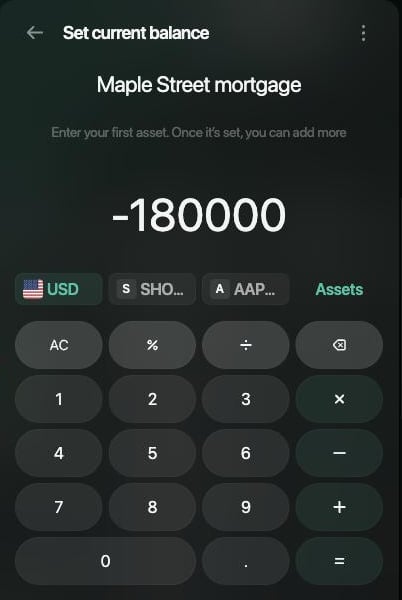
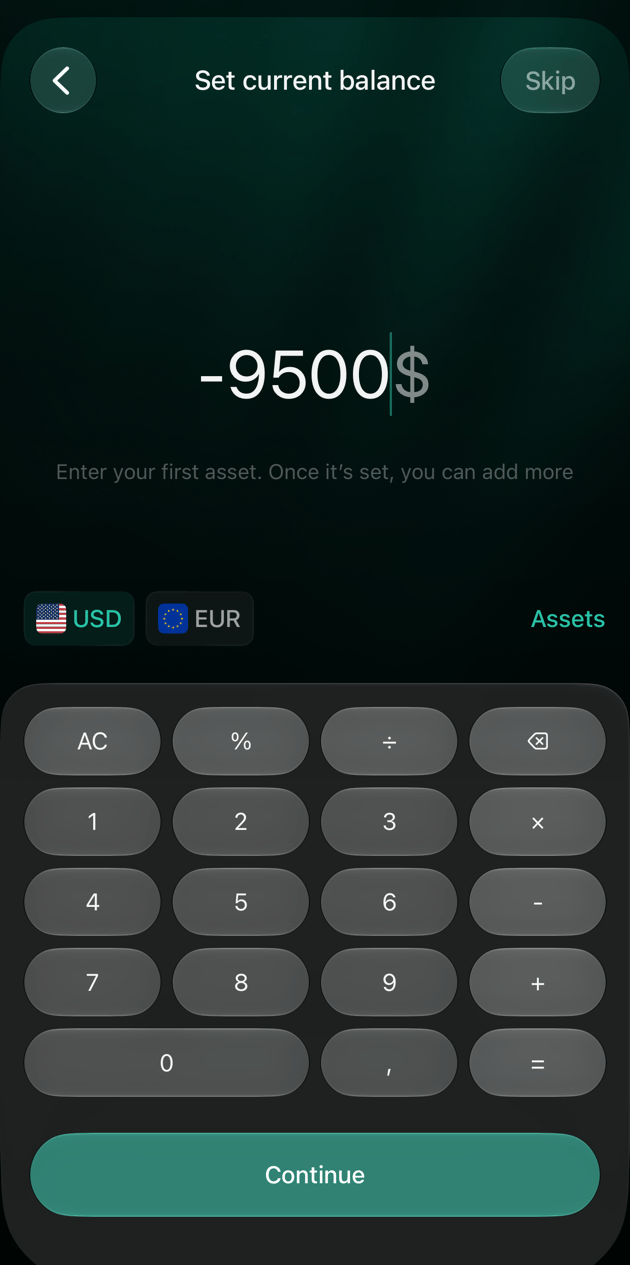
  3. 현재 잔액 설정에서 마이너스를 먼저 입력한 다음 갚아야 할 금액을 입력해요. 이 예시에서는 -180000이에요. 계산기나 키보드의 − 키를 써도 돼요.
  4. 통화를 확인하고 계속을 선택해요.
  5. 저장을 선택해요.
Maple Street mortgage의 Set current balance 패널: USD로 −180000이 입력돼 있고 아래에 계산기.

갚아야 할 금액을 마이너스 부호와 함께 입력해요.

finerd는 이 금액을 대출의 초기 잔액(영어로 만든 공간에서는 Initial balance)으로 기록해요. 대출은 계좌 화면의 대출 및 주택담보대출 아래에 나타나요. 대출을 이미 은행 계좌 같은 다른 유형의 계좌로 관리하고 있다면, 그 계좌를 열고 ⋮ → 계좌 유형 변경으로 유형을 바꿔요. 잔액의 부호는 그대로 유지되니, 바꾼 뒤 잔액이 음수인지 확인하세요. 계좌 유형 변경하기를 참고하세요.

대출이 자산으로 표시될 때

마이너스 없이 금액을 입력했다면 대출이 내가 가진 것으로 집계돼요. 웹에서는 계좌 화면의 부채 열이 아니라 자산 열에 표시되고, Android와 iOS에서는 잔액에 마이너스 부호가 없어요. 대출을 추가할 때 입력한 금액을 고쳐요. 예시에서는 Hatchback car loan을 −12,000 대신 12,000으로 추가했어요.
  1. 계좌를 열고 대출을 선택한 다음 USD 같은 잔액을 선택해요.
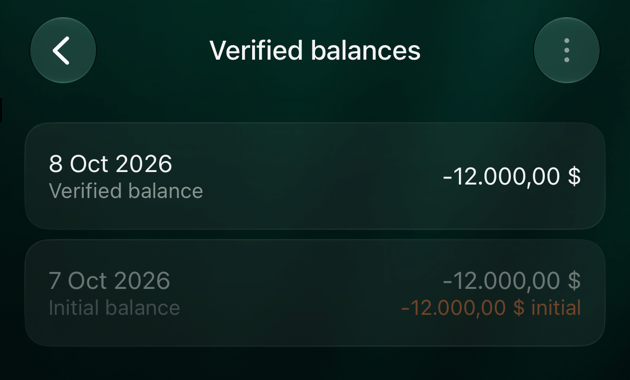
  2. 확인된 잔액에서 대출을 추가한 날의 확인 기록을 선택해요.
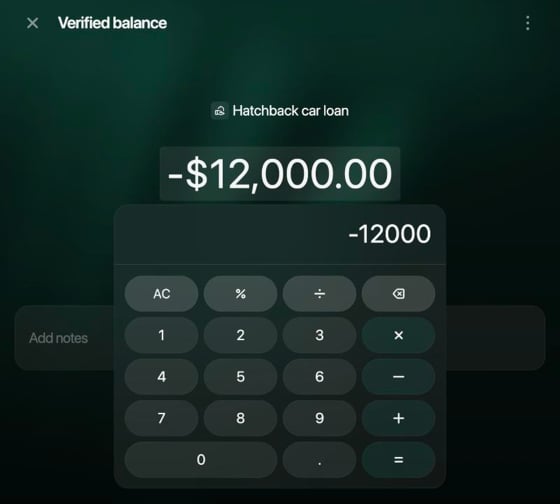
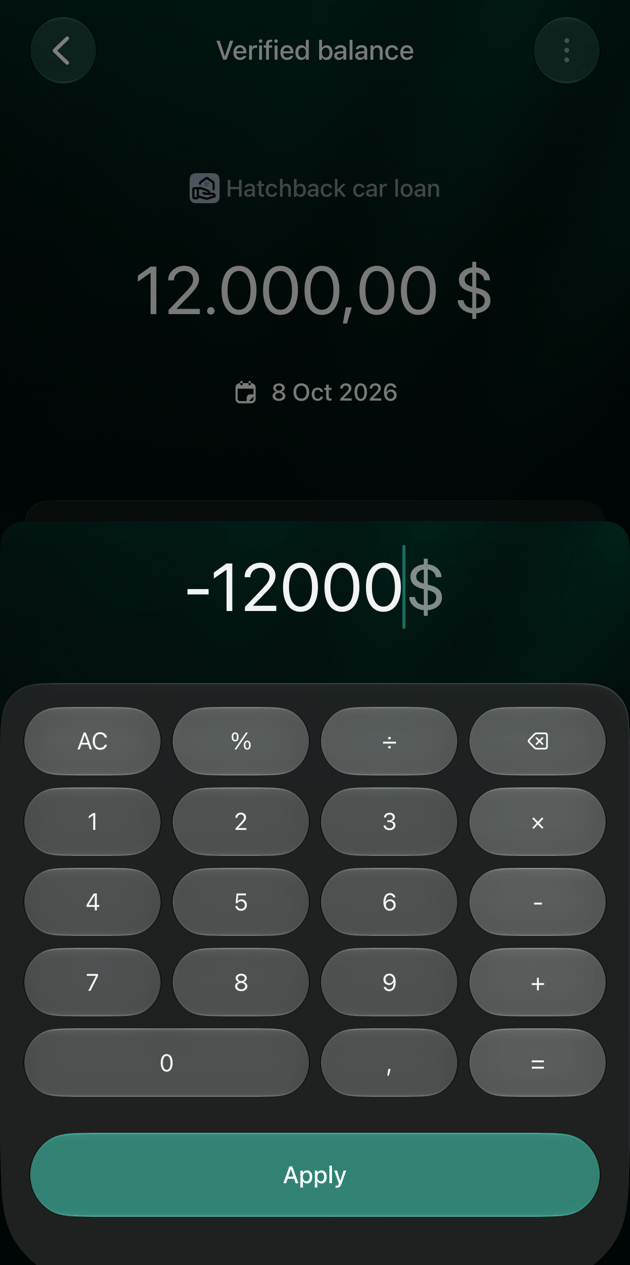
  3. 금액을 선택해 -12000처럼 마이너스를 붙여 입력한 다음, 계산기 바깥을 선택해 적용해요.
  4. 저장을 선택해요.
Hatchback car loan의 Verified balance: 계산기가 열려 있고 −12000이 입력돼 있음.

마이너스를 붙여 금액을 다시 입력해요.

finerd가 고친 확인 기록으로 초기 잔액을 다시 계산하므로, 대출은 처음부터 음수가 돼요. 확인 기록에 대해 더 알아보려면 잔액 확인 기록 수정 또는 삭제하기를 참고하세요.

상환 기록하기

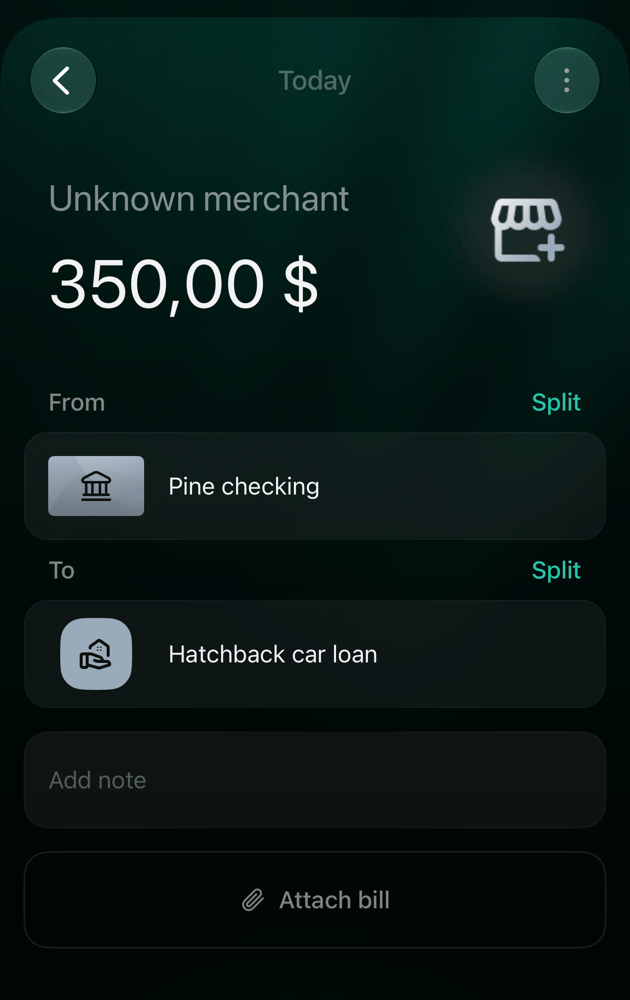
대출 상환은 돈을 낸 계좌에서 대출 계좌로 보낸 이체로 기록해요. 은행 계좌에서 돈이 나간 만큼 빚이 줄어요. finerd는 이 결제를 내부 이체(영어로 만든 공간에서는 Internal transfer)가 아니라 알 수 없는 가맹점(영어로 만든 공간에서는 Unknown merchant)으로 표시하고, 지출로 집계하지 않아요. 대출 기관에 내는 돈에는 보통 이자도 들어 있어요. 이자는 비용이니, 지출에 포함하고 싶다면 따로 나눠요. 이자 부분은 지출 카테고리로 가고, 나머지만 대출을 줄여요. 상환액이 어떻게 나뉘는지는 대출 기관의 명세서에 나와요. 예시에서는 Pine checking에서 낸 자동차 대출 상환액 350 USD 중 290 USD는 대출 원금이고 60 USD는 이자예요.
  1. 이체를 추가해요. 웹에서는 거래 추가, Android와 iOS에서는 + 버튼을 선택한 다음 내부 이체 또는 ATM을 선택해요.
  2. 돈이 나간 계좌로 Pine checking 같은 결제 계좌를 고르고 전체 상환액 350을 입력해요.
  3. 돈이 들어간 계좌로 대출을 골라요. 대출 계좌는 대출 및 주택담보대출 아래에 나와요.
  4. 받은 금액을 확인하고 계속 진행해요. finerd가 거래를 열어요.
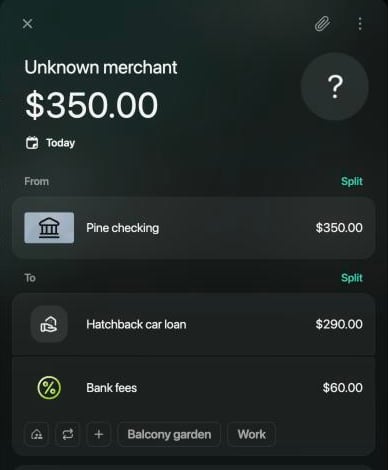
  5. 이자를 기록하려면 받는 곳 옆의 나누기를 선택하고, 은행 수수료(영어로 만든 공간에서는 Bank fees) 같은 지출 카테고리를 고른 다음 이자 60을 입력해요. 대출 줄에는 나머지 290 USD가 남아요.
  6. 저장을 선택해요.
플랫폼별 전체 이체 단계는 내 계좌 간에 돈 옮기기를, 나누기는 거래 나누기를 참고하세요. 대출 이자 같은 나만의 카테고리를 쓰려면 먼저 카테고리를 추가해요. Android에서는 은행에 연결된 계좌가 이체 단계에 나오지 않아요.
iOS의 350,00달러 거래: 제목 Unknown merchant, Pine checking에서 Hatchback car loan으로, From과 To 옆의 Split, Save 버튼.

상환은 내 계좌에서 대출로 보내는 이체예요.

제목이 Unknown merchant인 $350.00 거래: Pine checking에서 Hatchback car loan $290.00과 Bank fees $60.00으로.

이자 부분은 지출 카테고리로 가요.

저장하면 대출 잔액이 −12,000 USD에서 −11,710 USD가 되고, 이자 60 USD는 지출 리포트에 나타나요. 결제가 연결된 은행에서 들어왔다면 finerd가 지출로 가져왔을 거예요. 그 거래를 열고 카테고리 대신 이체 받는 곳/보낸 곳에서 대출을 골라요. 보이지 않으면 모두 보기를 선택하거나 검색해요. 그런 다음 5단계처럼 이자를 나눠요. 이자를 나누지 않는다면 전체 상환액을 이체로 기록해요. 그러면 finerd의 대출 잔액이 대출 기관의 잔액보다 빨리 줄어요. 명세서를 받으면 대출에 확인된 잔액을 추가하고, 아직 갚아야 할 금액을 음수로 입력해요. finerd는 차액을 잔액 보정(영어로 만든 공간에서는 Balance correction)으로 기록해요. 잔액 보정은 대출과 순자산을 바꾸지만 지출로 집계되지 않아요.

대출이 표시되는 곳

계좌 화면에는 대출이 대출 및 주택담보대출 아래에 표시돼요. 웹에서는 갚아야 할 금액이 마이너스 없이 부채 열에 표시되고, 대출 계좌 페이지에서는 잔액이 마이너스와 함께 표시돼요. Android와 iOS에서는 목록에 잔액이 마이너스와 함께 표시돼요.
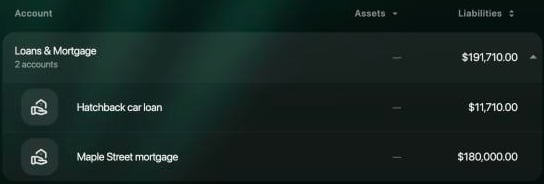
대출 두 개로 필터링한 Accounts: Liabilities 아래 Loans & Mortgage, 2 accounts, $191,710.00; Hatchback car loan $11,710.00; Maple Street mortgage $180,000.00.

웹에서는 갚아야 할 대출이 부채 열에 있어요.

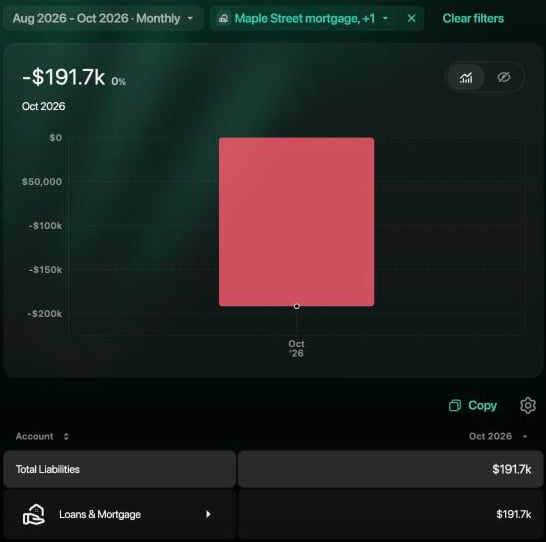
순자산은 대출을 총부채에 더하고 자산에서 빼요. 각 월에는 그달 말에 갚아야 했던 금액이 표시되므로, 상환할 때마다 선이 내려가요. 대출 때문에 오히려 순자산이 늘어난다면 잔액이 양수인 거예요. 대출이 자산으로 표시될 때를 참고하세요.
Maple Street mortgage와 대출 하나로 필터링한 2026년 10월 Net Worth: −$191.7k; Total Liabilities $191.7k; Loans & Mortgage $191.7k.

순자산은 갚아야 할 금액을 총부채에 집계해요.

웹의 현금 흐름에서는 상환이 현금 유출의 채무에 대출별 줄로 나타나요. 나눠 둔 이자는 해당 지출 카테고리에 집계돼요. 웹과 iOS의 finerd Pro 기능인 재무 계획은 새 시나리오의 부채 아래에 대출을 추가해요. 대출마다 연 4%의 이자율로 시작하니, 내 대출의 이자율로 바꿔요. 상환에서 금액을 고르고 연간 상환액에 상환액을 입력하거나, 기간(년)을 고르고 상환 연수에 남은 연수를 입력해요. 활성 상태인 대출은 둘 중 하나를 입력해야 설정을 저장할 수 있어요. 그전까지 계획은 해마다 대출에 이자를 더하기만 하고 상환하지 않아요.