CheckPie로 함께 먹은 영수증을 나눠요. 영수증을 스캔하고 사람들을 초대해 품목, 세금, 팁을 나누고, 결제한 사람을 기록한 뒤 결과를 finerd 기록에 추가해요.
CheckPie는 여러 사람이 함께 계산한 영수증을 각자 실제로 먹은 만큼 나눠요. 영수증을 스캔하고 링크로 다른 사람들을 초대하면 각자 자기 품목을 가져가고, finerd가 세금과 팁을 비율대로 나눈 뒤 누가 누구에게 얼마를 갚아야 하는지 보여 줘요. 식탁의 해묵은 논쟁, “디저트 하나 더 시킨 사람 대체 누구야?”도 CheckPie가 끝내 줘요.CheckPie는 무료이고 개인 공간에서 쓸 수 있어요. 비즈니스 공간에는 없어요. 웹, Android, iOS에서 모두 쓸 수 있고, 앱도 웹과 같은 CheckPie 화면을 열기 때문에 탭에 따로 적혀 있지 않으면 아래 단계는 어디서나 같아요. 초대받는 사람에게는 finerd 계정이 필요 없어요.이 문서는 나누기를 시작하는 사람을 위한 안내예요. 누군가 링크를 보냈다면 CheckPie에 참여해 내 품목 선택하기를, 나중에 돈을 보내거나 받으려면 CheckPie 후 정산하기를 참고하세요. CheckPie는 내 결제 하나를 여러 카테고리로 나누는 거래의 나누기와는 다른 기능이에요(거래 나누기).
CheckPie가 영수증을 나누는 방식
CheckPie는 여러 사람이 함께 쓰는 영수증 한 장이에요. 나를 포함해 CheckPie에 있는 모든 사람이 참여자예요. 참여자는 자기 계정으로 참여한 finerd 사용자이거나, 이름만 있는 게스트예요.
품목은 영수증의 각 줄이에요. 각 품목은 몫으로 나뉘고, 기본은 하나예요. 사람들이 몫을 가져가고, 각자 품목 가격을 몫의 수로 나눈 금액을 내요. Beer x2처럼 두 개로 읽힌 줄은 처음부터 몫이 2개예요.
서비스는 품목에 더해지는 요금이에요. 세금, 팁, 할인, 서비스, 배달, 기타가 있어요. 서비스는 아무도 가져가지 않고, finerd가 각자 가져간 품목에 비례해 나눠요.
결제한 사람에는 실제로 식당에 결제한 사람과 금액을 기록해요.
finerd는 이 정보로 각자의 합계와 누가 누구에게 얼마를 갚아야 하는지 계산해요. 자기 합계보다 적게 낸 사람은 더 많이 낸 사람에게 그 차액을 갚아요. 아무도 가져가지 않은 몫은 아무에게도 청구되지 않으므로, 모든 품목을 누군가 가져가야 CheckPie가 끝나요.예를 들어 Sam님, Alex님, Jordan님이 Pizza Hut에서 저녁을 먹어요. 영수증에는 $55어치 품목에 $4.40의 세금이 붙어 있고, 세 사람은 팁으로 $5.50를 남겨요. Sam님은 $59.40의 영수증을 카드로 결제하고, Alex님은 팁을 현금으로 내요.
Sam
Alex
Jordan
품목
마르게리타 피자 절반($7)과 맥주 한 잔($6): $13
페퍼로니 피자($16)와 맥주 한 잔($6): $22
마르게리타 피자 절반($7), 시저 샐러드($9), 레모네이드($4): $20
세금(총 $4.40)
$1.04
$1.76
$1.60
팁(총 $5.50)
$1.30
$2.20
$2.00
합계
$15.34
$25.96
$23.60
낸 금액
$59.40
$5.50
—
결과
받을 돈 $44.06
Sam님에게 갚을 돈 $20.46
Sam님에게 갚을 돈 $23.60
CheckPie 시작하기
CheckPie는 영수증 사진이나 파일로 시작해요. 먼저 채울 양식은 없어요. finerd가 영수증에서 가맹점, 품목, 요금, 통화를 읽어요.
Web
Android
iOS
사이드바에서 CheckPies를 선택해요.
새 CheckPie를 선택해요. 아직 CheckPie가 하나도 없다면 첫 CheckPie 만들기를 선택해요.
거래에서 거래 추가를 선택하고 거래 유형 선택에서 CheckPie를 골라도 돼요.
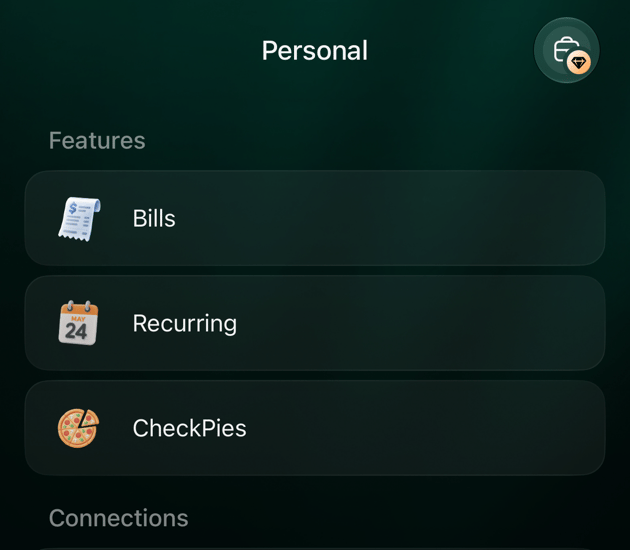
더 보기를 열고 CheckPies를 탭해요.
+를 탭해요.
새 거래를 추가하는 +를 탭하고 CheckPie를 골라도 돼요.
더 보기를 열고 CheckPies를 탭해요.
+를 탭해요. 아직 CheckPie가 하나도 없다면 첫 CheckPie 만들기를 탭해요.
새 거래를 추가하는 +를 탭하고 거래 유형 선택에서 CheckPie를 고르거나, 제어 센터에 CheckPie 제어 항목을 추가해 거기서 스캔 화면을 열 수도 있어요.
CheckPies는 더 보기의 기능 아래에 있어요.
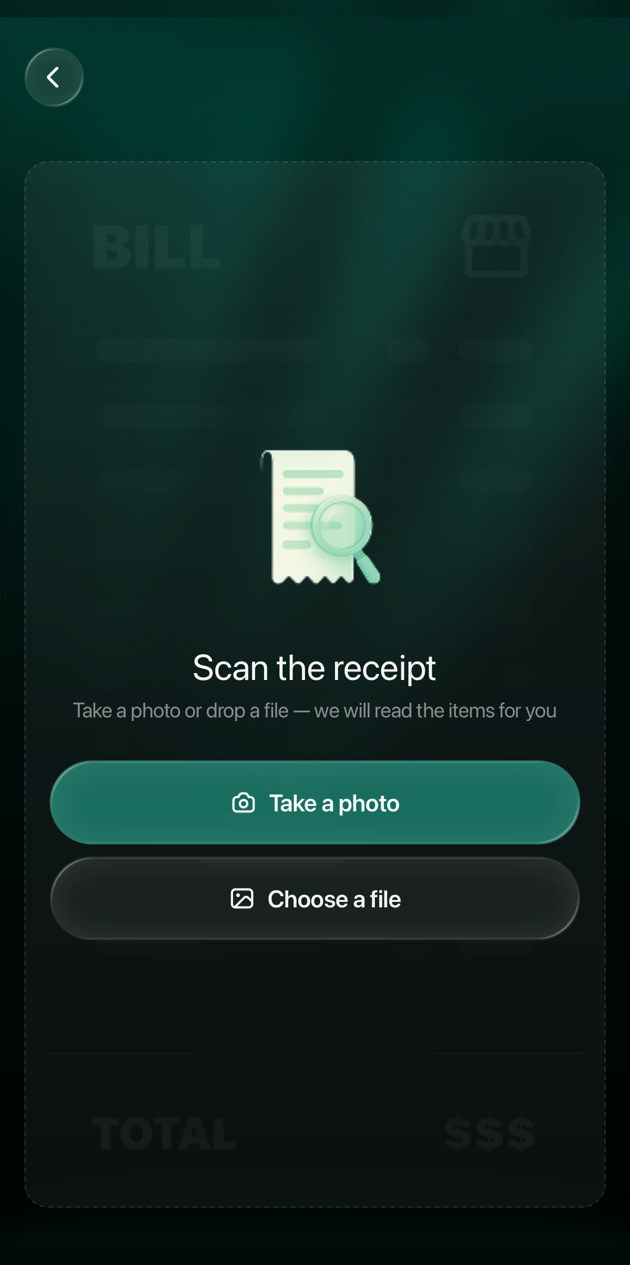
영수증 스캔 화면에서 다음과 같이 해요.
카메라를 쓰려면 사진 찍기를, 사진이나 PDF를 고르려면 파일 선택을 선택해요. 컴퓨터에서는 파일을 페이지에 끌어다 놓아도 돼요. finerd는 JPG, PNG, HEIC, PDF를 지원해요.
finerd가 영수증을 읽는 동안 기다려요. 보통 몇 초면 끝나요.
가맹점과 합계가 표시된 준비됐어요! 화면이 나타나면 바로 사람들을 초대하거나(사람들 초대하기 참고) 나누기 시작을 선택해요.
바로 사람들을 초대하거나 나누기를 시작해요.
CheckPie를 처음 시작할 때는 다른 사람들에게 보일 이름을 물어봐요. 이름을 입력하고 계속을 선택해요.
iOS 앱의 스캔 화면은 웹과 같아요.
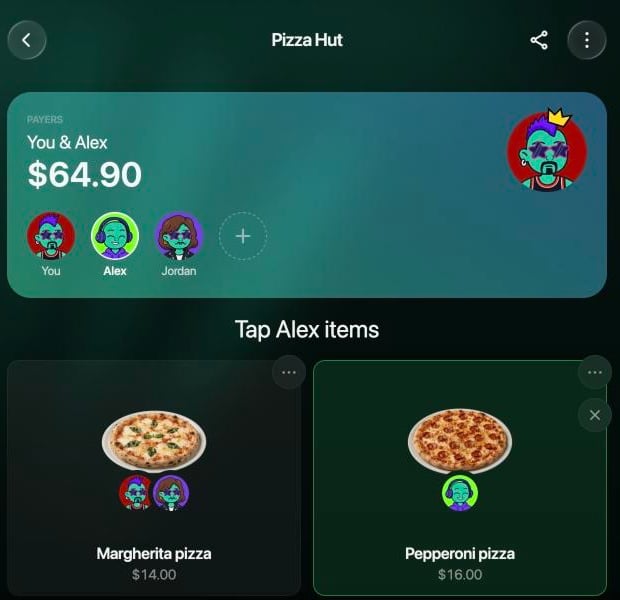
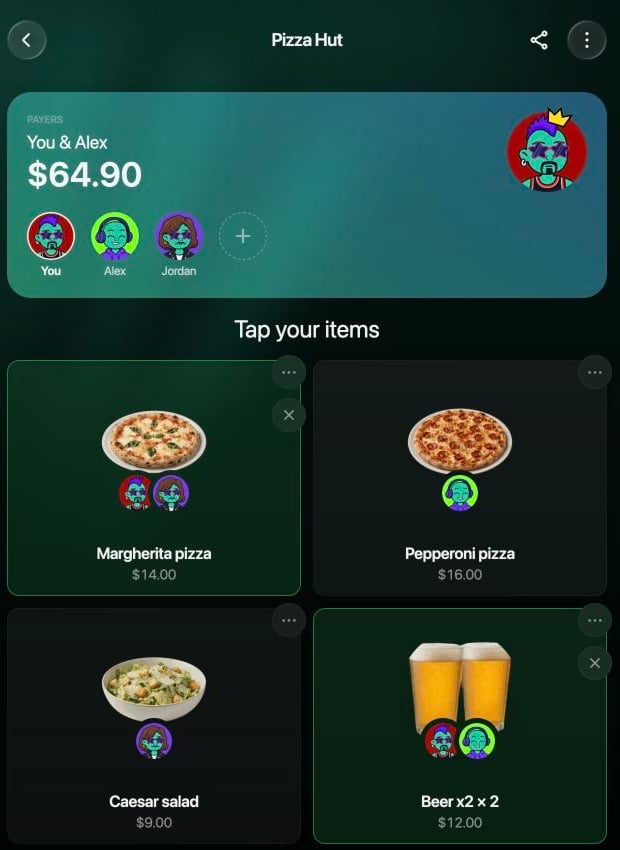
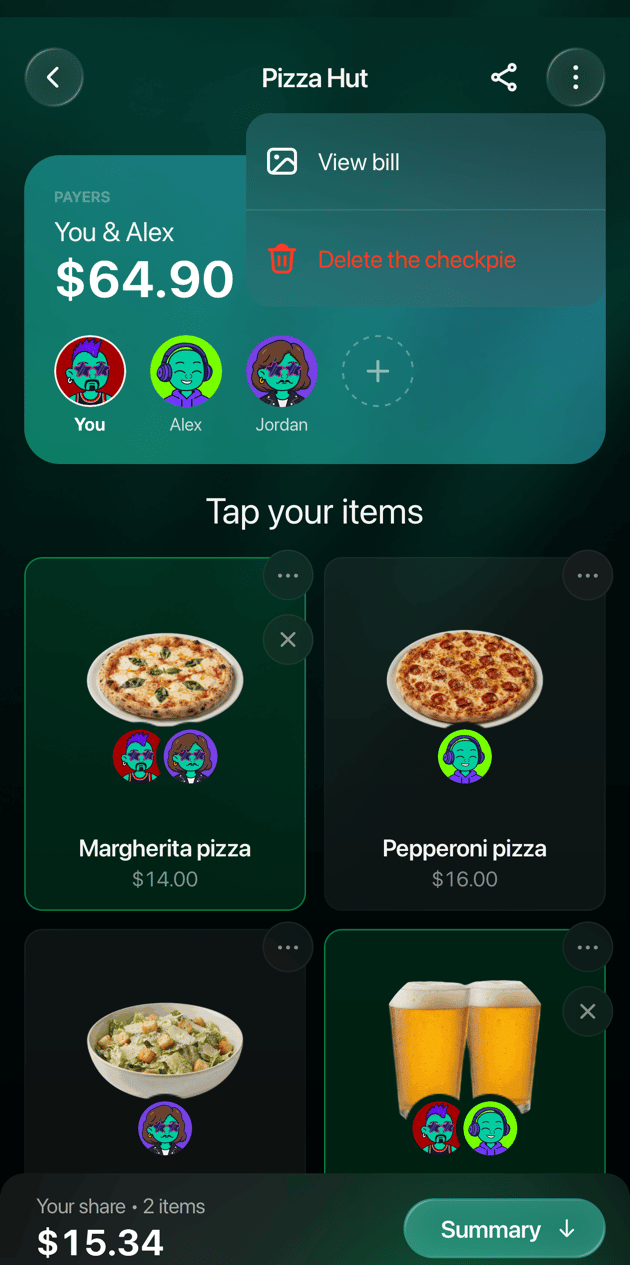
그러면 CheckPie가 열리고 내 품목을 탭하세요 아래에 영수증의 품목이 표시돼요. 위쪽의 결제자 카드에는 누가 결제했는지가 표시돼요. 처음에는 결제자, 나, 영수증 합계가 표시되는데, 영수증 전체를 내가 결제한 것으로 기록된 상태예요.finerd가 영수증을 쓸 수 없으면 다음 중 하나가 표시돼요.
메시지
의미
이 영수증을 읽지 못했어요
사진을 알아볼 수 없어요. 영수증 전체가 나오도록 더 선명한 사진으로 다시 시도해 보세요.
금액이 맞지 않아요
finerd가 영수증을 읽었지만 품목을 더한 값이 합계와 맞지 않아요. 더 잘 나온 사진으로 다시 시도해 보세요.
문제가 발생했어요
그 밖의 모든 경우예요. 인식에 2분 넘게 걸린 경우도 포함돼요.
다시 시도를 선택하면 같은 파일을 다시 보내고, 새 나누기 시작을 선택하면 스캔 화면으로 돌아가요.CheckPie의 통화는 영수증의 통화 하나뿐이고, 나중에 바꿀 수 없어요.
사람들 초대하기
모두 같은 링크로 참여해요. CheckPie 위쪽의 공유 아이콘이나 결제자 카드에 있는 사람 목록 끝의 +를 선택하면 친구 초대가 열려요.
휴대폰 카메라로 QR 코드를 스캔하게 하거나, 링크 복사를 선택해 그룹 채팅에 링크를 보내요.
휴대폰이 손에 없는 친구처럼 링크를 열지 않을 사람은 게스트 직접 추가를 선택해요. 대신 품목을 골라 줄 사람을 추가하세요 아래에 이름을 입력하고 게스트 추가를 선택해요. 그러면 그 사람의 품목은 내가 대신 가져가요.
링크는 CheckPie가 있는 동안 계속 유효하고 링크가 있으면 누구나 참여할 수 있으니, 같은 테이블에 있는 사람에게만 보내세요. finerd를 쓰지 않는 사람은 이름만으로 브라우저에서 참여하고, finerd를 쓰는 사람은 로그인해 자기 계정으로 참여할 수 있어요. 참여하는 사람에게 보이는 화면은 CheckPie에 참여해 내 품목 선택하기에서 설명해요.
참여자 관리하기
CheckPie에 참여한 사람들은 결제자 카드 아래쪽에 나부터 차례로 표시돼요. 사람을 선택하면 그 사람 대신 품목을 고를 수 있어요. 제목이 Alex님의 품목을 탭하세요로 바뀌고, 내가 가져가는 품목은 모두 그 사람 몫이 돼요. 다시 나를 선택하면 원래대로 돌아와요.
Alex님을 선택하면 내가 가져가는 품목이 모두 Alex님 몫이 돼요.
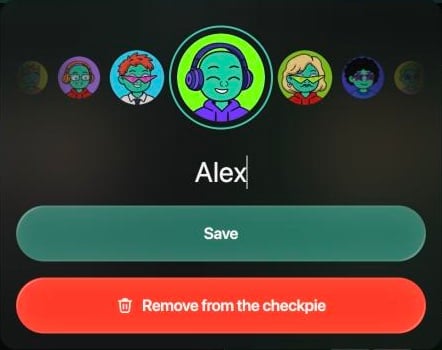
사람 정보를 바꾸려면 그 사람을 선택한 다음 한 번 더 선택해요. 사진과 이름이 있는 패널이 열려요.
이름 변경. 나와 게스트의 이름을 바꿀 수 있고, 사진을 넘겨 다른 아바타를 고를 수도 있어요. 다른 finerd 사용자의 이름은 본인만 바꿀 수 있어요.
CheckPie에서 제거. 주최자는 자기 자신을 뺀 누구든 제거할 수 있고, 다른 참여자는 게스트를 제거할 수 있어요. 게스트를 제거하면 그 게스트가 가져간 품목과 기록한 결제도 함께 사라져요.
게스트의 이름과 사진.
finerd 사용자가 나가도 그 사람의 자리는 삭제된 참여자로 표시된 채 가져간 품목, 결제와 함께 CheckPie에 남아서 다른 사람의 합계는 바뀌지 않아요.
품목을 몫으로 나누기
웹의 CheckPie: 위쪽에는 사람들이 있는 결제자 카드, 그 아래에는 품목.
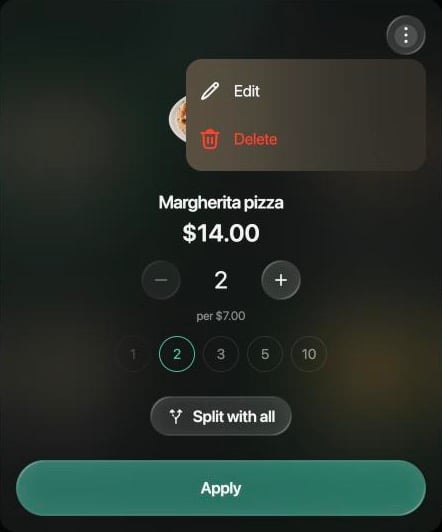
품목을 선택하면 그 품목의 몫을 하나 가져가요. 다른 사람 대신 몫을 가져가려면 먼저 그 사람을 선택해요(참여자 관리하기 참고). 카드의 사진으로 누가 가져갔는지 알 수 있어요.품목을 나누는 방법을 바꾸려면 카드의 ⋯ 버튼을 선택해요.
몫의 수를 정하거나 1, 2, 3, 5, 10 중 하나를 선택해요. 숫자 아래에는 1몫당 $7.00처럼 몫 하나의 가격이 표시돼요.
적용을 선택해요.
마르게리타 피자 2몫, 1몫에 $7.00. 위쪽 메뉴로 줄을 편집하거나 삭제해요.
모두와 나누기를 선택하면 몫의 수가 사람 수로 바뀌고 모두에게 하나씩 돌아가요. 그전에 가져간 몫은 모두 새 배분으로 바뀌어요. 이미 가져간 몫보다 적은 수로는 정할 수 없어요.몫보다 많은 사람이 품목을 가져가면 품목이 더 잘게 나뉘어요. 가격은 그대로이고 몫 하나의 가격이 내려가요.잘못 가져간 몫을 돌려놓으려면 카드의 × 버튼을 선택해요. finerd가 읽은 내용을 고치려면 카드의 ⋯ 버튼, 위쪽의 ⋮ 버튼을 차례로 선택한 다음, 편집을 골라 품목 이름이나 가격을 바꾸거나 삭제를 골라 그 줄과 그 줄에서 가져간 몫을 모두 지워요. CheckPie에 새 품목을 추가할 수는 없어요.아직 가져가지 않은 몫이 있으면 품목 아래 배너에 남은 품목 5개가 표시돼요. 배너를 선택하면 아직 아무도 가져가지 않은 줄로 이동해요.
세금, 팁, 기타 요금 추가하기
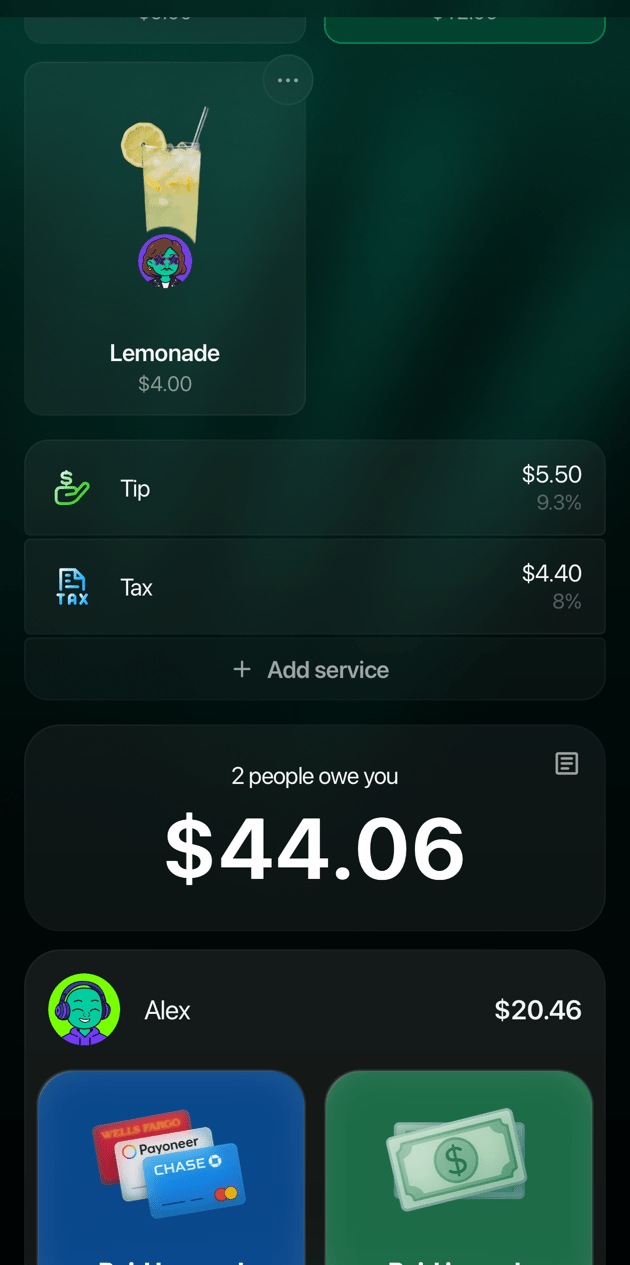
품목 아래(넓은 화면에서는 품목 옆)에는 세금처럼 finerd가 영수증에서 읽은 요금이 금액, 비율과 함께 표시돼요. 비율은 팁의 경우 팁을 더하기 전 금액을 기준으로, 다른 요금은 품목을 기준으로 계산해요. finerd가 놓친 요금을 추가하려면 다음과 같이 해요.
서비스 추가를 선택해요.
세금, 팁, 할인, 서비스, 배달, 기타 중에서 골라요. 유형마다 한 번만 추가할 수 있어서, 이미 목록에 있는 유형은 다시 나오지 않아요.
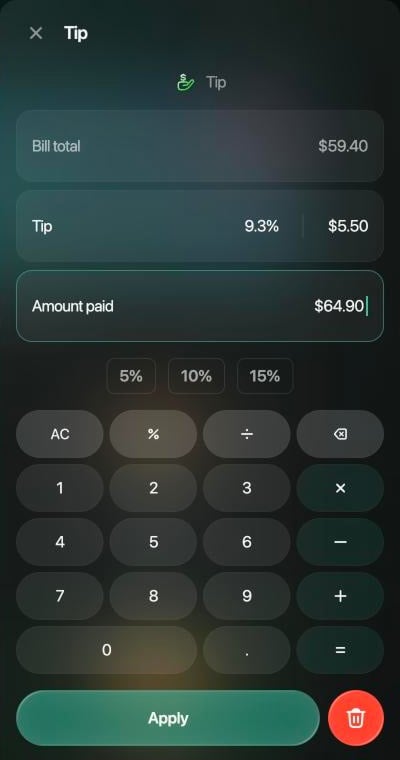
팁이 아직 없으면 팁을 냈어요?에 5%, 10%, 15% 같은 비율 버튼이 표시돼요. 버튼의 비율은 영수증의 통화에 따라, 통화를 알 수 없으면 시간대에 따라 달라요. 버튼을 선택하면 바로 팁이 추가되고, 옆의 ⋯ 버튼을 선택하면 팁 패널이 열려요. 이 패널에서는(나중에 팁을 열 때도) 팁을 영수증 합계에 대한 비율, 금액, 또는 팁을 포함한 지불한 금액으로 입력할 수 있고, 나머지는 finerd가 계산해요. 위의 저녁 식사에서 영수증 합계 $59.40에 팁 $5.50일 때는 9.3%, 지불한 금액 $64.90처럼 표시돼요.
금액으로 입력한 팁: finerd가 비율과 지불한 금액을 보여 줘요.
요금을 제거하려면 요금을 열어 0으로 정하거나 적용 옆의 휴지통 버튼을 선택해요.
위 예시의 요금과 받을 돈(iOS 앱).
결제한 사람 기록하기
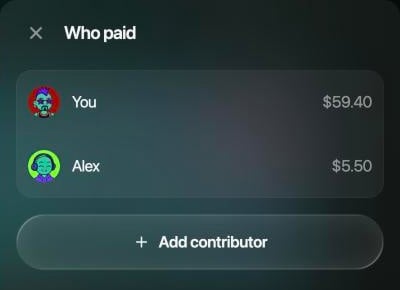
CheckPie를 시작한 사람은 처음에 영수증 전체를 결제한 것으로 기록돼요. 팁을 추가하면 내 결제 금액도 팁만큼 늘어나요. 위쪽 결제자 카드에는 누가 결제했는지와 총액이 결제자와 함께 나, Alex 또는 나, Alex처럼 표시돼요. 다른 사람이 전부나 일부를 결제했다면 다음과 같이 해요.
결제자 카드를 선택해 결제한 사람을 열고 낸 사람 추가를 선택해요.
낸 사람 선택에서 그 사람을 골라요.
그 사람이 낸 금액을 입력하고 적용을 선택해요.
finerd는 결제 합계가 영수증 금액과 맞도록 다른 결제를 줄여요. 위 예시에서는 Alex님의 $5.50를 추가하면 Sam님의 결제가 다시 $59.40로 돌아가요. 결제를 바꾸거나 제거하려면 결제한 사람을 열고 그 행을 선택해요.
결제한 사람에는 결제가 하나씩 표시돼요. 하나를 선택하면 바꿀 수 있어요.
나누기 진행 상황 확인하기
CheckPie에 참여한 모두가 같은 영수증을 보고, 품목을 가져갈 때마다 각자의 몫과 채무가 바뀌어요. 영수증 아래에는 다음이 표시돼요.
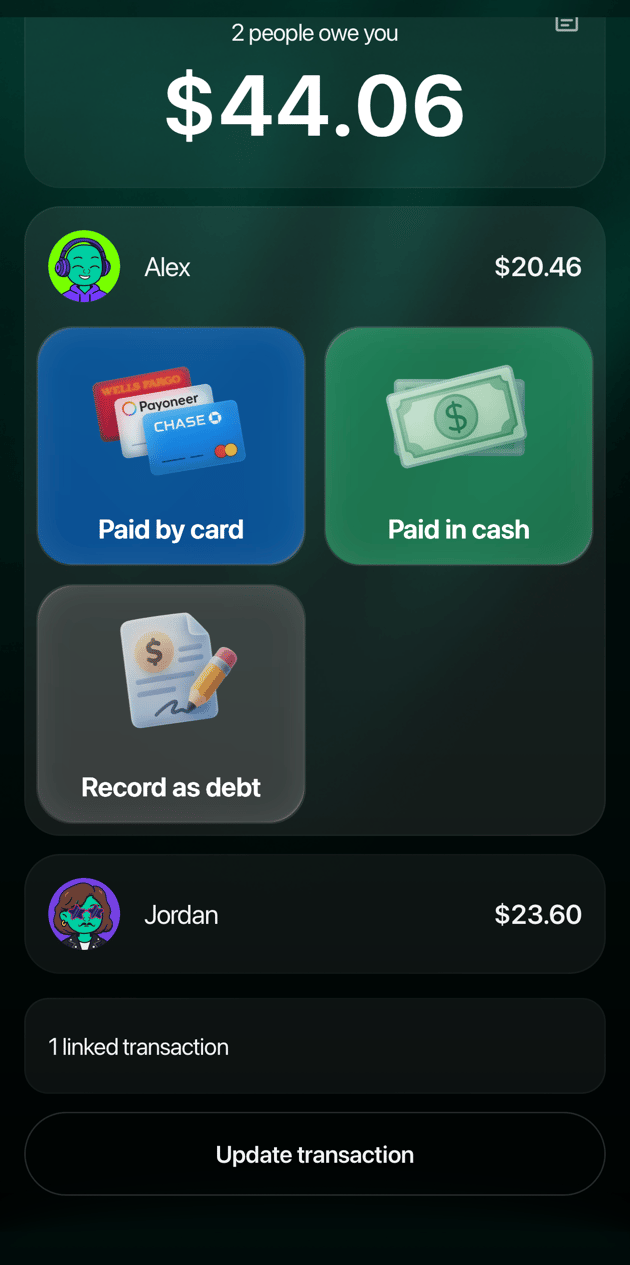
2명에게 받을 돈 $44.06처럼 내가 갚을 돈이나 받을 돈을 보여 주는 카드와, 그 아래 Alex $20.46처럼 사람마다 하나씩 있는 카드. 카드에는 정산 방법인 카드로 지불함, 현금으로, 채무로 기록, 그리고 쓸 수 있을 때는 한 사람이 다른 사람에게 한턱낼 때 쓰는 내가 한턱이 있어요. 자세한 내용은 CheckPie 후 정산하기에서 다뤄요.
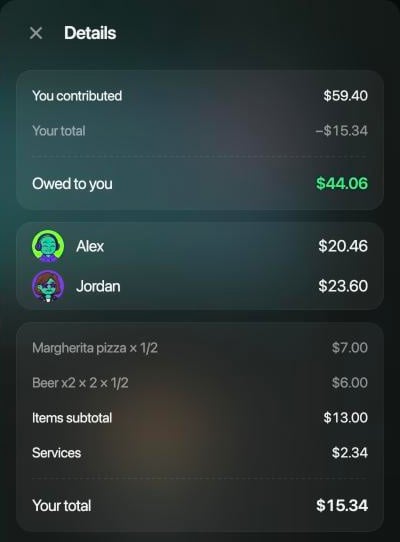
그 카드 모서리의 아이콘으로 여는 세부 정보. 받을 돈이 있으면 맨 위에 내가 낸 금액에서 내 합계를 뺀 받을 돈과 사람별 금액이 표시돼요. 그 아래에는 내가 가져간 품목, 품목 소계, 서비스 중 내 몫, 내 합계가 있어요.
⋮ → 영수증 보기로 여는 영수증 사진이나 파일. 종이 영수증과 가격을 비교할 때 써요. 주최자는 여기서 사진 아래의 휴지통 버튼으로 영수증을 삭제할 수 있어요. 영수증의 품목과 거기서 가져간 몫도 함께 삭제되지만 CheckPie는 남아요.
위 예시에서 주최자에게 보이는 세부 정보.
나에게 갚을 사람과 정산 방법(iOS 앱).
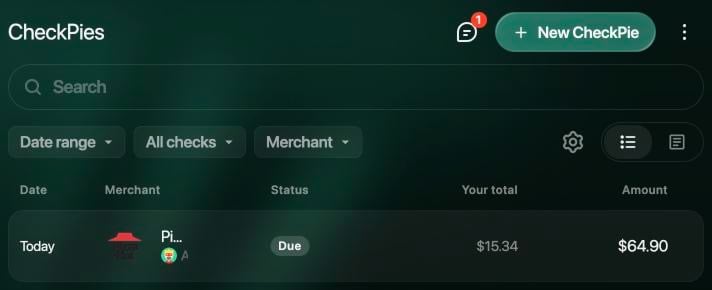
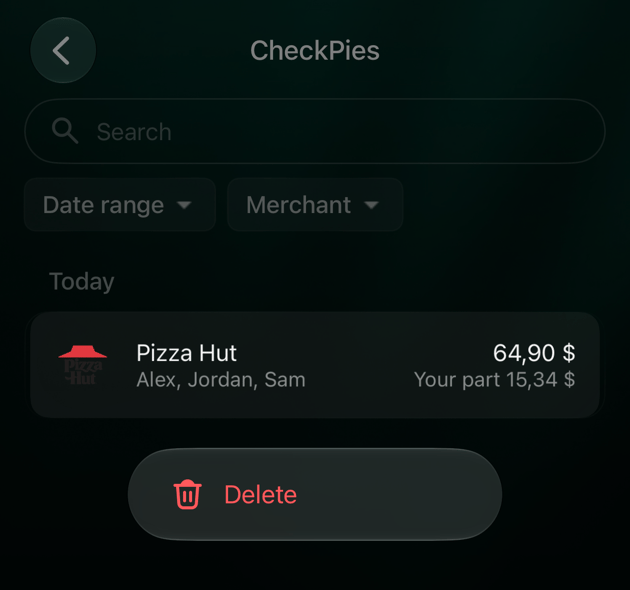
CheckPies 목록에는 내가 만들었거나 참여한 모든 CheckPie가 최신순으로 표시돼요.
Web
Android
iOS
목록에는 날짜, 가맹점, 상태(2 items unassigned, Paid, Due 등, 현재 영어로 표시돼요), 내 합계, 금액이 표시돼요. 검색하거나 기간, 가맹점, 모든 영수증·내가 만든·초대받은 필터로 목록을 좁힐 수 있어요. 목록 위의 버튼으로 표 보기와 카드 보기를 전환해요.
웹의 CheckPies.
각 행에는 가맹점, CheckPie에 참여한 사람들, 합계, 내 몫이 표시돼요. 검색하거나 가맹점과 날짜로 목록을 좁힐 수 있어요.
행은 날짜별로 묶여 있어요. 각 행에는 가맹점, CheckPie에 참여한 사람들, 합계, 내 몫이 표시돼요. 검색하거나 기간과 가맹점으로 목록을 좁힐 수 있어요.
나눈 결과를 기록에 추가하기
CheckPie는 추가하기 전까지 내 기록에 들어가지 않아요. 모든 품목을 누군가 가져가면 CheckPie 아래쪽에 finerd 거래와 동기화가 나타나요. 이 버튼을 선택해요.
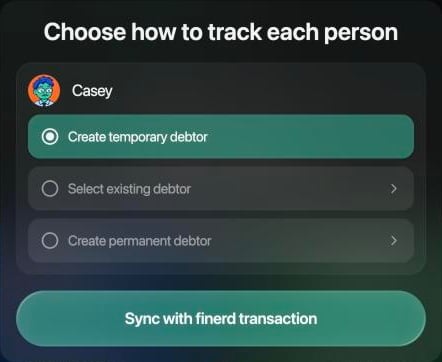
CheckPie에 있는 사람 중 아직 내 공간의 채무 계좌와 연결되지 않은 사람이 있으면 각 사람을 어떻게 기록할지 선택하세요가 열려요. 사람마다 하나를 골라요.
임시 채무 계좌 만들기: 처음에 선택돼 있어요. finerd가 이 사람의 채무 계좌를 대신 만들어요.
기존 채무 계좌 선택: 채무에서 이미 관리하는 사람과 연결해, 그 사람이 나에게 갚을 돈을 한곳에 모아요.
영구 채무 계좌 만들기: 이름이 채워진 새 채무 계좌 양식을 열고 저장해요. 자주 함께 나누는 사람이라면 이 옵션이나 기존 채무 계좌를 고르세요.
그런 다음 패널 아래쪽의 finerd 거래와 동기화를 선택해요.
finerd가 거래를 만들고 영수증의 각 줄에 카테고리를 지정하는 동안 기다려요. 최대 1분 정도 걸릴 수 있어요.
처음 동기화하기 전에 각 사람을 어떻게 기록할지 골라요.
남은 품목이 없는데도 finerd가 기록하려면 영수증의 모든 항목을 누군가 가져가야 해요.라고 답한다면, 영수증의 일부가 아직 아무에게도 청구되지 않은 상태예요. CheckPie를 새로 고친 다음 다시 시도하고, 그래도 메시지가 계속 나오면 고객 지원에 문의하세요.finerd는 영수증 하나에 대해 내 공간에 거래 하나를 기록해요. 위 예시에서 Sam님에게는 Pizza Hut $59.40 거래가 생기고, 이 거래는 외식 및 배달(영어로 만든 공간에서는 Eating Out & Delivery)에 들어가는 Sam님 자신의 몫 $15.34, Alex님이 갚을 $20.46, Jordan님이 갚을 $23.60로 나뉘어요. CheckPie는 어떤 카드나 계좌로 결제했는지 모르기 때문에 finerd가 계좌를 하나 골라요. 이 가맹점에서 전에 쓴 계좌, 없으면 마지막으로 쓴 같은 종류의 계좌예요(카드 결제는 은행 계좌, 현금은 현금 계좌). 거래에는 검토 필요 표시가 붙으니, 계좌와 카테고리를 확인한 다음 검토 완료로 표시하세요(가져온 거래 검토하기).그러면 CheckPie에 연결된 거래 1건이 나타나고, 선택하면 거래를 볼 수 있어요. 나중에 CheckPie를 바꾸면 거래 업데이트를 선택해요. finerd가 새 금액으로 거래를 다시 만들어요. 은행에서 들어온 결제와 이미 매칭된 거래는 은행의 금액을 그대로 유지하니, 업데이트한 뒤 거래를 확인하세요.CheckPie에 있는 finerd 사용자는 각자 finerd의 CheckPies에서 같은 방법으로 자기 공간에 자기 몫을 추가해요. 계정이 없는 게스트에게는 이 버튼이 없어요.
CheckPie 삭제하거나 나가기
CheckPie를 삭제하면 참여한 모든 사람에게서 품목, 결제, 영수증 사진과 함께 사라져요. 되돌릴 수 없어요. 이미 기록에 추가한 거래는 금액 그대로 남고, CheckPie와의 연결만 끊어져요.CheckPie는 만든 사람만 삭제할 수 있어요. CheckPie를 열고 ⋮ 버튼을 선택한 다음 CheckPie 삭제를 선택해요. 다른 사람에게는 그 자리에 CheckPie 나가기가 표시돼요.
내가 만든 CheckPie의 ⋮ 메뉴(iOS 앱).
목록에서도 할 수 있어요.
Web
Android
iOS
CheckPies에서 행에 포인터를 올리고 행 끝의 ⋯ 버튼을 선택해요. 내가 만든 CheckPie는 삭제, 참여한 CheckPie는 나가기를 선택해요.
내가 만든 CheckPie를 길게 누르고 삭제를 탭해요. 참여한 CheckPie에서 나가려면 CheckPie를 열고 ⋮ 버튼을 써요.
내가 만든 CheckPie를 왼쪽으로 쓸어 넘기고 휴지통 아이콘을 탭하거나, 길게 누르고 삭제를 탭해요. 참여한 CheckPie에서 나가려면 CheckPie를 열고 ⋮ 버튼을 써요.
{"docsConfig":{"theme":"mint","$schema":"https://mintlify.com/docs.json","name":"finerd","description":"finerd helps financially savvy people manage complex personal, family, business, and international finances with accounting precision without accounting complexity.","colors":{"primary":"#38f7ff","light":"#38f7ff","dark":"#b98cff"},"logo":{"light":"https://finerd.ai/logo.svg","dark":"https://finerd.ai/logo.svg","href":"/"},"favicon":"https://finerd.ai/logo.svg","appearance":{"default":"dark","strict":true},"background":{"decoration":"grid","color":{"light":"#08090f","dark":"#08090f"}},"navbar":{"links":[{"href":"https://finerd.ai","label":"finerd.ai"}]},"seo":{"metatags":{"google-site-verification":"haq__cDMEelH2BlpExqZZ7DqIbXEtZMZDA_2Rn4amf8"}},"fonts":{"family":"Inter"},"styling":{"eyebrows":"breadcrumbs","latex":true},"contextual":{"options":["copy","view"],"display":"header"},"navigation":{"languages":[{"language":"en","footer":{"links":[{"items":[{"label":"YouTube","href":"https://www.youtube.com/@realFinerd"},{"label":"Reddit","href":"https://www.reddit.com/r/finerds"},{"label":"TikTok","href":"https://www.tiktok.com/@real.finerd"}]}]},"navbar":{"links":[{"href":"https://finerd.ai","label":"finerd.ai"}],"primary":{"type":"button","label":"Contact support","href":"/contact-us"}},"href":""},{"language":"uk","footer":{"links":[{"items":[{"label":"YouTube","href":"https://www.youtube.com/@finerd.ukraine"},{"label":"Telegram","href":"https://t.me/+TESz5VfXr50yNTRi"}]}]},"navbar":{"links":[{"href":"https://finerd.ai","label":"finerd.ai"}],"primary":{"type":"button","label":"Зв'язатися з підтримкою","href":"/uk/contact-us"}},"href":"uk"},{"language":"es","footer":{"links":[{"items":[{"label":"YouTube","href":"https://www.youtube.com/@realFinerd"},{"label":"Reddit","href":"https://www.reddit.com/r/finerds"},{"label":"TikTok","href":"https://www.tiktok.com/@real.finerd"}]}]},"navbar":{"links":[{"href":"https://finerd.ai","label":"finerd.ai"}],"primary":{"type":"button","label":"Contactar soporte","href":"/es/contact-us"}},"href":"es"},{"language":"ja","footer":{"links":[{"items":[{"label":"YouTube","href":"https://www.youtube.com/@realFinerd"},{"label":"Reddit","href":"https://www.reddit.com/r/finerds"},{"label":"TikTok","href":"https://www.tiktok.com/@real.finerd"}]}]},"navbar":{"links":[{"href":"https://finerd.ai","label":"finerd.ai"}],"primary":{"type":"button","label":"サポートに連絡","href":"/ja/contact-us"}},"href":"ja"},{"language":"pl","footer":{"links":[{"items":[{"label":"YouTube","href":"https://www.youtube.com/@realFinerd"},{"label":"Reddit","href":"https://www.reddit.com/r/finerds"},{"label":"TikTok","href":"https://www.tiktok.com/@real.finerd"}]}]},"navbar":{"links":[{"href":"https://finerd.ai","label":"finerd.ai"}],"primary":{"type":"button","label":"Kontakt z pomocą","href":"/pl/contact-us"}},"href":"pl"},{"language":"cs","footer":{"links":[{"items":[{"label":"YouTube","href":"https://www.youtube.com/@realFinerd"},{"label":"Reddit","href":"https://www.reddit.com/r/finerds"},{"label":"TikTok","href":"https://www.tiktok.com/@real.finerd"}]}]},"navbar":{"links":[{"href":"https://finerd.ai","label":"finerd.ai"}],"primary":{"type":"button","label":"Kontaktovat podporu","href":"/cs/contact-us"}},"href":"cs"},{"language":"it","footer":{"links":[{"items":[{"label":"YouTube","href":"https://www.youtube.com/@realFinerd"},{"label":"Reddit","href":"https://www.reddit.com/r/finerds"},{"label":"TikTok","href":"https://www.tiktok.com/@real.finerd"}]}]},"navbar":{"links":[{"href":"https://finerd.ai","label":"finerd.ai"}],"primary":{"type":"button","label":"Contatta assistenza","href":"/it/contact-us"}},"href":"it"},{"language":"fr","footer":{"links":[{"items":[{"label":"YouTube","href":"https://www.youtube.com/@realFinerd"},{"label":"Reddit","href":"https://www.reddit.com/r/finerds"},{"label":"TikTok","href":"https://www.tiktok.com/@real.finerd"}]}]},"navbar":{"links":[{"href":"https://finerd.ai","label":"finerd.ai"}],"primary":{"type":"button","label":"Contacter le support","href":"/fr/contact-us"}},"href":"fr"},{"language":"de","footer":{"links":[{"items":[{"label":"YouTube","href":"https://www.youtube.com/@realFinerd"},{"label":"Reddit","href":"https://www.reddit.com/r/finerds"},{"label":"TikTok","href":"https://www.tiktok.com/@real.finerd"}]}]},"navbar":{"links":[{"href":"https://finerd.ai","label":"finerd.ai"}],"primary":{"type":"button","label":"Support kontaktieren","href":"/de/contact-us"}},"href":"de"},{"language":"pt","footer":{"links":[{"items":[{"label":"YouTube","href":"https://www.youtube.com/@realFinerd"},{"label":"Reddit","href":"https://www.reddit.com/r/finerds"},{"label":"TikTok","href":"https://www.tiktok.com/@real.finerd"}]}]},"navbar":{"links":[{"href":"https://finerd.ai","label":"finerd.ai"}],"primary":{"type":"button","label":"Falar com suporte","href":"/pt/contact-us"}},"href":"pt"},{"language":"zh-Hant","footer":{"links":[{"items":[{"label":"YouTube","href":"https://www.youtube.com/@realFinerd"},{"label":"Reddit","href":"https://www.reddit.com/r/finerds"},{"label":"TikTok","href":"https://www.tiktok.com/@real.finerd"}]}]},"navbar":{"links":[{"href":"https://finerd.ai","label":"finerd.ai"}],"primary":{"type":"button","label":"聯絡客服","href":"/zh-Hant/contact-us"}},"href":"zh-Hant"},{"language":"ko","footer":{"links":[{"items":[{"label":"YouTube","href":"https://www.youtube.com/@realFinerd"},{"label":"Reddit","href":"https://www.reddit.com/r/finerds"},{"label":"TikTok","href":"https://www.tiktok.com/@real.finerd"}]}]},"navbar":{"links":[{"href":"https://finerd.ai","label":"finerd.ai"}],"primary":{"type":"button","label":"고객 지원 문의","href":"/ko/contact-us"}},"href":"ko"},{"language":"zh-Hans","footer":{"links":[{"items":[{"label":"YouTube","href":"https://www.youtube.com/@realFinerd"},{"label":"Reddit","href":"https://www.reddit.com/r/finerds"},{"label":"TikTok","href":"https://www.tiktok.com/@real.finerd"}]}]},"navbar":{"links":[{"href":"https://finerd.ai","label":"finerd.ai"}],"primary":{"type":"button","label":"联系支持","href":"/zh-Hans/contact-us"}},"href":"zh-Hans"},{"language":"nl","footer":{"links":[{"items":[{"label":"YouTube","href":"https://www.youtube.com/@realFinerd"},{"label":"Reddit","href":"https://www.reddit.com/r/finerds"},{"label":"TikTok","href":"https://www.tiktok.com/@real.finerd"}]}]},"navbar":{"links":[{"href":"https://finerd.ai","label":"finerd.ai"}],"primary":{"type":"button","label":"Neem contact op met support","href":"/nl/contact-us"}},"href":"nl"}]}},"deployment":{"deploymentMetadataValue":{"subdomain":"finerdai","hasAudioNarration":false,"actualSubdomain":"finerdai","customDomains":["help.finerd.ai"],"gitSource":{"type":"gitlab","owner":"finerd.ai/web","repo":"help","deployBranch":"main","contentDirectory":"","isPrivate":true,"projectId":85636094,"mountPath":"","label":""},"feedback":{"thumbs":true},"entitlements":{"AI_CHAT":{"status":"DISABLED"}},"buildId":"6b00a7593c4bb12541ace472","clientVersion":"0.0.4263","searchFilterCounts":[{"language":"en","tag":"Accounts \u0026 balances","count":8},{"language":"cs","tag":"Účty a zůstatky","count":8},{"language":"de","tag":"Konten und Salden","count":8},{"language":"es","tag":"Cuentas y saldos","count":8},{"language":"fr","tag":"Comptes et soldes","count":8},{"language":"it","tag":"Conti e saldi","count":8},{"language":"ja","tag":"口座と残高","count":8},{"language":"ko","tag":"계좌와 잔액","count":8},{"language":"nl","tag":"Rekeningen en saldi","count":8},{"language":"pl","tag":"Konta i salda","count":8},{"language":"pt","tag":"Contas e saldos","count":8},{"language":"uk","tag":"Рахунки та баланси","count":8},{"language":"zh-Hans","tag":"账户与余额","count":8},{"language":"zh-Hant","tag":"帳戶與餘額","count":8},{"language":"en","tag":"AI assistants","count":7},{"language":"en","tag":"Family \u0026 shared expenses","count":7},{"language":"en","tag":"Transactions","count":7},{"language":"cs","tag":"AI asistenti","count":7},{"language":"cs","tag":"Rodina a sdílené výdaje","count":7},{"language":"cs","tag":"Transakce","count":7},{"language":"de","tag":"AI-Assistenten","count":7},{"language":"de","tag":"Familie und geteilte Ausgaben","count":7},{"language":"de","tag":"Transaktionen","count":7},{"language":"es","tag":"Asistentes de AI","count":7},{"language":"es","tag":"Familia y gastos compartidos","count":7},{"language":"es","tag":"Transacciones","count":7},{"language":"fr","tag":"Assistants AI","count":7},{"language":"fr","tag":"Famille et dépenses partagées","count":7},{"language":"fr","tag":"Transactions","count":7},{"language":"it","tag":"Assistenti AI","count":7},{"language":"it","tag":"Famiglia e spese condivise","count":7},{"language":"it","tag":"Transazioni","count":7},{"language":"ja","tag":"AIアシスタント","count":7},{"language":"ja","tag":"ファミリーと共通の支出","count":7},{"language":"ja","tag":"取引","count":7},{"language":"ko","tag":"AI 어시스턴트","count":7},{"language":"ko","tag":"가족과 공유 지출","count":7},{"language":"ko","tag":"거래","count":7},{"language":"nl","tag":"AI-assistenten","count":7},{"language":"nl","tag":"Gezin en gedeelde uitgaven","count":7},{"language":"nl","tag":"Transacties","count":7},{"language":"pl","tag":"Asystenci AI","count":7},{"language":"pl","tag":"Rodzina i wspólne wydatki","count":7},{"language":"pl","tag":"Transakcje","count":7},{"language":"pt","tag":"Assistentes de AI","count":7},{"language":"pt","tag":"Família e despesas compartilhadas","count":7},{"language":"pt","tag":"Transações","count":7},{"language":"uk","tag":"ШІ-асистенти","count":7},{"language":"uk","tag":"Сім'я та спільні витрати","count":7},{"language":"uk","tag":"Транзакції","count":7},{"language":"zh-Hans","tag":"AI 助手","count":7},{"language":"zh-Hans","tag":"家庭与共同支出","count":7},{"language":"zh-Hans","tag":"交易","count":7},{"language":"zh-Hant","tag":"AI 助理","count":7},{"language":"zh-Hant","tag":"家庭與共享支出","count":7},{"language":"zh-Hant","tag":"交易","count":7},{"language":"en","tag":"Planning","count":6},{"language":"cs","tag":"Plánování","count":6},{"language":"de","tag":"Planung","count":6},{"language":"es","tag":"Planificación","count":6},{"language":"fr","tag":"Planification","count":6},{"language":"it","tag":"Pianificazione","count":6},{"language":"ja","tag":"プランニング","count":6},{"language":"ko","tag":"재무 설계","count":6},{"language":"nl","tag":"Financiële planning","count":6},{"language":"pl","tag":"Planowanie","count":6},{"language":"pt","tag":"Planejamento","count":6},{"language":"uk","tag":"Планування","count":6},{"language":"zh-Hans","tag":"财务规划","count":6},{"language":"zh-Hant","tag":"財務規劃","count":6},{"language":"en","tag":"Bills \u0026 receipts","count":5},{"language":"en","tag":"Get started","count":5},{"language":"cs","tag":"Účtenky","count":5},{"language":"cs","tag":"Začínáme","count":5},{"language":"de","tag":"Rechnungen und Kassenbons","count":5},{"language":"de","tag":"Erste Schritte","count":5},{"language":"es","tag":"Recibos","count":5},{"language":"es","tag":"Primeros pasos","count":5},{"language":"fr","tag":"Factures et tickets de caisse","count":5},{"language":"fr","tag":"Premiers pas","count":5},{"language":"it","tag":"Ricevute","count":5},{"language":"it","tag":"Primi passi","count":5},{"language":"ja","tag":"レシート","count":5},{"language":"ja","tag":"はじめに","count":5},{"language":"ko","tag":"영수증","count":5},{"language":"ko","tag":"시작하기","count":5},{"language":"nl","tag":"Bonnen","count":5},{"language":"nl","tag":"Aan de slag","count":5},{"language":"pl","tag":"Rachunki i paragony","count":5},{"language":"pl","tag":"Pierwsze kroki","count":5},{"language":"pt","tag":"Recibos de compra","count":5},{"language":"pt","tag":"Primeiros passos","count":5},{"language":"uk","tag":"Чеки","count":5},{"language":"uk","tag":"Початок роботи","count":5},{"language":"zh-Hans","tag":"小票","count":5},{"language":"zh-Hans","tag":"开始使用","count":5},{"language":"zh-Hant","tag":"收據","count":5},{"language":"zh-Hant","tag":"開始使用","count":5},{"language":"en","tag":"Account \u0026 subscription","count":4},{"language":"en","tag":"Business","count":4},{"language":"en","tag":"Investments \u0026 property","count":4},{"language":"cs","tag":"Účet a předplatné","count":4},{"language":"cs","tag":"Podnikání","count":4},{"language":"cs","tag":"Investice a majetek","count":4},{"language":"de","tag":"Konto und Abo","count":4},{"language":"de","tag":"Business","count":4},{"language":"de","tag":"Investments und Vermögenswerte","count":4},{"language":"es","tag":"Cuenta y suscripción","count":4},{"language":"es","tag":"Negocios","count":4},{"language":"es","tag":"Inversiones y patrimonio","count":4},{"language":"fr","tag":"Compte et abonnement","count":4},{"language":"fr","tag":"Entreprise","count":4},{"language":"fr","tag":"Investissements et patrimoine","count":4},{"language":"it","tag":"Account e abbonamento","count":4},{"language":"it","tag":"Business","count":4},{"language":"it","tag":"Investimenti e proprietà","count":4},{"language":"ja","tag":"アカウントとサブスクリプション","count":4},{"language":"ja","tag":"ビジネス","count":4},{"language":"ja","tag":"投資と資産","count":4},{"language":"ko","tag":"계정과 구독","count":4},{"language":"ko","tag":"비즈니스","count":4},{"language":"ko","tag":"투자와 재산","count":4},{"language":"nl","tag":"Account en abonnement","count":4},{"language":"nl","tag":"Zakelijk","count":4},{"language":"nl","tag":"Beleggingen en eigendommen","count":4},{"language":"pl","tag":"Konto i subskrypcja","count":4},{"language":"pl","tag":"Biznes","count":4},{"language":"pl","tag":"Inwestycje i majątek","count":4},{"language":"pt","tag":"Conta e assinatura","count":4},{"language":"pt","tag":"Negócios","count":4},{"language":"pt","tag":"Investimentos e patrimônio","count":4},{"language":"uk","tag":"Акаунт і підписка","count":4},{"language":"uk","tag":"Бізнес","count":4},{"language":"uk","tag":"Інвестиції й майно","count":4},{"language":"zh-Hans","tag":"账号与订阅","count":4},{"language":"zh-Hans","tag":"商业","count":4},{"language":"zh-Hans","tag":"投资与财产","count":4},{"language":"zh-Hant","tag":"會員帳號與訂閱","count":4},{"language":"zh-Hant","tag":"商務","count":4},{"language":"zh-Hant","tag":"投資與財產","count":4}]},"assistantConfig":{"enableAskAiButton":false,"enableStarterQuestions":false,"enableContextualStarterQuestions":false,"enableAskAiSearchBar":true},"basePath":"","hasChatPermissions":false,"hasWebMcpPermissions":false,"toggles":[{"name":"kill-isr","enabled":true,"variant":{"name":"disabled","enabled":false,"feature_enabled":true},"impressionData":false},{"name":"custom-rbac-roles","enabled":true,"variant":{"name":"disabled","enabled":false,"feature_enabled":true},"impressionData":false},{"name":"agent-mintlify-slack","enabled":true,"variant":{"name":"disabled","enabled":false,"feature_enabled":true},"impressionData":false},{"name":"agent-integrations-settings","enabled":true,"variant":{"name":"disabled","enabled":false,"feature_enabled":true},"impressionData":false},{"name":"rbac-expansion","enabled":true,"variant":{"name":"disabled","enabled":false,"feature_enabled":true},"impressionData":false},{"name":"automations-pr-grouping","enabled":true,"variant":{"name":"disabled","enabled":false,"feature_enabled":true},"impressionData":false},{"name":"custom-prefix","enabled":true,"variant":{"name":"disabled","enabled":false,"feature_enabled":true},"impressionData":false},{"name":"analytics-v7","enabled":true,"variant":{"name":"disabled","enabled":false,"feature_enabled":true},"impressionData":false},{"name":"user-flows-analytics","enabled":true,"variant":{"name":"disabled","enabled":false,"feature_enabled":true},"impressionData":false},{"name":"no-publish-flow","enabled":true,"variant":{"name":"disabled","enabled":false,"feature_enabled":true},"impressionData":false},{"name":"workos-onboarding","enabled":true,"variant":{"name":"disabled","enabled":false,"feature_enabled":true},"impressionData":false},{"name":"snapshot-serving-live","enabled":true,"variant":{"name":"disabled","enabled":false,"feature_enabled":true},"impressionData":false},{"name":"stripTemperatureMiddleware","enabled":true,"variant":{"name":"disabled","enabled":false,"feature_enabled":true},"impressionData":false},{"name":"support-platform-pylon-zendesk","enabled":true,"variant":{"name":"disabled","enabled":false,"feature_enabled":true},"impressionData":false},{"name":"snapshot-serving","enabled":true,"variant":{"name":"disabled","enabled":false,"feature_enabled":true},"impressionData":false},{"name":"instant-rollback","enabled":true,"variant":{"name":"disabled","enabled":false,"feature_enabled":true},"impressionData":false},{"name":"granular-notifications-server","enabled":true,"variant":{"name":"disabled","enabled":false,"feature_enabled":true},"impressionData":false},{"name":"granular-notifications","enabled":true,"variant":{"name":"disabled","enabled":false,"feature_enabled":true},"impressionData":false},{"name":"automations-fable","enabled":true,"variant":{"name":"disabled","enabled":false,"feature_enabled":true},"impressionData":false},{"name":"fixed-ai-action-pricing","enabled":true,"variant":{"name":"disabled","enabled":false,"feature_enabled":true},"impressionData":false},{"name":"site-roles","enabled":true,"variant":{"name":"disabled","enabled":false,"feature_enabled":true},"impressionData":false},{"name":"automation-resolve-merge-conflict","enabled":true,"variant":{"name":"disabled","enabled":false,"feature_enabled":true},"impressionData":false},{"name":"scoped-publishing","enabled":true,"variant":{"name":"disabled","enabled":false,"feature_enabled":true},"impressionData":false},{"name":"mintql","enabled":true,"variant":{"name":"disabled","enabled":false,"feature_enabled":true},"impressionData":false},{"name":"page-level-analytics","enabled":true,"variant":{"name":"disabled","enabled":false,"feature_enabled":true},"impressionData":false},{"name":"editor-version-history-v2","enabled":true,"variant":{"name":"disabled","enabled":false,"feature_enabled":true},"impressionData":false},{"name":"billing-page-v2","enabled":true,"variant":{"name":"disabled","enabled":false,"feature_enabled":true},"impressionData":false},{"name":"full-page-search","enabled":true,"variant":{"name":"disabled","enabled":false,"feature_enabled":true},"impressionData":false},{"name":"workspace-projects","enabled":true,"variant":{"name":"disabled","enabled":false,"feature_enabled":true},"impressionData":false},{"name":"assistant-v5","enabled":true,"variant":{"name":"disabled","enabled":false,"feature_enabled":true},"impressionData":false},{"name":"fork-pr-previews","enabled":true,"variant":{"name":"disabled","enabled":false,"feature_enabled":true},"impressionData":false},{"name":"revalidation-jwt","enabled":true,"variant":{"name":"disabled","enabled":false,"feature_enabled":true},"impressionData":false},{"name":"workos-sso-scim","enabled":true,"variant":{"name":"disabled","enabled":false,"feature_enabled":true},"impressionData":false},{"name":"hobby-abuse-scan","enabled":true,"variant":{"name":"disabled","enabled":false,"feature_enabled":true},"impressionData":false},{"name":"dashboard-inbox","enabled":true,"variant":{"name":"disabled","enabled":false,"feature_enabled":true},"impressionData":false},{"name":"workos-signup","enabled":true,"variant":{"name":"disabled","enabled":false,"feature_enabled":true},"impressionData":false},{"name":"turbopuffer-dual-write","enabled":true,"variant":{"name":"disabled","enabled":false,"feature_enabled":true},"impressionData":false},{"name":"workos-enabled","enabled":true,"variant":{"name":"disabled","enabled":false,"feature_enabled":true},"impressionData":false},{"name":"approve-review-flow","enabled":true,"variant":{"name":"disabled","enabled":false,"feature_enabled":true},"impressionData":false},{"name":"editor-metadata","enabled":true,"variant":{"name":"disabled","enabled":false,"feature_enabled":true},"impressionData":false},{"name":"sso-setup-deadline-banner","enabled":true,"variant":{"name":"disabled","enabled":false,"feature_enabled":true},"impressionData":false},{"name":"turbopuffer-serve","enabled":true,"variant":{"name":"disabled","enabled":false,"feature_enabled":true},"impressionData":false},{"name":"live-agents","enabled":true,"variant":{"name":"disabled","enabled":false,"feature_enabled":true},"impressionData":false},{"name":"starter-pricing","enabled":true,"variant":{"name":"control","enabled":true,"payload":{"type":"string","value":"control"},"feature_enabled":true},"impressionData":false},{"name":"llms-txt-v2","enabled":true,"variant":{"name":"disabled","enabled":false,"feature_enabled":true},"impressionData":false},{"name":"wildcard-email-auth","enabled":true,"variant":{"name":"disabled","enabled":false,"feature_enabled":true},"impressionData":false}],"googleFontsInlined":false},"customCss":[{"filePath":"style.css","content":".tab-container>ul[role=\"tablist\"]>li[role=\"tab\"]>div{font-size:1rem;line-height:1.75rem}.tab-container>ul[role=\"tablist\"]>li[role=\"tab\"]{padding-bottom:0.25rem}.tab-container .tab-container>ul[role=\"tablist\"]>li[role=\"tab\"]>div{font-size:0.875rem;line-height:1.5rem}#topbar-cta-button a>span:first-child{background:transparent;box-shadow:inset 0 0 0 1px rgb(0 0 0 / 0.15)}#topbar-cta-button a .text-white{color:rgb(17 24 39)}#topbar-cta-button a:hover>span:first-child{background:rgb(0 0 0 / 0.04)}.dark #topbar-cta-button a>span:first-child{box-shadow:inset 0 0 0 1px rgb(255 255 255 / 0.2)}.dark #topbar-cta-button a .text-white{color:rgb(243 244 246)}.dark #topbar-cta-button a:hover>span:first-child{background:rgb(255 255 255 / 0.06)}#header nav[aria-label=\"Breadcrumb\"]:not(.fh-crumbs){display:none}.fh-crumbs{display:flex;flex-wrap:wrap;align-items:center;gap:0.375rem;font-size:0.875rem;line-height:1.25rem;color:rgb(107 114 128)}.dark .fh-crumbs{color:rgb(156 163 175)}.fh-crumbs a{color:inherit;text-decoration:none;border:none}.fh-crumbs a:hover{color:rgb(8 145 178)}.dark .fh-crumbs a:hover{color:#38f7ff}.fh-video{width:100%;aspect-ratio:1804 / 1080;overflow:hidden;border-radius:12px;background:#000}.fh-video iframe{display:block;width:100%;height:100%;border:0}.fh-video-intro{display:grid;gap:1.5rem;align-items:center;margin:1.5rem 0 2rem;padding:1.25rem;border-radius:16px;box-shadow:inset 0 0 0 1px rgb(0 0 0 / 0.08)}.dark .fh-video-intro{background:#ffffff08;box-shadow:inset 0 0 0 1px rgb(255 255 255 / 0.08)}@media (min-width: 640px){.fh-video-intro{grid-template-columns:12rem minmax(0, 1fr);gap:2rem}}.fh-video-frame{width:100%;max-width:12rem;margin:0 auto;aspect-ratio:9 / 16;overflow:hidden;border-radius:12px;background:#000}.fh-video-frame iframe{display:block;width:100%;height:100%;border:0}.fh-video-text>:first-child{margin-top:0}.fh-video-text>:last-child{margin-bottom:0}.card{border:none!important;background:url(\"/images/home/card-gradient.png\") 0 0 / 100% 100% no-repeat,\n rgb(0 0 0 / 0.03)!important}.dark .card{background-color:#ffffff0d!important}.card:hover{background-color:rgb(0 0 0 / 0.05)!important}.dark .card:hover{background-color:#ffffff14!important}.card::before{content:\"\";position:absolute;inset:0;padding:1px;border-radius:inherit;background:linear-gradient(\n 147.14deg,\n rgb(0 0 0 / 0.12) 0%,\n rgb(0 0 0 / 0.04) 31.25%,\n rgb(0 0 0 / 0.04) 69.23%,\n rgb(0 0 0 / 0.12) 100%\n );-webkit-mask:linear-gradient(#fff 0 0) content-box,\n linear-gradient(#fff 0 0);-webkit-mask-composite:xor;mask-composite:exclude;pointer-events:none;z-index:1}.dark .card::before{background:linear-gradient(\n 147.14deg,\n rgb(255 255 255 / 0.05) 0%,\n rgb(255 255 255 / 0.015) 31.25%,\n rgb(255 255 255 / 0.015) 69.23%,\n rgb(255 255 255 / 0.05) 100%\n )}.dark .card [data-component-part=\"card-title\"]{color:#fffffff2}.dark .card [data-component-part=\"card-content\"]{color:#ffffff80}#navbar div:has(>#localization-select-trigger){display:flex!important}html:has(.fh-home) #search-bar-entry{visibility:hidden}html:has(.fh-home) #navbar button.h-14{display:none}@media (min-width: 768px){html:has(.fh-home) .fixed:has(>[role=\"dialog\"] [data-component-part=\"search-header\"]){padding-top:var(--fh-search-top, 3rem)!important}html:has(.fh-home) [role=\"dialog\"]:has([data-component-part=\"search-header\"]){margin-top:0!important;max-width:40rem!important;border-radius:1.5rem!important;transition:none!important;transform:none!important;scale:none!important;opacity:1!important}html:has(.fh-home) [data-component-part=\"search-header\"]{height:3.5rem!important;padding:0!important}html:has(.fh-home) [data-component-part=\"search-input-container\"]{padding:0 1rem 0 1.25rem!important;border:none!important;border-radius:9999px!important;background:rgb(0 0 0 / 0.04)!important;box-shadow:inset 0 0 0 1px rgb(56 247 255 / 0.5)!important}html.dark:has(.fh-home) [data-component-part=\"search-input-container\"]{background:rgb(255 255 255 / 0.05)!important}html:has(.fh-home) [data-component-part=\"search-input-container\"]>svg{left:1.25rem!important;width:1.125rem!important;height:1.125rem!important}html:has(.fh-home) [data-component-part=\"search-input\"]{padding-left:2.125rem!important;font-size:1.0625rem!important;font-weight:400!important}html:has(.fh-home) .fixed.inset-0[class*=\"bg-black/40\"]{opacity:0!important}html:has(.fh-home):has([data-component-part=\"search-input\"]) .fh-search{visibility:hidden}}.fh-home{--fh-text: rgb(17 24 39);--fh-muted: rgb(75 85 99);--fh-line: rgb(0 0 0 / 0.1);--fh-hover: rgb(0 0 0 / 0.04);display:flex;flex-direction:column;align-items:center;gap:4rem;max-width:64rem;margin:0 auto;padding:4rem 1rem 5rem;color:var(--fh-text)}.dark .fh-home{--fh-text: rgb(243 244 246);--fh-muted: rgb(156 163 175);--fh-line: rgb(255 255 255 / 0.1);--fh-hover: rgb(255 255 255 / 0.05)}.fh-home h1,.fh-home h2,.fh-home p,.fh-home ul{margin:0}.fh-home ul{padding:0;list-style:none}.fh-home li{margin:0;padding:0}.fh-home a{color:inherit;text-decoration:none;border:none}.fh-hero{position:relative;display:flex;flex-direction:column;align-items:center;gap:0.75rem;width:100%;text-align:center}.fh-hero::before{content:\"\";position:absolute;inset:-4rem 0 auto;height:22rem;background:radial-gradient(40% 60% at 30% 30%, rgb(56 247 255 / 0.14), transparent 70%),\n radial-gradient(40% 60% at 70% 30%, rgb(185 140 255 / 0.16), transparent 70%);pointer-events:none;z-index:-1}.fh-hero h1{font-size:clamp(2.25rem, 5vw, 3.5rem);line-height:1.1;font-weight:600;letter-spacing:-0.03em}.fh-accent{background:linear-gradient(90deg, #38f7ff, #b98cff);-webkit-background-clip:text;background-clip:text;color:transparent}.fh-hero p{font-size:1.125rem;color:var(--fh-muted)}.fh-search{display:flex;align-items:center;gap:0.75rem;width:100%;max-width:40rem;height:3.5rem;margin-top:2rem;padding:0 1.25rem;border-radius:9999px;background:var(--fh-hover);box-shadow:inset 0 0 0 1px var(--fh-line);color:var(--fh-muted);font-size:1.0625rem;cursor:pointer;text-align:left}.fh-search:hover{box-shadow:inset 0 0 0 1px rgb(56 247 255 / 0.5)}.fh-search span{flex:1;min-width:0;overflow:hidden;text-overflow:ellipsis;white-space:nowrap}.fh-search kbd{font-size:0.75rem;font-weight:600;font-family:inherit}.fh-label{margin-bottom:1rem!important;font-size:1rem;font-weight:600;text-align:center}.fh-chips{display:flex;flex-wrap:wrap;justify-content:center;gap:0.75rem;max-width:56rem}.fh-chips a{display:inline-flex;align-items:center;gap:0.625rem;padding:0.625rem 1.125rem;border-radius:9999px;box-shadow:inset 0 0 0 1px var(--fh-line);font-size:1rem;line-height:1.5rem}.fh-chips a:hover{background:var(--fh-hover);box-shadow:inset 0 0 0 1px rgb(56 247 255 / 0.4)}.fh-chips svg{flex:none}.fh-topics{display:grid;grid-template-columns:repeat(2, minmax(0, 1fr));gap:0.75rem;width:100%;max-width:56rem;margin:0 auto!important}.fh-topics li:last-child:nth-child(odd){grid-column:1 / -1}@media (max-width: 767px){.fh-home .fh-topics a{padding:1rem 1.125rem}}@media (min-width: 768px){.fh-topics{grid-template-columns:repeat(3, minmax(0, 1fr))}.fh-topics li:last-child:nth-child(odd){grid-column:auto}}.fh-topics a{position:relative;z-index:0;display:flex;flex-direction:column;gap:0.25rem;height:100%;padding:1.25rem 1.5rem;overflow:hidden;border-radius:16px;background:url(\"/images/home/card-gradient.png\") 0 0 / 100% 100% no-repeat,\n rgb(0 0 0 / 0.03);color:var(--fh-text)}.dark .fh-topics a{background-color:#ffffff0d}.fh-topics a:hover{background-color:rgb(0 0 0 / 0.05)}.dark .fh-topics a:hover{background-color:#ffffff14}.fh-topics a::before{content:\"\";position:absolute;inset:0;padding:1px;border-radius:inherit;background:linear-gradient(\n 147.14deg,\n rgb(0 0 0 / 0.12) 0%,\n rgb(0 0 0 / 0.04) 31.25%,\n rgb(0 0 0 / 0.04) 69.23%,\n rgb(0 0 0 / 0.12) 100%\n );-webkit-mask:linear-gradient(#fff 0 0) content-box,\n linear-gradient(#fff 0 0);-webkit-mask-composite:xor;mask-composite:exclude;pointer-events:none;z-index:1}.dark .fh-topics a::before{background:linear-gradient(\n 147.14deg,\n rgb(255 255 255 / 0.05) 0%,\n rgb(255 255 255 / 0.015) 31.25%,\n rgb(255 255 255 / 0.015) 69.23%,\n rgb(255 255 255 / 0.05) 100%\n )}.fh-topics strong{font-size:1rem;font-weight:600;line-height:1.5rem}.dark .fh-topics strong{color:#fffffff2}.fh-topics span{font-size:0.9375rem;line-height:1.375rem;color:var(--fh-muted)}.dark .fh-topics span{color:#ffffff80}.fh-lang{margin:0!important;font-size:0.9375rem;text-align:center}.fh-lang a{color:var(--fh-muted);text-decoration:underline;text-underline-offset:0.2em}.fh-lang a:hover{color:var(--fh-text)}"}]}
{"page":{"pagePath":"ko/checkpie","slug":"/ko/checkpie","pageMetadata":{"title":"CheckPie로 영수증 나누기","sidebarTitle":"CheckPie로 영수증 나누기","description":"CheckPie로 함께 먹은 영수증을 나눠요. 영수증을 스캔하고 사람들을 초대해 품목, 세금, 팁을 나누고, 결제한 사람을 기록한 뒤 결과를 finerd 기록에 추가해요.","keywords":["CheckPie","체크파이","더치페이","N빵","엔빵","정산","영수증 나누기","계산 나누기","나눠 내기","각자 계산","식사비 나누기","회식비 정산","모임 정산","친구와 식사","누가 누구에게 얼마","누가 뭘 시켰는지","팁","팁을 냈어요","세금","서비스 요금","할인","배달비","몫","품목 나누기","친구 초대","QR 코드","게스트","계정 없이","게스트 직접 추가","결제한 사람","낸 사람 추가","한턱","Foodie Call","영수증 보기","finerd 거래와 동기화","임시 채무 계좌","영구 채무 계좌","거래 업데이트","연결된 거래","CheckPie 삭제","CheckPie 나가기","Splitwise","Tricount"],"href":"/ko/checkpie"},"description":{"compiledSource":"\"use strict\";\nconst {jsx: _jsx} = arguments[0];\nconst {useMDXComponents: _provideComponents} = arguments[0];\nfunction _createMdxContent(props) {\n const _components = {\n p: \"p\",\n ..._provideComponents(),\n ...props.components\n };\n return _jsx(_components.p, {\n children: \"CheckPie로 함께 먹은 영수증을 나눠요. 영수증을 스캔하고 사람들을 초대해 품목, 세금, 팁을 나누고, 결제한 사람을 기록한 뒤 결과를 finerd 기록에 추가해요.\"\n });\n}\nfunction MDXContent(props = {}) {\n const {wrapper: MDXLayout} = {\n ..._provideComponents(),\n ...props.components\n };\n return MDXLayout ? _jsx(MDXLayout, {\n ...props,\n children: _jsx(_createMdxContent, {\n ...props\n })\n }) : _createMdxContent(props);\n}\nreturn {\n default: MDXContent\n};\n","frontmatter":{},"scope":{}},"pageType":"default","mdx":{"mdxSource":{"compiledSource":"\"use strict\";const{Fragment:_Fragment,jsx:_jsx,jsxs:_jsxs}=arguments[0];const{useMDXComponents:_provideComponents}=arguments[0];function _createMdxContent(props){const _components={a:`a`,li:`li`,ol:`ol`,p:`p`,strong:`strong`,tbody:`tbody`,td:`td`,th:`th`,thead:`thead`,tr:`tr`,ul:`ul`,..._provideComponents(),...props.components},{Frame,Heading,OptimizedImage,Tab,Table,Tabs}=_components;if(!Frame)_missingMdxReference(`Frame`,true);if(!Heading)_missingMdxReference(`Heading`,true);if(!OptimizedImage)_missingMdxReference(`OptimizedImage`,true);if(!Tab)_missingMdxReference(`Tab`,true);if(!Table)_missingMdxReference(`Table`,true);if(!Tabs)_missingMdxReference(`Tabs`,true);return _jsxs(_Fragment,{children:[_jsx(_components.p,{children:`CheckPie는 여러 사람이 함께 계산한 영수증을 각자 실제로 먹은 만큼 나눠요. 영수증을 스캔하고 링크로 다른 사람들을 초대하면 각자 자기 품목을 가져가고, finerd가 세금과 팁을 비율대로 나눈 뒤 누가 누구에게 얼마를 갚아야 하는지 보여 줘요. 식탁의 해묵은 논쟁, “디저트 하나 더 시킨 사람 대체 누구야?”도 CheckPie가 끝내 줘요.`}),`\n`,_jsx(_components.p,{children:`CheckPie는 무료이고 개인 공간에서 쓸 수 있어요. 비즈니스 공간에는 없어요. 웹, Android, iOS에서 모두 쓸 수 있고, 앱도 웹과 같은 CheckPie 화면을 열기 때문에 탭에 따로 적혀 있지 않으면 아래 단계는 어디서나 같아요. 초대받는 사람에게는 finerd 계정이 필요 없어요.`}),`\n`,_jsxs(_components.p,{children:[`이 문서는 나누기를 시작하는 사람을 위한 안내예요. 누군가 링크를 보냈다면 `,_jsx(_components.a,{href:`/ko/checkpie/select-your-items`,children:`CheckPie에 참여해 내 품목 선택하기`}),`를, 나중에 돈을 보내거나 받으려면 `,_jsx(_components.a,{href:`/ko/checkpie/settle-up`,children:`CheckPie 후 정산하기`}),`를 참고하세요. CheckPie는 내 결제 하나를 여러 카테고리로 나누는 거래의 `,_jsx(_components.strong,{children:`나누기`}),`와는 다른 기능이에요(`,_jsx(_components.a,{href:`/ko/transactions/split-transaction`,children:`거래 나누기`}),`).`]}),`\n`,_jsx(`span`,{id:`classic-checkpie`}),`\n`,_jsx(Heading,{level:`2`,id:`how-it-works`,children:`CheckPie가 영수증을 나누는 방식`}),`\n`,_jsxs(_components.p,{children:[`CheckPie는 여러 사람이 함께 쓰는 영수증 한 장이에요. 나를 포함해 CheckPie에 있는 모든 사람이 `,_jsx(_components.strong,{children:`참여자`}),`예요. 참여자는 자기 계정으로 참여한 finerd 사용자이거나, 이름만 있는 게스트예요.`]}),`\n`,_jsxs(_components.ul,{children:[`\n`,_jsxs(_components.li,{children:[_jsx(_components.strong,{children:`품목`}),`은 영수증의 각 줄이에요. 각 품목은 `,_jsx(_components.strong,{children:`몫`}),`으로 나뉘고, 기본은 하나예요. 사람들이 몫을 가져가고, 각자 품목 가격을 몫의 수로 나눈 금액을 내요. `,_jsx(_components.strong,{children:`Beer x2`}),`처럼 두 개로 읽힌 줄은 처음부터 몫이 2개예요.`]}),`\n`,_jsxs(_components.li,{children:[_jsx(_components.strong,{children:`서비스`}),`는 품목에 더해지는 요금이에요. `,_jsx(_components.strong,{children:`세금`}),`, `,_jsx(_components.strong,{children:`팁`}),`, `,_jsx(_components.strong,{children:`할인`}),`, `,_jsx(_components.strong,{children:`서비스`}),`, `,_jsx(_components.strong,{children:`배달`}),`, `,_jsx(_components.strong,{children:`기타`}),`가 있어요. 서비스는 아무도 가져가지 않고, finerd가 각자 가져간 품목에 비례해 나눠요.`]}),`\n`,_jsxs(_components.li,{children:[_jsx(_components.strong,{children:`결제한 사람`}),`에는 실제로 식당에 결제한 사람과 금액을 기록해요.`]}),`\n`]}),`\n`,_jsx(_components.p,{children:`finerd는 이 정보로 각자의 합계와 누가 누구에게 얼마를 갚아야 하는지 계산해요. 자기 합계보다 적게 낸 사람은 더 많이 낸 사람에게 그 차액을 갚아요. 아무도 가져가지 않은 몫은 아무에게도 청구되지 않으므로, 모든 품목을 누군가 가져가야 CheckPie가 끝나요.`}),`\n`,_jsx(_components.p,{children:`예를 들어 Sam님, Alex님, Jordan님이 Pizza Hut에서 저녁을 먹어요. 영수증에는 $55어치 품목에 $4.40의 세금이 붙어 있고, 세 사람은 팁으로 $5.50를 남겨요. Sam님은 $59.40의 영수증을 카드로 결제하고, Alex님은 팁을 현금으로 내요.`}),`\n`,_jsxs(Table,{children:[_jsx(_components.thead,{children:_jsxs(_components.tr,{children:[_jsx(_components.th,{}),_jsx(_components.th,{children:`Sam`}),_jsx(_components.th,{children:`Alex`}),_jsx(_components.th,{children:`Jordan`})]})}),_jsxs(_components.tbody,{children:[_jsxs(_components.tr,{children:[_jsx(_components.td,{children:`품목`}),_jsx(_components.td,{children:`마르게리타 피자 절반($7)과 맥주 한 잔($6): $13`}),_jsx(_components.td,{children:`페퍼로니 피자($16)와 맥주 한 잔($6): $22`}),_jsx(_components.td,{children:`마르게리타 피자 절반($7), 시저 샐러드($9), 레모네이드($4): $20`})]}),_jsxs(_components.tr,{children:[_jsx(_components.td,{children:`세금(총 $4.40)`}),_jsx(_components.td,{\"data-numeric\":`true`,children:`$1.04`}),_jsx(_components.td,{\"data-numeric\":`true`,children:`$1.76`}),_jsx(_components.td,{\"data-numeric\":`true`,children:`$1.60`})]}),_jsxs(_components.tr,{children:[_jsx(_components.td,{\"data-numeric\":`true`,children:`팁(총 $5.50)`}),_jsx(_components.td,{\"data-numeric\":`true`,children:`$1.30`}),_jsx(_components.td,{\"data-numeric\":`true`,children:`$2.20`}),_jsx(_components.td,{\"data-numeric\":`true`,children:`$2.00`})]}),_jsxs(_components.tr,{children:[_jsx(_components.td,{children:_jsx(_components.strong,{children:`합계`})}),_jsx(_components.td,{\"data-numeric\":`true`,children:_jsx(_components.strong,{children:`$15.34`})}),_jsx(_components.td,{\"data-numeric\":`true`,children:_jsx(_components.strong,{children:`$25.96`})}),_jsx(_components.td,{\"data-numeric\":`true`,children:_jsx(_components.strong,{children:`$23.60`})})]}),_jsxs(_components.tr,{children:[_jsx(_components.td,{children:`낸 금액`}),_jsx(_components.td,{\"data-numeric\":`true`,children:`$59.40`}),_jsx(_components.td,{\"data-numeric\":`true`,children:`$5.50`}),_jsx(_components.td,{children:`—`})]}),_jsxs(_components.tr,{children:[_jsx(_components.td,{children:`결과`}),_jsx(_components.td,{children:`받을 돈 $44.06`}),_jsx(_components.td,{children:`Sam님에게 갚을 돈 $20.46`}),_jsx(_components.td,{children:`Sam님에게 갚을 돈 $23.60`})]})]})]}),`\n`,_jsx(`span`,{id:`start-here`}),`\n`,_jsx(Heading,{level:`2`,id:`create`,children:`CheckPie 시작하기`}),`\n`,_jsx(_components.p,{children:`CheckPie는 영수증 사진이나 파일로 시작해요. 먼저 채울 양식은 없어요. finerd가 영수증에서 가맹점, 품목, 요금, 통화를 읽어요.`}),`\n`,_jsxs(Tabs,{children:[_jsxs(Tab,{title:`Web`,id:`web`,children:[_jsxs(_components.ol,{children:[`\n`,_jsxs(_components.li,{children:[`사이드바에서 `,_jsx(_components.strong,{children:`CheckPies`}),`를 선택해요.`]}),`\n`,_jsxs(_components.li,{children:[_jsx(_components.strong,{children:`새 CheckPie`}),`를 선택해요. 아직 CheckPie가 하나도 없다면 `,_jsx(_components.strong,{children:`첫 CheckPie 만들기`}),`를 선택해요.`]}),`\n`]}),_jsxs(_components.p,{children:[_jsx(_components.strong,{children:`거래`}),`에서 `,_jsx(_components.strong,{children:`거래 추가`}),`를 선택하고 `,_jsx(_components.strong,{children:`거래 유형 선택`}),`에서 `,_jsx(_components.strong,{children:`CheckPie`}),`를 골라도 돼요.`]})]}),_jsxs(Tab,{title:`Android`,id:`android`,children:[_jsxs(_components.ol,{children:[`\n`,_jsxs(_components.li,{children:[_jsx(_components.strong,{children:`더 보기`}),`를 열고 `,_jsx(_components.strong,{children:`CheckPies`}),`를 탭해요.`]}),`\n`,_jsxs(_components.li,{children:[_jsx(`strong`,{children:`+`}),`를 탭해요.`]}),`\n`]}),_jsxs(_components.p,{children:[`새 거래를 추가하는 `,_jsx(`strong`,{children:`+`}),`를 탭하고 `,_jsx(_components.strong,{children:`CheckPie`}),`를 골라도 돼요.`]})]}),_jsxs(Tab,{title:`iOS`,id:`ios`,children:[_jsxs(_components.ol,{children:[`\n`,_jsxs(_components.li,{children:[_jsx(_components.strong,{children:`더 보기`}),`를 열고 `,_jsx(_components.strong,{children:`CheckPies`}),`를 탭해요.`]}),`\n`,_jsxs(_components.li,{children:[_jsx(`strong`,{children:`+`}),`를 탭해요. 아직 CheckPie가 하나도 없다면 `,_jsx(_components.strong,{children:`첫 CheckPie 만들기`}),`를 탭해요.`]}),`\n`]}),_jsxs(_components.p,{children:[`새 거래를 추가하는 `,_jsx(`strong`,{children:`+`}),`를 탭하고 `,_jsx(_components.strong,{children:`거래 유형 선택`}),`에서 `,_jsx(_components.strong,{children:`CheckPie`}),`를 고르거나, 제어 센터에 `,_jsx(_components.strong,{children:`CheckPie`}),` 제어 항목을 추가해 거기서 스캔 화면을 열 수도 있어요.`]}),_jsx(Frame,{caption:`CheckPies는 더 보기의 기능 아래에 있어요.`,children:_jsx(OptimizedImage,{src:`https://mintcdn.com/finerdai/9TTlmlUNElME9k4J/images/checkpie/split-a-bill/ios-more.png?fit=max\u0026auto=format\u0026n=9TTlmlUNElME9k4J\u0026q=85\u0026s=8442b9c5d995c2d926bf492aad306833`,width:`315`,alt:`개인 공간의 finerd iOS 앱 More 화면: Features 아래의 Bills, Recurring, CheckPies`,\"data-og-width\":`630`,\"data-og-height\":`550`,\"data-path\":`images/checkpie/split-a-bill/ios-more.png`,\"data-optimize\":`true`,\"data-opv\":`3`,srcset:`https://mintcdn.com/finerdai/9TTlmlUNElME9k4J/images/checkpie/split-a-bill/ios-more.png?w=280\u0026fit=max\u0026auto=format\u0026n=9TTlmlUNElME9k4J\u0026q=85\u0026s=240bbb43175428329ed1cbe1a4adb9f1 280w, https://mintcdn.com/finerdai/9TTlmlUNElME9k4J/images/checkpie/split-a-bill/ios-more.png?w=560\u0026fit=max\u0026auto=format\u0026n=9TTlmlUNElME9k4J\u0026q=85\u0026s=685657437529eb1934e8e66b544bdd09 560w, https://mintcdn.com/finerdai/9TTlmlUNElME9k4J/images/checkpie/split-a-bill/ios-more.png?w=840\u0026fit=max\u0026auto=format\u0026n=9TTlmlUNElME9k4J\u0026q=85\u0026s=ce78713455a2199fd9818484d3550b2f 840w, https://mintcdn.com/finerdai/9TTlmlUNElME9k4J/images/checkpie/split-a-bill/ios-more.png?w=1100\u0026fit=max\u0026auto=format\u0026n=9TTlmlUNElME9k4J\u0026q=85\u0026s=3b34d2e59a5ed31ec2a4ca55fd73edc9 1100w, https://mintcdn.com/finerdai/9TTlmlUNElME9k4J/images/checkpie/split-a-bill/ios-more.png?w=1650\u0026fit=max\u0026auto=format\u0026n=9TTlmlUNElME9k4J\u0026q=85\u0026s=5942243884764761378106a946f45a12 1650w, https://mintcdn.com/finerdai/9TTlmlUNElME9k4J/images/checkpie/split-a-bill/ios-more.png?w=2500\u0026fit=max\u0026auto=format\u0026n=9TTlmlUNElME9k4J\u0026q=85\u0026s=c59630c35627c7b17041b40705728a67 2500w`})})]})]}),`\n`,_jsxs(_components.p,{children:[_jsx(_components.strong,{children:`영수증 스캔`}),` 화면에서 다음과 같이 해요.`]}),`\n`,_jsxs(_components.ol,{children:[`\n`,_jsxs(_components.li,{children:[`\n`,_jsxs(_components.p,{children:[`카메라를 쓰려면 `,_jsx(_components.strong,{children:`사진 찍기`}),`를, 사진이나 PDF를 고르려면 `,_jsx(_components.strong,{children:`파일 선택`}),`을 선택해요. 컴퓨터에서는 파일을 페이지에 끌어다 놓아도 돼요. finerd는 JPG, PNG, HEIC, PDF를 지원해요.`]}),`\n`]}),`\n`,_jsxs(_components.li,{children:[`\n`,_jsx(_components.p,{children:`finerd가 영수증을 읽는 동안 기다려요. 보통 몇 초면 끝나요.`}),`\n`]}),`\n`,_jsxs(_components.li,{children:[`\n`,_jsxs(_components.p,{children:[`가맹점과 합계가 표시된 `,_jsx(_components.strong,{children:`준비됐어요!`}),` 화면이 나타나면 바로 사람들을 초대하거나(`,_jsx(_components.a,{href:`#invite`,children:`사람들 초대하기`}),` 참고) `,_jsx(_components.strong,{children:`나누기 시작`}),`을 선택해요.`]}),`\n`,_jsx(Frame,{caption:`바로 사람들을 초대하거나 나누기를 시작해요.`,children:_jsx(OptimizedImage,{src:`https://mintcdn.com/finerdai/FQu-Sf8GP3spCbyb/images/checkpie/split-a-bill/web-ready.jpg?fit=max\u0026auto=format\u0026n=FQu-Sf8GP3spCbyb\u0026q=85\u0026s=07f02825929a5260ebb5edb78d06b0fd`,width:`300`,alt:`We're ready! Invite friends to join, Starbucks 영수증 합계 $18.85, QR 코드, Copy link`,\"data-og-width\":`400`,\"data-og-height\":`700`,\"data-path\":`images/checkpie/split-a-bill/web-ready.jpg`,\"data-optimize\":`true`,\"data-opv\":`3`,srcset:`https://mintcdn.com/finerdai/FQu-Sf8GP3spCbyb/images/checkpie/split-a-bill/web-ready.jpg?w=280\u0026fit=max\u0026auto=format\u0026n=FQu-Sf8GP3spCbyb\u0026q=85\u0026s=3d998190a56c938490c6d1ddf558a84b 280w, https://mintcdn.com/finerdai/FQu-Sf8GP3spCbyb/images/checkpie/split-a-bill/web-ready.jpg?w=560\u0026fit=max\u0026auto=format\u0026n=FQu-Sf8GP3spCbyb\u0026q=85\u0026s=940d9cbd628cb7c3565254a17e9978a8 560w, https://mintcdn.com/finerdai/FQu-Sf8GP3spCbyb/images/checkpie/split-a-bill/web-ready.jpg?w=840\u0026fit=max\u0026auto=format\u0026n=FQu-Sf8GP3spCbyb\u0026q=85\u0026s=c29a49c0d0521478a7cad28ff70880f5 840w, https://mintcdn.com/finerdai/FQu-Sf8GP3spCbyb/images/checkpie/split-a-bill/web-ready.jpg?w=1100\u0026fit=max\u0026auto=format\u0026n=FQu-Sf8GP3spCbyb\u0026q=85\u0026s=6e1c1be02caceed55327a4e6759511b4 1100w, https://mintcdn.com/finerdai/FQu-Sf8GP3spCbyb/images/checkpie/split-a-bill/web-ready.jpg?w=1650\u0026fit=max\u0026auto=format\u0026n=FQu-Sf8GP3spCbyb\u0026q=85\u0026s=06e639d81ba4c69edb6db45683c07ad2 1650w, https://mintcdn.com/finerdai/FQu-Sf8GP3spCbyb/images/checkpie/split-a-bill/web-ready.jpg?w=2500\u0026fit=max\u0026auto=format\u0026n=FQu-Sf8GP3spCbyb\u0026q=85\u0026s=291314a5581f1018f872f0d6924ed5a5 2500w`})}),`\n`]}),`\n`,_jsxs(_components.li,{children:[`\n`,_jsxs(_components.p,{children:[`CheckPie를 처음 시작할 때는 다른 사람들에게 보일 이름을 물어봐요. 이름을 입력하고 `,_jsx(_components.strong,{children:`계속`}),`을 선택해요.`]}),`\n`]}),`\n`]}),`\n`,_jsx(Frame,{caption:`iOS 앱의 스캔 화면은 웹과 같아요.`,children:_jsx(OptimizedImage,{src:`https://mintcdn.com/finerdai/9TTlmlUNElME9k4J/images/checkpie/split-a-bill/ios-scan.png?fit=max\u0026auto=format\u0026n=9TTlmlUNElME9k4J\u0026q=85\u0026s=428da40fc1f26fc3cfd202368e45c0a5`,width:`315`,alt:`finerd iOS 앱의 Scan the receipt 화면: Take a photo와 Choose a file 버튼`,\"data-og-width\":`630`,\"data-og-height\":`1265`,\"data-path\":`images/checkpie/split-a-bill/ios-scan.png`,\"data-optimize\":`true`,\"data-opv\":`3`,srcset:`https://mintcdn.com/finerdai/9TTlmlUNElME9k4J/images/checkpie/split-a-bill/ios-scan.png?w=280\u0026fit=max\u0026auto=format\u0026n=9TTlmlUNElME9k4J\u0026q=85\u0026s=575b9e56d185df62faa76621e6f06955 280w, https://mintcdn.com/finerdai/9TTlmlUNElME9k4J/images/checkpie/split-a-bill/ios-scan.png?w=560\u0026fit=max\u0026auto=format\u0026n=9TTlmlUNElME9k4J\u0026q=85\u0026s=9fe1e3cfbdb5e6fadcfb3ccbbb95d1d4 560w, https://mintcdn.com/finerdai/9TTlmlUNElME9k4J/images/checkpie/split-a-bill/ios-scan.png?w=840\u0026fit=max\u0026auto=format\u0026n=9TTlmlUNElME9k4J\u0026q=85\u0026s=202882454fcbe37abae37345129bba95 840w, https://mintcdn.com/finerdai/9TTlmlUNElME9k4J/images/checkpie/split-a-bill/ios-scan.png?w=1100\u0026fit=max\u0026auto=format\u0026n=9TTlmlUNElME9k4J\u0026q=85\u0026s=124bcc67c5574572612f852a5db154dd 1100w, https://mintcdn.com/finerdai/9TTlmlUNElME9k4J/images/checkpie/split-a-bill/ios-scan.png?w=1650\u0026fit=max\u0026auto=format\u0026n=9TTlmlUNElME9k4J\u0026q=85\u0026s=28b406652b931b1adabf95cbf67cdece 1650w, https://mintcdn.com/finerdai/9TTlmlUNElME9k4J/images/checkpie/split-a-bill/ios-scan.png?w=2500\u0026fit=max\u0026auto=format\u0026n=9TTlmlUNElME9k4J\u0026q=85\u0026s=e1ff11afa2796996eee2cd3ec44de9d0 2500w`})}),`\n`,_jsxs(_components.p,{children:[`그러면 CheckPie가 열리고 `,_jsx(_components.strong,{children:`내 품목을 탭하세요`}),` 아래에 영수증의 품목이 표시돼요. 위쪽의 결제자 카드에는 누가 결제했는지가 표시돼요. 처음에는 `,_jsx(_components.strong,{children:`결제자`}),`, `,_jsx(_components.strong,{children:`나`}),`, 영수증 합계가 표시되는데, 영수증 전체를 내가 결제한 것으로 기록된 상태예요.`]}),`\n`,_jsx(_components.p,{children:`finerd가 영수증을 쓸 수 없으면 다음 중 하나가 표시돼요.`}),`\n`,_jsxs(Table,{children:[_jsx(_components.thead,{children:_jsxs(_components.tr,{children:[_jsx(_components.th,{children:`메시지`}),_jsx(_components.th,{children:`의미`})]})}),_jsxs(_components.tbody,{children:[_jsxs(_components.tr,{children:[_jsx(_components.td,{children:_jsx(_components.strong,{children:`이 영수증을 읽지 못했어요`})}),_jsx(_components.td,{children:`사진을 알아볼 수 없어요. 영수증 전체가 나오도록 더 선명한 사진으로 다시 시도해 보세요.`})]}),_jsxs(_components.tr,{children:[_jsx(_components.td,{children:_jsx(_components.strong,{children:`금액이 맞지 않아요`})}),_jsx(_components.td,{children:`finerd가 영수증을 읽었지만 품목을 더한 값이 합계와 맞지 않아요. 더 잘 나온 사진으로 다시 시도해 보세요.`})]}),_jsxs(_components.tr,{children:[_jsx(_components.td,{children:_jsx(_components.strong,{children:`문제가 발생했어요`})}),_jsx(_components.td,{children:`그 밖의 모든 경우예요. 인식에 2분 넘게 걸린 경우도 포함돼요.`})]})]})]}),`\n`,_jsxs(_components.p,{children:[_jsx(_components.strong,{children:`다시 시도`}),`를 선택하면 같은 파일을 다시 보내고, `,_jsx(_components.strong,{children:`새 나누기 시작`}),`을 선택하면 스캔 화면으로 돌아가요.`]}),`\n`,_jsx(_components.p,{children:`CheckPie의 통화는 영수증의 통화 하나뿐이고, 나중에 바꿀 수 없어요.`}),`\n`,_jsx(Heading,{level:`2`,id:`invite`,children:`사람들 초대하기`}),`\n`,_jsxs(_components.p,{children:[`모두 같은 링크로 참여해요. CheckPie 위쪽의 공유 아이콘이나 결제자 카드에 있는 사람 목록 끝의 `,_jsx(`strong`,{children:`+`}),`를 선택하면 `,_jsx(_components.strong,{children:`친구 초대`}),`가 열려요.`]}),`\n`,_jsxs(_components.ul,{children:[`\n`,_jsxs(_components.li,{children:[`휴대폰 카메라로 `,_jsx(_components.strong,{children:`QR 코드`}),`를 스캔하게 하거나, `,_jsx(_components.strong,{children:`링크 복사`}),`를 선택해 그룹 채팅에 링크를 보내요.`]}),`\n`,_jsxs(_components.li,{children:[`휴대폰이 손에 없는 친구처럼 링크를 열지 않을 사람은 `,_jsx(_components.strong,{children:`게스트 직접 추가`}),`를 선택해요. `,_jsx(_components.strong,{children:`대신 품목을 골라 줄 사람을 추가하세요`}),` 아래에 이름을 입력하고 `,_jsx(_components.strong,{children:`게스트 추가`}),`를 선택해요. 그러면 그 사람의 품목은 내가 대신 가져가요.`]}),`\n`]}),`\n`,_jsxs(_components.p,{children:[`링크는 CheckPie가 있는 동안 계속 유효하고 링크가 있으면 누구나 참여할 수 있으니, 같은 테이블에 있는 사람에게만 보내세요. finerd를 쓰지 않는 사람은 이름만으로 브라우저에서 참여하고, finerd를 쓰는 사람은 로그인해 자기 계정으로 참여할 수 있어요. 참여하는 사람에게 보이는 화면은 `,_jsx(_components.a,{href:`/ko/checkpie/select-your-items`,children:`CheckPie에 참여해 내 품목 선택하기`}),`에서 설명해요.`]}),`\n`,_jsx(Heading,{level:`2`,id:`participants`,children:`참여자 관리하기`}),`\n`,_jsxs(_components.p,{children:[`CheckPie에 참여한 사람들은 결제자 카드 아래쪽에 `,_jsx(_components.strong,{children:`나`}),`부터 차례로 표시돼요. 사람을 선택하면 그 사람 대신 품목을 고를 수 있어요. 제목이 `,_jsx(_components.strong,{children:`Alex님의 품목을 탭하세요`}),`로 바뀌고, 내가 가져가는 품목은 모두 그 사람 몫이 돼요. 다시 `,_jsx(_components.strong,{children:`나`}),`를 선택하면 원래대로 돌아와요.`]}),`\n`,_jsx(Frame,{caption:`Alex님을 선택하면 내가 가져가는 품목이 모두 Alex님 몫이 돼요.`,children:_jsx(OptimizedImage,{src:`https://mintcdn.com/finerdai/6-ALIsgrLXvGSfJB/images/checkpie/split-a-bill/web-claim-for-someone.jpg?fit=max\u0026auto=format\u0026n=6-ALIsgrLXvGSfJB\u0026q=85\u0026s=bbcf6e5c96651dbf0329e9b41c09dac8`,width:`408`,alt:`웹의 Pizza Hut CheckPie: Payers, You \u0026 Alex, $64.90이 있는 결제자 카드, 사람 목록 You, Alex, Jordan, + 중 선택된 Alex, 품목 카드 위의 제목 Tap Alex items`,\"data-og-width\":`620`,\"data-og-height\":`600`,\"data-path\":`images/checkpie/split-a-bill/web-claim-for-someone.jpg`,\"data-optimize\":`true`,\"data-opv\":`3`,srcset:`https://mintcdn.com/finerdai/6-ALIsgrLXvGSfJB/images/checkpie/split-a-bill/web-claim-for-someone.jpg?w=280\u0026fit=max\u0026auto=format\u0026n=6-ALIsgrLXvGSfJB\u0026q=85\u0026s=2ec62f8f789fb6987749706860c6b10a 280w, https://mintcdn.com/finerdai/6-ALIsgrLXvGSfJB/images/checkpie/split-a-bill/web-claim-for-someone.jpg?w=560\u0026fit=max\u0026auto=format\u0026n=6-ALIsgrLXvGSfJB\u0026q=85\u0026s=490ad7802bea89a8ed38c280b4a9528a 560w, https://mintcdn.com/finerdai/6-ALIsgrLXvGSfJB/images/checkpie/split-a-bill/web-claim-for-someone.jpg?w=840\u0026fit=max\u0026auto=format\u0026n=6-ALIsgrLXvGSfJB\u0026q=85\u0026s=30544f3ade53dfc0d4cf846941e421e4 840w, https://mintcdn.com/finerdai/6-ALIsgrLXvGSfJB/images/checkpie/split-a-bill/web-claim-for-someone.jpg?w=1100\u0026fit=max\u0026auto=format\u0026n=6-ALIsgrLXvGSfJB\u0026q=85\u0026s=ddb10831dbcb2aa63ac4044e2470ad35 1100w, https://mintcdn.com/finerdai/6-ALIsgrLXvGSfJB/images/checkpie/split-a-bill/web-claim-for-someone.jpg?w=1650\u0026fit=max\u0026auto=format\u0026n=6-ALIsgrLXvGSfJB\u0026q=85\u0026s=2f24a9f18f8502156fca6aefd5410e36 1650w, https://mintcdn.com/finerdai/6-ALIsgrLXvGSfJB/images/checkpie/split-a-bill/web-claim-for-someone.jpg?w=2500\u0026fit=max\u0026auto=format\u0026n=6-ALIsgrLXvGSfJB\u0026q=85\u0026s=bc1ddf8da482e149d75bf064e0aa39ee 2500w`})}),`\n`,_jsx(_components.p,{children:`사람 정보를 바꾸려면 그 사람을 선택한 다음 한 번 더 선택해요. 사진과 이름이 있는 패널이 열려요.`}),`\n`,_jsxs(_components.ul,{children:[`\n`,_jsxs(_components.li,{children:[_jsx(_components.strong,{children:`이름 변경.`}),` 나와 게스트의 이름을 바꿀 수 있고, 사진을 넘겨 다른 아바타를 고를 수도 있어요. 다른 finerd 사용자의 이름은 본인만 바꿀 수 있어요.`]}),`\n`,_jsxs(_components.li,{children:[_jsx(_components.strong,{children:`CheckPie에서 제거.`}),` 주최자는 자기 자신을 뺀 누구든 제거할 수 있고, 다른 참여자는 게스트를 제거할 수 있어요. 게스트를 제거하면 그 게스트가 가져간 품목과 기록한 결제도 함께 사라져요.`]}),`\n`]}),`\n`,_jsx(Frame,{caption:`게스트의 이름과 사진.`,children:_jsx(OptimizedImage,{src:`https://mintcdn.com/finerdai/6-ALIsgrLXvGSfJB/images/checkpie/split-a-bill/web-participant.jpg?fit=max\u0026auto=format\u0026n=6-ALIsgrLXvGSfJB\u0026q=85\u0026s=87e9ed16db849a1aa1193ce246c254a0`,width:`340`,alt:`Alex 패널: 아바타 줄, 이름 Alex, Save, Remove from the checkpie`,\"data-og-width\":`442`,\"data-og-height\":`350`,\"data-path\":`images/checkpie/split-a-bill/web-participant.jpg`,\"data-optimize\":`true`,\"data-opv\":`3`,srcset:`https://mintcdn.com/finerdai/6-ALIsgrLXvGSfJB/images/checkpie/split-a-bill/web-participant.jpg?w=280\u0026fit=max\u0026auto=format\u0026n=6-ALIsgrLXvGSfJB\u0026q=85\u0026s=6d26ee8cac562c6256c4d65f91afa224 280w, https://mintcdn.com/finerdai/6-ALIsgrLXvGSfJB/images/checkpie/split-a-bill/web-participant.jpg?w=560\u0026fit=max\u0026auto=format\u0026n=6-ALIsgrLXvGSfJB\u0026q=85\u0026s=4c5b7ec6d910e628a81d06b1b90fe8d6 560w, https://mintcdn.com/finerdai/6-ALIsgrLXvGSfJB/images/checkpie/split-a-bill/web-participant.jpg?w=840\u0026fit=max\u0026auto=format\u0026n=6-ALIsgrLXvGSfJB\u0026q=85\u0026s=9fc52769e84e39fe4124e90fbd3a5a45 840w, https://mintcdn.com/finerdai/6-ALIsgrLXvGSfJB/images/checkpie/split-a-bill/web-participant.jpg?w=1100\u0026fit=max\u0026auto=format\u0026n=6-ALIsgrLXvGSfJB\u0026q=85\u0026s=e4a0bf94edb711caeb3c66989851bf6c 1100w, https://mintcdn.com/finerdai/6-ALIsgrLXvGSfJB/images/checkpie/split-a-bill/web-participant.jpg?w=1650\u0026fit=max\u0026auto=format\u0026n=6-ALIsgrLXvGSfJB\u0026q=85\u0026s=5135ad396de8a2b6396342b02836ac9b 1650w, https://mintcdn.com/finerdai/6-ALIsgrLXvGSfJB/images/checkpie/split-a-bill/web-participant.jpg?w=2500\u0026fit=max\u0026auto=format\u0026n=6-ALIsgrLXvGSfJB\u0026q=85\u0026s=127dafce3389334bc93b6c4a4d04e2eb 2500w`})}),`\n`,_jsx(_components.p,{children:`finerd 사용자가 나가도 그 사람의 자리는 삭제된 참여자로 표시된 채 가져간 품목, 결제와 함께 CheckPie에 남아서 다른 사람의 합계는 바뀌지 않아요.`}),`\n`,_jsx(`span`,{id:`once-it’s-shared`}),`\n`,_jsx(Heading,{level:`2`,id:`items`,children:`품목을 몫으로 나누기`}),`\n`,_jsx(Frame,{caption:`웹의 CheckPie: 위쪽에는 사람들이 있는 결제자 카드, 그 아래에는 품목.`,children:_jsx(OptimizedImage,{src:`https://mintcdn.com/finerdai/6-ALIsgrLXvGSfJB/images/checkpie/split-a-bill/web-board.jpg?fit=max\u0026auto=format\u0026n=6-ALIsgrLXvGSfJB\u0026q=85\u0026s=289bd68d4c7e4e2f23152d8830f89688`,width:`408`,alt:`웹의 Pizza Hut CheckPie: Payers, You \u0026 Alex, $64.90이 있는 결제자 카드와 그 아래 You, Alex, Jordan, +, 이어서 Tap your items와 Margherita pizza $14.00, Pepperoni pizza $16.00, Caesar salad $9.00, Beer x2 × 2 $12.00 카드, 각 품목을 가져간 사람들의 사진`,\"data-og-width\":`620`,\"data-og-height\":`850`,\"data-path\":`images/checkpie/split-a-bill/web-board.jpg`,\"data-optimize\":`true`,\"data-opv\":`3`,srcset:`https://mintcdn.com/finerdai/6-ALIsgrLXvGSfJB/images/checkpie/split-a-bill/web-board.jpg?w=280\u0026fit=max\u0026auto=format\u0026n=6-ALIsgrLXvGSfJB\u0026q=85\u0026s=0b3ede5831a78391508e4cd21fe28e5c 280w, https://mintcdn.com/finerdai/6-ALIsgrLXvGSfJB/images/checkpie/split-a-bill/web-board.jpg?w=560\u0026fit=max\u0026auto=format\u0026n=6-ALIsgrLXvGSfJB\u0026q=85\u0026s=f694a30e0a1fb3edfcac12f611729dba 560w, https://mintcdn.com/finerdai/6-ALIsgrLXvGSfJB/images/checkpie/split-a-bill/web-board.jpg?w=840\u0026fit=max\u0026auto=format\u0026n=6-ALIsgrLXvGSfJB\u0026q=85\u0026s=65c768a23f72d395f531e8798cb3437b 840w, https://mintcdn.com/finerdai/6-ALIsgrLXvGSfJB/images/checkpie/split-a-bill/web-board.jpg?w=1100\u0026fit=max\u0026auto=format\u0026n=6-ALIsgrLXvGSfJB\u0026q=85\u0026s=a6ae1f622dadf2752ff5b5604502a04d 1100w, https://mintcdn.com/finerdai/6-ALIsgrLXvGSfJB/images/checkpie/split-a-bill/web-board.jpg?w=1650\u0026fit=max\u0026auto=format\u0026n=6-ALIsgrLXvGSfJB\u0026q=85\u0026s=28f34445f0278b5604e9554c2fd3fc86 1650w, https://mintcdn.com/finerdai/6-ALIsgrLXvGSfJB/images/checkpie/split-a-bill/web-board.jpg?w=2500\u0026fit=max\u0026auto=format\u0026n=6-ALIsgrLXvGSfJB\u0026q=85\u0026s=81fc55089dd00fcdde3f6b1ecae64bb5 2500w`})}),`\n`,_jsxs(_components.p,{children:[`품목을 선택하면 그 품목의 몫을 하나 가져가요. 다른 사람 대신 몫을 가져가려면 먼저 그 사람을 선택해요(`,_jsx(_components.a,{href:`#participants`,children:`참여자 관리하기`}),` 참고). 카드의 사진으로 누가 가져갔는지 알 수 있어요.`]}),`\n`,_jsxs(_components.p,{children:[`품목을 나누는 방법을 바꾸려면 카드의 `,_jsx(_components.strong,{children:`⋯`}),` 버튼을 선택해요.`]}),`\n`,_jsxs(_components.ol,{children:[`\n`,_jsxs(_components.li,{children:[_jsx(_components.strong,{children:`몫`}),`의 수를 정하거나 `,_jsx(_components.strong,{children:`1`}),`, `,_jsx(_components.strong,{children:`2`}),`, `,_jsx(_components.strong,{children:`3`}),`, `,_jsx(_components.strong,{children:`5`}),`, `,_jsx(_components.strong,{children:`10`}),` 중 하나를 선택해요. 숫자 아래에는 `,_jsx(_components.strong,{children:`1몫당 $7.00`}),`처럼 몫 하나의 가격이 표시돼요.`]}),`\n`,_jsxs(_components.li,{children:[_jsx(_components.strong,{children:`적용`}),`을 선택해요.`]}),`\n`]}),`\n`,_jsx(Frame,{caption:`마르게리타 피자 2몫, 1몫에 $7.00. 위쪽 메뉴로 줄을 편집하거나 삭제해요.`,children:_jsx(OptimizedImage,{src:`https://mintcdn.com/finerdai/9TTlmlUNElME9k4J/images/checkpie/split-a-bill/web-item-shares.jpg?fit=max\u0026auto=format\u0026n=9TTlmlUNElME9k4J\u0026q=85\u0026s=1d5e06df7a97e42a72ac77777c96c5f0`,width:`340`,alt:`Margherita pizza $14.00 품목 패널: 2 shares, per $7.00, 1, 2, 3, 5, 10 버튼, Split with all, Apply, Edit와 Delete가 있는 열린 메뉴`,\"data-og-width\":`442`,\"data-og-height\":`532`,\"data-path\":`images/checkpie/split-a-bill/web-item-shares.jpg`,\"data-optimize\":`true`,\"data-opv\":`3`,srcset:`https://mintcdn.com/finerdai/9TTlmlUNElME9k4J/images/checkpie/split-a-bill/web-item-shares.jpg?w=280\u0026fit=max\u0026auto=format\u0026n=9TTlmlUNElME9k4J\u0026q=85\u0026s=e6d87ee5376df432e9ad8d9d9e6c335f 280w, https://mintcdn.com/finerdai/9TTlmlUNElME9k4J/images/checkpie/split-a-bill/web-item-shares.jpg?w=560\u0026fit=max\u0026auto=format\u0026n=9TTlmlUNElME9k4J\u0026q=85\u0026s=396306ce0204d9dec0c9e0946d9aa540 560w, https://mintcdn.com/finerdai/9TTlmlUNElME9k4J/images/checkpie/split-a-bill/web-item-shares.jpg?w=840\u0026fit=max\u0026auto=format\u0026n=9TTlmlUNElME9k4J\u0026q=85\u0026s=169bdb5130ce0c427429c080480d229b 840w, https://mintcdn.com/finerdai/9TTlmlUNElME9k4J/images/checkpie/split-a-bill/web-item-shares.jpg?w=1100\u0026fit=max\u0026auto=format\u0026n=9TTlmlUNElME9k4J\u0026q=85\u0026s=2f1e5a9a7c3b5c9dfcb6c62fb4056b69 1100w, https://mintcdn.com/finerdai/9TTlmlUNElME9k4J/images/checkpie/split-a-bill/web-item-shares.jpg?w=1650\u0026fit=max\u0026auto=format\u0026n=9TTlmlUNElME9k4J\u0026q=85\u0026s=d5b232c2727833bcc98d2f033cfac856 1650w, https://mintcdn.com/finerdai/9TTlmlUNElME9k4J/images/checkpie/split-a-bill/web-item-shares.jpg?w=2500\u0026fit=max\u0026auto=format\u0026n=9TTlmlUNElME9k4J\u0026q=85\u0026s=95db41962cff74ea4e2f1748d03770ad 2500w`})}),`\n`,_jsxs(_components.p,{children:[_jsx(_components.strong,{children:`모두와 나누기`}),`를 선택하면 몫의 수가 사람 수로 바뀌고 모두에게 하나씩 돌아가요. 그전에 가져간 몫은 모두 새 배분으로 바뀌어요. 이미 가져간 몫보다 적은 수로는 정할 수 없어요.`]}),`\n`,_jsx(_components.p,{children:`몫보다 많은 사람이 품목을 가져가면 품목이 더 잘게 나뉘어요. 가격은 그대로이고 몫 하나의 가격이 내려가요.`}),`\n`,_jsxs(_components.p,{children:[`잘못 가져간 몫을 돌려놓으려면 카드의 `,_jsx(_components.strong,{children:`×`}),` 버튼을 선택해요. finerd가 읽은 내용을 고치려면 카드의 `,_jsx(_components.strong,{children:`⋯`}),` 버튼, 위쪽의 `,_jsx(_components.strong,{children:`⋮`}),` 버튼을 차례로 선택한 다음, `,_jsx(_components.strong,{children:`편집`}),`을 골라 `,_jsx(_components.strong,{children:`품목 이름`}),`이나 `,_jsx(_components.strong,{children:`가격`}),`을 바꾸거나 `,_jsx(_components.strong,{children:`삭제`}),`를 골라 그 줄과 그 줄에서 가져간 몫을 모두 지워요. CheckPie에 새 품목을 추가할 수는 없어요.`]}),`\n`,_jsxs(_components.p,{children:[`아직 가져가지 않은 몫이 있으면 품목 아래 배너에 `,_jsx(_components.strong,{children:`남은 품목 5개`}),`가 표시돼요. 배너를 선택하면 아직 아무도 가져가지 않은 줄로 이동해요.`]}),`\n`,_jsx(Heading,{level:`2`,id:`services`,children:`세금, 팁, 기타 요금 추가하기`}),`\n`,_jsxs(_components.p,{children:[`품목 아래(넓은 화면에서는 품목 옆)에는 `,_jsx(_components.strong,{children:`세금`}),`처럼 finerd가 영수증에서 읽은 요금이 금액, 비율과 함께 표시돼요. 비율은 팁의 경우 팁을 더하기 전 금액을 기준으로, 다른 요금은 품목을 기준으로 계산해요. finerd가 놓친 요금을 추가하려면 다음과 같이 해요.`]}),`\n`,_jsxs(_components.ol,{children:[`\n`,_jsxs(_components.li,{children:[_jsx(_components.strong,{children:`서비스 추가`}),`를 선택해요.`]}),`\n`,_jsxs(_components.li,{children:[_jsx(_components.strong,{children:`세금`}),`, `,_jsx(_components.strong,{children:`팁`}),`, `,_jsx(_components.strong,{children:`할인`}),`, `,_jsx(_components.strong,{children:`서비스`}),`, `,_jsx(_components.strong,{children:`배달`}),`, `,_jsx(_components.strong,{children:`기타`}),` 중에서 골라요. 유형마다 한 번만 추가할 수 있어서, 이미 목록에 있는 유형은 다시 나오지 않아요.`]}),`\n`,_jsxs(_components.li,{children:[`금액을 입력하고 `,_jsx(_components.strong,{children:`적용`}),`을 선택해요. 할인은 양수로 입력해요. finerd가 알아서 빼 줘요.`]}),`\n`]}),`\n`,_jsxs(_components.p,{children:[`팁이 아직 없으면 `,_jsx(`strong`,{children:`팁을 냈어요?`}),`에 `,_jsx(_components.strong,{children:`5%`}),`, `,_jsx(_components.strong,{children:`10%`}),`, `,_jsx(_components.strong,{children:`15%`}),` 같은 비율 버튼이 표시돼요. 버튼의 비율은 영수증의 통화에 따라, 통화를 알 수 없으면 시간대에 따라 달라요. 버튼을 선택하면 바로 팁이 추가되고, 옆의 `,_jsx(_components.strong,{children:`⋯`}),` 버튼을 선택하면 팁 패널이 열려요. 이 패널에서는(나중에 팁을 열 때도) 팁을 `,_jsx(_components.strong,{children:`영수증 합계`}),`에 대한 비율, 금액, 또는 팁을 포함한 `,_jsx(_components.strong,{children:`지불한 금액`}),`으로 입력할 수 있고, 나머지는 finerd가 계산해요. 위의 저녁 식사에서 영수증 합계 $59.40에 팁 $5.50일 때는 9.3%, `,_jsx(_components.strong,{children:`지불한 금액`}),` $64.90처럼 표시돼요.`]}),`\n`,_jsx(Frame,{caption:`금액으로 입력한 팁: finerd가 비율과 지불한 금액을 보여 줘요.`,children:_jsx(OptimizedImage,{src:`https://mintcdn.com/finerdai/6-ALIsgrLXvGSfJB/images/checkpie/split-a-bill/web-tip.jpg?fit=max\u0026auto=format\u0026n=6-ALIsgrLXvGSfJB\u0026q=85\u0026s=8c0fbd97016bfa264391b0f999baf2b8`,width:`300`,alt:`Tip 패널: Bill total $59.40, Tip 9.3%와 $5.50, Amount paid $64.90, 5%, 10%, 15% 버튼, 키패드, Apply, 휴지통 버튼`,\"data-og-width\":`400`,\"data-og-height\":`760`,\"data-path\":`images/checkpie/split-a-bill/web-tip.jpg`,\"data-optimize\":`true`,\"data-opv\":`3`,srcset:`https://mintcdn.com/finerdai/6-ALIsgrLXvGSfJB/images/checkpie/split-a-bill/web-tip.jpg?w=280\u0026fit=max\u0026auto=format\u0026n=6-ALIsgrLXvGSfJB\u0026q=85\u0026s=385bff0ce57b4e727953afab77fdeb2c 280w, https://mintcdn.com/finerdai/6-ALIsgrLXvGSfJB/images/checkpie/split-a-bill/web-tip.jpg?w=560\u0026fit=max\u0026auto=format\u0026n=6-ALIsgrLXvGSfJB\u0026q=85\u0026s=39e64735058c69d8c9ce968df2cce8a7 560w, https://mintcdn.com/finerdai/6-ALIsgrLXvGSfJB/images/checkpie/split-a-bill/web-tip.jpg?w=840\u0026fit=max\u0026auto=format\u0026n=6-ALIsgrLXvGSfJB\u0026q=85\u0026s=6ab64c15aa90bde424c735b0f4933931 840w, https://mintcdn.com/finerdai/6-ALIsgrLXvGSfJB/images/checkpie/split-a-bill/web-tip.jpg?w=1100\u0026fit=max\u0026auto=format\u0026n=6-ALIsgrLXvGSfJB\u0026q=85\u0026s=5595a380bed0e3a848da51efa2479d31 1100w, https://mintcdn.com/finerdai/6-ALIsgrLXvGSfJB/images/checkpie/split-a-bill/web-tip.jpg?w=1650\u0026fit=max\u0026auto=format\u0026n=6-ALIsgrLXvGSfJB\u0026q=85\u0026s=06b8cf44a969f5aee3c581698e25c606 1650w, https://mintcdn.com/finerdai/6-ALIsgrLXvGSfJB/images/checkpie/split-a-bill/web-tip.jpg?w=2500\u0026fit=max\u0026auto=format\u0026n=6-ALIsgrLXvGSfJB\u0026q=85\u0026s=113c18c47c026411d3292b475e0e314a 2500w`})}),`\n`,_jsxs(_components.p,{children:[`요금을 제거하려면 요금을 열어 0으로 정하거나 `,_jsx(_components.strong,{children:`적용`}),` 옆의 휴지통 버튼을 선택해요.`]}),`\n`,_jsx(Frame,{caption:`위 예시의 요금과 받을 돈(iOS 앱).`,children:_jsx(OptimizedImage,{src:`https://mintcdn.com/finerdai/6-ALIsgrLXvGSfJB/images/checkpie/split-a-bill/ios-board-services.png?fit=max\u0026auto=format\u0026n=6-ALIsgrLXvGSfJB\u0026q=85\u0026s=c20c10ee8fecbc0855f02c5a46276678`,width:`315`,alt:`iOS 앱의 Pizza Hut CheckPie: Tip $5.50 (9.3%)와 Tax $4.40 (8%), Add service, 그 아래 2 people owe you $44.06 카드와 Alex $20.46`,\"data-og-width\":`630`,\"data-og-height\":`1265`,\"data-path\":`images/checkpie/split-a-bill/ios-board-services.png`,\"data-optimize\":`true`,\"data-opv\":`3`,srcset:`https://mintcdn.com/finerdai/6-ALIsgrLXvGSfJB/images/checkpie/split-a-bill/ios-board-services.png?w=280\u0026fit=max\u0026auto=format\u0026n=6-ALIsgrLXvGSfJB\u0026q=85\u0026s=15efcfcb84b897be73d2045af29513ad 280w, https://mintcdn.com/finerdai/6-ALIsgrLXvGSfJB/images/checkpie/split-a-bill/ios-board-services.png?w=560\u0026fit=max\u0026auto=format\u0026n=6-ALIsgrLXvGSfJB\u0026q=85\u0026s=6ae94ef6955237f3e812baee35fb3e29 560w, https://mintcdn.com/finerdai/6-ALIsgrLXvGSfJB/images/checkpie/split-a-bill/ios-board-services.png?w=840\u0026fit=max\u0026auto=format\u0026n=6-ALIsgrLXvGSfJB\u0026q=85\u0026s=67f133d163fe9fdffaa41c635d9133a5 840w, https://mintcdn.com/finerdai/6-ALIsgrLXvGSfJB/images/checkpie/split-a-bill/ios-board-services.png?w=1100\u0026fit=max\u0026auto=format\u0026n=6-ALIsgrLXvGSfJB\u0026q=85\u0026s=86ef05322ade1673df7d0f3c2aa33d84 1100w, https://mintcdn.com/finerdai/6-ALIsgrLXvGSfJB/images/checkpie/split-a-bill/ios-board-services.png?w=1650\u0026fit=max\u0026auto=format\u0026n=6-ALIsgrLXvGSfJB\u0026q=85\u0026s=1e5e9722aeb7f3041f3e81c72ab4ef30 1650w, https://mintcdn.com/finerdai/6-ALIsgrLXvGSfJB/images/checkpie/split-a-bill/ios-board-services.png?w=2500\u0026fit=max\u0026auto=format\u0026n=6-ALIsgrLXvGSfJB\u0026q=85\u0026s=7495c83a1fb4225e5de03cc85dbeb567 2500w`})}),`\n`,_jsx(Heading,{level:`2`,id:`payers`,children:`결제한 사람 기록하기`}),`\n`,_jsxs(_components.p,{children:[`CheckPie를 시작한 사람은 처음에 영수증 전체를 결제한 것으로 기록돼요. 팁을 추가하면 내 결제 금액도 팁만큼 늘어나요. 위쪽 결제자 카드에는 누가 결제했는지와 총액이 `,_jsx(_components.strong,{children:`결제자`}),`와 함께 `,_jsx(_components.strong,{children:`나`}),`, `,_jsx(_components.strong,{children:`Alex`}),` 또는 `,_jsx(_components.strong,{children:`나, Alex`}),`처럼 표시돼요. 다른 사람이 전부나 일부를 결제했다면 다음과 같이 해요.`]}),`\n`,_jsxs(_components.ol,{children:[`\n`,_jsxs(_components.li,{children:[`결제자 카드를 선택해 `,_jsx(_components.strong,{children:`결제한 사람`}),`을 열고 `,_jsx(_components.strong,{children:`낸 사람 추가`}),`를 선택해요.`]}),`\n`,_jsxs(_components.li,{children:[_jsx(_components.strong,{children:`낸 사람 선택`}),`에서 그 사람을 골라요.`]}),`\n`,_jsxs(_components.li,{children:[`그 사람이 낸 금액을 입력하고 `,_jsx(_components.strong,{children:`적용`}),`을 선택해요.`]}),`\n`]}),`\n`,_jsxs(_components.p,{children:[`finerd는 결제 합계가 영수증 금액과 맞도록 다른 결제를 줄여요. 위 예시에서는 Alex님의 $5.50를 추가하면 Sam님의 결제가 다시 $59.40로 돌아가요. 결제를 바꾸거나 제거하려면 `,_jsx(_components.strong,{children:`결제한 사람`}),`을 열고 그 행을 선택해요.`]}),`\n`,_jsx(Frame,{caption:`결제한 사람에는 결제가 하나씩 표시돼요. 하나를 선택하면 바꿀 수 있어요.`,children:_jsx(OptimizedImage,{src:`https://mintcdn.com/finerdai/6-ALIsgrLXvGSfJB/images/checkpie/split-a-bill/web-who-paid.jpg?fit=max\u0026auto=format\u0026n=6-ALIsgrLXvGSfJB\u0026q=85\u0026s=056eca70203229d724c0257c4dd2c2c9`,width:`340`,alt:`웹의 Who paid 패널: You $59.40, Alex $5.50, Add contributor`,\"data-og-width\":`400`,\"data-og-height\":`290`,\"data-path\":`images/checkpie/split-a-bill/web-who-paid.jpg`,\"data-optimize\":`true`,\"data-opv\":`3`,srcset:`https://mintcdn.com/finerdai/6-ALIsgrLXvGSfJB/images/checkpie/split-a-bill/web-who-paid.jpg?w=280\u0026fit=max\u0026auto=format\u0026n=6-ALIsgrLXvGSfJB\u0026q=85\u0026s=7265fd2a197e1fadd8bf9ac33b29f23a 280w, https://mintcdn.com/finerdai/6-ALIsgrLXvGSfJB/images/checkpie/split-a-bill/web-who-paid.jpg?w=560\u0026fit=max\u0026auto=format\u0026n=6-ALIsgrLXvGSfJB\u0026q=85\u0026s=b2f8e4ef3d1b17f10cb4c8336dd0c40e 560w, https://mintcdn.com/finerdai/6-ALIsgrLXvGSfJB/images/checkpie/split-a-bill/web-who-paid.jpg?w=840\u0026fit=max\u0026auto=format\u0026n=6-ALIsgrLXvGSfJB\u0026q=85\u0026s=e60daf8051b81581c53fa8f5e026c429 840w, https://mintcdn.com/finerdai/6-ALIsgrLXvGSfJB/images/checkpie/split-a-bill/web-who-paid.jpg?w=1100\u0026fit=max\u0026auto=format\u0026n=6-ALIsgrLXvGSfJB\u0026q=85\u0026s=6893866b5a08c143432f169ae34ea924 1100w, https://mintcdn.com/finerdai/6-ALIsgrLXvGSfJB/images/checkpie/split-a-bill/web-who-paid.jpg?w=1650\u0026fit=max\u0026auto=format\u0026n=6-ALIsgrLXvGSfJB\u0026q=85\u0026s=bb66efb616c27d2dd4fc33ab15352c4d 1650w, https://mintcdn.com/finerdai/6-ALIsgrLXvGSfJB/images/checkpie/split-a-bill/web-who-paid.jpg?w=2500\u0026fit=max\u0026auto=format\u0026n=6-ALIsgrLXvGSfJB\u0026q=85\u0026s=d1da8ddc5834b34bdc42448e16e1644b 2500w`})}),`\n`,_jsx(Heading,{level:`2`,id:`track`,children:`나누기 진행 상황 확인하기`}),`\n`,_jsx(_components.p,{children:`CheckPie에 참여한 모두가 같은 영수증을 보고, 품목을 가져갈 때마다 각자의 몫과 채무가 바뀌어요. 영수증 아래에는 다음이 표시돼요.`}),`\n`,_jsxs(_components.ul,{children:[`\n`,_jsxs(_components.li,{children:[_jsx(_components.strong,{children:`2명에게 받을 돈 $44.06`}),`처럼 내가 갚을 돈이나 받을 돈을 보여 주는 카드와, 그 아래 `,_jsx(_components.strong,{children:`Alex $20.46`}),`처럼 사람마다 하나씩 있는 카드. 카드에는 정산 방법인 `,_jsx(_components.strong,{children:`카드로 지불함`}),`, `,_jsx(_components.strong,{children:`현금으로`}),`, `,_jsx(_components.strong,{children:`채무로 기록`}),`, 그리고 쓸 수 있을 때는 한 사람이 다른 사람에게 한턱낼 때 쓰는 `,_jsx(_components.strong,{children:`내가 한턱`}),`이 있어요. 자세한 내용은 `,_jsx(_components.a,{href:`/ko/checkpie/settle-up`,children:`CheckPie 후 정산하기`}),`에서 다뤄요.`]}),`\n`,_jsxs(_components.li,{children:[`그 카드 모서리의 아이콘으로 여는 `,_jsx(_components.strong,{children:`세부 정보`}),`. 받을 돈이 있으면 맨 위에 `,_jsx(_components.strong,{children:`내가 낸 금액`}),`에서 `,_jsx(_components.strong,{children:`내 합계`}),`를 뺀 `,_jsx(_components.strong,{children:`받을 돈`}),`과 사람별 금액이 표시돼요. 그 아래에는 내가 가져간 품목, `,_jsx(_components.strong,{children:`품목 소계`}),`, `,_jsx(_components.strong,{children:`서비스`}),` 중 내 몫, `,_jsx(_components.strong,{children:`내 합계`}),`가 있어요.`]}),`\n`,_jsxs(_components.li,{children:[_jsx(_components.strong,{children:`⋮`}),` → `,_jsx(_components.strong,{children:`영수증 보기`}),`로 여는 영수증 사진이나 파일. 종이 영수증과 가격을 비교할 때 써요. 주최자는 여기서 사진 아래의 휴지통 버튼으로 영수증을 삭제할 수 있어요. 영수증의 품목과 거기서 가져간 몫도 함께 삭제되지만 CheckPie는 남아요.`]}),`\n`]}),`\n`,_jsx(Frame,{caption:`위 예시에서 주최자에게 보이는 세부 정보.`,children:_jsx(OptimizedImage,{src:`https://mintcdn.com/finerdai/6-ALIsgrLXvGSfJB/images/checkpie/split-a-bill/web-details.jpg?fit=max\u0026auto=format\u0026n=6-ALIsgrLXvGSfJB\u0026q=85\u0026s=22d2f68639186a0a7063abd5a3870647`,width:`300`,alt:`웹의 Details: You contributed $59.40, Your total −$15.34, Owed to you $44.06, Alex $20.46, Jordan $23.60, 이어서 Margherita pizza × 1/2 $7.00, Beer x2 × 2 × 1/2 $6.00, Items subtotal $13.00, Services $2.34, Your total $15.34`,\"data-og-width\":`400`,\"data-og-height\":`542`,\"data-path\":`images/checkpie/split-a-bill/web-details.jpg`,\"data-optimize\":`true`,\"data-opv\":`3`,srcset:`https://mintcdn.com/finerdai/6-ALIsgrLXvGSfJB/images/checkpie/split-a-bill/web-details.jpg?w=280\u0026fit=max\u0026auto=format\u0026n=6-ALIsgrLXvGSfJB\u0026q=85\u0026s=d3874197594af5becccd656bc3433f22 280w, https://mintcdn.com/finerdai/6-ALIsgrLXvGSfJB/images/checkpie/split-a-bill/web-details.jpg?w=560\u0026fit=max\u0026auto=format\u0026n=6-ALIsgrLXvGSfJB\u0026q=85\u0026s=7f265df0fbd6655bfea6cdd016ad8495 560w, https://mintcdn.com/finerdai/6-ALIsgrLXvGSfJB/images/checkpie/split-a-bill/web-details.jpg?w=840\u0026fit=max\u0026auto=format\u0026n=6-ALIsgrLXvGSfJB\u0026q=85\u0026s=04b5c8f955b968eba2fc0147518cb8e9 840w, https://mintcdn.com/finerdai/6-ALIsgrLXvGSfJB/images/checkpie/split-a-bill/web-details.jpg?w=1100\u0026fit=max\u0026auto=format\u0026n=6-ALIsgrLXvGSfJB\u0026q=85\u0026s=326aabee72ef7d0729027975e9d3fc59 1100w, https://mintcdn.com/finerdai/6-ALIsgrLXvGSfJB/images/checkpie/split-a-bill/web-details.jpg?w=1650\u0026fit=max\u0026auto=format\u0026n=6-ALIsgrLXvGSfJB\u0026q=85\u0026s=3af86e1fb1bf7837687477f2095bc6e7 1650w, https://mintcdn.com/finerdai/6-ALIsgrLXvGSfJB/images/checkpie/split-a-bill/web-details.jpg?w=2500\u0026fit=max\u0026auto=format\u0026n=6-ALIsgrLXvGSfJB\u0026q=85\u0026s=d0f836819d08e98eddb31aba993cb5c6 2500w`})}),`\n`,_jsx(Frame,{caption:`나에게 갚을 사람과 정산 방법(iOS 앱).`,children:_jsx(OptimizedImage,{src:`https://mintcdn.com/finerdai/6-ALIsgrLXvGSfJB/images/checkpie/split-a-bill/ios-board-owes.png?fit=max\u0026auto=format\u0026n=6-ALIsgrLXvGSfJB\u0026q=85\u0026s=05ea06f65296281878c287ad655de189`,width:`315`,alt:`2 people owe you $44.06, 그 아래 Paid by card, Paid in cash, Record as debt가 있는 Alex $20.46, Jordan $23.60, 1 linked transaction, Update transaction`,\"data-og-width\":`630`,\"data-og-height\":`1265`,\"data-path\":`images/checkpie/split-a-bill/ios-board-owes.png`,\"data-optimize\":`true`,\"data-opv\":`3`,srcset:`https://mintcdn.com/finerdai/6-ALIsgrLXvGSfJB/images/checkpie/split-a-bill/ios-board-owes.png?w=280\u0026fit=max\u0026auto=format\u0026n=6-ALIsgrLXvGSfJB\u0026q=85\u0026s=3d52575d16032eb68cefc1f4a2e5f81b 280w, https://mintcdn.com/finerdai/6-ALIsgrLXvGSfJB/images/checkpie/split-a-bill/ios-board-owes.png?w=560\u0026fit=max\u0026auto=format\u0026n=6-ALIsgrLXvGSfJB\u0026q=85\u0026s=2e7f1b40412c9d47330a15bd91a47fad 560w, https://mintcdn.com/finerdai/6-ALIsgrLXvGSfJB/images/checkpie/split-a-bill/ios-board-owes.png?w=840\u0026fit=max\u0026auto=format\u0026n=6-ALIsgrLXvGSfJB\u0026q=85\u0026s=19cf56be04b845ff403ca8898d396aff 840w, https://mintcdn.com/finerdai/6-ALIsgrLXvGSfJB/images/checkpie/split-a-bill/ios-board-owes.png?w=1100\u0026fit=max\u0026auto=format\u0026n=6-ALIsgrLXvGSfJB\u0026q=85\u0026s=c1f307dfee3b7cd17d1fa4caa32071a9 1100w, https://mintcdn.com/finerdai/6-ALIsgrLXvGSfJB/images/checkpie/split-a-bill/ios-board-owes.png?w=1650\u0026fit=max\u0026auto=format\u0026n=6-ALIsgrLXvGSfJB\u0026q=85\u0026s=ecdb8a832895978ac56dcd25f2f6dcfc 1650w, https://mintcdn.com/finerdai/6-ALIsgrLXvGSfJB/images/checkpie/split-a-bill/ios-board-owes.png?w=2500\u0026fit=max\u0026auto=format\u0026n=6-ALIsgrLXvGSfJB\u0026q=85\u0026s=78f1c8869e09cef9c76d4e2985622d60 2500w`})}),`\n`,_jsxs(_components.p,{children:[_jsx(_components.strong,{children:`CheckPies`}),` 목록에는 내가 만들었거나 참여한 모든 CheckPie가 최신순으로 표시돼요.`]}),`\n`,_jsxs(Tabs,{children:[_jsxs(Tab,{title:`Web`,id:`web-2`,children:[_jsxs(_components.p,{children:[`목록에는 날짜, 가맹점, 상태(`,_jsx(_components.strong,{children:`2 items unassigned`}),`, `,_jsx(_components.strong,{children:`Paid`}),`, `,_jsx(_components.strong,{children:`Due`}),` 등, 현재 영어로 표시돼요), `,_jsx(_components.strong,{children:`내 합계`}),`, 금액이 표시돼요. 검색하거나 기간, 가맹점, `,_jsx(_components.strong,{children:`모든 영수증`}),`·`,_jsx(_components.strong,{children:`내가 만든`}),`·`,_jsx(_components.strong,{children:`초대받은`}),` 필터로 목록을 좁힐 수 있어요. 목록 위의 버튼으로 표 보기와 카드 보기를 전환해요.`]}),_jsx(Frame,{caption:`웹의 CheckPies.`,children:_jsx(OptimizedImage,{src:`https://mintcdn.com/finerdai/9TTlmlUNElME9k4J/images/checkpie/split-a-bill/web-list.jpg?fit=max\u0026auto=format\u0026n=9TTlmlUNElME9k4J\u0026q=85\u0026s=ab4124d2e975010481797e1dab460618`,width:`408`,alt:`웹의 CheckPies 페이지: New CheckPie, Search, Date range, All checks, Merchant 필터, 행 Today, Pizza Hut, Due, your total $15.34, amount $64.90`,\"data-og-width\":`712`,\"data-og-height\":`290`,\"data-path\":`images/checkpie/split-a-bill/web-list.jpg`,\"data-optimize\":`true`,\"data-opv\":`3`,srcset:`https://mintcdn.com/finerdai/9TTlmlUNElME9k4J/images/checkpie/split-a-bill/web-list.jpg?w=280\u0026fit=max\u0026auto=format\u0026n=9TTlmlUNElME9k4J\u0026q=85\u0026s=31dd5d16a81cd2203a49d6990731c4ad 280w, https://mintcdn.com/finerdai/9TTlmlUNElME9k4J/images/checkpie/split-a-bill/web-list.jpg?w=560\u0026fit=max\u0026auto=format\u0026n=9TTlmlUNElME9k4J\u0026q=85\u0026s=ed07e32ae92a963ddc9d57bbf5eee886 560w, https://mintcdn.com/finerdai/9TTlmlUNElME9k4J/images/checkpie/split-a-bill/web-list.jpg?w=840\u0026fit=max\u0026auto=format\u0026n=9TTlmlUNElME9k4J\u0026q=85\u0026s=ff4432cb30032e4b0cf071eb98bc6669 840w, https://mintcdn.com/finerdai/9TTlmlUNElME9k4J/images/checkpie/split-a-bill/web-list.jpg?w=1100\u0026fit=max\u0026auto=format\u0026n=9TTlmlUNElME9k4J\u0026q=85\u0026s=e3cccc176c39b059b31341717e5bae09 1100w, https://mintcdn.com/finerdai/9TTlmlUNElME9k4J/images/checkpie/split-a-bill/web-list.jpg?w=1650\u0026fit=max\u0026auto=format\u0026n=9TTlmlUNElME9k4J\u0026q=85\u0026s=713860eeff7526ca9d136d145f724bec 1650w, https://mintcdn.com/finerdai/9TTlmlUNElME9k4J/images/checkpie/split-a-bill/web-list.jpg?w=2500\u0026fit=max\u0026auto=format\u0026n=9TTlmlUNElME9k4J\u0026q=85\u0026s=aef2224048cc6fa11c188b599677f1df 2500w`})})]}),_jsx(Tab,{title:`Android`,id:`android-2`,children:_jsxs(_components.p,{children:[`각 행에는 가맹점, CheckPie에 참여한 사람들, 합계, `,_jsx(_components.strong,{children:`내 몫`}),`이 표시돼요. 검색하거나 `,_jsx(_components.strong,{children:`가맹점`}),`과 `,_jsx(_components.strong,{children:`날짜`}),`로 목록을 좁힐 수 있어요.`]})}),_jsx(Tab,{title:`iOS`,id:`ios-2`,children:_jsxs(_components.p,{children:[`행은 날짜별로 묶여 있어요. 각 행에는 가맹점, CheckPie에 참여한 사람들, 합계, `,_jsx(_components.strong,{children:`내 몫`}),`이 표시돼요. 검색하거나 `,_jsx(_components.strong,{children:`기간`}),`과 `,_jsx(_components.strong,{children:`가맹점`}),`으로 목록을 좁힐 수 있어요.`]})})]}),`\n`,_jsx(`span`,{id:`link-it-to-a-finerd-transaction`}),`\n`,_jsx(Heading,{level:`2`,id:`sync`,children:`나눈 결과를 기록에 추가하기`}),`\n`,_jsxs(_components.p,{children:[`CheckPie는 추가하기 전까지 내 기록에 들어가지 않아요. 모든 품목을 누군가 가져가면 CheckPie 아래쪽에 `,_jsx(_components.strong,{children:`finerd 거래와 동기화`}),`가 나타나요. 이 버튼을 선택해요.`]}),`\n`,_jsxs(_components.ol,{children:[`\n`,_jsxs(_components.li,{children:[`\n`,_jsxs(_components.p,{children:[`CheckPie에 있는 사람 중 아직 내 공간의 채무 계좌와 연결되지 않은 사람이 있으면 `,_jsx(_components.strong,{children:`각 사람을 어떻게 기록할지 선택하세요`}),`가 열려요. 사람마다 하나를 골라요.`]}),`\n`,_jsxs(_components.ul,{children:[`\n`,_jsxs(_components.li,{children:[_jsx(_components.strong,{children:`임시 채무 계좌 만들기`}),`: 처음에 선택돼 있어요. finerd가 이 사람의 채무 계좌를 대신 만들어요.`]}),`\n`,_jsxs(_components.li,{children:[_jsx(_components.strong,{children:`기존 채무 계좌 선택`}),`: `,_jsx(_components.a,{href:`/ko/debts/track-debts`,children:`채무`}),`에서 이미 관리하는 사람과 연결해, 그 사람이 나에게 갚을 돈을 한곳에 모아요.`]}),`\n`,_jsxs(_components.li,{children:[_jsx(_components.strong,{children:`영구 채무 계좌 만들기`}),`: 이름이 채워진 새 채무 계좌 양식을 열고 저장해요. 자주 함께 나누는 사람이라면 이 옵션이나 기존 채무 계좌를 고르세요.`]}),`\n`]}),`\n`,_jsxs(_components.p,{children:[`그런 다음 패널 아래쪽의 `,_jsx(_components.strong,{children:`finerd 거래와 동기화`}),`를 선택해요.`]}),`\n`]}),`\n`,_jsxs(_components.li,{children:[`\n`,_jsx(_components.p,{children:`finerd가 거래를 만들고 영수증의 각 줄에 카테고리를 지정하는 동안 기다려요. 최대 1분 정도 걸릴 수 있어요.`}),`\n`]}),`\n`]}),`\n`,_jsx(Frame,{caption:`처음 동기화하기 전에 각 사람을 어떻게 기록할지 골라요.`,children:_jsx(OptimizedImage,{src:`https://mintcdn.com/finerdai/6-ALIsgrLXvGSfJB/images/checkpie/split-a-bill/web-debtors.jpg?fit=max\u0026auto=format\u0026n=6-ALIsgrLXvGSfJB\u0026q=85\u0026s=7483b753991d5629d7ca8e04d9d868a4`,width:`340`,alt:`Choose how to track each person: Create temporary debtor가 선택된 Casey, Select existing debtor, Create permanent debtor, Sync with finerd transaction 버튼`,\"data-og-width\":`442`,\"data-og-height\":`362`,\"data-path\":`images/checkpie/split-a-bill/web-debtors.jpg`,\"data-optimize\":`true`,\"data-opv\":`3`,srcset:`https://mintcdn.com/finerdai/6-ALIsgrLXvGSfJB/images/checkpie/split-a-bill/web-debtors.jpg?w=280\u0026fit=max\u0026auto=format\u0026n=6-ALIsgrLXvGSfJB\u0026q=85\u0026s=1a6e7aeb309b99cecd6486a907821d6f 280w, https://mintcdn.com/finerdai/6-ALIsgrLXvGSfJB/images/checkpie/split-a-bill/web-debtors.jpg?w=560\u0026fit=max\u0026auto=format\u0026n=6-ALIsgrLXvGSfJB\u0026q=85\u0026s=8aaf3d44bba660433b62c0be2b7f7eed 560w, https://mintcdn.com/finerdai/6-ALIsgrLXvGSfJB/images/checkpie/split-a-bill/web-debtors.jpg?w=840\u0026fit=max\u0026auto=format\u0026n=6-ALIsgrLXvGSfJB\u0026q=85\u0026s=7b73c8fe3aafa57d5bb1b0ec8d0dfe02 840w, https://mintcdn.com/finerdai/6-ALIsgrLXvGSfJB/images/checkpie/split-a-bill/web-debtors.jpg?w=1100\u0026fit=max\u0026auto=format\u0026n=6-ALIsgrLXvGSfJB\u0026q=85\u0026s=222cd380a3154138d89d0efe289b7c55 1100w, https://mintcdn.com/finerdai/6-ALIsgrLXvGSfJB/images/checkpie/split-a-bill/web-debtors.jpg?w=1650\u0026fit=max\u0026auto=format\u0026n=6-ALIsgrLXvGSfJB\u0026q=85\u0026s=83290912d3af08e47dea5d49686a2c4e 1650w, https://mintcdn.com/finerdai/6-ALIsgrLXvGSfJB/images/checkpie/split-a-bill/web-debtors.jpg?w=2500\u0026fit=max\u0026auto=format\u0026n=6-ALIsgrLXvGSfJB\u0026q=85\u0026s=442f0e8d7b806fa69efd713a720b1532 2500w`})}),`\n`,_jsxs(_components.p,{children:[`남은 품목이 없는데도 finerd가 `,_jsx(`strong`,{children:`기록하려면 영수증의 모든 항목을 누군가 가져가야 해요.`}),`라고 답한다면, 영수증의 일부가 아직 아무에게도 청구되지 않은 상태예요. CheckPie를 새로 고친 다음 다시 시도하고, 그래도 메시지가 계속 나오면 `,_jsx(_components.a,{href:`/ko/contact-us#in-app-chat`,children:`고객 지원에 문의`}),`하세요.`]}),`\n`,_jsxs(_components.p,{children:[`finerd는 영수증 하나에 대해 내 공간에 거래 하나를 기록해요. 위 예시에서 Sam님에게는 Pizza Hut $59.40 거래가 생기고, 이 거래는 `,_jsx(_components.strong,{children:`외식 및 배달`}),`(영어로 만든 공간에서는 `,_jsx(_components.strong,{children:`Eating Out \u0026 Delivery`}),`)에 들어가는 Sam님 자신의 몫 $15.34, Alex님이 갚을 $20.46, Jordan님이 갚을 $23.60로 나뉘어요. CheckPie는 어떤 카드나 계좌로 결제했는지 모르기 때문에 finerd가 계좌를 하나 골라요. 이 가맹점에서 전에 쓴 계좌, 없으면 마지막으로 쓴 같은 종류의 계좌예요(카드 결제는 은행 계좌, 현금은 현금 계좌). 거래에는 `,_jsx(_components.strong,{children:`검토 필요`}),` 표시가 붙으니, 계좌와 카테고리를 확인한 다음 검토 완료로 표시하세요(`,_jsx(_components.a,{href:`/ko/transactions/review-imported-transactions`,children:`가져온 거래 검토하기`}),`).`]}),`\n`,_jsxs(_components.p,{children:[`그러면 CheckPie에 `,_jsx(_components.strong,{children:`연결된 거래 1건`}),`이 나타나고, 선택하면 거래를 볼 수 있어요. 나중에 CheckPie를 바꾸면 `,_jsx(_components.strong,{children:`거래 업데이트`}),`를 선택해요. finerd가 새 금액으로 거래를 다시 만들어요. 은행에서 들어온 결제와 이미 매칭된 거래는 은행의 금액을 그대로 유지하니, 업데이트한 뒤 거래를 확인하세요.`]}),`\n`,_jsxs(_components.p,{children:[`CheckPie에 있는 finerd 사용자는 각자 finerd의 `,_jsx(_components.strong,{children:`CheckPies`}),`에서 같은 방법으로 자기 공간에 자기 몫을 추가해요. 계정이 없는 게스트에게는 이 버튼이 없어요.`]}),`\n`,_jsx(Heading,{level:`2`,id:`delete`,children:`CheckPie 삭제하거나 나가기`}),`\n`,_jsx(_components.p,{children:`CheckPie를 삭제하면 참여한 모든 사람에게서 품목, 결제, 영수증 사진과 함께 사라져요. 되돌릴 수 없어요. 이미 기록에 추가한 거래는 금액 그대로 남고, CheckPie와의 연결만 끊어져요.`}),`\n`,_jsxs(_components.p,{children:[`CheckPie는 만든 사람만 삭제할 수 있어요. CheckPie를 열고 `,_jsx(_components.strong,{children:`⋮`}),` 버튼을 선택한 다음 `,_jsx(_components.strong,{children:`CheckPie 삭제`}),`를 선택해요. 다른 사람에게는 그 자리에 `,_jsx(_components.strong,{children:`CheckPie 나가기`}),`가 표시돼요.`]}),`\n`,_jsx(Frame,{caption:`내가 만든 CheckPie의 ⋮ 메뉴(iOS 앱).`,children:_jsx(OptimizedImage,{src:`https://mintcdn.com/finerdai/6-ALIsgrLXvGSfJB/images/checkpie/split-a-bill/ios-board-menu.png?fit=max\u0026auto=format\u0026n=6-ALIsgrLXvGSfJB\u0026q=85\u0026s=8bec0f580c245cbdface84d80f9feda0`,width:`315`,alt:`⋮ 메뉴가 열린 iOS 앱의 Pizza Hut CheckPie: View bill, Delete the checkpie`,\"data-og-width\":`630`,\"data-og-height\":`1265`,\"data-path\":`images/checkpie/split-a-bill/ios-board-menu.png`,\"data-optimize\":`true`,\"data-opv\":`3`,srcset:`https://mintcdn.com/finerdai/6-ALIsgrLXvGSfJB/images/checkpie/split-a-bill/ios-board-menu.png?w=280\u0026fit=max\u0026auto=format\u0026n=6-ALIsgrLXvGSfJB\u0026q=85\u0026s=d4168b130a2336ce2fc2a09c63f7a8bd 280w, https://mintcdn.com/finerdai/6-ALIsgrLXvGSfJB/images/checkpie/split-a-bill/ios-board-menu.png?w=560\u0026fit=max\u0026auto=format\u0026n=6-ALIsgrLXvGSfJB\u0026q=85\u0026s=9b48bd0d863b646064a4e0e102c1c4ed 560w, https://mintcdn.com/finerdai/6-ALIsgrLXvGSfJB/images/checkpie/split-a-bill/ios-board-menu.png?w=840\u0026fit=max\u0026auto=format\u0026n=6-ALIsgrLXvGSfJB\u0026q=85\u0026s=3e1846f93b1ae83d060210ad76aa0b27 840w, https://mintcdn.com/finerdai/6-ALIsgrLXvGSfJB/images/checkpie/split-a-bill/ios-board-menu.png?w=1100\u0026fit=max\u0026auto=format\u0026n=6-ALIsgrLXvGSfJB\u0026q=85\u0026s=076feaa024e390ca8fa308fec89d53bb 1100w, https://mintcdn.com/finerdai/6-ALIsgrLXvGSfJB/images/checkpie/split-a-bill/ios-board-menu.png?w=1650\u0026fit=max\u0026auto=format\u0026n=6-ALIsgrLXvGSfJB\u0026q=85\u0026s=4b5517d5aa5c3b37aae27b7cc24e4407 1650w, https://mintcdn.com/finerdai/6-ALIsgrLXvGSfJB/images/checkpie/split-a-bill/ios-board-menu.png?w=2500\u0026fit=max\u0026auto=format\u0026n=6-ALIsgrLXvGSfJB\u0026q=85\u0026s=6965282b089dce2d9ebd8752d65a8aa1 2500w`})}),`\n`,_jsx(_components.p,{children:`목록에서도 할 수 있어요.`}),`\n`,_jsxs(Tabs,{children:[_jsx(Tab,{title:`Web`,id:`web-3`,children:_jsxs(_components.p,{children:[_jsx(_components.strong,{children:`CheckPies`}),`에서 행에 포인터를 올리고 행 끝의 `,_jsx(_components.strong,{children:`⋯`}),` 버튼을 선택해요. 내가 만든 CheckPie는 `,_jsx(_components.strong,{children:`삭제`}),`, 참여한 CheckPie는 `,_jsx(_components.strong,{children:`나가기`}),`를 선택해요.`]})}),_jsx(Tab,{title:`Android`,id:`android-3`,children:_jsxs(_components.p,{children:[`내가 만든 CheckPie를 길게 누르고 `,_jsx(_components.strong,{children:`삭제`}),`를 탭해요. 참여한 CheckPie에서 나가려면 CheckPie를 열고 `,_jsx(_components.strong,{children:`⋮`}),` 버튼을 써요.`]})}),_jsxs(Tab,{title:`iOS`,id:`ios-3`,children:[_jsxs(_components.p,{children:[`내가 만든 CheckPie를 왼쪽으로 쓸어 넘기고 휴지통 아이콘을 탭하거나, 길게 누르고 `,_jsx(_components.strong,{children:`삭제`}),`를 탭해요. 참여한 CheckPie에서 나가려면 CheckPie를 열고 `,_jsx(_components.strong,{children:`⋮`}),` 버튼을 써요.`]}),_jsx(Frame,{caption:`내가 만든 CheckPie는 길게 눌러 삭제해요.`,children:_jsx(OptimizedImage,{src:`https://mintcdn.com/finerdai/9TTlmlUNElME9k4J/images/checkpie/split-a-bill/ios-list-delete.png?fit=max\u0026auto=format\u0026n=9TTlmlUNElME9k4J\u0026q=85\u0026s=ca3c84fe15a5f45a5f562af11636c6cd`,width:`315`,alt:`iOS 앱의 CheckPies 목록: Pizza Hut CheckPie(Alex, Jordan, Sam, $64.90, Your part $15.34)와 그 아래 Delete 메뉴`,\"data-og-width\":`630`,\"data-og-height\":`590`,\"data-path\":`images/checkpie/split-a-bill/ios-list-delete.png`,\"data-optimize\":`true`,\"data-opv\":`3`,srcset:`https://mintcdn.com/finerdai/9TTlmlUNElME9k4J/images/checkpie/split-a-bill/ios-list-delete.png?w=280\u0026fit=max\u0026auto=format\u0026n=9TTlmlUNElME9k4J\u0026q=85\u0026s=ac8a103ed7a192c34767dbb7da9b700a 280w, https://mintcdn.com/finerdai/9TTlmlUNElME9k4J/images/checkpie/split-a-bill/ios-list-delete.png?w=560\u0026fit=max\u0026auto=format\u0026n=9TTlmlUNElME9k4J\u0026q=85\u0026s=61811ef39edc183b382b721e8aa10186 560w, https://mintcdn.com/finerdai/9TTlmlUNElME9k4J/images/checkpie/split-a-bill/ios-list-delete.png?w=840\u0026fit=max\u0026auto=format\u0026n=9TTlmlUNElME9k4J\u0026q=85\u0026s=d92c40185f6b836465f1c8431427cc4c 840w, https://mintcdn.com/finerdai/9TTlmlUNElME9k4J/images/checkpie/split-a-bill/ios-list-delete.png?w=1100\u0026fit=max\u0026auto=format\u0026n=9TTlmlUNElME9k4J\u0026q=85\u0026s=d4599d075f9f23e17ec0d20e2fdffba2 1100w, https://mintcdn.com/finerdai/9TTlmlUNElME9k4J/images/checkpie/split-a-bill/ios-list-delete.png?w=1650\u0026fit=max\u0026auto=format\u0026n=9TTlmlUNElME9k4J\u0026q=85\u0026s=ba4691d6fdcac19762fbbfc7c10d858d 1650w, https://mintcdn.com/finerdai/9TTlmlUNElME9k4J/images/checkpie/split-a-bill/ios-list-delete.png?w=2500\u0026fit=max\u0026auto=format\u0026n=9TTlmlUNElME9k4J\u0026q=85\u0026s=11a9b9ac36184039f860ec1aadb8e611 2500w`})})]})]}),`\n`,_jsx(`span`,{id:`further-reading`}),`\n`,_jsx(Heading,{level:`2`,id:`related-articles`,children:`관련 문서`}),`\n`,_jsxs(_components.ul,{children:[`\n`,_jsx(_components.li,{children:_jsx(_components.a,{href:`/ko/checkpie/select-your-items`,children:`CheckPie에 참여해 내 품목 선택하기`})}),`\n`,_jsx(_components.li,{children:_jsx(_components.a,{href:`/ko/checkpie/settle-up`,children:`CheckPie 후 정산하기`})}),`\n`,_jsx(_components.li,{children:_jsx(_components.a,{href:`/ko/debts/track-debts`,children:`채무 관리하기`})}),`\n`,_jsx(_components.li,{children:_jsx(_components.a,{href:`/ko/transactions/split-transaction`,children:`거래 나누기`})}),`\n`,_jsx(_components.li,{children:_jsx(_components.a,{href:`/ko/bills`,children:`영수증을 기록에 추가하기`})}),`\n`]})]})}function MDXContent(props={}){const{wrapper:MDXLayout}={..._provideComponents(),...props.components};return MDXLayout?_jsx(MDXLayout,{...props,children:_jsx(_createMdxContent,{...props})}):_createMdxContent(props)}return{default:MDXContent};function _missingMdxReference(id,component){throw new Error(`Expected `+(component?`component`:`object`)+\" `\"+id+\"` to be defined: you likely forgot to import, pass, or provide it.\")}","frontmatter":{},"scope":{"config":{},"pageMetadata":{"title":"CheckPie로 영수증 나누기","sidebarTitle":"CheckPie로 영수증 나누기","description":"CheckPie로 함께 먹은 영수증을 나눠요. 영수증을 스캔하고 사람들을 초대해 품목, 세금, 팁을 나누고, 결제한 사람을 기록한 뒤 결과를 finerd 기록에 추가해요.","keywords":["CheckPie","체크파이","더치페이","N빵","엔빵","정산","영수증 나누기","계산 나누기","나눠 내기","각자 계산","식사비 나누기","회식비 정산","모임 정산","친구와 식사","누가 누구에게 얼마","누가 뭘 시켰는지","팁","팁을 냈어요","세금","서비스 요금","할인","배달비","몫","품목 나누기","친구 초대","QR 코드","게스트","계정 없이","게스트 직접 추가","결제한 사람","낸 사람 추가","한턱","Foodie Call","영수증 보기","finerd 거래와 동기화","임시 채무 계좌","영구 채무 계좌","거래 업데이트","연결된 거래","CheckPie 삭제","CheckPie 나가기","Splitwise","Tricount"],"href":"/ko/checkpie"}}},"mdxSourceWithNoJs":null},"mdxExtracts":{"tableOfContents":[{"title":"CheckPie가 영수증을 나누는 방식","slug":"how-it-works","depth":2,"children":[]},{"title":"CheckPie 시작하기","slug":"create","depth":2,"children":[]},{"title":"사람들 초대하기","slug":"invite","depth":2,"children":[]},{"title":"참여자 관리하기","slug":"participants","depth":2,"children":[]},{"title":"품목을 몫으로 나누기","slug":"items","depth":2,"children":[]},{"title":"세금, 팁, 기타 요금 추가하기","slug":"services","depth":2,"children":[]},{"title":"결제한 사람 기록하기","slug":"payers","depth":2,"children":[]},{"title":"나누기 진행 상황 확인하기","slug":"track","depth":2,"children":[]},{"title":"나눈 결과를 기록에 추가하기","slug":"sync","depth":2,"children":[]},{"title":"CheckPie 삭제하거나 나가기","slug":"delete","depth":2,"children":[]},{"title":"관련 문서","slug":"related-articles","depth":2,"children":[]}],"codeExamples":{}},"jsLinks":["/_mintlify/custom/finerdai/2881c869d4bf7355/navigation.js","/_mintlify/custom/finerdai/478ffae39ccf7bd6/search.js"],"subdomain":"finerdai","siteName":"finerd","title":"CheckPie로 영수증 나누기 - finerd","navMaps":{"firstHrefInVersion":{},"firstHrefInLanguage":{"en":{"href":"/checkpie","matchLevel":1},"uk":{"href":"/uk/checkpie","matchLevel":1},"es":{"href":"/es/checkpie","matchLevel":1},"ja":{"href":"/ja/checkpie","matchLevel":1},"pl":{"href":"/pl/checkpie","matchLevel":1},"cs":{"href":"/cs/checkpie","matchLevel":1},"it":{"href":"/it/checkpie","matchLevel":1},"fr":{"href":"/fr/checkpie","matchLevel":1},"de":{"href":"/de/checkpie","matchLevel":1},"pt":{"href":"/pt/checkpie","matchLevel":1},"zh-Hant":{"href":"/zh-Hant/checkpie","matchLevel":1},"ko":{"href":"/ko/checkpie","matchLevel":0},"zh-Hans":{"href":"/zh-Hans/checkpie","matchLevel":1},"nl":{"href":"/nl/checkpie","matchLevel":1}}},"lastModified":"2026-10-30T17:34:01.276Z","originalFileLocation":"ko/checkpie.mdx","locale":"ko"},"headHtml":"\u003cscript data-mint-head>(function(){var d=document.documentElement,p=\"dark\";if(!p){try{p=localStorage.getItem(\"isDarkMode\")}catch(e){}if(p==='true')p='dark';else if(p==='false')p='light';if(p!=='light'\u0026\u0026p!=='dark'\u0026\u0026p!=='system')p=\"dark\"}var r=p==='system'?(matchMedia(\"(prefers-color-scheme: dark)\").matches?'dark':'light'):p;d.classList.remove(r==='dark'?'light':'dark');d.classList.add(r);d.setAttribute(\"data-theme-preference\",p)})();\u003c/script>\u003cmeta data-mint-head name=\"description\" content=\"CheckPie로 함께 먹은 영수증을 나눠요. 영수증을 스캔하고 사람들을 초대해 품목, 세금, 팁을 나누고, 결제한 사람을 기록한 뒤 결과를 finerd 기록에 추가해요.\">\u003cmeta data-mint-head name=\"application-name\" content=\"finerd\">\u003cmeta data-mint-head name=\"generator\" content=\"Mintlify\">\u003clink data-mint-head rel=\"apple-touch-icon\" type=\"image/svg+xml\" sizes=\"180x180\" href=\"https://finerd.ai/logo.svg\">\u003clink data-mint-head rel=\"icon\" type=\"image/svg+xml\" sizes=\"32x32\" href=\"https://finerd.ai/logo.svg\">\u003clink data-mint-head rel=\"icon\" type=\"image/svg+xml\" sizes=\"16x16\" href=\"https://finerd.ai/logo.svg\">\u003clink data-mint-head rel=\"shortcut icon\" type=\"image/svg+xml\" href=\"https://finerd.ai/logo.svg\">\u003cmeta data-mint-head property=\"og:title\" content=\"CheckPie로 영수증 나누기 - finerd\">\u003cmeta data-mint-head property=\"og:description\" content=\"CheckPie로 함께 먹은 영수증을 나눠요. 영수증을 스캔하고 사람들을 초대해 품목, 세금, 팁을 나누고, 결제한 사람을 기록한 뒤 결과를 finerd 기록에 추가해요.\">\u003cmeta data-mint-head property=\"og:site_name\" content=\"finerd\">\u003cmeta data-mint-head property=\"og:url\" content=\"https://help.finerd.ai/ko/checkpie\">\u003cmeta data-mint-head property=\"og:type\" content=\"website\">\u003cmeta data-mint-head property=\"og:image\" content=\"https://finerdai.mintlify.site/_mintlify/api/og/v2?division=Documentation\u0026amp;title=CheckPie%EB%A1%9C+%EC%98%81%EC%88%98%EC%A6%9D+%EB%82%98%EB%88%84%EA%B8%B0\u0026amp;description=CheckPie%EB%A1%9C+%ED%95%A8%EA%BB%98+%EB%A8%B9%EC%9D%80+%EC%98%81%EC%88%98%EC%A6%9D%EC%9D%84+%EB%82%98%EB%88%A0%EC%9A%94.+%EC%98%81%EC%88%98%EC%A6%9D%EC%9D%84+%EC%8A%A4%EC%BA%94%ED%95%98%EA%B3%A0+%EC%82%AC%EB%9E%8C%EB%93%A4%EC%9D%84+%EC%B4%88%EB%8C%80%ED%95%B4+%ED%92%88%EB%AA%A9%2C+%EC%84%B8%EA%B8%88%2C+%ED%8C%81%EC%9D%84+%EB%82%98%EB%88%84%EA%B3%A0%2C+%EA%B2%B0%EC%A0%9C%ED%95%9C+%EC%82%AC%EB%9E%8C%EC%9D%84+%EA%B8%B0%EB%A1%9D%ED%95%9C+%EB%92%A4+%EA%B2%B0%EA%B3%BC%EB%A5%BC+finerd+%EA%B8%B0%EB%A1%9D%EC%97%90+%EC%B6%94%EA%B0%80%ED%95%B4%EC%9A%94.\u0026amp;theme=ab72892c1009f3eed2e27227\u0026amp;signature=e53ced4538763de5950149bb67cd868b1782c9bb5bafed353cfd8cb777c73dd1\">\u003cmeta data-mint-head property=\"og:image:width\" content=\"1200\">\u003cmeta data-mint-head property=\"og:image:height\" content=\"630\">\u003cmeta data-mint-head name=\"twitter:card\" content=\"summary_large_image\">\u003cmeta data-mint-head name=\"twitter:title\" content=\"CheckPie로 영수증 나누기 - finerd\">\u003cmeta data-mint-head name=\"twitter:description\" content=\"CheckPie로 함께 먹은 영수증을 나눠요. 영수증을 스캔하고 사람들을 초대해 품목, 세금, 팁을 나누고, 결제한 사람을 기록한 뒤 결과를 finerd 기록에 추가해요.\">\u003cmeta data-mint-head name=\"twitter:image\" content=\"https://finerdai.mintlify.site/_mintlify/api/og/v2?division=Documentation\u0026amp;title=CheckPie%EB%A1%9C+%EC%98%81%EC%88%98%EC%A6%9D+%EB%82%98%EB%88%84%EA%B8%B0\u0026amp;description=CheckPie%EB%A1%9C+%ED%95%A8%EA%BB%98+%EB%A8%B9%EC%9D%80+%EC%98%81%EC%88%98%EC%A6%9D%EC%9D%84+%EB%82%98%EB%88%A0%EC%9A%94.+%EC%98%81%EC%88%98%EC%A6%9D%EC%9D%84+%EC%8A%A4%EC%BA%94%ED%95%98%EA%B3%A0+%EC%82%AC%EB%9E%8C%EB%93%A4%EC%9D%84+%EC%B4%88%EB%8C%80%ED%95%B4+%ED%92%88%EB%AA%A9%2C+%EC%84%B8%EA%B8%88%2C+%ED%8C%81%EC%9D%84+%EB%82%98%EB%88%84%EA%B3%A0%2C+%EA%B2%B0%EC%A0%9C%ED%95%9C+%EC%82%AC%EB%9E%8C%EC%9D%84+%EA%B8%B0%EB%A1%9D%ED%95%9C+%EB%92%A4+%EA%B2%B0%EA%B3%BC%EB%A5%BC+finerd+%EA%B8%B0%EB%A1%9D%EC%97%90+%EC%B6%94%EA%B0%80%ED%95%B4%EC%9A%94.\u0026amp;theme=ab72892c1009f3eed2e27227\u0026amp;signature=e53ced4538763de5950149bb67cd868b1782c9bb5bafed353cfd8cb777c73dd1\">\u003cmeta data-mint-head name=\"twitter:image:width\" content=\"1200\">\u003cmeta data-mint-head name=\"twitter:image:height\" content=\"630\">\u003cmeta data-mint-head name=\"msapplication-config\" content=\"https://mintlify.s3.us-west-1.amazonaws.com/finerdai/_generated/favicon/browserconfig.xml?v=3\">\u003cmeta data-mint-head name=\"apple-mobile-web-app-title\" content=\"finerd\">\u003cmeta data-mint-head name=\"msapplication-TileColor\" content=\"#38f7ff\">\u003cmeta data-mint-head name=\"google-site-verification\" content=\"haq__cDMEelH2BlpExqZZ7DqIbXEtZMZDA_2Rn4amf8\">\u003clink data-mint-head rel=\"canonical\" href=\"https://help.finerd.ai/ko/checkpie\">\u003clink data-mint-head rel=\"alternate\" type=\"application/xml\" href=\"/sitemap.xml\">\u003clink data-mint-head rel=\"alternate\" type=\"text/markdown\" href=\"/ko/checkpie.md\">\u003clink data-mint-head rel=\"alternate\" hreflang=\"ko\" href=\"https://help.finerd.ai/ko/checkpie\">\u003clink data-mint-head rel=\"alternate\" hreflang=\"en\" href=\"https://help.finerd.ai/checkpie\">\u003clink data-mint-head rel=\"alternate\" hreflang=\"uk\" href=\"https://help.finerd.ai/uk/checkpie\">\u003clink data-mint-head rel=\"alternate\" hreflang=\"es\" href=\"https://help.finerd.ai/es/checkpie\">\u003clink data-mint-head rel=\"alternate\" hreflang=\"ja\" href=\"https://help.finerd.ai/ja/checkpie\">\u003clink data-mint-head rel=\"alternate\" hreflang=\"pl\" href=\"https://help.finerd.ai/pl/checkpie\">\u003clink data-mint-head rel=\"alternate\" hreflang=\"cs\" href=\"https://help.finerd.ai/cs/checkpie\">\u003clink data-mint-head rel=\"alternate\" hreflang=\"it\" href=\"https://help.finerd.ai/it/checkpie\">\u003clink data-mint-head rel=\"alternate\" hreflang=\"fr\" href=\"https://help.finerd.ai/fr/checkpie\">\u003clink data-mint-head rel=\"alternate\" hreflang=\"de\" href=\"https://help.finerd.ai/de/checkpie\">\u003clink data-mint-head rel=\"alternate\" hreflang=\"pt\" href=\"https://help.finerd.ai/pt/checkpie\">\u003clink data-mint-head rel=\"alternate\" hreflang=\"zh-Hant\" href=\"https://help.finerd.ai/zh-Hant/checkpie\">\u003clink data-mint-head rel=\"alternate\" hreflang=\"zh-Hans\" href=\"https://help.finerd.ai/zh-Hans/checkpie\">\u003clink data-mint-head rel=\"alternate\" hreflang=\"nl\" href=\"https://help.finerd.ai/nl/checkpie\">\u003clink data-mint-head rel=\"alternate\" hreflang=\"x-default\" href=\"https://help.finerd.ai/checkpie\">\u003cscript data-mint-head type=\"application/ld+json\">{\"@context\":\"https://schema.org\",\"@graph\":[{\"@type\":\"Organization\",\"@id\":\"https://help.finerd.ai/#organization\",\"name\":\"finerd\",\"url\":\"https://help.finerd.ai\",\"logo\":{\"@type\":\"ImageObject\",\"url\":\"https://finerd.ai/logo.svg\"}},{\"@type\":\"WebSite\",\"@id\":\"https://help.finerd.ai#website\",\"name\":\"finerd\",\"url\":\"https://help.finerd.ai\",\"publisher\":{\"@id\":\"https://help.finerd.ai/#organization\"}},{\"@type\":\"WebPage\",\"@id\":\"https://help.finerd.ai/ko/checkpie#webpage\",\"url\":\"https://help.finerd.ai/ko/checkpie\",\"name\":\"CheckPie로 영수증 나누기\",\"description\":\"CheckPie로 함께 먹은 영수증을 나눠요. 영수증을 스캔하고 사람들을 초대해 품목, 세금, 팁을 나누고, 결제한 사람을 기록한 뒤 결과를 finerd 기록에 추가해요.\",\"dateModified\":\"2026-10-30T17:34:01.276Z\",\"isPartOf\":{\"@id\":\"https://help.finerd.ai#website\"},\"breadcrumb\":{\"@id\":\"https://help.finerd.ai/ko/checkpie#breadcrumb\"}},{\"@type\":\"BreadcrumbList\",\"@id\":\"https://help.finerd.ai/ko/checkpie#breadcrumb\",\"itemListElement\":[{\"@type\":\"ListItem\",\"position\":1,\"name\":\"가족과 공유 지출\",\"item\":\"https://help.finerd.ai/ko/family-accounting\"},{\"@type\":\"ListItem\",\"position\":2,\"name\":\"CheckPie로 영수증 나누기\",\"item\":\"https://help.finerd.ai/ko/checkpie\"}]},{\"@type\":[\"Article\",\"TechArticle\"],\"@id\":\"https://help.finerd.ai/ko/checkpie#article\",\"headline\":\"CheckPie로 영수증 나누기\",\"name\":\"CheckPie로 영수증 나누기\",\"description\":\"CheckPie로 함께 먹은 영수증을 나눠요. 영수증을 스캔하고 사람들을 초대해 품목, 세금, 팁을 나누고, 결제한 사람을 기록한 뒤 결과를 finerd 기록에 추가해요.\",\"url\":\"https://help.finerd.ai/ko/checkpie\",\"mainEntityOfPage\":{\"@id\":\"https://help.finerd.ai/ko/checkpie#webpage\"},\"dateModified\":\"2026-10-30T17:34:01.276Z\",\"keywords\":\"CheckPie, 체크파이, 더치페이, N빵, 엔빵, 정산, 영수증 나누기, 계산 나누기, 나눠 내기, 각자 계산, 식사비 나누기, 회식비 정산, 모임 정산, 친구와 식사, 누가 누구에게 얼마, 누가 뭘 시켰는지, 팁, 팁을 냈어요, 세금, 서비스 요금, 할인, 배달비, 몫, 품목 나누기, 친구 초대, QR 코드, 게스트, 계정 없이, 게스트 직접 추가, 결제한 사람, 낸 사람 추가, 한턱, Foodie Call, 영수증 보기, finerd 거래와 동기화, 임시 채무 계좌, 영구 채무 계좌, 거래 업데이트, 연결된 거래, CheckPie 삭제, CheckPie 나가기, Splitwise, Tricount\",\"publisher\":{\"@id\":\"https://help.finerd.ai/#organization\"},\"isPartOf\":{\"@id\":\"https://help.finerd.ai#website\"}}]}\u003c/script>\u003cscript data-mint-head type=\"application/ld+json\">{\"@context\":\"https://schema.org\",\"@type\":\"WebSite\",\"name\":\"finerd\",\"publisher\":{\"@type\":\"Organization\",\"name\":\"finerd\"},\"provider\":{\"@type\":\"Organization\",\"name\":\"Mintlify\",\"url\":\"https://mintlify.com\"}}\u003c/script>","agentPointerHref":"/ko/checkpie.md","siteName":"finerd","nav":{"global":null,"languages":[{"language":"en","footer":{"links":[{"items":[{"label":"YouTube","href":"https://www.youtube.com/@realFinerd"},{"label":"Reddit","href":"https://www.reddit.com/r/finerds"},{"label":"TikTok","href":"https://www.tiktok.com/@real.finerd"}]}]},"navbar":{"links":[{"href":"https://finerd.ai","label":"finerd.ai"}],"primary":{"type":"button","label":"Contact support","href":"/contact-us"}},"pages":[{"title":"en","href":"/checkpie"}]},{"language":"uk","footer":{"links":[{"items":[{"label":"YouTube","href":"https://www.youtube.com/@finerd.ukraine"},{"label":"Telegram","href":"https://t.me/+TESz5VfXr50yNTRi"}]}]},"navbar":{"links":[{"href":"https://finerd.ai","label":"finerd.ai"}],"primary":{"type":"button","label":"Зв'язатися з підтримкою","href":"/uk/contact-us"}},"pages":[{"title":"uk","href":"/uk/checkpie"}]},{"language":"es","footer":{"links":[{"items":[{"label":"YouTube","href":"https://www.youtube.com/@realFinerd"},{"label":"Reddit","href":"https://www.reddit.com/r/finerds"},{"label":"TikTok","href":"https://www.tiktok.com/@real.finerd"}]}]},"navbar":{"links":[{"href":"https://finerd.ai","label":"finerd.ai"}],"primary":{"type":"button","label":"Contactar soporte","href":"/es/contact-us"}},"pages":[{"title":"es","href":"/es/checkpie"}]},{"language":"ja","footer":{"links":[{"items":[{"label":"YouTube","href":"https://www.youtube.com/@realFinerd"},{"label":"Reddit","href":"https://www.reddit.com/r/finerds"},{"label":"TikTok","href":"https://www.tiktok.com/@real.finerd"}]}]},"navbar":{"links":[{"href":"https://finerd.ai","label":"finerd.ai"}],"primary":{"type":"button","label":"サポートに連絡","href":"/ja/contact-us"}},"pages":[{"title":"ja","href":"/ja/checkpie"}]},{"language":"pl","footer":{"links":[{"items":[{"label":"YouTube","href":"https://www.youtube.com/@realFinerd"},{"label":"Reddit","href":"https://www.reddit.com/r/finerds"},{"label":"TikTok","href":"https://www.tiktok.com/@real.finerd"}]}]},"navbar":{"links":[{"href":"https://finerd.ai","label":"finerd.ai"}],"primary":{"type":"button","label":"Kontakt z pomocą","href":"/pl/contact-us"}},"pages":[{"title":"pl","href":"/pl/checkpie"}]},{"language":"cs","footer":{"links":[{"items":[{"label":"YouTube","href":"https://www.youtube.com/@realFinerd"},{"label":"Reddit","href":"https://www.reddit.com/r/finerds"},{"label":"TikTok","href":"https://www.tiktok.com/@real.finerd"}]}]},"navbar":{"links":[{"href":"https://finerd.ai","label":"finerd.ai"}],"primary":{"type":"button","label":"Kontaktovat podporu","href":"/cs/contact-us"}},"pages":[{"title":"cs","href":"/cs/checkpie"}]},{"language":"it","footer":{"links":[{"items":[{"label":"YouTube","href":"https://www.youtube.com/@realFinerd"},{"label":"Reddit","href":"https://www.reddit.com/r/finerds"},{"label":"TikTok","href":"https://www.tiktok.com/@real.finerd"}]}]},"navbar":{"links":[{"href":"https://finerd.ai","label":"finerd.ai"}],"primary":{"type":"button","label":"Contatta assistenza","href":"/it/contact-us"}},"pages":[{"title":"it","href":"/it/checkpie"}]},{"language":"fr","footer":{"links":[{"items":[{"label":"YouTube","href":"https://www.youtube.com/@realFinerd"},{"label":"Reddit","href":"https://www.reddit.com/r/finerds"},{"label":"TikTok","href":"https://www.tiktok.com/@real.finerd"}]}]},"navbar":{"links":[{"href":"https://finerd.ai","label":"finerd.ai"}],"primary":{"type":"button","label":"Contacter le support","href":"/fr/contact-us"}},"pages":[{"title":"fr","href":"/fr/checkpie"}]},{"language":"de","footer":{"links":[{"items":[{"label":"YouTube","href":"https://www.youtube.com/@realFinerd"},{"label":"Reddit","href":"https://www.reddit.com/r/finerds"},{"label":"TikTok","href":"https://www.tiktok.com/@real.finerd"}]}]},"navbar":{"links":[{"href":"https://finerd.ai","label":"finerd.ai"}],"primary":{"type":"button","label":"Support kontaktieren","href":"/de/contact-us"}},"pages":[{"title":"de","href":"/de/checkpie"}]},{"language":"pt","footer":{"links":[{"items":[{"label":"YouTube","href":"https://www.youtube.com/@realFinerd"},{"label":"Reddit","href":"https://www.reddit.com/r/finerds"},{"label":"TikTok","href":"https://www.tiktok.com/@real.finerd"}]}]},"navbar":{"links":[{"href":"https://finerd.ai","label":"finerd.ai"}],"primary":{"type":"button","label":"Falar com suporte","href":"/pt/contact-us"}},"pages":[{"title":"pt","href":"/pt/checkpie"}]},{"language":"zh-Hant","footer":{"links":[{"items":[{"label":"YouTube","href":"https://www.youtube.com/@realFinerd"},{"label":"Reddit","href":"https://www.reddit.com/r/finerds"},{"label":"TikTok","href":"https://www.tiktok.com/@real.finerd"}]}]},"navbar":{"links":[{"href":"https://finerd.ai","label":"finerd.ai"}],"primary":{"type":"button","label":"聯絡客服","href":"/zh-Hant/contact-us"}},"pages":[{"title":"zh-Hant","href":"/zh-Hant/checkpie"}]},{"language":"ko","footer":{"links":[{"items":[{"label":"YouTube","href":"https://www.youtube.com/@realFinerd"},{"label":"Reddit","href":"https://www.reddit.com/r/finerds"},{"label":"TikTok","href":"https://www.tiktok.com/@real.finerd"}]}]},"navbar":{"links":[{"href":"https://finerd.ai","label":"finerd.ai"}],"primary":{"type":"button","label":"고객 지원 문의","href":"/ko/contact-us"}},"groups":[{"group":"개요","pages":[{"title":"finerd 도움말 센터","sidebarTitle":"홈","icon":"house","mode":"custom","href":"/ko"},{"title":"finerd란 무엇인가요?","icon":"sparkles","href":"/ko/what-is-finerd"}]},{"group":"시작하기","icon":"rocket","pages":[{"title":"finerd에 가입하고 로그인하기","sidebarTitle":"가입과 로그인","icon":"right-to-bracket","href":"/ko/getting-started/sign-up-and-sign-in"},{"title":"통화와 시간대","icon":"globe","href":"/ko/getting-started/initial-setup"},{"title":"새로 시작하거나 기존 내역 가져오기","icon":"file-import","href":"/ko/getting-started/choose-how-to-start"},{"title":"은행 연결, 목표 선택, 첫 계좌 확인하기","sidebarTitle":"은행, 목표, 첫 계좌","icon":"wallet","href":"/ko/getting-started/first-account"},{"title":"홈 맞춤 설정하기","sidebarTitle":"홈 맞춤 설정","icon":"table-cells-large","href":"/ko/getting-started/customize-dashboard"}]},{"group":"자동 가져오기","icon":"arrows-rotate","pages":[{"title":"Apple Pay 결제 기록하기","href":"/ko/apple-pay"},{"title":"Google Wallet 결제 기록하기","href":"/ko/google-wallet"}]},{"group":"계좌와 잔액","icon":"wallet","pages":[{"title":"계좌를 만들고 설정하기","href":"/ko/accounts/create-account"},{"title":"finerd에서 현금 관리하기","href":"/ko/accounts/track-cash"},{"title":"은행 연결하기","href":"/ko/institutions/connect-institution"},{"title":"국가별 은행 연결","sidebarTitle":"지원 국가","href":"/ko/institutions/supported-countries"},{"title":"이메일로 PrivatBank 연결하기","href":"/ko/institutions/connect-privatbank"},{"title":"은행 연결을 고치거나 다시 연결하기","href":"/ko/institutions/reconnect-institution"},{"title":"은행 연결 해제하기","href":"/ko/institutions/disconnect-institution"},{"title":"확인된 잔액","href":"/ko/verified-balance"}]},{"group":"거래","icon":"arrow-right-arrow-left","pages":[{"title":"거래 추가 및 편집하기","href":"/ko/transactions/add-transaction"},{"title":"이체 또는 환전 기록하기","href":"/ko/transactions/transfer-or-exchange"},{"title":"환불 기록하기","href":"/ko/transactions/record-refund"},{"title":"거래 나누기","href":"/ko/transactions/split-transaction"},{"title":"가져온 거래 검토하기","href":"/ko/transactions/review-imported-transactions"},{"title":"카테고리, 가맹점, 태그 설정하기","sidebarTitle":"카테고리, 가맹점, 태그","href":"/ko/transactions/categories-merchants-tags"},{"title":"finerd가 거래를 자동으로 처리하는 방식","sidebarTitle":"자동 처리","href":"/ko/transactions/auto-processing"}]},{"group":"영수증","icon":"file-invoice","pages":[{"title":"영수증을 기록에 추가하기","sidebarTitle":"영수증 추가","href":"/ko/bills"},{"title":"Gmail을 연결해 영수증 가져오기","sidebarTitle":"이메일 연결","href":"/ko/bills/connect-email"},{"title":"이메일 영수증을 finerd로 전달하기","sidebarTitle":"영수증 전달","href":"/ko/bills/forward-email"},{"title":"은행 거래 내역서 가져오기","sidebarTitle":"거래 내역서 가져오기","href":"/ko/bills/import-statement"},{"title":"다른 앱이나 스프레드시트에서 데이터 이전하기","sidebarTitle":"다른 앱에서 이전","href":"/ko/bills/move-your-data"}]},{"group":"가족과 공유 지출","icon":"users","pages":[{"title":"가족 가계부 설정하기","sidebarTitle":"가족 가계부 설정하기","href":"/ko/family-accounting"},{"title":"개인 거래와 가족 거래 관리하기","sidebarTitle":"개인 거래와 가족 거래","href":"/ko/family-accounting/family-transactions"},{"title":"채무 관리하기","href":"/ko/debts/track-debts"},{"title":"다른 사람과 정산하기","href":"/ko/debts/settle-up-with-people"},{"title":"iMessage 그룹 채팅에서 지출 나누기","sidebarTitle":"iMessage에서 나누기","description":"iMessage 그룹에 finerd를 추가하고, 함께 쓴 지출을 평소 말투로 기록하고, 누가 누구에게 얼마를 갚아야 하는지 확인한 다음 채팅 안에서 정산해요.","icon":"message","href":"/ko/debts/split-expenses-in-imessage"},{"group":"영수증 나누기: CheckPie","icon":"receipt","root":{"title":"CheckPie로 영수증 나누기","sidebarTitle":"CheckPie로 영수증 나누기","href":"/ko/checkpie"},"pages":[{"title":"CheckPie에 참여해 내 품목 선택하기","sidebarTitle":"참여 및 품목 선택","description":"finerd 계정 없이 주최자가 보낸 링크로 CheckPie에 참여해 내 품목과 몫을 가져가고, 영수증을 고치고, 갚을 돈을 확인해요.","href":"/ko/checkpie/select-your-items"},{"title":"CheckPie 후 정산하기","sidebarTitle":"정산하기","description":"CheckPie가 끝나면 누가 누구에게 얼마를 갚을지 보고, 내 몫을 지불 완료로 표시하거나 채무로 기록하고, 한턱을 내거나 받을 돈을 받아요.","href":"/ko/checkpie/settle-up"}]}]},{"group":"반복 거래와 예산","icon":"calendar-days","pages":[{"title":"반복 거래 관리하기","sidebarTitle":"반복 거래","href":"/ko/recurring/track-recurring-payments"},{"title":"예산을 만들고 관리하기","href":"/ko/budget/create-budget"},{"title":"계획이 바뀔 때 예산 조정하기","href":"/ko/budget/adjust-budget"}]},{"group":"리포트","icon":"chart-pie","pages":[{"title":"수입, 지출, 현금 흐름 분석하기","sidebarTitle":"수입, 지출, 현금 흐름","href":"/ko/reports/income-expenses-cash-flow"},{"title":"내 순자산 이해하기","sidebarTitle":"순자산","href":"/ko/reports/net-worth"},{"title":"리포트 맞춤 설정하기","sidebarTitle":"리포트 맞춤 설정하기","href":"/ko/reports/customize-report"}]},{"group":"투자와 재산","icon":"arrow-trend-up","pages":[{"title":"내 투자 관리하기","sidebarTitle":"투자 관리","href":"/ko/investments/track-investments"},{"title":"내 재산 관리하기","sidebarTitle":"재산 관리","href":"/ko/investments/track-property"},{"title":"대출 또는 주택 담보 대출 관리하기","sidebarTitle":"대출 관리","href":"/ko/investments/track-loan"},{"title":"리워드와 포인트 관리하기","sidebarTitle":"리워드와 포인트","href":"/ko/investments/track-rewards"}]},{"group":"재무 설계","icon":"chart-line","pages":[{"title":"재무 계획","sidebarTitle":"개요","href":"/ko/financial-plan"},{"title":"재무 계획 세우기","sidebarTitle":"계획 세우기","href":"/ko/financial-plan/build-financial-plan"},{"title":"재무 계획에 미래 이벤트 추가하기","sidebarTitle":"미래 이벤트 추가","href":"/ko/financial-plan/add-future-events"},{"title":"시나리오 비교 및 업데이트하기","sidebarTitle":"시나리오 비교","href":"/ko/financial-plan/compare-scenarios"},{"title":"재무 계획은 왜 세워야 할까요?","href":"/ko/financial-plan/why-build-a-financial-plan"},{"title":"$1,000는 앞으로 얼마가 될까요?","href":"/ko/financial-plan/what-1000-can-become"}]},{"group":"AI 어시스턴트","icon":"robot","pages":[{"title":"AI로 재정 관리하기","sidebarTitle":"AI 활용하기","icon":"robot","href":"/ko/ai"},{"title":"finerd를 Claude에 연결하기","icon":"comment","href":"/ko/ai/connect-claude"},{"title":"finerd를 ChatGPT에 연결하기","icon":"comment-dots","href":"/ko/ai/connect-chatgpt"},{"title":"finerd를 Gemini에 연결하기","icon":"gem","href":"/ko/ai/connect-gemini"},{"title":"AI 접근 권한 관리하기","sidebarTitle":"AI 접근 권한 관리하기","icon":"shield-halved","href":"/ko/ai/manage-access"},{"title":"Telegram 봇 연결하기","sidebarTitle":"Telegram 연결","icon":"telegram","href":"/ko/ai/connect-telegram"},{"title":"iPhone에서 Siri와 단축어로 finerd 사용하기","sidebarTitle":"Siri와 단축어","href":"/ko/ai/siri"}]},{"group":"비즈니스","icon":"briefcase","pages":[{"title":"finerd에서 비즈니스 공간 만들기","sidebarTitle":"비즈니스 공간 만들기","href":"/ko/business/create-business-space"},{"title":"비즈니스 공간 멤버 초대 및 관리하기","sidebarTitle":"멤버와 역할","href":"/ko/business/manage-members"},{"title":"finerd에서 비즈니스 자본 관리하기","sidebarTitle":"비즈니스 자본","href":"/ko/business/track-equity"},{"title":"finerd에서 비즈니스 리포트 보기","sidebarTitle":"비즈니스 리포트","href":"/ko/business/business-reports"}]},{"group":"계정과 구독","icon":"credit-card","pages":[{"title":"프로필과 로그인 방법 관리하기","sidebarTitle":"프로필과 로그인 방법","icon":"id-card","href":"/ko/account/profile-and-sign-in-methods"},{"title":"finerd 구독 관리하기","sidebarTitle":"구독 관리","href":"/ko/account/manage-subscription"},{"title":"finerd에서 내 데이터 내보내기","sidebarTitle":"데이터 내보내기","href":"/ko/account/export-data"},{"title":"finerd 공간 또는 계정 삭제하기","sidebarTitle":"공간 또는 계정 삭제","href":"/ko/account/delete-space-or-account"}]},{"group":"고객 지원","icon":"headset","pages":[{"title":"알림과 고객 지원","icon":"headset","href":"/ko/contact-us"},{"title":"finerd 지원팀에 내 데이터 접근 허용하기","sidebarTitle":"finerd 지원팀의 데이터 접근","href":"/ko/support/support-access"}]}]},{"language":"zh-Hans","footer":{"links":[{"items":[{"label":"YouTube","href":"https://www.youtube.com/@realFinerd"},{"label":"Reddit","href":"https://www.reddit.com/r/finerds"},{"label":"TikTok","href":"https://www.tiktok.com/@real.finerd"}]}]},"navbar":{"links":[{"href":"https://finerd.ai","label":"finerd.ai"}],"primary":{"type":"button","label":"联系支持","href":"/zh-Hans/contact-us"}},"pages":[{"title":"zh-Hans","href":"/zh-Hans/checkpie"}]},{"language":"nl","footer":{"links":[{"items":[{"label":"YouTube","href":"https://www.youtube.com/@realFinerd"},{"label":"Reddit","href":"https://www.reddit.com/r/finerds"},{"label":"TikTok","href":"https://www.tiktok.com/@real.finerd"}]}]},"navbar":{"links":[{"href":"https://finerd.ai","label":"finerd.ai"}],"primary":{"type":"button","label":"Neem contact op met support","href":"/nl/contact-us"}},"pages":[{"title":"nl","href":"/nl/checkpie"}]}]},"basePath":"","title":"CheckPie로 영수증 나누기 - finerd","deploymentId":"dpl_7AgmPo2RyRWZ68ZGceW618SWGEAz","buildId":"dpl_7AgmPo2RyRWZ68ZGceW618SWGEAz","dynamics":["07c022d89b","a74be98ba7","a9bb46feb3"],"chunks":["Frame-CvAlztAG.js","DynamicMarkdown-T8UDalrO.js","zoom-image-lightbox-HqsaJYmF.js","lightbox-handle-r17bVUz3.js","Markdown-DUz08Fig.js","AssistantPageLink-D3sNlIci.js","dist-BbIWfytJ.js","lib-DMeTj1gb.js","lib-B8HbPgcC.js","katex-Dbtb6Wk7.js","html-void-elements-mCSPHezU.js","marked.esm-CZWythHk.js"]}