
연결 상태 확인하기
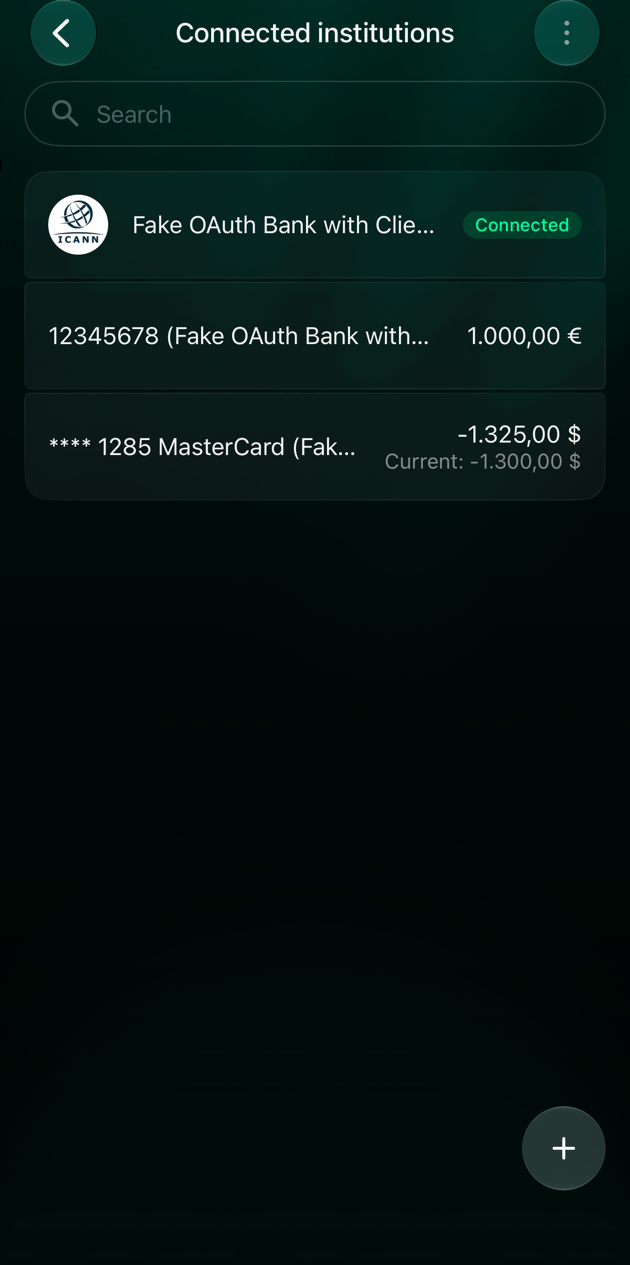
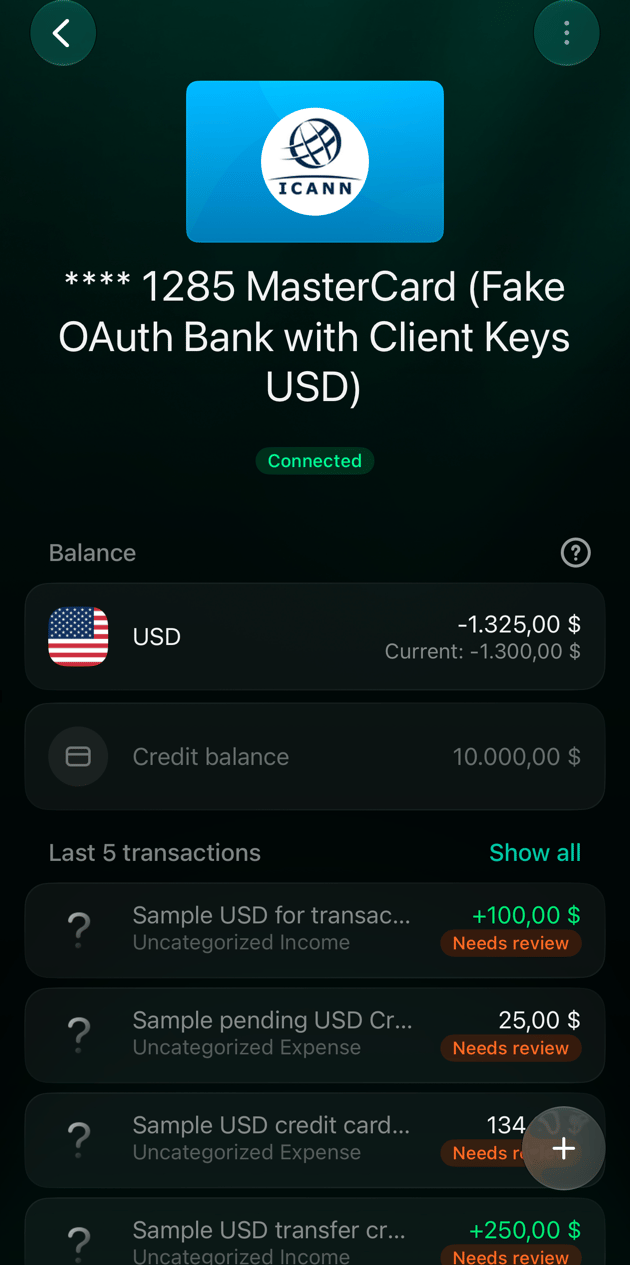
연결된 은행마다 상태가 있어요. finerd는 금융사의 은행 옆, 은행 화면, 그 은행의 각 계좌에 상태를 표시해요.
일부 은행은 정해진 기간 동안만 접근을 허용해요. 만료까지 일주일 이내로 남으면, 상태가 아직 연결됨이어도 은행 화면에 은행 연결이 5일 후에 만료돼요 같은 경고와 다시 연결 버튼이 나타나요. 거래가 계속 들어오게 하려면 만료 전에 다시 연결하세요.
은행이 계속 다시 연결 필요 상태로 남아 있으면 finerd가 결국 연결을 해제해요. 마지막 며칠 동안은 은행 화면에 남은 기간이 표시돼요(예: 3일 안에 금융사를 다시 연결하지 않으면 자동으로 연결 해제돼요).
- Web
- Android
- iOS
- 더 보기 → 금융사를 열어요. 은행마다 옆에 상태가 표시돼요.
- 은행을 선택하면 상태와 계좌를 볼 수 있어요.
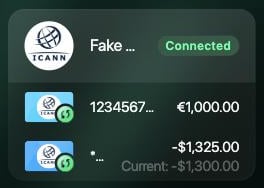
은행 옆의 상태.
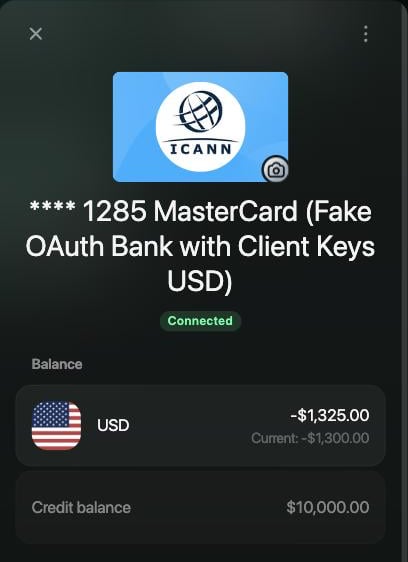
연결된 계좌에도 표시되는 같은 상태.
은행 다시 연결하기
다시 연결하는 방법은 처음 은행을 연결할 때와 같아요. 다만 이미 있는 은행에서 시작하고, finerd 계좌는 같은 은행 계좌에 그대로 연결돼 있어요. 다시 설정할 것은 없어요.- 더 보기 → 금융사를 열고 은행을 선택한 다음 다시 연결을 선택해요. 웹과 iOS에서는 그 은행의 계좌에도 다시 연결이 있고, iOS에서는 은행 옆의 동기화 버튼으로도 다시 연결할 수 있어요.
- 처음 연결할 때처럼 은행에 로그인하고 접근을 허용해요.
- finerd로 돌아와 계좌가 그대로 선택돼 있는지 확인해요. iOS에서는 저장을 탭해요.
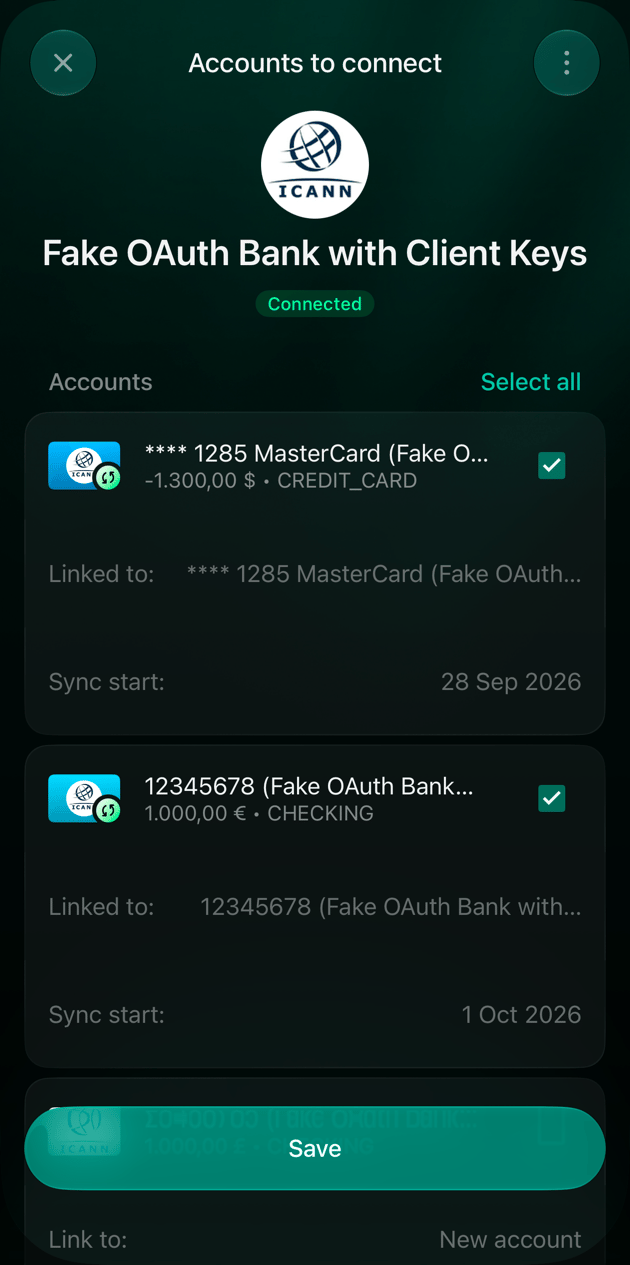
iOS에서는 계좌가 연결된 상태로 남아요. 저장을 탭하면 끝나요.
monobank와 PrivatBank
이 두 은행은 다시 연결하는 방법이 달라요. monobank. monobank 앱에서 접근을 허용해요.- 웹에서는 다시 연결을 선택해요. finerd에 QR 코드가 표시되면 휴대폰으로 스캔하고, monobank 앱에서 “Confirm”(확인)을 탭한 다음 finerd로 돌아와요. 접근이 허용되면 finerd가 monobank 패널을 열어요.
- iOS 앱과 Android 앱에서는 다시 연결을 탭한 다음 Monobank 열기를 탭해요. monobank 앱에서 “Confirm”(확인)을 탭하고 finerd로 돌아가요.
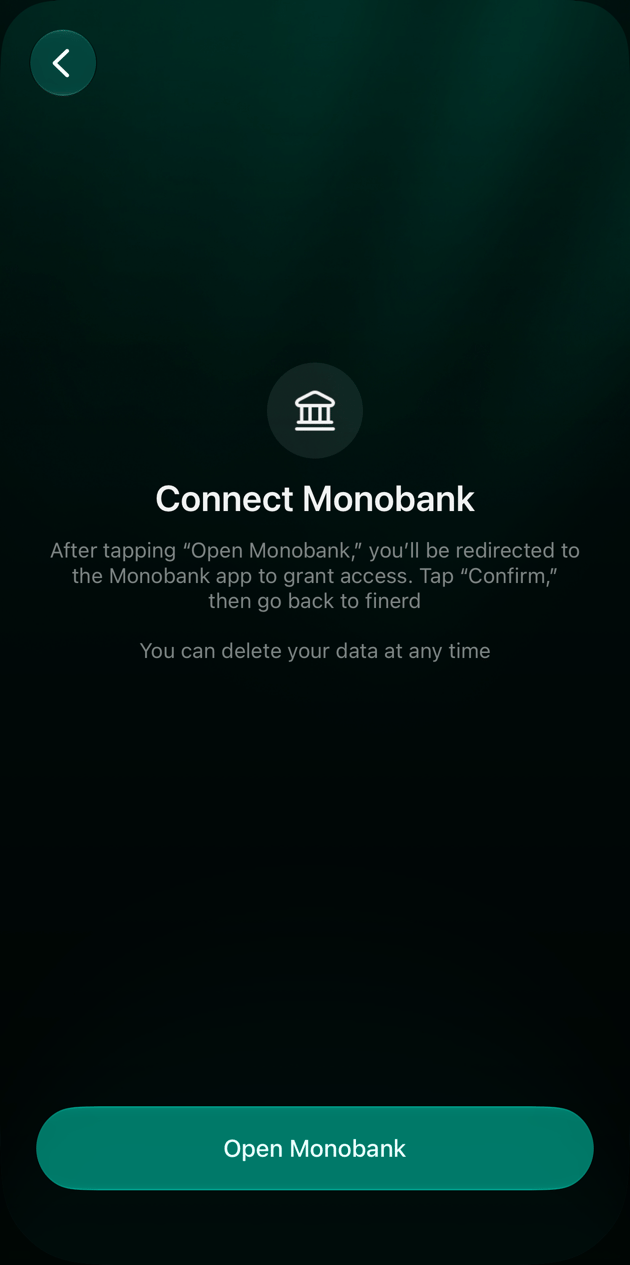
iOS 앱에서 Monobank 열기를 탭하면 monobank 앱으로 이동해요.
다시 연결한 후
새 거래가 다시 들어오기 시작해요. finerd는 은행에서 각 계좌의 현재 잔액도 받아요. finerd의 거래 합계가 이 잔액과 일치하지 않으면, 계좌 잔액이 은행 잔액과 일치하도록 finerd가 차액만큼 잔액 보정(영어로 만든 공간에서는 Balance correction)을 추가해요. monobank를 비롯한 일부 은행에서는 이후 finerd가 그 기간의 거래를 최대 3개월 전까지 은행에 다시 요청해요. 빠진 거래가 들어오면 보정 금액이 줄거나 사라져요. 잔액 보정이 남아 있으면 잔액 차이를 살펴보고 빠진 거래를 찾아요.그래도 해결되지 않을 때
다시 연결한 뒤에도 거래가 들어오지 않으면, 은행 화면에서 연결 정보를 함께 보내 고객 지원에 문의하세요.- 더 보기 → 금융사를 열고 은행을 선택해요.
- ⋮ → 메타데이터를 선택해요. 연결 상태, finerd가 은행에서 받은 거래 수, 연결 ID 같은 기술 정보가 표시돼요.
- 정보를 복사해요. 웹에서는 복사를 선택하면 모든 정보가 복사돼요. 앱에서는 줄을 탭하면 그 줄이 복사돼요.
- 은행 화면으로 돌아가 ⋮ → 고객 지원 문의를 선택하고 메시지에 정보를 붙여 넣어요.
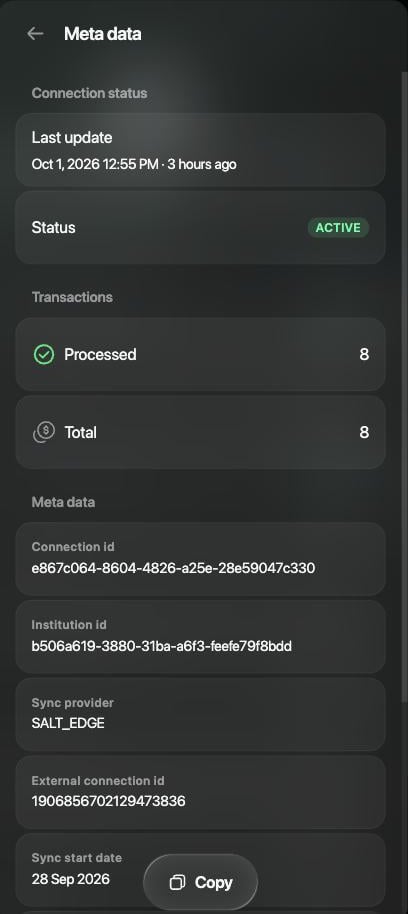
웹의 메타데이터와 복사 버튼.
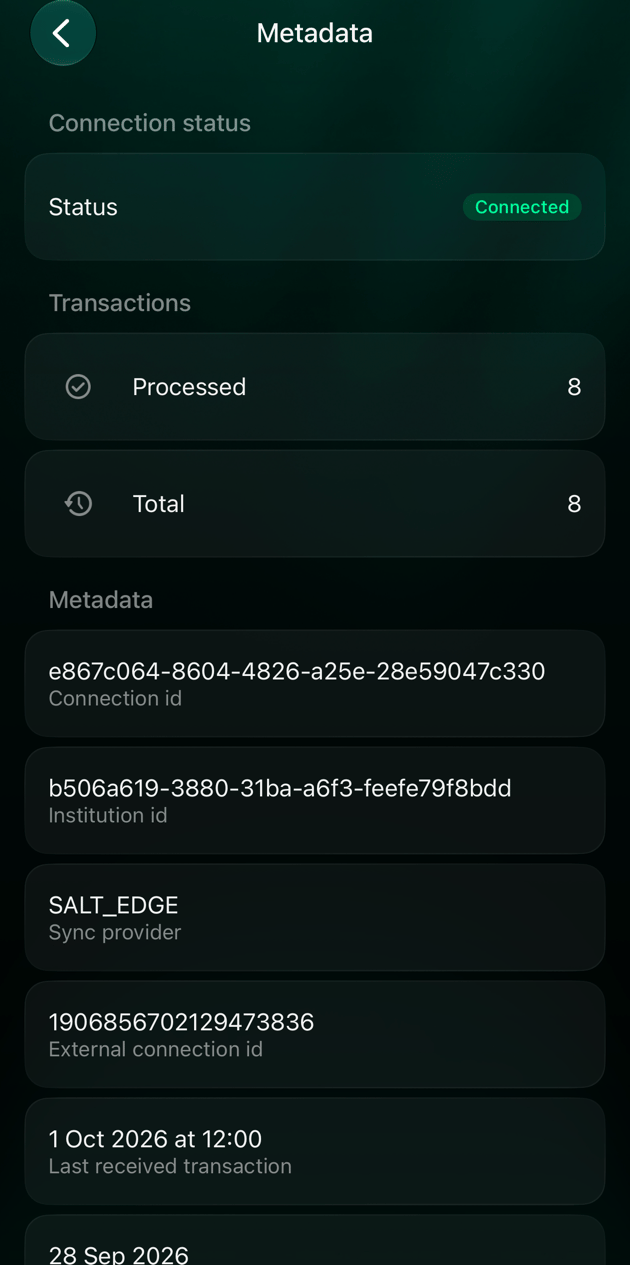
iOS 앱의 메타데이터. 줄을 탭하면 복사돼요.