finerd에서 환불을 기록해요. 기록한 지출을 환불하거나 원래 구매 없이 입력하고, 은행 환불을 바로잡고, 리포트에서 환불이 집계되는 방식을 확인해요.
가게에서 돈을 돌려받으면 새 수입 대신 환불로 기록하세요. finerd는 환불을 구매 거래의 카테고리에 넣어서, 그 카테고리의 소비는 줄고 수입은 그대로예요.
기록한 지출 환불하기
원래 지출을 고르면 finerd가 그 지출을 바탕으로 환불을 채워 줘요. 가맹점, 카테고리, 계좌는 같고, 금액은 전액, 날짜는 오늘이에요. 저장하기 전에 확인하고 달라진 부분을 바꿔요. 저장을 선택하기 전에는 아무것도 기록되지 않아요.
일부만 돌려받았다면 금액을 바꿔요.
다른 계좌로 돌려받았다면 받는 곳의 계좌를 바꿔요.
이체는 환불할 수 없어요. finerd에 유효성 검사 오류가 표시돼요. 구매 거래 자체를 골라요.
환불에는 구매의 귀속 월이 그대로 남고, 카테고리 아래에서 확인할 수 있어요.
Web
Android
iOS
홈 또는 거래 페이지에서 거래 추가를 선택한 다음 환불을 선택해요.
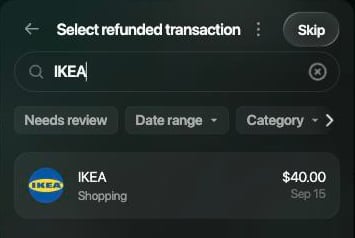
환불된 거래 선택 화면에서 구매 거래를 찾아요. 검색에 가맹점을 입력하거나 필터를 써요. 구매 거래를 선택해요.
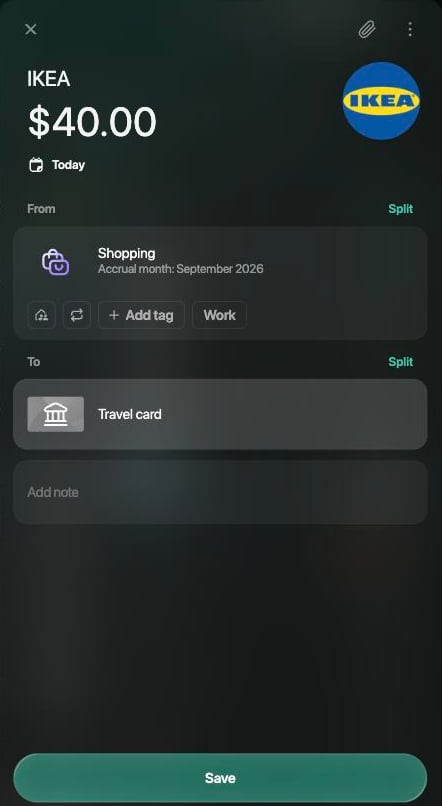
금액, 보낸 곳(구매의 카테고리), 받는 곳(돈을 돌려받은 계좌)을 확인해요. 부분 환불이라면 금액을 선택해 돌려받은 금액을 입력해요.
저장을 선택해요. finerd가 날짜를 넣어 …에 거래가 생성됐어요라고 알려 줘요.
환불된 구매 거래를 찾아요.
finerd가 구매 거래를 바탕으로 환불을 채워요.
Android 앱에는 아직 환불이 없어요. 웹이나 iOS 앱에서 환불을 기록하세요.
홈 또는 거래에서 + 버튼을 탭한 다음 환불을 탭해요.
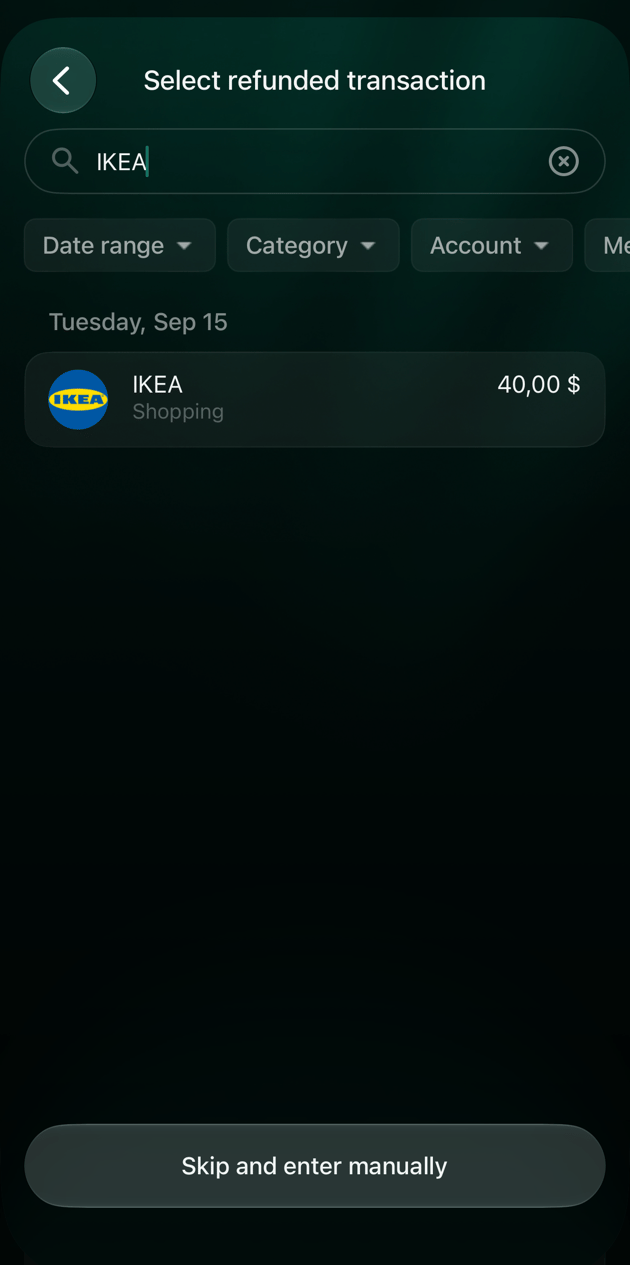
환불된 거래 선택 화면에서 구매 거래를 탭해요. 더 빨리 찾으려면 검색에 가맹점을 입력해요.
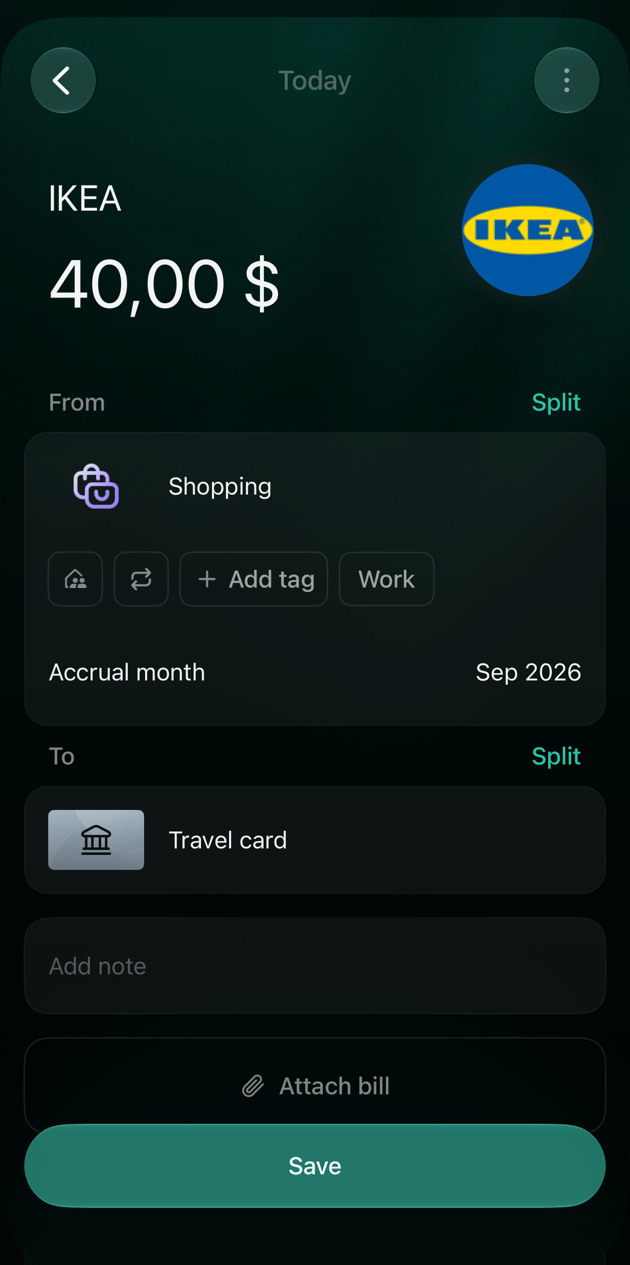
금액, 보낸 곳, 받는 곳을 확인해요. 부분 환불이라면 금액을 탭해 돌려받은 금액을 입력하고 적용을 탭해요.
저장을 탭해요.
환불된 구매 거래를 찾아요.
finerd가 구매 거래를 바탕으로 환불을 채워요.
환불은 거래에 가맹점 이름과 플러스 기호로 표시되고(예: IKEA+$40.00), 계좌 잔액이 그 금액만큼 늘어요.
원래 거래 없이 환불 기록하기
구매를 기록하지 않았던 경우처럼 finerd에 구매 거래가 없다면 환불을 직접 입력해요. 금액과 환불해 준 가맹점을 입력하면, finerd가 그 가맹점의 가장 최근 거래에서 카테고리와 계좌를 가져와요. 저장을 선택하기 전에는 아무것도 기록되지 않아요.저장하기 전에 양쪽을 모두 확인하세요.
보낸 곳은 구매의 카테고리여야 해요. 미분류 수입(영어로 만든 공간에서는 Uncategorized Income) 같은 수입 카테고리나 카테고리 선택이 표시되면 구매의 카테고리를 선택해요. 그렇지 않으면 환불이 소비에서 차감되지 않아요.
받는 곳은 돈을 돌려받은 계좌여야 해요.
Web
Android
iOS
홈 또는 거래 페이지에서 거래 추가를 선택한 다음 환불을 선택해요.
환불된 거래 선택 화면에서 건너뛰기를 선택해요.
환불 금액 화면에서 금액을 입력하고 통화를 확인한 다음 계속을 선택해요.
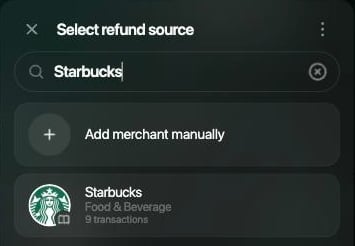
환불 출처 선택 화면에서 가맹점을 검색해 선택해요. 찾을 수 없으면 가맹점 직접 추가를 선택해요.
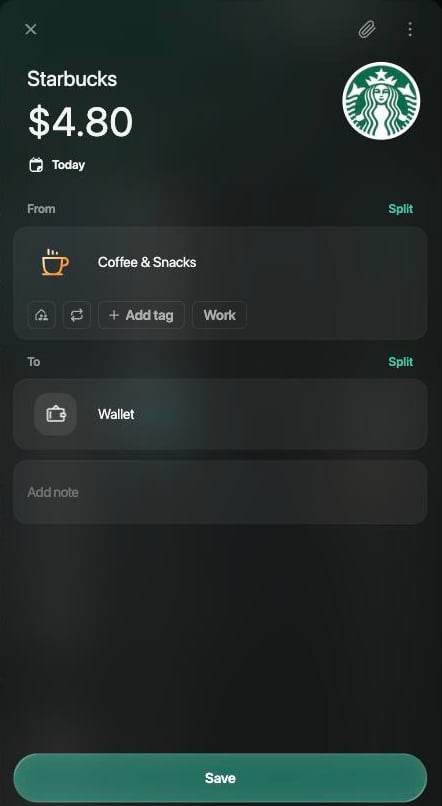
보낸 곳과 받는 곳을 확인한 다음 저장을 선택해요.
환불해 준 곳을 선택해요.
저장하기 전에 카테고리와 계좌를 확인해요.
Android 앱에는 아직 환불이 없어요. 웹이나 iOS 앱에서 환불을 기록하세요.
홈 또는 거래에서 + 버튼을 탭한 다음 환불을 탭해요.
건너뛰고 직접 입력을 탭해요.
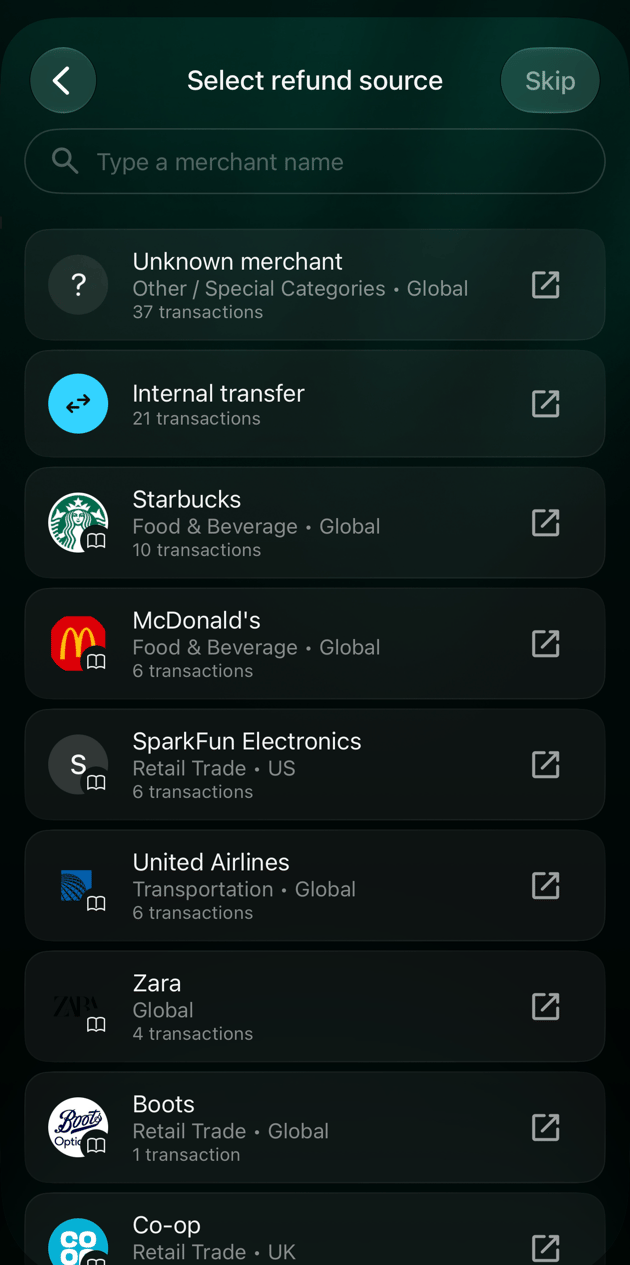
환불 출처 선택 화면에서 가맹점을 탭해요. 찾으려면 검색란에 이름을 입력해요. 가맹점을 모르면 건너뛰기를 탭해요.
환불 금액 화면에서 금액을 입력하고 통화를 확인한 다음 계속을 탭해요.
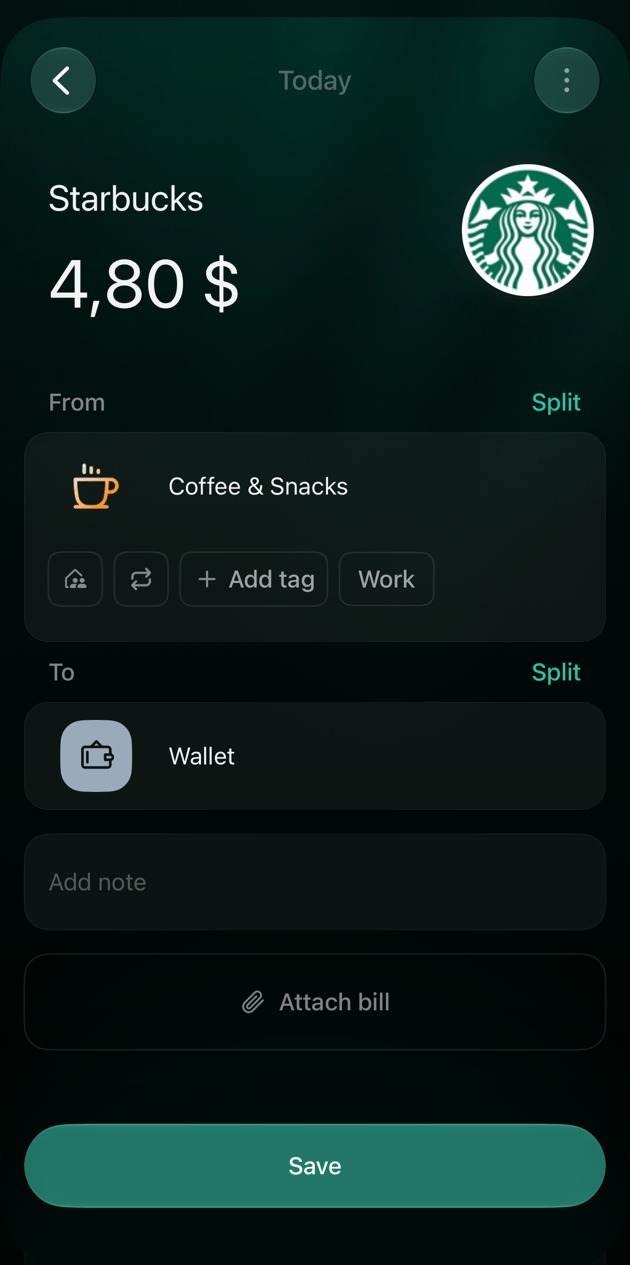
보낸 곳과 받는 곳을 확인한 다음 저장을 탭해요.
환불해 준 곳을 선택해요.
저장하기 전에 카테고리와 계좌를 확인해요.
환불은 기록된 구매의 환불과 똑같이 거래에 표시돼요(예: Starbucks+$4.80).
은행에서 환불이 들어올 때
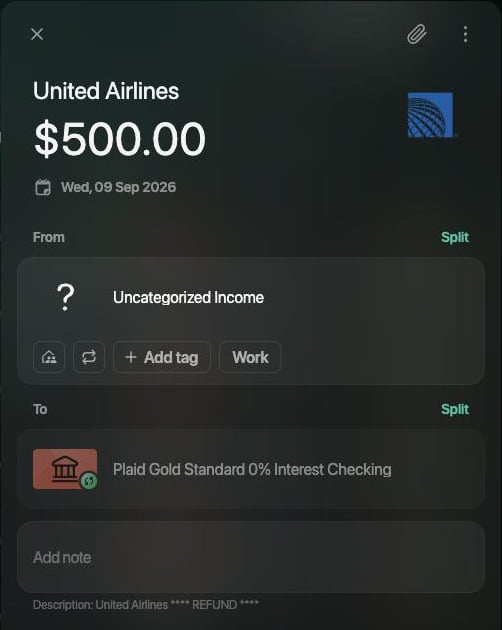
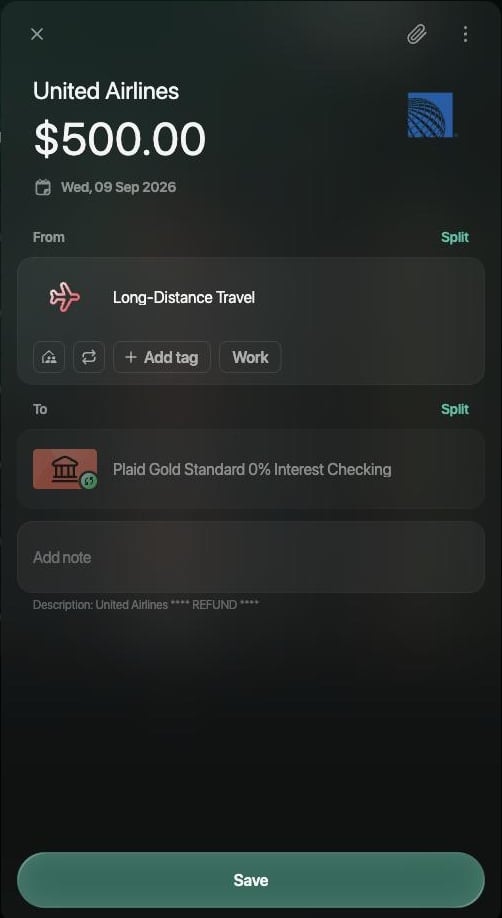
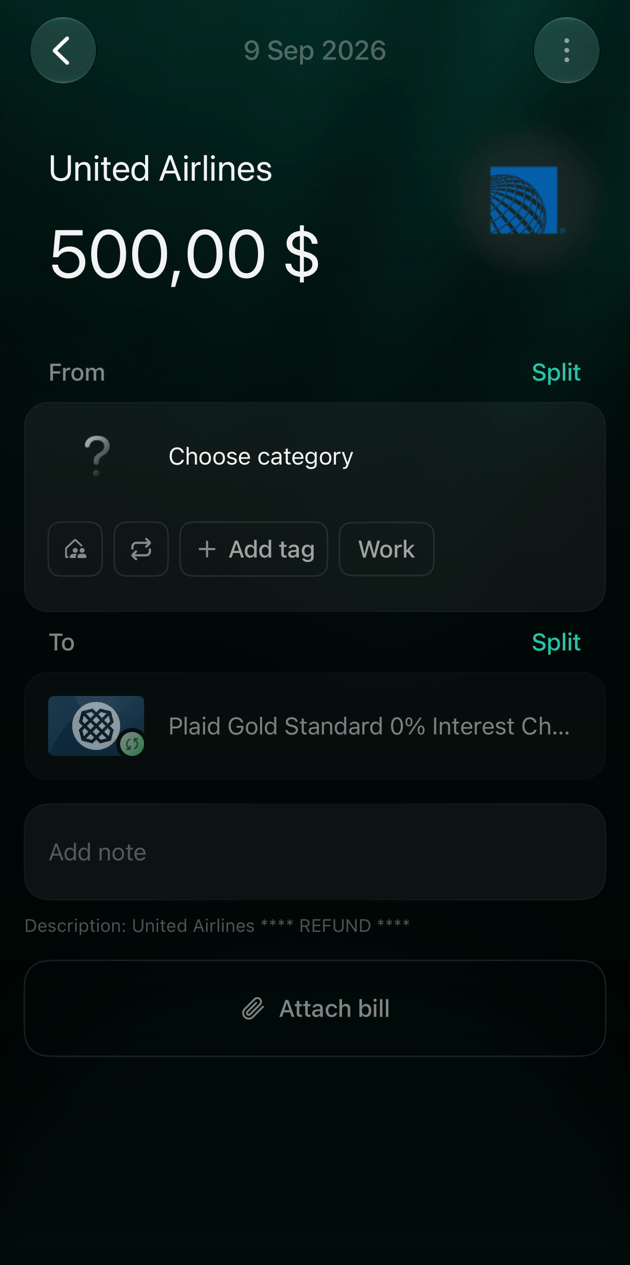
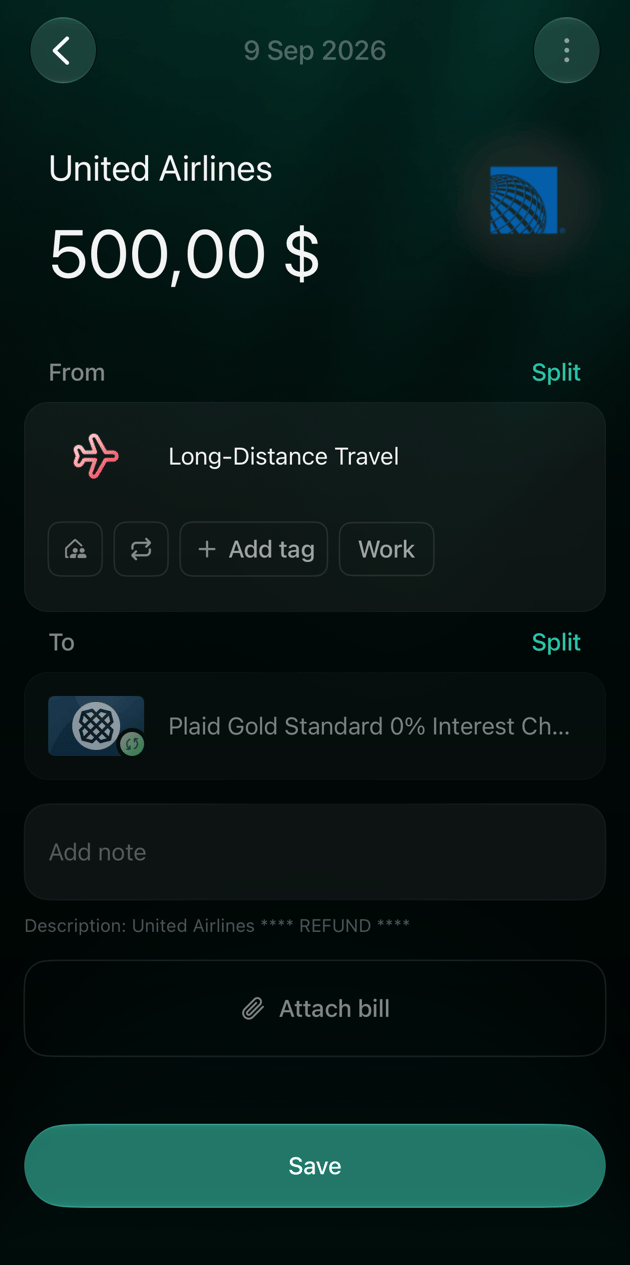
은행이 연결돼 있으면 환불은 계좌에 입금된 돈으로 자동으로 들어와요. 환불로 다시 기록하지 말고 은행 거래를 고쳐요.finerd는 은행 환불을 구매와 연결하지 않아요. 카테고리를 확인하세요. 미분류 수입(iOS 앱에서는 카테고리 선택) 같은 수입 카테고리라면 보낸 곳을 구매의 카테고리로 바꿔요. 예를 들어 항공편이 취소됐다면 장거리 이동(영어로 만든 공간에서는 Long-Distance Travel)으로 바꿔요. 그러면 환불이 수입을 늘리는 대신 그 카테고리의 소비를 줄여요. 은행의 계좌, 금액, 날짜는 그대로예요.
Web
Android
iOS
거래에서 환불 거래를 열어요. 찾으려면 검색에 가맹점을 입력해요.
보낸 곳 아래의 카테고리를 선택해요.
열리는 목록에서 지출 카테고리를 열거나 검색에 카테고리를 입력한 다음 구매의 카테고리를 선택해요.
저장을 선택해요.
수입으로 기록된 은행 환불.
보낸 곳에 구매의 카테고리가 들어가 저장할 준비가 됐어요.
거래에서 환불 거래를 열어요.
보낸 곳 아래의 카테고리를 탭해요.
지출 카테고리 아래에서 구매의 카테고리를 탭해요.
저장을 탭해요.
거래에서 환불 거래를 열어요.
보낸 곳 아래에서 카테고리 선택 또는 표시된 카테고리를 탭해요.
카테고리를 탭하거나 검색에 카테고리를 입력한 다음 구매의 카테고리를 탭해요.
저장을 탭해요.
지출 카테고리가 없는 은행 환불.
보낸 곳에 구매의 카테고리가 들어가 저장할 준비가 됐어요.
환불이 집계되는 방식
환불은 해당 카테고리의 소비를 줄이고, 수입으로 집계되지 않아요. 어느 달의 소비가 줄어드는지는 지출 리포트의 날짜 설정에 따라 달라요.
리포트 설정
환불이 집계되는 달
예: 9월 15일에 $40를 내고 10월 5일에 환불받은 경우
귀속 월(기본값)
구매한 달. 환불에 구매의 귀속 월이 그대로 남아요
9월 그 카테고리의 소비가 $40 줄고, 10월은 그대로예요
거래일
환불을 기록한 달
9월은 $40가 그대로이고, 10월은 $40 줄어 마이너스 금액이 표시될 수 있어요
구매 없이 입력한 환불은 기록한 달에 집계돼요.finerd는 환불을 구매와 연결하지 않고, 같은 구매를 두 번 환불해도 막지 않아요. 직접 기록했는데 은행도 보낸 경우처럼 환불이 두 번 기록됐다면 직접 기록한 쪽을 삭제하세요.리포트의 날짜 설정은 이렇게 바꿔요.
Web
Android
iOS
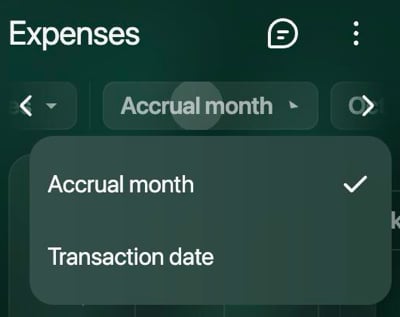
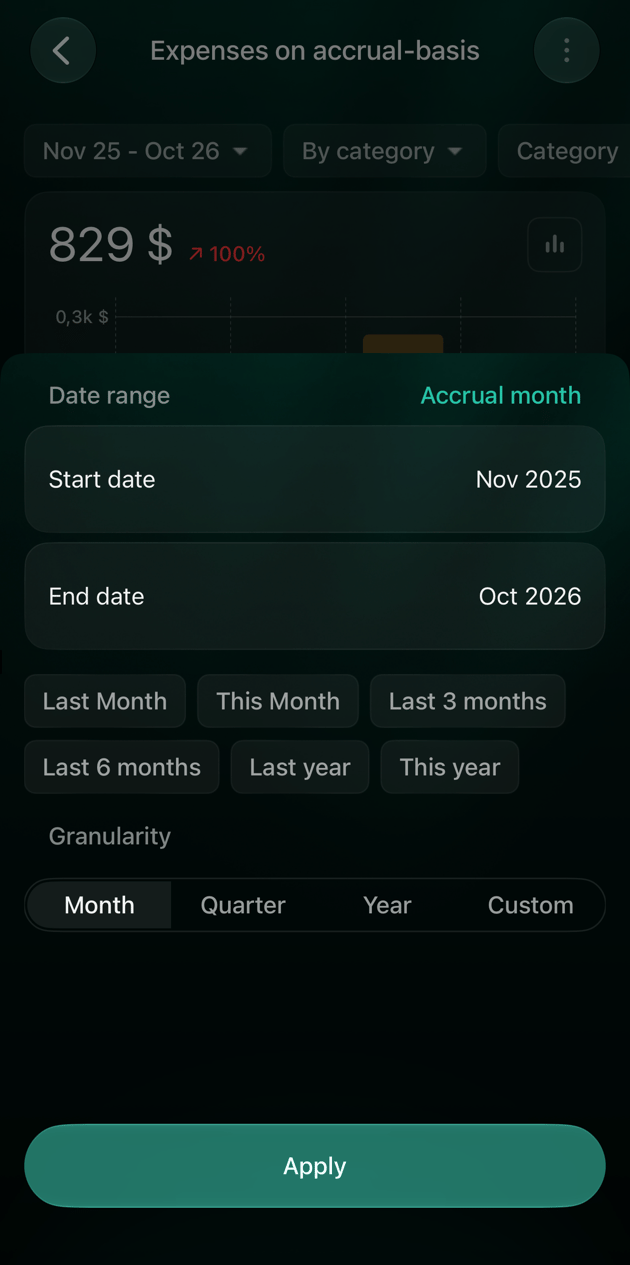
리포트 → 지출을 열고, 위쪽의 귀속 월을 선택한 다음 거래일을 골라요. 되돌리려면 귀속 월을 골라요.
리포트의 날짜 설정.
리포트 → 지출을 열고 위쪽의 기간을 탭한 다음, 기간 메뉴에서 거래일 기준 또는 귀속 월 기준을 골라요.
리포트 → 지출을 열고 위쪽의 기간을 탭해요. 귀속 월을 탭해 거래일로 바꾼 다음 적용을 탭해요.
날짜 설정은 기간의 오른쪽 위에 있어요.
이 페이지가 도움이 되었나요?
{"docsConfig":{"theme":"mint","$schema":"https://mintlify.com/docs.json","name":"finerd","description":"finerd helps financially savvy people manage complex personal, family, business, and international finances with accounting precision without accounting complexity.","colors":{"primary":"#38f7ff","light":"#38f7ff","dark":"#b98cff"},"logo":{"light":"https://finerd.ai/logo.svg","dark":"https://finerd.ai/logo.svg","href":"/"},"favicon":"https://finerd.ai/logo.svg","appearance":{"default":"dark","strict":true},"background":{"decoration":"grid","color":{"light":"#08090f","dark":"#08090f"}},"navbar":{"links":[{"href":"https://finerd.ai","label":"finerd.ai"}]},"seo":{"metatags":{"google-site-verification":"haq__cDMEelH2BlpExqZZ7DqIbXEtZMZDA_2Rn4amf8"}},"fonts":{"family":"Inter"},"styling":{"eyebrows":"breadcrumbs","latex":true},"contextual":{"options":["copy","view"],"display":"header"},"navigation":{"languages":[{"language":"en","footer":{"links":[{"items":[{"label":"YouTube","href":"https://www.youtube.com/@realFinerd"},{"label":"Reddit","href":"https://www.reddit.com/r/finerds"},{"label":"TikTok","href":"https://www.tiktok.com/@real.finerd"}]}]},"navbar":{"links":[{"href":"https://finerd.ai","label":"finerd.ai"}],"primary":{"type":"button","label":"Contact support","href":"/contact-us"}},"href":""},{"language":"uk","footer":{"links":[{"items":[{"label":"YouTube","href":"https://www.youtube.com/@finerd.ukraine"},{"label":"Telegram","href":"https://t.me/+TESz5VfXr50yNTRi"}]}]},"navbar":{"links":[{"href":"https://finerd.ai","label":"finerd.ai"}],"primary":{"type":"button","label":"Зв'язатися з підтримкою","href":"/uk/contact-us"}},"href":"uk"},{"language":"es","footer":{"links":[{"items":[{"label":"YouTube","href":"https://www.youtube.com/@realFinerd"},{"label":"Reddit","href":"https://www.reddit.com/r/finerds"},{"label":"TikTok","href":"https://www.tiktok.com/@real.finerd"}]}]},"navbar":{"links":[{"href":"https://finerd.ai","label":"finerd.ai"}],"primary":{"type":"button","label":"Contactar soporte","href":"/es/contact-us"}},"href":"es"},{"language":"ja","footer":{"links":[{"items":[{"label":"YouTube","href":"https://www.youtube.com/@realFinerd"},{"label":"Reddit","href":"https://www.reddit.com/r/finerds"},{"label":"TikTok","href":"https://www.tiktok.com/@real.finerd"}]}]},"navbar":{"links":[{"href":"https://finerd.ai","label":"finerd.ai"}],"primary":{"type":"button","label":"サポートに連絡","href":"/ja/contact-us"}},"href":"ja"},{"language":"pl","footer":{"links":[{"items":[{"label":"YouTube","href":"https://www.youtube.com/@realFinerd"},{"label":"Reddit","href":"https://www.reddit.com/r/finerds"},{"label":"TikTok","href":"https://www.tiktok.com/@real.finerd"}]}]},"navbar":{"links":[{"href":"https://finerd.ai","label":"finerd.ai"}],"primary":{"type":"button","label":"Kontakt z pomocą","href":"/pl/contact-us"}},"href":"pl"},{"language":"cs","footer":{"links":[{"items":[{"label":"YouTube","href":"https://www.youtube.com/@realFinerd"},{"label":"Reddit","href":"https://www.reddit.com/r/finerds"},{"label":"TikTok","href":"https://www.tiktok.com/@real.finerd"}]}]},"navbar":{"links":[{"href":"https://finerd.ai","label":"finerd.ai"}],"primary":{"type":"button","label":"Kontaktovat podporu","href":"/cs/contact-us"}},"href":"cs"},{"language":"it","footer":{"links":[{"items":[{"label":"YouTube","href":"https://www.youtube.com/@realFinerd"},{"label":"Reddit","href":"https://www.reddit.com/r/finerds"},{"label":"TikTok","href":"https://www.tiktok.com/@real.finerd"}]}]},"navbar":{"links":[{"href":"https://finerd.ai","label":"finerd.ai"}],"primary":{"type":"button","label":"Contatta assistenza","href":"/it/contact-us"}},"href":"it"},{"language":"fr","footer":{"links":[{"items":[{"label":"YouTube","href":"https://www.youtube.com/@realFinerd"},{"label":"Reddit","href":"https://www.reddit.com/r/finerds"},{"label":"TikTok","href":"https://www.tiktok.com/@real.finerd"}]}]},"navbar":{"links":[{"href":"https://finerd.ai","label":"finerd.ai"}],"primary":{"type":"button","label":"Contacter le support","href":"/fr/contact-us"}},"href":"fr"},{"language":"de","footer":{"links":[{"items":[{"label":"YouTube","href":"https://www.youtube.com/@realFinerd"},{"label":"Reddit","href":"https://www.reddit.com/r/finerds"},{"label":"TikTok","href":"https://www.tiktok.com/@real.finerd"}]}]},"navbar":{"links":[{"href":"https://finerd.ai","label":"finerd.ai"}],"primary":{"type":"button","label":"Support kontaktieren","href":"/de/contact-us"}},"href":"de"},{"language":"pt","footer":{"links":[{"items":[{"label":"YouTube","href":"https://www.youtube.com/@realFinerd"},{"label":"Reddit","href":"https://www.reddit.com/r/finerds"},{"label":"TikTok","href":"https://www.tiktok.com/@real.finerd"}]}]},"navbar":{"links":[{"href":"https://finerd.ai","label":"finerd.ai"}],"primary":{"type":"button","label":"Falar com suporte","href":"/pt/contact-us"}},"href":"pt"},{"language":"zh-Hant","footer":{"links":[{"items":[{"label":"YouTube","href":"https://www.youtube.com/@realFinerd"},{"label":"Reddit","href":"https://www.reddit.com/r/finerds"},{"label":"TikTok","href":"https://www.tiktok.com/@real.finerd"}]}]},"navbar":{"links":[{"href":"https://finerd.ai","label":"finerd.ai"}],"primary":{"type":"button","label":"聯絡客服","href":"/zh-Hant/contact-us"}},"href":"zh-Hant"},{"language":"ko","footer":{"links":[{"items":[{"label":"YouTube","href":"https://www.youtube.com/@realFinerd"},{"label":"Reddit","href":"https://www.reddit.com/r/finerds"},{"label":"TikTok","href":"https://www.tiktok.com/@real.finerd"}]}]},"navbar":{"links":[{"href":"https://finerd.ai","label":"finerd.ai"}],"primary":{"type":"button","label":"고객 지원 문의","href":"/ko/contact-us"}},"href":"ko"},{"language":"zh-Hans","footer":{"links":[{"items":[{"label":"YouTube","href":"https://www.youtube.com/@realFinerd"},{"label":"Reddit","href":"https://www.reddit.com/r/finerds"},{"label":"TikTok","href":"https://www.tiktok.com/@real.finerd"}]}]},"navbar":{"links":[{"href":"https://finerd.ai","label":"finerd.ai"}],"primary":{"type":"button","label":"联系支持","href":"/zh-Hans/contact-us"}},"href":"zh-Hans"},{"language":"nl","footer":{"links":[{"items":[{"label":"YouTube","href":"https://www.youtube.com/@realFinerd"},{"label":"Reddit","href":"https://www.reddit.com/r/finerds"},{"label":"TikTok","href":"https://www.tiktok.com/@real.finerd"}]}]},"navbar":{"links":[{"href":"https://finerd.ai","label":"finerd.ai"}],"primary":{"type":"button","label":"Neem contact op met support","href":"/nl/contact-us"}},"href":"nl"}]}},"deployment":{"deploymentMetadataValue":{"subdomain":"finerdai","hasAudioNarration":false,"actualSubdomain":"finerdai","customDomains":["help.finerd.ai"],"gitSource":{"type":"gitlab","owner":"finerd.ai/web","repo":"help","deployBranch":"main","contentDirectory":"","isPrivate":true,"projectId":85636094,"mountPath":"","label":""},"feedback":{"thumbs":true},"entitlements":{"AI_CHAT":{"status":"DISABLED"}},"buildId":"6b00a7593c4bb12541ace472","clientVersion":"0.0.4263","searchFilterCounts":[{"language":"en","tag":"Accounts \u0026 balances","count":8},{"language":"cs","tag":"Účty a zůstatky","count":8},{"language":"de","tag":"Konten und Salden","count":8},{"language":"es","tag":"Cuentas y saldos","count":8},{"language":"fr","tag":"Comptes et soldes","count":8},{"language":"it","tag":"Conti e saldi","count":8},{"language":"ja","tag":"口座と残高","count":8},{"language":"ko","tag":"계좌와 잔액","count":8},{"language":"nl","tag":"Rekeningen en saldi","count":8},{"language":"pl","tag":"Konta i salda","count":8},{"language":"pt","tag":"Contas e saldos","count":8},{"language":"uk","tag":"Рахунки та баланси","count":8},{"language":"zh-Hans","tag":"账户与余额","count":8},{"language":"zh-Hant","tag":"帳戶與餘額","count":8},{"language":"en","tag":"AI assistants","count":7},{"language":"en","tag":"Family \u0026 shared expenses","count":7},{"language":"en","tag":"Transactions","count":7},{"language":"cs","tag":"AI asistenti","count":7},{"language":"cs","tag":"Rodina a sdílené výdaje","count":7},{"language":"cs","tag":"Transakce","count":7},{"language":"de","tag":"AI-Assistenten","count":7},{"language":"de","tag":"Familie und geteilte Ausgaben","count":7},{"language":"de","tag":"Transaktionen","count":7},{"language":"es","tag":"Asistentes de AI","count":7},{"language":"es","tag":"Familia y gastos compartidos","count":7},{"language":"es","tag":"Transacciones","count":7},{"language":"fr","tag":"Assistants AI","count":7},{"language":"fr","tag":"Famille et dépenses partagées","count":7},{"language":"fr","tag":"Transactions","count":7},{"language":"it","tag":"Assistenti AI","count":7},{"language":"it","tag":"Famiglia e spese condivise","count":7},{"language":"it","tag":"Transazioni","count":7},{"language":"ja","tag":"AIアシスタント","count":7},{"language":"ja","tag":"ファミリーと共通の支出","count":7},{"language":"ja","tag":"取引","count":7},{"language":"ko","tag":"AI 어시스턴트","count":7},{"language":"ko","tag":"가족과 공유 지출","count":7},{"language":"ko","tag":"거래","count":7},{"language":"nl","tag":"AI-assistenten","count":7},{"language":"nl","tag":"Gezin en gedeelde uitgaven","count":7},{"language":"nl","tag":"Transacties","count":7},{"language":"pl","tag":"Asystenci AI","count":7},{"language":"pl","tag":"Rodzina i wspólne wydatki","count":7},{"language":"pl","tag":"Transakcje","count":7},{"language":"pt","tag":"Assistentes de AI","count":7},{"language":"pt","tag":"Família e despesas compartilhadas","count":7},{"language":"pt","tag":"Transações","count":7},{"language":"uk","tag":"ШІ-асистенти","count":7},{"language":"uk","tag":"Сім'я та спільні витрати","count":7},{"language":"uk","tag":"Транзакції","count":7},{"language":"zh-Hans","tag":"AI 助手","count":7},{"language":"zh-Hans","tag":"家庭与共同支出","count":7},{"language":"zh-Hans","tag":"交易","count":7},{"language":"zh-Hant","tag":"AI 助理","count":7},{"language":"zh-Hant","tag":"家庭與共享支出","count":7},{"language":"zh-Hant","tag":"交易","count":7},{"language":"en","tag":"Planning","count":6},{"language":"cs","tag":"Plánování","count":6},{"language":"de","tag":"Planung","count":6},{"language":"es","tag":"Planificación","count":6},{"language":"fr","tag":"Planification","count":6},{"language":"it","tag":"Pianificazione","count":6},{"language":"ja","tag":"プランニング","count":6},{"language":"ko","tag":"재무 설계","count":6},{"language":"nl","tag":"Financiële planning","count":6},{"language":"pl","tag":"Planowanie","count":6},{"language":"pt","tag":"Planejamento","count":6},{"language":"uk","tag":"Планування","count":6},{"language":"zh-Hans","tag":"财务规划","count":6},{"language":"zh-Hant","tag":"財務規劃","count":6},{"language":"en","tag":"Bills \u0026 receipts","count":5},{"language":"en","tag":"Get started","count":5},{"language":"cs","tag":"Účtenky","count":5},{"language":"cs","tag":"Začínáme","count":5},{"language":"de","tag":"Rechnungen und Kassenbons","count":5},{"language":"de","tag":"Erste Schritte","count":5},{"language":"es","tag":"Recibos","count":5},{"language":"es","tag":"Primeros pasos","count":5},{"language":"fr","tag":"Factures et tickets de caisse","count":5},{"language":"fr","tag":"Premiers pas","count":5},{"language":"it","tag":"Ricevute","count":5},{"language":"it","tag":"Primi passi","count":5},{"language":"ja","tag":"レシート","count":5},{"language":"ja","tag":"はじめに","count":5},{"language":"ko","tag":"영수증","count":5},{"language":"ko","tag":"시작하기","count":5},{"language":"nl","tag":"Bonnen","count":5},{"language":"nl","tag":"Aan de slag","count":5},{"language":"pl","tag":"Rachunki i paragony","count":5},{"language":"pl","tag":"Pierwsze kroki","count":5},{"language":"pt","tag":"Recibos de compra","count":5},{"language":"pt","tag":"Primeiros passos","count":5},{"language":"uk","tag":"Чеки","count":5},{"language":"uk","tag":"Початок роботи","count":5},{"language":"zh-Hans","tag":"小票","count":5},{"language":"zh-Hans","tag":"开始使用","count":5},{"language":"zh-Hant","tag":"收據","count":5},{"language":"zh-Hant","tag":"開始使用","count":5},{"language":"en","tag":"Account \u0026 subscription","count":4},{"language":"en","tag":"Business","count":4},{"language":"en","tag":"Investments \u0026 property","count":4},{"language":"cs","tag":"Účet a předplatné","count":4},{"language":"cs","tag":"Podnikání","count":4},{"language":"cs","tag":"Investice a majetek","count":4},{"language":"de","tag":"Konto und Abo","count":4},{"language":"de","tag":"Business","count":4},{"language":"de","tag":"Investments und Vermögenswerte","count":4},{"language":"es","tag":"Cuenta y suscripción","count":4},{"language":"es","tag":"Negocios","count":4},{"language":"es","tag":"Inversiones y patrimonio","count":4},{"language":"fr","tag":"Compte et abonnement","count":4},{"language":"fr","tag":"Entreprise","count":4},{"language":"fr","tag":"Investissements et patrimoine","count":4},{"language":"it","tag":"Account e abbonamento","count":4},{"language":"it","tag":"Business","count":4},{"language":"it","tag":"Investimenti e proprietà","count":4},{"language":"ja","tag":"アカウントとサブスクリプション","count":4},{"language":"ja","tag":"ビジネス","count":4},{"language":"ja","tag":"投資と資産","count":4},{"language":"ko","tag":"계정과 구독","count":4},{"language":"ko","tag":"비즈니스","count":4},{"language":"ko","tag":"투자와 재산","count":4},{"language":"nl","tag":"Account en abonnement","count":4},{"language":"nl","tag":"Zakelijk","count":4},{"language":"nl","tag":"Beleggingen en eigendommen","count":4},{"language":"pl","tag":"Konto i subskrypcja","count":4},{"language":"pl","tag":"Biznes","count":4},{"language":"pl","tag":"Inwestycje i majątek","count":4},{"language":"pt","tag":"Conta e assinatura","count":4},{"language":"pt","tag":"Negócios","count":4},{"language":"pt","tag":"Investimentos e patrimônio","count":4},{"language":"uk","tag":"Акаунт і підписка","count":4},{"language":"uk","tag":"Бізнес","count":4},{"language":"uk","tag":"Інвестиції й майно","count":4},{"language":"zh-Hans","tag":"账号与订阅","count":4},{"language":"zh-Hans","tag":"商业","count":4},{"language":"zh-Hans","tag":"投资与财产","count":4},{"language":"zh-Hant","tag":"會員帳號與訂閱","count":4},{"language":"zh-Hant","tag":"商務","count":4},{"language":"zh-Hant","tag":"投資與財產","count":4}]},"assistantConfig":{"enableAskAiButton":false,"enableStarterQuestions":false,"enableContextualStarterQuestions":false,"enableAskAiSearchBar":true},"basePath":"","hasChatPermissions":false,"hasWebMcpPermissions":false,"toggles":[{"name":"kill-isr","enabled":true,"variant":{"name":"disabled","enabled":false,"feature_enabled":true},"impressionData":false},{"name":"custom-rbac-roles","enabled":true,"variant":{"name":"disabled","enabled":false,"feature_enabled":true},"impressionData":false},{"name":"agent-mintlify-slack","enabled":true,"variant":{"name":"disabled","enabled":false,"feature_enabled":true},"impressionData":false},{"name":"agent-integrations-settings","enabled":true,"variant":{"name":"disabled","enabled":false,"feature_enabled":true},"impressionData":false},{"name":"rbac-expansion","enabled":true,"variant":{"name":"disabled","enabled":false,"feature_enabled":true},"impressionData":false},{"name":"automations-pr-grouping","enabled":true,"variant":{"name":"disabled","enabled":false,"feature_enabled":true},"impressionData":false},{"name":"custom-prefix","enabled":true,"variant":{"name":"disabled","enabled":false,"feature_enabled":true},"impressionData":false},{"name":"analytics-v7","enabled":true,"variant":{"name":"disabled","enabled":false,"feature_enabled":true},"impressionData":false},{"name":"user-flows-analytics","enabled":true,"variant":{"name":"disabled","enabled":false,"feature_enabled":true},"impressionData":false},{"name":"no-publish-flow","enabled":true,"variant":{"name":"disabled","enabled":false,"feature_enabled":true},"impressionData":false},{"name":"workos-onboarding","enabled":true,"variant":{"name":"disabled","enabled":false,"feature_enabled":true},"impressionData":false},{"name":"snapshot-serving-live","enabled":true,"variant":{"name":"disabled","enabled":false,"feature_enabled":true},"impressionData":false},{"name":"stripTemperatureMiddleware","enabled":true,"variant":{"name":"disabled","enabled":false,"feature_enabled":true},"impressionData":false},{"name":"support-platform-pylon-zendesk","enabled":true,"variant":{"name":"disabled","enabled":false,"feature_enabled":true},"impressionData":false},{"name":"snapshot-serving","enabled":true,"variant":{"name":"disabled","enabled":false,"feature_enabled":true},"impressionData":false},{"name":"instant-rollback","enabled":true,"variant":{"name":"disabled","enabled":false,"feature_enabled":true},"impressionData":false},{"name":"granular-notifications-server","enabled":true,"variant":{"name":"disabled","enabled":false,"feature_enabled":true},"impressionData":false},{"name":"granular-notifications","enabled":true,"variant":{"name":"disabled","enabled":false,"feature_enabled":true},"impressionData":false},{"name":"automations-fable","enabled":true,"variant":{"name":"disabled","enabled":false,"feature_enabled":true},"impressionData":false},{"name":"fixed-ai-action-pricing","enabled":true,"variant":{"name":"disabled","enabled":false,"feature_enabled":true},"impressionData":false},{"name":"site-roles","enabled":true,"variant":{"name":"disabled","enabled":false,"feature_enabled":true},"impressionData":false},{"name":"automation-resolve-merge-conflict","enabled":true,"variant":{"name":"disabled","enabled":false,"feature_enabled":true},"impressionData":false},{"name":"scoped-publishing","enabled":true,"variant":{"name":"disabled","enabled":false,"feature_enabled":true},"impressionData":false},{"name":"mintql","enabled":true,"variant":{"name":"disabled","enabled":false,"feature_enabled":true},"impressionData":false},{"name":"page-level-analytics","enabled":true,"variant":{"name":"disabled","enabled":false,"feature_enabled":true},"impressionData":false},{"name":"editor-version-history-v2","enabled":true,"variant":{"name":"disabled","enabled":false,"feature_enabled":true},"impressionData":false},{"name":"billing-page-v2","enabled":true,"variant":{"name":"disabled","enabled":false,"feature_enabled":true},"impressionData":false},{"name":"full-page-search","enabled":true,"variant":{"name":"disabled","enabled":false,"feature_enabled":true},"impressionData":false},{"name":"workspace-projects","enabled":true,"variant":{"name":"disabled","enabled":false,"feature_enabled":true},"impressionData":false},{"name":"assistant-v5","enabled":true,"variant":{"name":"disabled","enabled":false,"feature_enabled":true},"impressionData":false},{"name":"fork-pr-previews","enabled":true,"variant":{"name":"disabled","enabled":false,"feature_enabled":true},"impressionData":false},{"name":"revalidation-jwt","enabled":true,"variant":{"name":"disabled","enabled":false,"feature_enabled":true},"impressionData":false},{"name":"workos-sso-scim","enabled":true,"variant":{"name":"disabled","enabled":false,"feature_enabled":true},"impressionData":false},{"name":"hobby-abuse-scan","enabled":true,"variant":{"name":"disabled","enabled":false,"feature_enabled":true},"impressionData":false},{"name":"dashboard-inbox","enabled":true,"variant":{"name":"disabled","enabled":false,"feature_enabled":true},"impressionData":false},{"name":"workos-signup","enabled":true,"variant":{"name":"disabled","enabled":false,"feature_enabled":true},"impressionData":false},{"name":"turbopuffer-dual-write","enabled":true,"variant":{"name":"disabled","enabled":false,"feature_enabled":true},"impressionData":false},{"name":"workos-enabled","enabled":true,"variant":{"name":"disabled","enabled":false,"feature_enabled":true},"impressionData":false},{"name":"approve-review-flow","enabled":true,"variant":{"name":"disabled","enabled":false,"feature_enabled":true},"impressionData":false},{"name":"editor-metadata","enabled":true,"variant":{"name":"disabled","enabled":false,"feature_enabled":true},"impressionData":false},{"name":"sso-setup-deadline-banner","enabled":true,"variant":{"name":"disabled","enabled":false,"feature_enabled":true},"impressionData":false},{"name":"turbopuffer-serve","enabled":true,"variant":{"name":"disabled","enabled":false,"feature_enabled":true},"impressionData":false},{"name":"live-agents","enabled":true,"variant":{"name":"disabled","enabled":false,"feature_enabled":true},"impressionData":false},{"name":"starter-pricing","enabled":true,"variant":{"name":"treatment","enabled":true,"payload":{"type":"string","value":"treatment"},"feature_enabled":true},"impressionData":false},{"name":"llms-txt-v2","enabled":true,"variant":{"name":"disabled","enabled":false,"feature_enabled":true},"impressionData":false},{"name":"wildcard-email-auth","enabled":true,"variant":{"name":"disabled","enabled":false,"feature_enabled":true},"impressionData":false}],"googleFontsInlined":false},"customCss":[{"filePath":"style.css","content":".tab-container>ul[role=\"tablist\"]>li[role=\"tab\"]>div{font-size:1rem;line-height:1.75rem}.tab-container>ul[role=\"tablist\"]>li[role=\"tab\"]{padding-bottom:0.25rem}.tab-container .tab-container>ul[role=\"tablist\"]>li[role=\"tab\"]>div{font-size:0.875rem;line-height:1.5rem}#topbar-cta-button a>span:first-child{background:transparent;box-shadow:inset 0 0 0 1px rgb(0 0 0 / 0.15)}#topbar-cta-button a .text-white{color:rgb(17 24 39)}#topbar-cta-button a:hover>span:first-child{background:rgb(0 0 0 / 0.04)}.dark #topbar-cta-button a>span:first-child{box-shadow:inset 0 0 0 1px rgb(255 255 255 / 0.2)}.dark #topbar-cta-button a .text-white{color:rgb(243 244 246)}.dark #topbar-cta-button a:hover>span:first-child{background:rgb(255 255 255 / 0.06)}#header nav[aria-label=\"Breadcrumb\"]:not(.fh-crumbs){display:none}.fh-crumbs{display:flex;flex-wrap:wrap;align-items:center;gap:0.375rem;font-size:0.875rem;line-height:1.25rem;color:rgb(107 114 128)}.dark .fh-crumbs{color:rgb(156 163 175)}.fh-crumbs a{color:inherit;text-decoration:none;border:none}.fh-crumbs a:hover{color:rgb(8 145 178)}.dark .fh-crumbs a:hover{color:#38f7ff}.fh-video{width:100%;aspect-ratio:1804 / 1080;overflow:hidden;border-radius:12px;background:#000}.fh-video iframe{display:block;width:100%;height:100%;border:0}.fh-video-intro{display:grid;gap:1.5rem;align-items:center;margin:1.5rem 0 2rem;padding:1.25rem;border-radius:16px;box-shadow:inset 0 0 0 1px rgb(0 0 0 / 0.08)}.dark .fh-video-intro{background:#ffffff08;box-shadow:inset 0 0 0 1px rgb(255 255 255 / 0.08)}@media (min-width: 640px){.fh-video-intro{grid-template-columns:12rem minmax(0, 1fr);gap:2rem}}.fh-video-frame{width:100%;max-width:12rem;margin:0 auto;aspect-ratio:9 / 16;overflow:hidden;border-radius:12px;background:#000}.fh-video-frame iframe{display:block;width:100%;height:100%;border:0}.fh-video-text>:first-child{margin-top:0}.fh-video-text>:last-child{margin-bottom:0}.card{border:none!important;background:url(\"/images/home/card-gradient.png\") 0 0 / 100% 100% no-repeat,\n rgb(0 0 0 / 0.03)!important}.dark .card{background-color:#ffffff0d!important}.card:hover{background-color:rgb(0 0 0 / 0.05)!important}.dark .card:hover{background-color:#ffffff14!important}.card::before{content:\"\";position:absolute;inset:0;padding:1px;border-radius:inherit;background:linear-gradient(\n 147.14deg,\n rgb(0 0 0 / 0.12) 0%,\n rgb(0 0 0 / 0.04) 31.25%,\n rgb(0 0 0 / 0.04) 69.23%,\n rgb(0 0 0 / 0.12) 100%\n );-webkit-mask:linear-gradient(#fff 0 0) content-box,\n linear-gradient(#fff 0 0);-webkit-mask-composite:xor;mask-composite:exclude;pointer-events:none;z-index:1}.dark .card::before{background:linear-gradient(\n 147.14deg,\n rgb(255 255 255 / 0.05) 0%,\n rgb(255 255 255 / 0.015) 31.25%,\n rgb(255 255 255 / 0.015) 69.23%,\n rgb(255 255 255 / 0.05) 100%\n )}.dark .card [data-component-part=\"card-title\"]{color:#fffffff2}.dark .card [data-component-part=\"card-content\"]{color:#ffffff80}#navbar div:has(>#localization-select-trigger){display:flex!important}html:has(.fh-home) #search-bar-entry{visibility:hidden}html:has(.fh-home) #navbar button.h-14{display:none}@media (min-width: 768px){html:has(.fh-home) .fixed:has(>[role=\"dialog\"] [data-component-part=\"search-header\"]){padding-top:var(--fh-search-top, 3rem)!important}html:has(.fh-home) [role=\"dialog\"]:has([data-component-part=\"search-header\"]){margin-top:0!important;max-width:40rem!important;border-radius:1.5rem!important;transition:none!important;transform:none!important;scale:none!important;opacity:1!important}html:has(.fh-home) [data-component-part=\"search-header\"]{height:3.5rem!important;padding:0!important}html:has(.fh-home) [data-component-part=\"search-input-container\"]{padding:0 1rem 0 1.25rem!important;border:none!important;border-radius:9999px!important;background:rgb(0 0 0 / 0.04)!important;box-shadow:inset 0 0 0 1px rgb(56 247 255 / 0.5)!important}html.dark:has(.fh-home) [data-component-part=\"search-input-container\"]{background:rgb(255 255 255 / 0.05)!important}html:has(.fh-home) [data-component-part=\"search-input-container\"]>svg{left:1.25rem!important;width:1.125rem!important;height:1.125rem!important}html:has(.fh-home) [data-component-part=\"search-input\"]{padding-left:2.125rem!important;font-size:1.0625rem!important;font-weight:400!important}html:has(.fh-home) .fixed.inset-0[class*=\"bg-black/40\"]{opacity:0!important}html:has(.fh-home):has([data-component-part=\"search-input\"]) .fh-search{visibility:hidden}}.fh-home{--fh-text: rgb(17 24 39);--fh-muted: rgb(75 85 99);--fh-line: rgb(0 0 0 / 0.1);--fh-hover: rgb(0 0 0 / 0.04);display:flex;flex-direction:column;align-items:center;gap:4rem;max-width:64rem;margin:0 auto;padding:4rem 1rem 5rem;color:var(--fh-text)}.dark .fh-home{--fh-text: rgb(243 244 246);--fh-muted: rgb(156 163 175);--fh-line: rgb(255 255 255 / 0.1);--fh-hover: rgb(255 255 255 / 0.05)}.fh-home h1,.fh-home h2,.fh-home p,.fh-home ul{margin:0}.fh-home ul{padding:0;list-style:none}.fh-home li{margin:0;padding:0}.fh-home a{color:inherit;text-decoration:none;border:none}.fh-hero{position:relative;display:flex;flex-direction:column;align-items:center;gap:0.75rem;width:100%;text-align:center}.fh-hero::before{content:\"\";position:absolute;inset:-4rem 0 auto;height:22rem;background:radial-gradient(40% 60% at 30% 30%, rgb(56 247 255 / 0.14), transparent 70%),\n radial-gradient(40% 60% at 70% 30%, rgb(185 140 255 / 0.16), transparent 70%);pointer-events:none;z-index:-1}.fh-hero h1{font-size:clamp(2.25rem, 5vw, 3.5rem);line-height:1.1;font-weight:600;letter-spacing:-0.03em}.fh-accent{background:linear-gradient(90deg, #38f7ff, #b98cff);-webkit-background-clip:text;background-clip:text;color:transparent}.fh-hero p{font-size:1.125rem;color:var(--fh-muted)}.fh-search{display:flex;align-items:center;gap:0.75rem;width:100%;max-width:40rem;height:3.5rem;margin-top:2rem;padding:0 1.25rem;border-radius:9999px;background:var(--fh-hover);box-shadow:inset 0 0 0 1px var(--fh-line);color:var(--fh-muted);font-size:1.0625rem;cursor:pointer;text-align:left}.fh-search:hover{box-shadow:inset 0 0 0 1px rgb(56 247 255 / 0.5)}.fh-search span{flex:1;min-width:0;overflow:hidden;text-overflow:ellipsis;white-space:nowrap}.fh-search kbd{font-size:0.75rem;font-weight:600;font-family:inherit}.fh-label{margin-bottom:1rem!important;font-size:1rem;font-weight:600;text-align:center}.fh-chips{display:flex;flex-wrap:wrap;justify-content:center;gap:0.75rem;max-width:56rem}.fh-chips a{display:inline-flex;align-items:center;gap:0.625rem;padding:0.625rem 1.125rem;border-radius:9999px;box-shadow:inset 0 0 0 1px var(--fh-line);font-size:1rem;line-height:1.5rem}.fh-chips a:hover{background:var(--fh-hover);box-shadow:inset 0 0 0 1px rgb(56 247 255 / 0.4)}.fh-chips svg{flex:none}.fh-topics{display:grid;grid-template-columns:repeat(2, minmax(0, 1fr));gap:0.75rem;width:100%;max-width:56rem;margin:0 auto!important}.fh-topics li:last-child:nth-child(odd){grid-column:1 / -1}@media (max-width: 767px){.fh-home .fh-topics a{padding:1rem 1.125rem}}@media (min-width: 768px){.fh-topics{grid-template-columns:repeat(3, minmax(0, 1fr))}.fh-topics li:last-child:nth-child(odd){grid-column:auto}}.fh-topics a{position:relative;z-index:0;display:flex;flex-direction:column;gap:0.25rem;height:100%;padding:1.25rem 1.5rem;overflow:hidden;border-radius:16px;background:url(\"/images/home/card-gradient.png\") 0 0 / 100% 100% no-repeat,\n rgb(0 0 0 / 0.03);color:var(--fh-text)}.dark .fh-topics a{background-color:#ffffff0d}.fh-topics a:hover{background-color:rgb(0 0 0 / 0.05)}.dark .fh-topics a:hover{background-color:#ffffff14}.fh-topics a::before{content:\"\";position:absolute;inset:0;padding:1px;border-radius:inherit;background:linear-gradient(\n 147.14deg,\n rgb(0 0 0 / 0.12) 0%,\n rgb(0 0 0 / 0.04) 31.25%,\n rgb(0 0 0 / 0.04) 69.23%,\n rgb(0 0 0 / 0.12) 100%\n );-webkit-mask:linear-gradient(#fff 0 0) content-box,\n linear-gradient(#fff 0 0);-webkit-mask-composite:xor;mask-composite:exclude;pointer-events:none;z-index:1}.dark .fh-topics a::before{background:linear-gradient(\n 147.14deg,\n rgb(255 255 255 / 0.05) 0%,\n rgb(255 255 255 / 0.015) 31.25%,\n rgb(255 255 255 / 0.015) 69.23%,\n rgb(255 255 255 / 0.05) 100%\n )}.fh-topics strong{font-size:1rem;font-weight:600;line-height:1.5rem}.dark .fh-topics strong{color:#fffffff2}.fh-topics span{font-size:0.9375rem;line-height:1.375rem;color:var(--fh-muted)}.dark .fh-topics span{color:#ffffff80}.fh-lang{margin:0!important;font-size:0.9375rem;text-align:center}.fh-lang a{color:var(--fh-muted);text-decoration:underline;text-underline-offset:0.2em}.fh-lang a:hover{color:var(--fh-text)}"}]}
{"page":{"pagePath":"ko/transactions/record-refund","slug":"/ko/transactions/record-refund","pageMetadata":{"title":"환불 기록하기","description":"finerd에서 환불을 기록해요. 기록한 지출을 환불하거나 원래 구매 없이 입력하고, 은행 환불을 바로잡고, 리포트에서 환불이 집계되는 방식을 확인해요.","keywords":["환불","환불 기록","리포트의 환불","환불이 다른 달에 표시","마이너스 지출","중복 환불","두 번 환불","거래일","은행 환불","환불이 수입으로 표시","환불이 수입에 잡힘","미분류 수입","항공권 취소","영수증 없는 환불","환불 직접 입력","환불 출처 선택","환불 금액","건너뛰고 직접 입력","돈 돌려받기","반품","반품 환불","부분 환불","결제 취소","카드 취소","차지백","적립금","환불된 거래","환불된 거래 선택","지출 취소","구매 취소","귀속 월"],"href":"/ko/transactions/record-refund"},"description":{"compiledSource":"\"use strict\";\nconst {jsx: _jsx} = arguments[0];\nconst {useMDXComponents: _provideComponents} = arguments[0];\nfunction _createMdxContent(props) {\n const _components = {\n p: \"p\",\n ..._provideComponents(),\n ...props.components\n };\n return _jsx(_components.p, {\n children: \"finerd에서 환불을 기록해요. 기록한 지출을 환불하거나 원래 구매 없이 입력하고, 은행 환불을 바로잡고, 리포트에서 환불이 집계되는 방식을 확인해요.\"\n });\n}\nfunction MDXContent(props = {}) {\n const {wrapper: MDXLayout} = {\n ..._provideComponents(),\n ...props.components\n };\n return MDXLayout ? _jsx(MDXLayout, {\n ...props,\n children: _jsx(_createMdxContent, {\n ...props\n })\n }) : _createMdxContent(props);\n}\nreturn {\n default: MDXContent\n};\n","frontmatter":{},"scope":{}},"pageType":"default","mdx":{"mdxSource":{"compiledSource":"\"use strict\";const{Fragment:_Fragment,jsx:_jsx,jsxs:_jsxs}=arguments[0];const{useMDXComponents:_provideComponents}=arguments[0];function _createMdxContent(props){const _components={a:`a`,li:`li`,ol:`ol`,p:`p`,strong:`strong`,tbody:`tbody`,td:`td`,th:`th`,thead:`thead`,tr:`tr`,ul:`ul`,..._provideComponents(),...props.components},{Frame,Heading,OptimizedImage,Tab,Table,Tabs}=_components;if(!Frame)_missingMdxReference(`Frame`,true);if(!Heading)_missingMdxReference(`Heading`,true);if(!OptimizedImage)_missingMdxReference(`OptimizedImage`,true);if(!Tab)_missingMdxReference(`Tab`,true);if(!Table)_missingMdxReference(`Table`,true);if(!Tabs)_missingMdxReference(`Tabs`,true);return _jsxs(_Fragment,{children:[_jsx(_components.p,{children:`가게에서 돈을 돌려받으면 새 수입 대신 환불로 기록하세요. finerd는 환불을 구매 거래의 카테고리에 넣어서, 그 카테고리의 소비는 줄고 수입은 그대로예요.`}),`\n`,_jsx(Heading,{level:`2`,id:`refund`,children:`기록한 지출 환불하기`}),`\n`,_jsxs(_components.p,{children:[`원래 지출을 고르면 finerd가 그 지출을 바탕으로 환불을 채워 줘요. 가맹점, 카테고리, 계좌는 같고, 금액은 전액, 날짜는 오늘이에요. 저장하기 전에 확인하고 달라진 부분을 바꿔요. `,_jsx(_components.strong,{children:`저장`}),`을 선택하기 전에는 아무것도 기록되지 않아요.`]}),`\n`,_jsxs(_components.ul,{children:[`\n`,_jsx(_components.li,{children:`일부만 돌려받았다면 금액을 바꿔요.`}),`\n`,_jsxs(_components.li,{children:[`다른 계좌로 돌려받았다면 `,_jsx(_components.strong,{children:`받는 곳`}),`의 계좌를 바꿔요.`]}),`\n`,_jsxs(_components.li,{children:[`이체는 환불할 수 없어요. finerd에 `,_jsx(_components.strong,{children:`유효성 검사 오류`}),`가 표시돼요. 구매 거래 자체를 골라요.`]}),`\n`]}),`\n`,_jsx(_components.p,{children:`환불에는 구매의 귀속 월이 그대로 남고, 카테고리 아래에서 확인할 수 있어요.`}),`\n`,_jsxs(Tabs,{children:[_jsxs(Tab,{title:`Web`,id:`web`,children:[_jsxs(_components.ol,{children:[`\n`,_jsxs(_components.li,{children:[_jsx(_components.strong,{children:`홈`}),` 또는 `,_jsx(_components.strong,{children:`거래`}),` 페이지에서 `,_jsx(_components.strong,{children:`거래 추가`}),`를 선택한 다음 `,_jsx(_components.strong,{children:`환불`}),`을 선택해요.`]}),`\n`,_jsxs(_components.li,{children:[_jsx(_components.strong,{children:`환불된 거래 선택`}),` 화면에서 구매 거래를 찾아요. `,_jsx(_components.strong,{children:`검색`}),`에 가맹점을 입력하거나 필터를 써요. 구매 거래를 선택해요.`]}),`\n`,_jsxs(_components.li,{children:[`금액, `,_jsx(_components.strong,{children:`보낸 곳`}),`(구매의 카테고리), `,_jsx(_components.strong,{children:`받는 곳`}),`(돈을 돌려받은 계좌)을 확인해요. 부분 환불이라면 금액을 선택해 돌려받은 금액을 입력해요.`]}),`\n`,_jsxs(_components.li,{children:[_jsx(_components.strong,{children:`저장`}),`을 선택해요. finerd가 날짜를 넣어 `,_jsx(_components.strong,{children:`…에 거래가 생성됐어요`}),`라고 알려 줘요.`]}),`\n`]}),_jsxs(`div`,{style:{display:`grid`,gridTemplateColumns:`repeat(auto-fit, minmax(min(100%, 240px), 1fr))`,gap:`20px`,alignItems:`start`},children:[_jsx(Frame,{caption:`환불된 구매 거래를 찾아요.`,children:_jsx(OptimizedImage,{src:`https://mintcdn.com/finerdai/By7zoKvit0UAH9r7/images/transactions/record-refund/web-refund-pick.png?fit=max\u0026auto=format\u0026n=By7zoKvit0UAH9r7\u0026q=85\u0026s=d3bc8e464d89c209e4b955f9e4f47ba1`,alt:`Select refunded transaction 패널: Search에 IKEA가 입력돼 있고 결과는 IKEA, Shopping, $40.00, Sep 15 하나`,\"data-og-width\":`355`,width:`355`,\"data-og-height\":`238`,height:`238`,\"data-path\":`images/transactions/record-refund/web-refund-pick.png`,\"data-optimize\":`true`,\"data-opv\":`3`,srcset:`https://mintcdn.com/finerdai/By7zoKvit0UAH9r7/images/transactions/record-refund/web-refund-pick.png?w=280\u0026fit=max\u0026auto=format\u0026n=By7zoKvit0UAH9r7\u0026q=85\u0026s=8a8050e29c9675b2e10b3f3a45f4e2fa 280w, https://mintcdn.com/finerdai/By7zoKvit0UAH9r7/images/transactions/record-refund/web-refund-pick.png?w=560\u0026fit=max\u0026auto=format\u0026n=By7zoKvit0UAH9r7\u0026q=85\u0026s=cc384307467daa80933fc0d22e2e3020 560w, https://mintcdn.com/finerdai/By7zoKvit0UAH9r7/images/transactions/record-refund/web-refund-pick.png?w=840\u0026fit=max\u0026auto=format\u0026n=By7zoKvit0UAH9r7\u0026q=85\u0026s=f66b63766cc3b1dae92cece02cdb1e94 840w, https://mintcdn.com/finerdai/By7zoKvit0UAH9r7/images/transactions/record-refund/web-refund-pick.png?w=1100\u0026fit=max\u0026auto=format\u0026n=By7zoKvit0UAH9r7\u0026q=85\u0026s=85f489663e65298ea3c67aec241f5ec9 1100w, https://mintcdn.com/finerdai/By7zoKvit0UAH9r7/images/transactions/record-refund/web-refund-pick.png?w=1650\u0026fit=max\u0026auto=format\u0026n=By7zoKvit0UAH9r7\u0026q=85\u0026s=92c8ab8bf2d16d0b42f08aff38535a68 1650w, https://mintcdn.com/finerdai/By7zoKvit0UAH9r7/images/transactions/record-refund/web-refund-pick.png?w=2500\u0026fit=max\u0026auto=format\u0026n=By7zoKvit0UAH9r7\u0026q=85\u0026s=a0802a6c48a19cc2bea198bd67206e8c 2500w`})}),_jsx(Frame,{caption:`finerd가 구매 거래를 바탕으로 환불을 채워요.`,children:_jsx(OptimizedImage,{src:`https://mintcdn.com/finerdai/By7zoKvit0UAH9r7/images/transactions/record-refund/web-refund-editor.png?fit=max\u0026auto=format\u0026n=By7zoKvit0UAH9r7\u0026q=85\u0026s=28d27ea197c8a24c44ee44937fd75051`,alt:`날짜가 Today인 $40.00의 새 IKEA 거래: 귀속 월이 September 2026인 Shopping에서 Travel card로, Save 버튼`,\"data-og-width\":`442`,width:`442`,\"data-og-height\":`806`,height:`806`,\"data-path\":`images/transactions/record-refund/web-refund-editor.png`,\"data-optimize\":`true`,\"data-opv\":`3`,srcset:`https://mintcdn.com/finerdai/By7zoKvit0UAH9r7/images/transactions/record-refund/web-refund-editor.png?w=280\u0026fit=max\u0026auto=format\u0026n=By7zoKvit0UAH9r7\u0026q=85\u0026s=04851c18b05bf78f872ce7525a3cbb1f 280w, https://mintcdn.com/finerdai/By7zoKvit0UAH9r7/images/transactions/record-refund/web-refund-editor.png?w=560\u0026fit=max\u0026auto=format\u0026n=By7zoKvit0UAH9r7\u0026q=85\u0026s=213bd44a65442151a990b3f8b5d412d1 560w, https://mintcdn.com/finerdai/By7zoKvit0UAH9r7/images/transactions/record-refund/web-refund-editor.png?w=840\u0026fit=max\u0026auto=format\u0026n=By7zoKvit0UAH9r7\u0026q=85\u0026s=2920bcbc36eec5e447bb1c8a34c6834d 840w, https://mintcdn.com/finerdai/By7zoKvit0UAH9r7/images/transactions/record-refund/web-refund-editor.png?w=1100\u0026fit=max\u0026auto=format\u0026n=By7zoKvit0UAH9r7\u0026q=85\u0026s=f57d577423fa3dd3ee20422ef4ab073c 1100w, https://mintcdn.com/finerdai/By7zoKvit0UAH9r7/images/transactions/record-refund/web-refund-editor.png?w=1650\u0026fit=max\u0026auto=format\u0026n=By7zoKvit0UAH9r7\u0026q=85\u0026s=6ee7dcc4a6cefb4abee7f87d31cdc83b 1650w, https://mintcdn.com/finerdai/By7zoKvit0UAH9r7/images/transactions/record-refund/web-refund-editor.png?w=2500\u0026fit=max\u0026auto=format\u0026n=By7zoKvit0UAH9r7\u0026q=85\u0026s=5d7c88f0a20976e96a2ff5866d098d5c 2500w`})})]})]}),_jsx(Tab,{title:`Android`,id:`android`,children:_jsxs(_components.p,{children:[`Android 앱에는 아직 `,_jsx(_components.strong,{children:`환불`}),`이 없어요. 웹이나 iOS 앱에서 환불을 기록하세요.`]})}),_jsxs(Tab,{title:`iOS`,id:`ios`,children:[_jsxs(_components.ol,{children:[`\n`,_jsxs(_components.li,{children:[_jsx(_components.strong,{children:`홈`}),` 또는 `,_jsx(_components.strong,{children:`거래`}),`에서 `,_jsx(_components.strong,{children:`+`}),` 버튼을 탭한 다음 `,_jsx(_components.strong,{children:`환불`}),`을 탭해요.`]}),`\n`,_jsxs(_components.li,{children:[_jsx(_components.strong,{children:`환불된 거래 선택`}),` 화면에서 구매 거래를 탭해요. 더 빨리 찾으려면 `,_jsx(_components.strong,{children:`검색`}),`에 가맹점을 입력해요.`]}),`\n`,_jsxs(_components.li,{children:[`금액, `,_jsx(_components.strong,{children:`보낸 곳`}),`, `,_jsx(_components.strong,{children:`받는 곳`}),`을 확인해요. 부분 환불이라면 금액을 탭해 돌려받은 금액을 입력하고 `,_jsx(_components.strong,{children:`적용`}),`을 탭해요.`]}),`\n`,_jsxs(_components.li,{children:[_jsx(_components.strong,{children:`저장`}),`을 탭해요.`]}),`\n`]}),_jsxs(`div`,{style:{display:`grid`,gridTemplateColumns:`repeat(auto-fit, minmax(min(100%, 240px), 1fr))`,gap:`20px`,alignItems:`start`},children:[_jsx(Frame,{caption:`환불된 구매 거래를 찾아요.`,children:_jsx(OptimizedImage,{src:`https://mintcdn.com/finerdai/By7zoKvit0UAH9r7/images/transactions/record-refund/ios-refund-pick.png?fit=max\u0026auto=format\u0026n=By7zoKvit0UAH9r7\u0026q=85\u0026s=fa9c9baaab782f532270db6a4b74187f`,alt:`IKEA를 검색한 iOS의 Select refunded transaction 화면: 9월 15일의 40달러 구매, Shopping, Skip and enter manually 버튼`,\"data-og-width\":`630`,width:`630`,\"data-og-height\":`1265`,height:`1265`,\"data-path\":`images/transactions/record-refund/ios-refund-pick.png`,\"data-optimize\":`true`,\"data-opv\":`3`,srcset:`https://mintcdn.com/finerdai/By7zoKvit0UAH9r7/images/transactions/record-refund/ios-refund-pick.png?w=280\u0026fit=max\u0026auto=format\u0026n=By7zoKvit0UAH9r7\u0026q=85\u0026s=88bc2de9f1eb2aece9c604802a672da5 280w, https://mintcdn.com/finerdai/By7zoKvit0UAH9r7/images/transactions/record-refund/ios-refund-pick.png?w=560\u0026fit=max\u0026auto=format\u0026n=By7zoKvit0UAH9r7\u0026q=85\u0026s=9d78835ad79fcdfcd9d64b7141716463 560w, https://mintcdn.com/finerdai/By7zoKvit0UAH9r7/images/transactions/record-refund/ios-refund-pick.png?w=840\u0026fit=max\u0026auto=format\u0026n=By7zoKvit0UAH9r7\u0026q=85\u0026s=b46366c9dbb92fa20577816d63fe1a2d 840w, https://mintcdn.com/finerdai/By7zoKvit0UAH9r7/images/transactions/record-refund/ios-refund-pick.png?w=1100\u0026fit=max\u0026auto=format\u0026n=By7zoKvit0UAH9r7\u0026q=85\u0026s=cbddb8d8386b7e334d0983530b650d5c 1100w, https://mintcdn.com/finerdai/By7zoKvit0UAH9r7/images/transactions/record-refund/ios-refund-pick.png?w=1650\u0026fit=max\u0026auto=format\u0026n=By7zoKvit0UAH9r7\u0026q=85\u0026s=7393ad7e921b196250976254688efbaa 1650w, https://mintcdn.com/finerdai/By7zoKvit0UAH9r7/images/transactions/record-refund/ios-refund-pick.png?w=2500\u0026fit=max\u0026auto=format\u0026n=By7zoKvit0UAH9r7\u0026q=85\u0026s=9be680f2cda953c5815cdf2f0ceef981 2500w`})}),_jsx(Frame,{caption:`finerd가 구매 거래를 바탕으로 환불을 채워요.`,children:_jsx(OptimizedImage,{src:`https://mintcdn.com/finerdai/By7zoKvit0UAH9r7/images/transactions/record-refund/ios-refund-editor.png?fit=max\u0026auto=format\u0026n=By7zoKvit0UAH9r7\u0026q=85\u0026s=4633466d88f574053aada05261f5767b`,alt:`날짜가 Today인 iOS의 새 IKEA 거래 40달러: 귀속 월이 Sep 2026인 Shopping에서 Travel card로, Save 버튼`,\"data-og-width\":`630`,width:`630`,\"data-og-height\":`1265`,height:`1265`,\"data-path\":`images/transactions/record-refund/ios-refund-editor.png`,\"data-optimize\":`true`,\"data-opv\":`3`,srcset:`https://mintcdn.com/finerdai/By7zoKvit0UAH9r7/images/transactions/record-refund/ios-refund-editor.png?w=280\u0026fit=max\u0026auto=format\u0026n=By7zoKvit0UAH9r7\u0026q=85\u0026s=f081004aac753c9ae86b19a8baa99f97 280w, https://mintcdn.com/finerdai/By7zoKvit0UAH9r7/images/transactions/record-refund/ios-refund-editor.png?w=560\u0026fit=max\u0026auto=format\u0026n=By7zoKvit0UAH9r7\u0026q=85\u0026s=8c437895f7cea438a61d159e9a8138ae 560w, https://mintcdn.com/finerdai/By7zoKvit0UAH9r7/images/transactions/record-refund/ios-refund-editor.png?w=840\u0026fit=max\u0026auto=format\u0026n=By7zoKvit0UAH9r7\u0026q=85\u0026s=66df3714e263b431086045c208bfdcbe 840w, https://mintcdn.com/finerdai/By7zoKvit0UAH9r7/images/transactions/record-refund/ios-refund-editor.png?w=1100\u0026fit=max\u0026auto=format\u0026n=By7zoKvit0UAH9r7\u0026q=85\u0026s=a6016d2877909620bd2b61569af38bbf 1100w, https://mintcdn.com/finerdai/By7zoKvit0UAH9r7/images/transactions/record-refund/ios-refund-editor.png?w=1650\u0026fit=max\u0026auto=format\u0026n=By7zoKvit0UAH9r7\u0026q=85\u0026s=b52b652c73959e00f00f4e61a04633ca 1650w, https://mintcdn.com/finerdai/By7zoKvit0UAH9r7/images/transactions/record-refund/ios-refund-editor.png?w=2500\u0026fit=max\u0026auto=format\u0026n=By7zoKvit0UAH9r7\u0026q=85\u0026s=8aa130ae23f97bed914451642d151c05 2500w`})})]})]})]}),`\n`,_jsxs(_components.p,{children:[`환불은 `,_jsx(_components.strong,{children:`거래`}),`에 가맹점 이름과 플러스 기호로 표시되고(예: `,_jsx(_components.strong,{children:`IKEA`}),` `,_jsx(_components.strong,{children:`+$40.00`}),`), 계좌 잔액이 그 금액만큼 늘어요.`]}),`\n`,_jsx(Heading,{level:`2`,id:`manual`,children:`원래 거래 없이 환불 기록하기`}),`\n`,_jsxs(_components.p,{children:[`구매를 기록하지 않았던 경우처럼 finerd에 구매 거래가 없다면 환불을 직접 입력해요. 금액과 환불해 준 가맹점을 입력하면, finerd가 그 가맹점의 가장 최근 거래에서 카테고리와 계좌를 가져와요. `,_jsx(_components.strong,{children:`저장`}),`을 선택하기 전에는 아무것도 기록되지 않아요.`]}),`\n`,_jsx(_components.p,{children:`저장하기 전에 양쪽을 모두 확인하세요.`}),`\n`,_jsxs(_components.ul,{children:[`\n`,_jsxs(_components.li,{children:[_jsx(_components.strong,{children:`보낸 곳`}),`은 구매의 카테고리여야 해요. `,_jsx(_components.strong,{children:`미분류 수입`}),`(영어로 만든 공간에서는 `,_jsx(_components.strong,{children:`Uncategorized Income`}),`) 같은 수입 카테고리나 `,_jsx(_components.strong,{children:`카테고리 선택`}),`이 표시되면 구매의 카테고리를 선택해요. 그렇지 않으면 환불이 소비에서 차감되지 않아요.`]}),`\n`,_jsxs(_components.li,{children:[_jsx(_components.strong,{children:`받는 곳`}),`은 돈을 돌려받은 계좌여야 해요.`]}),`\n`]}),`\n`,_jsxs(Tabs,{children:[_jsxs(Tab,{title:`Web`,id:`web-2`,children:[_jsxs(_components.ol,{children:[`\n`,_jsxs(_components.li,{children:[_jsx(_components.strong,{children:`홈`}),` 또는 `,_jsx(_components.strong,{children:`거래`}),` 페이지에서 `,_jsx(_components.strong,{children:`거래 추가`}),`를 선택한 다음 `,_jsx(_components.strong,{children:`환불`}),`을 선택해요.`]}),`\n`,_jsxs(_components.li,{children:[_jsx(_components.strong,{children:`환불된 거래 선택`}),` 화면에서 `,_jsx(_components.strong,{children:`건너뛰기`}),`를 선택해요.`]}),`\n`,_jsxs(_components.li,{children:[_jsx(_components.strong,{children:`환불 금액`}),` 화면에서 금액을 입력하고 통화를 확인한 다음 `,_jsx(_components.strong,{children:`계속`}),`을 선택해요.`]}),`\n`,_jsxs(_components.li,{children:[_jsx(_components.strong,{children:`환불 출처 선택`}),` 화면에서 가맹점을 검색해 선택해요. 찾을 수 없으면 `,_jsx(_components.strong,{children:`가맹점 직접 추가`}),`를 선택해요.`]}),`\n`,_jsxs(_components.li,{children:[_jsx(_components.strong,{children:`보낸 곳`}),`과 `,_jsx(_components.strong,{children:`받는 곳`}),`을 확인한 다음 `,_jsx(_components.strong,{children:`저장`}),`을 선택해요.`]}),`\n`]}),_jsxs(`div`,{style:{display:`grid`,gridTemplateColumns:`repeat(auto-fit, minmax(min(100%, 240px), 1fr))`,gap:`20px`,alignItems:`start`},children:[_jsx(Frame,{caption:`환불해 준 곳을 선택해요.`,children:_jsx(OptimizedImage,{src:`https://mintcdn.com/finerdai/By7zoKvit0UAH9r7/images/transactions/record-refund/web-manual-source.png?fit=max\u0026auto=format\u0026n=By7zoKvit0UAH9r7\u0026q=85\u0026s=7086e03f932d04732d28895516e050f9`,alt:`검색란에 Starbucks를 입력한 Select refund source 패널: Add merchant manually, 그리고 Starbucks, Food \u0026 Beverage, 9 transactions`,\"data-og-width\":`355`,width:`355`,\"data-og-height\":`246`,height:`246`,\"data-path\":`images/transactions/record-refund/web-manual-source.png`,\"data-optimize\":`true`,\"data-opv\":`3`,srcset:`https://mintcdn.com/finerdai/By7zoKvit0UAH9r7/images/transactions/record-refund/web-manual-source.png?w=280\u0026fit=max\u0026auto=format\u0026n=By7zoKvit0UAH9r7\u0026q=85\u0026s=e8e91dfbbf37c8506540fdda4700161e 280w, https://mintcdn.com/finerdai/By7zoKvit0UAH9r7/images/transactions/record-refund/web-manual-source.png?w=560\u0026fit=max\u0026auto=format\u0026n=By7zoKvit0UAH9r7\u0026q=85\u0026s=ae36ac89907ddb62908fc7028b9d3480 560w, https://mintcdn.com/finerdai/By7zoKvit0UAH9r7/images/transactions/record-refund/web-manual-source.png?w=840\u0026fit=max\u0026auto=format\u0026n=By7zoKvit0UAH9r7\u0026q=85\u0026s=39c7ce587b552bb65c556f3220d6f4a5 840w, https://mintcdn.com/finerdai/By7zoKvit0UAH9r7/images/transactions/record-refund/web-manual-source.png?w=1100\u0026fit=max\u0026auto=format\u0026n=By7zoKvit0UAH9r7\u0026q=85\u0026s=5349e05bded1f168a3923a3b503d776e 1100w, https://mintcdn.com/finerdai/By7zoKvit0UAH9r7/images/transactions/record-refund/web-manual-source.png?w=1650\u0026fit=max\u0026auto=format\u0026n=By7zoKvit0UAH9r7\u0026q=85\u0026s=8233172698efb108b54c49d4371e050c 1650w, https://mintcdn.com/finerdai/By7zoKvit0UAH9r7/images/transactions/record-refund/web-manual-source.png?w=2500\u0026fit=max\u0026auto=format\u0026n=By7zoKvit0UAH9r7\u0026q=85\u0026s=a09e42201c51fd9700ce8d44ebed7850 2500w`})}),_jsx(Frame,{caption:`저장하기 전에 카테고리와 계좌를 확인해요.`,children:_jsx(OptimizedImage,{src:`https://mintcdn.com/finerdai/By7zoKvit0UAH9r7/images/transactions/record-refund/web-manual-editor.png?fit=max\u0026auto=format\u0026n=By7zoKvit0UAH9r7\u0026q=85\u0026s=5d76f0490bce6383313d969d0830cb61`,alt:`날짜가 Today인 $4.80의 새 Starbucks 거래: Coffee \u0026 Snacks에서 Wallet으로, Save 버튼`,\"data-og-width\":`442`,width:`442`,\"data-og-height\":`806`,height:`806`,\"data-path\":`images/transactions/record-refund/web-manual-editor.png`,\"data-optimize\":`true`,\"data-opv\":`3`,srcset:`https://mintcdn.com/finerdai/By7zoKvit0UAH9r7/images/transactions/record-refund/web-manual-editor.png?w=280\u0026fit=max\u0026auto=format\u0026n=By7zoKvit0UAH9r7\u0026q=85\u0026s=b492d99d5a419d3dd2bbde5a4d920a87 280w, https://mintcdn.com/finerdai/By7zoKvit0UAH9r7/images/transactions/record-refund/web-manual-editor.png?w=560\u0026fit=max\u0026auto=format\u0026n=By7zoKvit0UAH9r7\u0026q=85\u0026s=19e56a2cf0c4897a0c2f7f95472f385b 560w, https://mintcdn.com/finerdai/By7zoKvit0UAH9r7/images/transactions/record-refund/web-manual-editor.png?w=840\u0026fit=max\u0026auto=format\u0026n=By7zoKvit0UAH9r7\u0026q=85\u0026s=1758fd7bcb82172c7228c25428ed8531 840w, https://mintcdn.com/finerdai/By7zoKvit0UAH9r7/images/transactions/record-refund/web-manual-editor.png?w=1100\u0026fit=max\u0026auto=format\u0026n=By7zoKvit0UAH9r7\u0026q=85\u0026s=34dafa5b0c91b9e66d82c56c4db458fd 1100w, https://mintcdn.com/finerdai/By7zoKvit0UAH9r7/images/transactions/record-refund/web-manual-editor.png?w=1650\u0026fit=max\u0026auto=format\u0026n=By7zoKvit0UAH9r7\u0026q=85\u0026s=5eff8ead9c716bf5c1011f40d115d5dd 1650w, https://mintcdn.com/finerdai/By7zoKvit0UAH9r7/images/transactions/record-refund/web-manual-editor.png?w=2500\u0026fit=max\u0026auto=format\u0026n=By7zoKvit0UAH9r7\u0026q=85\u0026s=f1b3fa29a4cda8a7414215c5f3dcc7c5 2500w`})})]})]}),_jsx(Tab,{title:`Android`,id:`android-2`,children:_jsxs(_components.p,{children:[`Android 앱에는 아직 `,_jsx(_components.strong,{children:`환불`}),`이 없어요. 웹이나 iOS 앱에서 환불을 기록하세요.`]})}),_jsxs(Tab,{title:`iOS`,id:`ios-2`,children:[_jsxs(_components.ol,{children:[`\n`,_jsxs(_components.li,{children:[_jsx(_components.strong,{children:`홈`}),` 또는 `,_jsx(_components.strong,{children:`거래`}),`에서 `,_jsx(_components.strong,{children:`+`}),` 버튼을 탭한 다음 `,_jsx(_components.strong,{children:`환불`}),`을 탭해요.`]}),`\n`,_jsxs(_components.li,{children:[_jsx(_components.strong,{children:`건너뛰고 직접 입력`}),`을 탭해요.`]}),`\n`,_jsxs(_components.li,{children:[_jsx(_components.strong,{children:`환불 출처 선택`}),` 화면에서 가맹점을 탭해요. 찾으려면 검색란에 이름을 입력해요. 가맹점을 모르면 `,_jsx(_components.strong,{children:`건너뛰기`}),`를 탭해요.`]}),`\n`,_jsxs(_components.li,{children:[_jsx(_components.strong,{children:`환불 금액`}),` 화면에서 금액을 입력하고 통화를 확인한 다음 `,_jsx(_components.strong,{children:`계속`}),`을 탭해요.`]}),`\n`,_jsxs(_components.li,{children:[_jsx(_components.strong,{children:`보낸 곳`}),`과 `,_jsx(_components.strong,{children:`받는 곳`}),`을 확인한 다음 `,_jsx(_components.strong,{children:`저장`}),`을 탭해요.`]}),`\n`]}),_jsxs(`div`,{style:{display:`grid`,gridTemplateColumns:`repeat(auto-fit, minmax(min(100%, 240px), 1fr))`,gap:`20px`,alignItems:`start`},children:[_jsx(Frame,{caption:`환불해 준 곳을 선택해요.`,children:_jsx(OptimizedImage,{src:`https://mintcdn.com/finerdai/By7zoKvit0UAH9r7/images/transactions/record-refund/ios-manual-source.png?fit=max\u0026auto=format\u0026n=By7zoKvit0UAH9r7\u0026q=85\u0026s=bd28740375742618674d06b51d8be0e9`,alt:`iOS의 Select refund source 화면: Skip 버튼, 가맹점 검색란, Starbucks가 포함된 가맹점 목록`,\"data-og-width\":`630`,width:`630`,\"data-og-height\":`1265`,height:`1265`,\"data-path\":`images/transactions/record-refund/ios-manual-source.png`,\"data-optimize\":`true`,\"data-opv\":`3`,srcset:`https://mintcdn.com/finerdai/By7zoKvit0UAH9r7/images/transactions/record-refund/ios-manual-source.png?w=280\u0026fit=max\u0026auto=format\u0026n=By7zoKvit0UAH9r7\u0026q=85\u0026s=1d9b85f47c5b94d6487af50fcc86909b 280w, https://mintcdn.com/finerdai/By7zoKvit0UAH9r7/images/transactions/record-refund/ios-manual-source.png?w=560\u0026fit=max\u0026auto=format\u0026n=By7zoKvit0UAH9r7\u0026q=85\u0026s=4ad6ee24981f5f1c4979c2f7c150b609 560w, https://mintcdn.com/finerdai/By7zoKvit0UAH9r7/images/transactions/record-refund/ios-manual-source.png?w=840\u0026fit=max\u0026auto=format\u0026n=By7zoKvit0UAH9r7\u0026q=85\u0026s=cfecabf6ed15709e8cac0a39cc10b10f 840w, https://mintcdn.com/finerdai/By7zoKvit0UAH9r7/images/transactions/record-refund/ios-manual-source.png?w=1100\u0026fit=max\u0026auto=format\u0026n=By7zoKvit0UAH9r7\u0026q=85\u0026s=2ab15f36a0456b920a8a737f18fb96a3 1100w, https://mintcdn.com/finerdai/By7zoKvit0UAH9r7/images/transactions/record-refund/ios-manual-source.png?w=1650\u0026fit=max\u0026auto=format\u0026n=By7zoKvit0UAH9r7\u0026q=85\u0026s=ad8e6313baad5659b814768c78fbaf10 1650w, https://mintcdn.com/finerdai/By7zoKvit0UAH9r7/images/transactions/record-refund/ios-manual-source.png?w=2500\u0026fit=max\u0026auto=format\u0026n=By7zoKvit0UAH9r7\u0026q=85\u0026s=738b02692318a94794dd0eea6ccc525f 2500w`})}),_jsx(Frame,{caption:`저장하기 전에 카테고리와 계좌를 확인해요.`,children:_jsx(OptimizedImage,{src:`https://mintcdn.com/finerdai/By7zoKvit0UAH9r7/images/transactions/record-refund/ios-manual-editor.png?fit=max\u0026auto=format\u0026n=By7zoKvit0UAH9r7\u0026q=85\u0026s=59e54895c4b330045a06bbf8abe99bd9`,alt:`날짜가 Today인 iOS의 새 Starbucks 거래 4.80달러: Coffee \u0026 Snacks에서 Wallet으로, Save 버튼`,\"data-og-width\":`630`,width:`630`,\"data-og-height\":`1265`,height:`1265`,\"data-path\":`images/transactions/record-refund/ios-manual-editor.png`,\"data-optimize\":`true`,\"data-opv\":`3`,srcset:`https://mintcdn.com/finerdai/By7zoKvit0UAH9r7/images/transactions/record-refund/ios-manual-editor.png?w=280\u0026fit=max\u0026auto=format\u0026n=By7zoKvit0UAH9r7\u0026q=85\u0026s=8a16bded6590db7c009ff0ceb8ea222f 280w, https://mintcdn.com/finerdai/By7zoKvit0UAH9r7/images/transactions/record-refund/ios-manual-editor.png?w=560\u0026fit=max\u0026auto=format\u0026n=By7zoKvit0UAH9r7\u0026q=85\u0026s=615bfe3e68a896f437875bce9fb7b565 560w, https://mintcdn.com/finerdai/By7zoKvit0UAH9r7/images/transactions/record-refund/ios-manual-editor.png?w=840\u0026fit=max\u0026auto=format\u0026n=By7zoKvit0UAH9r7\u0026q=85\u0026s=d28844fba35579ff1f9b0a15b9e8770b 840w, https://mintcdn.com/finerdai/By7zoKvit0UAH9r7/images/transactions/record-refund/ios-manual-editor.png?w=1100\u0026fit=max\u0026auto=format\u0026n=By7zoKvit0UAH9r7\u0026q=85\u0026s=f241f70d42dd91460695892c92acbed1 1100w, https://mintcdn.com/finerdai/By7zoKvit0UAH9r7/images/transactions/record-refund/ios-manual-editor.png?w=1650\u0026fit=max\u0026auto=format\u0026n=By7zoKvit0UAH9r7\u0026q=85\u0026s=278b25da6c3669ccb28ff37042ae9806 1650w, https://mintcdn.com/finerdai/By7zoKvit0UAH9r7/images/transactions/record-refund/ios-manual-editor.png?w=2500\u0026fit=max\u0026auto=format\u0026n=By7zoKvit0UAH9r7\u0026q=85\u0026s=f40f89f3ab68c5746f15a00caf203a74 2500w`})})]})]})]}),`\n`,_jsxs(_components.p,{children:[`환불은 기록된 구매의 환불과 똑같이 `,_jsx(_components.strong,{children:`거래`}),`에 표시돼요(예: `,_jsx(_components.strong,{children:`Starbucks`}),` `,_jsx(_components.strong,{children:`+$4.80`}),`).`]}),`\n`,_jsx(Heading,{level:`2`,id:`bank-refund`,children:`은행에서 환불이 들어올 때`}),`\n`,_jsxs(_components.p,{children:[`은행이 연결돼 있으면 환불은 계좌에 입금된 돈으로 자동으로 들어와요. `,_jsx(_components.strong,{children:`환불`}),`로 다시 기록하지 말고 은행 거래를 고쳐요.`]}),`\n`,_jsxs(_components.p,{children:[`finerd는 은행 환불을 구매와 연결하지 않아요. 카테고리를 확인하세요. `,_jsx(_components.strong,{children:`미분류 수입`}),`(iOS 앱에서는 `,_jsx(_components.strong,{children:`카테고리 선택`}),`) 같은 수입 카테고리라면 `,_jsx(_components.strong,{children:`보낸 곳`}),`을 구매의 카테고리로 바꿔요. 예를 들어 항공편이 취소됐다면 `,_jsx(_components.strong,{children:`장거리 이동`}),`(영어로 만든 공간에서는 `,_jsx(_components.strong,{children:`Long-Distance Travel`}),`)으로 바꿔요. 그러면 환불이 수입을 늘리는 대신 그 카테고리의 소비를 줄여요. 은행의 계좌, 금액, 날짜는 그대로예요.`]}),`\n`,_jsxs(Tabs,{children:[_jsxs(Tab,{title:`Web`,id:`web-3`,children:[_jsxs(_components.ol,{children:[`\n`,_jsxs(_components.li,{children:[_jsx(_components.strong,{children:`거래`}),`에서 환불 거래를 열어요. 찾으려면 `,_jsx(_components.strong,{children:`검색`}),`에 가맹점을 입력해요.`]}),`\n`,_jsxs(_components.li,{children:[_jsx(_components.strong,{children:`보낸 곳`}),` 아래의 카테고리를 선택해요.`]}),`\n`,_jsxs(_components.li,{children:[`열리는 목록에서 `,_jsx(_components.strong,{children:`지출 카테고리`}),`를 열거나 `,_jsx(_components.strong,{children:`검색`}),`에 카테고리를 입력한 다음 구매의 카테고리를 선택해요.`]}),`\n`,_jsxs(_components.li,{children:[_jsx(_components.strong,{children:`저장`}),`을 선택해요.`]}),`\n`]}),_jsxs(`div`,{style:{display:`grid`,gridTemplateColumns:`repeat(auto-fit, minmax(min(100%, 240px), 1fr))`,gap:`20px`,alignItems:`start`},children:[_jsx(Frame,{caption:`수입으로 기록된 은행 환불.`,children:_jsx(OptimizedImage,{src:`https://mintcdn.com/finerdai/By7zoKvit0UAH9r7/images/transactions/record-refund/web-bank-refund.png?fit=max\u0026auto=format\u0026n=By7zoKvit0UAH9r7\u0026q=85\u0026s=8eef81e0cd42d8c201a34341879a69e1`,alt:`Wed, 09 Sep 2026의 United Airlines $500.00: Uncategorized Income에서 연결된 Plaid Gold Standard 0% Interest Checking 계좌로, 설명은 United Airlines REFUND`,\"data-og-width\":`502`,width:`502`,\"data-og-height\":`630`,height:`630`,\"data-path\":`images/transactions/record-refund/web-bank-refund.png`,\"data-optimize\":`true`,\"data-opv\":`3`,srcset:`https://mintcdn.com/finerdai/By7zoKvit0UAH9r7/images/transactions/record-refund/web-bank-refund.png?w=280\u0026fit=max\u0026auto=format\u0026n=By7zoKvit0UAH9r7\u0026q=85\u0026s=d87a6a0517686618e0345ad7df159c6c 280w, https://mintcdn.com/finerdai/By7zoKvit0UAH9r7/images/transactions/record-refund/web-bank-refund.png?w=560\u0026fit=max\u0026auto=format\u0026n=By7zoKvit0UAH9r7\u0026q=85\u0026s=b7d02b361fc4175f679f130b77f904c6 560w, https://mintcdn.com/finerdai/By7zoKvit0UAH9r7/images/transactions/record-refund/web-bank-refund.png?w=840\u0026fit=max\u0026auto=format\u0026n=By7zoKvit0UAH9r7\u0026q=85\u0026s=e57eef4291f028bdef8d92d0a27c444a 840w, https://mintcdn.com/finerdai/By7zoKvit0UAH9r7/images/transactions/record-refund/web-bank-refund.png?w=1100\u0026fit=max\u0026auto=format\u0026n=By7zoKvit0UAH9r7\u0026q=85\u0026s=27ee167e6290b7e193c8cceee0d5537a 1100w, https://mintcdn.com/finerdai/By7zoKvit0UAH9r7/images/transactions/record-refund/web-bank-refund.png?w=1650\u0026fit=max\u0026auto=format\u0026n=By7zoKvit0UAH9r7\u0026q=85\u0026s=e7e586cdee0a55315b13d32a9f3c6fbd 1650w, https://mintcdn.com/finerdai/By7zoKvit0UAH9r7/images/transactions/record-refund/web-bank-refund.png?w=2500\u0026fit=max\u0026auto=format\u0026n=By7zoKvit0UAH9r7\u0026q=85\u0026s=034f3e2afcdcf184df4e59cc2f44759f 2500w`})}),_jsx(Frame,{caption:`보낸 곳에 구매의 카테고리가 들어가 저장할 준비가 됐어요.`,children:_jsx(OptimizedImage,{src:`https://mintcdn.com/finerdai/By7zoKvit0UAH9r7/images/transactions/record-refund/web-bank-refund-fixed.png?fit=max\u0026auto=format\u0026n=By7zoKvit0UAH9r7\u0026q=85\u0026s=20150eb3c238b8de4a100761c2283d2d`,alt:`From에 Long-Distance Travel이 들어간 같은 United Airlines 거래와 Save 버튼`,\"data-og-width\":`502`,width:`502`,\"data-og-height\":`918`,height:`918`,\"data-path\":`images/transactions/record-refund/web-bank-refund-fixed.png`,\"data-optimize\":`true`,\"data-opv\":`3`,srcset:`https://mintcdn.com/finerdai/By7zoKvit0UAH9r7/images/transactions/record-refund/web-bank-refund-fixed.png?w=280\u0026fit=max\u0026auto=format\u0026n=By7zoKvit0UAH9r7\u0026q=85\u0026s=18dbfafc8eacee918dbae34631be26d7 280w, https://mintcdn.com/finerdai/By7zoKvit0UAH9r7/images/transactions/record-refund/web-bank-refund-fixed.png?w=560\u0026fit=max\u0026auto=format\u0026n=By7zoKvit0UAH9r7\u0026q=85\u0026s=49aa76f2fe379dc8af11a6e82ccde262 560w, https://mintcdn.com/finerdai/By7zoKvit0UAH9r7/images/transactions/record-refund/web-bank-refund-fixed.png?w=840\u0026fit=max\u0026auto=format\u0026n=By7zoKvit0UAH9r7\u0026q=85\u0026s=e1684808fce21f34ef35dc7c4ac13bb2 840w, https://mintcdn.com/finerdai/By7zoKvit0UAH9r7/images/transactions/record-refund/web-bank-refund-fixed.png?w=1100\u0026fit=max\u0026auto=format\u0026n=By7zoKvit0UAH9r7\u0026q=85\u0026s=66f4111ec5c158aef35b80b2ca2ce4b4 1100w, https://mintcdn.com/finerdai/By7zoKvit0UAH9r7/images/transactions/record-refund/web-bank-refund-fixed.png?w=1650\u0026fit=max\u0026auto=format\u0026n=By7zoKvit0UAH9r7\u0026q=85\u0026s=488cc0c30b52974ee6abee8b31ac18ed 1650w, https://mintcdn.com/finerdai/By7zoKvit0UAH9r7/images/transactions/record-refund/web-bank-refund-fixed.png?w=2500\u0026fit=max\u0026auto=format\u0026n=By7zoKvit0UAH9r7\u0026q=85\u0026s=8ec77d3ef19d4cd370dd27940458866d 2500w`})})]})]}),_jsx(Tab,{title:`Android`,id:`android-3`,children:_jsxs(_components.ol,{children:[`\n`,_jsxs(_components.li,{children:[_jsx(_components.strong,{children:`거래`}),`에서 환불 거래를 열어요.`]}),`\n`,_jsxs(_components.li,{children:[_jsx(_components.strong,{children:`보낸 곳`}),` 아래의 카테고리를 탭해요.`]}),`\n`,_jsxs(_components.li,{children:[_jsx(_components.strong,{children:`지출 카테고리`}),` 아래에서 구매의 카테고리를 탭해요.`]}),`\n`,_jsxs(_components.li,{children:[_jsx(_components.strong,{children:`저장`}),`을 탭해요.`]}),`\n`]})}),_jsxs(Tab,{title:`iOS`,id:`ios-3`,children:[_jsxs(_components.ol,{children:[`\n`,_jsxs(_components.li,{children:[_jsx(_components.strong,{children:`거래`}),`에서 환불 거래를 열어요.`]}),`\n`,_jsxs(_components.li,{children:[_jsx(_components.strong,{children:`보낸 곳`}),` 아래에서 `,_jsx(_components.strong,{children:`카테고리 선택`}),` 또는 표시된 카테고리를 탭해요.`]}),`\n`,_jsxs(_components.li,{children:[_jsx(_components.strong,{children:`카테고리`}),`를 탭하거나 `,_jsx(_components.strong,{children:`검색`}),`에 카테고리를 입력한 다음 구매의 카테고리를 탭해요.`]}),`\n`,_jsxs(_components.li,{children:[_jsx(_components.strong,{children:`저장`}),`을 탭해요.`]}),`\n`]}),_jsxs(`div`,{style:{display:`grid`,gridTemplateColumns:`repeat(auto-fit, minmax(min(100%, 240px), 1fr))`,gap:`20px`,alignItems:`start`},children:[_jsx(Frame,{caption:`지출 카테고리가 없는 은행 환불.`,children:_jsx(OptimizedImage,{src:`https://mintcdn.com/finerdai/By7zoKvit0UAH9r7/images/transactions/record-refund/ios-bank-refund.png?fit=max\u0026auto=format\u0026n=By7zoKvit0UAH9r7\u0026q=85\u0026s=83d66cacf125db9b2c5fd8075e388bd1`,alt:`iOS의 9 Sep 2026 United Airlines 500달러: From에는 Choose category, To에는 Plaid Gold 계좌`,\"data-og-width\":`630`,width:`630`,\"data-og-height\":`1265`,height:`1265`,\"data-path\":`images/transactions/record-refund/ios-bank-refund.png`,\"data-optimize\":`true`,\"data-opv\":`3`,srcset:`https://mintcdn.com/finerdai/By7zoKvit0UAH9r7/images/transactions/record-refund/ios-bank-refund.png?w=280\u0026fit=max\u0026auto=format\u0026n=By7zoKvit0UAH9r7\u0026q=85\u0026s=6ec0aa2d47c1f864808c315cd4917202 280w, https://mintcdn.com/finerdai/By7zoKvit0UAH9r7/images/transactions/record-refund/ios-bank-refund.png?w=560\u0026fit=max\u0026auto=format\u0026n=By7zoKvit0UAH9r7\u0026q=85\u0026s=6c206d28b5dea2f153f314a4c0b4d899 560w, https://mintcdn.com/finerdai/By7zoKvit0UAH9r7/images/transactions/record-refund/ios-bank-refund.png?w=840\u0026fit=max\u0026auto=format\u0026n=By7zoKvit0UAH9r7\u0026q=85\u0026s=19dda9b1a4b59d25ac3d189238b068ad 840w, https://mintcdn.com/finerdai/By7zoKvit0UAH9r7/images/transactions/record-refund/ios-bank-refund.png?w=1100\u0026fit=max\u0026auto=format\u0026n=By7zoKvit0UAH9r7\u0026q=85\u0026s=f0ee2bb79033364a4c698ecf00586671 1100w, https://mintcdn.com/finerdai/By7zoKvit0UAH9r7/images/transactions/record-refund/ios-bank-refund.png?w=1650\u0026fit=max\u0026auto=format\u0026n=By7zoKvit0UAH9r7\u0026q=85\u0026s=34c5953a750a9adb9060daa1ef3cb23c 1650w, https://mintcdn.com/finerdai/By7zoKvit0UAH9r7/images/transactions/record-refund/ios-bank-refund.png?w=2500\u0026fit=max\u0026auto=format\u0026n=By7zoKvit0UAH9r7\u0026q=85\u0026s=cfc7042910b02c8765f69338f5f528ce 2500w`})}),_jsx(Frame,{caption:`보낸 곳에 구매의 카테고리가 들어가 저장할 준비가 됐어요.`,children:_jsx(OptimizedImage,{src:`https://mintcdn.com/finerdai/By7zoKvit0UAH9r7/images/transactions/record-refund/ios-bank-refund-fixed.png?fit=max\u0026auto=format\u0026n=By7zoKvit0UAH9r7\u0026q=85\u0026s=94cfb2236c2f59d42af1f50d29406f93`,alt:`From에 Long-Distance Travel이 들어간 iOS의 United Airlines 거래와 Save 버튼`,\"data-og-width\":`630`,width:`630`,\"data-og-height\":`1265`,height:`1265`,\"data-path\":`images/transactions/record-refund/ios-bank-refund-fixed.png`,\"data-optimize\":`true`,\"data-opv\":`3`,srcset:`https://mintcdn.com/finerdai/By7zoKvit0UAH9r7/images/transactions/record-refund/ios-bank-refund-fixed.png?w=280\u0026fit=max\u0026auto=format\u0026n=By7zoKvit0UAH9r7\u0026q=85\u0026s=51c431374e5e91da13d5be525b0a7ded 280w, https://mintcdn.com/finerdai/By7zoKvit0UAH9r7/images/transactions/record-refund/ios-bank-refund-fixed.png?w=560\u0026fit=max\u0026auto=format\u0026n=By7zoKvit0UAH9r7\u0026q=85\u0026s=6744fa83639e49e1a1e14820beda9fd2 560w, https://mintcdn.com/finerdai/By7zoKvit0UAH9r7/images/transactions/record-refund/ios-bank-refund-fixed.png?w=840\u0026fit=max\u0026auto=format\u0026n=By7zoKvit0UAH9r7\u0026q=85\u0026s=2c622d05b3b16e8c224be9143271c968 840w, https://mintcdn.com/finerdai/By7zoKvit0UAH9r7/images/transactions/record-refund/ios-bank-refund-fixed.png?w=1100\u0026fit=max\u0026auto=format\u0026n=By7zoKvit0UAH9r7\u0026q=85\u0026s=75204f5ad240157b8e827ab38c1e59c2 1100w, https://mintcdn.com/finerdai/By7zoKvit0UAH9r7/images/transactions/record-refund/ios-bank-refund-fixed.png?w=1650\u0026fit=max\u0026auto=format\u0026n=By7zoKvit0UAH9r7\u0026q=85\u0026s=a4a27a421e7ccbd5b5815fdff3df89f8 1650w, https://mintcdn.com/finerdai/By7zoKvit0UAH9r7/images/transactions/record-refund/ios-bank-refund-fixed.png?w=2500\u0026fit=max\u0026auto=format\u0026n=By7zoKvit0UAH9r7\u0026q=85\u0026s=cd334899a0dda7db9c2b8398e339204a 2500w`})})]})]})]}),`\n`,_jsx(Heading,{level:`2`,id:`check`,children:`환불이 집계되는 방식`}),`\n`,_jsxs(_components.p,{children:[`환불은 해당 카테고리의 소비를 줄이고, 수입으로 집계되지 않아요. 어느 달의 소비가 줄어드는지는 `,_jsxs(_components.a,{href:`/ko/reports/customize-report#date-basis`,children:[_jsx(_components.strong,{children:`지출`}),` 리포트`]}),`의 날짜 설정에 따라 달라요.`]}),`\n`,_jsxs(Table,{children:[_jsx(_components.thead,{children:_jsxs(_components.tr,{children:[_jsx(_components.th,{children:`리포트 설정`}),_jsx(_components.th,{children:`환불이 집계되는 달`}),_jsx(_components.th,{children:`예: 9월 15일에 $40를 내고 10월 5일에 환불받은 경우`})]})}),_jsxs(_components.tbody,{children:[_jsxs(_components.tr,{children:[_jsxs(_components.td,{children:[_jsx(_components.strong,{children:`귀속 월`}),`(기본값)`]}),_jsx(_components.td,{children:`구매한 달. 환불에 구매의 귀속 월이 그대로 남아요`}),_jsx(_components.td,{children:`9월 그 카테고리의 소비가 $40 줄고, 10월은 그대로예요`})]}),_jsxs(_components.tr,{children:[_jsx(_components.td,{children:_jsx(_components.strong,{children:`거래일`})}),_jsx(_components.td,{children:`환불을 기록한 달`}),_jsx(_components.td,{children:`9월은 $40가 그대로이고, 10월은 $40 줄어 마이너스 금액이 표시될 수 있어요`})]})]})]}),`\n`,_jsx(_components.p,{children:`구매 없이 입력한 환불은 기록한 달에 집계돼요.`}),`\n`,_jsxs(_components.p,{children:[`finerd는 환불을 구매와 연결하지 않고, 같은 구매를 두 번 환불해도 막지 않아요. 직접 기록했는데 은행도 보낸 경우처럼 환불이 두 번 기록됐다면 `,_jsx(_components.a,{href:`/ko/transactions/add-transaction#delete`,children:`직접 기록한 쪽을 삭제하세요`}),`.`]}),`\n`,_jsx(_components.p,{children:`리포트의 날짜 설정은 이렇게 바꿔요.`}),`\n`,_jsxs(Tabs,{children:[_jsxs(Tab,{title:`Web`,id:`web-4`,children:[_jsxs(_components.p,{children:[_jsx(_components.strong,{children:`리포트`}),` → `,_jsx(_components.strong,{children:`지출`}),`을 열고, 위쪽의 `,_jsx(_components.strong,{children:`귀속 월`}),`을 선택한 다음 `,_jsx(_components.strong,{children:`거래일`}),`을 골라요. 되돌리려면 `,_jsx(_components.strong,{children:`귀속 월`}),`을 골라요.`]}),_jsx(Frame,{caption:`리포트의 날짜 설정.`,children:_jsx(OptimizedImage,{src:`https://mintcdn.com/finerdai/By7zoKvit0UAH9r7/images/transactions/record-refund/web-report-basis.png?fit=max\u0026auto=format\u0026n=By7zoKvit0UAH9r7\u0026q=85\u0026s=e0dabd8cfbaeb331a545f6d7f8f0b8e6`,alt:`Accrual month 메뉴가 열린 Expenses 리포트: 체크된 Accrual month와 Transaction date`,width:`400`,\"data-og-width\":`400`,\"data-og-height\":`317`,\"data-path\":`images/transactions/record-refund/web-report-basis.png`,\"data-optimize\":`true`,\"data-opv\":`3`,srcset:`https://mintcdn.com/finerdai/By7zoKvit0UAH9r7/images/transactions/record-refund/web-report-basis.png?w=280\u0026fit=max\u0026auto=format\u0026n=By7zoKvit0UAH9r7\u0026q=85\u0026s=ff32802a792a23e7cdcb7763060668f1 280w, https://mintcdn.com/finerdai/By7zoKvit0UAH9r7/images/transactions/record-refund/web-report-basis.png?w=560\u0026fit=max\u0026auto=format\u0026n=By7zoKvit0UAH9r7\u0026q=85\u0026s=e255eb12ce5753d4dd579c469c108c32 560w, https://mintcdn.com/finerdai/By7zoKvit0UAH9r7/images/transactions/record-refund/web-report-basis.png?w=840\u0026fit=max\u0026auto=format\u0026n=By7zoKvit0UAH9r7\u0026q=85\u0026s=b8e333c0ef8bd126b7ae0b78e2fa3dfd 840w, https://mintcdn.com/finerdai/By7zoKvit0UAH9r7/images/transactions/record-refund/web-report-basis.png?w=1100\u0026fit=max\u0026auto=format\u0026n=By7zoKvit0UAH9r7\u0026q=85\u0026s=cf51f334d6776f715efac8c47e59a7a6 1100w, https://mintcdn.com/finerdai/By7zoKvit0UAH9r7/images/transactions/record-refund/web-report-basis.png?w=1650\u0026fit=max\u0026auto=format\u0026n=By7zoKvit0UAH9r7\u0026q=85\u0026s=f304c702f13b4e008704e0df08fb1e7f 1650w, https://mintcdn.com/finerdai/By7zoKvit0UAH9r7/images/transactions/record-refund/web-report-basis.png?w=2500\u0026fit=max\u0026auto=format\u0026n=By7zoKvit0UAH9r7\u0026q=85\u0026s=4cf2c181875da075710479292105aac6 2500w`})})]}),_jsx(Tab,{title:`Android`,id:`android-4`,children:_jsxs(_components.p,{children:[_jsx(_components.strong,{children:`리포트`}),` → `,_jsx(_components.strong,{children:`지출`}),`을 열고 위쪽의 기간을 탭한 다음, 기간 메뉴에서 `,_jsx(_components.strong,{children:`거래일 기준`}),` 또는 `,_jsx(_components.strong,{children:`귀속 월 기준`}),`을 골라요.`]})}),_jsxs(Tab,{title:`iOS`,id:`ios-4`,children:[_jsxs(_components.p,{children:[_jsx(_components.strong,{children:`리포트`}),` → `,_jsx(_components.strong,{children:`지출`}),`을 열고 위쪽의 기간을 탭해요. `,_jsx(_components.strong,{children:`귀속 월`}),`을 탭해 `,_jsx(_components.strong,{children:`거래일`}),`로 바꾼 다음 `,_jsx(_components.strong,{children:`적용`}),`을 탭해요.`]}),_jsx(Frame,{caption:`날짜 설정은 기간의 오른쪽 위에 있어요.`,children:_jsx(OptimizedImage,{src:`https://mintcdn.com/finerdai/By7zoKvit0UAH9r7/images/transactions/record-refund/ios-report-basis.png?fit=max\u0026auto=format\u0026n=By7zoKvit0UAH9r7\u0026q=85\u0026s=28b1fa372c768d005f3a229a66a450c0`,alt:`기간 패널이 열린 iOS의 Expenses on accrual-basis 리포트: Date range, Accrual month, 시작일과 종료일, 미리 설정된 기간, Apply 버튼`,width:`345`,\"data-og-width\":`630`,\"data-og-height\":`1265`,\"data-path\":`images/transactions/record-refund/ios-report-basis.png`,\"data-optimize\":`true`,\"data-opv\":`3`,srcset:`https://mintcdn.com/finerdai/By7zoKvit0UAH9r7/images/transactions/record-refund/ios-report-basis.png?w=280\u0026fit=max\u0026auto=format\u0026n=By7zoKvit0UAH9r7\u0026q=85\u0026s=3dea8c755ae8a62266a62865551e6ff1 280w, https://mintcdn.com/finerdai/By7zoKvit0UAH9r7/images/transactions/record-refund/ios-report-basis.png?w=560\u0026fit=max\u0026auto=format\u0026n=By7zoKvit0UAH9r7\u0026q=85\u0026s=49859749a9a14e2bbd5f80303fac1ac9 560w, https://mintcdn.com/finerdai/By7zoKvit0UAH9r7/images/transactions/record-refund/ios-report-basis.png?w=840\u0026fit=max\u0026auto=format\u0026n=By7zoKvit0UAH9r7\u0026q=85\u0026s=7892aa939abf7b487a49cb0a4d366455 840w, https://mintcdn.com/finerdai/By7zoKvit0UAH9r7/images/transactions/record-refund/ios-report-basis.png?w=1100\u0026fit=max\u0026auto=format\u0026n=By7zoKvit0UAH9r7\u0026q=85\u0026s=c550ca5c1a89b75c90ea1b4b145be3e6 1100w, https://mintcdn.com/finerdai/By7zoKvit0UAH9r7/images/transactions/record-refund/ios-report-basis.png?w=1650\u0026fit=max\u0026auto=format\u0026n=By7zoKvit0UAH9r7\u0026q=85\u0026s=df8f7c764e3a6cd9a99cad5881df70d9 1650w, https://mintcdn.com/finerdai/By7zoKvit0UAH9r7/images/transactions/record-refund/ios-report-basis.png?w=2500\u0026fit=max\u0026auto=format\u0026n=By7zoKvit0UAH9r7\u0026q=85\u0026s=102150a517602436d3a209e4e7d162d4 2500w`})})]})]})]})}function MDXContent(props={}){const{wrapper:MDXLayout}={..._provideComponents(),...props.components};return MDXLayout?_jsx(MDXLayout,{...props,children:_jsx(_createMdxContent,{...props})}):_createMdxContent(props)}return{default:MDXContent};function _missingMdxReference(id,component){throw new Error(`Expected `+(component?`component`:`object`)+\" `\"+id+\"` to be defined: you likely forgot to import, pass, or provide it.\")}","frontmatter":{},"scope":{"config":{},"pageMetadata":{"title":"환불 기록하기","description":"finerd에서 환불을 기록해요. 기록한 지출을 환불하거나 원래 구매 없이 입력하고, 은행 환불을 바로잡고, 리포트에서 환불이 집계되는 방식을 확인해요.","keywords":["환불","환불 기록","리포트의 환불","환불이 다른 달에 표시","마이너스 지출","중복 환불","두 번 환불","거래일","은행 환불","환불이 수입으로 표시","환불이 수입에 잡힘","미분류 수입","항공권 취소","영수증 없는 환불","환불 직접 입력","환불 출처 선택","환불 금액","건너뛰고 직접 입력","돈 돌려받기","반품","반품 환불","부분 환불","결제 취소","카드 취소","차지백","적립금","환불된 거래","환불된 거래 선택","지출 취소","구매 취소","귀속 월"],"href":"/ko/transactions/record-refund"}}},"mdxSourceWithNoJs":null},"mdxExtracts":{"tableOfContents":[{"title":"기록한 지출 환불하기","slug":"refund","depth":2,"children":[]},{"title":"원래 거래 없이 환불 기록하기","slug":"manual","depth":2,"children":[]},{"title":"은행에서 환불이 들어올 때","slug":"bank-refund","depth":2,"children":[]},{"title":"환불이 집계되는 방식","slug":"check","depth":2,"children":[]}],"codeExamples":{}},"jsLinks":["/_mintlify/custom/finerdai/2881c869d4bf7355/navigation.js","/_mintlify/custom/finerdai/478ffae39ccf7bd6/search.js"],"subdomain":"finerdai","siteName":"finerd","title":"환불 기록하기 - finerd","navMaps":{"firstHrefInVersion":{},"firstHrefInLanguage":{"en":{"href":"/transactions/record-refund","matchLevel":1},"uk":{"href":"/uk/transactions/record-refund","matchLevel":1},"es":{"href":"/es/transactions/record-refund","matchLevel":1},"ja":{"href":"/ja/transactions/record-refund","matchLevel":1},"pl":{"href":"/pl/transactions/record-refund","matchLevel":1},"cs":{"href":"/cs/transactions/record-refund","matchLevel":1},"it":{"href":"/it/transactions/record-refund","matchLevel":1},"fr":{"href":"/fr/transactions/record-refund","matchLevel":1},"de":{"href":"/de/transactions/record-refund","matchLevel":1},"pt":{"href":"/pt/transactions/record-refund","matchLevel":1},"zh-Hant":{"href":"/zh-Hant/transactions/record-refund","matchLevel":1},"ko":{"href":"/ko/transactions/record-refund","matchLevel":0},"zh-Hans":{"href":"/zh-Hans/transactions/record-refund","matchLevel":1},"nl":{"href":"/nl/transactions/record-refund","matchLevel":1}}},"lastModified":"2026-10-30T17:34:01.231Z","originalFileLocation":"ko/transactions/record-refund.mdx","locale":"ko"},"headHtml":"\u003cscript data-mint-head>(function(){var d=document.documentElement,p=\"dark\";if(!p){try{p=localStorage.getItem(\"isDarkMode\")}catch(e){}if(p==='true')p='dark';else if(p==='false')p='light';if(p!=='light'\u0026\u0026p!=='dark'\u0026\u0026p!=='system')p=\"dark\"}var r=p==='system'?(matchMedia(\"(prefers-color-scheme: dark)\").matches?'dark':'light'):p;d.classList.remove(r==='dark'?'light':'dark');d.classList.add(r);d.setAttribute(\"data-theme-preference\",p)})();\u003c/script>\u003cmeta data-mint-head name=\"description\" content=\"finerd에서 환불을 기록해요. 기록한 지출을 환불하거나 원래 구매 없이 입력하고, 은행 환불을 바로잡고, 리포트에서 환불이 집계되는 방식을 확인해요.\">\u003cmeta data-mint-head name=\"application-name\" content=\"finerd\">\u003cmeta data-mint-head name=\"generator\" content=\"Mintlify\">\u003clink data-mint-head rel=\"apple-touch-icon\" type=\"image/svg+xml\" sizes=\"180x180\" href=\"https://finerd.ai/logo.svg\">\u003clink data-mint-head rel=\"icon\" type=\"image/svg+xml\" sizes=\"32x32\" href=\"https://finerd.ai/logo.svg\">\u003clink data-mint-head rel=\"icon\" type=\"image/svg+xml\" sizes=\"16x16\" href=\"https://finerd.ai/logo.svg\">\u003clink data-mint-head rel=\"shortcut icon\" type=\"image/svg+xml\" href=\"https://finerd.ai/logo.svg\">\u003cmeta data-mint-head property=\"og:title\" content=\"환불 기록하기 - finerd\">\u003cmeta data-mint-head property=\"og:description\" content=\"finerd에서 환불을 기록해요. 기록한 지출을 환불하거나 원래 구매 없이 입력하고, 은행 환불을 바로잡고, 리포트에서 환불이 집계되는 방식을 확인해요.\">\u003cmeta data-mint-head property=\"og:site_name\" content=\"finerd\">\u003cmeta data-mint-head property=\"og:url\" content=\"https://help.finerd.ai/ko/transactions/record-refund\">\u003cmeta data-mint-head property=\"og:type\" content=\"website\">\u003cmeta data-mint-head property=\"og:image\" content=\"https://finerdai.mintlify.site/_mintlify/api/og/v2?division=%EA%B1%B0%EB%9E%98\u0026amp;title=%ED%99%98%EB%B6%88+%EA%B8%B0%EB%A1%9D%ED%95%98%EA%B8%B0\u0026amp;description=finerd%EC%97%90%EC%84%9C+%ED%99%98%EB%B6%88%EC%9D%84+%EA%B8%B0%EB%A1%9D%ED%95%B4%EC%9A%94.+%EA%B8%B0%EB%A1%9D%ED%95%9C+%EC%A7%80%EC%B6%9C%EC%9D%84+%ED%99%98%EB%B6%88%ED%95%98%EA%B1%B0%EB%82%98+%EC%9B%90%EB%9E%98+%EA%B5%AC%EB%A7%A4+%EC%97%86%EC%9D%B4+%EC%9E%85%EB%A0%A5%ED%95%98%EA%B3%A0%2C+%EC%9D%80%ED%96%89+%ED%99%98%EB%B6%88%EC%9D%84+%EB%B0%94%EB%A1%9C%EC%9E%A1%EA%B3%A0%2C+%EB%A6%AC%ED%8F%AC%ED%8A%B8%EC%97%90%EC%84%9C+%ED%99%98%EB%B6%88%EC%9D%B4+%EC%A7%91%EA%B3%84%EB%90%98%EB%8A%94+%EB%B0%A9%EC%8B%9D%EC%9D%84+%ED%99%95%EC%9D%B8%ED%95%B4%EC%9A%94.\u0026amp;theme=ab72892c1009f3eed2e27227\u0026amp;signature=64581d143adcea405309c71a2ba7837f7c2508272cbc25c1fac16304b6f0d970\">\u003cmeta data-mint-head property=\"og:image:width\" content=\"1200\">\u003cmeta data-mint-head property=\"og:image:height\" content=\"630\">\u003cmeta data-mint-head name=\"twitter:card\" content=\"summary_large_image\">\u003cmeta data-mint-head name=\"twitter:title\" content=\"환불 기록하기 - finerd\">\u003cmeta data-mint-head name=\"twitter:description\" content=\"finerd에서 환불을 기록해요. 기록한 지출을 환불하거나 원래 구매 없이 입력하고, 은행 환불을 바로잡고, 리포트에서 환불이 집계되는 방식을 확인해요.\">\u003cmeta data-mint-head name=\"twitter:image\" content=\"https://finerdai.mintlify.site/_mintlify/api/og/v2?division=%EA%B1%B0%EB%9E%98\u0026amp;title=%ED%99%98%EB%B6%88+%EA%B8%B0%EB%A1%9D%ED%95%98%EA%B8%B0\u0026amp;description=finerd%EC%97%90%EC%84%9C+%ED%99%98%EB%B6%88%EC%9D%84+%EA%B8%B0%EB%A1%9D%ED%95%B4%EC%9A%94.+%EA%B8%B0%EB%A1%9D%ED%95%9C+%EC%A7%80%EC%B6%9C%EC%9D%84+%ED%99%98%EB%B6%88%ED%95%98%EA%B1%B0%EB%82%98+%EC%9B%90%EB%9E%98+%EA%B5%AC%EB%A7%A4+%EC%97%86%EC%9D%B4+%EC%9E%85%EB%A0%A5%ED%95%98%EA%B3%A0%2C+%EC%9D%80%ED%96%89+%ED%99%98%EB%B6%88%EC%9D%84+%EB%B0%94%EB%A1%9C%EC%9E%A1%EA%B3%A0%2C+%EB%A6%AC%ED%8F%AC%ED%8A%B8%EC%97%90%EC%84%9C+%ED%99%98%EB%B6%88%EC%9D%B4+%EC%A7%91%EA%B3%84%EB%90%98%EB%8A%94+%EB%B0%A9%EC%8B%9D%EC%9D%84+%ED%99%95%EC%9D%B8%ED%95%B4%EC%9A%94.\u0026amp;theme=ab72892c1009f3eed2e27227\u0026amp;signature=64581d143adcea405309c71a2ba7837f7c2508272cbc25c1fac16304b6f0d970\">\u003cmeta data-mint-head name=\"twitter:image:width\" content=\"1200\">\u003cmeta data-mint-head name=\"twitter:image:height\" content=\"630\">\u003cmeta data-mint-head name=\"msapplication-config\" content=\"https://mintlify.s3.us-west-1.amazonaws.com/finerdai/_generated/favicon/browserconfig.xml?v=3\">\u003cmeta data-mint-head name=\"apple-mobile-web-app-title\" content=\"finerd\">\u003cmeta data-mint-head name=\"msapplication-TileColor\" content=\"#38f7ff\">\u003cmeta data-mint-head name=\"google-site-verification\" content=\"haq__cDMEelH2BlpExqZZ7DqIbXEtZMZDA_2Rn4amf8\">\u003clink data-mint-head rel=\"canonical\" href=\"https://help.finerd.ai/ko/transactions/record-refund\">\u003clink data-mint-head rel=\"alternate\" type=\"application/xml\" href=\"/sitemap.xml\">\u003clink data-mint-head rel=\"alternate\" type=\"text/markdown\" href=\"/ko/transactions/record-refund.md\">\u003clink data-mint-head rel=\"alternate\" hreflang=\"ko\" href=\"https://help.finerd.ai/ko/transactions/record-refund\">\u003clink data-mint-head rel=\"alternate\" hreflang=\"en\" href=\"https://help.finerd.ai/transactions/record-refund\">\u003clink data-mint-head rel=\"alternate\" hreflang=\"uk\" href=\"https://help.finerd.ai/uk/transactions/record-refund\">\u003clink data-mint-head rel=\"alternate\" hreflang=\"es\" href=\"https://help.finerd.ai/es/transactions/record-refund\">\u003clink data-mint-head rel=\"alternate\" hreflang=\"ja\" href=\"https://help.finerd.ai/ja/transactions/record-refund\">\u003clink data-mint-head rel=\"alternate\" hreflang=\"pl\" href=\"https://help.finerd.ai/pl/transactions/record-refund\">\u003clink data-mint-head rel=\"alternate\" hreflang=\"cs\" href=\"https://help.finerd.ai/cs/transactions/record-refund\">\u003clink data-mint-head rel=\"alternate\" hreflang=\"it\" href=\"https://help.finerd.ai/it/transactions/record-refund\">\u003clink data-mint-head rel=\"alternate\" hreflang=\"fr\" href=\"https://help.finerd.ai/fr/transactions/record-refund\">\u003clink data-mint-head rel=\"alternate\" hreflang=\"de\" href=\"https://help.finerd.ai/de/transactions/record-refund\">\u003clink data-mint-head rel=\"alternate\" hreflang=\"pt\" href=\"https://help.finerd.ai/pt/transactions/record-refund\">\u003clink data-mint-head rel=\"alternate\" hreflang=\"zh-Hant\" href=\"https://help.finerd.ai/zh-Hant/transactions/record-refund\">\u003clink data-mint-head rel=\"alternate\" hreflang=\"zh-Hans\" href=\"https://help.finerd.ai/zh-Hans/transactions/record-refund\">\u003clink data-mint-head rel=\"alternate\" hreflang=\"nl\" href=\"https://help.finerd.ai/nl/transactions/record-refund\">\u003clink data-mint-head rel=\"alternate\" hreflang=\"x-default\" href=\"https://help.finerd.ai/transactions/record-refund\">\u003cscript data-mint-head type=\"application/ld+json\">{\"@context\":\"https://schema.org\",\"@graph\":[{\"@type\":\"Organization\",\"@id\":\"https://help.finerd.ai/#organization\",\"name\":\"finerd\",\"url\":\"https://help.finerd.ai\",\"logo\":{\"@type\":\"ImageObject\",\"url\":\"https://finerd.ai/logo.svg\"}},{\"@type\":\"WebSite\",\"@id\":\"https://help.finerd.ai#website\",\"name\":\"finerd\",\"url\":\"https://help.finerd.ai\",\"publisher\":{\"@id\":\"https://help.finerd.ai/#organization\"}},{\"@type\":\"WebPage\",\"@id\":\"https://help.finerd.ai/ko/transactions/record-refund#webpage\",\"url\":\"https://help.finerd.ai/ko/transactions/record-refund\",\"name\":\"환불 기록하기\",\"description\":\"finerd에서 환불을 기록해요. 기록한 지출을 환불하거나 원래 구매 없이 입력하고, 은행 환불을 바로잡고, 리포트에서 환불이 집계되는 방식을 확인해요.\",\"dateModified\":\"2026-10-30T17:34:01.231Z\",\"isPartOf\":{\"@id\":\"https://help.finerd.ai#website\"},\"breadcrumb\":{\"@id\":\"https://help.finerd.ai/ko/transactions/record-refund#breadcrumb\"}},{\"@type\":\"BreadcrumbList\",\"@id\":\"https://help.finerd.ai/ko/transactions/record-refund#breadcrumb\",\"itemListElement\":[{\"@type\":\"ListItem\",\"position\":1,\"name\":\"거래\",\"item\":\"https://help.finerd.ai/ko/transactions/add-transaction\"},{\"@type\":\"ListItem\",\"position\":2,\"name\":\"환불 기록하기\",\"item\":\"https://help.finerd.ai/ko/transactions/record-refund\"}]},{\"@type\":[\"Article\",\"TechArticle\"],\"@id\":\"https://help.finerd.ai/ko/transactions/record-refund#article\",\"headline\":\"환불 기록하기\",\"name\":\"환불 기록하기\",\"description\":\"finerd에서 환불을 기록해요. 기록한 지출을 환불하거나 원래 구매 없이 입력하고, 은행 환불을 바로잡고, 리포트에서 환불이 집계되는 방식을 확인해요.\",\"url\":\"https://help.finerd.ai/ko/transactions/record-refund\",\"mainEntityOfPage\":{\"@id\":\"https://help.finerd.ai/ko/transactions/record-refund#webpage\"},\"dateModified\":\"2026-10-30T17:34:01.231Z\",\"keywords\":\"환불, 환불 기록, 리포트의 환불, 환불이 다른 달에 표시, 마이너스 지출, 중복 환불, 두 번 환불, 거래일, 은행 환불, 환불이 수입으로 표시, 환불이 수입에 잡힘, 미분류 수입, 항공권 취소, 영수증 없는 환불, 환불 직접 입력, 환불 출처 선택, 환불 금액, 건너뛰고 직접 입력, 돈 돌려받기, 반품, 반품 환불, 부분 환불, 결제 취소, 카드 취소, 차지백, 적립금, 환불된 거래, 환불된 거래 선택, 지출 취소, 구매 취소, 귀속 월\",\"publisher\":{\"@id\":\"https://help.finerd.ai/#organization\"},\"isPartOf\":{\"@id\":\"https://help.finerd.ai#website\"}}]}\u003c/script>\u003cscript data-mint-head type=\"application/ld+json\">{\"@context\":\"https://schema.org\",\"@type\":\"WebSite\",\"name\":\"finerd\",\"publisher\":{\"@type\":\"Organization\",\"name\":\"finerd\"},\"provider\":{\"@type\":\"Organization\",\"name\":\"Mintlify\",\"url\":\"https://mintlify.com\"}}\u003c/script>","agentPointerHref":"/ko/transactions/record-refund.md","siteName":"finerd","nav":{"global":null,"languages":[{"language":"en","footer":{"links":[{"items":[{"label":"YouTube","href":"https://www.youtube.com/@realFinerd"},{"label":"Reddit","href":"https://www.reddit.com/r/finerds"},{"label":"TikTok","href":"https://www.tiktok.com/@real.finerd"}]}]},"navbar":{"links":[{"href":"https://finerd.ai","label":"finerd.ai"}],"primary":{"type":"button","label":"Contact support","href":"/contact-us"}},"pages":[{"title":"en","href":"/transactions/record-refund"}]},{"language":"uk","footer":{"links":[{"items":[{"label":"YouTube","href":"https://www.youtube.com/@finerd.ukraine"},{"label":"Telegram","href":"https://t.me/+TESz5VfXr50yNTRi"}]}]},"navbar":{"links":[{"href":"https://finerd.ai","label":"finerd.ai"}],"primary":{"type":"button","label":"Зв'язатися з підтримкою","href":"/uk/contact-us"}},"pages":[{"title":"uk","href":"/uk/transactions/record-refund"}]},{"language":"es","footer":{"links":[{"items":[{"label":"YouTube","href":"https://www.youtube.com/@realFinerd"},{"label":"Reddit","href":"https://www.reddit.com/r/finerds"},{"label":"TikTok","href":"https://www.tiktok.com/@real.finerd"}]}]},"navbar":{"links":[{"href":"https://finerd.ai","label":"finerd.ai"}],"primary":{"type":"button","label":"Contactar soporte","href":"/es/contact-us"}},"pages":[{"title":"es","href":"/es/transactions/record-refund"}]},{"language":"ja","footer":{"links":[{"items":[{"label":"YouTube","href":"https://www.youtube.com/@realFinerd"},{"label":"Reddit","href":"https://www.reddit.com/r/finerds"},{"label":"TikTok","href":"https://www.tiktok.com/@real.finerd"}]}]},"navbar":{"links":[{"href":"https://finerd.ai","label":"finerd.ai"}],"primary":{"type":"button","label":"サポートに連絡","href":"/ja/contact-us"}},"pages":[{"title":"ja","href":"/ja/transactions/record-refund"}]},{"language":"pl","footer":{"links":[{"items":[{"label":"YouTube","href":"https://www.youtube.com/@realFinerd"},{"label":"Reddit","href":"https://www.reddit.com/r/finerds"},{"label":"TikTok","href":"https://www.tiktok.com/@real.finerd"}]}]},"navbar":{"links":[{"href":"https://finerd.ai","label":"finerd.ai"}],"primary":{"type":"button","label":"Kontakt z pomocą","href":"/pl/contact-us"}},"pages":[{"title":"pl","href":"/pl/transactions/record-refund"}]},{"language":"cs","footer":{"links":[{"items":[{"label":"YouTube","href":"https://www.youtube.com/@realFinerd"},{"label":"Reddit","href":"https://www.reddit.com/r/finerds"},{"label":"TikTok","href":"https://www.tiktok.com/@real.finerd"}]}]},"navbar":{"links":[{"href":"https://finerd.ai","label":"finerd.ai"}],"primary":{"type":"button","label":"Kontaktovat podporu","href":"/cs/contact-us"}},"pages":[{"title":"cs","href":"/cs/transactions/record-refund"}]},{"language":"it","footer":{"links":[{"items":[{"label":"YouTube","href":"https://www.youtube.com/@realFinerd"},{"label":"Reddit","href":"https://www.reddit.com/r/finerds"},{"label":"TikTok","href":"https://www.tiktok.com/@real.finerd"}]}]},"navbar":{"links":[{"href":"https://finerd.ai","label":"finerd.ai"}],"primary":{"type":"button","label":"Contatta assistenza","href":"/it/contact-us"}},"pages":[{"title":"it","href":"/it/transactions/record-refund"}]},{"language":"fr","footer":{"links":[{"items":[{"label":"YouTube","href":"https://www.youtube.com/@realFinerd"},{"label":"Reddit","href":"https://www.reddit.com/r/finerds"},{"label":"TikTok","href":"https://www.tiktok.com/@real.finerd"}]}]},"navbar":{"links":[{"href":"https://finerd.ai","label":"finerd.ai"}],"primary":{"type":"button","label":"Contacter le support","href":"/fr/contact-us"}},"pages":[{"title":"fr","href":"/fr/transactions/record-refund"}]},{"language":"de","footer":{"links":[{"items":[{"label":"YouTube","href":"https://www.youtube.com/@realFinerd"},{"label":"Reddit","href":"https://www.reddit.com/r/finerds"},{"label":"TikTok","href":"https://www.tiktok.com/@real.finerd"}]}]},"navbar":{"links":[{"href":"https://finerd.ai","label":"finerd.ai"}],"primary":{"type":"button","label":"Support kontaktieren","href":"/de/contact-us"}},"pages":[{"title":"de","href":"/de/transactions/record-refund"}]},{"language":"pt","footer":{"links":[{"items":[{"label":"YouTube","href":"https://www.youtube.com/@realFinerd"},{"label":"Reddit","href":"https://www.reddit.com/r/finerds"},{"label":"TikTok","href":"https://www.tiktok.com/@real.finerd"}]}]},"navbar":{"links":[{"href":"https://finerd.ai","label":"finerd.ai"}],"primary":{"type":"button","label":"Falar com suporte","href":"/pt/contact-us"}},"pages":[{"title":"pt","href":"/pt/transactions/record-refund"}]},{"language":"zh-Hant","footer":{"links":[{"items":[{"label":"YouTube","href":"https://www.youtube.com/@realFinerd"},{"label":"Reddit","href":"https://www.reddit.com/r/finerds"},{"label":"TikTok","href":"https://www.tiktok.com/@real.finerd"}]}]},"navbar":{"links":[{"href":"https://finerd.ai","label":"finerd.ai"}],"primary":{"type":"button","label":"聯絡客服","href":"/zh-Hant/contact-us"}},"pages":[{"title":"zh-Hant","href":"/zh-Hant/transactions/record-refund"}]},{"language":"ko","footer":{"links":[{"items":[{"label":"YouTube","href":"https://www.youtube.com/@realFinerd"},{"label":"Reddit","href":"https://www.reddit.com/r/finerds"},{"label":"TikTok","href":"https://www.tiktok.com/@real.finerd"}]}]},"navbar":{"links":[{"href":"https://finerd.ai","label":"finerd.ai"}],"primary":{"type":"button","label":"고객 지원 문의","href":"/ko/contact-us"}},"groups":[{"group":"개요","pages":[{"title":"finerd 도움말 센터","sidebarTitle":"홈","icon":"house","mode":"custom","href":"/ko"},{"title":"finerd란 무엇인가요?","icon":"sparkles","href":"/ko/what-is-finerd"}]},{"group":"시작하기","icon":"rocket","pages":[{"title":"finerd에 가입하고 로그인하기","sidebarTitle":"가입과 로그인","icon":"right-to-bracket","href":"/ko/getting-started/sign-up-and-sign-in"},{"title":"통화와 시간대","icon":"globe","href":"/ko/getting-started/initial-setup"},{"title":"새로 시작하거나 기존 내역 가져오기","icon":"file-import","href":"/ko/getting-started/choose-how-to-start"},{"title":"은행 연결, 목표 선택, 첫 계좌 확인하기","sidebarTitle":"은행, 목표, 첫 계좌","icon":"wallet","href":"/ko/getting-started/first-account"},{"title":"홈 맞춤 설정하기","sidebarTitle":"홈 맞춤 설정","icon":"table-cells-large","href":"/ko/getting-started/customize-dashboard"}]},{"group":"자동 가져오기","icon":"arrows-rotate","pages":[{"title":"Apple Pay 결제 기록하기","href":"/ko/apple-pay"},{"title":"Google Wallet 결제 기록하기","href":"/ko/google-wallet"}]},{"group":"계좌와 잔액","icon":"wallet","pages":[{"title":"계좌를 만들고 설정하기","href":"/ko/accounts/create-account"},{"title":"finerd에서 현금 관리하기","href":"/ko/accounts/track-cash"},{"title":"은행 연결하기","href":"/ko/institutions/connect-institution"},{"title":"국가별 은행 연결","sidebarTitle":"지원 국가","href":"/ko/institutions/supported-countries"},{"title":"이메일로 PrivatBank 연결하기","href":"/ko/institutions/connect-privatbank"},{"title":"은행 연결을 고치거나 다시 연결하기","href":"/ko/institutions/reconnect-institution"},{"title":"은행 연결 해제하기","href":"/ko/institutions/disconnect-institution"},{"title":"확인된 잔액","href":"/ko/verified-balance"}]},{"group":"거래","icon":"arrow-right-arrow-left","pages":[{"title":"거래 추가 및 편집하기","href":"/ko/transactions/add-transaction"},{"title":"이체 또는 환전 기록하기","description":"finerd에서 내 계좌 간에 옮긴 돈을 기록해요. 이체, 현금 인출과 입금, 환전, 수수료, 잘못 기록된 이체를 바로잡는 방법까지 안내해요.","href":"/ko/transactions/transfer-or-exchange"},{"title":"환불 기록하기","href":"/ko/transactions/record-refund"},{"title":"거래 나누기","description":"finerd에서 거래 하나를 여러 카테고리, 계좌, 사람으로 나누는 방법을 안내해요. 영수증 품목별 나누기, 은행 거래 나누기, 리포트에서 집계되는 방식도 다뤄요.","href":"/ko/transactions/split-transaction"},{"title":"가져온 거래 검토하기","href":"/ko/transactions/review-imported-transactions"},{"title":"카테고리, 가맹점, 태그 설정하기","sidebarTitle":"카테고리, 가맹점, 태그","href":"/ko/transactions/categories-merchants-tags"},{"title":"finerd가 거래를 자동으로 처리하는 방식","sidebarTitle":"자동 처리","href":"/ko/transactions/auto-processing"}]},{"group":"영수증","icon":"file-invoice","pages":[{"title":"영수증을 기록에 추가하기","sidebarTitle":"영수증 추가","href":"/ko/bills"},{"title":"Gmail을 연결해 영수증 가져오기","sidebarTitle":"이메일 연결","href":"/ko/bills/connect-email"},{"title":"이메일 영수증을 finerd로 전달하기","sidebarTitle":"영수증 전달","href":"/ko/bills/forward-email"},{"title":"은행 거래 내역서 가져오기","sidebarTitle":"거래 내역서 가져오기","href":"/ko/bills/import-statement"},{"title":"다른 앱이나 스프레드시트에서 데이터 이전하기","sidebarTitle":"다른 앱에서 이전","href":"/ko/bills/move-your-data"}]},{"group":"가족과 공유 지출","icon":"users","pages":[{"title":"가족 가계부 설정하기","sidebarTitle":"가족 가계부 설정하기","href":"/ko/family-accounting"},{"title":"개인 거래와 가족 거래 관리하기","sidebarTitle":"개인 거래와 가족 거래","href":"/ko/family-accounting/family-transactions"},{"title":"채무 관리하기","href":"/ko/debts/track-debts"},{"title":"다른 사람과 정산하기","href":"/ko/debts/settle-up-with-people"},{"title":"iMessage 그룹 채팅에서 지출 나누기","sidebarTitle":"iMessage에서 나누기","icon":"message","href":"/ko/debts/split-expenses-in-imessage"},{"group":"영수증 나누기: CheckPie","icon":"receipt","root":{"title":"CheckPie로 영수증 나누기","sidebarTitle":"CheckPie로 영수증 나누기","href":"/ko/checkpie"},"pages":[{"title":"CheckPie에 참여해 내 품목 선택하기","sidebarTitle":"참여 및 품목 선택","href":"/ko/checkpie/select-your-items"},{"title":"CheckPie 후 정산하기","sidebarTitle":"정산하기","href":"/ko/checkpie/settle-up"}]}]},{"group":"반복 거래와 예산","icon":"calendar-days","pages":[{"title":"반복 거래 관리하기","sidebarTitle":"반복 거래","href":"/ko/recurring/track-recurring-payments"},{"title":"예산을 만들고 관리하기","href":"/ko/budget/create-budget"},{"title":"계획이 바뀔 때 예산 조정하기","href":"/ko/budget/adjust-budget"}]},{"group":"리포트","icon":"chart-pie","pages":[{"title":"수입, 지출, 현금 흐름 분석하기","sidebarTitle":"수입, 지출, 현금 흐름","href":"/ko/reports/income-expenses-cash-flow"},{"title":"내 순자산 이해하기","sidebarTitle":"순자산","href":"/ko/reports/net-worth"},{"title":"리포트 맞춤 설정하기","sidebarTitle":"리포트 맞춤 설정하기","href":"/ko/reports/customize-report"}]},{"group":"투자와 재산","icon":"arrow-trend-up","pages":[{"title":"내 투자 관리하기","sidebarTitle":"투자 관리","href":"/ko/investments/track-investments"},{"title":"내 재산 관리하기","sidebarTitle":"재산 관리","href":"/ko/investments/track-property"},{"title":"대출 또는 주택 담보 대출 관리하기","sidebarTitle":"대출 관리","href":"/ko/investments/track-loan"},{"title":"리워드와 포인트 관리하기","sidebarTitle":"리워드와 포인트","href":"/ko/investments/track-rewards"}]},{"group":"재무 설계","icon":"chart-line","pages":[{"title":"재무 계획","sidebarTitle":"개요","href":"/ko/financial-plan"},{"title":"재무 계획 세우기","sidebarTitle":"계획 세우기","href":"/ko/financial-plan/build-financial-plan"},{"title":"재무 계획에 미래 이벤트 추가하기","sidebarTitle":"미래 이벤트 추가","href":"/ko/financial-plan/add-future-events"},{"title":"시나리오 비교 및 업데이트하기","sidebarTitle":"시나리오 비교","href":"/ko/financial-plan/compare-scenarios"},{"title":"재무 계획은 왜 세워야 할까요?","href":"/ko/financial-plan/why-build-a-financial-plan"},{"title":"$1,000는 앞으로 얼마가 될까요?","href":"/ko/financial-plan/what-1000-can-become"}]},{"group":"AI 어시스턴트","icon":"robot","pages":[{"title":"AI로 재정 관리하기","sidebarTitle":"AI 활용하기","icon":"robot","href":"/ko/ai"},{"title":"finerd를 Claude에 연결하기","icon":"comment","href":"/ko/ai/connect-claude"},{"title":"finerd를 ChatGPT에 연결하기","icon":"comment-dots","href":"/ko/ai/connect-chatgpt"},{"title":"finerd를 Gemini에 연결하기","icon":"gem","href":"/ko/ai/connect-gemini"},{"title":"AI 접근 권한 관리하기","sidebarTitle":"AI 접근 권한 관리하기","icon":"shield-halved","href":"/ko/ai/manage-access"},{"title":"Telegram 봇 연결하기","sidebarTitle":"Telegram 연결","icon":"telegram","href":"/ko/ai/connect-telegram"},{"title":"iPhone에서 Siri와 단축어로 finerd 사용하기","sidebarTitle":"Siri와 단축어","href":"/ko/ai/siri"}]},{"group":"비즈니스","icon":"briefcase","pages":[{"title":"finerd에서 비즈니스 공간 만들기","sidebarTitle":"비즈니스 공간 만들기","href":"/ko/business/create-business-space"},{"title":"비즈니스 공간 멤버 초대 및 관리하기","sidebarTitle":"멤버와 역할","href":"/ko/business/manage-members"},{"title":"finerd에서 비즈니스 자본 관리하기","sidebarTitle":"비즈니스 자본","href":"/ko/business/track-equity"},{"title":"finerd에서 비즈니스 리포트 보기","sidebarTitle":"비즈니스 리포트","href":"/ko/business/business-reports"}]},{"group":"계정과 구독","icon":"credit-card","pages":[{"title":"프로필과 로그인 방법 관리하기","sidebarTitle":"프로필과 로그인 방법","icon":"id-card","href":"/ko/account/profile-and-sign-in-methods"},{"title":"finerd 구독 관리하기","sidebarTitle":"구독 관리","href":"/ko/account/manage-subscription"},{"title":"finerd에서 내 데이터 내보내기","sidebarTitle":"데이터 내보내기","href":"/ko/account/export-data"},{"title":"finerd 공간 또는 계정 삭제하기","sidebarTitle":"공간 또는 계정 삭제","href":"/ko/account/delete-space-or-account"}]},{"group":"고객 지원","icon":"headset","pages":[{"title":"알림과 고객 지원","icon":"headset","href":"/ko/contact-us"},{"title":"finerd 지원팀에 내 데이터 접근 허용하기","sidebarTitle":"finerd 지원팀의 데이터 접근","href":"/ko/support/support-access"}]}]},{"language":"zh-Hans","footer":{"links":[{"items":[{"label":"YouTube","href":"https://www.youtube.com/@realFinerd"},{"label":"Reddit","href":"https://www.reddit.com/r/finerds"},{"label":"TikTok","href":"https://www.tiktok.com/@real.finerd"}]}]},"navbar":{"links":[{"href":"https://finerd.ai","label":"finerd.ai"}],"primary":{"type":"button","label":"联系支持","href":"/zh-Hans/contact-us"}},"pages":[{"title":"zh-Hans","href":"/zh-Hans/transactions/record-refund"}]},{"language":"nl","footer":{"links":[{"items":[{"label":"YouTube","href":"https://www.youtube.com/@realFinerd"},{"label":"Reddit","href":"https://www.reddit.com/r/finerds"},{"label":"TikTok","href":"https://www.tiktok.com/@real.finerd"}]}]},"navbar":{"links":[{"href":"https://finerd.ai","label":"finerd.ai"}],"primary":{"type":"button","label":"Neem contact op met support","href":"/nl/contact-us"}},"pages":[{"title":"nl","href":"/nl/transactions/record-refund"}]}]},"basePath":"","title":"환불 기록하기 - finerd","deploymentId":"dpl_7AgmPo2RyRWZ68ZGceW618SWGEAz","buildId":"dpl_7AgmPo2RyRWZ68ZGceW618SWGEAz","dynamics":["07c022d89b","a74be98ba7"],"chunks":["Frame-CvAlztAG.js","DynamicMarkdown-T8UDalrO.js","zoom-image-lightbox-HqsaJYmF.js","lightbox-handle-r17bVUz3.js"]}