将交易拆分到多个分类
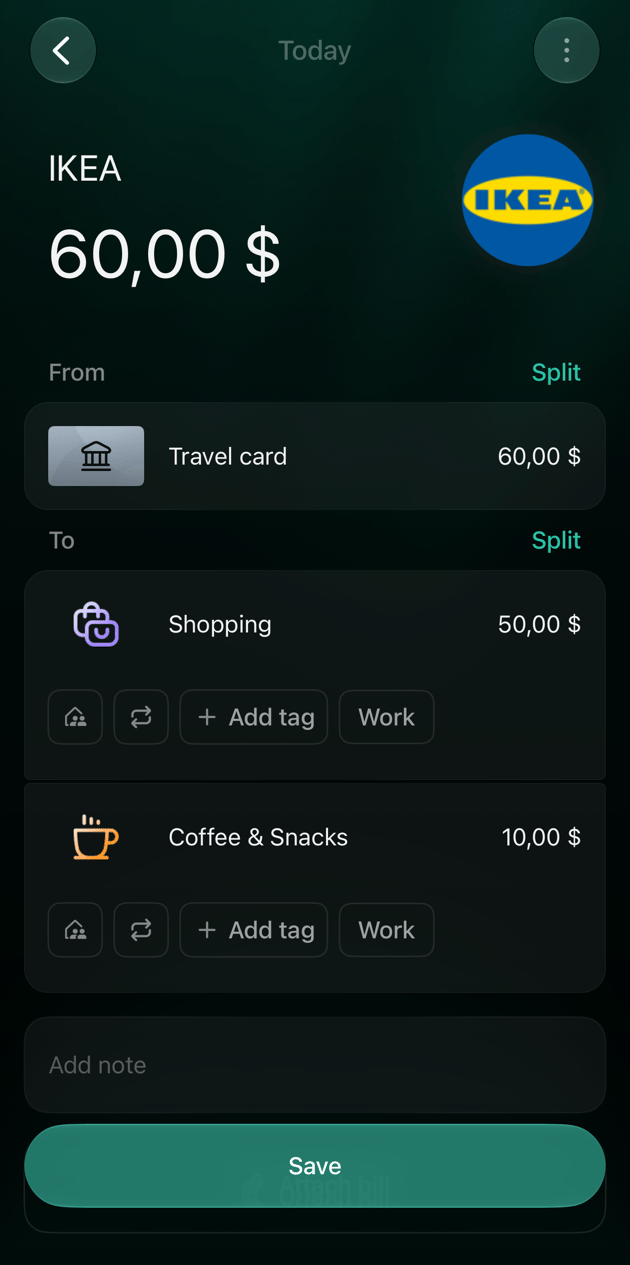
一笔交易有两侧:从表示钱从哪里来,到表示钱去了哪里。要拆分一笔支出,就在到一侧添加部分。第一个分类会自动承接剩余的金额,所以你只需输入新添加部分的金额。 例如:一笔从旅行卡支付的 $60 IKEA 付款,拆分为购物 $50 和咖啡零食 $10(在以英文创建的空间中为 Shopping 和 Coffee & Snacks)。 已记录的交易可以拆分,新交易也可以在存储之前拆分。- Web
- Android
- iOS
- 在交易中打开这笔交易。
- 选择到旁边的拆分。
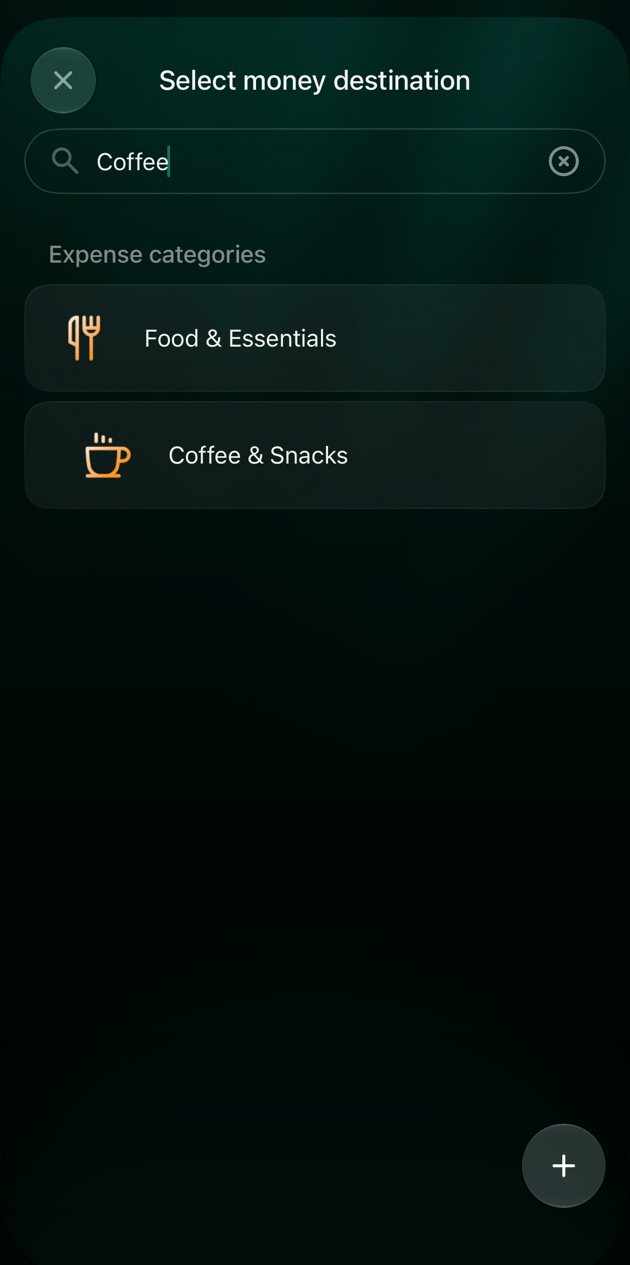
- 在选择资金去向页面的搜索中输入分类名称,然后选择它。
- 输入这个部分的金额,然后按 Enter 键。第一个分类现在显示剩余的金额:购物 $50.00。
- 用同样的方法添加更多部分,然后选择存储。
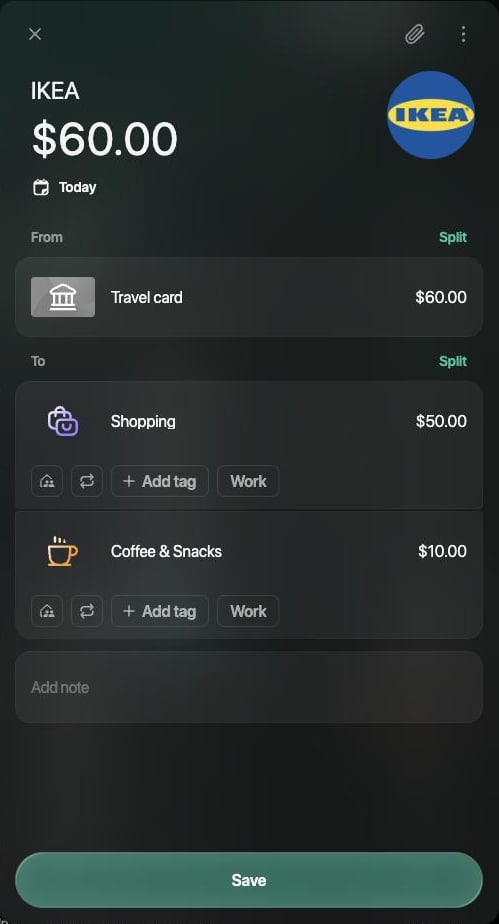
第一个分类承接剩余的金额。
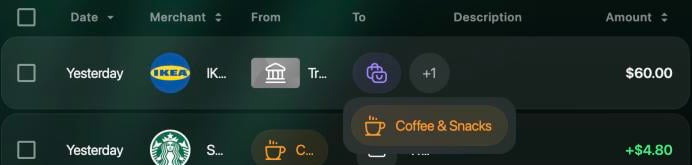
在网页版上,将指针移到 +1 上即可看到其余部分。
各部分金额对不上时
到中各部分的合计必须等于交易金额。一旦你手动修改了第一个分类的金额,它就不再自动承接剩余金额,各部分的合计就可能少于或超过总额。finerd 会在各部分下方显示差额:- 还有 $5.00 未分配:各部分少了 $5。
- 分配金额超出 $5.00:各部分多了 $5。
- Web
- Android
- iOS
提示显示在存储上方。如果你仍然选择存储,finerd 会显示交易不一致,并且不会存储。选择编辑金额,然后修正各部分。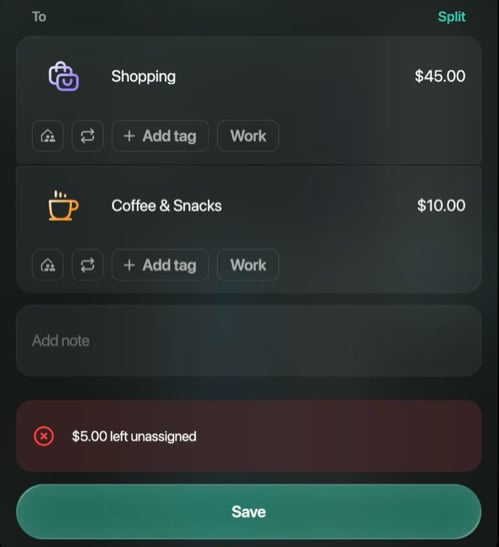
各部分比总额少 $5。
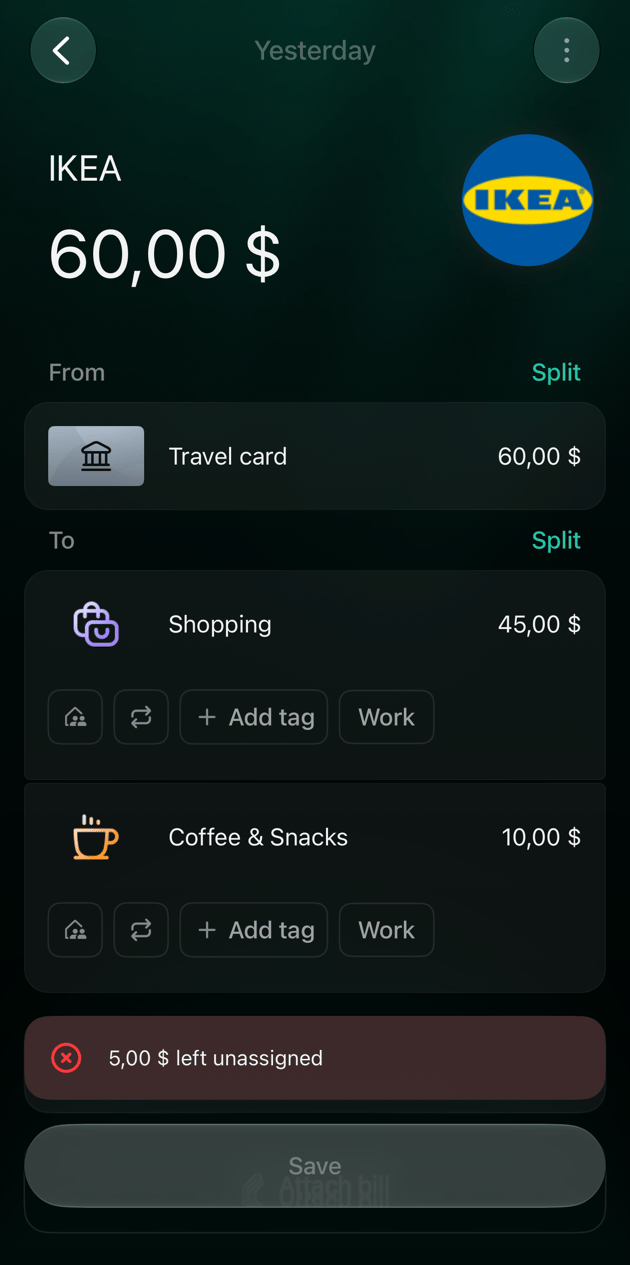
更改或取消拆分
在交易中打开这笔交易,更改它的各个部分,然后存储。- 为某个部分换分类:选择该部分,然后选择分类。
- 更改金额:选择该部分的金额,然后输入新金额。
- 移除某个部分:删除它。它的金额会回到第一个分类。如果出现的反而是还有 … 未分配,请参阅各部分金额对不上时。
- 取消拆分:删除各部分,直到只剩一个。最后一个部分无法删除。
- Web
- Android
- iOS
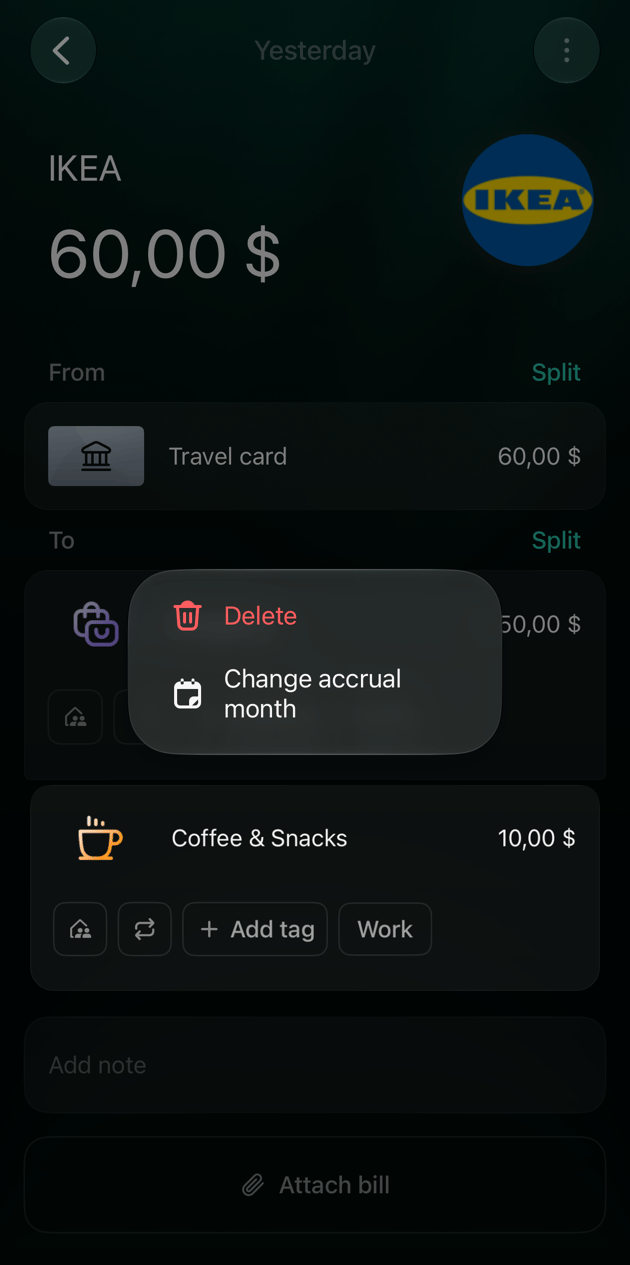
将指针移到某个部分上,它右侧会出现两个图标: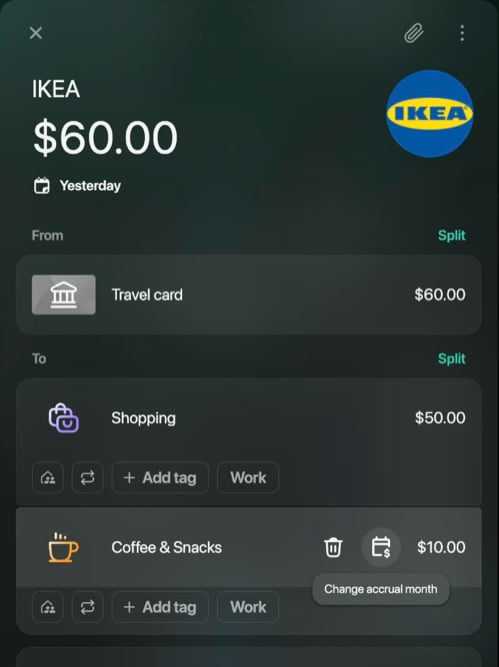
- 垃圾桶图标用于删除该部分(仅在有两个或更多部分时显示);
- 日历图标(更改归属月份)用于选择该部分的月份。
将指针移到某个部分上,即可显示它的图标。
拆分银行交易
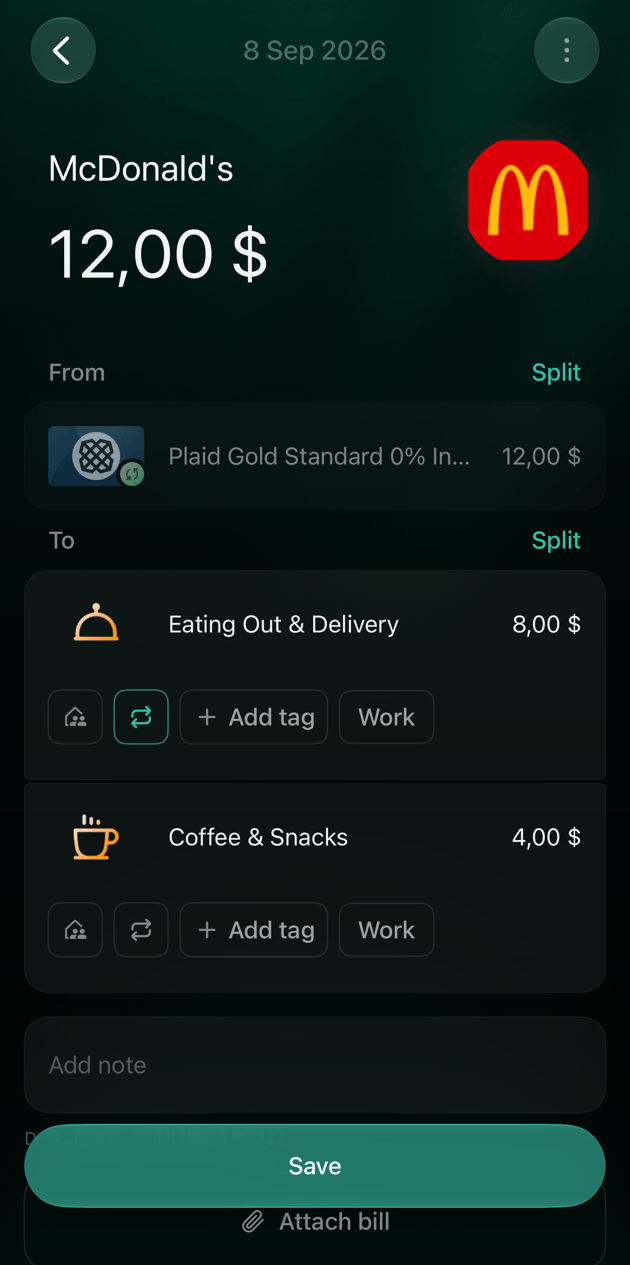
来自已连接银行的交易也可以拆分。改变的只有分类这一侧:从中的银行那一行保留银行发来的账户和金额,所以到中各部分的合计必须等于银行金额。 例如:一笔从已连接账户支付的 $12 McDonald’s 付款,拆分为餐饮外卖 $8(在以英文创建的空间中为 Eating Out & Delivery)和咖啡零食 $4。- 像拆分其他交易一样拆分到:请参阅将交易拆分到多个分类。
- 银行那一行显示为灰色,无法更改。
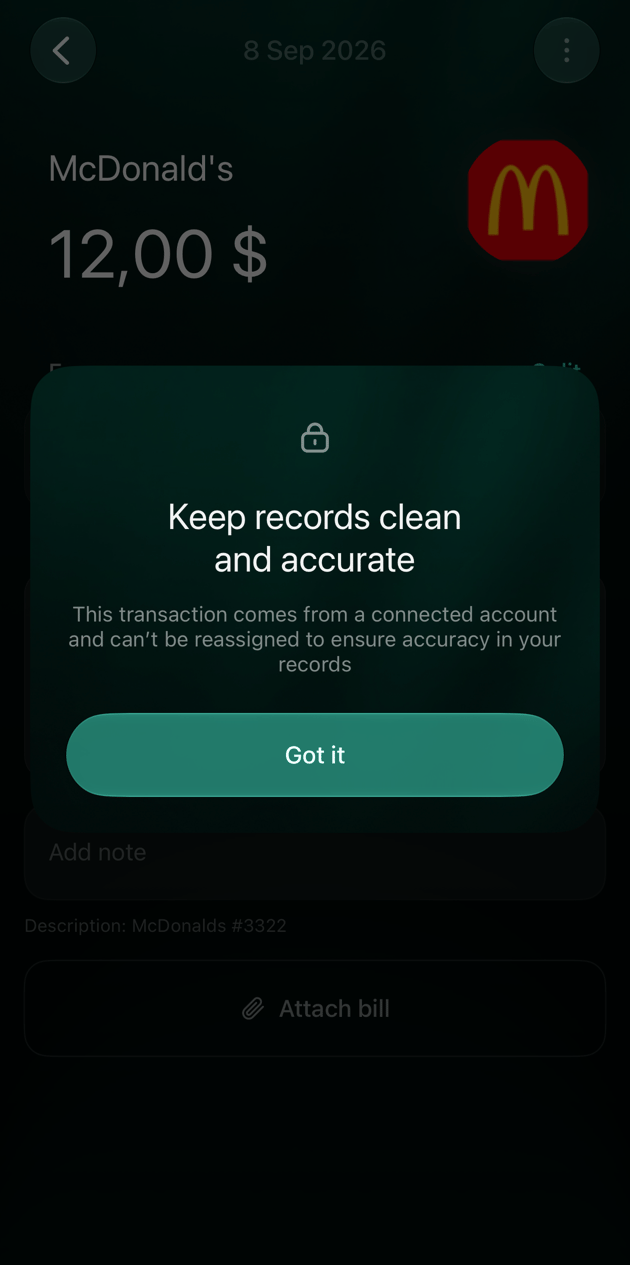
- 同一侧不能有两个已连接账户。如果你用从旁边的拆分选择另一个已连接账户,网页版和 iOS App 会显示无法拆分到另一个同步账户。请改为创建一笔新交易。
- Web
- Android
- iOS
银行那一行显示为灰色,无法选择。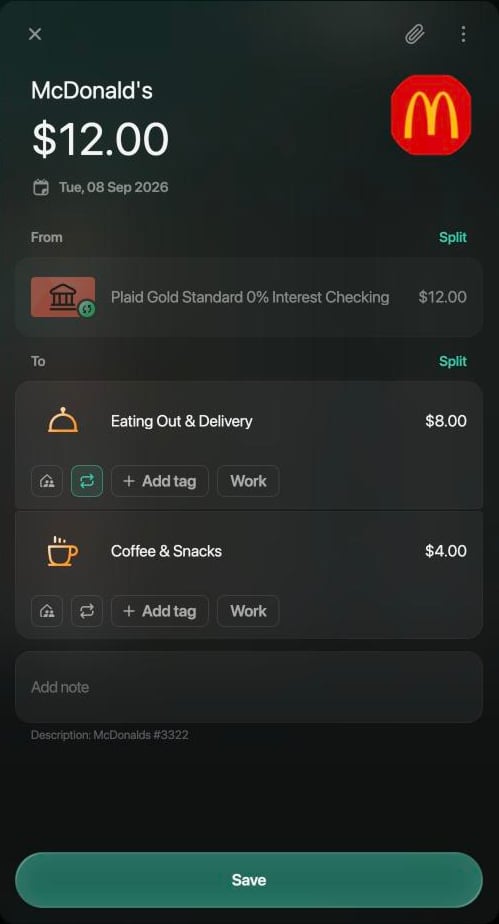
银行那一行保持原样,只拆分“到”一侧。
将部分分配给账户、债务或家庭
拆分出的部分不一定是分类。在选择资金去向中,你还可以选择:- 转入/转出:你的某个账户。例如:你在收银台结账时顺便取了 $20 现金,这一部分就转到你的现金账户。
- 债务与报销:要把自己那份钱还给你的人。如果对方不在列表中,用 + 添加。
- 家庭图标(网页版上为标记为家庭)只把这个部分共享给你的伴侣:请参阅只共享交易的一部分。它出现在使用家庭记账的个人空间中;
- 周期图标(网页版上为标记为周期性)把这个部分标记为周期收支;
- 添加标签只为这个部分添加标签;
- 归属月份:请参阅更改或取消拆分。
- Web
- Android
- iOS
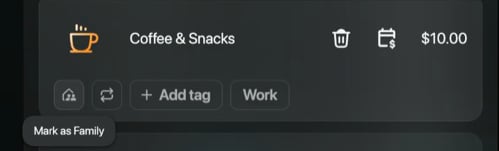
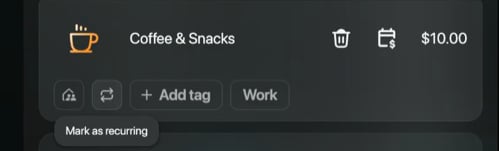
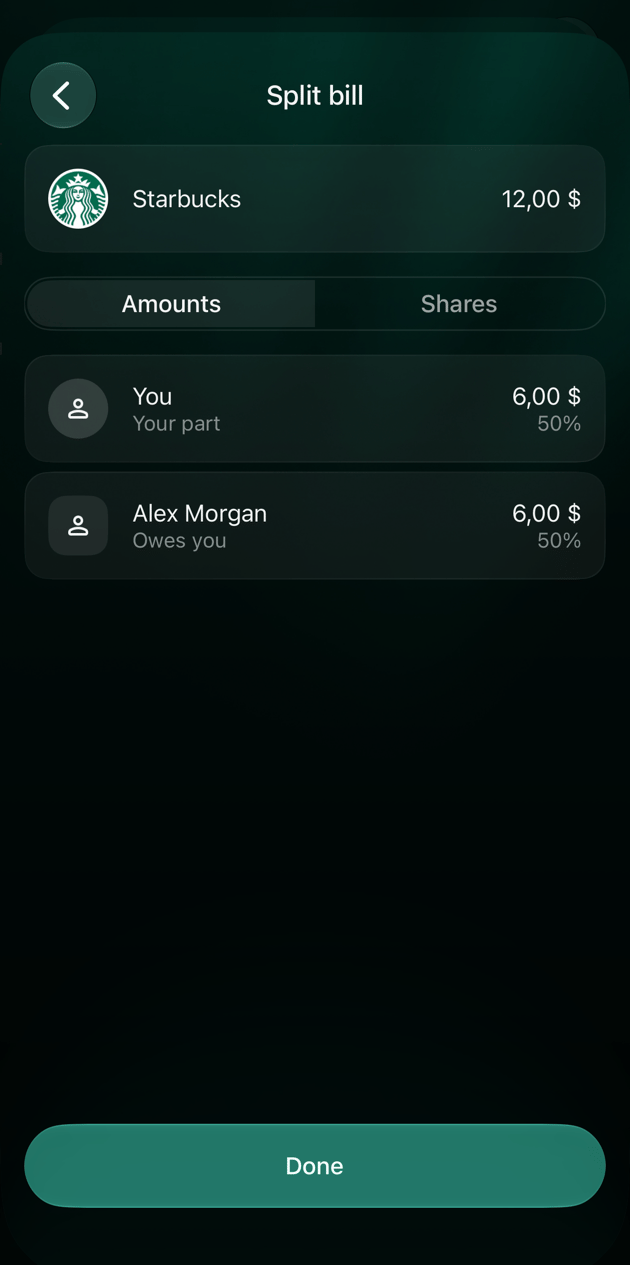
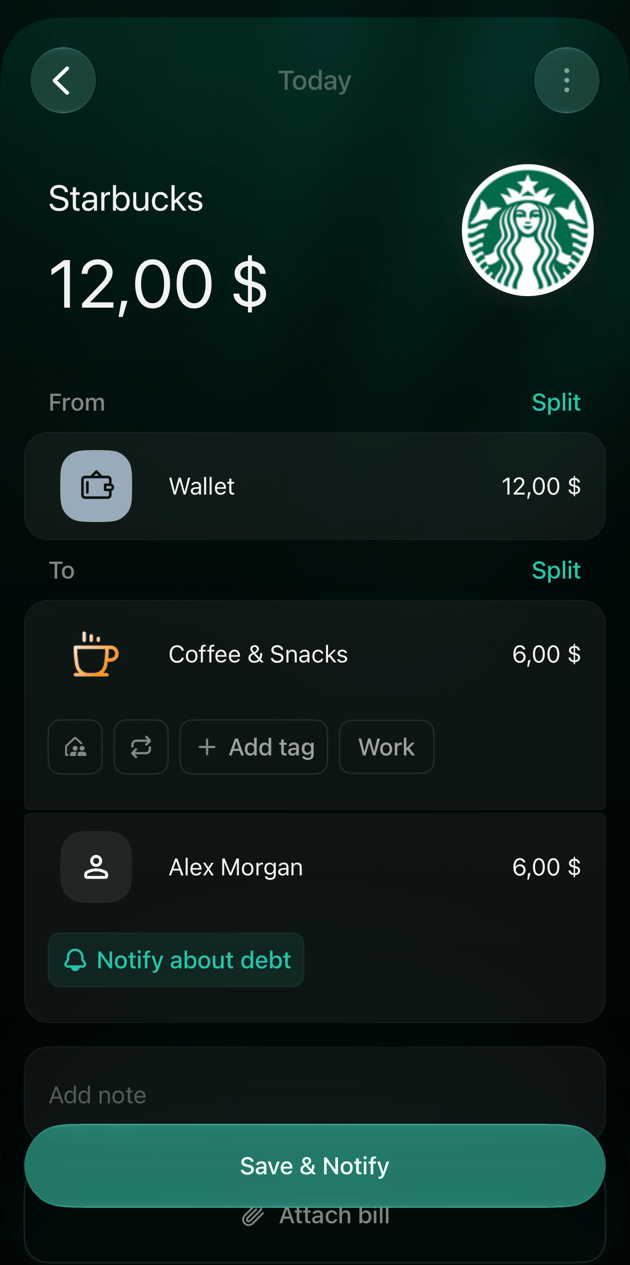
拆分小票会在交易上方打开,完成位于它的右上角。将指针移到家庭和周期图标上,即可看到它们的名称。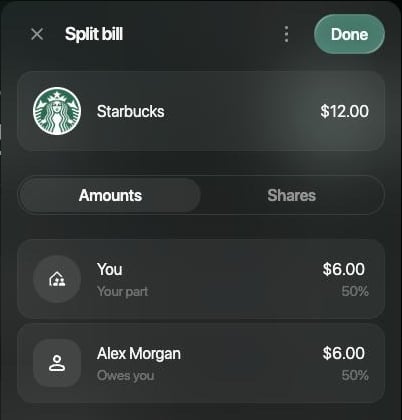
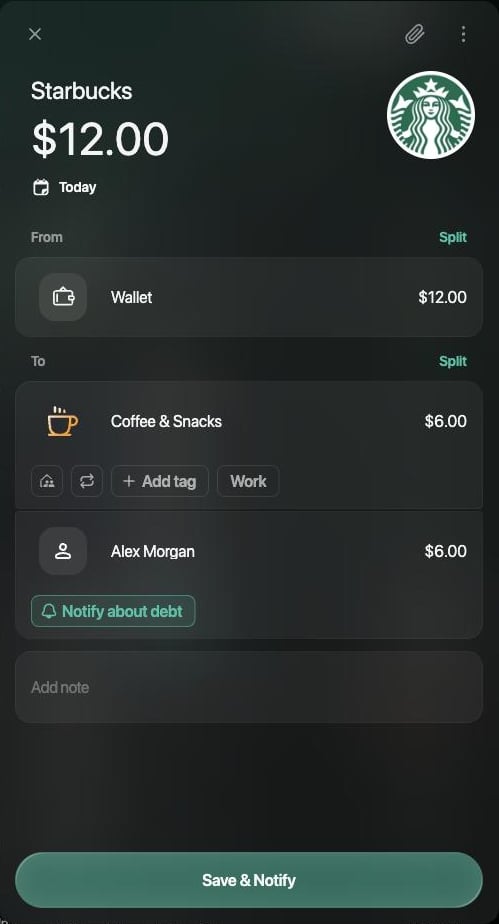
“拆分小票”会把金额分给你和对方。
你的部分留在分类中,其余部分变成债务。
部分的家庭图标。
部分的周期图标。
按小票项目拆分
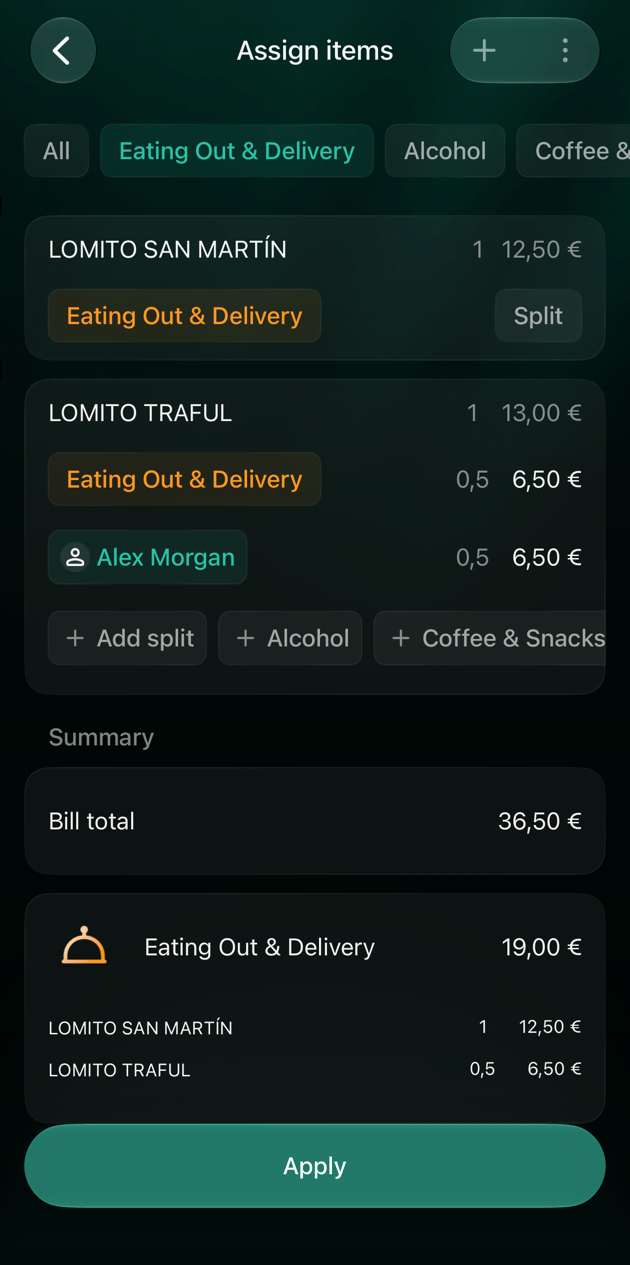
如果交易附有一张列出项目的小票,就可以按项目拆分:每个项目归入其分类对应的部分,finerd 会根据项目生成各个部分及其金额。例如,一张 €36.50 的餐厅小票拆分为:两份主菜 €25.50 计入餐饮外卖,两杯啤酒 €9.20 计入酒水(在以英文创建的空间中为 Alcohol),一杯咖啡 €1.80 计入咖啡零食。 要把小票添加到 finerd 并附加到交易,请参阅将小票加入记账。finerd 可能会为小票上的项目建议不同的分类,存储前请检查一下。- 打开分配项目(具体位置见下方各平台的说明)。
- 每个项目都会显示它所分配到的分类。要移动某个项目,选择它的分类,然后选择另一个分类。
- 要把一个项目分给两个部分,例如两杯啤酒中朋友欠你的那一杯,选择该项目下方的添加拆分(iOS 上为拆分),然后选择另一半的去向。finerd 会把该项目的数量对半分。
- 查看底部的摘要:每个分类的合计及其项目。
- 存储分配结果,然后存储交易。
- Web
- Android
- iOS
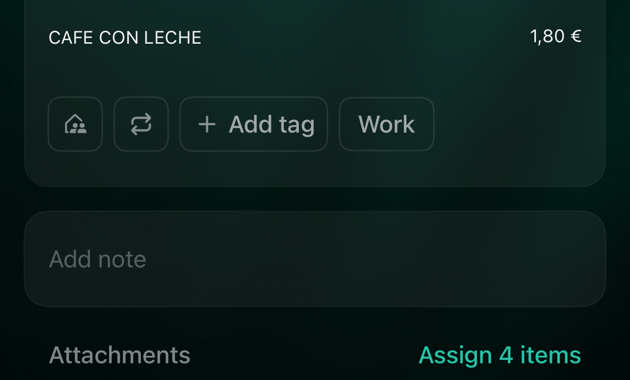
分配 4 个项目(数字为项目数量)位于交易旁边小票图片的下方。选择某个部分的金额时会打开计算器,其中也有同样的分配项目按钮。选择分配项目底部的存储,即可存储分配结果。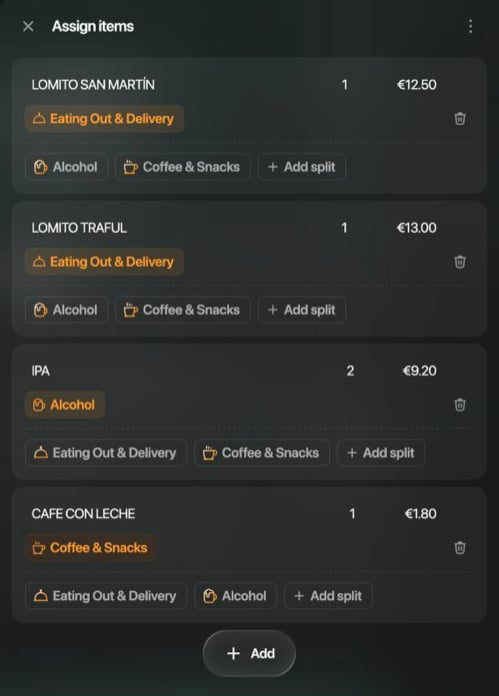
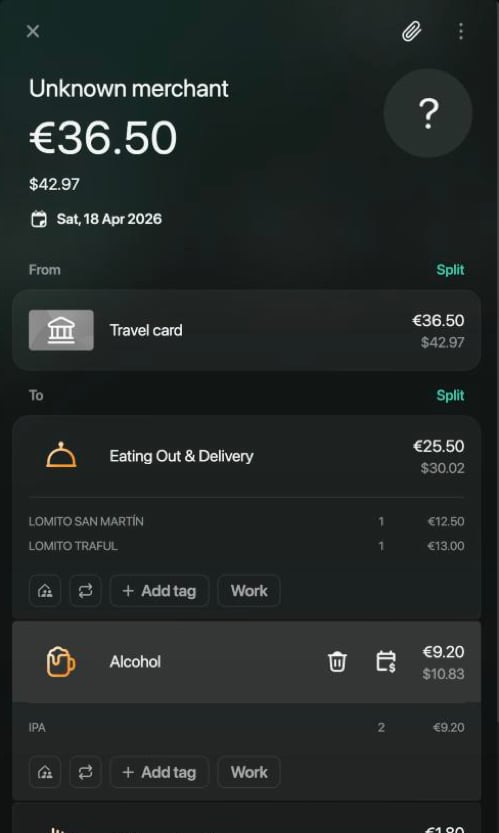
每个项目归入你选择的分类。
交易中的各个部分及其项目。
拆分后如何计算
在报表中,每个部分单独计算:计入它自己的分类和归属月份。账户中仍然只显示一笔全额付款。- 分类:在支出报表中,每个分类只计入属于它的那一部分。按小票项目拆分中的餐厅小票会分别计入餐饮外卖、酒水和咖啡零食。
- 月份:在你更改某个部分的归属月份之前,它计入交易所在的月份(请参阅更改或取消拆分)。例如:IKEA 那笔付款的日期是 10月5日,它的咖啡零食部分被移到了 9月。在默认的归属月份设置下,支出会把 $10 显示在 9月的咖啡零食中,而购物中的 $50 仍留在 10月。如果设置为交易日期,整笔付款都计入 10月。要切换这项设置,请参阅退款如何计算。
- Web
- Android
- iOS
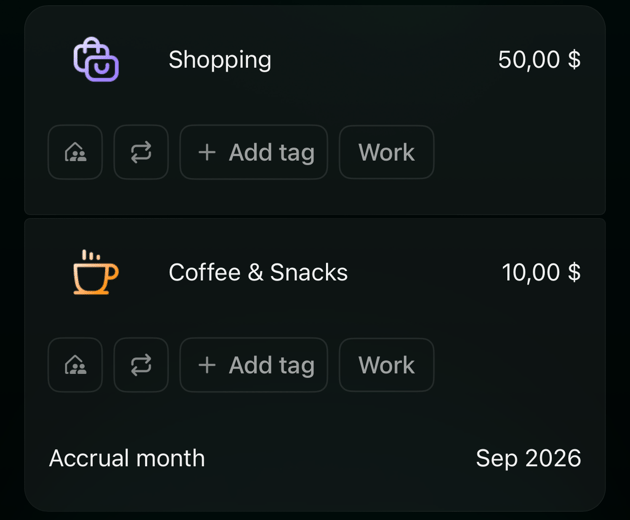
当某个部分的归属月份与交易所在的月份不同时,它的分类下方会显示归属月份和月份,例如“九月 2026”。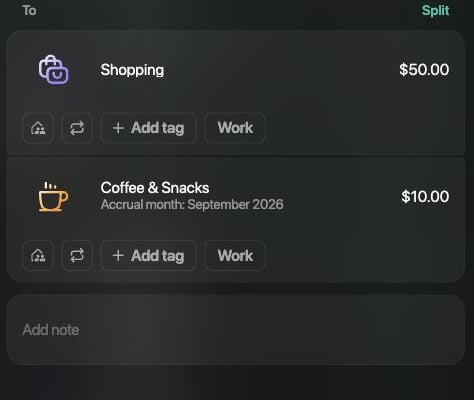
这个部分计入 9月。