可以添加的小组件
在 Android 上,小组件列表显示的是本月支出和本月收入;在 iOS 上,周期性显示为周期收支日历。
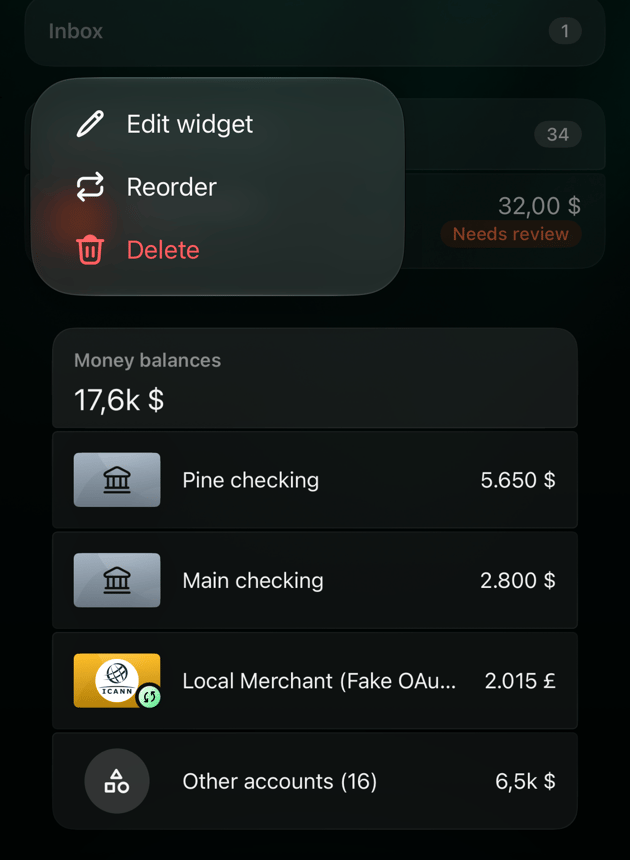
新空间默认带有资金余额、最近 5 笔交易、本月支出,个人空间还带有净资产。iOS 还会添加预算。
有些卡片会自动出现在你的小组件上方。你无法添加、移动或删除它们,没有内容可显示时它们会自动消失:
- 待核对交易显示有多少笔交易被标记为待核对,以及其中的第一笔。选择它即可开始核对;请参阅找到待核对的交易。
- 待处理的债务请求(网页版和 iOS)显示别人发给你、等待你接受的共享债务。
- 收件箱(iOS)显示你未读的收件箱消息,进行中的任务(iOS)显示正在进行的导入。
添加小组件
选择小组件类型,设置它的数据,然后保存。可用的设置取决于小组件类型。- Web
- Android
- iOS
在网页版上添加小组件。
- 选择首页底部的添加小组件,或打开右上角的 ⋮ 菜单并选择添加小组件。
- 选择一种小组件类型,例如支出、收入、资金余额或交易。
- 配置要显示的数据。例如,支出在分组方式下提供分类或商家,还有用于商家、标签或分类的数据筛选。
- 选择存储添加小组件。
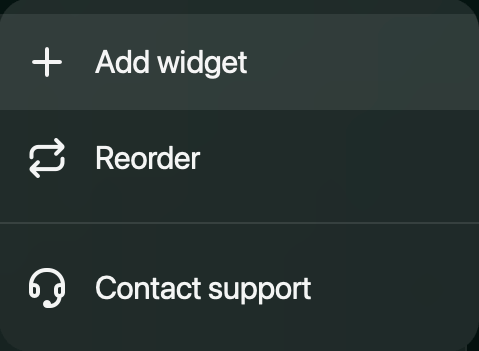
首页菜单:添加小组件或调整它们的顺序。
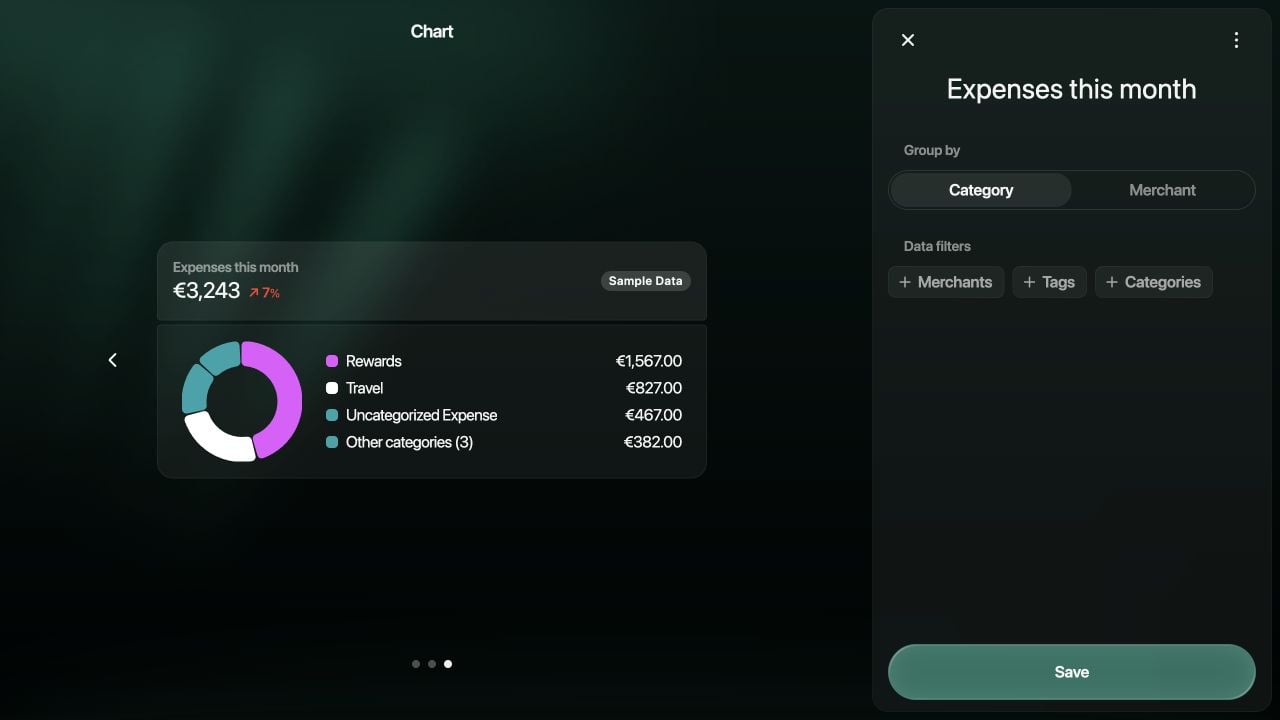
支出设置示例。标有示例数据的预览使用的是演示数据。
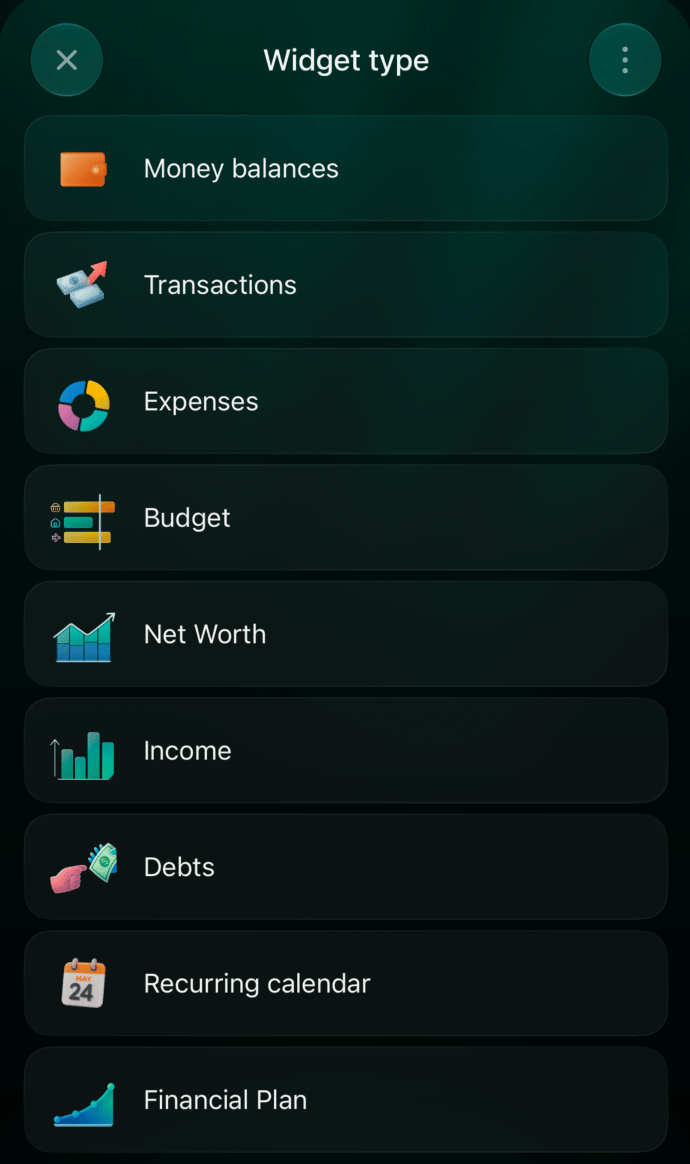
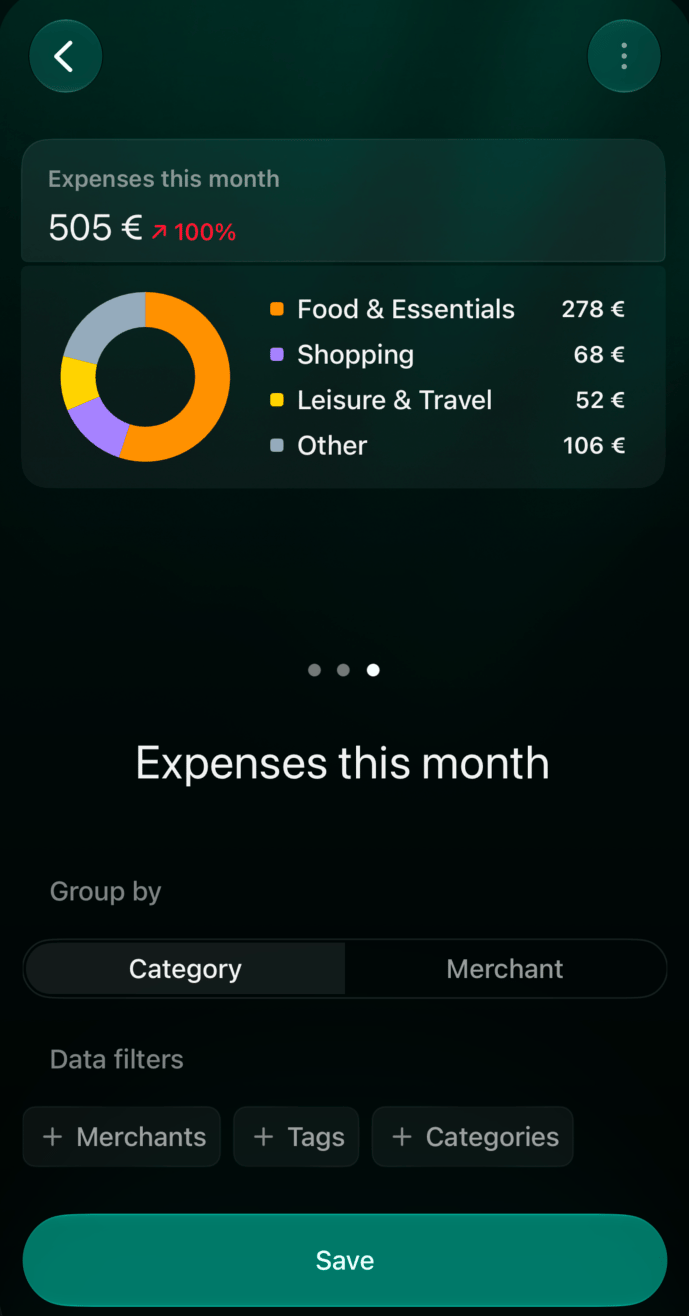
数字的含义
- 支出和收入统计当前自然月。总额旁边的箭头和百分比表示与上一时段相比的变化。明细列出最大的三个分类或商家,其余的合并显示,例如其他分类(5)。
- 在网页版和 iOS 上,资金余额会把你的银行账户和现金账户的当前余额相加。如果它们都使用同一币种,总额就以该币种显示;否则会换算成空间的主币种。在 Android 上,这个小组件还会统计投资、奖励、贷款和财产账户,并以主币种显示。这个小组件不显示趋势。
- 净资产显示最近一个月的净资产及其变化,以及你所选时间段的月度图表。
- 预算显示本月计划预算中你已经花了多少。
- 债务显示你欠别人的总额或别人欠你的总额,以及金额最大的几笔债务。
- 周期性显示即将到来的付款。在网页版上,日历还会汇总已付、剩余和逾期的金额。
筛选小组件数据
在小组件的设置中使用数据筛选来选择它统计哪些内容。每个筛选条件都可以包含或排除你选择的项目:例如,在排除的分类中选择“房租”,支出就不会计入房租。
例如,状态设为待核对的交易小组件会列出你仍需检查的最新交易。打开小组件的完整报表或列表时,会保留相同的筛选条件。
在 Android 上,预算和周期性没有设置:编辑会打开预算或周期收支日历。
编辑、排序或删除小组件
- Web
- Android
- iOS
编辑或删除小组件。将指针移到小组件上,它的标题栏中会出现打开图标和 ⋮ 按钮。选择 ⋮,然后选择编辑或删除。删除前需要确认。打开图标会带你前往完整的报表或列表。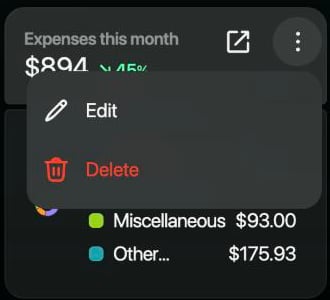
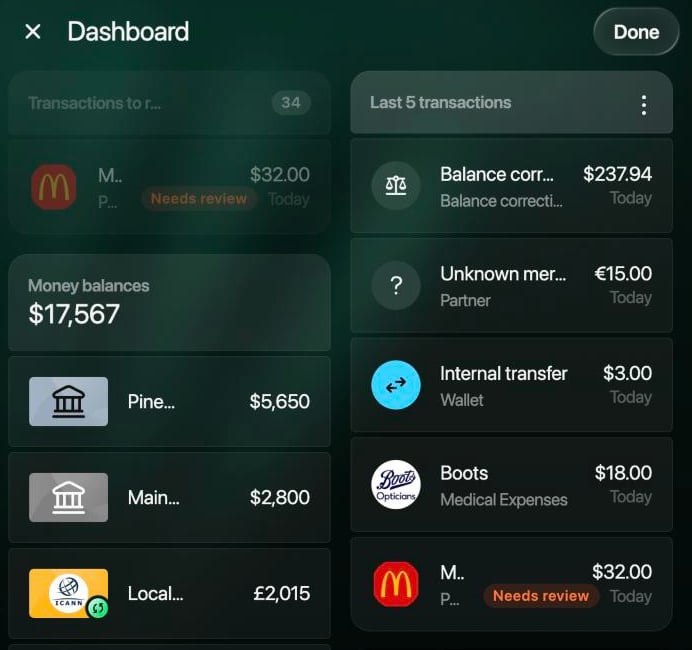
将指针移到小组件上,即可显示它的 ⋮ 菜单。
- 打开首页右上角的 ⋮ 菜单,选择排序。
- 在一列内拖动小组件,或把它拖到另一列。摘要尺寸的小组件右边缘还有一个手柄:拖动它可以让小组件变成半宽或全宽。
- 选择完成保存。要不保存直接离开,选择 ✕,然后选择放弃。
排序模式。内置卡片会保留在顶部。