
开始之前
- 确认 Google Wallet 会在你付款时发送通知。finerd 正是根据这些通知记录你的消费。
- 在 finerd 中为你使用的卡准备一个账户。可以是手动创建的银行账户,不需要连接银行。
开启付款跟踪
1
在 finerd 中打开 Google Wallet
打开更多,在连接下找到 Google Wallet。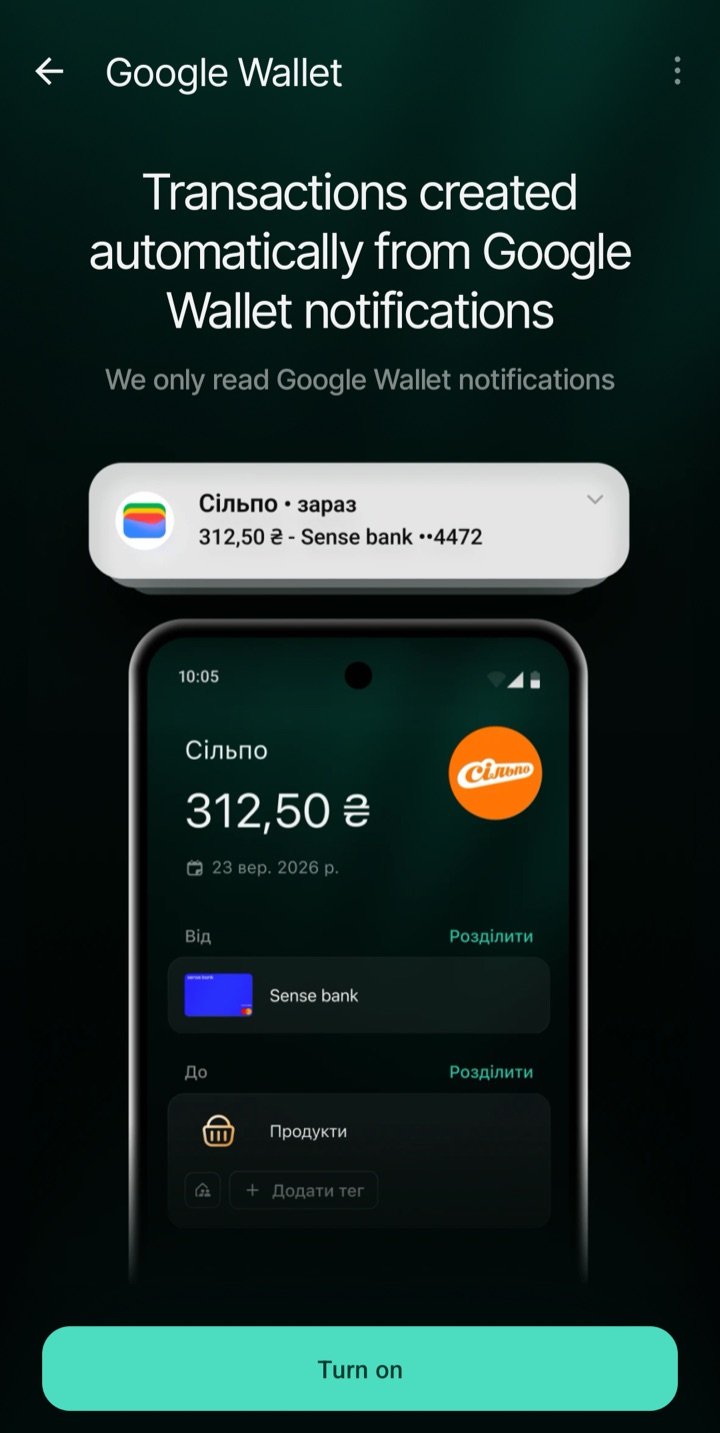
从这里开启付款跟踪。
2
允许访问通知
轻点允许访问通知。在打开的 Android 设置中,为 finerd 开启访问权限,然后返回 App。回到 App 后,跟踪就会开启。如果你之前已经授予了访问权限,请改为轻点开启。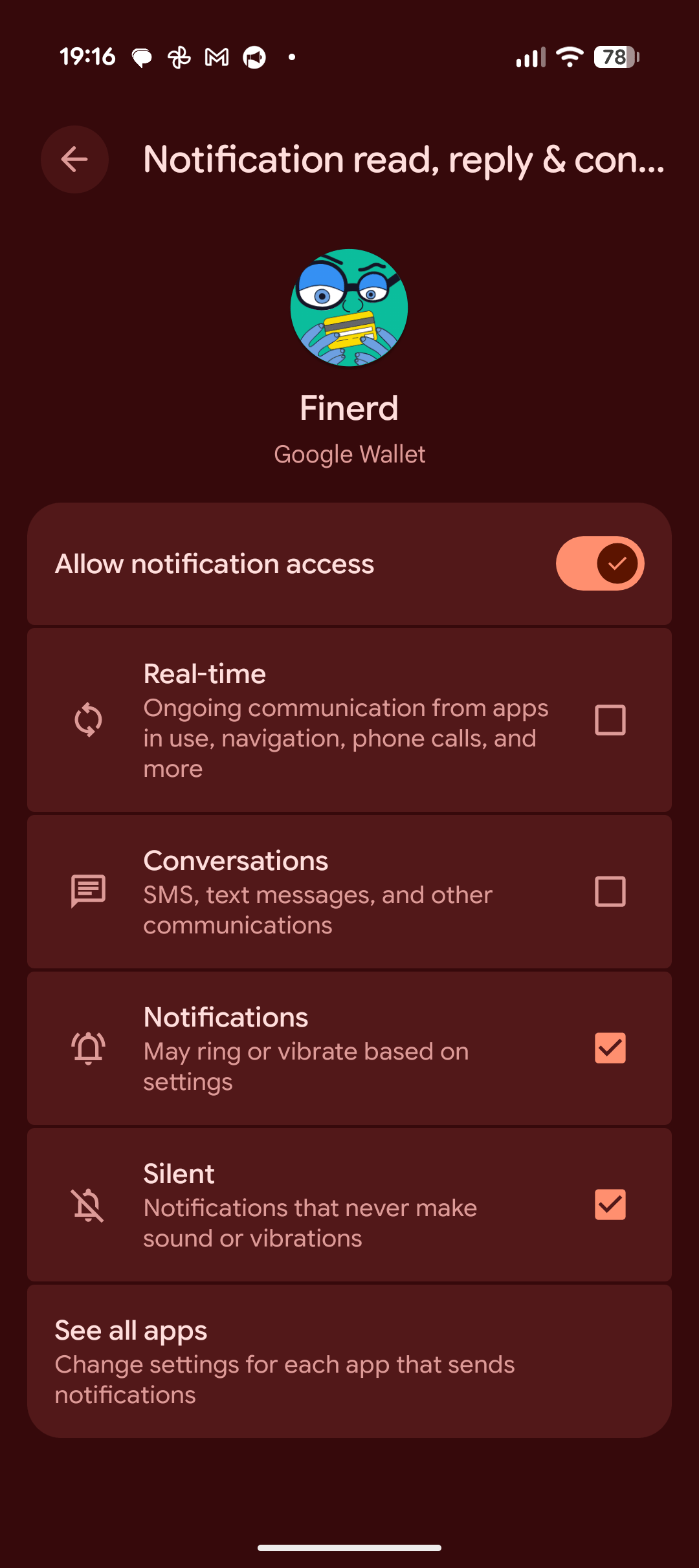
Android 设置中 finerd 的通知访问权限。
Android 授予的是读取所有 App 通知的权限,但 finerd 只读取 Google Wallet 通知,不会读取或保存来自银行、聊天软件或其他 App 的通知。Wallet 通知的文本会发送到 finerd,由 AI 识别付款,并保存在交易的备注中。
3
付一笔款
用 Google Wallet 付款,然后再次打开这个页面。如果 finerd 识别出了这张卡对应的账户,这笔付款的状态会是已创建。轻点它即可打开交易。如果看到未创建,请打开这笔付款,完成记录。如果 finerd 找不到账户,请按照下面的步骤操作。
帮助 finerd 识别你的卡
卡在 Google Wallet 中的名称,可能和它在 finerd 中的账户名称不一样。例如,通知中可能写着 Wise Debit ••9900,而你给账户起的名字是 Wise。如果 finerd 无法把两者对应起来,就会把这笔付款留给你来完成。- 打开标为未创建的付款,轻点创建交易。
- 选择你付款所用的账户,检查付款详情,然后保存交易。
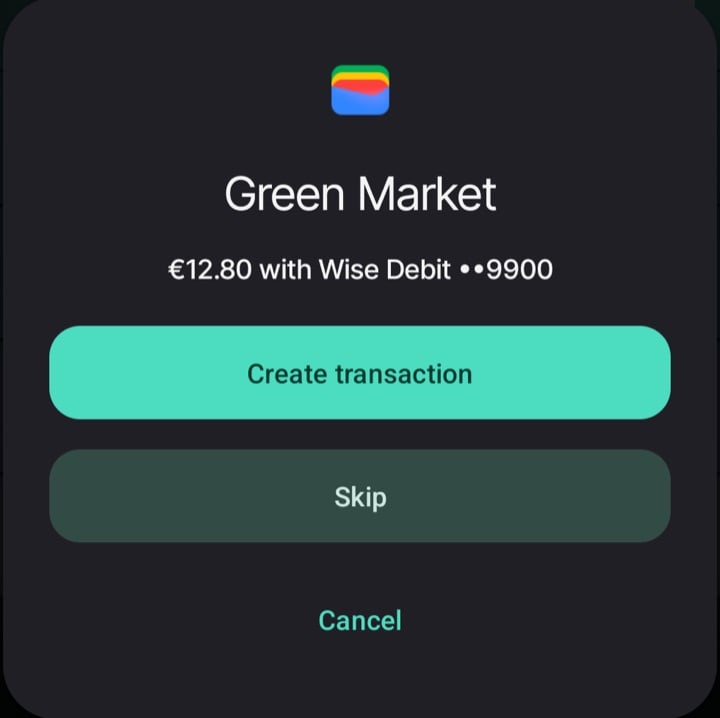
轻点“创建交易”,把这笔付款分配给一个账户。
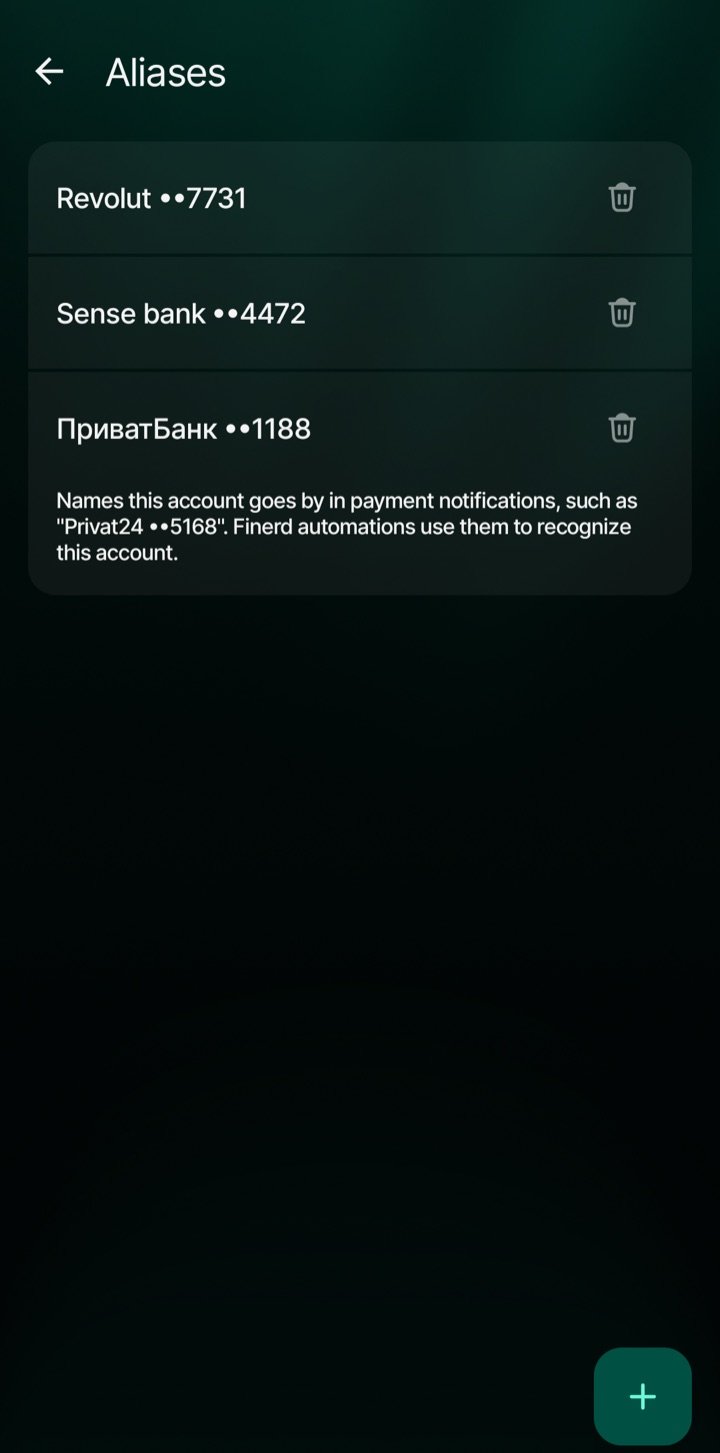
别名告诉 finerd 哪些卡名称属于这个账户。
查看你的付款
回到更多 → Google Wallet,即可查看 finerd 收到的通知,以及每条通知的处理结果。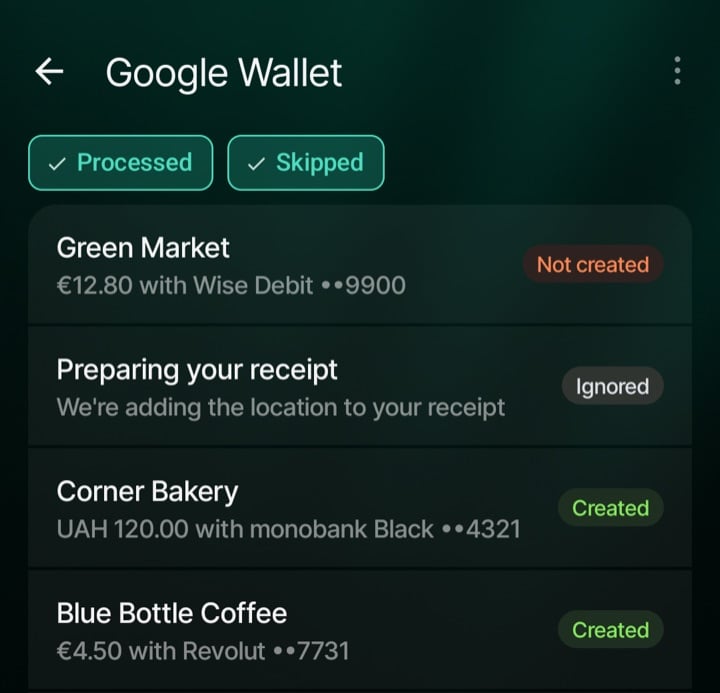
每种状态都表明这笔付款是否需要你处理。
finerd 会根据通知填入商家和分类。前几次请检查一下,并像其他交易一样进行更正;请参阅核对导入的交易。
列表打开时默认选中已处理,其中也包括仍在处理中或需要你处理的付款。选择已跳过,还能看到已忽略的付款和已删除的交易。
标为未创建的付款也会出现在首页的 Google Wallet 付款区块中,每次显示一笔,从最早的开始,你可以直接在那里完成记录。这个区块与收件箱消息和 App 更新共用同一个位置,后两者优先显示。
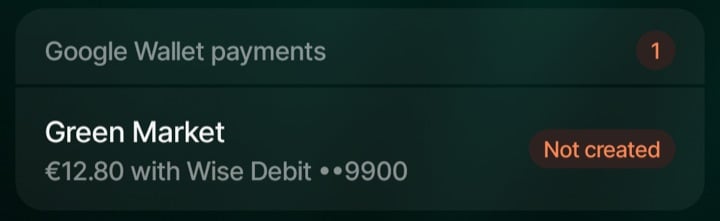
你也可以从首页打开需要处理的付款。
用其他币种付款
如果账户只有一种币种,而付款用的是另一种币种,finerd 会把两者都记录下来。例如,你从一个只有格里夫纳的账户支付 $10:账户按当天汇率扣除换算后的金额(比如 450.56 UAH),而这笔支出仍是 $10。- 换算金额只是估算。由于手续费和银行自己的汇率,银行的实际扣款可能有所不同。
- 如果账户中有多种币种的资金或还没有任何资金,或者 finerd 没有当天的汇率,finerd 会跳过这次换算,按通知中的币种记录这笔付款。如果其他计算需要用到这个汇率,创建交易仍可能失败。
- 你自己完成的付款(未创建)和手动添加的交易不会换算。之前创建的交易不会改变。
- 在已连接的账户上,如果你还没有核对或编辑 Wallet 创建的交易,银行发来的匹配交易之后可能会取代它。届时会使用银行的金额和币种,所以那 $10 不会保留。
如果你的银行已连接
在银行连接导入一笔消费之前,Google Wallet 就能让你先看到它。在已连接的账户上,Wallet 交易一开始是待处理。当 finerd 将它与银行发来的交易匹配后,两者会合并为一笔。 如果已连接账户的付款本来就到得够快,你可以把这个账户排除在 Wallet 跟踪之外:- 在 Google Wallet 页面,打开 ⋮ → 设置 → 已忽略的账户。
- 轻点添加账户,选择一个或多个要排除的账户,然后轻点完成。
须知
- 选择记录付款的位置:跟踪需要在每个空间中分别开启。如果你在多个空间中开启,付款会记录在 finerd 找到账户的每个空间中。如果只在另一个空间中找到账户,这条通知在当前空间中会标为已忽略。
- 通知历史记录属于这部手机:Google Wallet 页面上的列表及其设置都存储在本地。根据这些通知创建的交易则保存在 finerd 中。每位登录的用户都有自己的通知历史记录。
- 你可以关闭跟踪:打开 ⋮ → 设置,关闭已在此空间开启。现有的历史记录仍然可以查看。
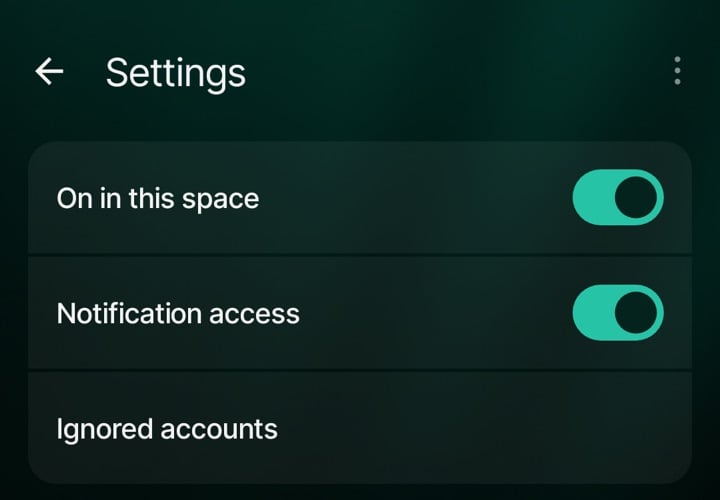
在这里管理此空间的跟踪、通知访问权限和被排除的账户。
如果付款没有出现
- 列表中没有付款:检查 Google Wallet 是否发送了通知。然后在 finerd 中打开 ⋮ → 设置,检查通知访问权限和已在此空间开启。没有 Wallet 通知,finerd 就没有可记录的内容。
- 有付款,但没有交易:请查看它的状态。未创建需要你来补充;状态为错误时,轻点即可重试。也请检查已跳过筛选和已忽略的账户。
- 交易记到了错误的账户:没有别名时,finerd 会根据卡名称推测账户,可能会选错。请在交易中更正账户,但这样不会保存别名。然后在正确的账户上打开别名,按 Wallet 通知中的写法原样添加卡名称。如果错误账户的别名中列有这个名称,请在那里将它移除。
- 跟踪自动关闭了:如果 finerd 拒绝了这个空间的付款(例如 Pro 到期后),这笔付款会标为已忽略,已在此空间开启也会关闭。请检查你的订阅方案,然后在 ⋮ → 设置中重新打开它。
- 仍然无法解决:在 Google Wallet 页面打开 ⋮ → 联系支持,告诉我们这笔付款的日期、金额和状态。