权益账户的用途
权益账户里记的并不是企业持有的钱。它记录的是所有者投入了多少、取出了多少,让企业自己的账户能说清楚钱是从哪里来的。 每个新的商业空间一开始都有两个权益账户:- 所有者投入(在以英文创建的空间中为 Owner Investment),用于所有者投入企业的钱。
- 利润提取(在以英文创建的空间中为 Profit Withdrawal),用于所有者取出的利润。
你用自己的卡支付的商业费用,在 finerd 中不算所有者投入;请改为在你的个人空间中记录。请参阅从个人空间支付商业费用。
添加权益账户
权益账户只有名称和图标。你不需要输入币种或起始余额:它的总额来自你用它记录的交易。- Web
- Android
- iOS
- 打开账户,然后选择添加账户。
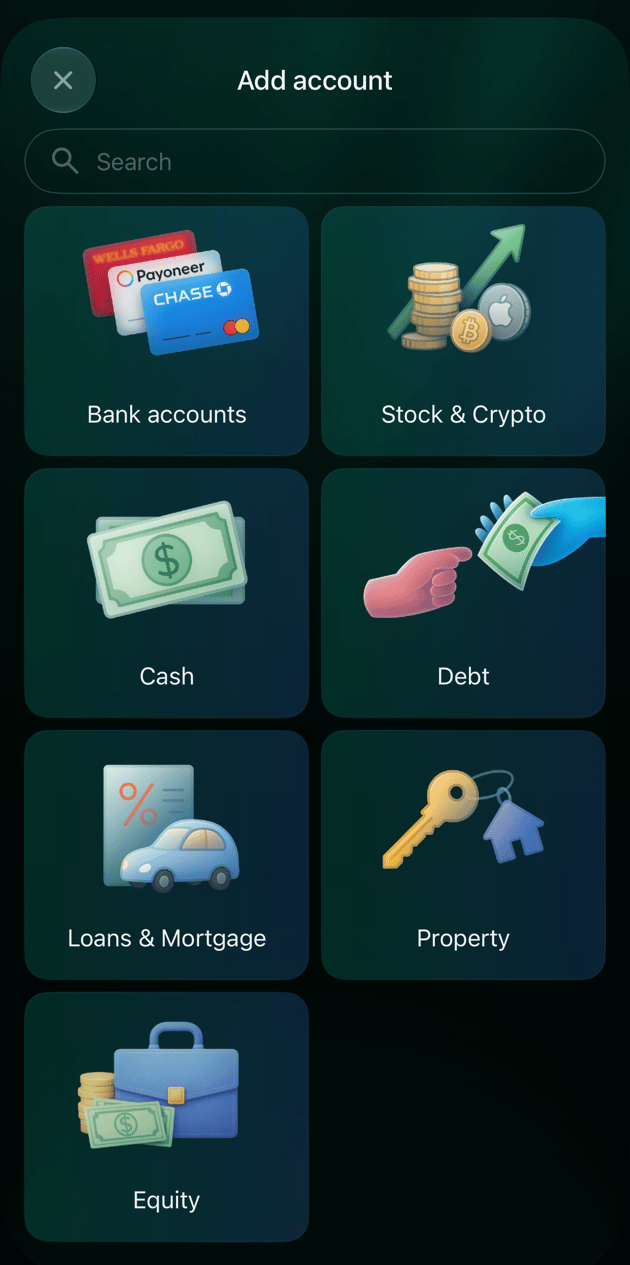
- 选择权益。它位于列表末尾,只在商业空间中出现。
- 输入名称,例如股息。要更换图标,请选择它。
- 选择存储。
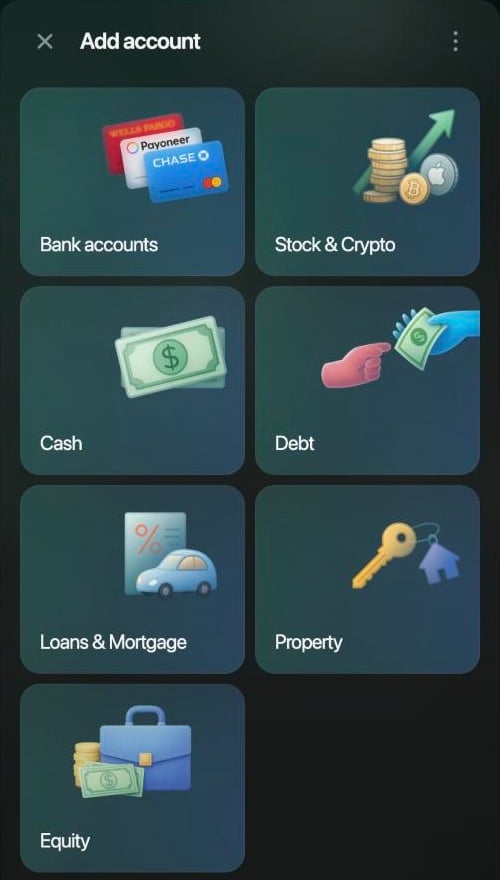
在商业空间中,“权益”是最后一种账户类型。
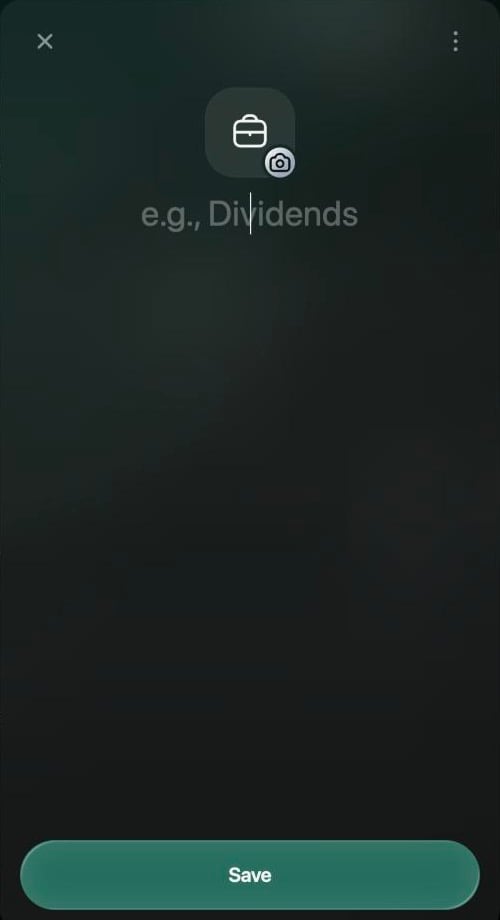
权益账户只需要名称和图标。
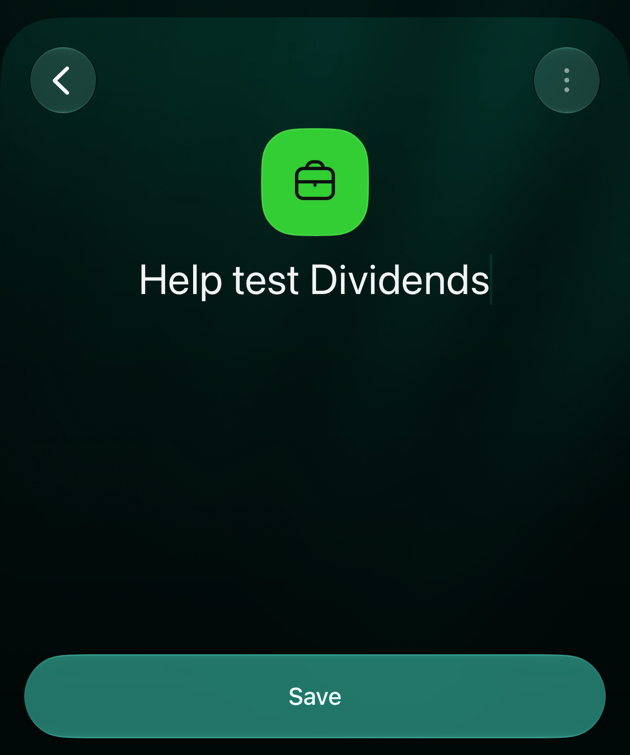
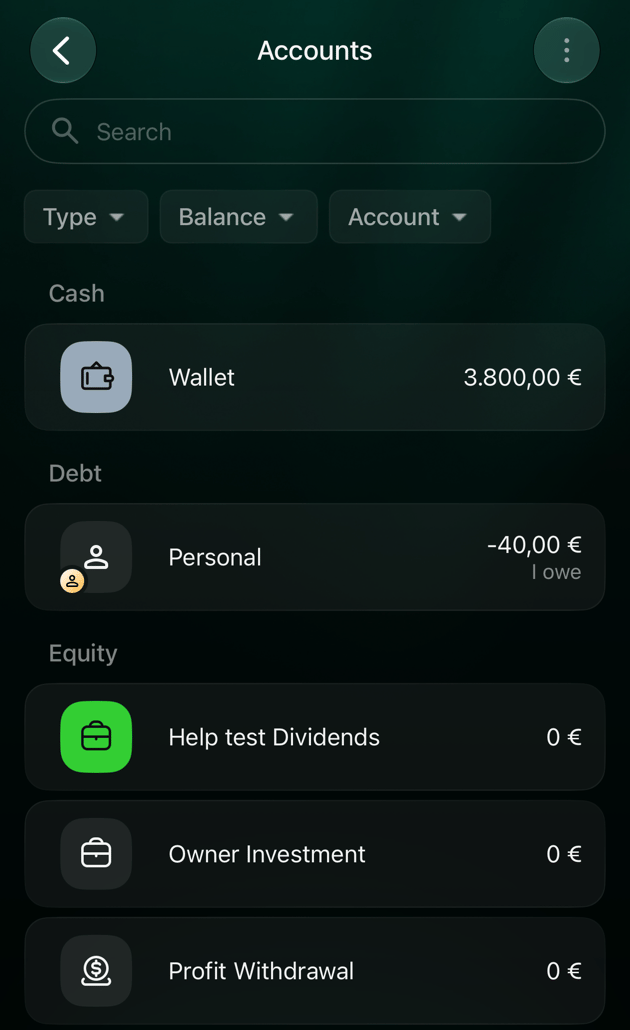
记录你投入的钱
当你把自己的钱投入企业时,请记录一笔从权益账户到收款账户的交易。这没有专门的交易类型:先新建一笔收入,再更改从。- Web
- Android
- iOS
- 在首页或交易页面,选择添加交易,然后选择收入。
- 选择跳过,不填写商家。
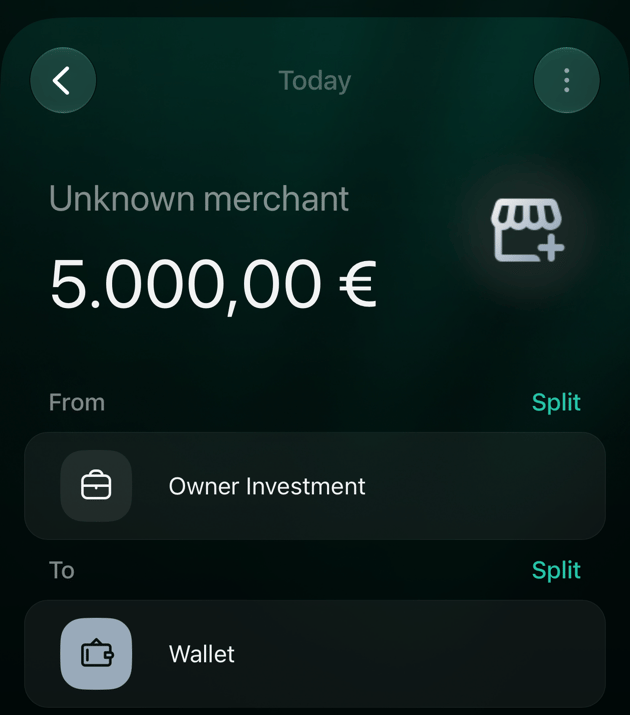
- 输入金额,例如 5,000,然后选择继续。
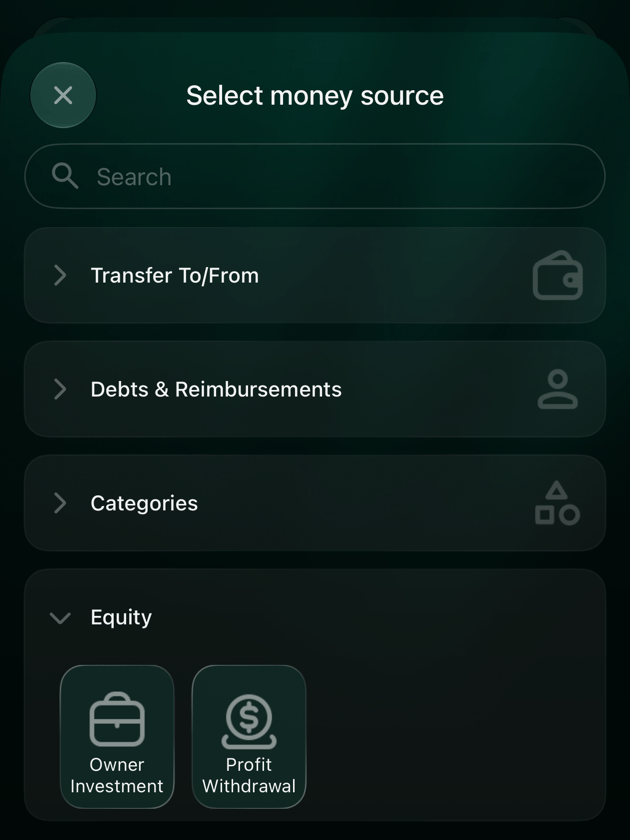
- 选择从。在打开的列表中,展开权益,然后选择所有者投入或你自己的权益账户。在网页版上,这个列表两侧的标题都是选择资金去向。
- 检查到是否为收到这笔钱的银行或现金账户,并检查日期。
- 选择存储。
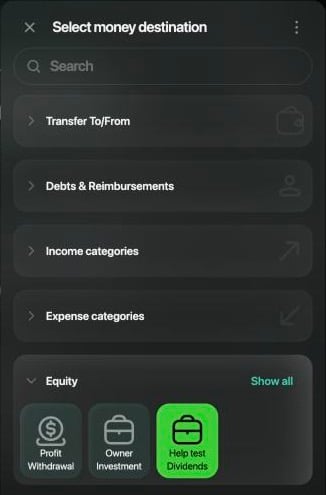
“权益”是列表中的最后一组。
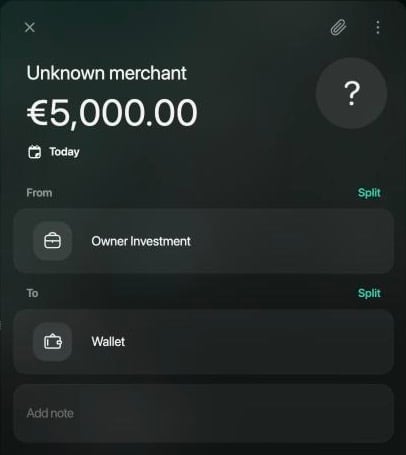
从“所有者投入”到“钱包”的 €5,000。
记录提取或分红
当你从企业取钱时,请记录一笔从企业账户到权益账户的交易。先新建一笔支出,再更改到。- Web
- Android
- iOS
- 在首页或交易页面,选择添加交易,然后选择支出。
- 选择跳过,不填写商家。
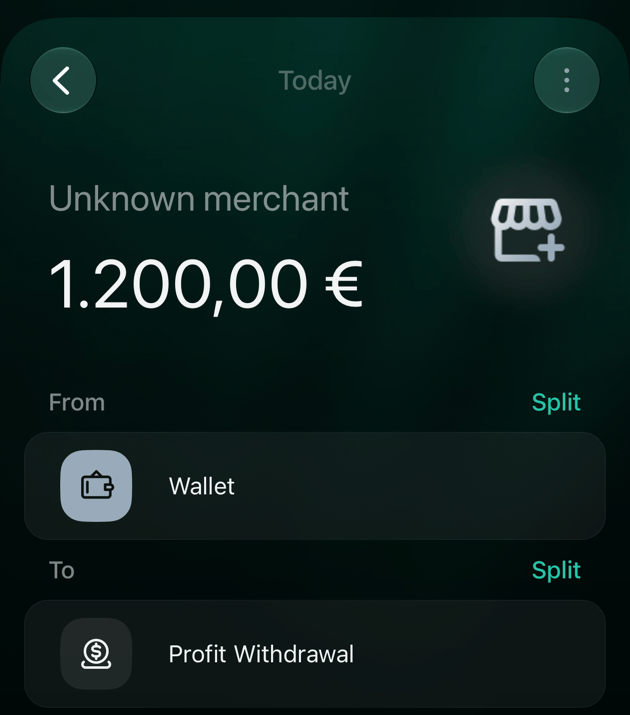
- 输入金额,例如 1,200,然后选择继续。
- 检查从是否为这笔钱流出的银行或现金账户。
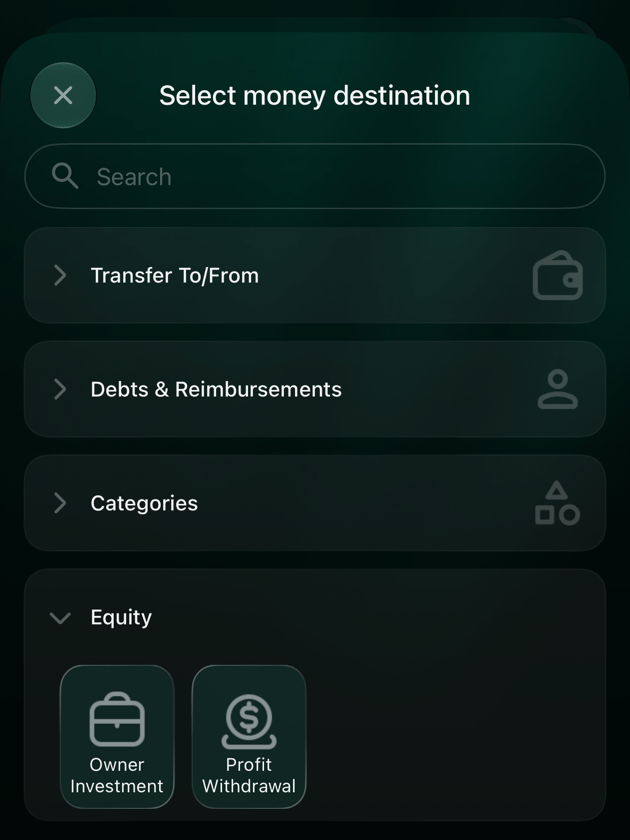
- 选择到。在选择资金去向中,展开权益,然后选择利润提取或你的分红账户。
- 选择存储。
查看投入和取出的总额
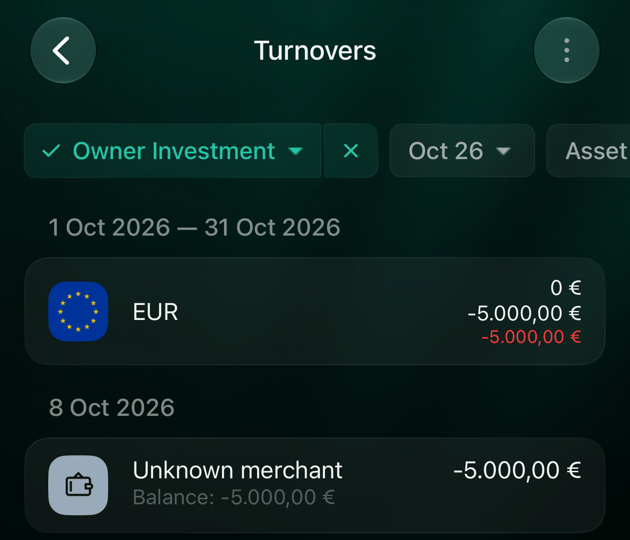
权益账户没有需要你设置或验证的余额,账户中也不会显示它的累计总额:网页版显示一条短横线,iOS 显示 0。要查看它的资金往来:- 打开账户即可查看它最近的交易;在它的菜单中选择显示发生额,可以查看一段时间内的总额。在发生额中,投入的钱带负号:在簿记中,所有者权益与企业持有的钱位于相反的一方。
- 在网页版上,打开资产负债表报表,它会把所有者权益汇总为正数;请参阅报表中的所有者权益。
- Web
- Android
- iOS
打开账户,选择这个权益账户,然后打开 ⋮ 菜单并选择显示发生额。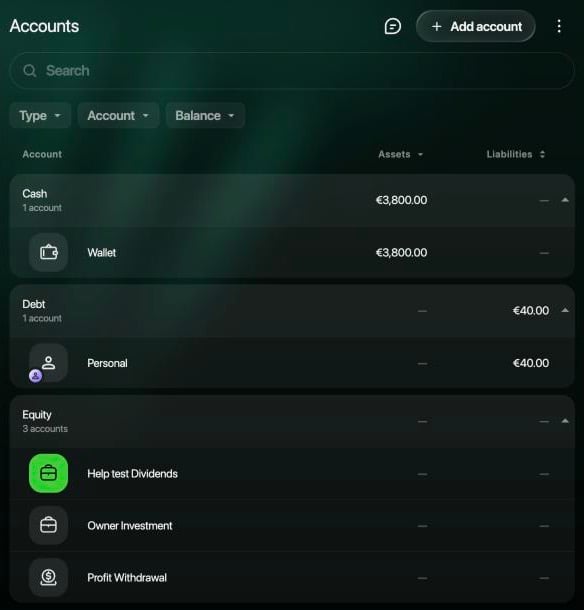
网页版的“账户”:权益账户有自己的分组,不显示金额。
报表中的所有者权益
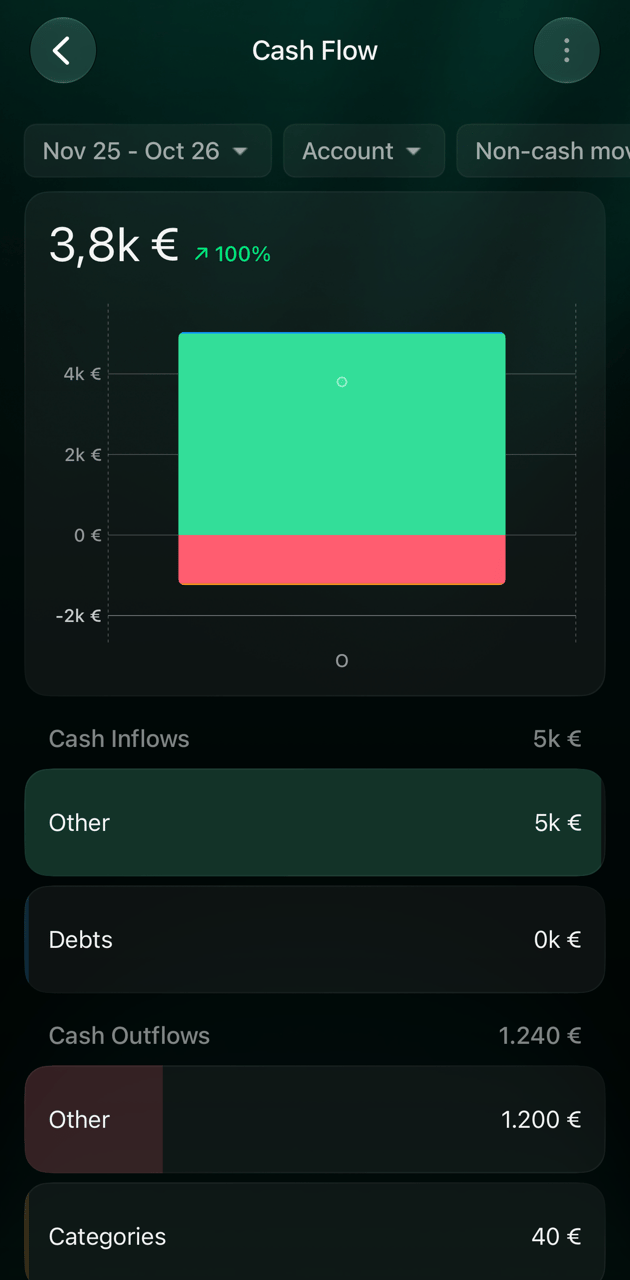
所有者交易只是转移资金,既不是赚钱也不是花钱,所以 finerd 不会把它们计入反映企业经营成果的报表:
例如,在投入 €5,000、提取 €1,200 并产生 €40 支出之后,现金流会在其他下显示流入 €5,000、流出 €1,200,损益只显示 €40 的支出。资产负债表会在权益下显示所有者投入 €5,000 和利润提取 −€1,200,另有累计利润 −€40,总权益为 €3,760:即留在企业中的 €3,800 减去企业欠的 €40。
- Web
- Android
- iOS
打开报表。在商业空间中,损益和资产负债表与其他报表放在一起。在资产负债表中,选择权益旁边的箭头,即可查看每个权益账户。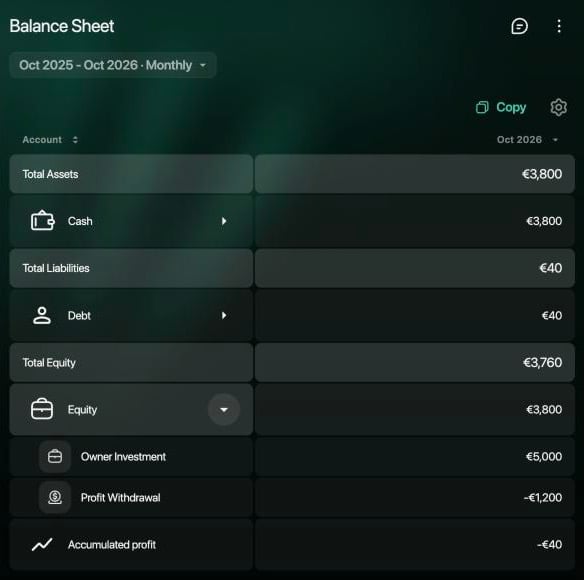
资产负债表:投入和取出的钱位于“总权益”下。
重命名、归档或删除权益账户
你可以重命名权益账户、更改它的图标、归档或删除它,包括所有者投入和利润提取。但你无法更改它的类型。- 归档会隐藏账户,并保留它的交易。
- 删除会移除账户及其所有交易,且无法撤销。不再使用的账户请改为归档,这样过去的投入仍会保留在报表中。
- Web
- Android
- iOS
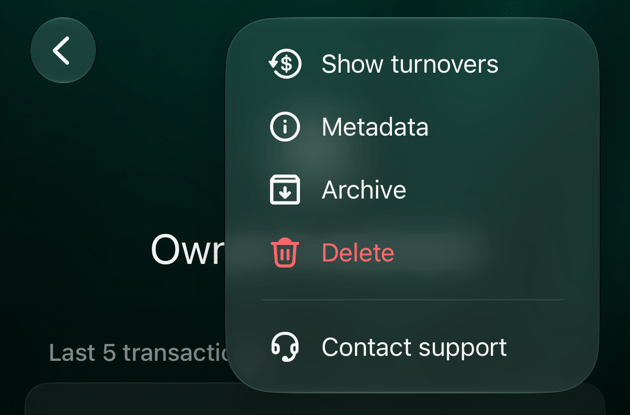
打开账户并选择该账户。要重命名,请选择名称,输入新名称,然后选择存储。⋮ 菜单中有显示发生额、导入交易、元数据、归档、删除和联系支持。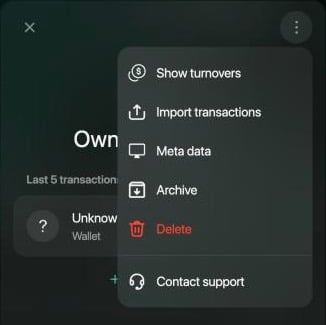
网页版上权益账户的菜单。