
添加其他情景
每个新情景都和第一个一样,从你今天的账户出发。你创建的第一个情景是主情景,带有主要标记;之后添加的情景则不是。- Web
- iOS
- 打开报表 > 财务规划。
- 选择显示当前情景名称的情景:,然后选择创建财务规划情景。
- 选择月、季度或年,选择应用,然后按照制定财务规划中的说明设置情景。
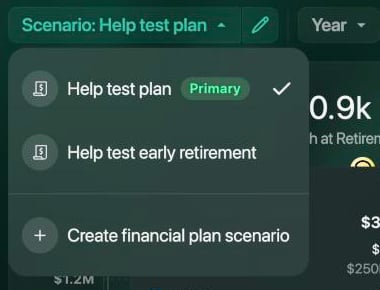
情景列表:主情景排在最前面。
复制情景
副本会保留你设置的所有内容:比率、还款、定期存入和事件。在副本中更改你想测试的内容,原来的情景会保持不变。- Web
- iOS
- 选择情景:旁边的铅笔图标打开情景。
- 选择 ⋮ > 复制情景。名称末尾会加上 (拷贝)。
- 重命名副本,例如加大投资,然后更改你想测试的内容。
- 选择存储。finerd 会把副本存储为一个新情景。
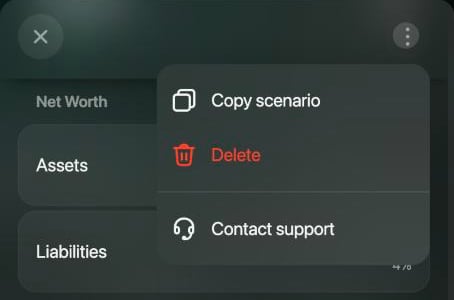
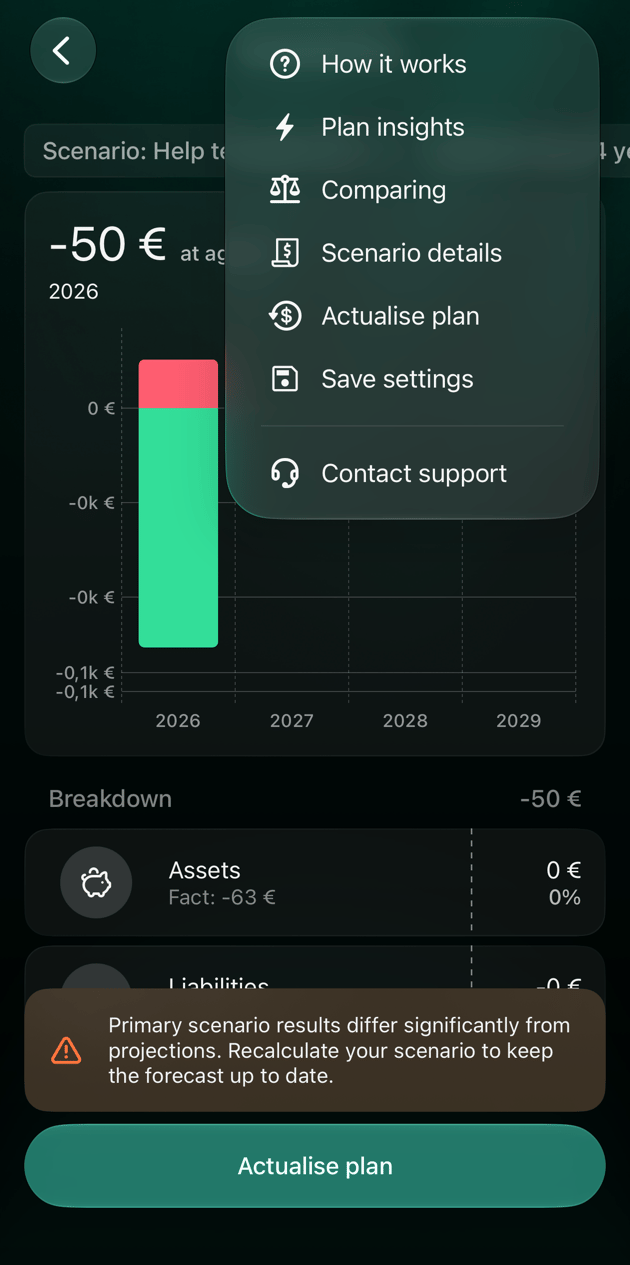
“复制情景”和“删除”位于情景的 ⋮ 菜单中。
更改假设
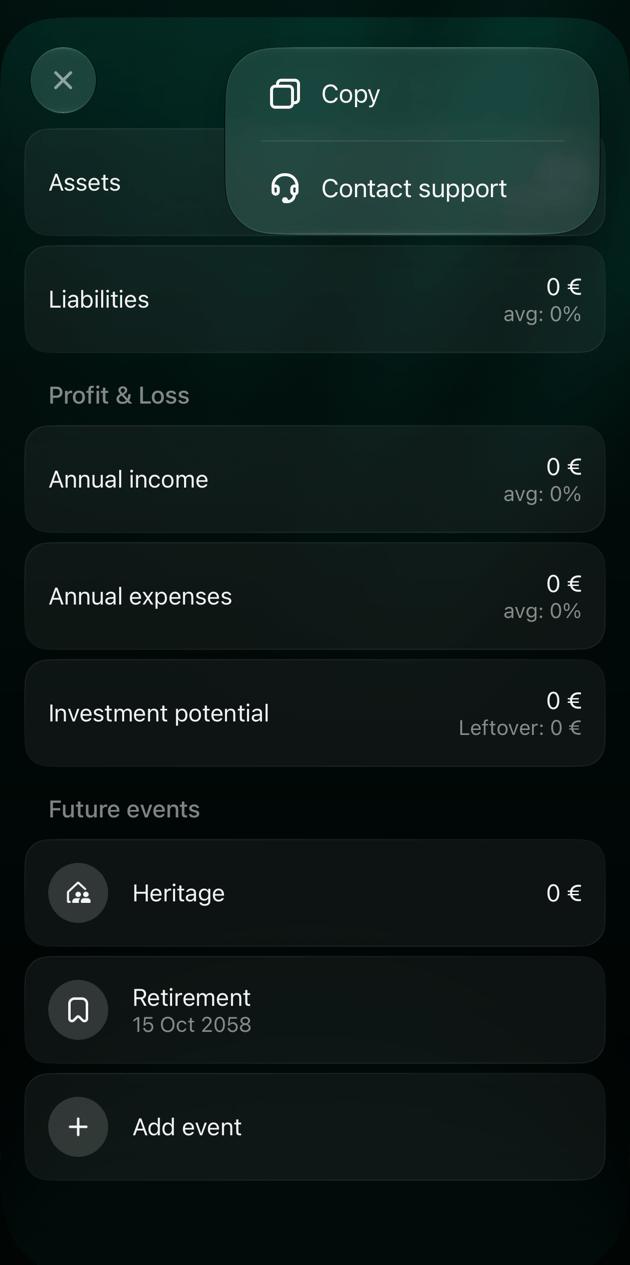
打开情景即可更改它的假设:通胀率、账户的比率、贷款还款、定期存入和事件。完成后选择存储。你也可以用同样的方式重命名情景。 情景创建后,按月、按季度或按年的时间单位无法更改。要用其他时间单位制定规划,请添加一个新情景。 在 iOS 上,更改情景开始日期会根据你的账户重新填写情景,并替换你编辑过的金额。比较情景
至少需要两个情景才能比较。- Web
- iOS
- 在财务规划中,选择右上角的天平图标(对比)。
- 当前情景和下一个情景会并排显示,中间以 vs 分隔。选择某个情景的名称可将它换成另一个情景,选择 + 可再添加一个。
- 退休年龄:较低的年龄会突出显示。
- 最高净资产:规划达到的最高净资产。
- 规划结束时的净资产
- 退休时的净资产
- 平均增长:净资产平均每年增长多少。

将指针移到图标上可查看它们的名称。
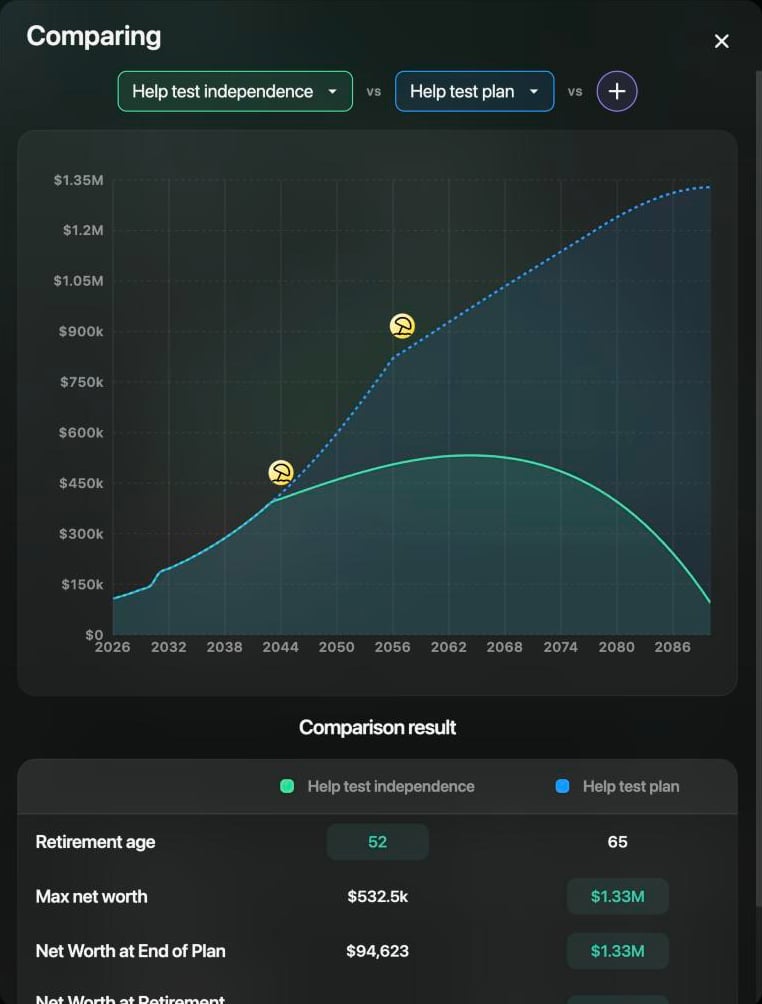
52 岁退休与 65 岁退休的对比。
找出你的财务自由年龄
你也可以不自己选择退休年龄,而是让 finerd 计算出你最早可以停止工作的年龄:从那时起,你的储蓄和退休收入能让你的净资产在规划结束前一直保持在零以上,并且至少留下遗产金额。- 打开情景。在 iOS 上,轻点 ⋮ > 情景详情。
- 在计算类型下,选择财务自由。finerd 会显示我们将估算你最早实现财务自由的年龄。
- 选择存储。
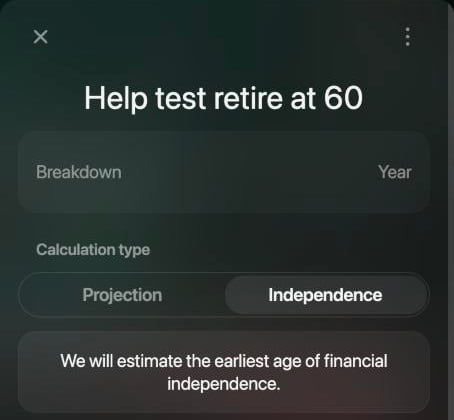
“财务自由”模式会取代退休年龄。
用实际结果更新规划
现实很少完全按规划进行。当你的实际结果与主情景相差很大时,finerd 会在图表下方显示一条提示:实际结果与预测差异较大(iOS 上为主情景的实际结果与预测差异较大)。无论是否出现这条提示,你都可以随时更新任何情景。 更新情景时,finerd 会根据你的账户重新填写它:- 你账户现在的余额;
- 你过去 12 个月的收入和支出;
- 情景开始日期设为今天。
- Web
- iOS
- 选择提示下方的更新规划,或天平图标右侧的图标。
- 情景打开后,名称后面会加上 (已重新计算)。检查各项金额。
- 选择存储。
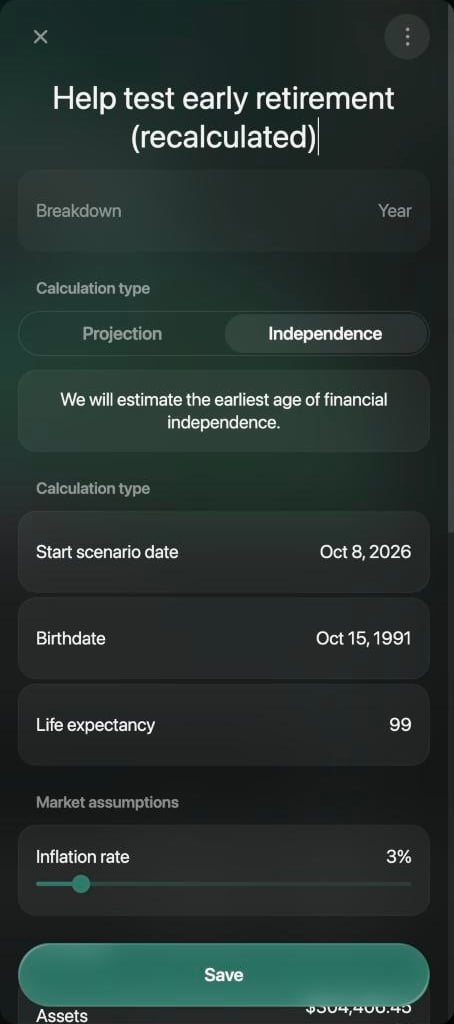
更新后的情景从今天开始。
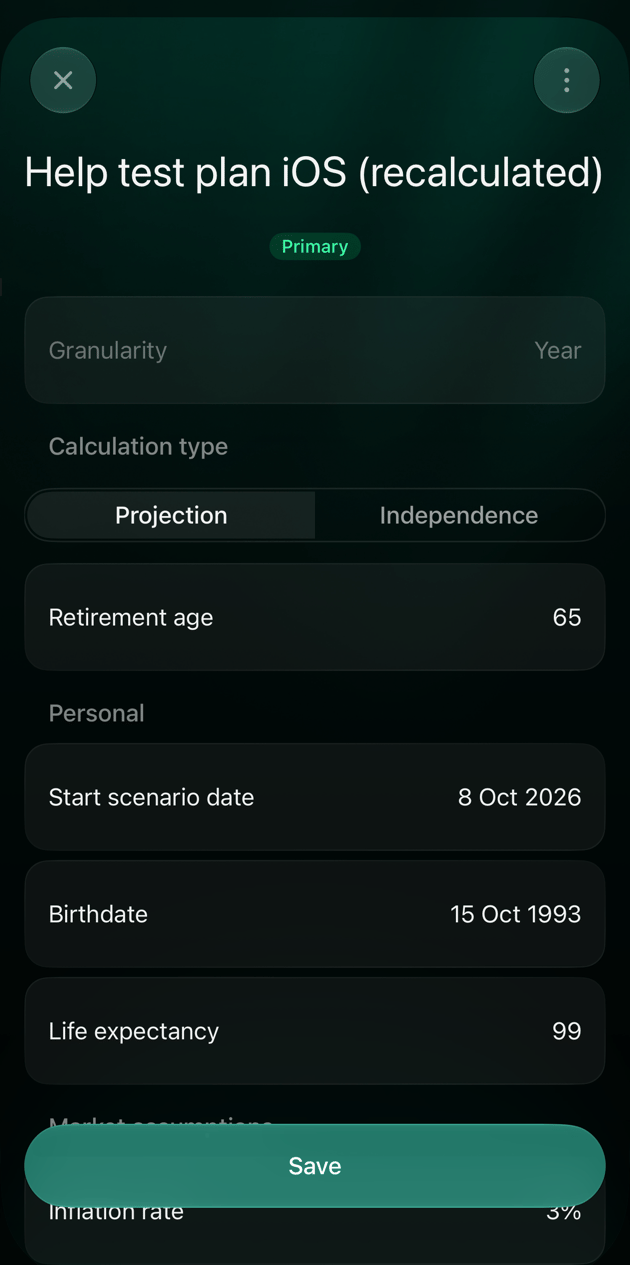
选择主情景
主情景会在报表和首页小组件中首先打开,而且只有它会显示关于实际结果的提示。 在 iOS 上,打开你想要的情景,轻点 ⋮ > 设为主要,然后轻点存储。取消主要标记的作用正好相反。在网页版上,你创建的第一个情景就是主情景,并且无法在网页版上更改。将视图保存为报表
要一键回到某个情景及其视图,请将它保存为报表:在网页版上,选择 ⋮ > 存储设置;在 iOS 上,轻点 ⋮ > 存储设置。报表会保留该情景以及图表的设置方式,并与你其他已保存的报表一起显示在报表中。请参阅自定义报表。删除情景
删除情景会永久移除它及其事件。- Web
- iOS
用铅笔图标打开情景,选择 ⋮ > 删除,然后选择删除确认。