
迁移数据之前
使用全新的空间。finerd 只会把数据迁移到没有来自已连接银行或已导入对账单的交易的空间。你自己添加的交易不影响迁移。最合适的时机是刚注册完、还没连接银行的时候:网页版的设置流程会提供迁移数据的选项(请参阅从零开始或导入历史记录)。如果你已经连接了银行,请改用导入银行对账单为每个账户补充较早的历史记录。如果是企业的数据,你可以把它迁移到新的商业空间中。 了解 finerd 会创建什么。finerd 会根据你的文件创建:- 账户,使用文件中的名称。如果空间中已有名称和类型都相同的账户,finerd 会把交易添加到该账户,而不会再创建一个。
- 分类和子分类,名称与文件中一致。空间中没有交易、也不在你文件中的分类会被移除,让你的分类列表与原来的一致。
- 文件中的标签和商家。finerd 认识的商家(例如 Starbucks 或 IKEA)会显示其标志。
- 交易,包括日期、金额、币种和备注;如果文件中有归属月份,也会一并导入。
准备文件
finerd 接受 CSV 文件。如果你的数据在 Excel、Numbers 或 Google Sheets 中,请先将每个工作表另存为或下载为 CSV。Excel 工作簿(.xls、.xlsx)和 PDF 文件无法使用。
电子表格或其他 App 的导出文件不需要重命名列或调整列的顺序:finerd 会自己判断每一列的内容。每一行应是一笔交易,至少包含日期和金额。如果找到以下列,finerd 也会使用:
- 资金流出或流入的账户。没有账户的交易会进入名为 Imported account 的账户。
- 分类;如果你使用子分类,还有上级分类。没有分类的交易会记为未分类支出或未分类收入(在以英文创建的空间中为 Uncategorized Expense 或 Uncategorized Income)。
- 商家或收款人、描述、币种、备注和标签。
- 资金进出:可以是一列金额,支出用负号表示;也可以是金额加上一列说明这是收入还是支出。
迁移数据
- Web
- Android
- iOS
- 选择侧边栏底部的个人资料,然后选择空间旁边的设置图标。
- 选择数据,然后选择导入数据。
- 在你要从哪里迁移数据?下,选择 Saldo、Finerd、我的电子表格或其他。如果选择其他,请在你要从哪里导入?下输入 App 的名称。选择继续。
- 在上传你在……中的数据下,选择上传并选择文件,或将文件拖到页面上。文件会出现在待导入文件下方。
- 选择继续。finerd 会显示正在读取你的文件…,然后显示正在迁移数据…这需要一些时间。选择前往首页。
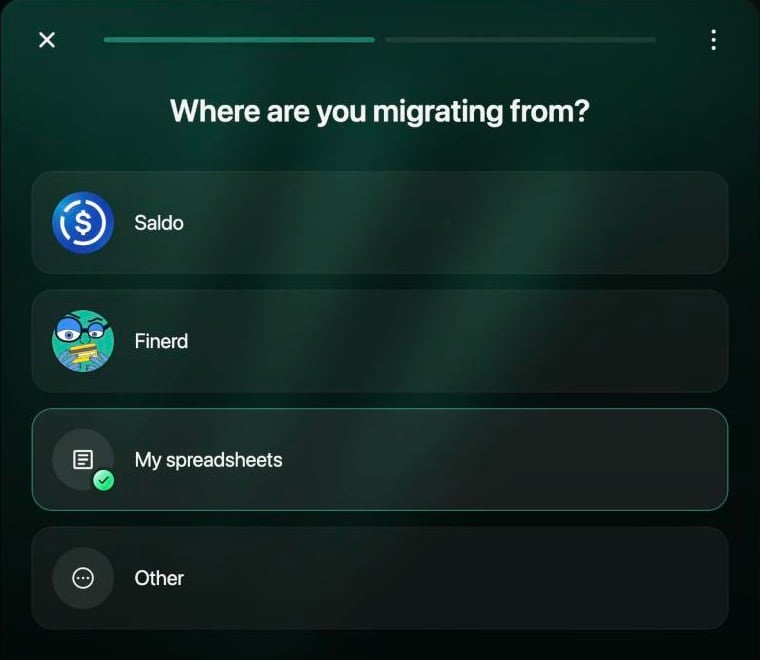
选择数据的来源。
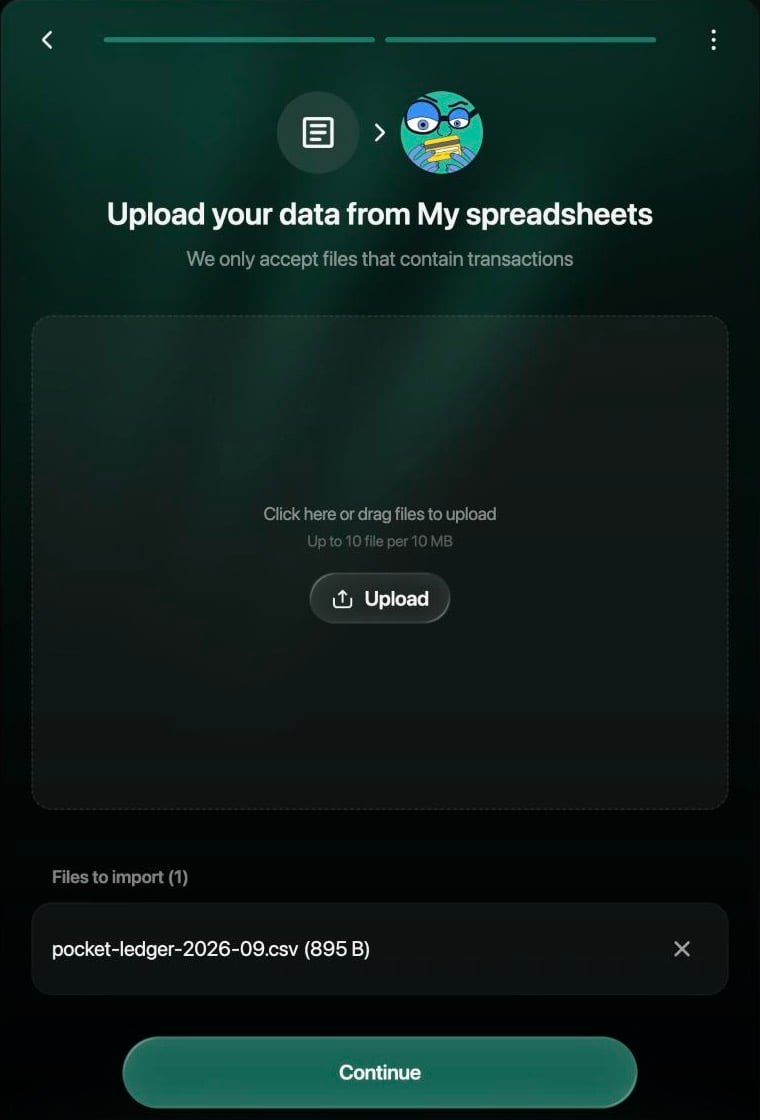
添加最多 10 个 CSV 文件,然后选择继续。
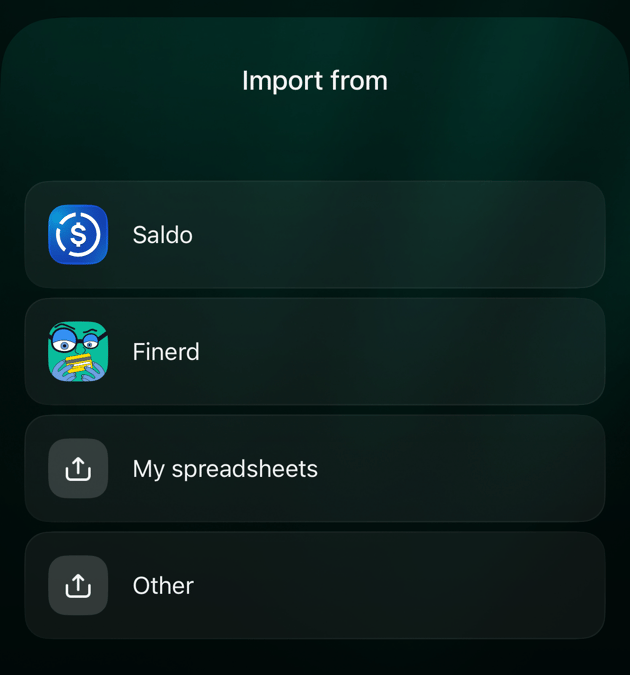
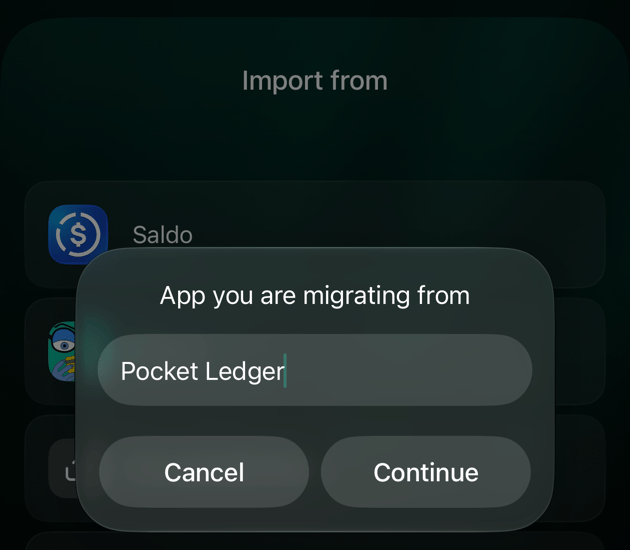
跟踪迁移进度
迁移数据期间,你可以继续使用 finerd。小文件大约需要一分钟;历史记录较长则需要更久。迁移一旦开始就无法停止;进行期间,你无法在该空间中开始另一项导入,也无法连接银行。- Web
- Android
- iOS
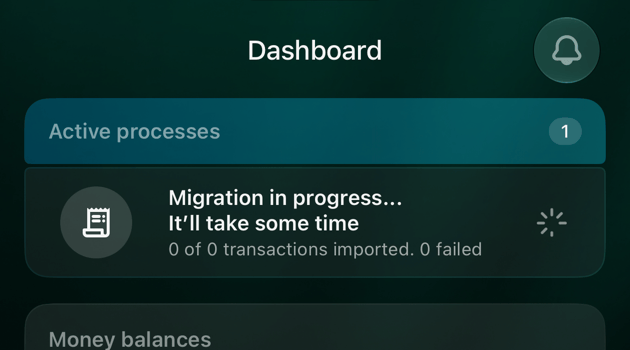
页面顶部的进行中的任务会显示正在迁移数据…,以及进度条和已导入、失败和总计的交易数量。
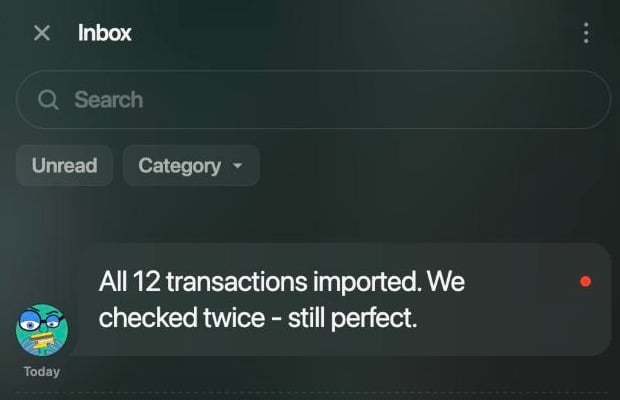
结果会发送到收件箱。
检查结果
打开账户或首页,查看创建了哪些内容,并与你原来的 App 比对:- 余额。每个账户的余额是迁移到该账户的交易之和。将它与原 App 中的余额比对;如果不一致,请查找缺失或重复的交易,或者用已验证余额设置银行显示的余额。
- 分类。你的分类沿用文件中的名称。你可以按照设置分类、商家和标签中的说明重命名、合并或归档它们。
- 转账。检查你账户之间的资金往来是否显示为转账,尤其是数据来自电子表格时。
- 未分类和 Imported account。文件中没有分类或账户的交易会进入未分类支出或未分类收入,或进入 Imported account。打开这些交易,选择正确的分类或账户。
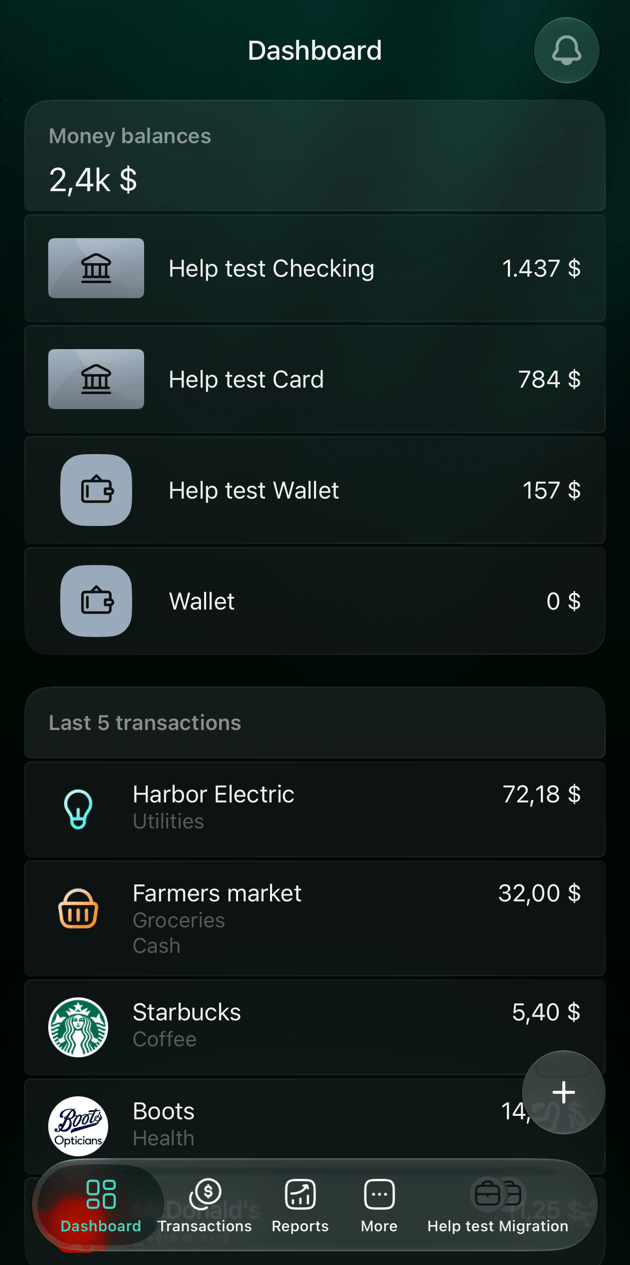
根据电子表格创建的账户和交易。
迁移失败时
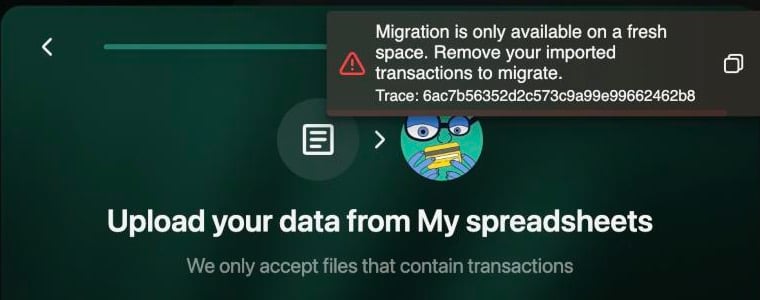
在网页版上,已有银行交易或导入交易的空间无法迁移。
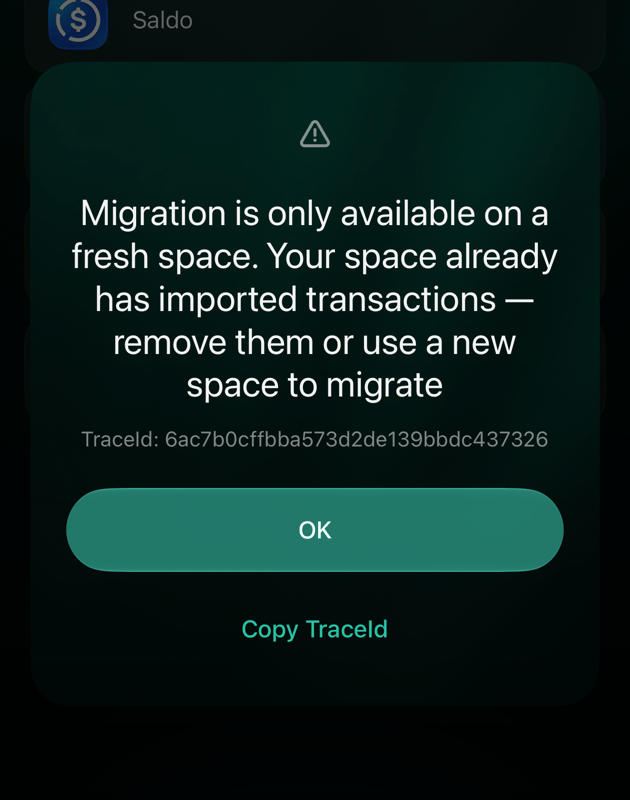
iOS App 用对话框显示同样的检查结果。
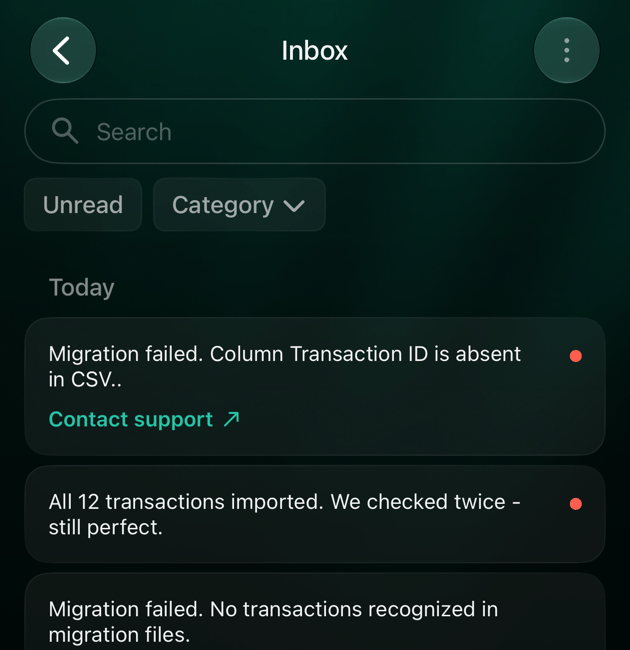
收件箱中失败的迁移,每条都附有联系支持链接。
相关文章
- 从零开始或导入历史记录:设置 finerd 时。
- 导入银行对账单:导入到单个账户。
- 从 finerd 导出你的数据:迁移一个 finerd 空间。
- 设置分类、商家和标签:迁移后整理分类。