创建预算
预算分为两部分:必填的支出,以及可以留空的收入。每部分都有一个总额,你可以把总额细分到各个分类。总额中没有分配给任何分类的部分会计入其他(见下文)。 示例:每月支出 $1,000,其中购物 $300、饮食与日用 $250(在以英文创建的空间中为 Shopping 和 Food & Essentials),收入 $3,000。- Web
- Android
- iOS
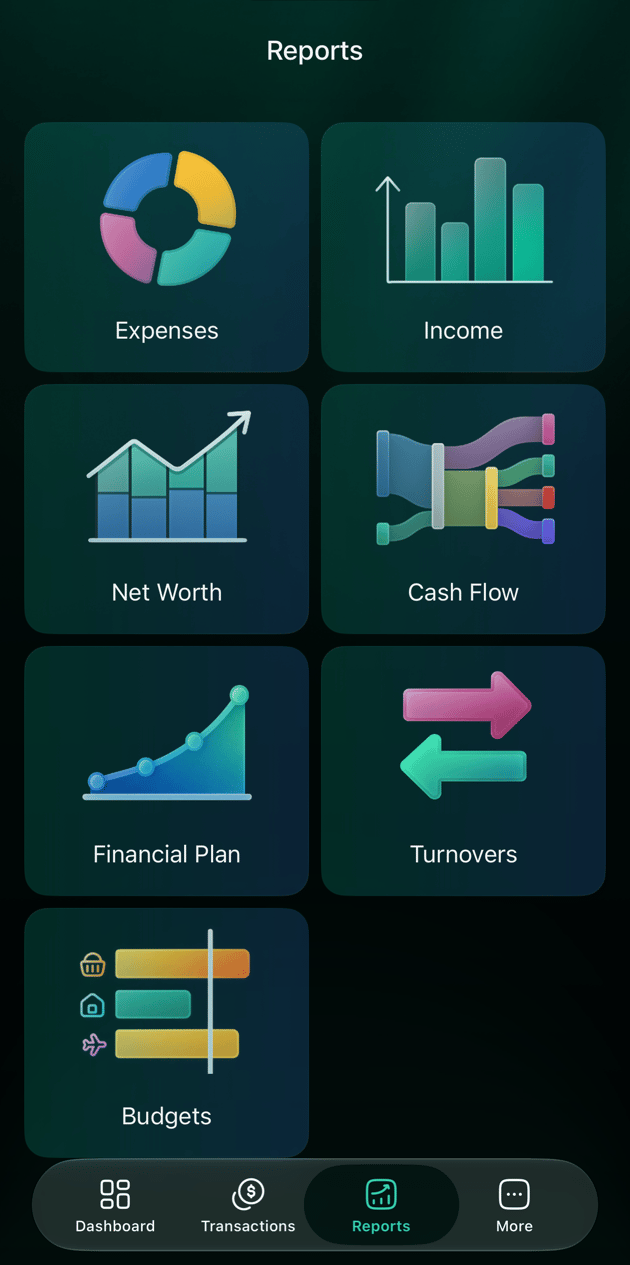
- 在侧边栏中选择预算,然后选择创建你的第一个预算。
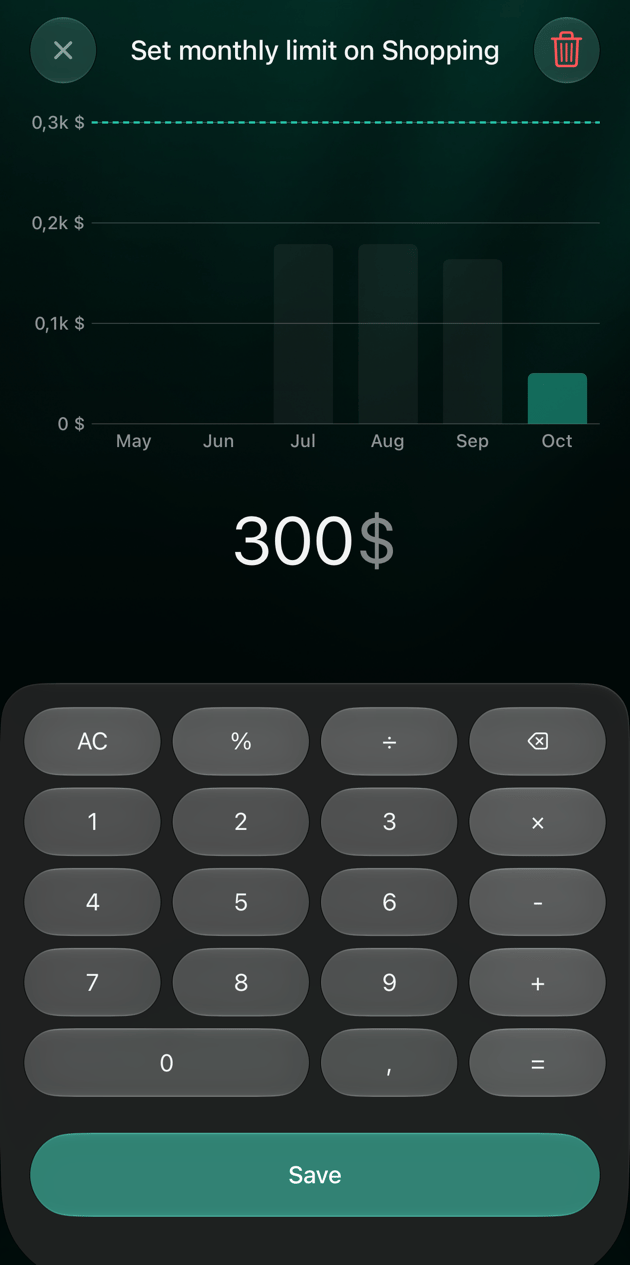
- 在总支出下选择金额,输入本月的总额,例如 $1,000。计算器上方的图表显示你最近 6 个月中每个月的消费。
- 选择添加支出分类,选择一个分类,输入金额,然后选择继续。对每个要规划的分类重复这一步。待分配显示总额中还有多少没有分配。
- 要规划收入,请在总收入下执行同样的操作。
- 选择创建预算。
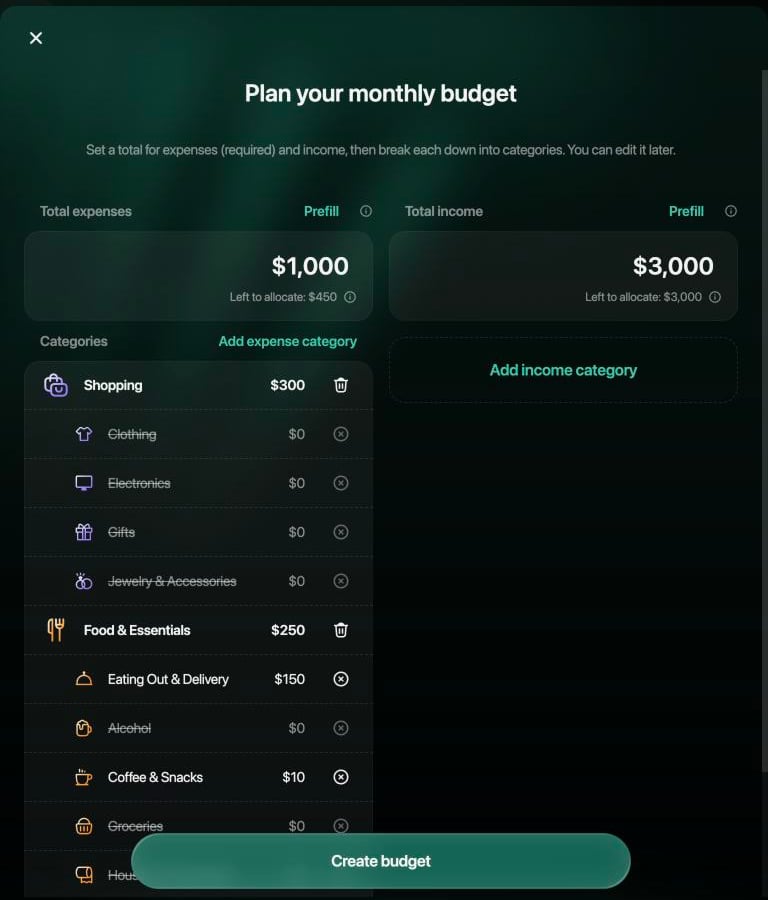
支出 $1,000(含两个分类),收入 $3,000。

按分类规划
finerd 中的分类有两级,例如饮食与日用下有食品杂货和咖啡零食(在以英文创建的空间中为 Groceries 和 Coffee & Snacks),两级都可以规划:- 选择上级分类,用一个金额规划整组。
- 选择子分类,单独规划它。finerd 也会添加它的上级分类,而上级分类的金额不能低于其已规划子分类的合计。
- Web
- Android
- iOS
选择一个分类后,它的子分类会以 $0 显示在它下方。如果不单独规划它们,就保持 $0:它们不会被存储,其消费计入上级分类。要移除一个分类,请选择它旁边的垃圾桶图标;对于子分类,叉号会清除它的金额。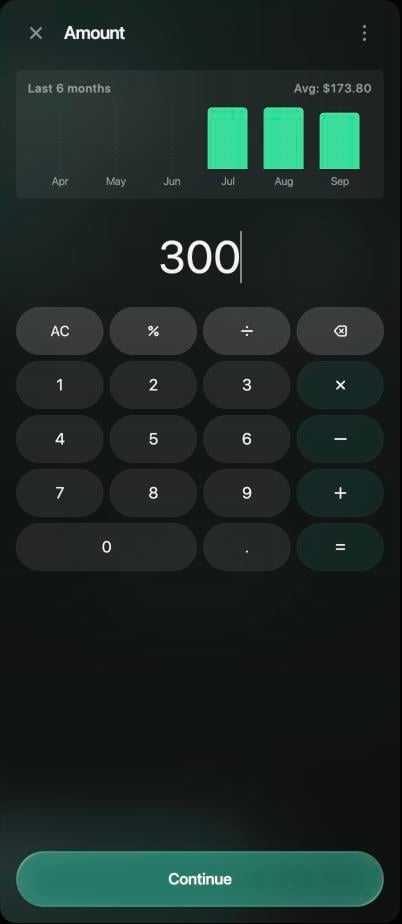
分类的金额面板,显示最近 6 个月。
计划、实际和剩余
预算页面会为每个已规划的分类显示三个金额:- 计划:你为本月设定的金额。
- 实际:本月你在这个分类中已花费或已收到的金额。
- 剩余:计划减去实际。负数表示你已经超出计划。
- 交易计入它的归属月份;没有归属月份时,计入交易日期所在的月份。因此,你移到其他月份的支出会计入那个月。
- 你自己账户之间的转账不计入。
- 同一分类中的退款会减少该分类的实际金额。
- 拆分交易的每个部分计入各自的分类。
- 银行的待处理交易也已计入。
- 其他币种的金额会换算成你的主币种。
- 绿色:消费在计划之内,并且与本月的进度相符。
- 橙色:你花钱的速度比月份过去的速度快。
- 红色:你已经达到或超过计划金额。
- Web
- Android
- iOS
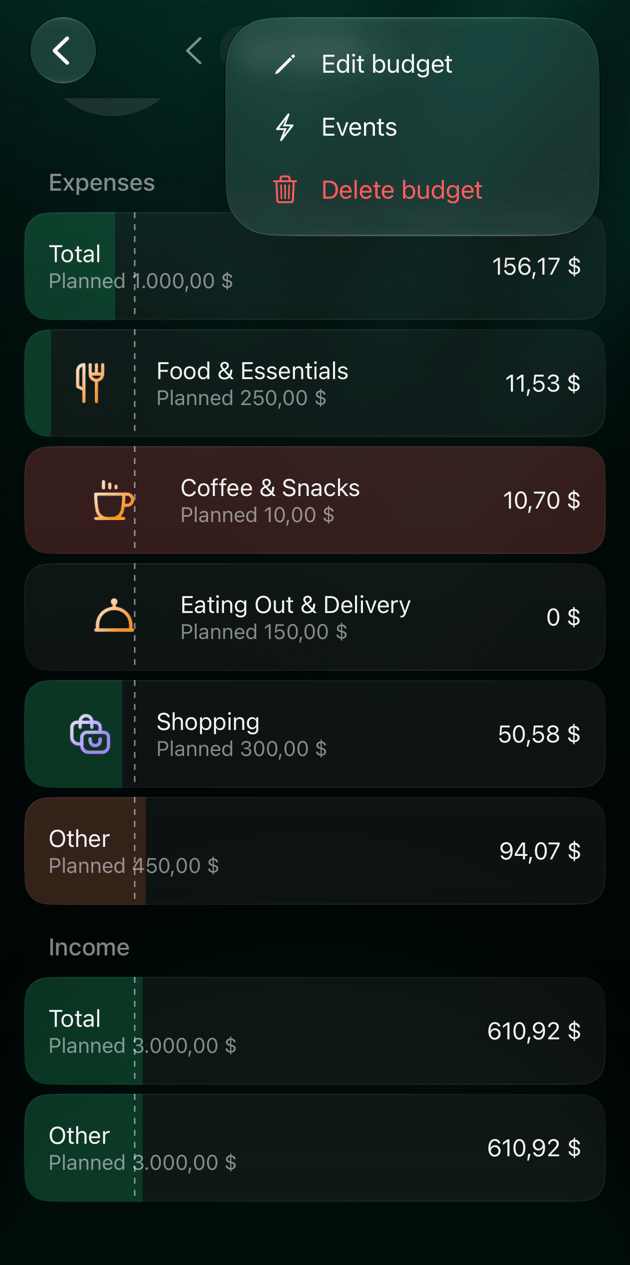
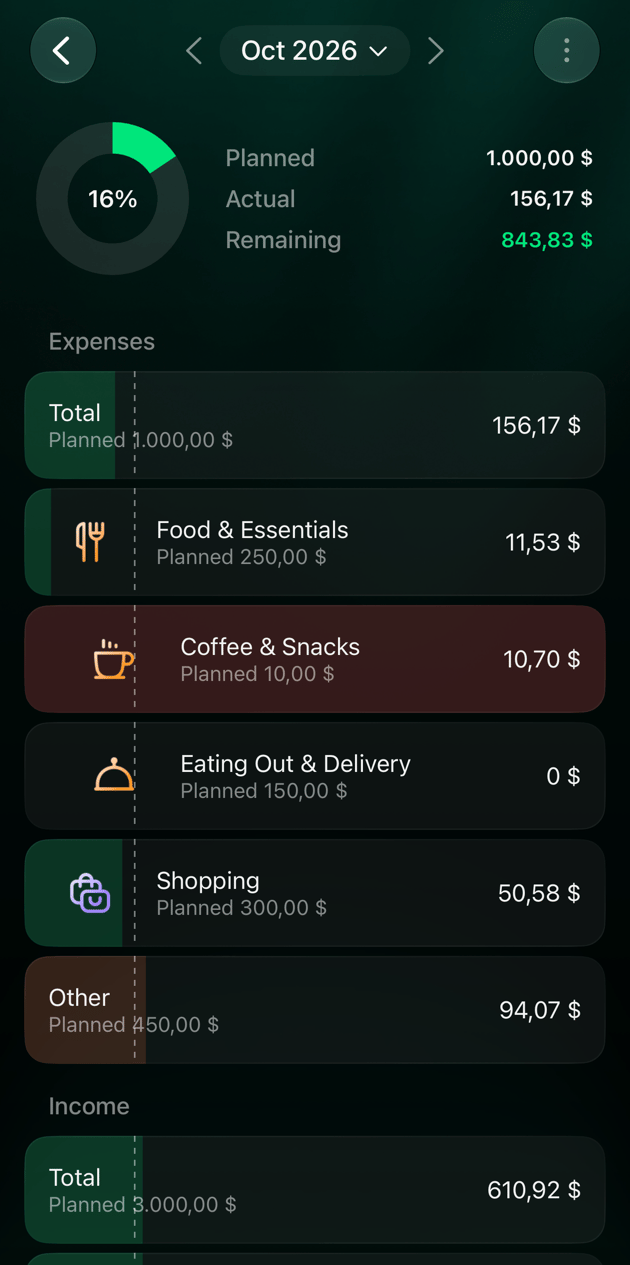
支出和收入是两个表格,包含计划、实际和剩余列;选择列标题即可按该列排序。选择上级分类旁边的箭头,可以显示它已规划的子分类。摘要显示支出的合计:已使用的百分比、计划、实际和剩余。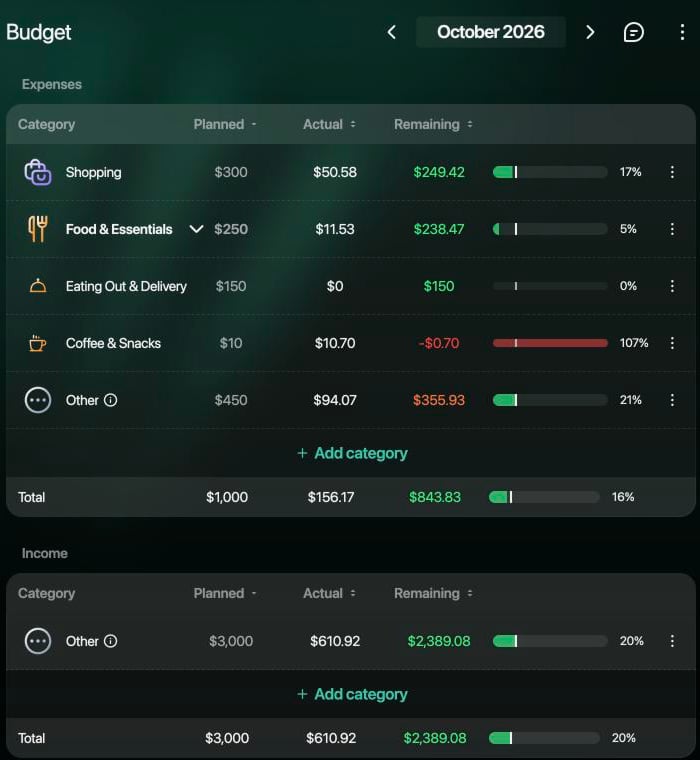
咖啡零食超出计划 $0.70。
计划分类之外的消费
其他汇总了所有没有按分类规划的部分,这样预算加起来仍然等于总额:- 其他的计划是总额中没有分配给任何分类的部分:在示例中为 $1,000 − $300 − $250 = $450。
- 其他的实际是你在预算之外的分类中的消费(不包括已规划分类的子分类),例如休闲与旅行(在以英文创建的空间中为 Leisure & Travel)或 Garden(花园)。
之后的月份和过去的预算
用月份旁边的箭头,或选择月份本身,即可在月份之间切换。- 之后的月份:你的预算会以相同的计划延续到之后的月份,所以不用每个月重新创建。如果你更改了未来的某个月,更改会从那个月起生效;更早的月份保留原来的计划。
- 过去的月份:你可以打开它们,对比计划和实际情况,但无法编辑。过去没有预算的月份只显示你的支出和收入,没有任何计划金额。
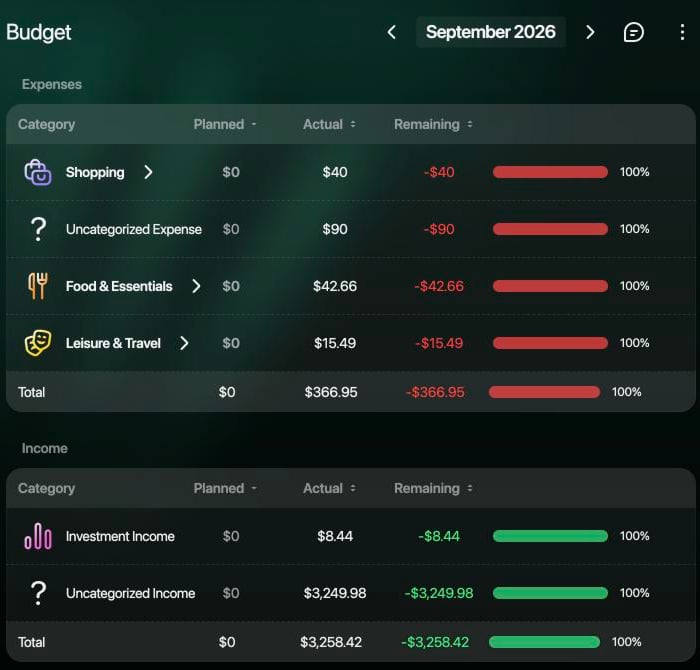
没有预算的过去月份只显示实际金额。
更改或删除预算
你可以更改当月或之后月份的预算。过去的月份无法更改。- Web
- Android
- iOS
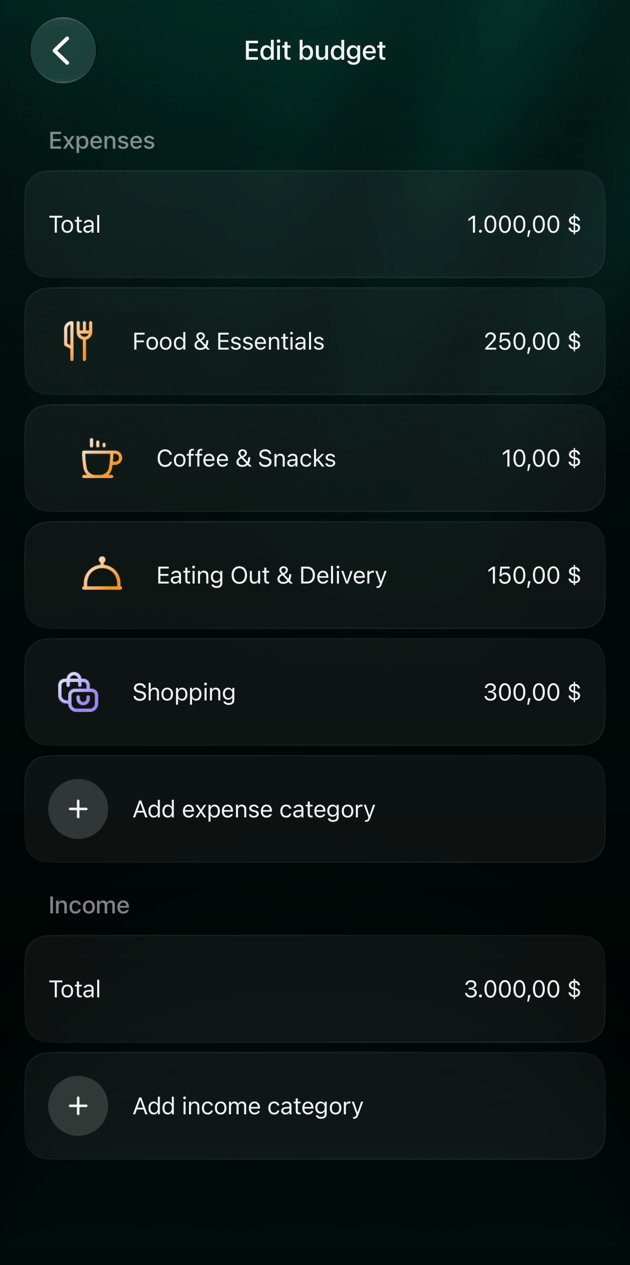
- 更改整个计划:选择页面顶部的 ⋮,然后选择编辑预算。修改金额,然后选择存储。
- 更改单个分类:选择该分类所在行的 ⋮,然后选择编辑,输入新金额,再选择继续。
- 添加分类:选择表格下方的添加分类。
- 移除分类:选择该分类所在行的 ⋮,然后选择删除。它的金额会回到其他。
- 删除预算:选择页面顶部的 ⋮,然后选择删除预算。
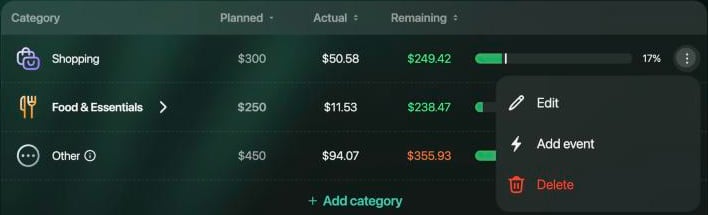
每个分类行都有自己的菜单。
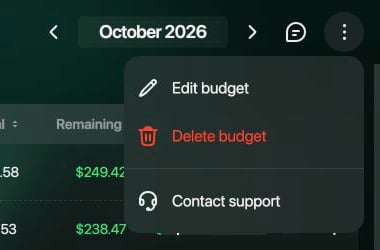
从顶部菜单编辑或删除预算。