
工作原理
- 在 Privat24 中开启邮件通知。此后,你的卡每发生一笔交易,PrivatBank 都会发邮件通知你。
- 在 finerd 中,连接接收这些邮件的 Gmail 邮箱。
- 为每张卡在 finerd 中选择一个账户,并输入卡号的首位数字和后四位数字。PrivatBank 的邮件不会注明是哪张卡,所以 finerd 要靠这些数字把每笔交易记到正确的账户上。邮件中卡号的显示方式不尽相同:有时是首位数字加后两位数字,例如
5*96,有时只有后四位数字。首位数字和后四位数字与这两种方式都对得上,所以无论邮件用哪一种,finerd 都能将其与你的卡匹配。
- finerd Pro:连接 PrivatBank 是 Pro 功能。
- 一个 Gmail 邮箱:finerd 只能通过 Gmail 连接 PrivatBank。
- 能登录 Privat24,以便开启通知。
- 每张卡在 finerd 中都有一个手动记录的银行账户。你也可以在连接过程中创建。
- Web
- Android
- iOS
在网页版 app.finerd.ai 上连接 PrivatBank。即使 finerd 的界面是中文,PrivatBank 面板也以乌克兰语显示。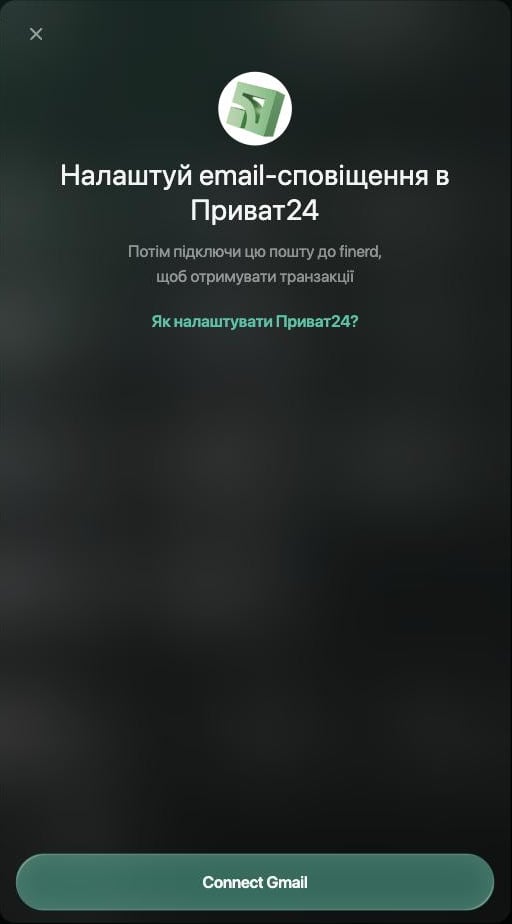
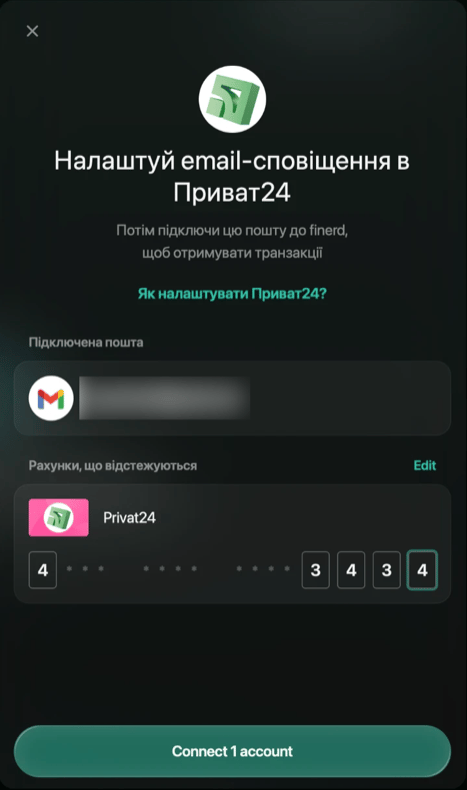
finerd 网页版中的 PrivatBank。
卡号的首位数字和后四位数字。


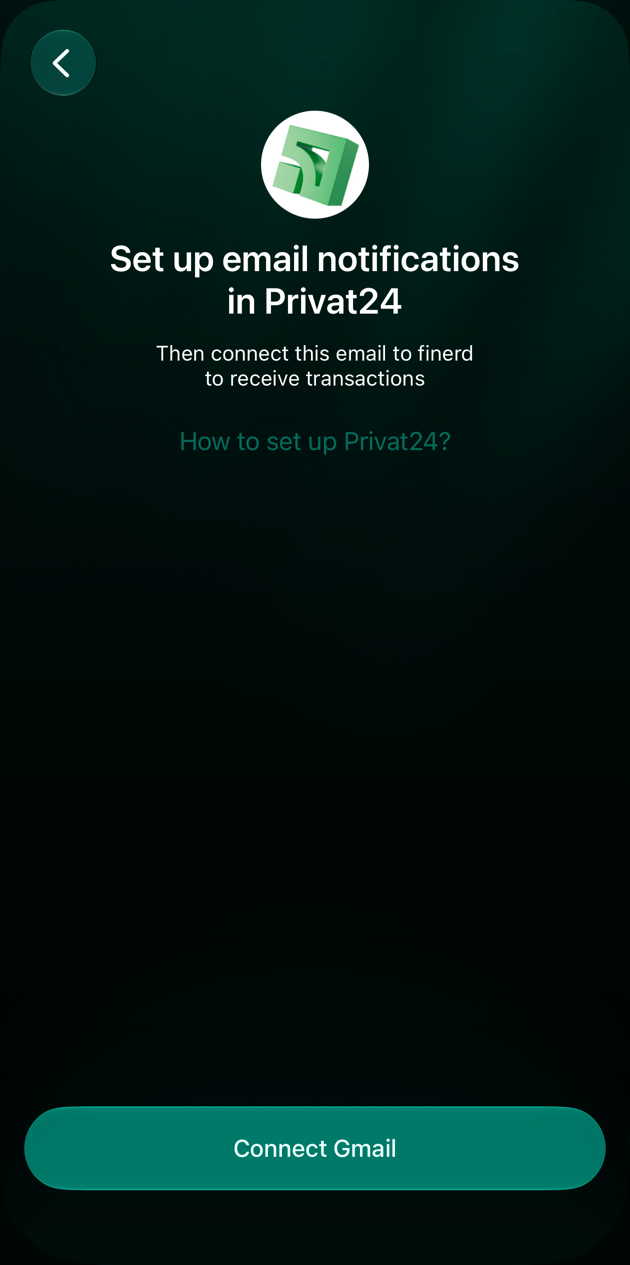
在 Privat24 中开启邮件通知
PrivatBank 只通过一个渠道发送交易通知,默认是 Privat24 App。请在浏览器中登录 Privat24,把通知渠道改为邮件,并填写你要连接到 finerd 的 Gmail 地址。- 在浏览器中打开 Privat24 并登录。
- 选择右上角的个人资料图标,然后选择 Комунікації(通信)。
- 打开 Канал інформування(通知渠道)。
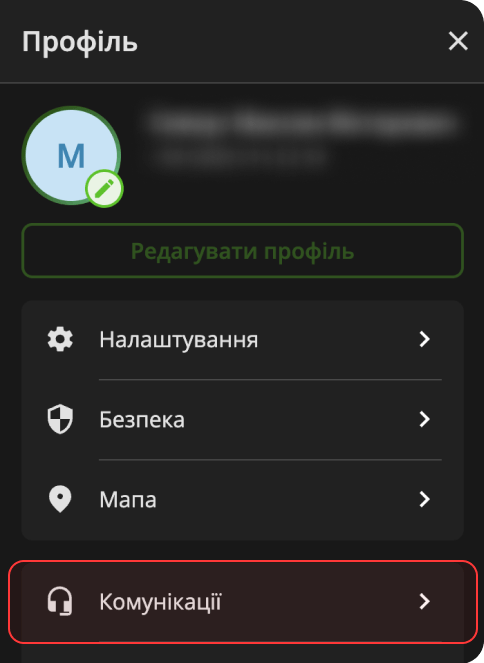
Privat24 个人资料菜单中的 Комунікації(通信)。
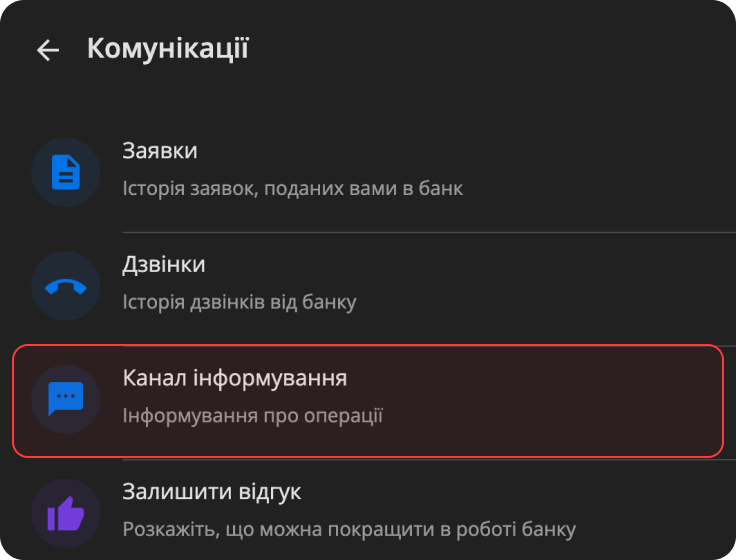
Комунікації 中的 Канал інформування(通知渠道)。
- 选择 Email,然后选择 Продовжити(继续)。
- 输入你的 Gmail 地址,然后选择 Зберегти(保存)。
- 打开 PrivatBank 发到这个地址的邮件,选择邮件中的按钮,确认该地址。
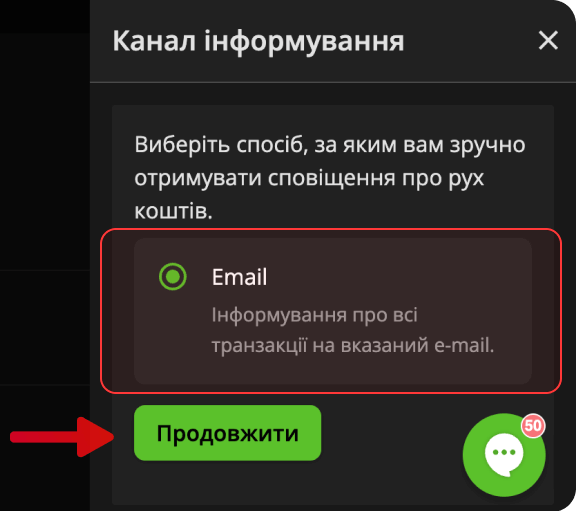
选择 Email。
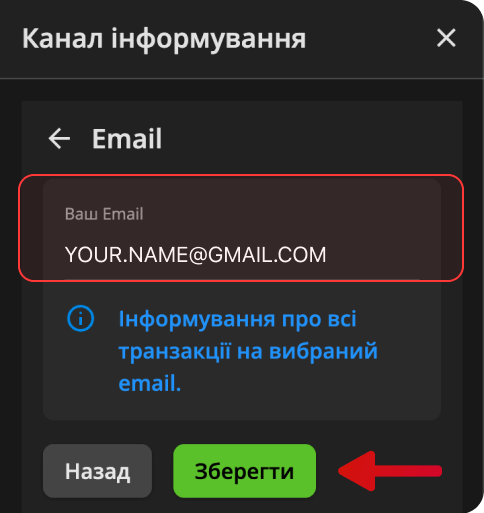
输入你的 Gmail 地址并保存。
将 Gmail 连接到 finerd
连接接收 PrivatBank 通知的 Gmail 邮箱。finerd 会向 Google 申请只读访问你邮件的权限。- Web
- Android
- iOS
- 打开更多 → 机构,在搜索框中输入 Privat。选择 ПриватБанк。
- 选择连接 Gmail。在 Google 窗口中选择你的账号,并允许 finerd 读取你的邮件。
- 如果 finerd 已经连接了某个 Gmail 地址,打开的会是 Яку пошту використати?(使用哪个邮箱?)。选择该地址,然后选择应用。要使用其他邮箱,请选择连接其他邮箱。
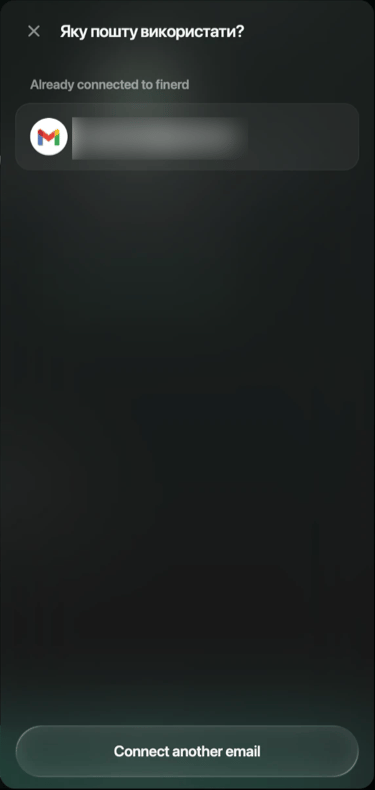
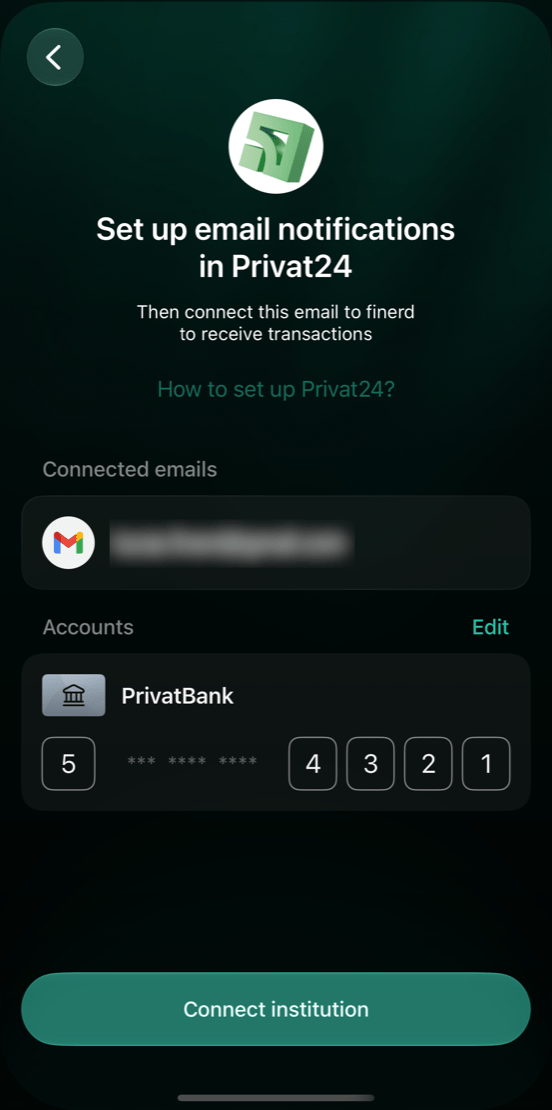
一个已经连接的 Gmail 地址。
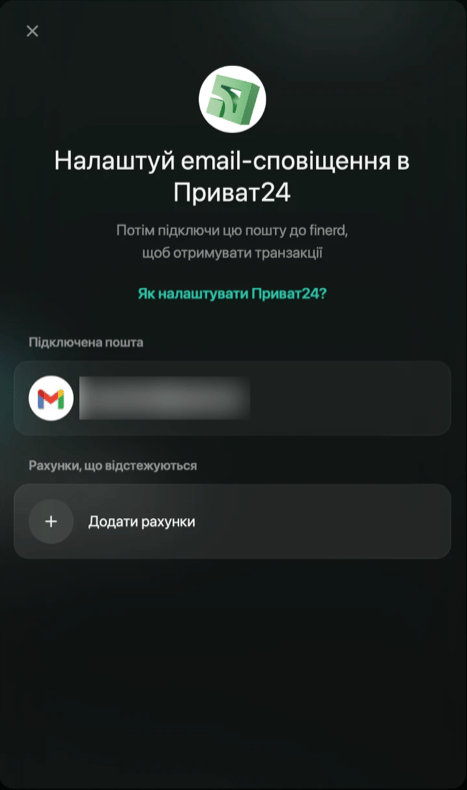
连接好的地址。

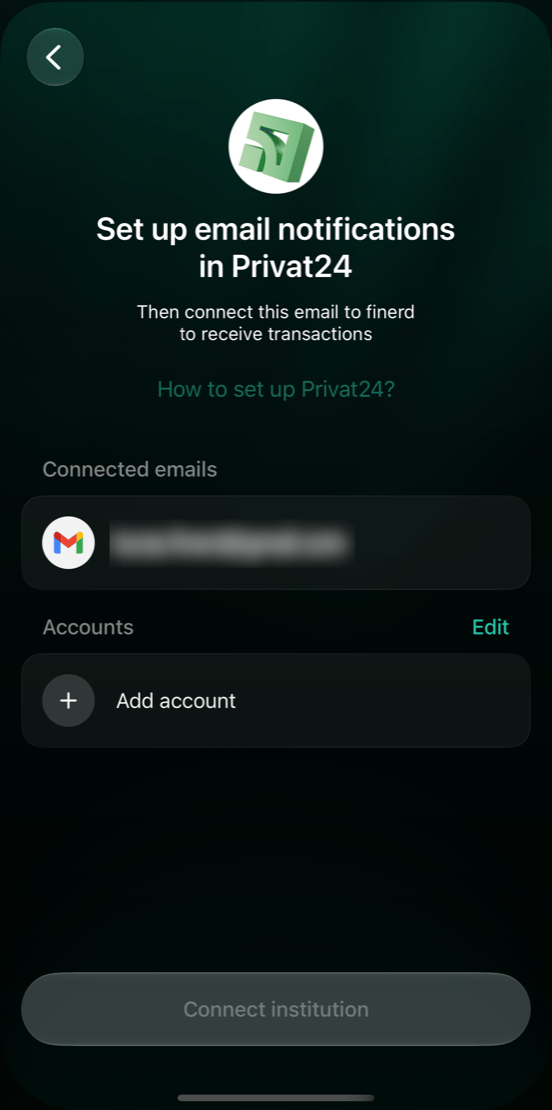
为每张卡选择账户
finerd 会把每张卡的交易记到一个手动记录的银行账户上,所以每张卡都需要自己的账户。如果还没有,可以在这里创建。- Web
- Android
- iOS
- 在 Рахунки, що відстежуються(跟踪的账户)下,选择 Додати рахунки(添加账户)。
- 在 Які рахунки відстежувати?(跟踪哪些账户?)中,为每张卡选择一个账户,然后选择应用。列表中只显示你手动记录的银行账户。
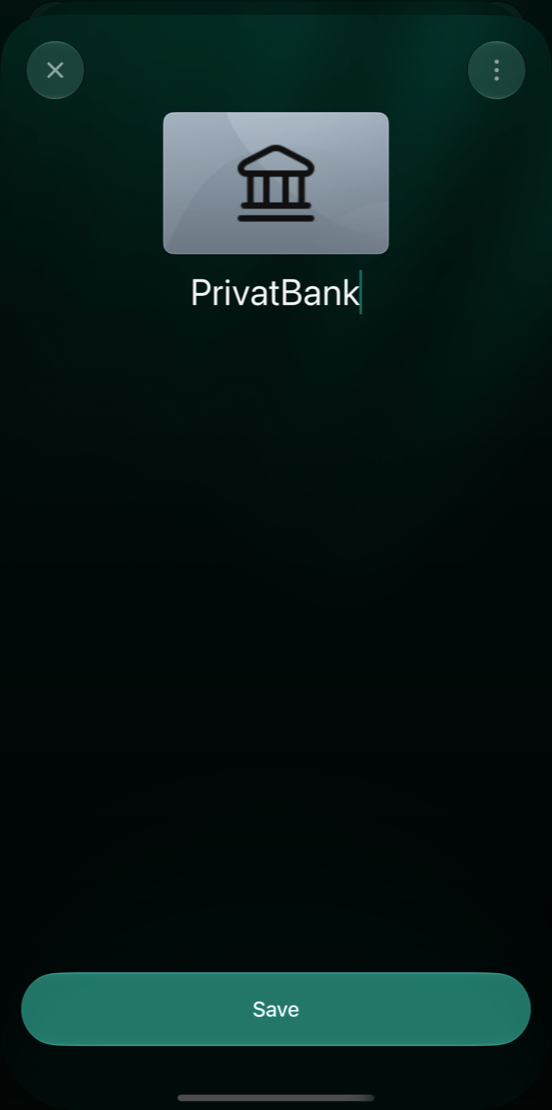
- 如果某张卡还没有账户,请选择创建账号,输入名称(例如 Privat24),然后选择存储。新账户会自动被选中。然后选择应用。
- 为每个账户输入卡号的首位数字和后四位数字。
- 选择连接 1 个账户(或连接 2 个账户,依此类推)。
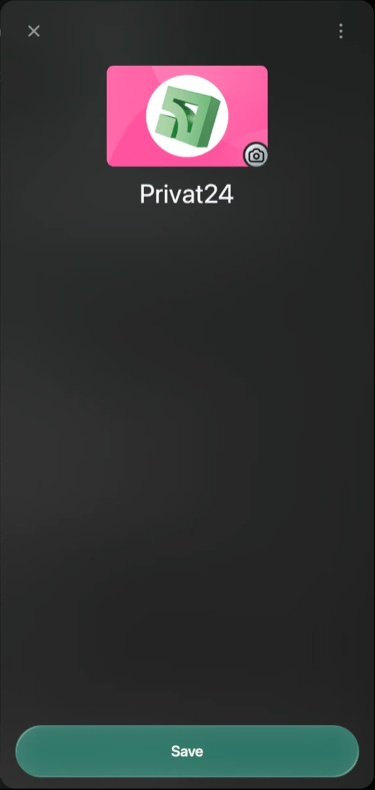
为这张卡新建的账户。


连接之后
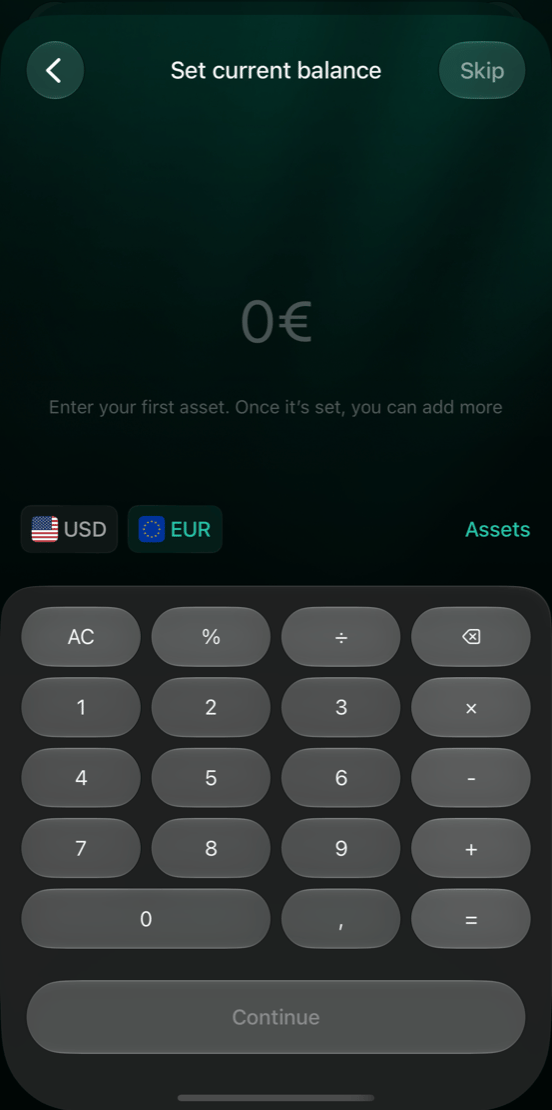
PrivatBank 现在会出现在机构中,每张卡的交易会随着邮件陆续到达,记到对应的账户上。在 finerd 处理第一封邮件之前,PrivatBank 及其账户会显示正在等待第一笔交易…,网页版上账户余额的位置则显示一条短横线。你可以在机构中打开 PrivatBank,添加卡片、修改卡号数字或断开连接。- Web
- Android
- iOS
- 打开更多 → 机构,然后选择 ПриватБанк。
- 要添加或移除卡片,请选择 Рахунки, що відстежуються 旁边的编辑,更改选中的账户,然后选择应用。
- 检查每个账户的卡号数字,并为新卡输入数字。
- 选择存储。


finerd 从何时开始记录交易
每张卡都有自己的开始日期。连接 PrivatBank 时,finerd 会读取你的 Gmail 中已有的 PrivatBank 邮件,并从这些邮件中最早一笔交易的次日起,记录每张卡的交易。如果还没有关于这张卡的邮件,例如你刚刚开启通知,finerd 会从明天起记录它的交易。 finerd 是有意跳过第一天的。PrivatBank 不提供你的交易历史,因此你开启通知的那一天,finerd 可能只收到部分交易。 如果你把卡连接到一个已有交易(包括初始余额)的账户,finerd 只看该账户最后一笔交易次日起的邮件。这张卡的开始日期就是这些邮件中第一笔交易的次日;如果没有这样的邮件,则从明天开始。 开始日期之前的交易邮件仍可能在邮件记录中显示为已处理,但不会生成交易。 要补上开始日期之前的日子(包括被跳过的第一天),请手动添加这些交易,或从 Privat24 导入 CSV 对账单到同一个账户。对于已连接的账户,导入只会读取日期早于开始日期的行,因此已经通过邮件记录的日子不会重复。导入不会将文件中的行与你手动输入的交易进行比对,所以请把这些交易从文件中删掉。如果交易没有出现
在 Android 和 iOS App 中,PrivatBank 页面上的 ⋮ 菜单里还有邮件记录。它列出 finerd 已读取的邮件以及每封邮件的状态,例如已处理或已跳过。
如果以上方法都没有用,请联系客服:在网页版上,打开更多 → 帮助与支持;在 Android App 中,轻点 PrivatBank 页面上的 ⋮ → 联系支持;在 iOS App 中,打开更多 → 帮助与支持 → 联系支持。