可以更改哪些设置
这些设置排成一行,位于图表上方。并不是每种报表都有全部设置:
报表不能按账户或按标签分组,支出和收入也没有账户筛选。遇到这类问题,请参阅报表无法回答你的问题时。
选择时间段及其统计周期
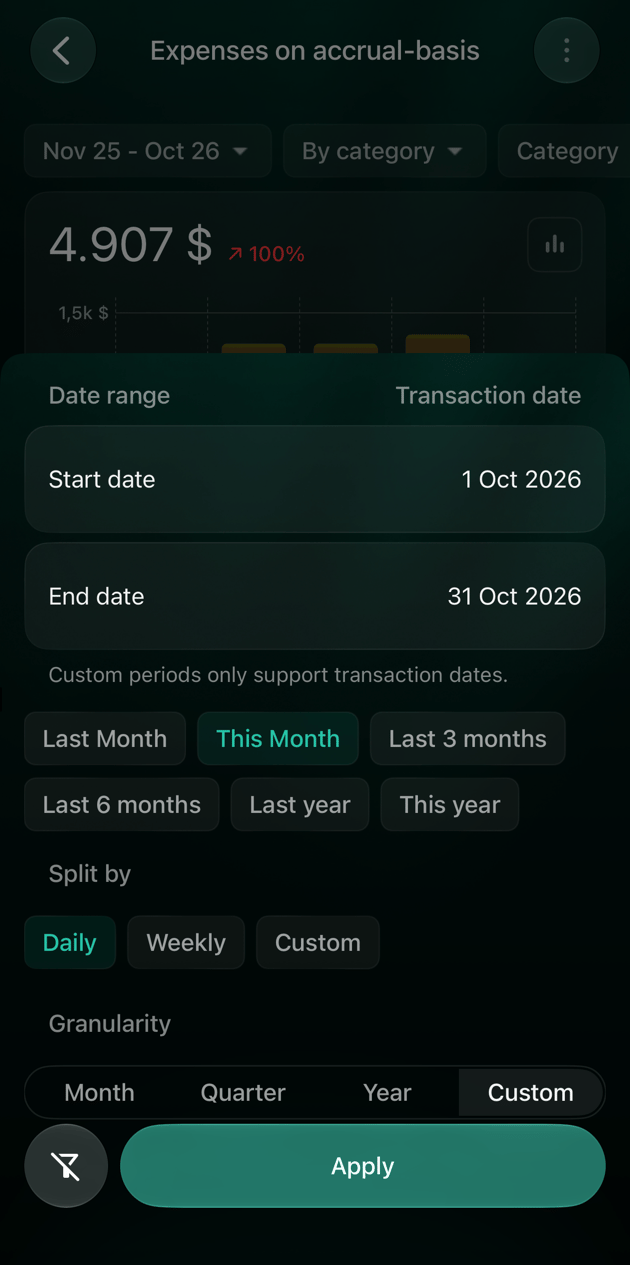
时间段选择器同时设置报表的日期和统计周期:图表中的每一列就是一个统计周期。- 月、季度和年涵盖完整的日历月、季度或年。
- 自定义(Android 和 iOS 上为自定)涵盖任意日期,可以按每天、每周或你自己设定的天数细分。自定义时间段始终按交易日期计算。
- Web
- Android
- iOS
- 选择时间段,例如逐月显示的 2025年10月至 2026年10月。
- 在粒度下,选择月、季度、年或自定义。
- 如果选择了自定义,再选择细分方式:每天、每周或自定义,然后输入每个统计周期的天数。
- 选择左侧的快捷选项(会立即生效),或在日历中选择第一个和最后一个时间段,然后选择应用。
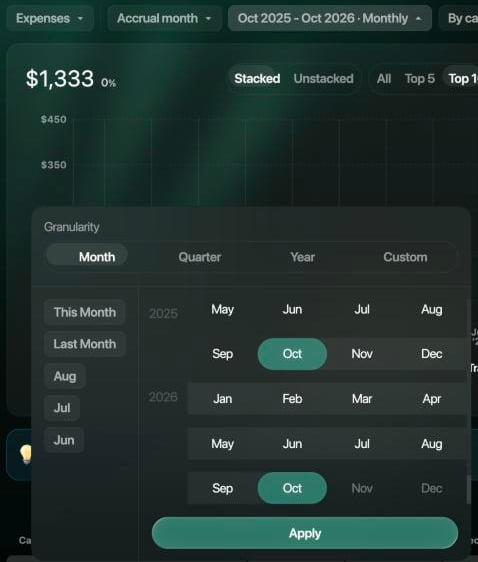
先选统计周期,再选第一个和最后一个月份。
归属月份还是交易日期
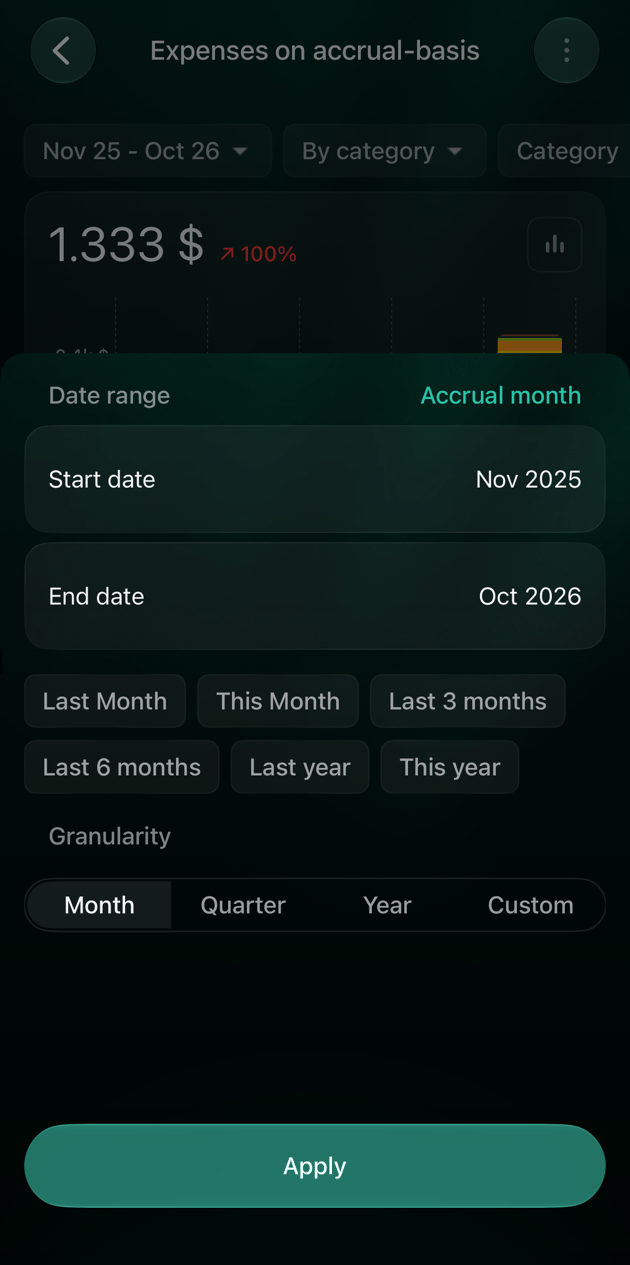
在支出和收入中,日期依据决定一笔交易计入哪个月:
比如,10月5日有一笔 $60 的消费,拆分为购物 $50 和咖啡零食 $10(在以英文创建的空间中为 Shopping 和 Coffee & Snacks),其中 $10 部分的归属月份设为 9月。选择归属月份时,这 $10 计入 9月;选择交易日期时,整笔 $60 都计入 10月。现金流始终使用交易日期,净资产显示的是每个时间段结束时的余额,所以两者都没有这项设置。
- Web
- Android
- iOS
选择支出旁边的归属月份,然后选择交易日期;反过来也一样。
分组和筛选
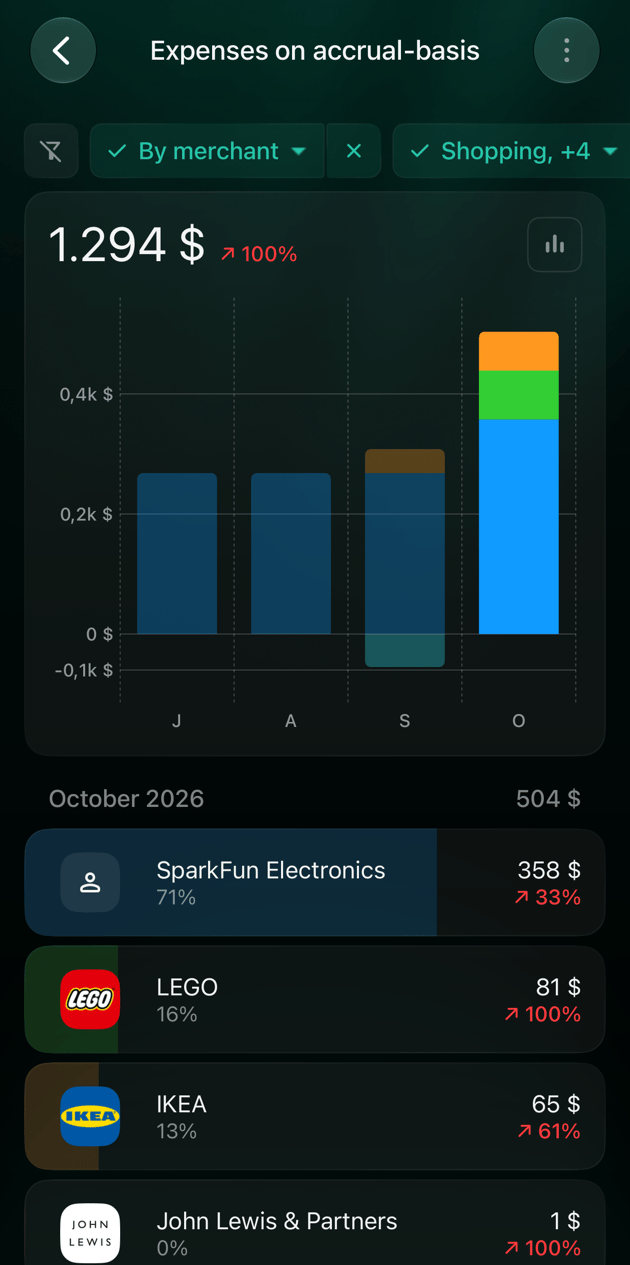
分组方式决定报表中的每一行是什么;筛选决定报表计入哪些交易。两者结合起来,就能回答一个具体的问题。例如,要查看你在购物上的钱都花在了哪些商店,请选择按商家,并把分类筛选设为购物。- 按分类显示上级分类,子分类位于其中;按商家显示商店和付款方。按用途(个人或家庭)和按伴侣(由你还是伴侣支付)需要通过家庭功能连接伴侣。
- 分类、商家和标签都有两个选项卡:包括只保留你选择的内容,排除则去掉你选择的内容。排除型筛选会在第一个项目前显示排除:。选择上级分类时,它的子分类也会一起选中。
- 排除某个标签时,没有任何标签的交易仍会保留。
- 在现金流中,账户用来保留或排除账户,非现金变动可以隐藏。在净资产中,账户决定哪些账户计入总额。
- Web
- Android
- iOS
- 选择按分类,然后选择按商家;反过来也一样。
- 选择分类、商家或标签。选择包括或排除,列表较长时可以搜索,然后选择项目。选择应用。
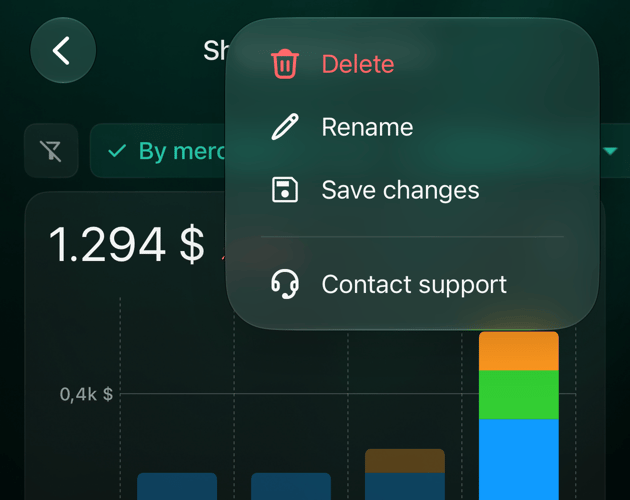
- 要移除某一个筛选,请选择它上面的 ×。清除筛选会把整个报表恢复为默认设置,即使是已保存的报表也一样。
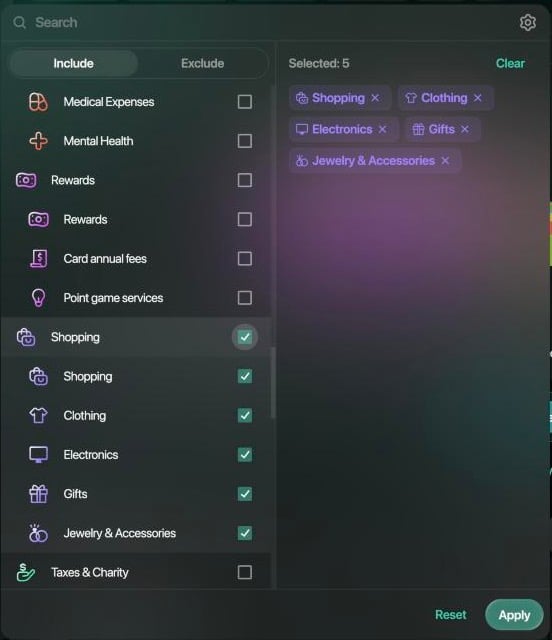
选择购物时,它的子分类也会一起选中。
保存报表
已保存的报表会以你选择的名称,保留报表的时间段、统计周期、日期依据、分组方式和筛选。它会和标准报表一起出现在报表中,你可以更新、重命名或删除它。在所有平台上,都可以保存支出、收入、现金流和净资产报表。 已保存的时间段代表什么,取决于平台:- Android 和 iOS:最近 6 个月这样的快捷选项会随时间滚动,所以到了下个月,报表会显示最近的六个月。你自己设置的日期以及所有自定时间段都保持固定。
- 网页版:你选择的时间段会保存为固定日期。如果你没有更改时间段,报表会一直显示截至当月的过去一年。
- Web
- Android
- iOS
- 设置好报表,选择右上角的 ⋮,然后选择存储设置。
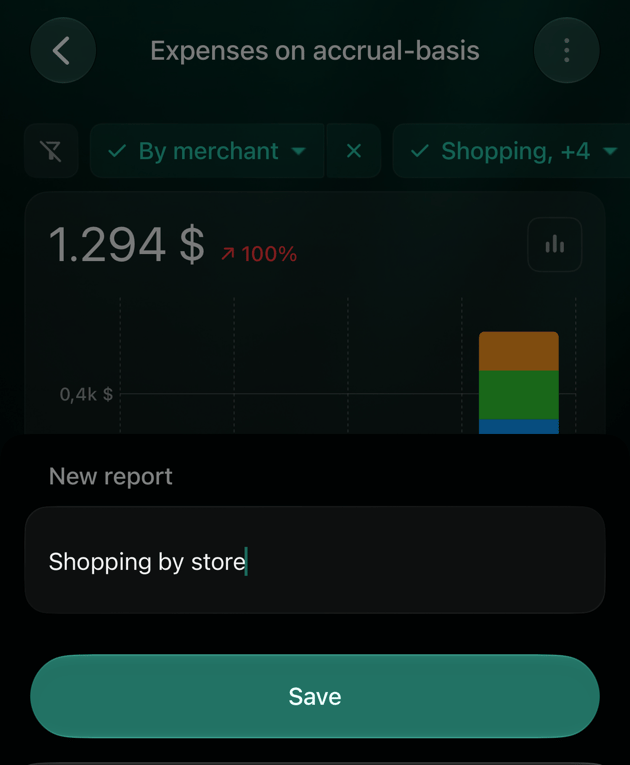
- 在新报表中输入名称,例如按商店统计购物,然后选择存储。报表会以新名称打开。
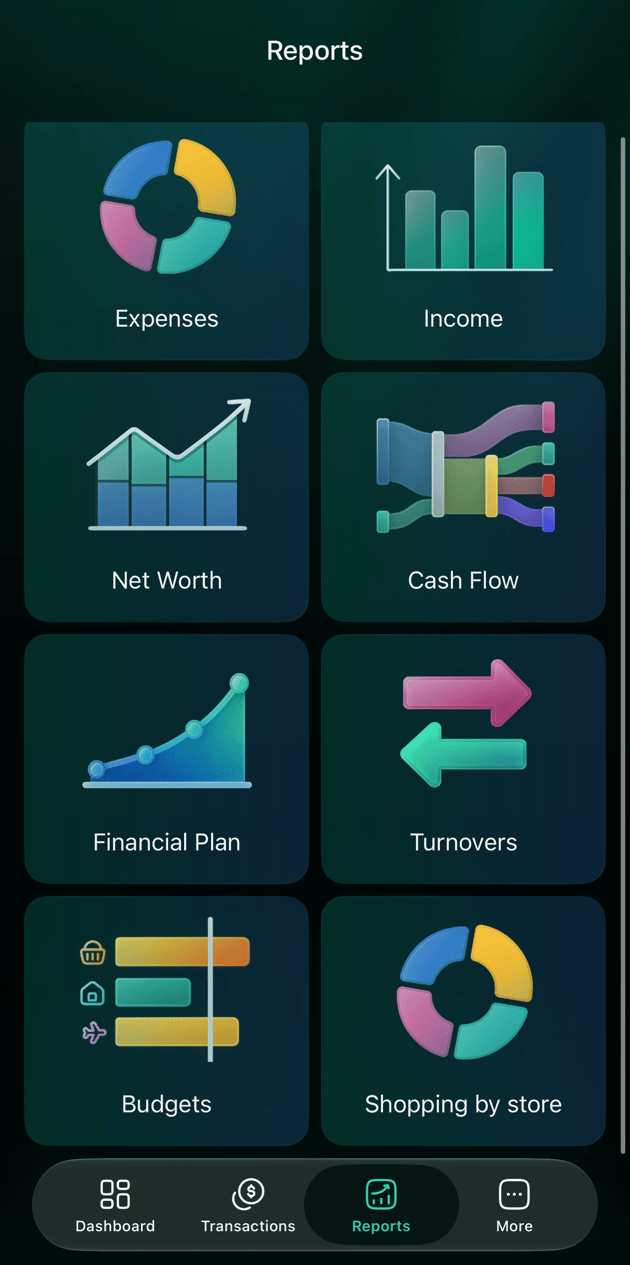
- 下次打开报表时,你的报表位于预设报表之后的已保存的报表中。
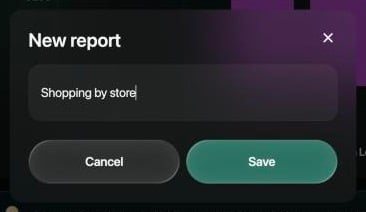
为报表命名。
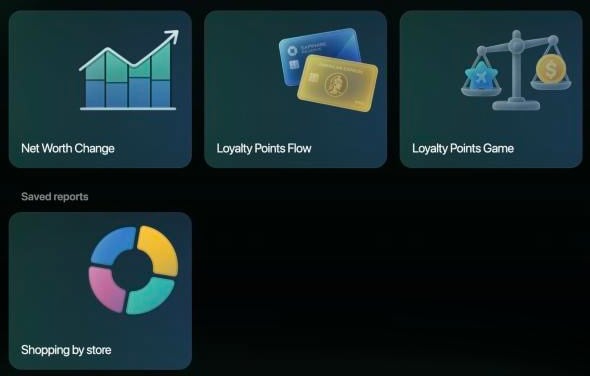
已保存的报表排在预设报表之后。
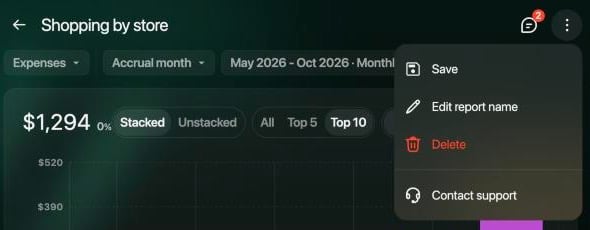
已保存报表的菜单。