为什么要单独使用商业空间
每位 finerd 用户都有一个个人空间,在注册时创建。你可以按需添加任意数量的商业空间,例如每家公司一个。 每个空间都是一套独立的财务数据。账户、交易、分类、报表、主币种、时区和订阅都只属于一个空间,所以商业支出绝不会混进你的个人报表,商业报表里也只有这家企业的数据。新的商业空间一开始就有:- 商业分类,而不是个人分类。例如支出分类市场营销、销售成本、员工和商务出行,以及收入分类销售收入(在以英文创建的空间中分别为 Marketing、Cost of Goods Sold、Employees、Business Travel 和 Sales Revenue)。
- 一个钱包现金账户(在以英文创建的空间中为 Wallet),以及两个权益账户:所有者投入和利润提取(在以英文创建的空间中为 Owner Investment 和 Profit Withdrawal),用来记录你投入企业和从企业取出的钱。
- 与你个人空间之间的关联,用来记录你用自己的钱支付的商业费用。请参阅从个人空间支付商业费用。
创建商业空间
- Web
- Android
- iOS
- 选择侧边栏底部的个人资料。菜单会列出你的空间。
- 选择创建商业空间。
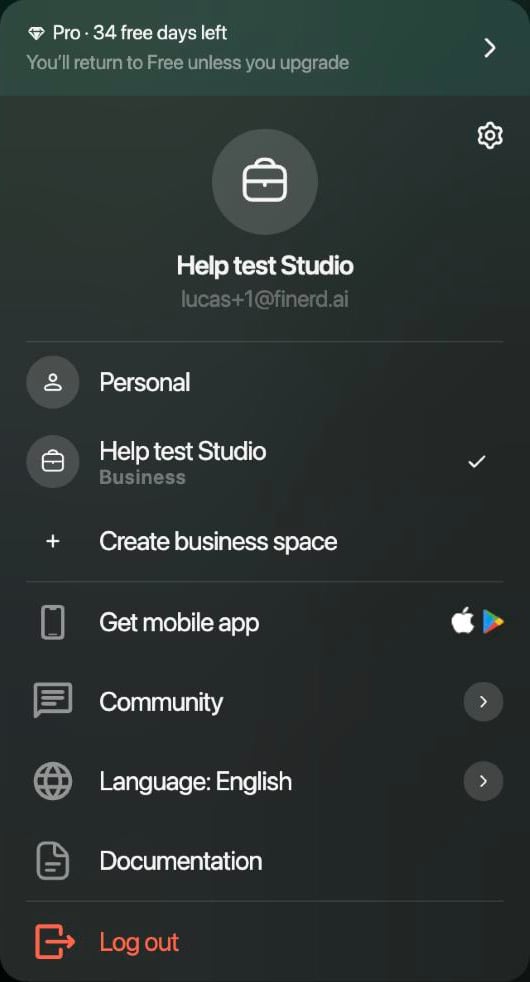
空间菜单列出你的空间,下方是“创建商业空间”。
- 输入企业名称,例如 Acme 公司。要更换图片,请选择公文包图标,然后选择其他图标或上传图片。选择继续。
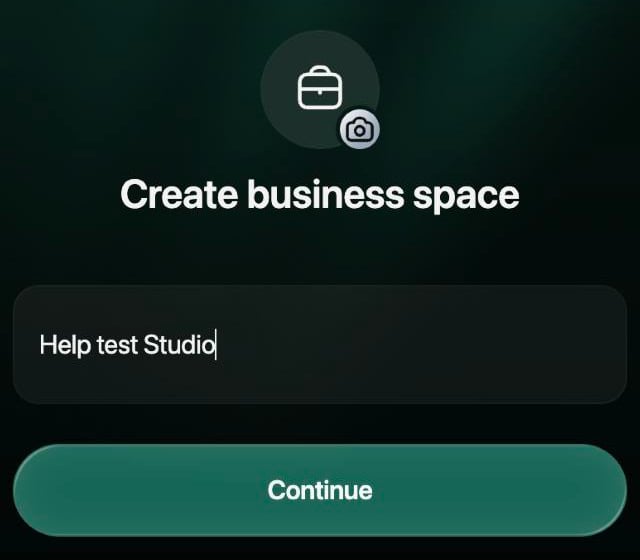
第 1 步:空间的名称和图片。
- 选择主币种和主时区;请参阅选择币种和时区。所有者以后可以更改这两项。
- 选择继续。
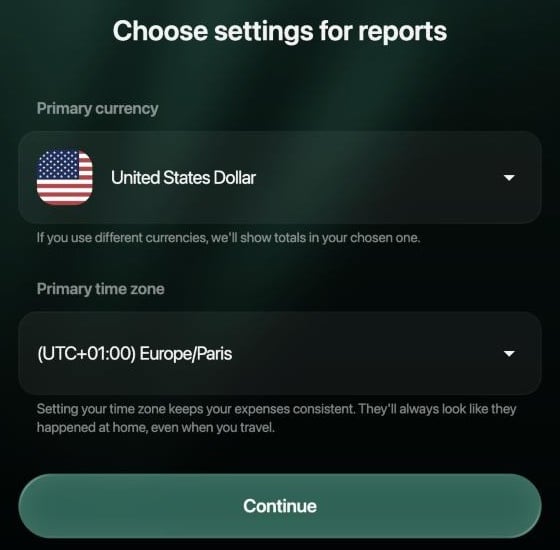
第 2 步:新空间的币种和时区。
选择币种和时区
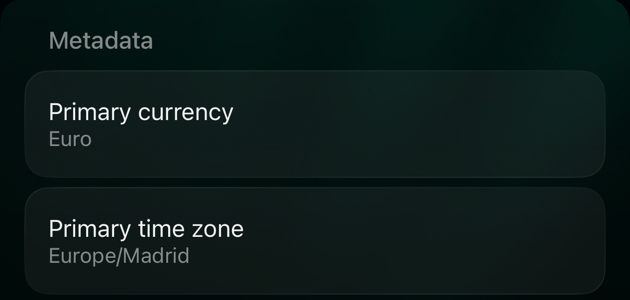
两者都在创建空间时选择。空间所有者以后可以在空间设置中更改其中任意一项;之后 finerd 会重新计算整个空间,需要几分钟。请参阅更改主币种或时区。- 主币种:finerd 用这个币种显示总额和报表。账户和交易保留各自的币种:以欧元为主币种的商业空间仍然可以有美元银行账户。网页版会默认建议你当前所在空间的主币种。
- 主时区:finerd 按这个时区显示交易日期,所以即使你人在外地,付款看起来也像是在本地发生的。网页版会默认建议你电脑的时区。
- Web
- Android
- iOS
选择侧边栏底部的个人资料,然后选择设置图标。空间设置顶部的空间信息会显示主币种和主时区。要更改它们,请选择下方的更改币种或时区。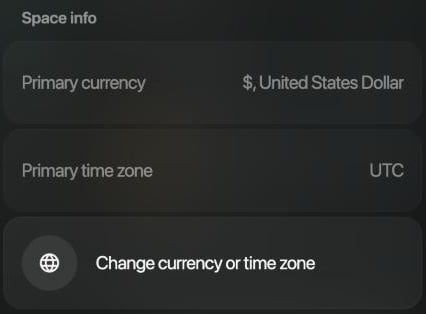
“空间信息”显示币种和时区,下方是“更改币种或时区”。
在空间之间切换
你看到的一切,从首页到报表,都属于当前打开的空间。每台设备会记住自己的选择:在网页版上切换空间,不会切换你手机 App 中的空间。- Web
- Android
- iOS
- 选择侧边栏底部的个人资料。
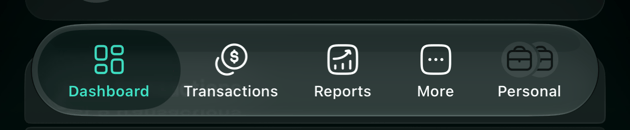
- 选择你要打开的空间。勾号表示当前打开的空间,商业空间带有商业标签。
商业空间有哪些不同
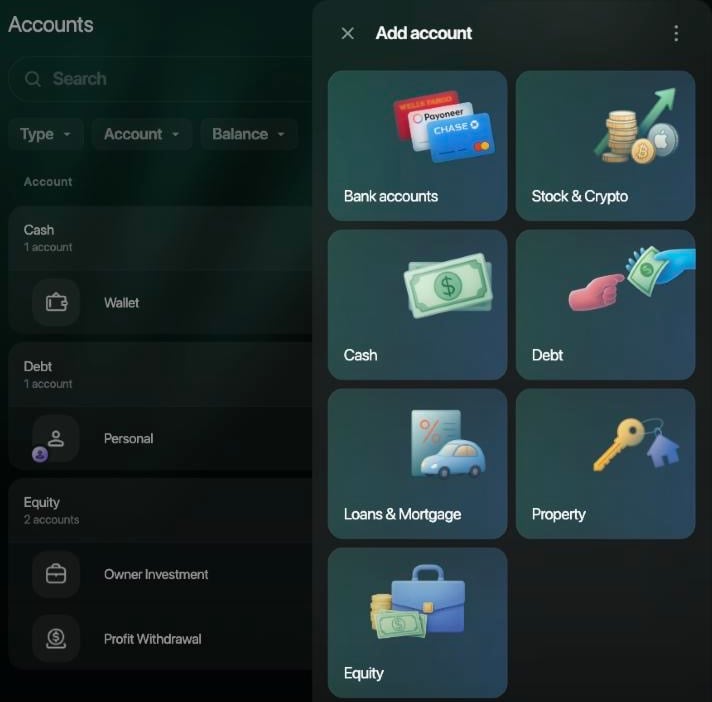
新商业空间的“账户”页面,“添加账户”列表的最后一项是“权益”。
从个人空间支付商业费用
创建商业空间时,finerd 会用一对债务账户把它和你的个人空间关联起来:一个在你的个人空间中,以企业名称命名;另一个在商业空间中,以你的个人空间当时的名称命名。注册时,个人空间会使用 Google、Apple 或 Telegram 提供的名字;如果没有名字(例如用邮箱验证码注册),则名为 Personal。 当你用自己的钱为企业买东西时,就用这对账户来记录:- 在你的个人空间中,从你付款用的银行卡或账户记录这笔支出,并在到中选择债务与报销下的企业账户。
- finerd 会把这笔付款复制到商业空间,在那里它的来源是以你的个人空间命名的账户。如果 finerd 还没有为它分类,请在那里选择商业分类。
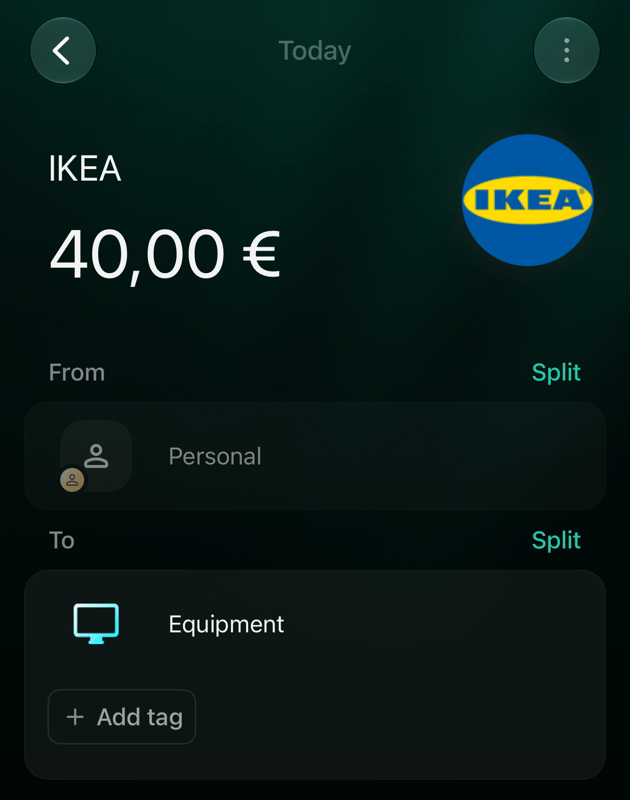
商业空间中的副本:从 Personal 到一个商业分类。
为商业空间付费
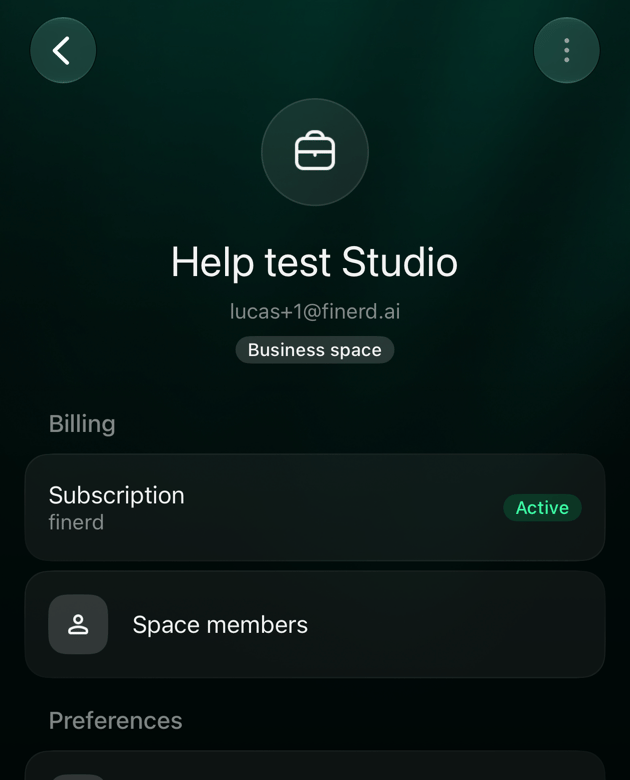
商业空间有自己的订阅,与你的个人空间分开:个人空间的 Pro 不涵盖企业,反过来也一样。- 免费试用:新的商业空间会为其所有者提供 34 天的 Pro 免费试用,无需绑定银行卡。剩余天数显示在网页版空间菜单的顶部。
- 试用结束后,商业空间会被锁定,直到付费为止。数据不会被删除。网页版会显示你的订阅已结束,iOS 显示账户未激活,Android 显示空间未启用。
- 付款:商业空间的费用在网页版上支付,位置是空间设置中的账单与付款。Android 和 iOS App 无法为它付款。每增加一位成员都需要一个付费席位。
重命名或删除商业空间
你可以随时更改空间的名称和图片:- Web
- Android
- iOS
选择侧边栏底部的个人资料,然后选择设置图标。选择顶部的名称即可编辑,选择图片则可以换成其他图标或图像,然后选择存储。你做出更改后,才会出现存储。