扫描小票或上传文件
如果这笔付款已经在 finerd 中,请从那笔交易开始,以免同一笔购物被记录两次。否则,请从小票开始。如果侧边栏或标签栏中没有小票,请在更多中查找。- Web
- Android
- iOS
- 打开小票,选择扫描小票。
- 选择上传并选取小票文件,或将文件拖到上传区域。网页版支持 PNG、JPEG/JPG、HEIC 和 PDF 格式。
- 等待正在识别小票完成,然后检查结果。
检查 finerd 识别出的内容
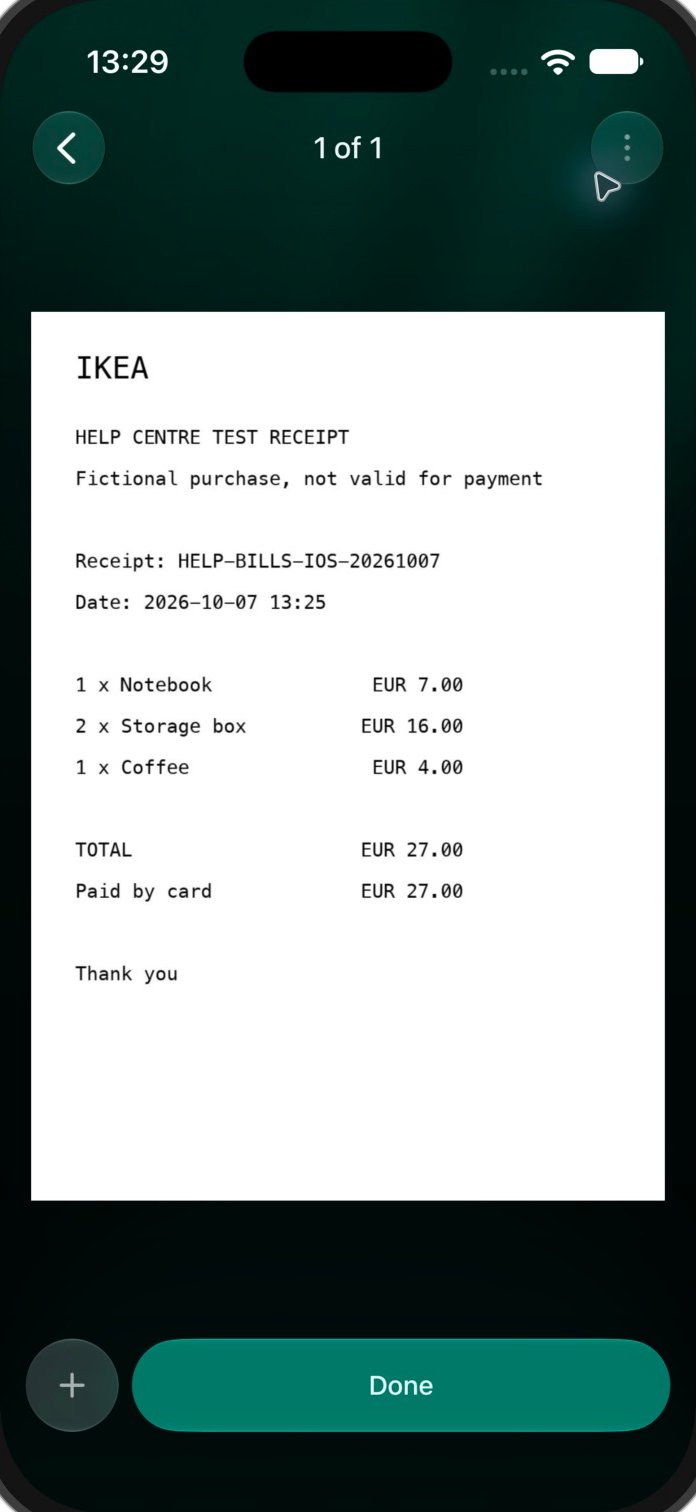
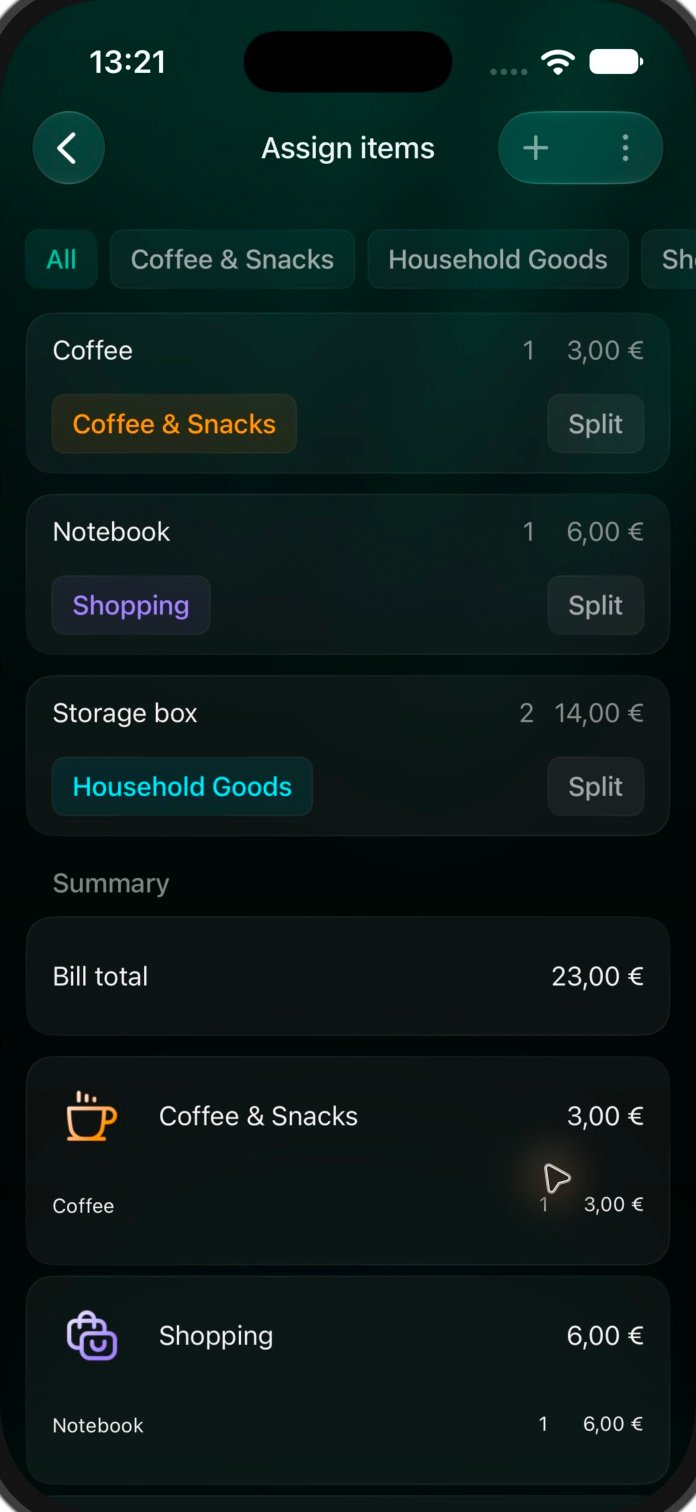
对照原始小票,检查商家、日期、币种、总额和项目数量。识别时还可能为单个项目推荐分类,因此一张小票可能会生成一笔交易的多个部分。这些分类也要检查:仅凭项目名称,并不总能判断出正确的分类。 例如,一张 €23 的小票上有一本 €6 的笔记本、两个合计 €14 的收纳盒和一杯 €3 的咖啡,总额仍应为 €23。两个收纳盒旁边的金额是它们的合计价格,而不是一个收纳盒的价格。 如果 finerd 找到了匹配的交易,存储之前请确认它就是正确的那笔付款。如果匹配错误,只有在确实需要一条新记录时才使用不,创建新交易;否则请关闭草稿,自己选择已有的交易。 识别成功后,小票就已经存好了。关闭交易草稿不会把小票从小票中移除。要修正识别出的项目信息,请按照修正步骤操作。 要更改每个项目所属的分类,请按照按小票项目拆分交易操作。记录为新交易
如果这笔购物还没有记录,请使用这种方式。手动创建交易并不能保证之后从银行导入的交易会与它合并;银行的这笔付款同步进来后,请检查你的记录。- Web
- Android
- iOS
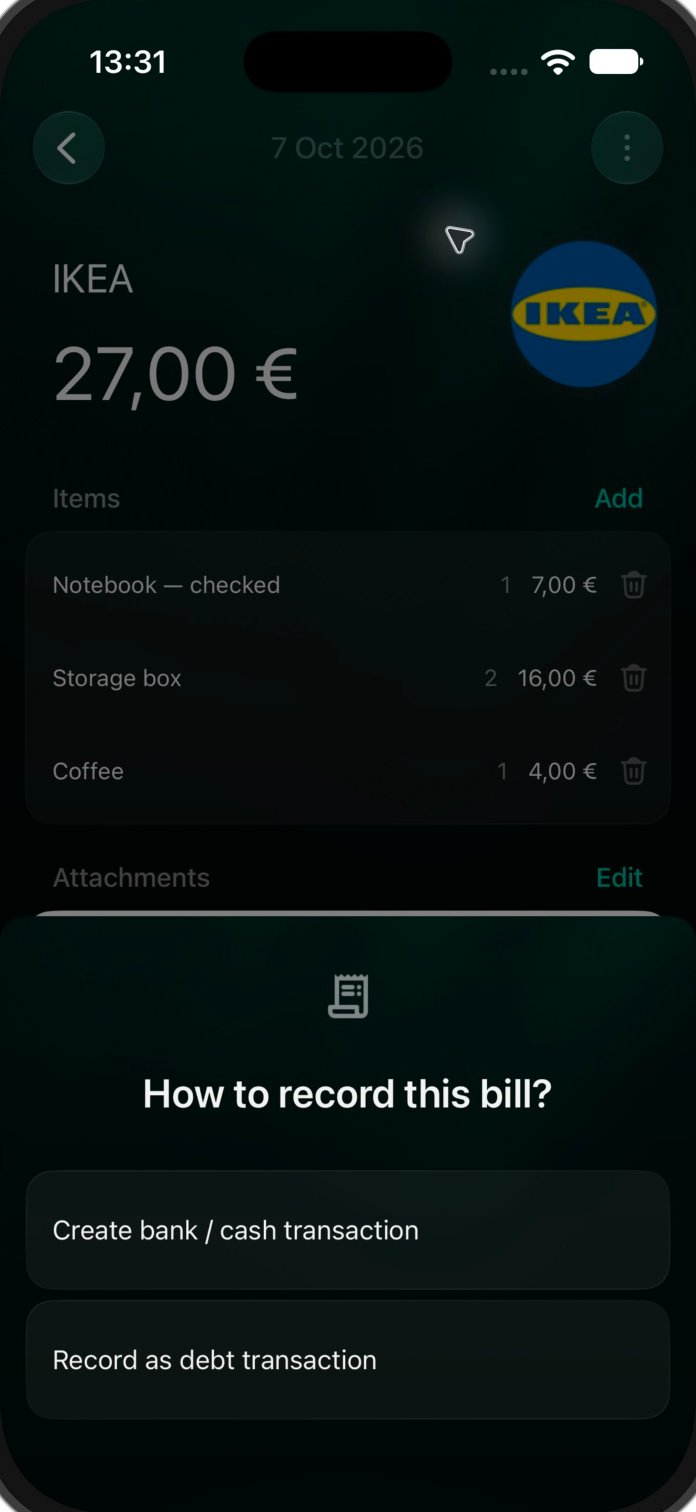
- 识别完成后,在如何记录这张小票?中选择创建银行/现金交易,然后选择应用。
- 检查从中的付款账户、到中的分类、日期和总额。选择某个分类即可更改。
- 选择存储。这张小票在小票中会显示为已关联。
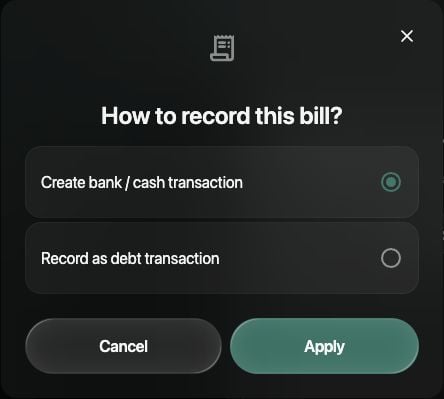
检查交易之前,先选择如何记录这张小票。
将小票关联到已有交易
打开要添加小票的那笔付款。你可以上传新的小票,也可以从小票中选择一张尚未关联的小票。- Web
- Android
- iOS
- 打开交易。如果小票面板处于隐藏状态,请选择顶部的回形针按钮。
- 要添加新文件,请选择上传;要使用已有的小票,请选择关联小票,然后从列表中选择它。
- 检查生成的交易,包括其中的分类和项目金额,然后选择存储。
修正小票
如果分类或付款账户有误,请编辑交易。小票的项目信息可以在网页版和 iOS 上修正;Android 没有同样的项目编辑器。- Web
- Android
- iOS
已关联的小票:打开交易,选择小票图片下方的分配项目;按钮上会显示项目数量,例如分配 3 个项目。你可以编辑项目的名称、数量或总金额。先在项目面板中选择存储,再在交易中选择存储。尚未关联的小票:在小票中打开这张小票。选择商家、日期或总额即可修正;总额的计算器还可以更改币种。在项目中编辑名称、数量和金额,然后在关联小票之前选择存储。在这两种项目编辑器中,添加都提供自定义、税费、小费、折扣、服务费、配送费和其他,用于补上遗漏的商品或费用。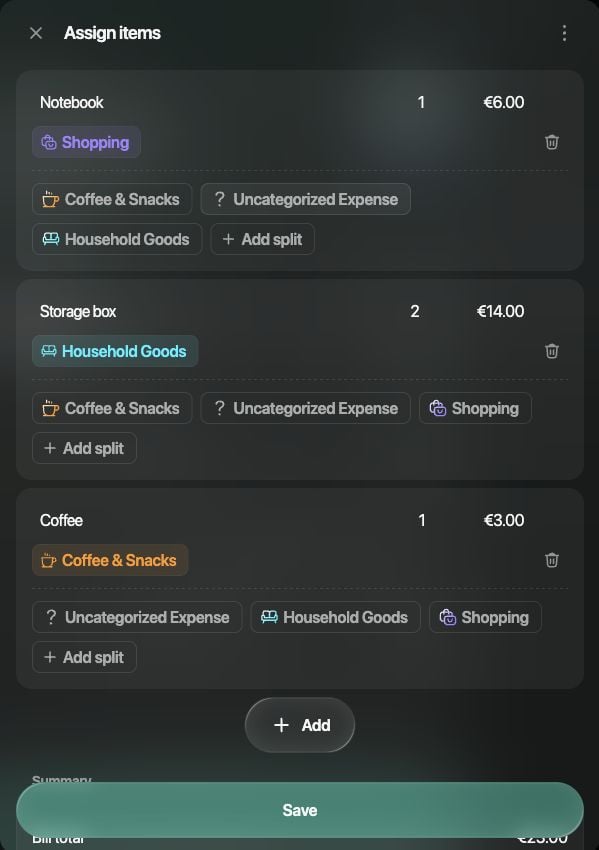
直接在交易中修正识别出的项目信息,然后分别存储项目面板和交易。
移除错误的小票关联
移除小票只会解除小票与交易的关联,不会删除其中任何一条记录。存储交易后,更改才会完成。- Web
- Android
- iOS
- 打开交易;如有需要,用回形针按钮显示它的小票面板。
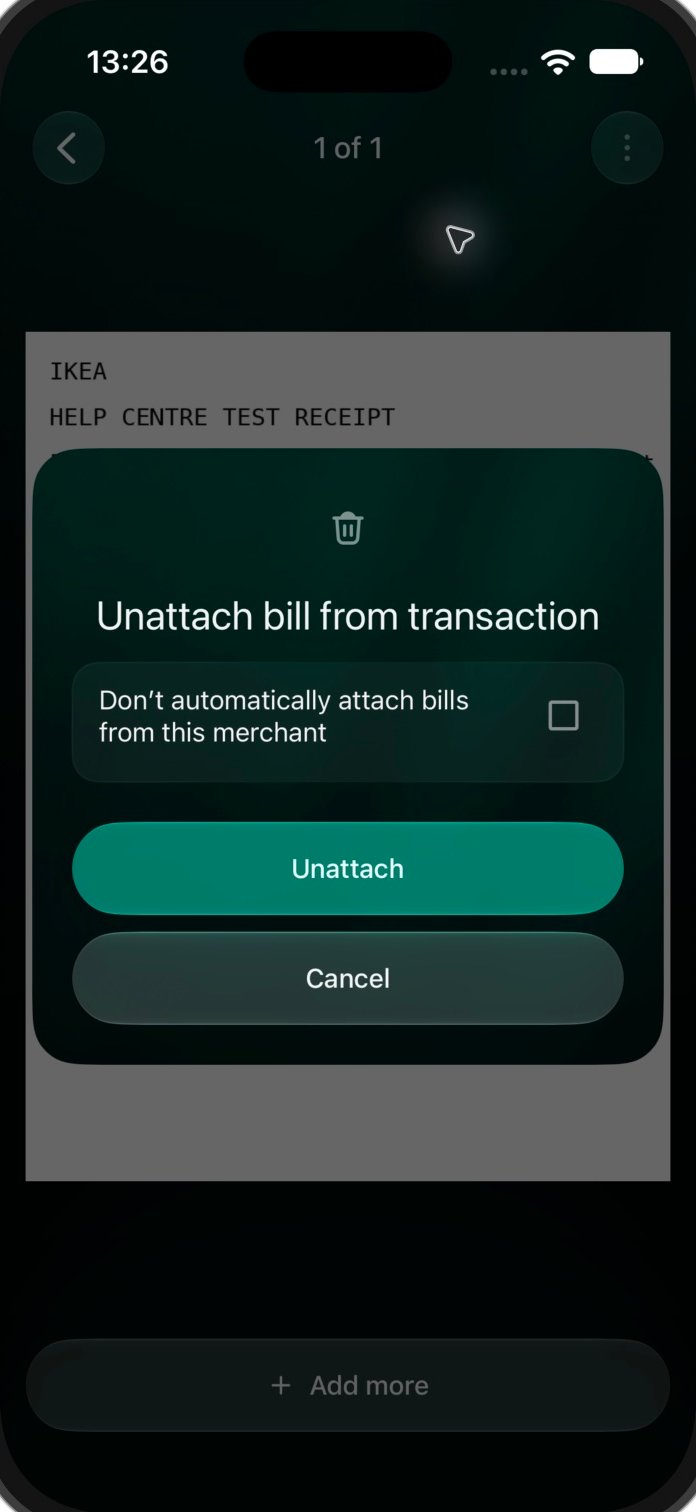
- 如果小票只有一个附件,请选择小票图片上的垃圾桶按钮。
- 在从交易中移除小票中,如果你只想修正这一处关联,请让忽略此商家的小票保持关闭。选择移除,然后在交易中选择存储。
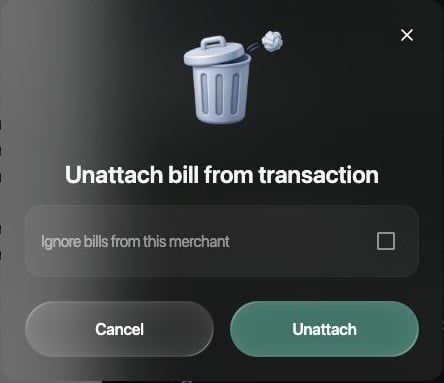
让商家选项保持关闭,就只会更改这一张小票的关联。