
“如果我不想让 finerd 读取我的整个邮箱呢?”那就不必让它读。你可以不连接邮箱,而是把小票邮件转发到一个 finerd 地址。每个空间都有自己的地址,发到这个地址的每封邮件,都会作为小票记录到该空间的小票中。 邮件转发属于 Pro 邮件小票导入功能,可在网页版、Android 和 iOS 上使用。在商业空间中,所有者、管理员和会计可以打开它。想让每张小票都自动导入、无需转发?请改为连接 Gmail。
获取你的转发地址
请先打开小票所属的空间:你获取的地址就是这个空间的地址。- Web
- Android
- iOS
- 打开侧边栏中的更多,然后打开邮箱。
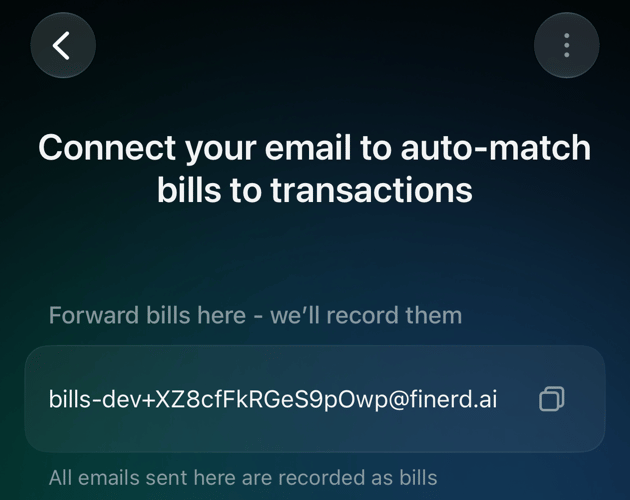
- 选择邮件转发。finerd 会创建地址,并显示在把小票转发到这里,我们会记录下方。
- 选择地址旁边的拷贝图标。

“邮箱”中的转发地址及其拷贝图标。
转发小票
从任意邮箱把小票邮件转发到这个地址。finerd 会读取邮件正文以及不超过 10 MB 的图片或 PDF 附件,识别商家、日期、总额和项目,并把小票存入小票。你发到这个地址的每封邮件都会被当作小票处理,所以只转发你想记录到 finerd 中的邮件。不含小票信息的邮件不会被记录。
批准 Gmail 转发请求
当你在 Gmail 中把 finerd 地址添加为转发地址时,Gmail 会向它发送一封确认请求。finerd 不会自动确认,而是显示这个请求及其来源 Gmail 地址,并在收件箱中发送一条消息:“……请求转发邮件,以自动导入小票。”由你决定批准还是拒绝。- Web
- Android
- iOS
- 打开更多 → 邮箱。
- 在确认邮件转发下找到该 Gmail 地址。
- 选择对勾(批准)确认转发,或选择叉号(拒绝)拒绝转发。
找到转发的小票
转发的小票会出现在该地址所属空间的小票中。转发的小票记录完成时,finerd 不会发送通知。- Web
- Android
- iOS
打开侧边栏中的小票。使用状态筛选器显示已关联或未关联的小票。
- 检查你是否发到了当前所查看空间的地址。
- 检查邮件是否包含小票本身:小票的正文内容,或不超过 10 MB 的图片或 PDF 文件。
- 找找你之前转发过的那张小票:finerd 不会把同一张小票重复添加到小票中。
- 检查该空间的 Pro 订阅是否有效。订阅无效期间转发的邮件,之后也不会补记。