
连接银行或不连接直接继续
连接银行后,它的账户和交易会自动导入。如果你更想从手动记录开始,可以跳过这一步:你随时都可以连接银行。- Web
- Android
- iOS
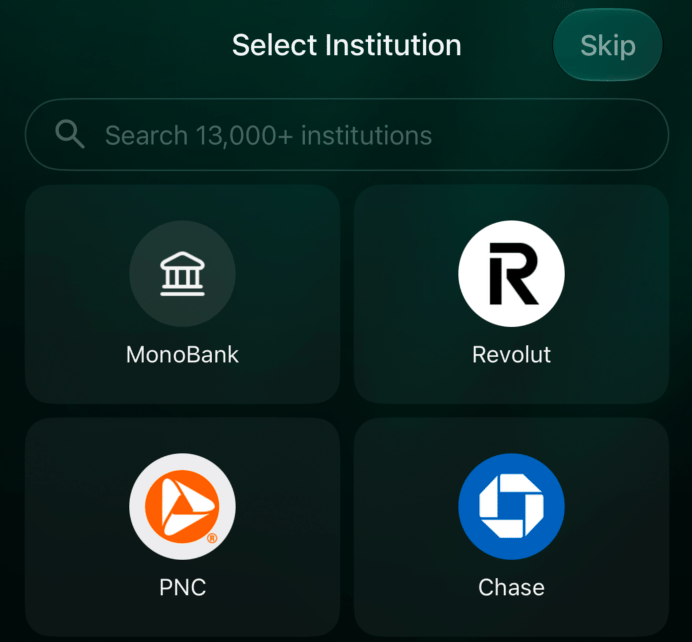
- 在连接个人账户页面上选择你的银行,或选择更多银行查找其他银行,然后按照连接银行中的步骤操作。
- 连接后,选择连接新银行添加另一家银行,或选择下一步继续。
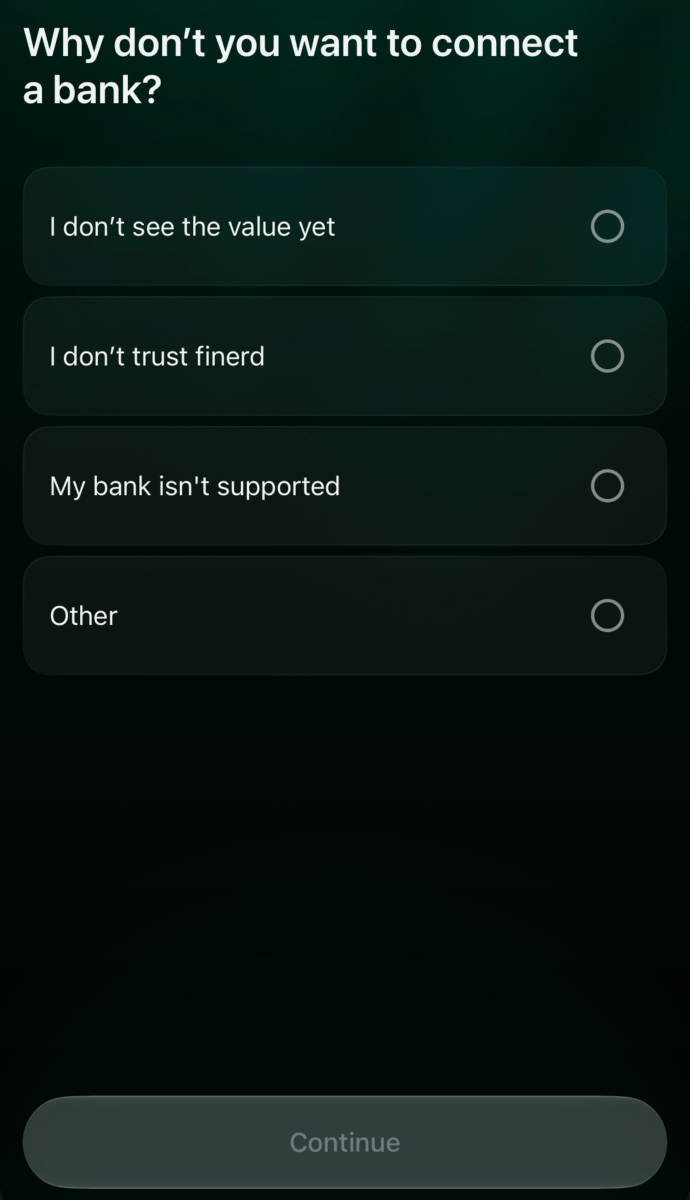
- 要不连接银行直接继续,选择跳过。在为什么不想连接银行账户?中选择原因,然后选择继续。如果选择其他,还需要告诉我们更多信息。取消会带你回到银行列表。
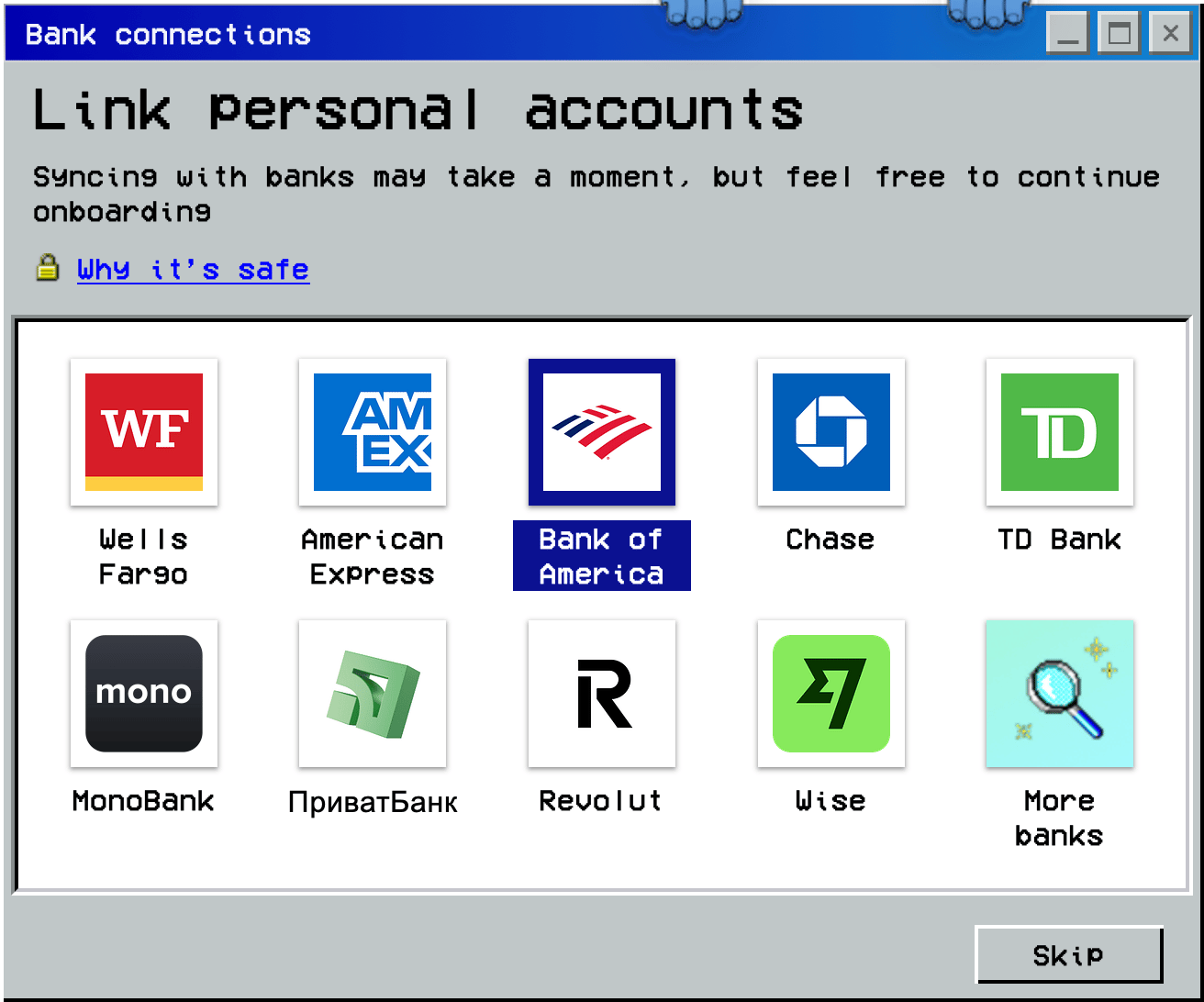
选择一家银行,或选择跳过。
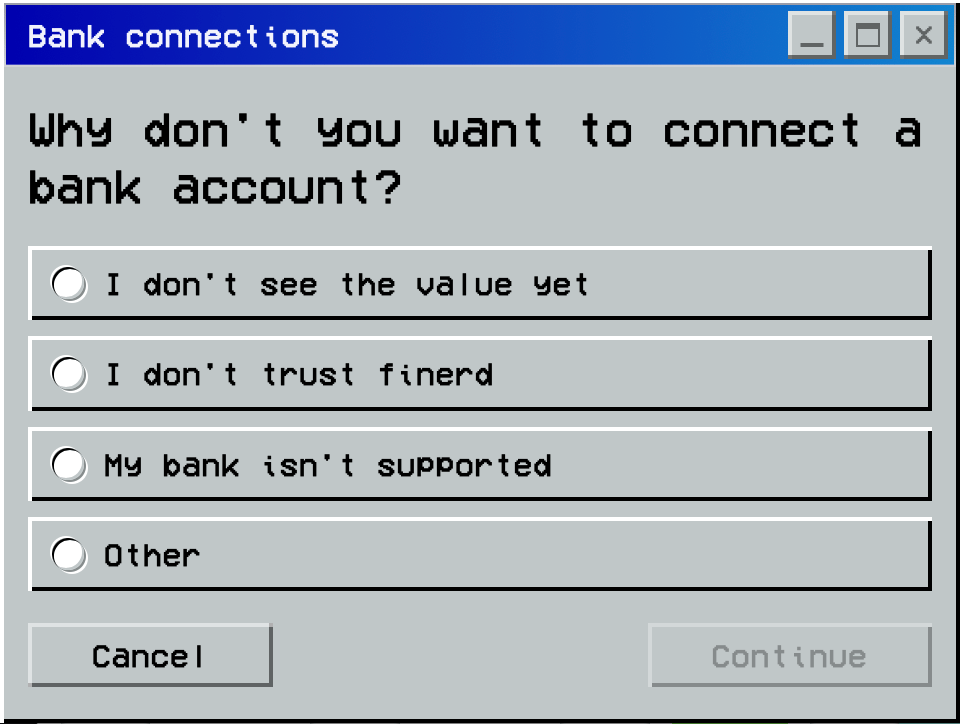
选择跳过的原因,然后选择继续。
选择你的目标
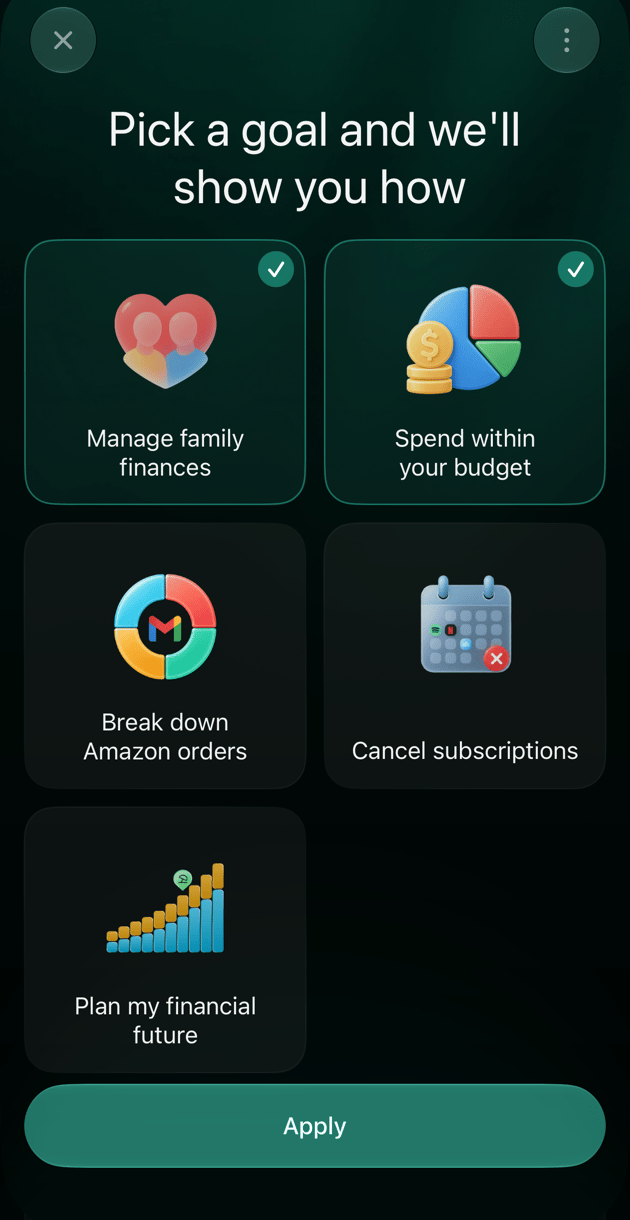
在选一个目标,我们教你怎么做(iOS 上为选择一个目标,我们教你怎么做)页面上,选择一件或多件你希望 finerd 帮你做的事,然后选择继续。至少要选择一个目标才能继续。- Web
- Android
- iOS
这一步在银行步骤之后。完成后会显示一切就绪!:选择继续即可打开首页。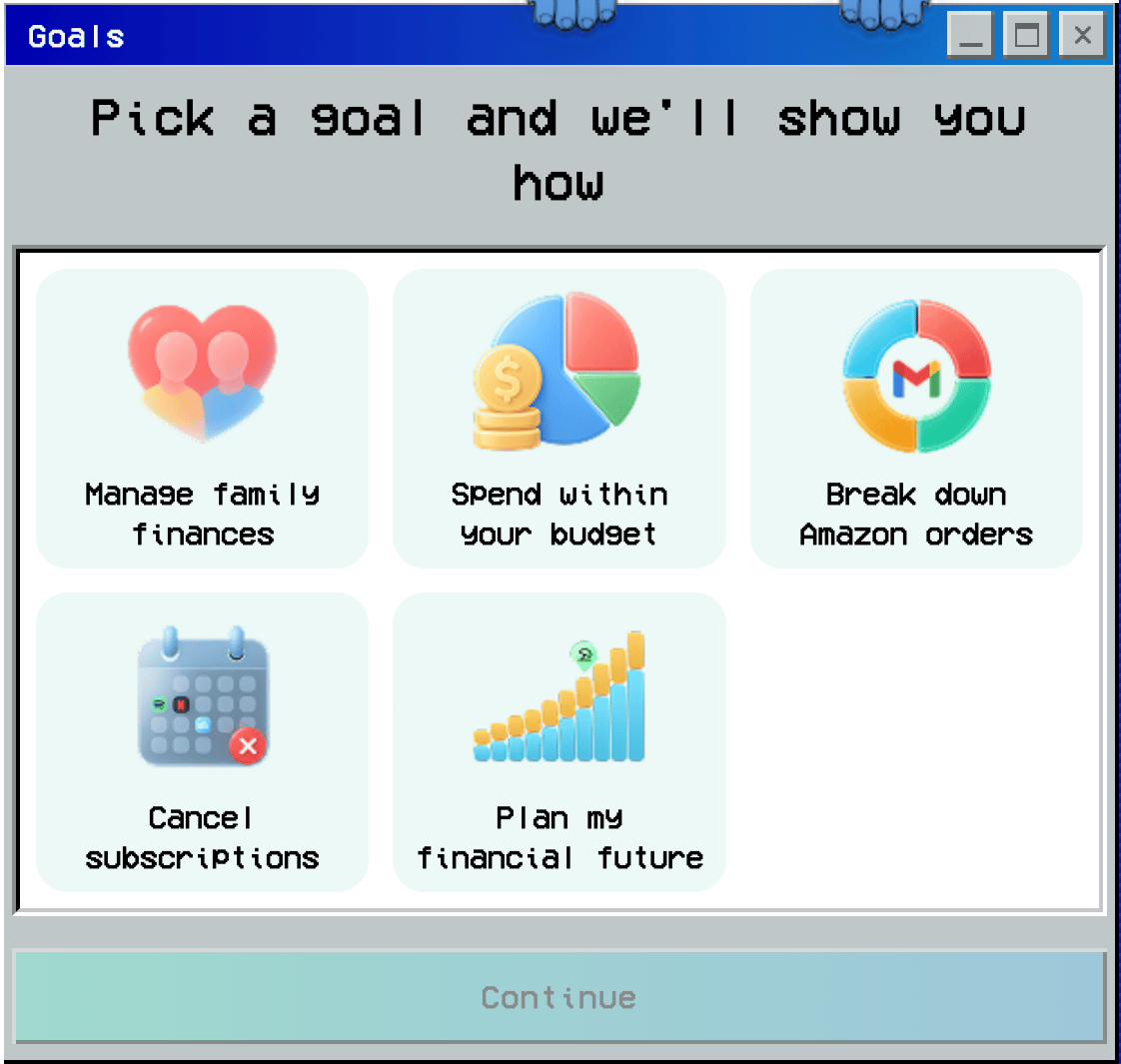
选择一个或多个目标,然后选择继续。
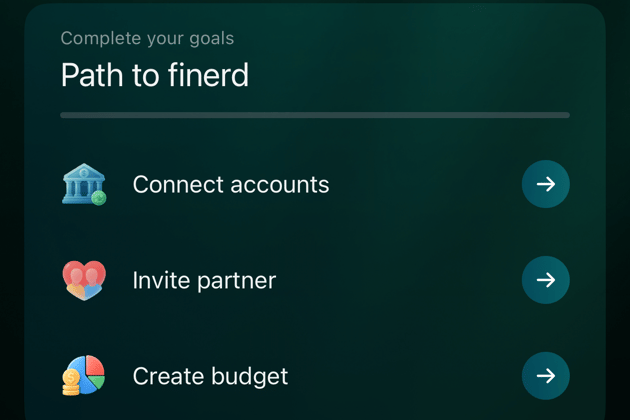
iOS 首页上的 finerd 之路清单。
- Web
- Android
- iOS
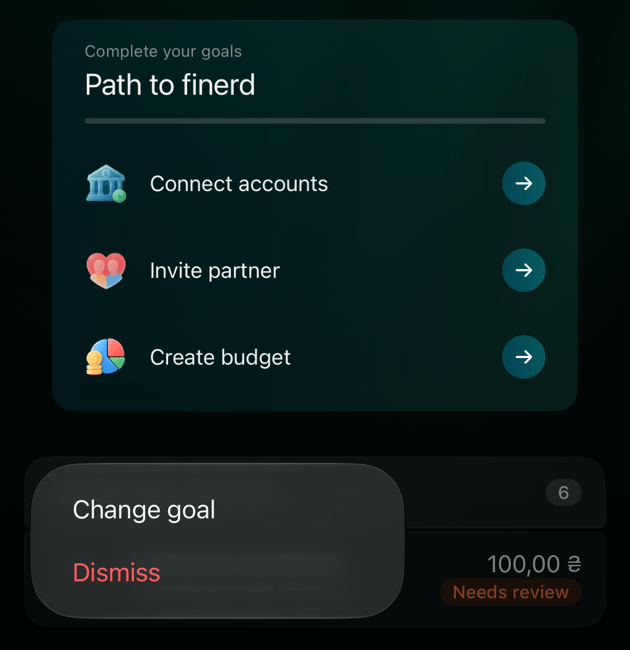
选择清单右上角的菜单按钮。更改目标会重新打开目标选择:更改后选择应用。关闭会先询问关闭目标?,然后隐藏清单。
添加更多账户
已连接的银行会带来它的账户。其余的账户需要你自己添加:现金钱包、你更想手动记录的银行卡、投资、财产、贷款或债务。- Web
- Android
- iOS
打开侧边栏中的账户,然后选择添加账户。如果你还没有任何账户,选择创建第一个账户。
检查你的账户和第一批交易
连接银行、导入历史记录或自己添加记录后,请检查 finerd 中的数据是否与你的银行和你自己的记录一致。- Web
- Android
- iOS
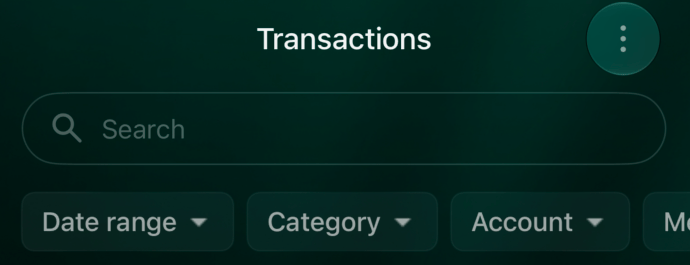
打开账户,查看你的账户和余额。然后打开交易。要检查某个账户,在账户中选择它,并在日期范围中选择时间段。
选择要检查的账户和日期范围。
- 账户和币种:检查预期的账户是否都在,以及每个余额使用的币种是否正确。
- 余额:比较同一币种、同一日期的金额。
- 第一批交易:检查几笔交易的账户、日期、金额、币种和分类。
- 历史记录覆盖范围:检查所选时间段内是否有缺失或重复的交易,尤其是在你组合使用了多种导入数据的方式时。