
找到 finerd 的快捷指令
finerd 会向 Siri 和快捷指令 App 添加四个现成的快捷指令:
要查看它们,请打开快捷指令 App,轻点资源库,然后在 App 下选择 finerd。轻点某个快捷指令即可运行。要用语音运行,请对 Siri 说出快捷指令的名称并提到 finerd。如果 Siri 不运行 finerd 的快捷指令,请在快捷指令中轻点 finerd 页面右上角的 ⓘ,检查 Siri 是否已开启。
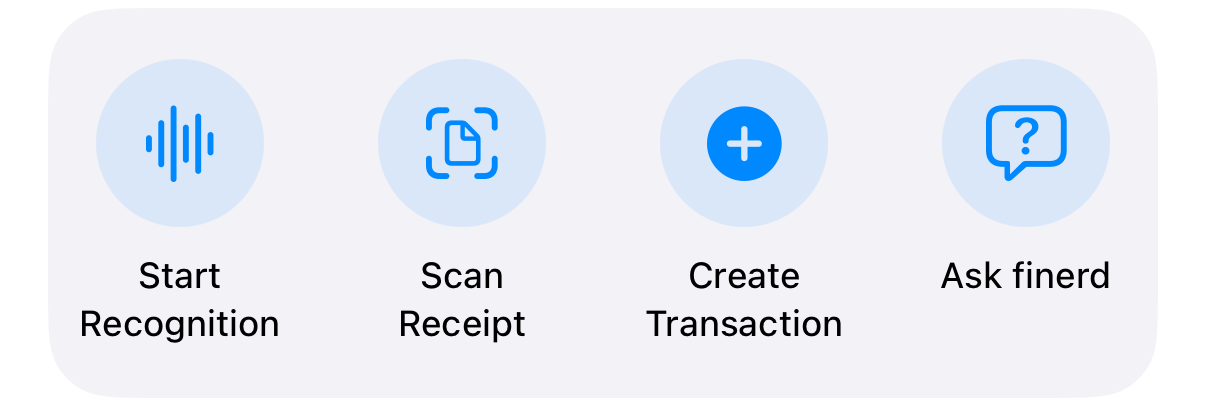
快捷指令 App 中的 finerd 快捷指令。
向 finerd 询问你的财务状况
询问 finerd 可以回答关于余额、支出和预算的问题,例如这个月买菜花了多少钱。Siri 会问“你想了解什么?”。finerd 回答的是 finerd App 中当前打开的空间;如果想询问另一个空间,请先在 finerd 中切换到该空间。- 如果 iPhone 处于锁定状态,Siri 会先请你解锁,以免你的财务信息被别人听到。
- 问题请控制在一两句话以内。finerd 只回答与你的财务有关的问题。
- finerd 不会保存这些问题的历史记录。
用语音添加交易
Create Transaction 会问“要记录什么交易?”。说出或输入你买了什么、花了多少钱,例如“咖啡 28”。finerd 会识别金额、币种、商家、分类和账户,把交易保存到 App 中当前打开的空间,并把你说的话保留为备注。Siri 会显示“交易已创建。”,以及商家和金额。 请在 finerd 中检查这笔交易,必要时进行修改;请参阅添加交易。 如果想在保存前先核对详情,请改用 Start Recognition。它会打开 finerd 的语音界面;你描述这笔交易,finerd 会显示出来供你检查。Start Recognition 无法自己请求麦克风权限。第一次使用时,请打开 finerd,轻点 +,在选择交易类型下选择听写,并在那里允许使用麦克风。如果你关闭了麦克风权限,finerd 会请你在设置中重新开启。扫描小票
Scan Receipt 会在 finerd 中打开相机来扫描小票。finerd 识别小票后,你可以在保存前检查这笔交易。请参阅小票。在 Spotlight 中查找账户和分类
在主屏幕上搜索账户或分类的名称,finerd 的结果就会出现在 Spotlight 中。轻点账户即可在 finerd 中打开它;轻点分类则可查看其中的交易。Spotlight 只显示名称和账户类型,从不显示余额或金额。 Spotlight 列出的是 finerd 中当前打开的空间里的活跃账户和分类。债务和家庭成员的账户不会列出。当你切换空间或退出登录时,finerd 会把它的结果从 Spotlight 中移除。控制和小组件
finerd 为控制中心和锁屏提供三个控制:- 创建支出:打开新建支出。
- 扫描小票:打开小票扫描。
- CheckPie:打开一个新的 CheckPie,与朋友拆分小票。
哪些功能需要 Apple Intelligence
Siri、finerd 的快捷指令、Spotlight、控制和小组件都不需要 Apple Intelligence。 Visual Intelligence 需要支持 Apple Intelligence 的 iPhone。在小票的截图或照片上打开它,finerd 会提供添加为支出(将其作为小票扫描)或用 CheckPie 拆分;请参阅 Apple 的 Visual Intelligence 指南。当小票上的文字至少有四行,且有两个带两位小数的金额(例如 4.50)时,finerd 才会识别它是小票。 Apple Intelligence 还会帮助 finerd 的 Apple Pay 自动化读取 iPhone 上的银行通知;没有它时,则由 finerd 自己的 AI 读取。请参阅记录 Apple Pay 付款。如果你的 iPhone 使用 iOS 26
如果你的 iPhone 使用 iOS 26
finerd 的快捷指令、Spotlight、控制、小组件和 Visual Intelligence 在 iOS 26 上的用法相同,只是快捷指令 App 的界面可能看起来不一样。只有 Apple Pay 自动化不同:在 iOS 26 上需要你自己创建,并且它会通过邮件发送每笔付款。请参阅记录 Apple Pay 付款。