跳转到主要内容
想把银行的交易加入 finerd,又不想逐笔输入?可以从银行导出 CSV 格式的对账单,再把它导入你的某个 finerd 账户。finerd 会自动读取文件,把交易添加到该账户,并为每笔交易填好商家和分类。 导入交易需要 Pro 订阅。这项功能支持网页版和 iOS;Android App 无法将文件导入账户,请改用网页版或 iOS。如果想把完整的历史记录从其他理财 App 或电子表格搬过来,请参阅从其他 App 或电子表格迁移数据。如果只想记录对账单上的期末余额,请使用已验证余额中的导入对账单。

导入之前

选择账户。每次只能把文件导入一个账户:银行账户、卡、现金、贷款,或你自己记录的债务。导入适用于没有连接到银行的账户,也可以用来补上银行连接没有带来的较早记录。如果还没有这个账户,请先创建(请参阅创建并设置账户)。已归档的账户和伴侣的家庭账户无法导入。 从银行导出文件。在银行的导出或对账单选项中选择 CSV。如果银行只提供 Excel 文件,请在电子表格 App 中打开它,再另存为 CSV。PDF 对账单无法作为交易导入。 检查文件。
  • 每次导入一个文件,最大 1 MB,最多 1,000 笔交易。较长的历史记录请拆分成几个文件,例如每几个月一个。
  • 每一行都需要有日期、金额和描述。币种列可有可无;没有的话,finerd 会使用账户的币种。
  • 请删除不是交易的行,例如期初余额、期末余额、合计行或没有金额的行。finerd 可能会把它们读成金额错误的交易。
  • 你不需要重命名列,也不需要调整列的顺序。finerd 会自己判断每一列是什么,包括借方和贷方分开的两列、2026-09-02、9/2/2026 或 02.09.2026 这样的日期,以及用逗号表示小数点的金额。
  • 分类列、标签列和备注列会被忽略:finerd 会自己为每笔交易选择商家和分类。

导入 CSV 文件

  1. 打开账户,选择账户。
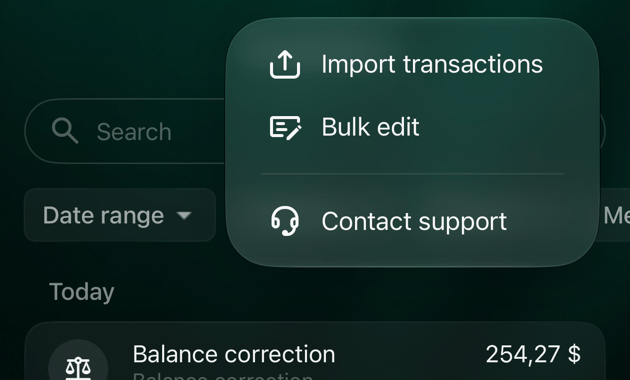
  2. 选择账户顶部的 ⋮,然后选择导入交易。
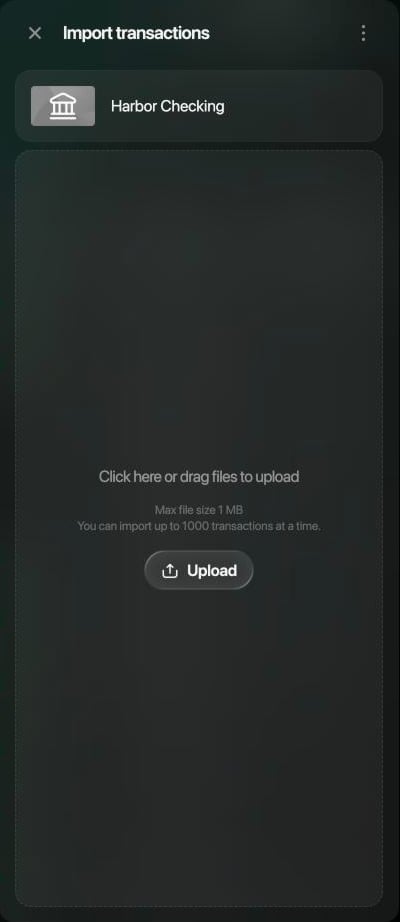
  3. 选择上传并选择 CSV 文件,或将文件拖到面板上。文件会出现在待导入文件下方。
  4. 选择 Start import(这个按钮以英文显示)。面板会关闭,finerd 开始读取文件。
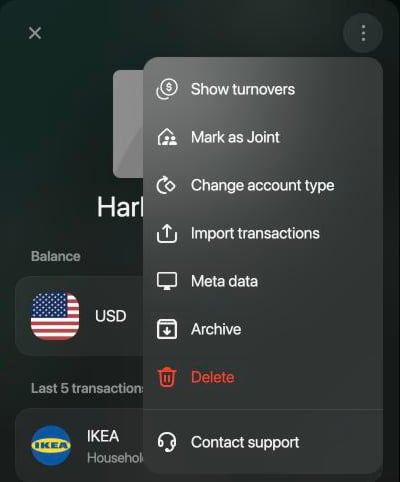
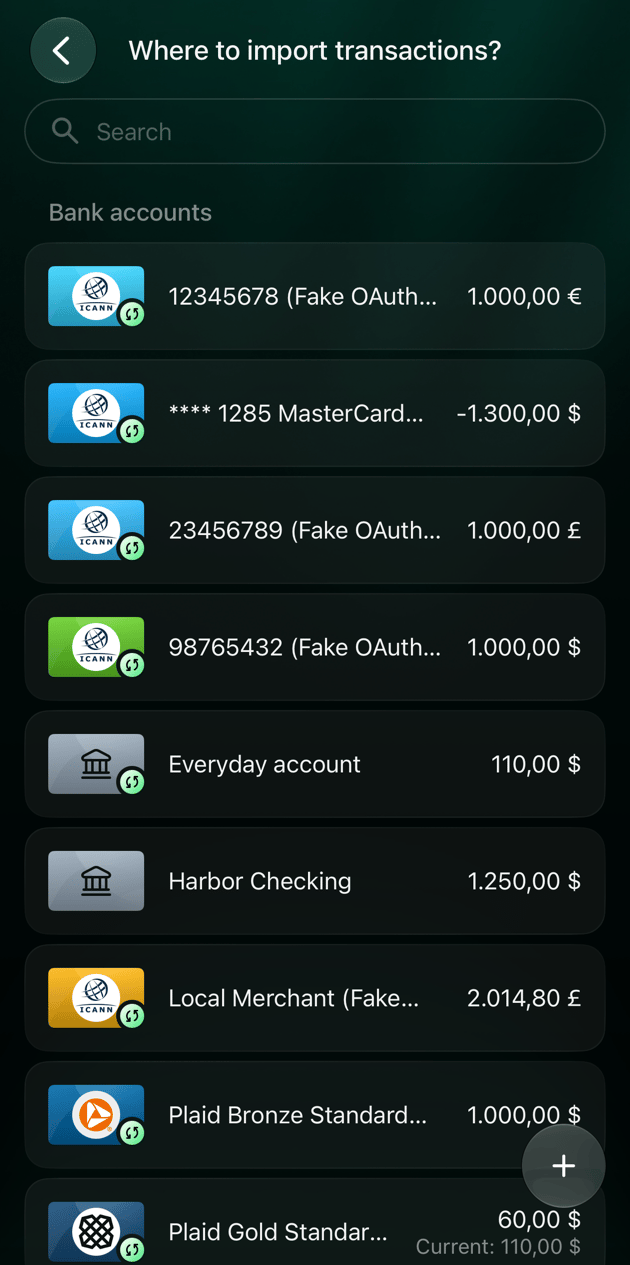
你也可以从交易开始:选择页面顶部的 ⋮,然后选择导入交易,并在要将交易导入到哪里?下选择账户。
Harbor Checking 账户面板,⋮ 菜单已打开:Show turnovers、Mark as Joint、Change account type、Import transactions、Meta data、Archive、Delete 和 Contact support。

账户 ⋮ 菜单中的导入交易选项。

Harbor Checking 的 Import transactions 面板:Click here or drag files to upload、Max file size 1 MB、You can import up to 1000 transactions at a time,以及 Upload 按钮。

上传不超过 1 MB、最多 1,000 笔交易的 CSV 文件。

一次只能进行一项导入。如果你再开始一项,finerd 会显示正在导入数据…请稍候;请选择知道了,等第一项完成后再试。 如果导入交易旁显示 Pro 标记,说明你的订阅方案不包含导入功能。

跟踪导入进度

finerd 会先读取文件,再添加交易。较短的对账单通常大约一分钟就能导入完成。在此期间你可以继续使用 finerd;导入一旦开始就无法停止。
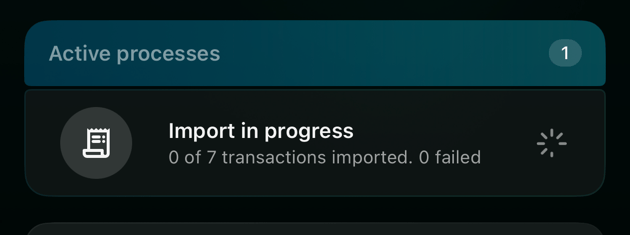
finerd 读取文件时,账户上会显示 AI 正在分析,然后显示正在导入和百分比。要查看这项导入及其进度条,请选择页面顶部的进行中的任务。
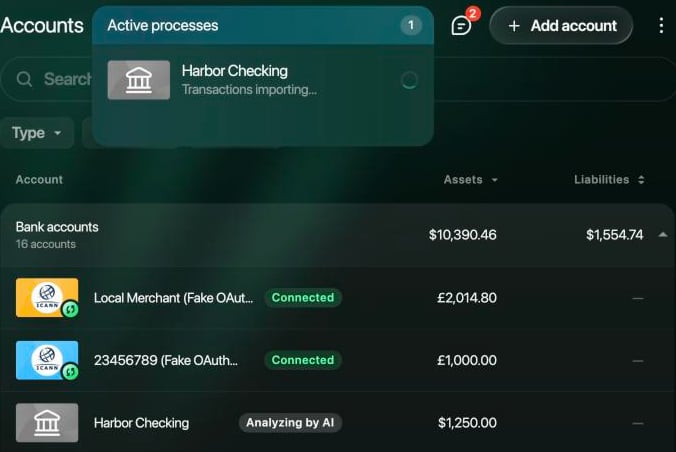
Accounts 页面,Active processes 已打开:Harbor Checking、Transactions importing…;列表中的 Harbor Checking 显示 Analyzing by AI 和 $1,250.00。

进行中的任务和账户上的状态都会显示导入进度。

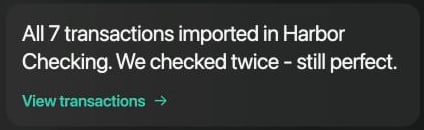
导入结束后,finerd 会把结果消息发送到收件箱。如果全部导入成功,消息会说明有多少笔交易添加到了账户,例如全部 7 笔交易已导入 Harbor Checking,并附有查看交易链接。
Inbox 消息:All 7 transactions imported in Harbor Checking. We checked twice - still perfect. View transactions。

结果会发送到收件箱。

检查导入的交易

在收件箱消息中选择查看交易,或打开账户,即可查看添加了哪些交易。导入的交易和你自己添加的交易记录方式相同:
  • 商家和分类。finerd 会根据描述识别商家并选择分类,与处理银行交易时一样。例如,STARBUCKS STORE 1182 会变成 Starbucks,归入咖啡零食分类(在以英文创建的空间中为 Coffee & Snacks)。如果无法判断,交易会显示未知商家(在以英文创建的空间中为 Unknown merchant);如果没有合适的分类,交易会被标记为待核对。开启 Zero Inbox 模式后,每笔导入的交易都会标记为待核对,直到你确认为止。
  • 资金进出。流出的资金记为支出。流入的资金记为收入(例如工资),或记为相应支出分类中的退款,例如 REFUND BOOTS PHARMACY 会记在医疗费用(在以英文创建的空间中为 Medical Expenses)中。
  • 编辑。你可以更改、拆分或删除导入的交易,和你自己添加的交易一样。
  • 余额。日期早于账户第一条已验证余额(例如创建账户时设置的余额)的导入交易不会改变这个余额:finerd 会把差额记为最早一笔导入交易之前的初始余额(在以英文创建的空间中为 Initial balance)。例如,导入 9月的对账单后,Harbor Checking 仍显示 $1,250.00。日期晚于某条已验证余额的交易会改变账户余额;如果之后还有一次核验,改变的则是余额校正(在以英文创建的空间中为 Balance correction)。
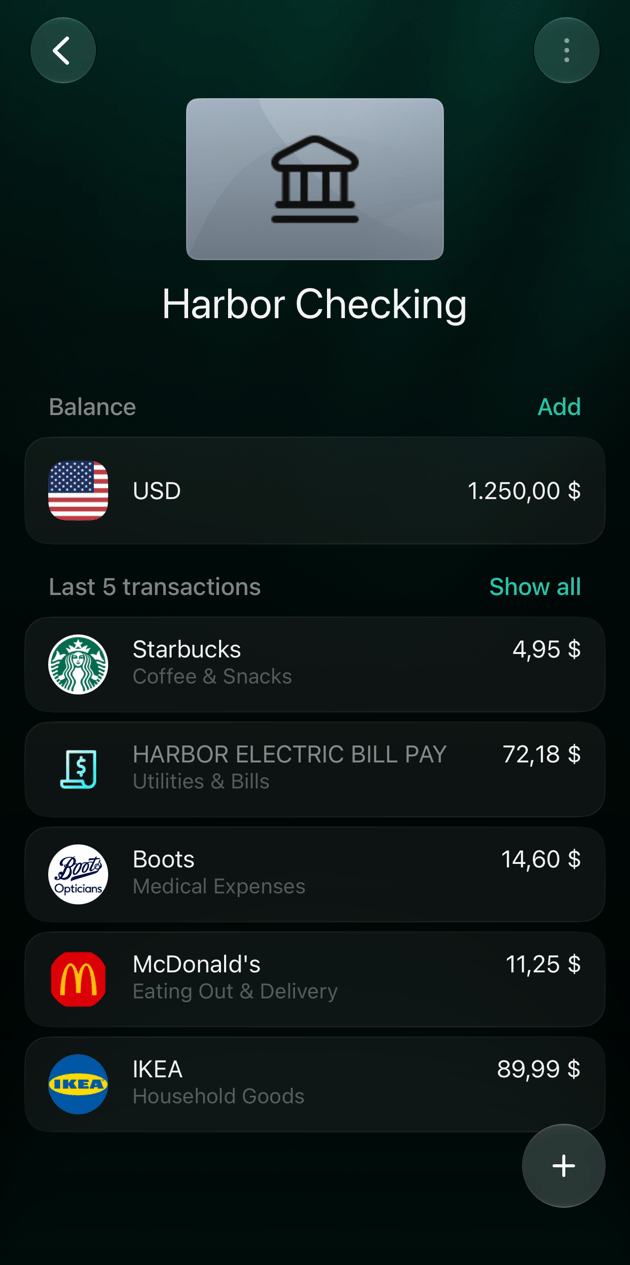
iOS 上的 Harbor Checking 账户:余额 1,250.00 美元,以及最近 5 笔交易:Starbucks,Coffee & Snacks 4.95;HARBOR ELECTRIC BILL PAY,Utilities & Bills 72.18;Boots,Medical Expenses 14.60;McDonald's,Eating Out & Delivery 11.25;IKEA,Household Goods 89.99。

已填好商家和分类的导入交易。

再次导入同一个文件不会重复添加交易:finerd 能识别已经导入该账户的行。不过,它会把这些交易恢复成文件中的样子,所以你对它们做过的更改(例如换了分类)会丢失。导入下一份对账单时,请只导出尚未导入的日期。

导入失败或跳过了交易时

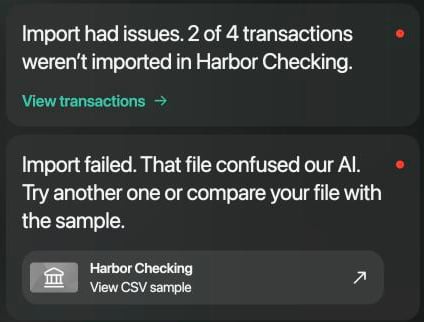
两条 Inbox 消息:Import had issues. 2 of 4 transactions weren't imported in Harbor Checking. View transactions;以及 Import failed. That file confused our AI. Try another one or compare your file with the sample,附有 Harbor Checking 卡片和 View CSV sample。

收件箱中关于部分交易被跳过和导入失败的消息。

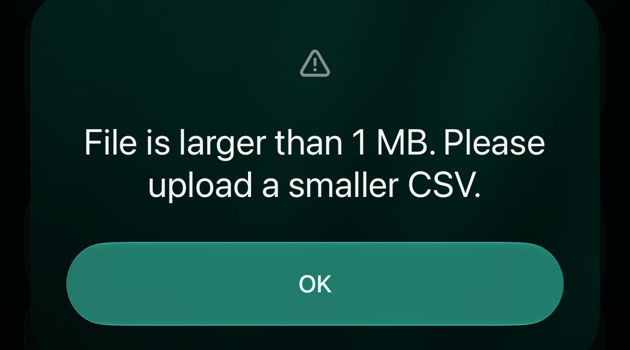
iOS 消息:File is larger than 1 MB. Please upload a smaller CSV. OK。

iOS 会在导入前检查文件大小。

每次导入后,请将账户与对账单比对。如果某笔交易的金额在对账单上找不到,请打开它进行更正或删除。 如果账户菜单中没有导入交易,请检查账户是否已归档,以及它是否是你自己的账户,而不是伴侣的家庭账户。