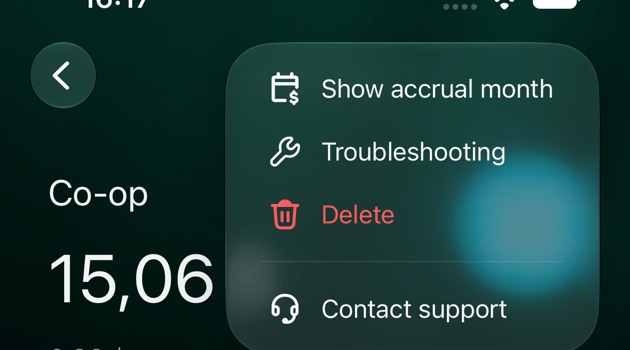
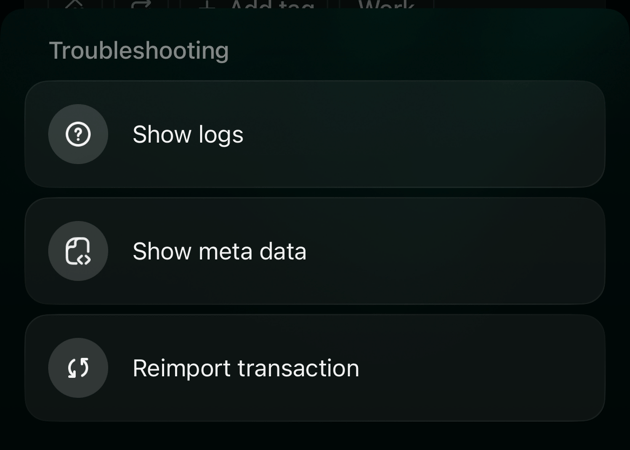
找到待核对的交易
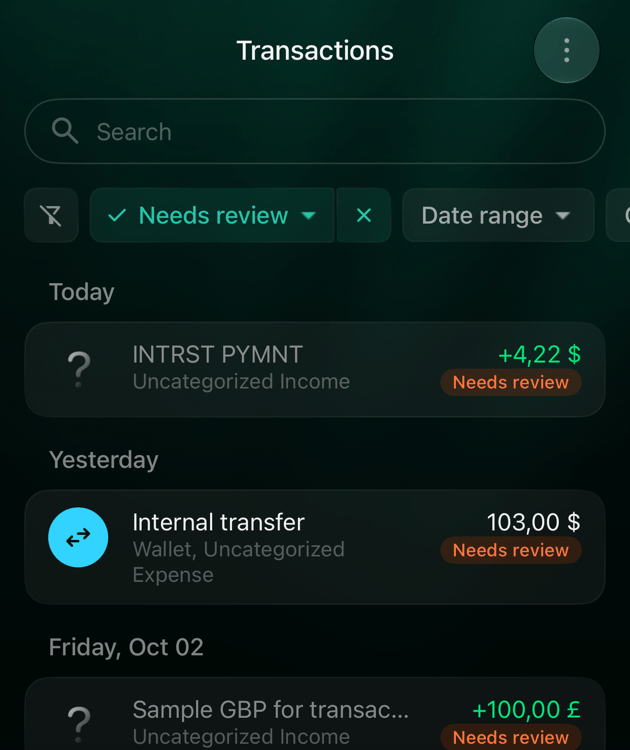
在交易中,需要查看的交易会在金额旁边显示待核对。在首页上,待核对交易小组件会显示有多少笔交易在等待核对;选择它即可打开这些交易。- Web
- Android
- iOS
- 打开交易。
- 在列表上方选择待核对。它会显示等待核对的交易数量,列表中只保留这些交易。
- 要重新显示所有交易,再次选择待核对,或选择清除筛选。
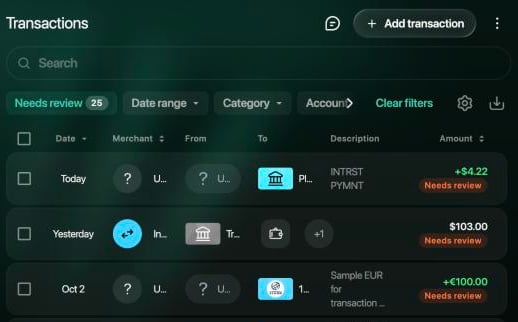
“待核对”会显示等待核对的交易数量。
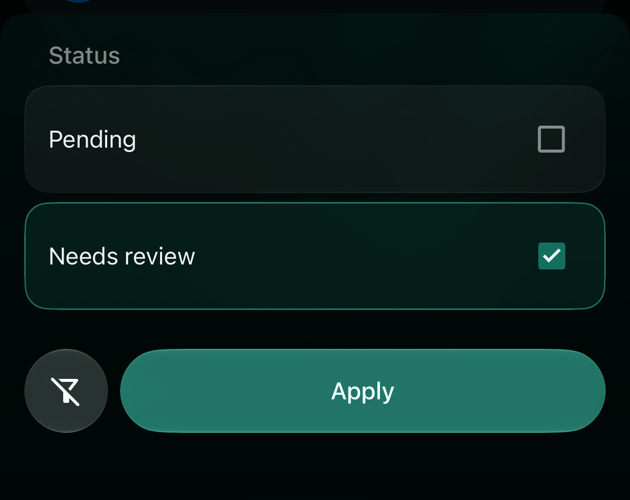
交易为什么需要核对
在网页版和 iOS 上,如果原因不明显,交易本身会告诉你原因。Android 只显示待核对标签,不显示说明。确认或修正交易
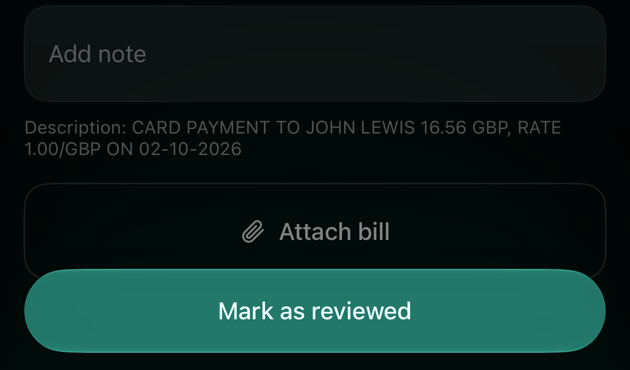
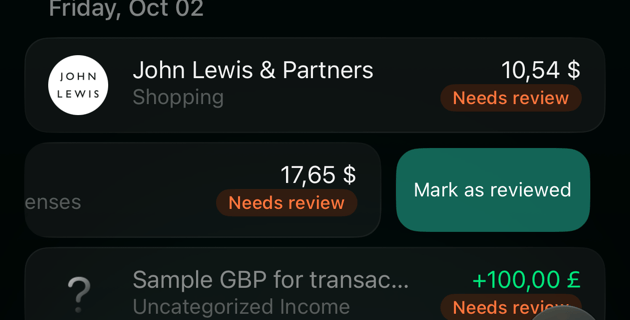
打开一笔待核对的交易,检查它的分类、商家和金额。- 如果一切无误,选择标记为已核对。在你没有做任何更改时,这个按钮会代替存储。以下交易会显示这个按钮:在 Zero Inbox 模式下等待核对的交易、已入账的关注交易,以及伴侣更改过的交易。
- 如果有错误,修正后选择存储。存储更改也会把交易标记为已核对。要了解来自银行的交易中可以更改哪些内容,请参阅编辑交易。
- Web
- Android
- iOS
- 在交易中打开这笔交易,或在首页的待核对交易小组件中选择它。在小组件中,跳过会转到下一笔交易,不更改当前这笔。
- 检查交易。
- 选择标记为已核对,或进行更改后选择存储。
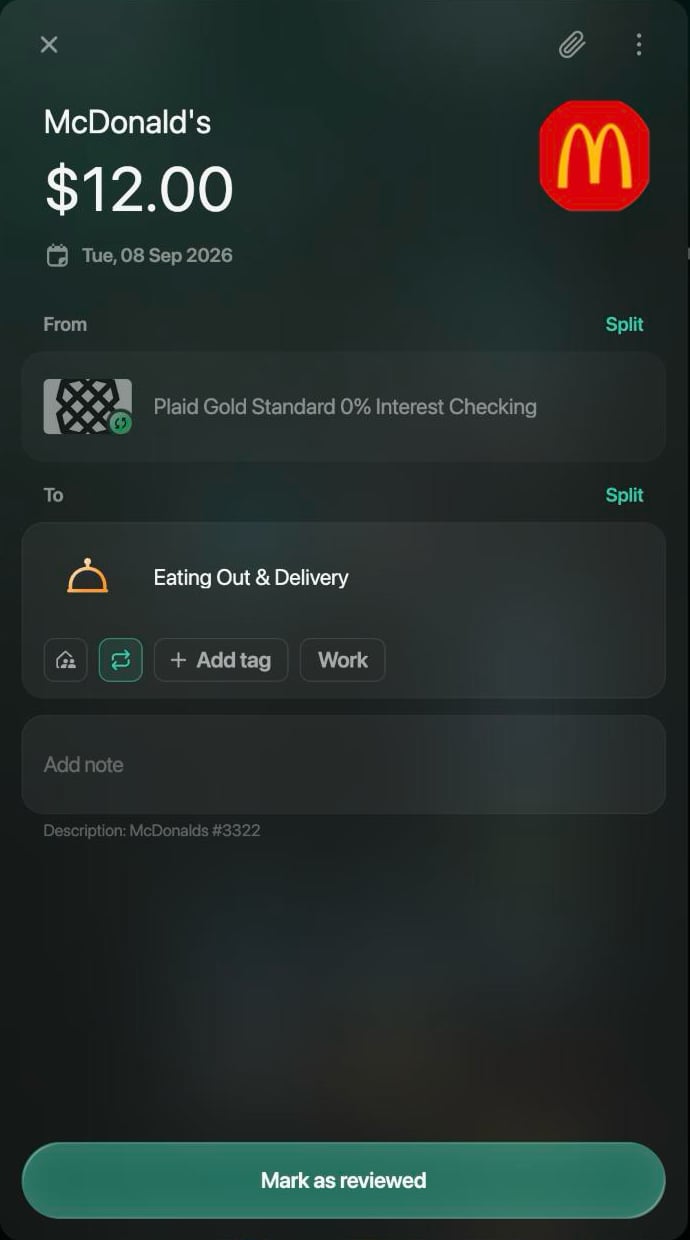
“标记为已核对”会按原样确认这笔交易。
用 Zero Inbox 模式核对每一笔新交易
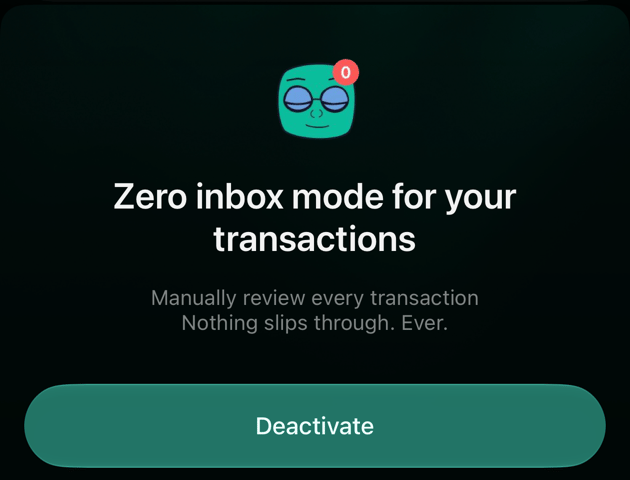
在 Zero Inbox 模式下,银行发来的每一笔交易都会被标记为待核对,直到你确认或更改它。不开启这个模式时,finerd 只标记需要你帮忙的交易,例如未分类的交易。 Zero Inbox 模式需要 Pro 订阅,并且针对整个个人空间设置。开启时,finerd 会询问是否要核对你已有的交易:- 全部核对:同时标记你尚未更改或核对的已导入交易。
- 仅新交易:从银行发来的下一批交易开始。
- Web
- Android
- iOS
- 选择侧边栏底部的个人资料,然后选择你的空间旁边的设置图标。
- 在偏好设置下,选择 Zero Inbox 模式。开或关表示它当前的状态。
- 选择开启 Zero Inbox 模式,然后选择全部核对或仅新交易。
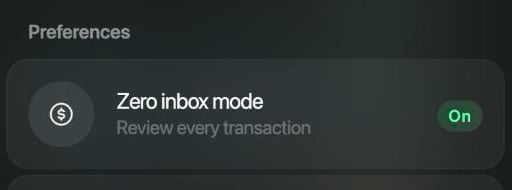
空间设置中的 Zero Inbox 模式。
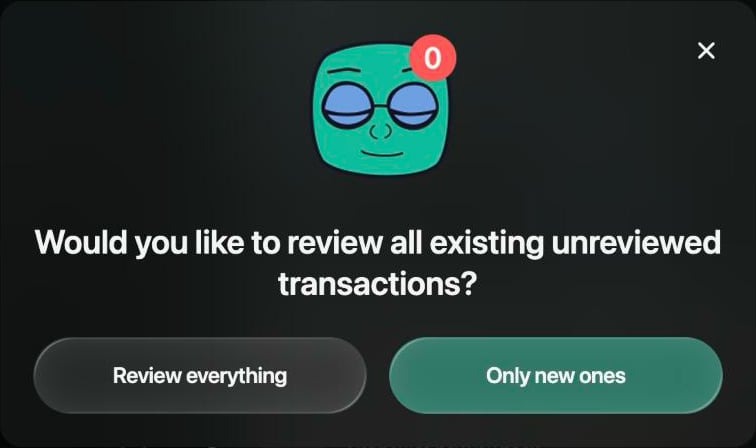
选择要核对哪些交易。
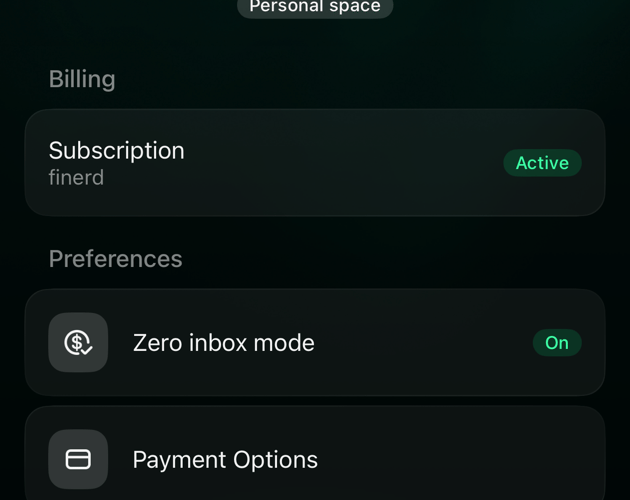
待处理和已入账的交易
刷卡付款时,银行通常会立即把这笔付款报告为待处理,等钱真正从你的账户扣除后再确认,这时付款就入账了。finerd 会在交易中金额的下方,以及交易内银行账户的下方显示待处理。- 待处理的交易可以照常处理:选择分类、拆分或添加备注。银行将它入账后,金额和日期会更新为银行入账时的金额和日期,届时请再检查一遍。
- 银行入账后,交易的日期和银行一侧都无法再更改。请参阅编辑交易。
- 如果一笔付款处于待处理状态超过 7 天,finerd 会将它标记为待核对,并建议你联系银行。
- 如果银行取消了一笔你没有修改过的待处理付款,它会从 finerd 中消失。修改过的付款会保留下来,请向银行确认。
- Web
- Android
- iOS
- 打开这笔待处理交易。
- 选择 ⋮,然后选择关注此交易。
- 选择有更新时通知我。
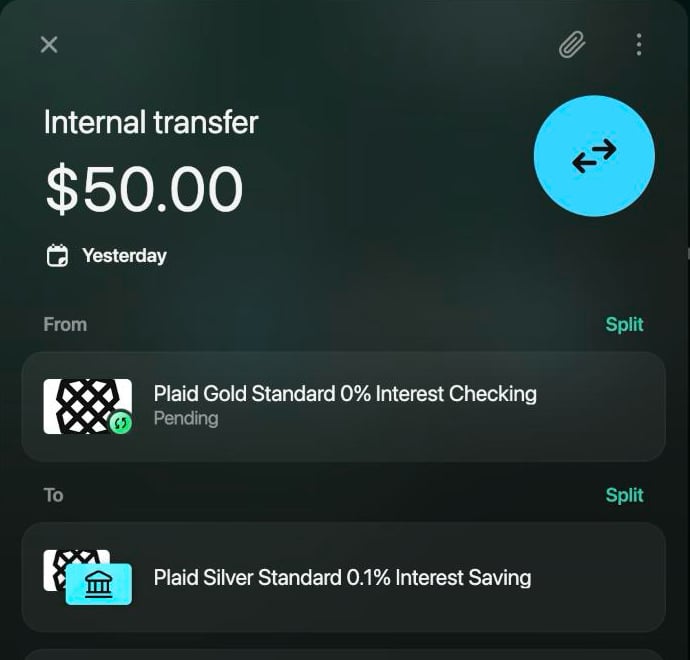
银行账户下方的“待处理”。
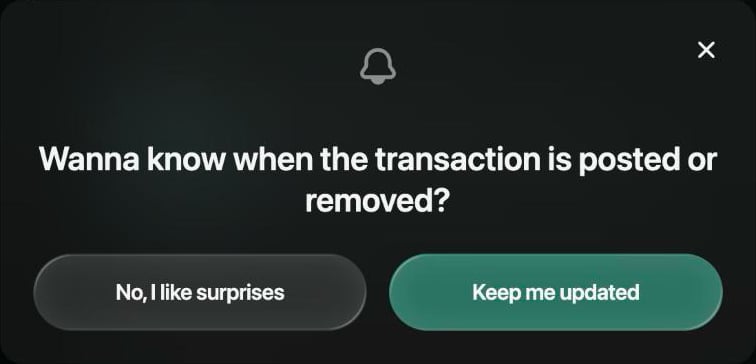
“有更新时通知我”会为这笔交易开启通知。
搜索和筛选交易
列表上方的搜索可以按商家、银行发来的描述、你的备注或金额查找交易。例如,输入“773”可以找到一笔银行描述为“02 OCT 26 BOOTS 773 LONDON”的 Boots 付款,输入“17.65”则可以按金额找到它。搜索不会查找分类或账户名称:这些请使用筛选。 筛选条件排成一行,位于搜索下方,可以组合使用:- Web
- Android
- iOS
- 打开交易。
- 在搜索中输入内容,或选择它下方的筛选条件。用箭头滚动这一行,可以看到更多筛选条件。待核对是单独的筛选条件;待处理位于类型 → 状态中。
- 要移除所有筛选条件,选择清除筛选。
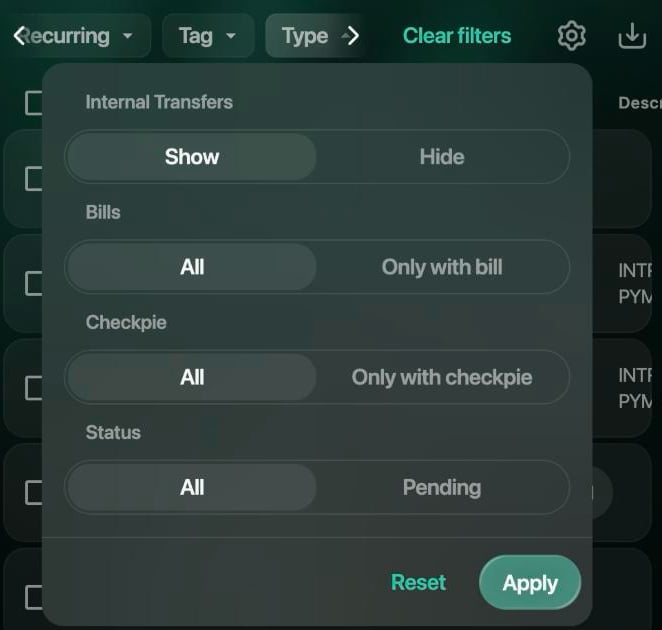
“类型”可以隐藏转账,或只保留待处理交易。
一次更改多笔交易
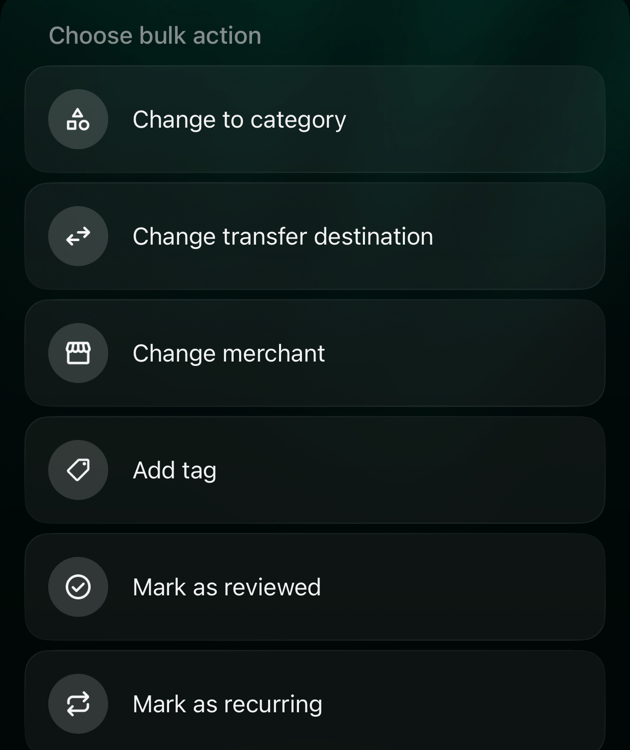
选择多笔交易,即可一起更改:例如,为所有咖啡店付款设置同一个分类,或确认一整批在 Zero Inbox 模式下等待的交易。选择批量操作提供以下选项:- 更改为分类:为所有交易设置同一个分类。
- 更改转入账户:把它们变成转入你某个账户的转账。
- 更改商家。
- 为分类添加标签(iOS 上为添加标签):添加一个标签。
- 标记为已核对:移除已导入交易的待核对标签。未分类的交易会保留这个标签,直到它有了分类。
- 标记为家庭(如果你使用家庭访问)。
- 标记为周期性(需要 Pro 订阅)。
- Web
- Android
- iOS
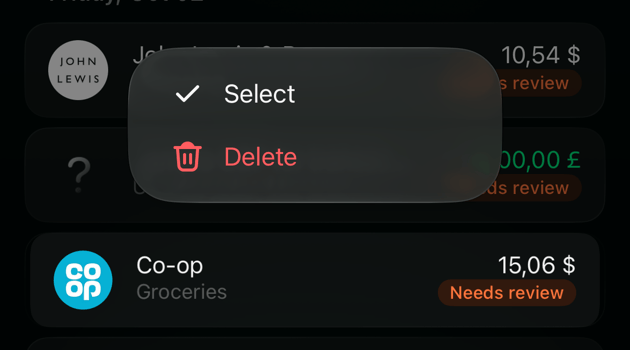
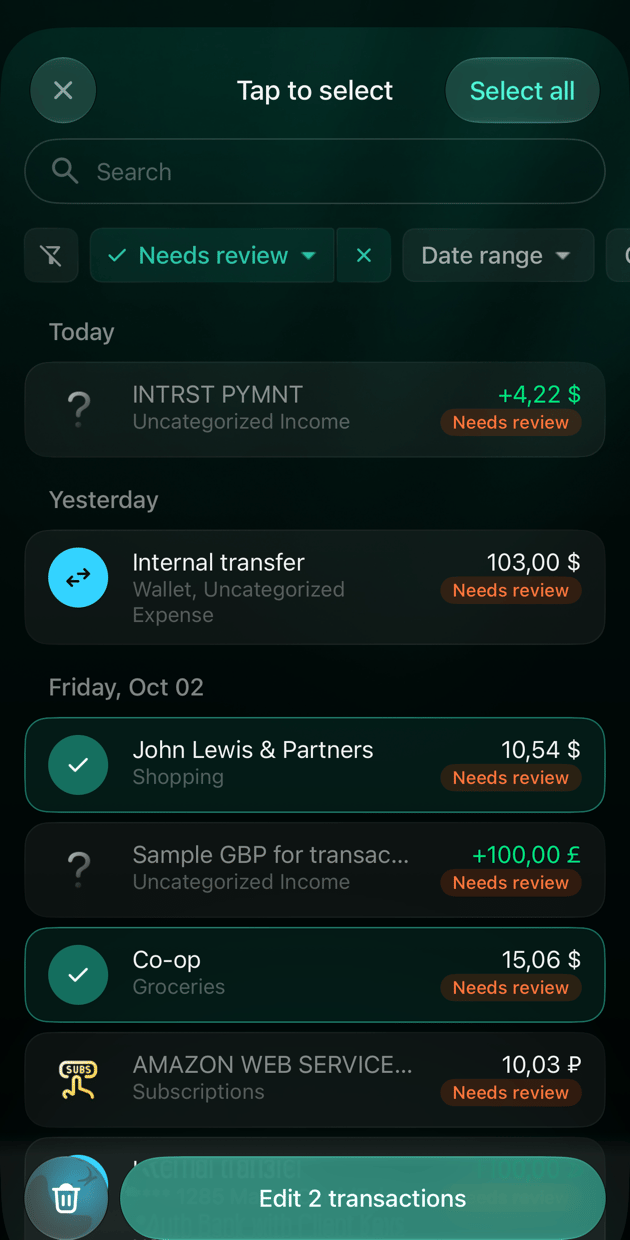
- 在交易中,勾选每笔交易旁边的复选框。表头中的复选框可以全选。
- 在列表上方的栏中,选择编辑。
- 在选择批量操作中,选择一项操作并设置它的值。要再添加一项,选择添加操作。
- 选择应用。
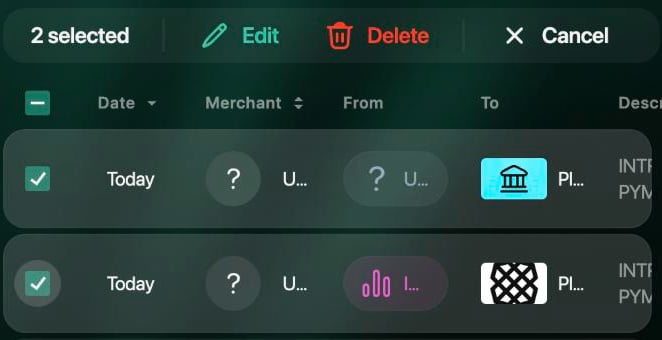
这一栏会显示已选择的数量。
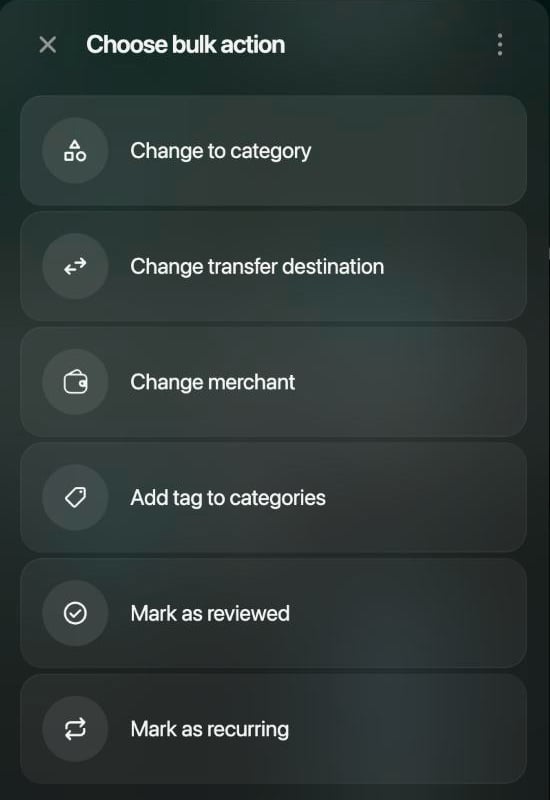
选择要更改的内容。
重新导入交易
重新导入会通过银行连接重新获取一笔交易,并像刚收到时一样重新处理它。如果银行发来的交易有问题,而且无法通过编辑修正,或者客服请你这样做,就可以使用它。 重新导入只适用于来自已连接银行的交易。finerd 会显示重新导入请求已发送。(Android 上为重新导入请求已成功发送。),并在后台更新这笔交易。- Web
- Android
- iOS
- 打开这笔交易。
- 选择 ⋮,然后选择重新导入。
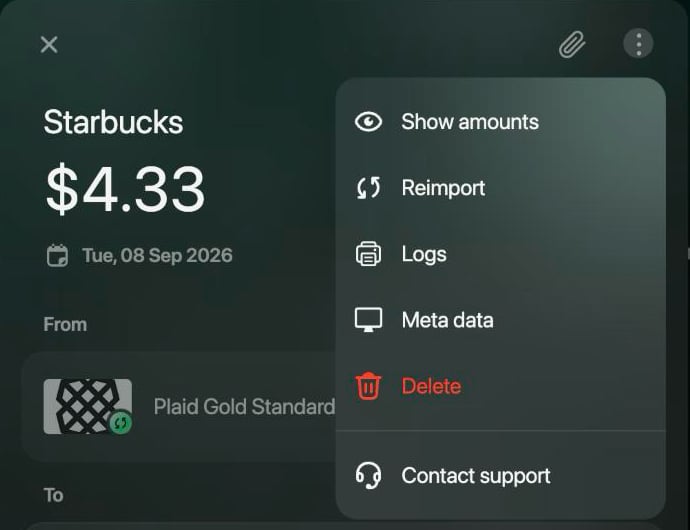
交易的 ⋮ 菜单中的“重新导入”。