
导出空间
每次导出只涵盖一个空间:即你发出请求时打开的那个空间。如果你同时有个人空间和商业空间,请分别导出。在商业空间中,所有者、管理员和会计可以导出;成员和查看者不能导出。- Web
- Android
- iOS
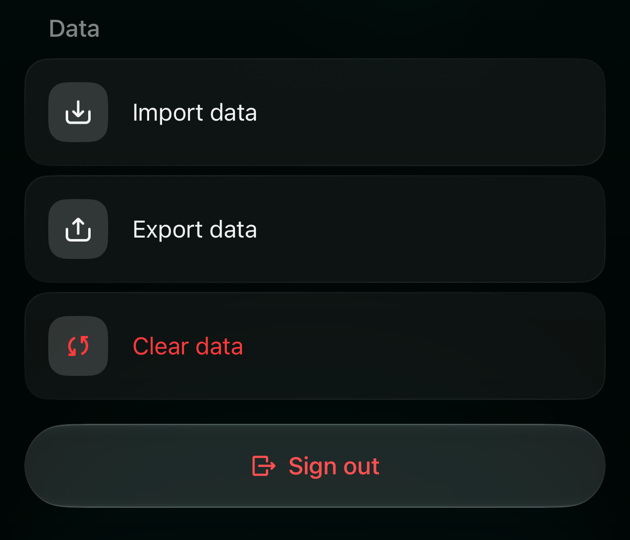
- 选择侧边栏底部的个人资料,然后选择空间旁边的设置图标。
- 选择数据。
- 选择导出数据。
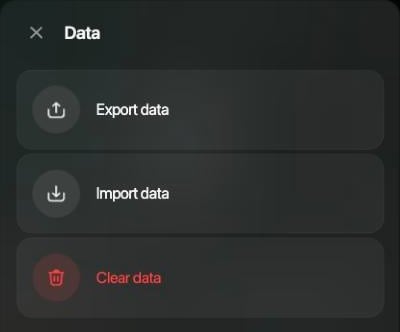
网页版的空间设置 › 数据。
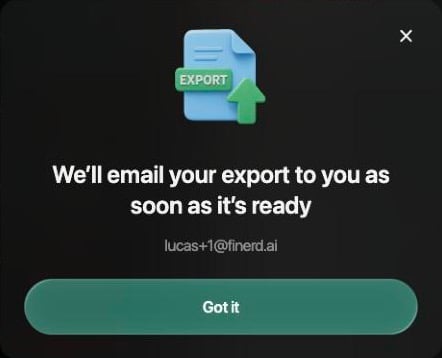
导出已开始;链接会通过邮件发给你。
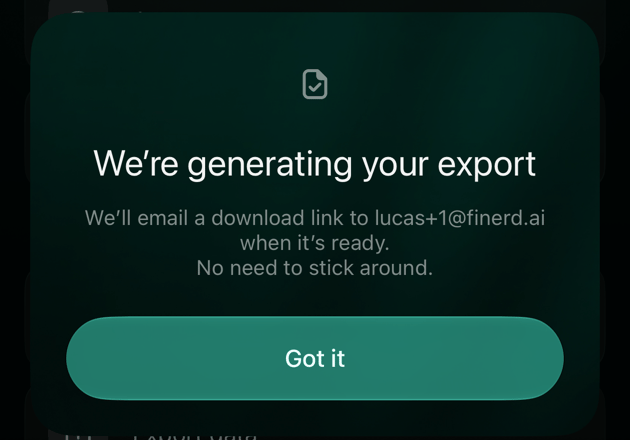
下载导出文件
导出文件准备好后(通常在几分钟内),你会收到一封来自 finerd Team、主题为你的报表已准备好!的邮件。选择邮件中的下载备份即可下载 ZIP 文件。文件以空间名称和日期命名,例如Personal_Backup_2026-10-08.zip。
链接在 3 天内有效。之后请在 App 中重新请求导出;旧链接无法续期。
如果半小时后仍未收到邮件,请检查垃圾邮件文件夹,然后再次选择导出数据。finerd 会把邮件发送到你登录时使用的邮箱地址,也就是开始导出时 App 显示的那个地址。
导出文件包含哪些内容
ZIP 文件中包含以下各项,每项一个 CSV 文件:
报表金额以空间的主币种显示。无论 App 使用哪种语言,列标题都是英文。
在交易文件中,每笔交易的每一方各占一行:例如用银行卡买的一杯咖啡,银行卡账户占一行,分类占一行,两行的 Transaction ID 相同。转账或拆分的交易,所涉及的每个账户和分类各占一行。每一行都显示这一方的金额和币种,以及交易的日期、商家、描述、标签、归属月份、备注和是否已核对。
导出文件不包含账户、分类、商家或标签的单独列表,也不包含你的预算、周期收支、债务和设置。
这些文件是 UTF-8 编码、以逗号分隔的纯 CSV 文件。要在 Excel 中打开,请使用数据 › 从文本/CSV,并选择 UTF-8,这样中文或西里尔字母等英文以外的文字才能正确显示。Google 表格和 Numbers 表格可以直接打开这些文件。
在网页版上将表格下载为 CSV
在网页版上,交易、周期性和小票页面可以把你看到的内容立即下载为 CSV 文件,无需等待邮件。周期收支和小票是 Pro 功能;请参阅管理你的订阅。- 打开页面,用搜索和筛选缩小列表范围,例如设置日期范围和账户。
- 向下滚动,直到你需要的所有行都已加载。finerd 会在你滚动时加载列表,文件只包含已加载的行。
- 选择列设置图标右侧的下载图标。
- 在导出列下,打开或关闭各列,并拖动手柄调整顺序。窗口会显示将导出多少行,例如将导出 50 行。
- 选择下载 CSV 保存文件(例如
transactions-2026-10-08.csv),或选择拷贝复制表格,再粘贴到电子表格中。
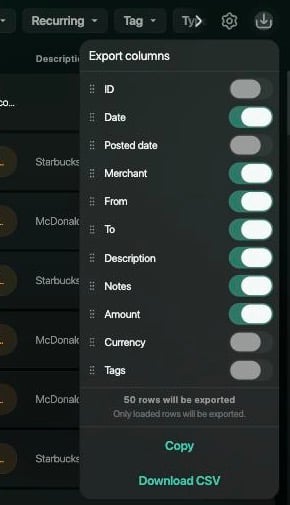
交易页面上的导出列。导出哪些列与页面上显示哪些列互不影响。
- 交易:每笔交易一行。分类显示在从或到中,拆分交易的所有分类都列在同一个单元格中。金额以交易本身的币种显示;打开币种这一列即可看到是哪种币种。
- 周期性:下载图标出现在列表视图中,而不是日历视图中。年度支出以空间的主币种显示。
- 小票:下载图标出现在表格视图中,而不是网格视图中。
- 列标题使用 App 的语言。