
账户类型
类型决定账户在账户中归入哪一组,也决定添加账户时 finerd 会问你什么。例如,添加银行账户时先搜索你的银行;添加债务时先选择对方是哪个人或哪家公司。
有些账户由 finerd 自动创建,所以不在这个列表中,包括 finerd 用于你的账户之间转账的在途资金,以及使用家庭访问时的家庭账户。
- Web
- Android
- iOS
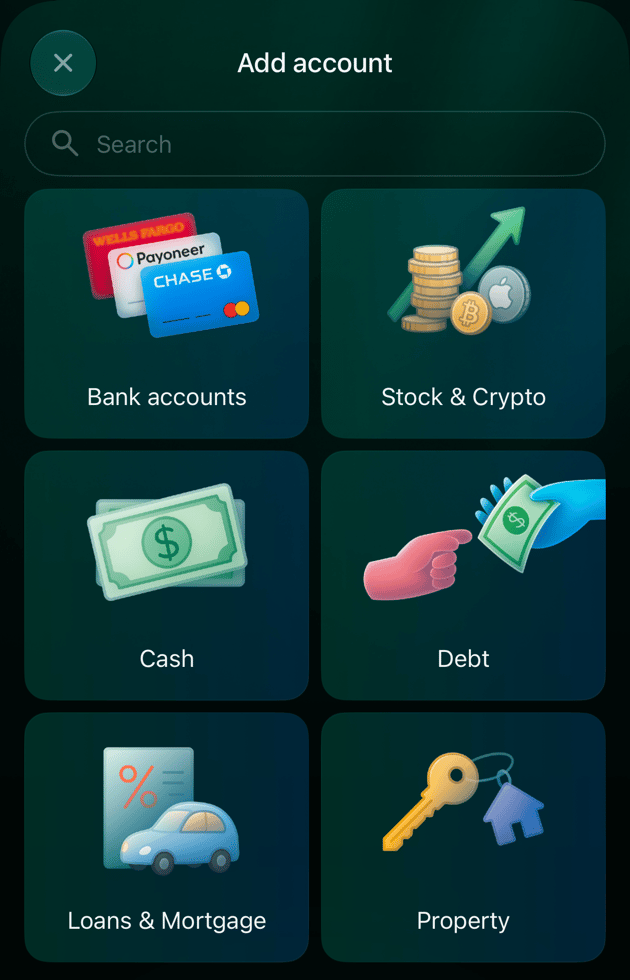
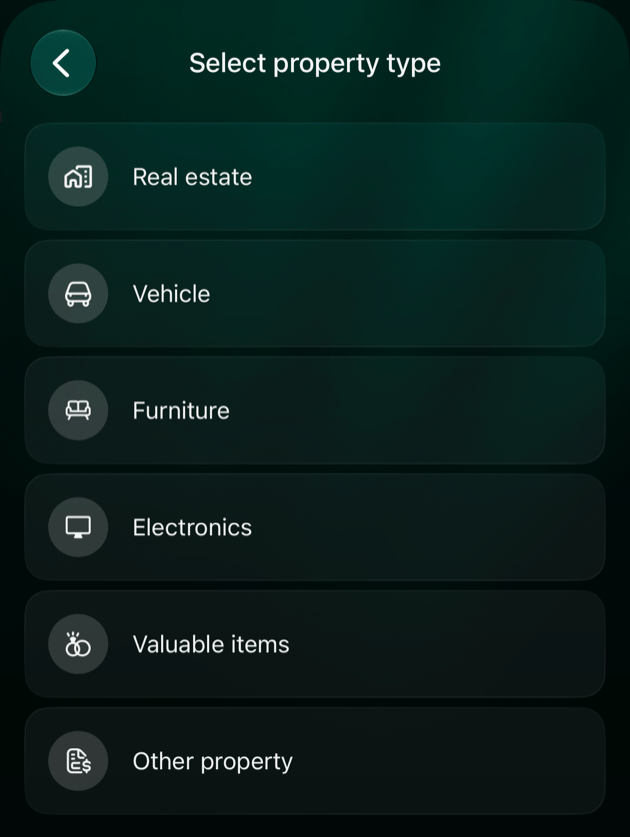
打开账户,然后选择添加账户。选择财产时,在选择财产类型中选择财产种类。如果个人空间中没有列出奖励,请在空间设置中打开奖励与积分:选择侧边栏底部的个人资料,然后选择设置图标。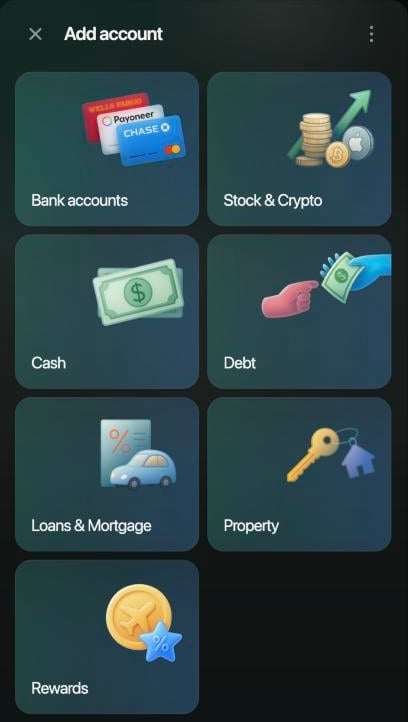
“添加账户”中的账户类型。
手动账户与已连接账户
已连接的账户从你的银行或投资平台获取交易和余额。手动账户只包含你在 finerd 中记录的内容。
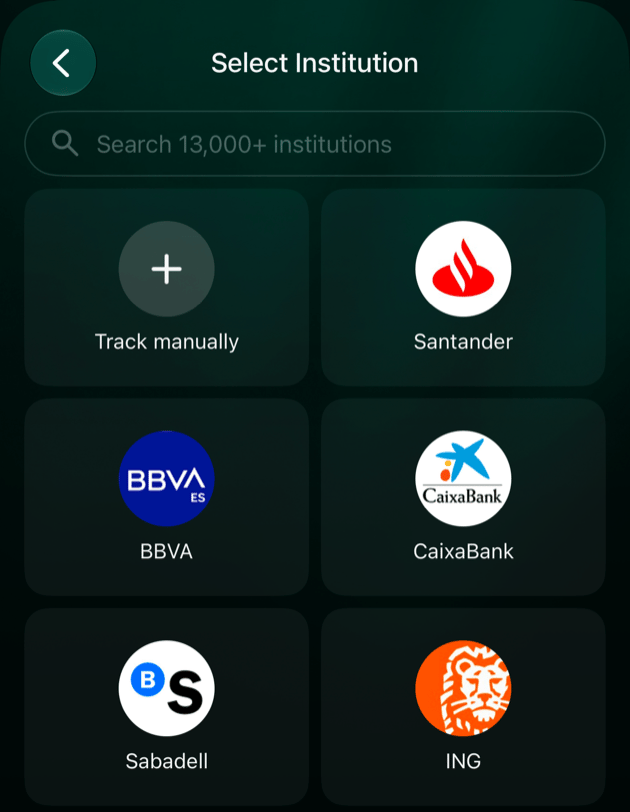
选择银行账户或股票与加密货币后,finerd 会先显示机构列表。要连接账户,请选择你的机构,然后按照连接银行中的步骤操作。大多数连接需要 finerd Pro。如果想自己记录这个账户,请选择手动记录。如果你已在搜索框中输入名称,这个选项会显示为手动记录“名称”,并以该名称作为账户名称。
你可以先手动记录,以后再连接。连接该机构时,finerd 会建议将它的账户关联到你已在记录的账户。
- Web
- Android
- iOS
打开账户,选择添加账户,然后选择银行账户或股票与加密货币。在选择机构或选择投资平台中,选择你的机构或手动记录。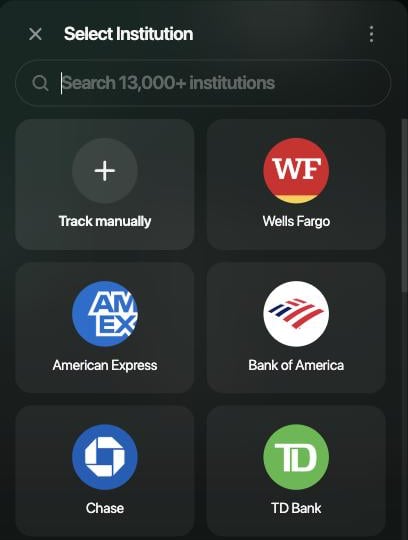
选择你的银行或“手动记录”。
添加手动账户
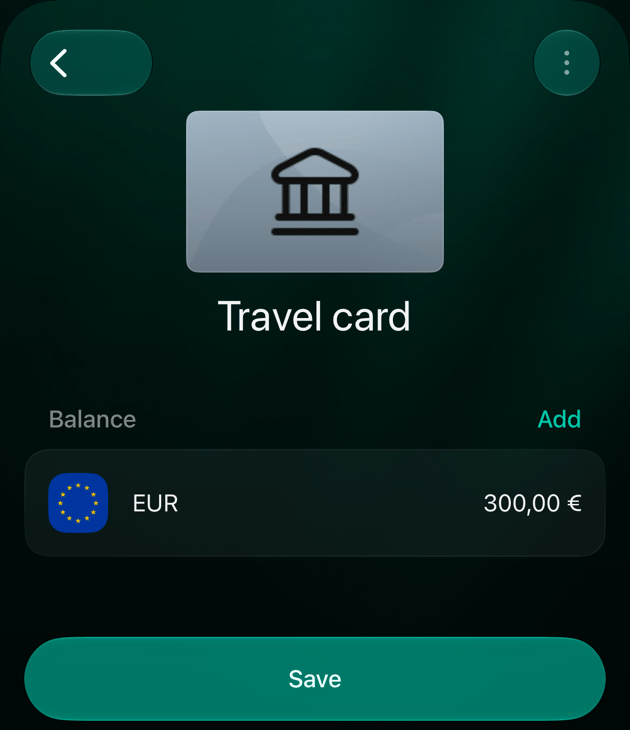
你自己记录的每种账户类型,添加步骤都相同。在下面的示例中,一张在国外使用的卡被手动记录为旅行卡,余额为 300 EUR。现金账户请参阅在 finerd 中记录现金。- Web
- Android
- iOS
在网页版上添加账户,然后编辑。
- 打开账户,选择添加账户并选择类型。对于银行账户或股票与加密货币,选择手动记录。
- 输入名称,例如旅行卡,然后选择继续。
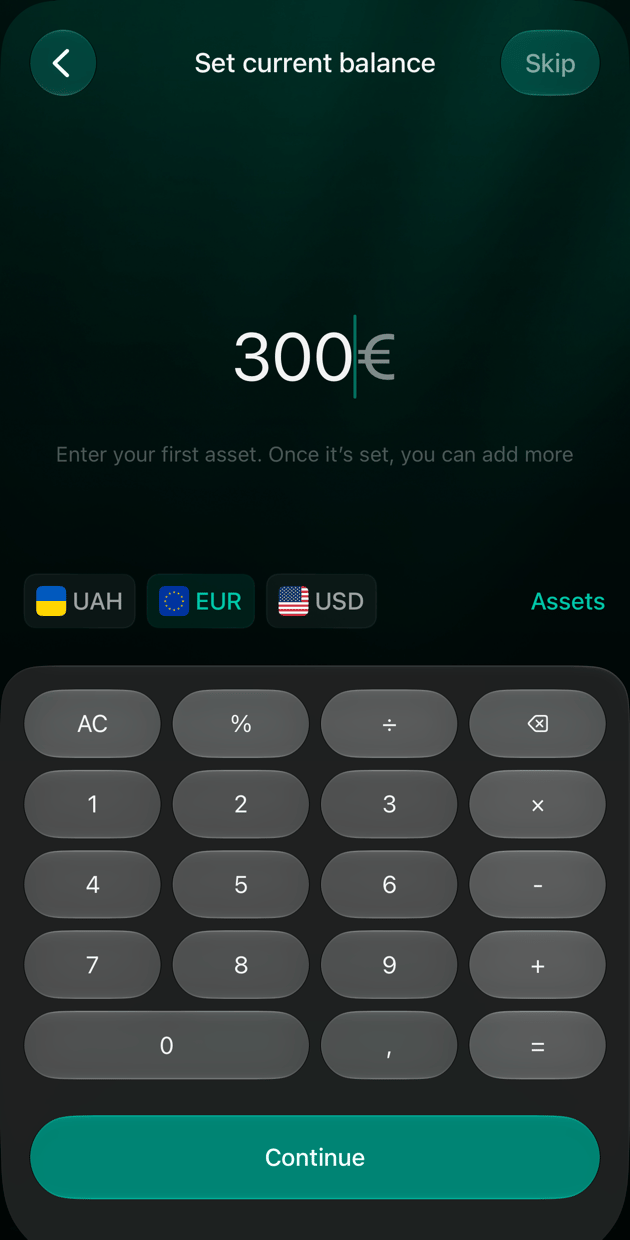
- 在设置当前余额中,选择币种并输入账户里现有的金额。如果没有显示所需币种,请使用资产。例如,选择 EUR,输入 300,然后选择继续。要从零开始,请选择跳过。
- 选择存储。
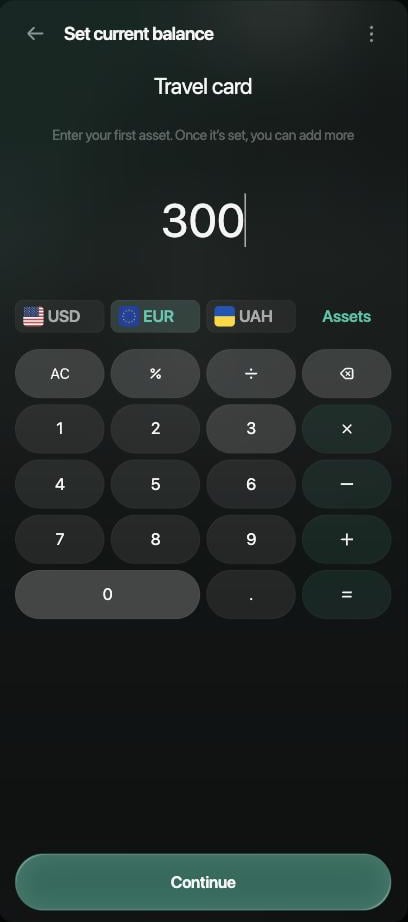
选择币种并输入金额。
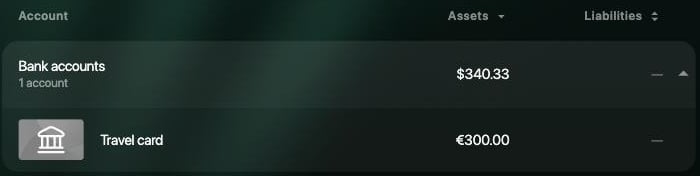
“账户”中的新账户。
- 债务:先选择这笔债务的对方。然后选择欠我或我欠,并输入金额。借贷账户只能持有一种币种。
- 奖励:先选择为你提供积分的会员计划。
多种币种或资产
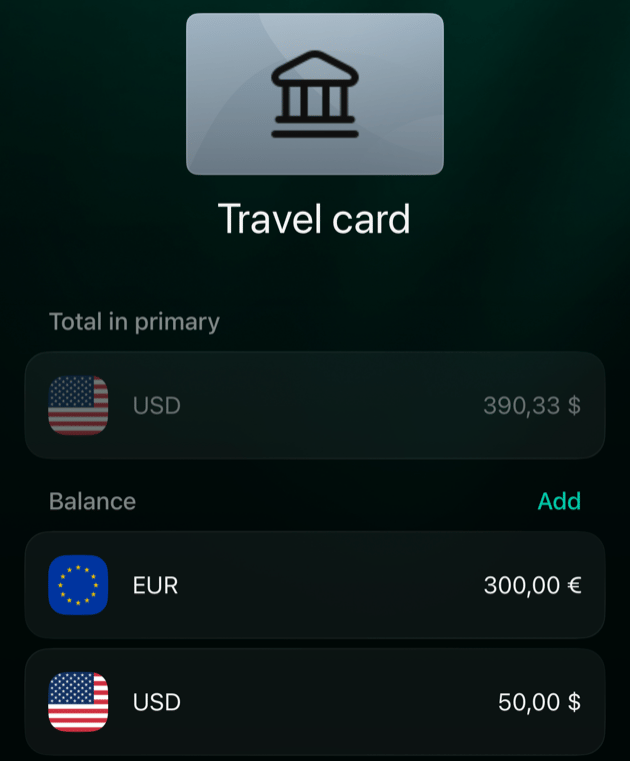
一个账户可以持有多种币种或资产。旅行卡可以分别保留 300 EUR 和 50 USD 两笔余额,投资账户则可以持有股票或加密货币。每种币种或资产都有自己的余额,finerd 会以空间的主币种把它们加总。 要为账户添加其他币种或资产:- Web
- Android
- iOS
- 在账户中打开该账户。
- 选择余额旁边的添加。
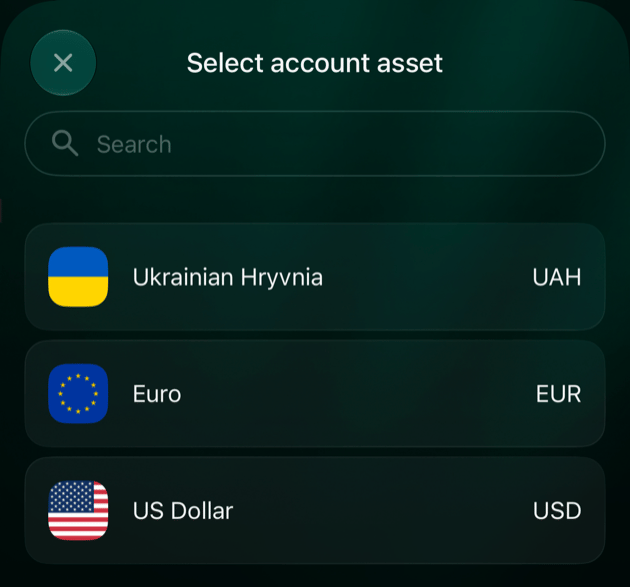
- 选择币种或资产。使用搜索可以查找其他资产,例如股票。
- 输入你现在持有的金额,然后选择存储。
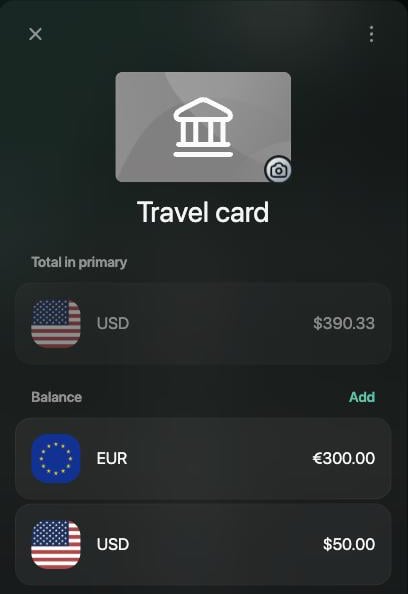
每种币种都有自己的余额。
- 已连接的账户:它们的余额来自机构。
- 已归档的账户。
- 借贷账户:一笔债务只有一种币种。
名称和图标
为每个账户设置一眼就能认出的名称和图标。两者都可以随时更改,余额和交易不受影响。- Web
- Android
- iOS
- 在账户中打开该账户。
- 要重命名,请选择名称,输入新名称,然后选择存储。
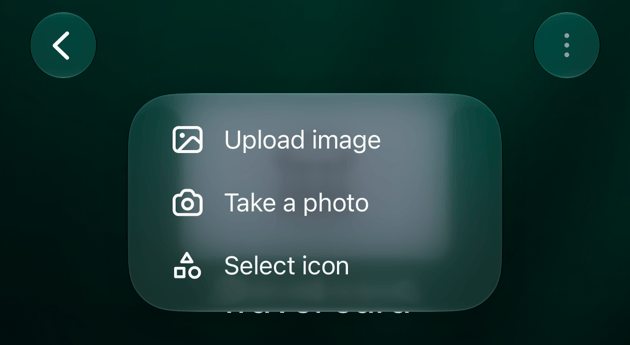
- 要更改图标,请选择图片,然后在菜单中选择选择图标。在颜色中选择颜色,再选择图标,然后选择应用,最后选择存储。要使用你自己的图片,请改为选择上传图片。
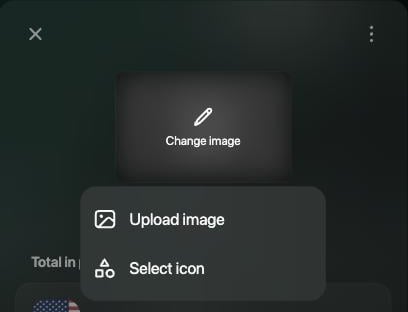
选择图片即可更改。
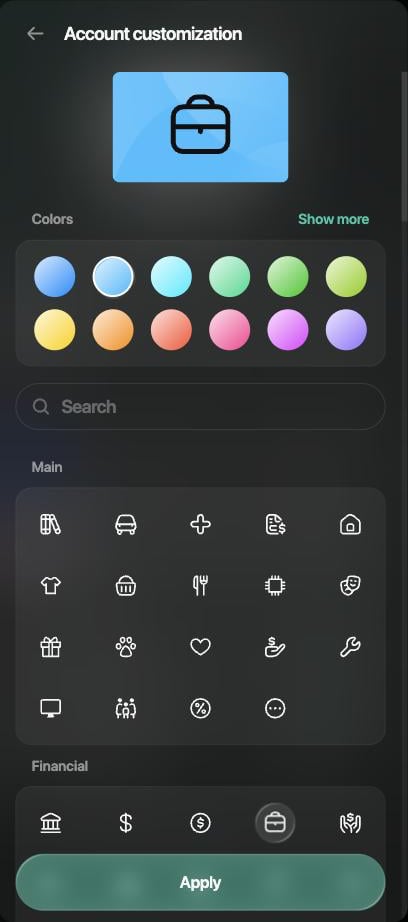
选择颜色和图标,然后选择“应用”。
更改账户类型
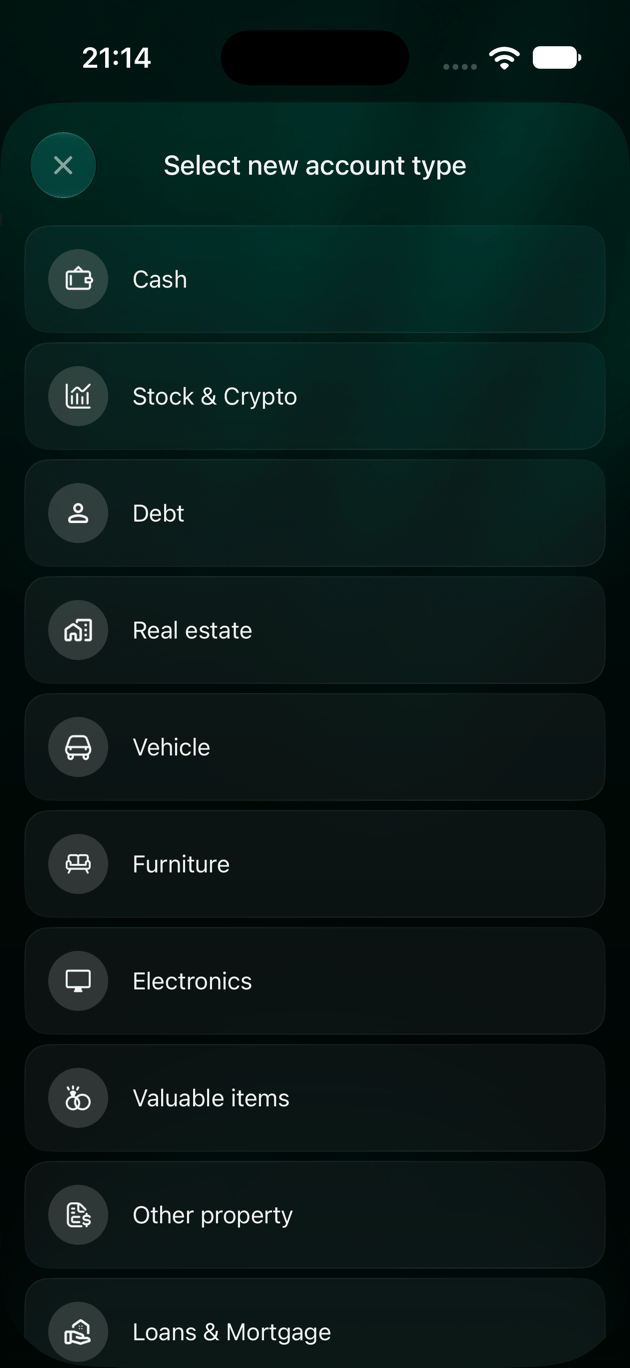
如果选错了类型,可以为手动账户更改类型。余额和交易会保留在账户中。 可以更改类型的账户包括银行账户、现金、股票与加密货币、财产和贷款与房贷。新类型可以是其中任意一种,也可以是债务。- 已连接的账户、已归档的账户和共同账户无法更改类型。
- 债务、奖励和权益账户的类型无法更改。
- 更改为债务后无法撤销,且账户只能持有一种币种。
- 空间中唯一的现金账户无法更改类型。
- 如果 finerd 提示“无法更改该账户的类型”,说明该账户关联了一个在途资金账户。
- Web
- Android
- iOS
- 在账户中打开该账户,然后选择 ⋮ > 更改账户类型。
- 选择新类型。
- 选择更改账户类型确认。
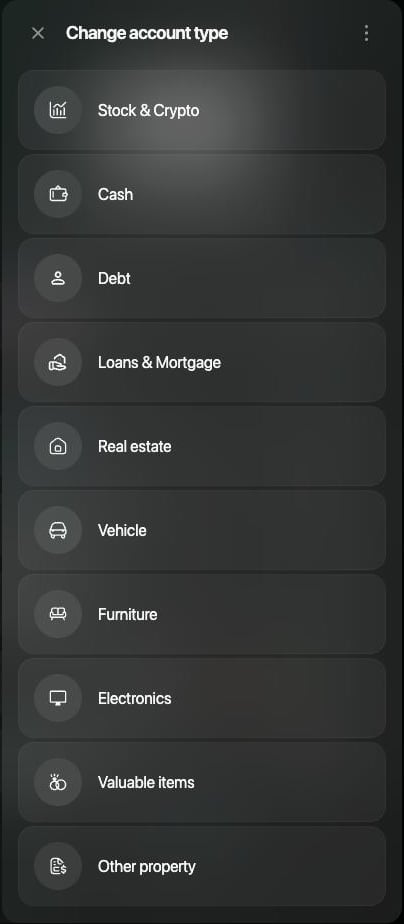
选择新类型。
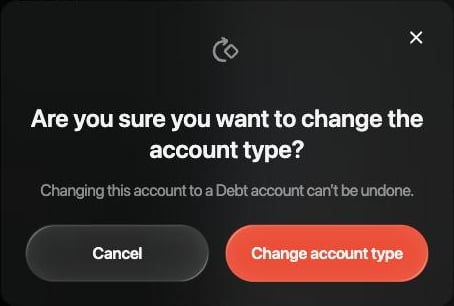
更改为“债务”后无法撤销。
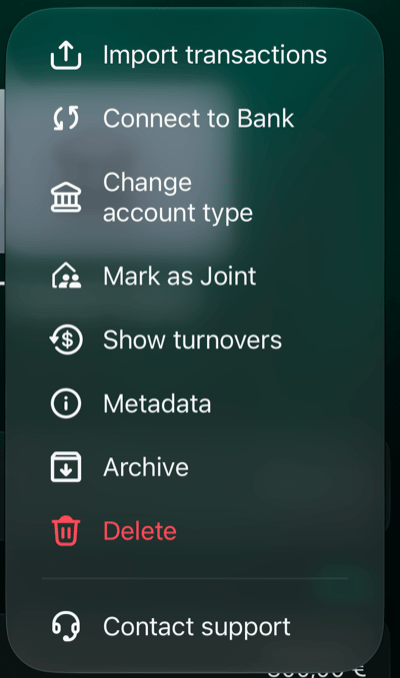
归档与恢复
不再使用的账户(例如已注销的卡)可以归档。归档就像把东西收进抽屉,而不是扔进碎纸机:账户从眼前消失,但历史记录都还在。finerd 会把它移到归档,保留其交易和余额,但它不再出现在账户中,也不计入那里的总额。你可以随时恢复它。- 已连接的账户需要先断开连接。归档这类账户时,finerd 会提供断开连接选项。
- 借贷账户改用免除欠款 / 归档。
- 已归档的账户在恢复之前,无法添加新币种或更改类型。
- Web
- Android
- iOS
- 要归档,请在账户中打开该账户,选择 ⋮ > 归档,然后选择归档确认。
- 要恢复,请在账户中选择 ⋮ > 显示归档,打开该账户,选择 ⋮ > 取消归档,然后选择取消归档确认。
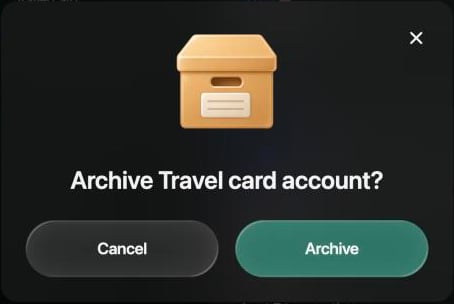
确认归档。
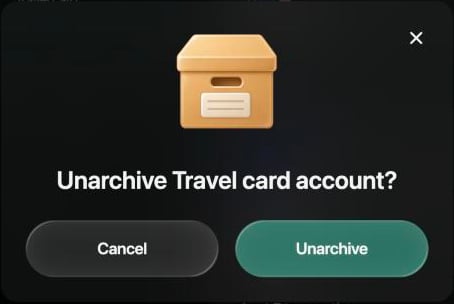
确认恢复。
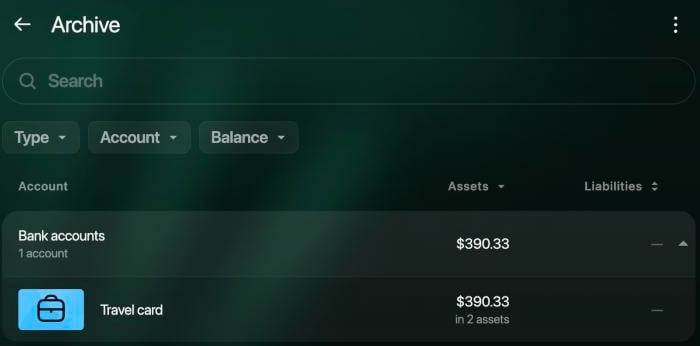
已归档的账户位于“归档”中。
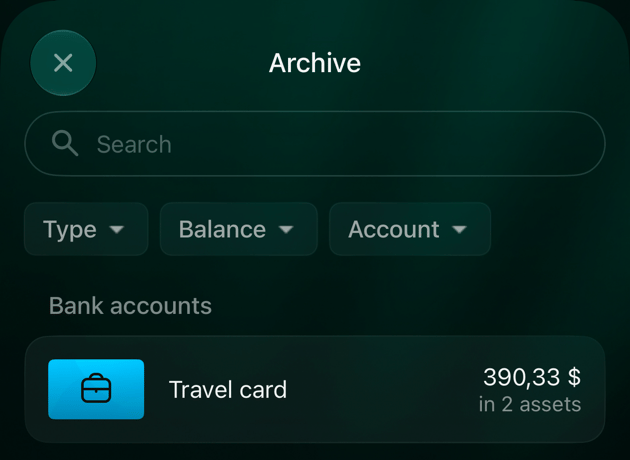
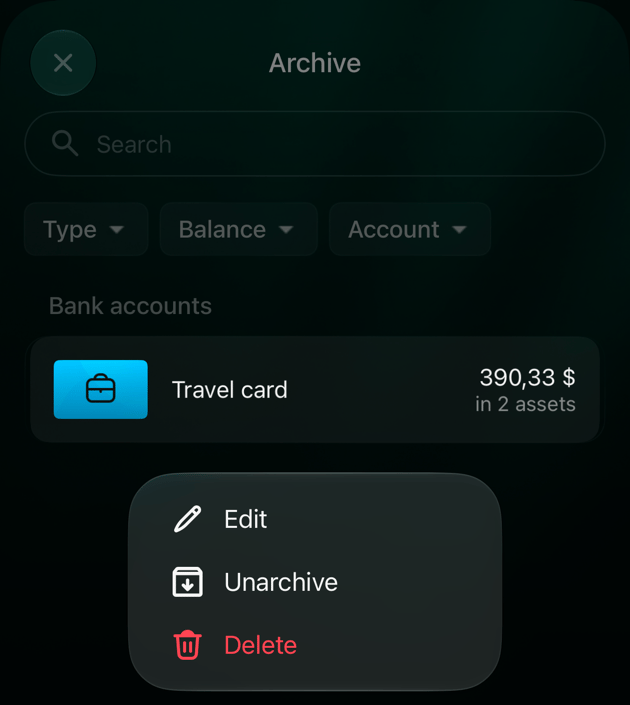
删除账户
删除账户后,该账户及其交易和已验证余额都会被永久删除,且无法撤销。如果以后可能还需要这些历史记录,请改为归档该账户。- 该账户与另一个手动账户之间的转账会从两个账户中一并删除。如果另一方是已连接的账户,那一方的交易会保留为一笔未分类的交易。
- 已连接的账户需要先断开连接。删除这类账户时,finerd 会提供断开连接选项。
- 空间中唯一的现金账户无法删除。
- Web
- Android
- iOS
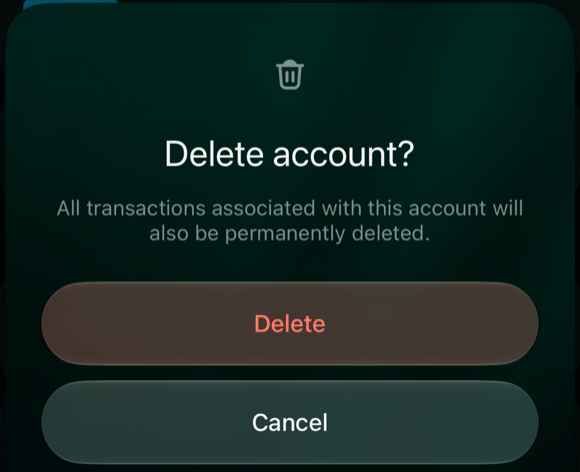
在账户中打开该账户,选择 ⋮ > 删除,然后选择删除确认。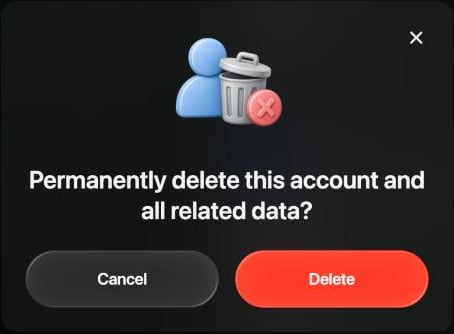
删除后无法撤销。
别名(Android)
在 Android 上,finerd 可以根据 Google Wallet 通知记录付款(更多 > Google Wallet,Pro 功能)。每条通知对卡的叫法各不相同,例如“Privat24 ••5168”。别名用来告诉 finerd 这个名称对应的是哪个账户。 如果 finerd 无法把某条通知匹配到账户,请在 Google Wallet 中为这条通知轻点创建交易,然后选择你付款的账户。finerd 会把卡名称保存为该账户的别名,下次付款就会自动匹配。 要自己添加或移除别名:- 从更多或标签栏中的账户打开该账户,然后轻点 ⋮ > 别名。
- 要添加别名,请轻点 +,输入与通知中完全一致的名称,然后轻点添加。
- 要移除别名,请轻点它旁边的垃圾桶图标。