添加支出或收入
finerd 会先询问商家和金额,然后打开这笔新交易供你检查。在你选择存储之前,不会记录任何内容。 从是钱的来源,到是钱的去向。两者都可以是你的某个账户、某个分类,或债务与报销下的某个人或公司。新建支出时,从是你的账户,到是分类;收入则正好相反。 finerd 会帮你填好账户。如果是你以前付过款的商家,finerd 会选择你上次用的账户,并推荐一个分类。存储前请检查这两项。 如果两边都选择你自己的账户,这笔交易就会变成内部转账(在以英文创建的空间中为 Internal transfer)。转账、货币兑换、债务和退款在第 2 步的列表中各有自己的类型:转账和兑换请参阅记录转账或货币兑换,商家退给你的钱请参阅记录退款。- Web
- Android
- iOS
- 在首页或交易页面上,选择添加交易。
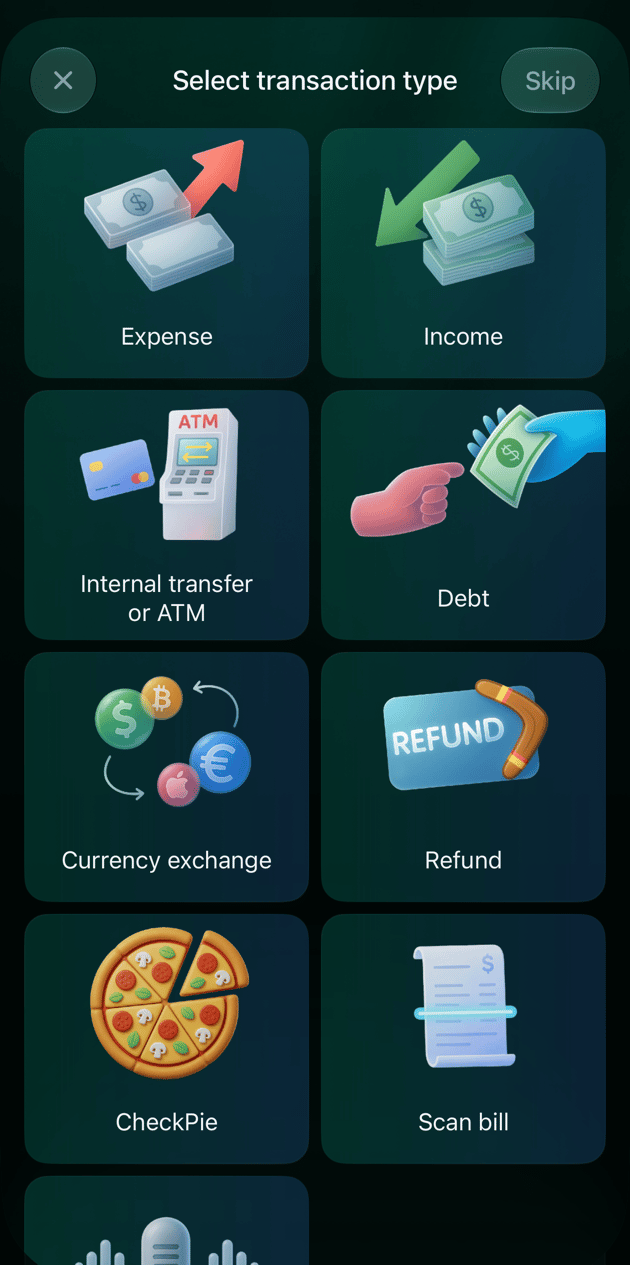
- 选择支出或收入。
- 按名称或网站搜索商家并选择它。如果不想填写商家,选择跳过。
- 在你付了多少?页面输入金额(收入则为你收到多少?)。要使用其他币种,在金额下方选择该币种,或选择资产后搜索。选择继续。
- 检查日期、从和到。日期默认为今天,选择它可以改选其他日期。要更改账户或分类,选择它即可。在打开的列表中,你的账户位于转入/转出下。
- 选择存储。finerd 会显示已创建 … 的交易(… 为日期)进行确认。
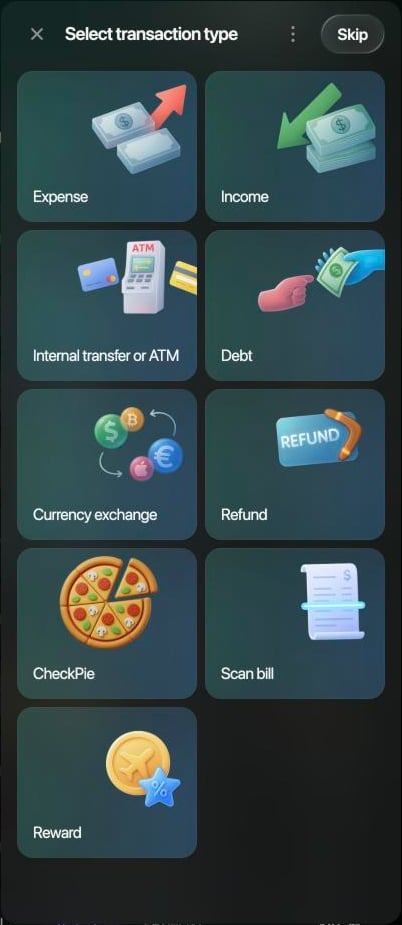
选择支出或收入。
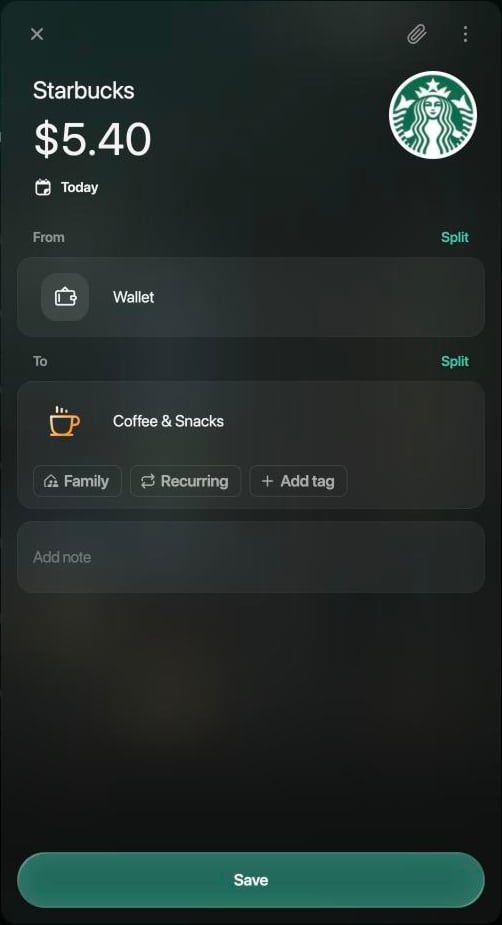
存储前检查账户、分类和日期。
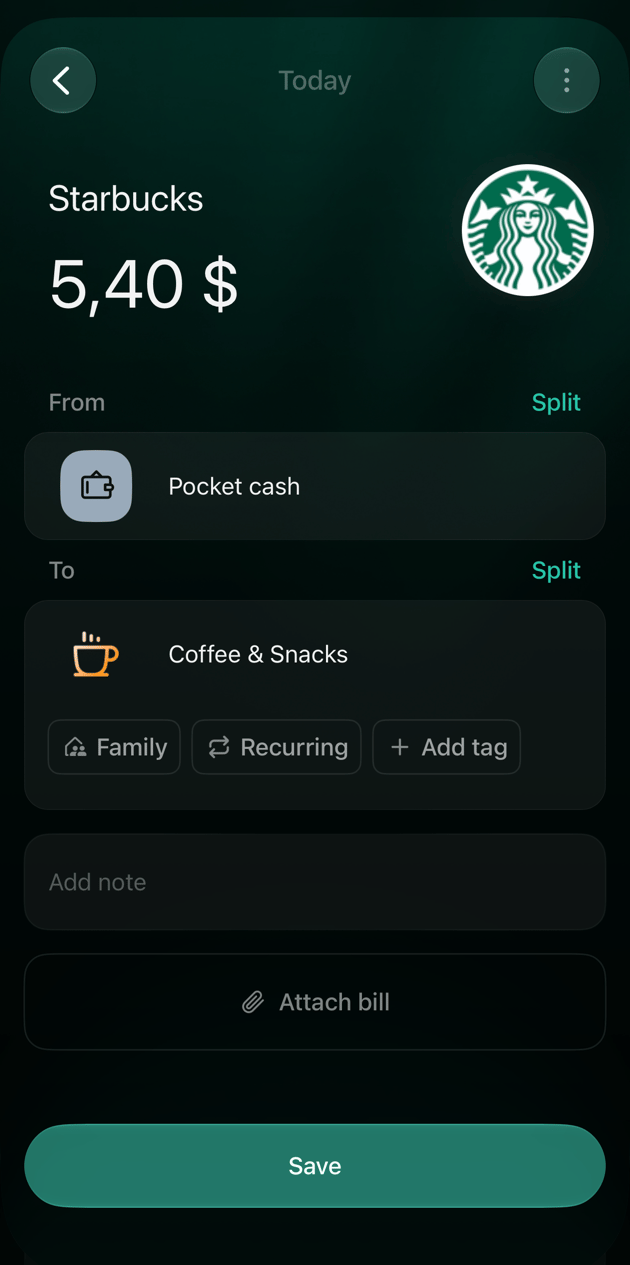
添加备注、标签或小票
你可以在创建交易时添加这些内容,也可以之后在交易中打开交易再添加。选择存储后,它们就会保留下来。- 备注是你为整笔交易写的文字,比如当时和谁在一起。
- 标签可以跨分类归集交易,比如一次旅行的全部花销,让酒店、机票,连同那块冰箱贴,都归到一处。标签加在分类下:支出中在到里,收入中在从里。
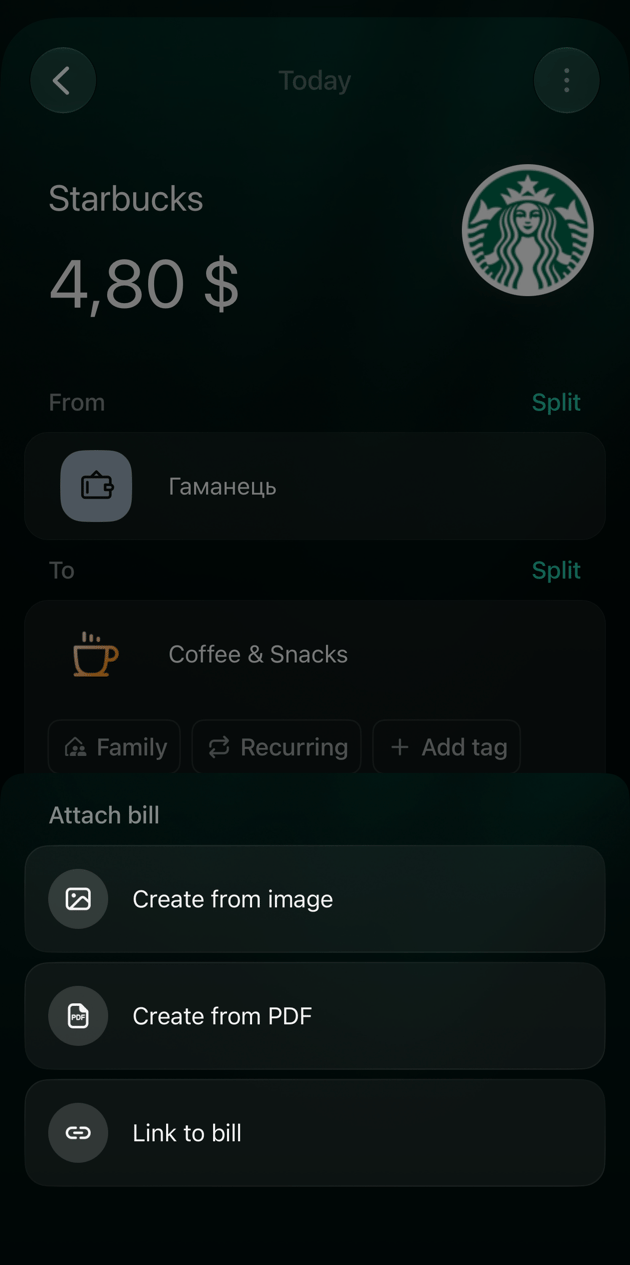
- 小票可以是小票的照片或 PDF,也可以是小票中已有的一张。finerd 如何识别小票,请参阅将小票加入记账。
- Web
- Android
- iOS
- 要添加备注,选择添加备注并输入内容。
- 要添加标签,选择分类下方的添加标签。找到标签,或输入新名称,选择添加标签,然后选择存储。最近用过的标签会显示在添加标签旁边:选择一个即可添加,再次选择即可移除。
- 要附加小票,选择交易顶部的回形针图标。在打开的面板中,选择上传或拖入 PNG、JPEG、JPG、HEIC 或 PDF 文件,也可以选择关联小票,从小票中选择一张。
- 选择存储。在交易中,标签和备注会显示在商家下方。
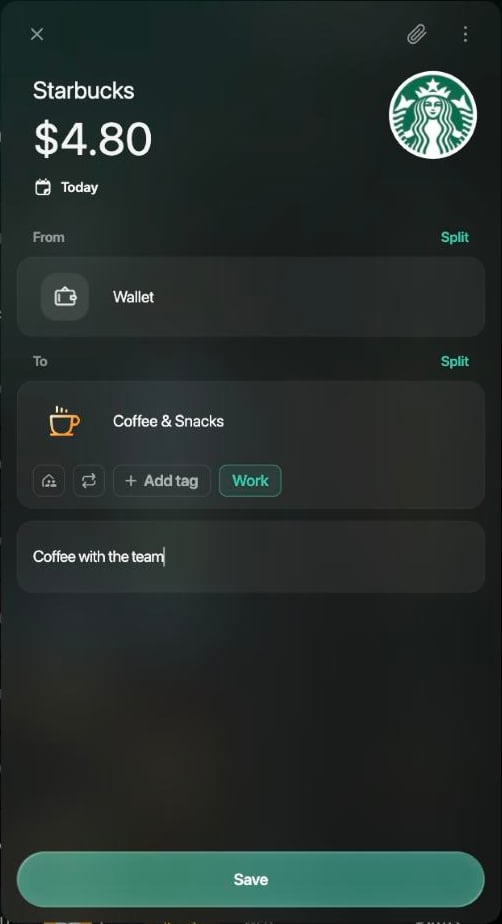
分类下的标签和一条备注。
编辑交易
在交易中打开交易,更改需要修改的内容,然后选择存储。有内容更改后才会出现存储。如果不想存储就离开,请关闭交易并选择放弃。 你能更改哪些内容,取决于交易的来源:
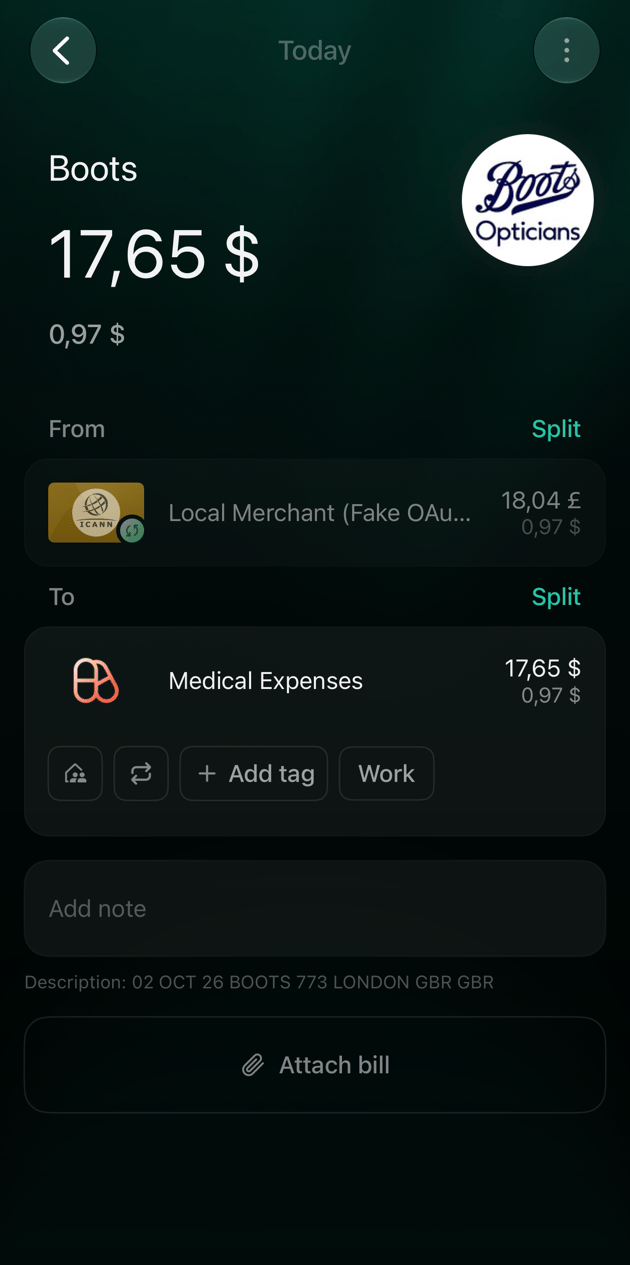
银行交易还会保留银行自己的文字,以描述显示在备注下方。
要把一笔付款分到多个分类,请拆分交易。
余额校正(在以英文创建的空间中为 Balance correction)是 finerd 根据你的余额核验创建的记录。选择它打开的是该账户的已验证余额,而不是这笔交易。要更改它,请更改对应的核验:请参阅更正或删除核验记录。
- Web
- Android
- iOS
- 打开交易并选择该交易。
- 选择你要更改的字段:顶部的商家或金额、金额下方的日期,或从或到中的账户或分类。在银行交易中,银行账户那一行显示为灰色,无法选择。
- 选择存储。
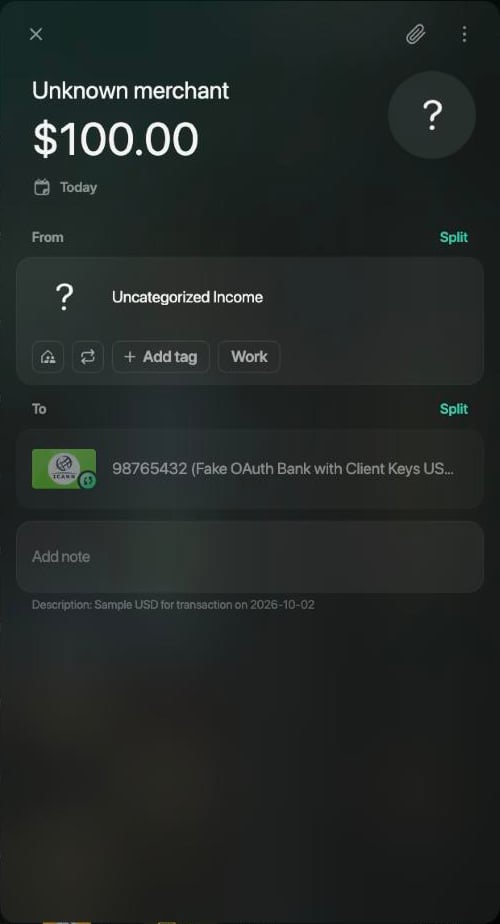
在银行交易中,银行账户那一行显示为灰色。
复制交易
要再记一笔同样的消费,可以复制以前的一笔交易,而不必从头输入。finerd 会打开一笔新交易,商家、金额、账户、分类、标签和备注都相同,日期为今天。在你选择存储之前,副本不会被记录。 你可以复制自己添加的交易。来自已连接银行的交易无法复制。- Web
- Android
- iOS
- 打开交易,选择 ⋮ → 复制。
- 更改这次不同的地方,比如金额或日期。
- 选择存储。
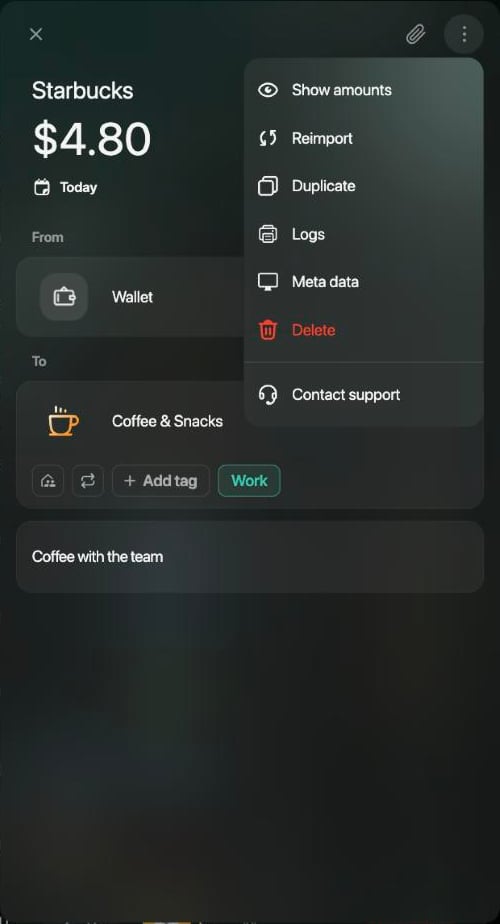
交易菜单中的“复制”。
删除交易
你可以删除自己添加的交易。删除的交易无法恢复,所以 finerd 会先请你确认。 来自已连接银行的交易无法删除:finerd 会显示只能删除手动交易。不过你仍然可以更改它的分类、商家、标签或备注。- Web
- Android
- iOS
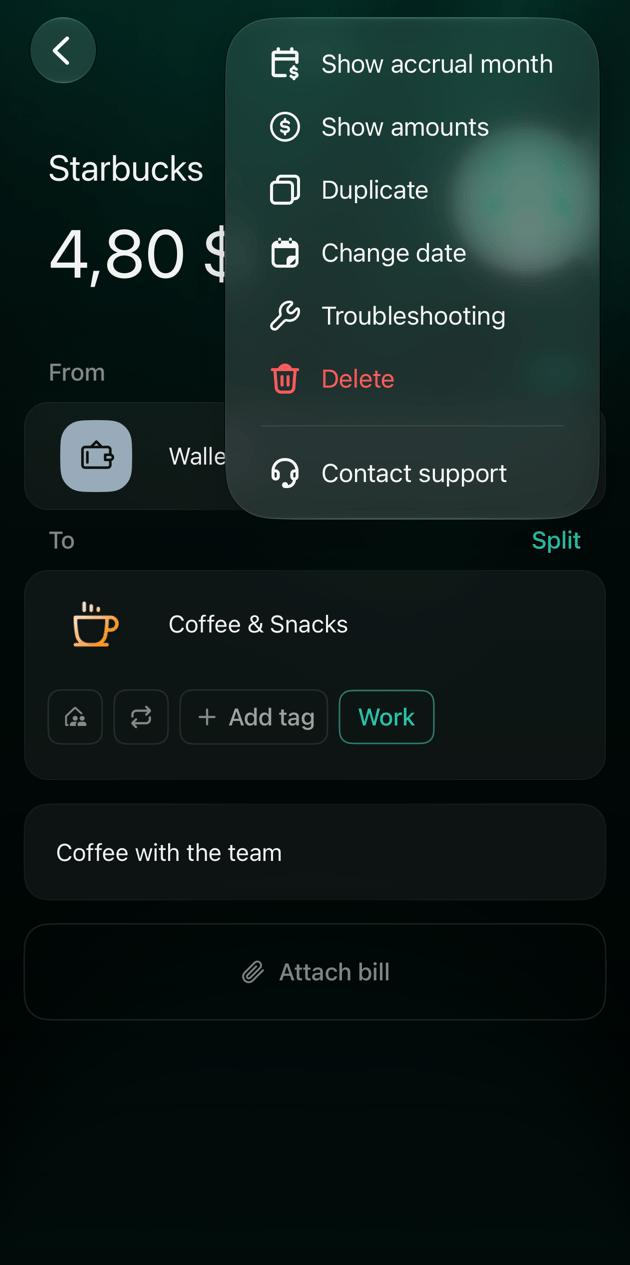
- 打开交易,选择 ⋮ → 删除。
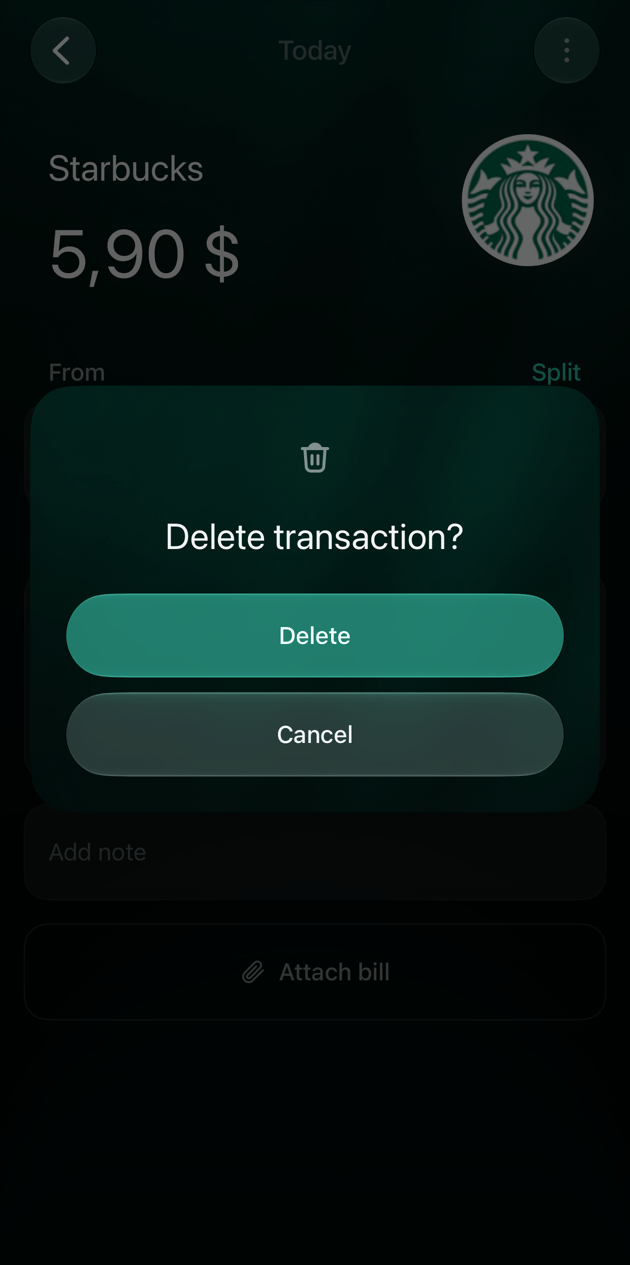
- 在删除交易“…”?对话框中,选择删除。
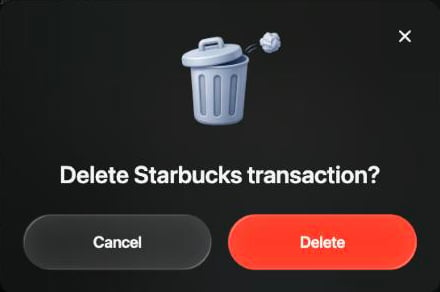
确认删除你添加的交易。
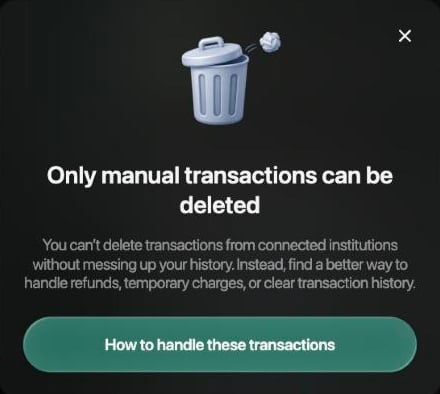
银行交易无法删除。