跳转到主要内容
finerd 中的周期收支,是你定期支付的一项订阅或账单(例如 Netflix 或房租)的记录:它记下金额、付款频率和下次付款的日期,finerd 会把你的付款与它匹配。周期收支不会创建交易。付款仍然来自你的银行或你添加的交易,这条记录会显示其中哪些已付、到期或逾期。 周期收支需要 Pro,可在网页版、Android 和 iOS 上使用。没有 Pro 时,周期性旁会显示 Pro 标记,打开后会显示订阅方案介绍。 每笔周期收支都属于一个商家:finerd 会跟踪你以该币种付给这个商家的款项。在这里打开周期收支:
  • 网页版:侧边栏中的周期性。如果你隐藏了它,请在更多中查找。
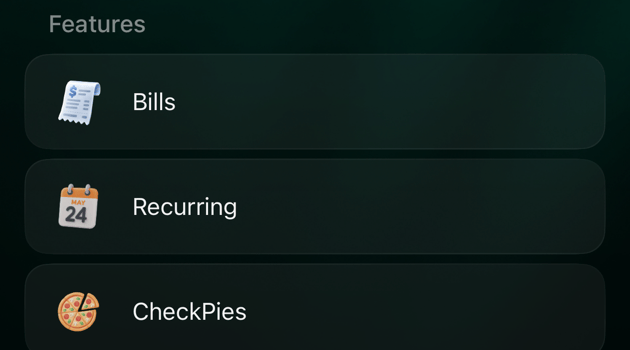
  • Android 和 iOS:更多 → 周期性。
iOS 的 More 页面,Features 部分:Bills、Recurring 和 CheckPies。

在 iOS 和 Android 上,周期性位于更多页面的功能部分。

finerd 如何发现周期收支

finerd 每晚都会在你的支出中查找周期收支。它寻找符合以下条件的付款:
  • 付给同一个商家,币种相同;
  • 每次金额大致相同(相差约 5% 以内);
  • 按固定间隔重复,从每周一次到每年一次不等;
  • 至少出现过三次(按年付款为两次),并且最近一次就在不久前。
在 Apple、Google、Google Play 和 PayPal,一笔付款可能同时支付多个订阅,所以 finerd 可能会为这笔付款小票上的每个项目分别建议一笔周期收支。 转账、收入和没有商家的交易(即未知商家,在以英文创建的空间中为 Unknown merchant)不会被检查。finerd 发现的周期收支会出现在周期性中,状态为已检测到,并且已经关联到它找到的那些付款。你可以确认或拒绝它,请参阅确认或拒绝检测到的周期收支。 你不必等到晚上。要立即检查:
  1. 打开周期性。
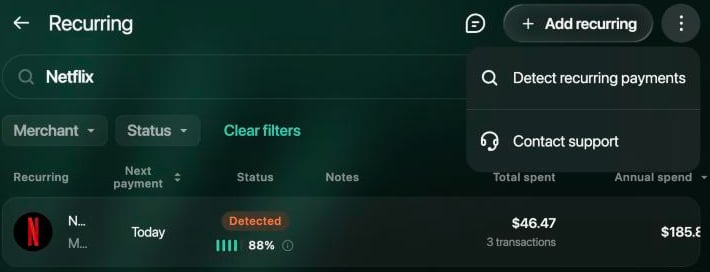
  2. 选择右上角的 ⋮,然后选择检测周期收支。如果列表为空,请选择页面中间的检测周期收支。
  3. 稍等片刻:检查完成后,列表会更新。
Recurring 页面,菜单已打开:Detect recurring payments 和 Contact support。下方是带有 Detected 标记和 88% 的 Netflix。

检测周期收支位于页面菜单中。

已检测到状态旁的条形和百分比,表示 finerd 有多确定这笔付款会重复出现。

确认或拒绝检测到的周期收支

状态为已检测到的周期收支是 finerd 给出的建议。由你决定如何处理:
  • 确认会把它变成你要跟踪的周期收支:状态变为已确认,已关联的付款保持不变。
  • 拒绝会移除这条建议:状态变为已拒绝,它的付款会被取消关联。只有价格发生变化时,finerd 才会再次建议它。
检测到的周期收支无法删除:请先确认或拒绝它。列表默认显示已确认和已检测到的周期收支;要查看已拒绝的,请在状态筛选中选择已拒绝。
  1. 在周期性中,选择检测到的周期收支。
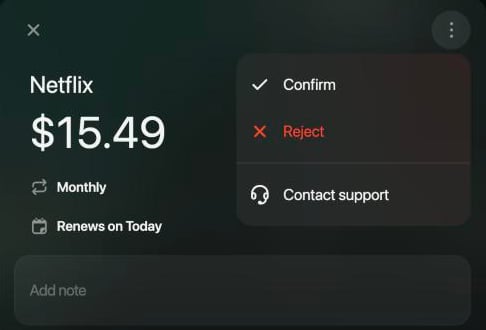
  2. 选择面板右上角的 ⋮,然后选择确认或拒绝。
Netflix $15.49,Monthly,Renews on Today,菜单已打开:Confirm、Reject 和 Contact support。

从菜单中确认或拒绝检测到的周期收支。

自己添加周期收支

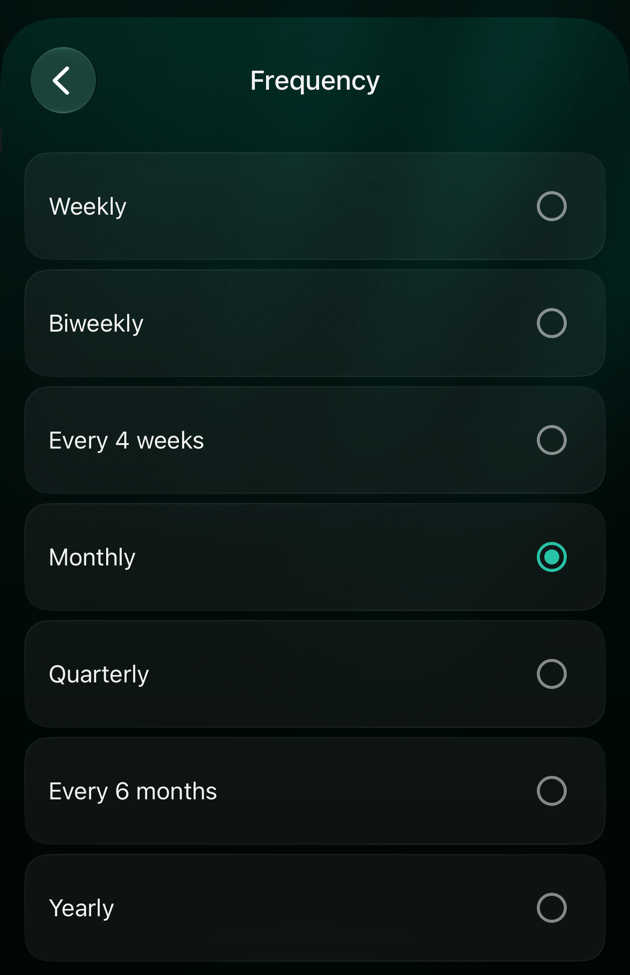
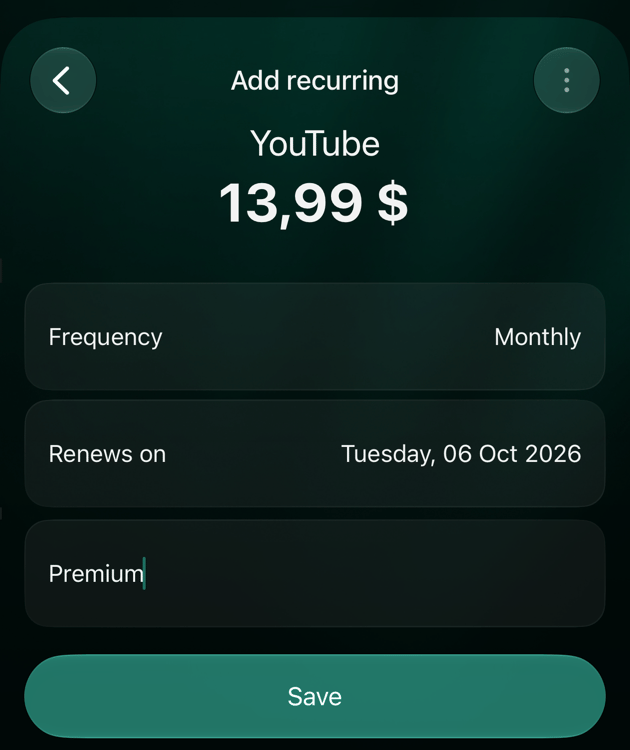
你可以添加 finerd 没有发现的周期收支,例如一项新订阅。你需要知道它的商家、金额、付款频率和某一次付款的日期。finerd 会从这个日期起,预期每个周期都有一笔付款。你添加的周期收支会直接成为已确认状态。 频率可以是每周、每两周、每 4 周、每月、每季度或每年;iOS 还提供每 6 个月。金额默认使用你的主币种,你可以在存储前改选其他币种。
  1. 在周期性中,选择添加周期收支。
  2. 在谁在向你收费?中选择商家。
  3. 选择金额,输入后按 Enter 键。要使用其他币种,请在数字键盘上方选择。
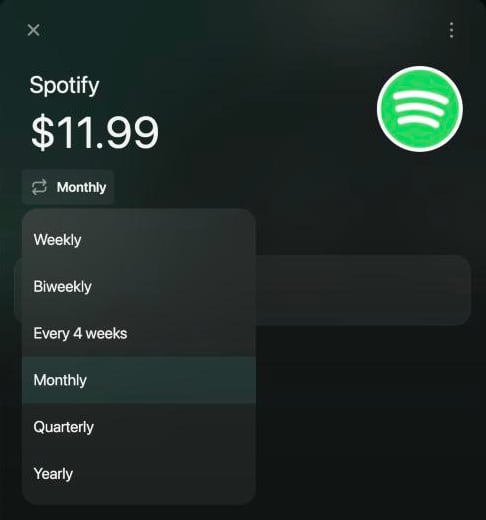
  4. 选择每月,可以改为其他频率。
  5. 选择下次续订,然后选择某一次付款的日期。
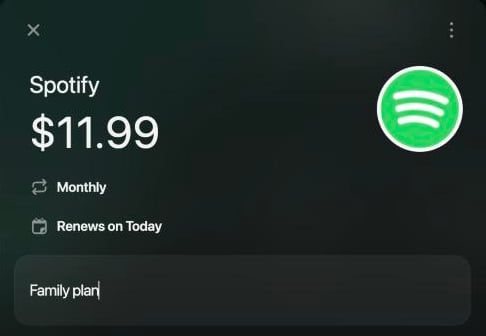
  6. 你也可以添加备注,例如套餐名称。
  7. 选择存储。
新的周期收支 Spotify $11.99,频率菜单已打开:Weekly、Biweekly、Every 4 weeks、Monthly、Quarterly 和 Yearly。

选择付款频率。

新的周期收支 Spotify $11.99,Monthly,Renews on Today,备注为 Family plan。

填写好的周期收支。

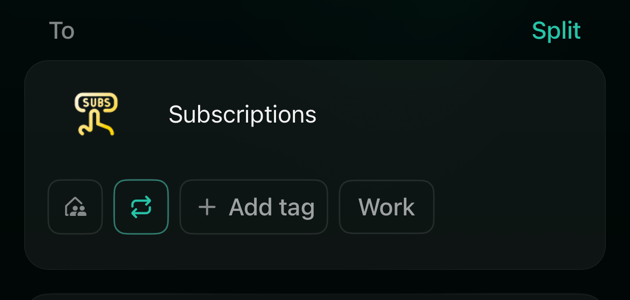
存储后,商家、币种、频率和日期都无法更改。在网页版和 iOS 上只能更改备注;在 Android 上可以更改金额和备注。要更改其他内容,请删除这笔周期收支,然后重新添加。 存储交易时,如果它是一笔付给同一商家、币种相同的支出,日期与预期相差不超过 3 天,金额与预期相差不超过 5%(小额时不超过 0.50),finerd 就会把它关联到对应的周期收支。你自己添加的周期收支也一样。关联的付款会把该周期标记为已付。如果某笔付款没有被关联,例如因为涨价超出了这个范围或付款更晚了,请自己关联。 交易的每个分类下方都有一个周期性图标(两个箭头)。交易的这一部分已关联时,图标会高亮显示。在网页版上,它的名称是周期性或标记为周期性;Android 只显示图标,没有名称。在 Android 和 iOS 上,这个图标只在个人空间中出现。
从交易关联
  1. 打开交易。
  2. 选择分类下方的周期性图标。
  3. 选择周期收支,或选择添加周期收支,用这笔交易新建一笔周期收支。
  4. 选择存储。
要取消关联,请选择高亮的图标,然后存储。从周期收支关联没有付款的周期会显示添加交易,以及已逾期多少天或何时到期。选择它:会打开一笔新交易,商家、金额和日期都已填好,并且已经关联。选择分类,然后选择存储。显示全部会打开交易,列出所有已关联的付款。
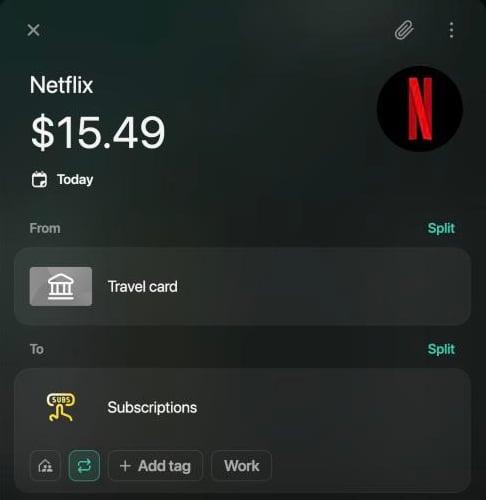
今天一笔 $15.49 的 Netflix 交易,从 Travel card 到 Subscriptions;分类下方是家庭图标、高亮的周期性图标、Add tag 和 Work。

高亮的图标表示这笔付款已关联。

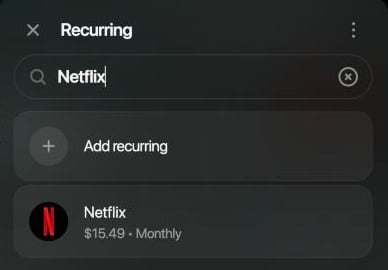
搜索了 Netflix 的 Recurring 列表:Add recurring,下方是 Netflix $15.49 Monthly。

选择要关联的周期收支。

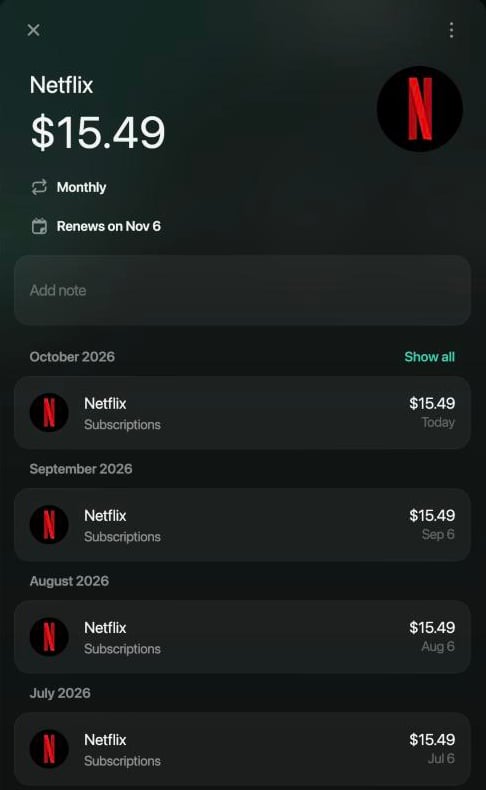
在周期收支中,付款按周期分组,每笔付款归入离它最近的预期日期。按月付款例外:它计入自己的归属月份;当归属月份与付款日期不同时,分类下方会显示归属月份。如果某笔按月付款出现在错误的月份下,请检查它的归属月份:关于更改归属月份,请参阅更改或取消拆分。
Netflix 周期收支,$15.49 Monthly,Renews on Nov 6,2026年7月至 10月每月各有一笔 $15.49 的 Netflix 付款。

每个已付的月份都会显示对应的付款。

查看到期情况:日历和状态

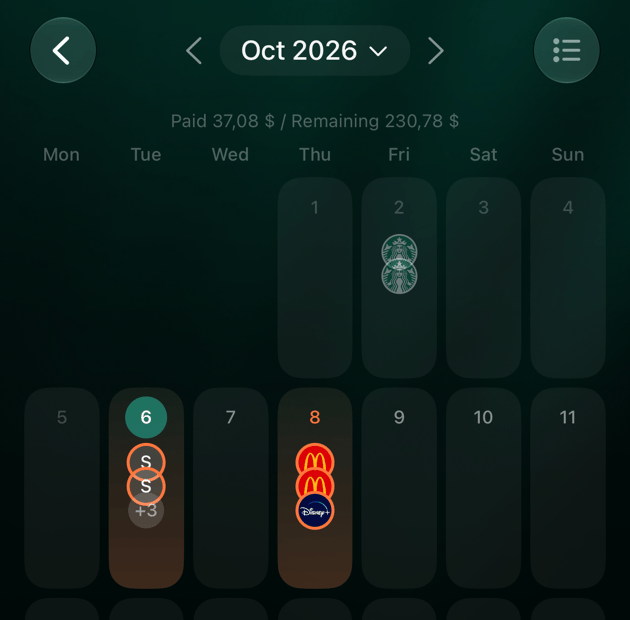
列表会显示每笔周期收支的下次付款日期。要一眼看清整个月,请用顶部的日历图标切换到日历。日历显示已确认和已检测到的周期收支,不显示已取消的。 逾期表示 finerd 还没找到这笔付款,并不代表你漏付了。如果你已经付款,请关联这笔付款或添加它。
日历上方的计划以你的主币种显示本月合计,并分为已付、剩余和逾期。用箭头切换月份,选择今天即可返回。选择某一天中的付款即可打开它。
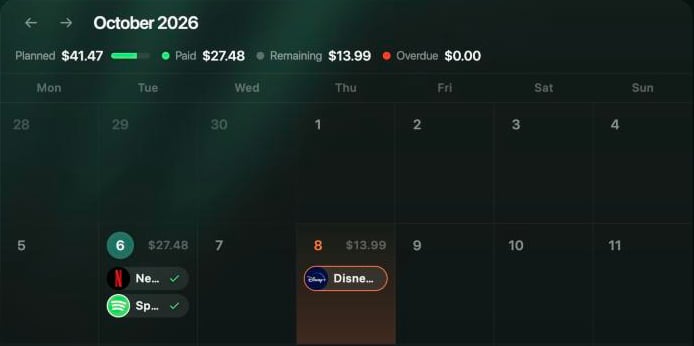
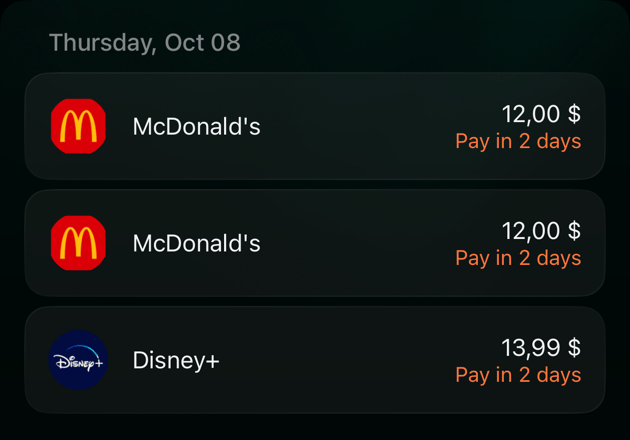
2026年10月的日历:Planned $41.47、Paid $27.48、Remaining $13.99、Overdue $0.00。6 日是带对勾的 Netflix 和 Spotify;8 日是橙色边框中的 Disney+。

10月:两笔已付,一笔 2 天后到期。

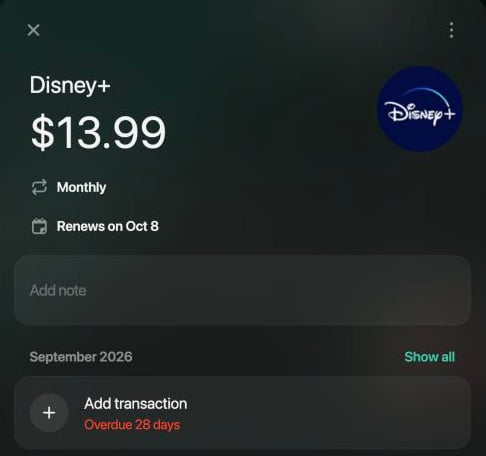
Disney+ 周期收支,$13.99 Monthly,Renews on Oct 8;2026年9月下方是 Add transaction,以及红色的 Overdue 28 days。

没有付款的周期会一直显示逾期,直到关联了付款。

查看一项订阅的花费

有两个金额显示一笔周期收支让你花了多少钱:
  • 总支出是与它关联的所有付款之和,并显示付款笔数。
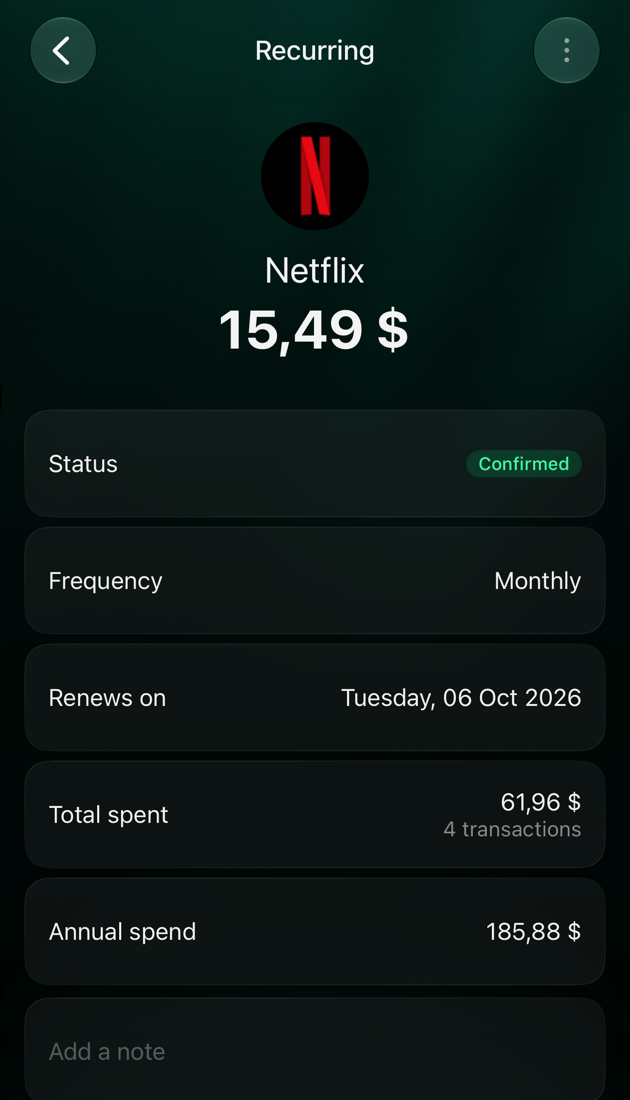
  • 年度支出是金额乘以一年中的付款次数,以你的主币种显示。例如每月 $15.49 的 Netflix,一年就是 $185.88。
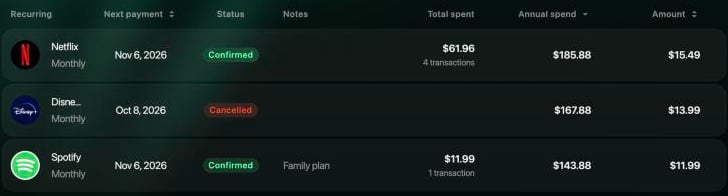
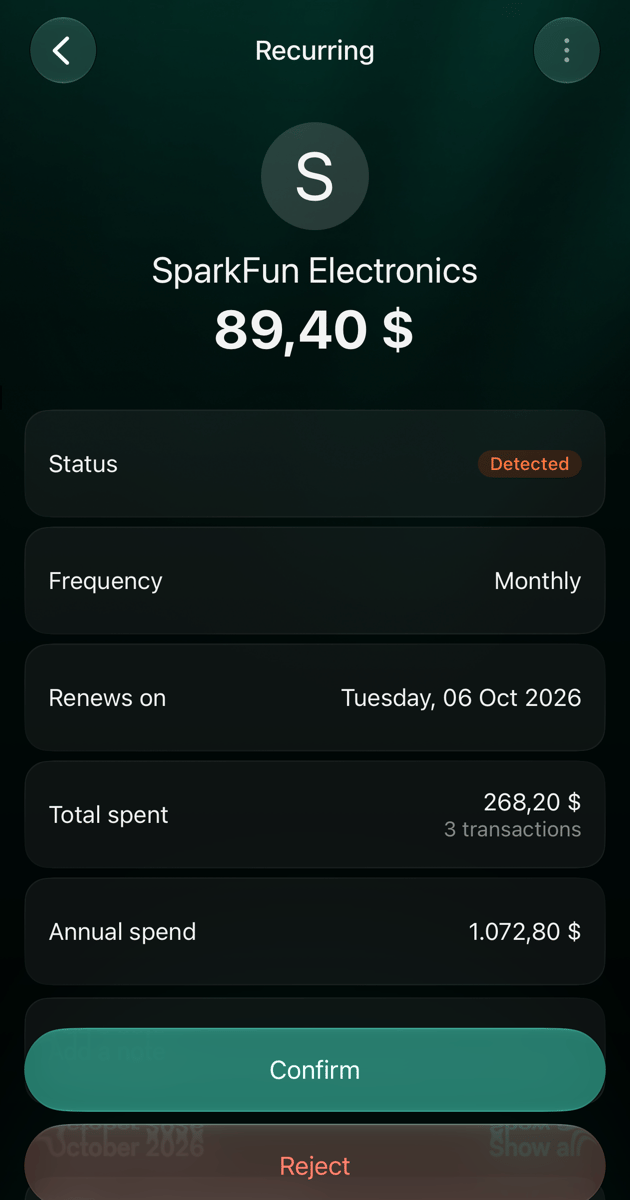
网页版在周期性列表中显示这两个金额,并按年度支出从高到低排序。在 iOS 上,它们位于周期收支的详情中。Android App 只显示金额和频率,不显示这两个合计。
Recurring 列表:Netflix,下次付款 Nov 6, 2026,Confirmed,Total spent $61.96(4 transactions),Annual spend $185.88,$15.49;Disney+,Oct 8, 2026,Cancelled,$167.88,$13.99;Spotify,Nov 6, 2026,Confirmed,备注 Family plan,$11.99(1 transaction),$143.88,$11.99。

列表中的总支出和年度支出。

iOS 上的 Netflix 周期收支,15.49 美元:Status Confirmed、Frequency Monthly、Renews on Tuesday, 06 Oct 2026、Total spent 61.96 美元(4 transactions)、Annual spend 185.88 美元。

在 iOS 上,合计位于详情中。

取消、重新激活或删除周期收支

在 finerd 中取消周期收支,并不会取消订阅本身:请到向你收费的公司那里取消。
  • 取消会停止跟踪一笔已确认的周期收支:它的状态变为已取消,从日历中消失,也不会再有新付款关联到它。过去的付款仍保持关联。
  • 重新激活会让已取消的周期收支重新变为已确认。
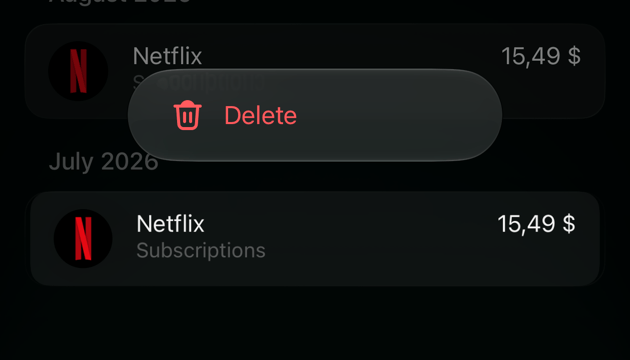
  • 删除:确认后,这笔周期收支会被删除。交易会保留,但不再关联。删除的周期收支无法恢复。
取消和重新激活会立即生效,不需要确认。状态为已检测到的周期收支无法取消或删除:请改为拒绝它。要查找已取消的周期收支,请在列表的状态筛选中选择已取消。
  1. 在周期性中,选择这笔周期收支。
  2. 选择面板右上角的 ⋮。
  3. 选择取消、重新激活或删除。如果选择删除,请在删除周期收支?对话框中选择删除确认。
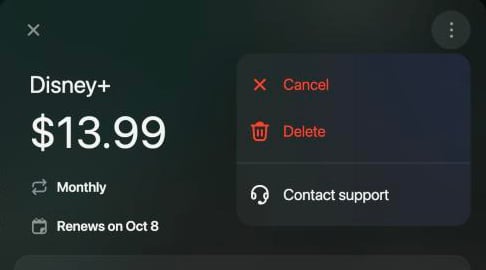
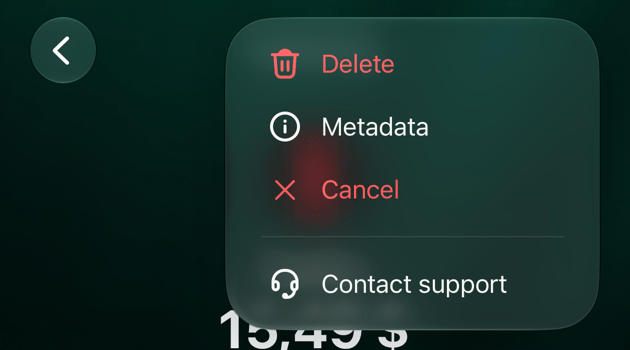
Disney+ $13.99 Monthly,Renews on Oct 8,菜单已打开:Cancel、Delete 和 Contact support。

已确认的周期收支:取消或删除。

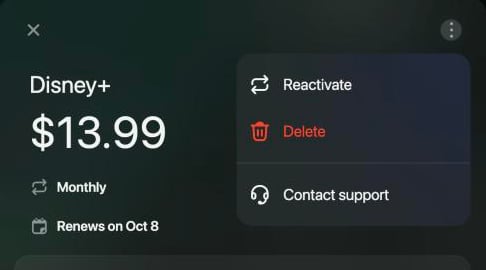
已取消的 Disney+ 周期收支,菜单已打开:Reactivate、Delete 和 Contact support。

已取消的周期收支:重新激活或删除。