> ## Documentation Index
> Fetch the complete documentation index at: https://help.finerd.ai/llms.txt
> Use this file to discover all available pages before exploring further.
# Перевірений баланс
> Звіряйте залишок на рахунку, щоб помічати розбіжності в транзакціях.
export const VideoIntro = ({id, title, children}) => ;
Перевірені баланси допомагають контролювати облік. Ви час від часу перевіряєте, скільки грошей на рахунку, і зберігаєте цю суму. finerd порівнює зміну залишку між двома звірками із записаними транзакціями та показує різницю, якщо вони не сходяться.
Початковий, перевірений і поточний баланс
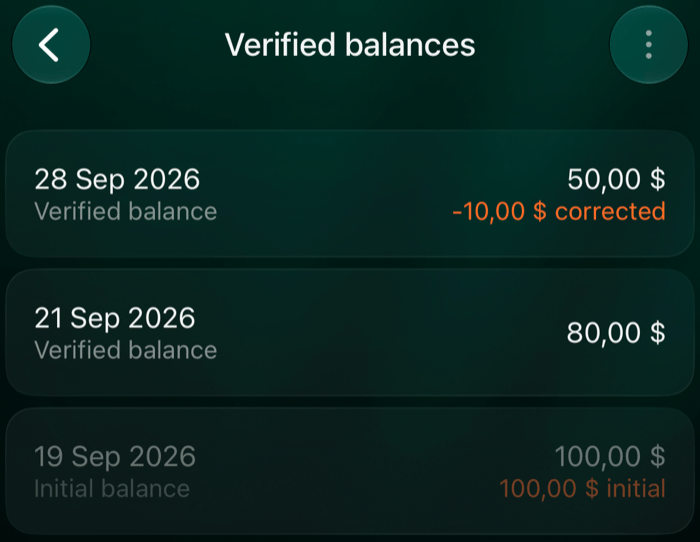
Для кожної валюти рахунку є окремий список **Перевірені баланси**. У ньому видно баланси, з якими finerd звіряє транзакції: ті, що ввели ви, початковий баланс, який розрахував finerd, а для підключеного рахунку — баланс від банку.
Відкрийте **Рахунки**, виберіть рахунок і натисніть баланс у потрібній валюті.
Відкрийте **Рахунки** в розділі **Ще** або на панелі вкладок, натисніть рахунок, а потім баланс у потрібній валюті.
| Запис | Звідки береться | Чи можна змінити |
| - | - | - |
| **Перевірений баланс** | Ви вводите його, коли звірили рахунок. Баланс, який ви вказуєте під час створення рахунку, теж зберігається як перевірений. | Так |
| **Початковий баланс** | finerd розраховує його для початку історії рахунку. | Ні |
| **Поточний баланс** | Його надсилає підключений банк чи установа, якщо підключення передає баланси. | Ні |
Початковий баланс
**Початковий баланс** — це сума, яка була на рахунку до першої транзакції в його історії у finerd. finerd розраховує його від вашого першого перевіреного балансу, а для підключеного рахунку без ваших звірок — від поточного балансу банку. Розбіжність до цієї точки входить у початковий баланс, тож корекція за цей період не з'являється.
finerd записує його як окрему транзакцію, датовану днем перед першою транзакцією або першою звіркою рахунку.
**Приклад.** У finerd записана витрата **200 грн**, а перша звірка гаманця — **800 грн**. Початковий баланс становитиме **1 000 грн**: 1 000 − 200 = 800. Якщо потім додасте витрату **100 грн**, яка була до цієї звірки, початковий баланс зміниться на **1 100 грн**, а ваша звірка лишиться **800 грн**.
Перевірений баланс
**Перевірений баланс** — сума, яку ви підтверджуєте на певну дату в певній валюті. Починаючи з другого запису, finerd перевіряє, чи пояснюють транзакції між записами, зокрема перекази, зміну балансу:
**Попередній запис + надходження − списання = новий перевірений баланс.**
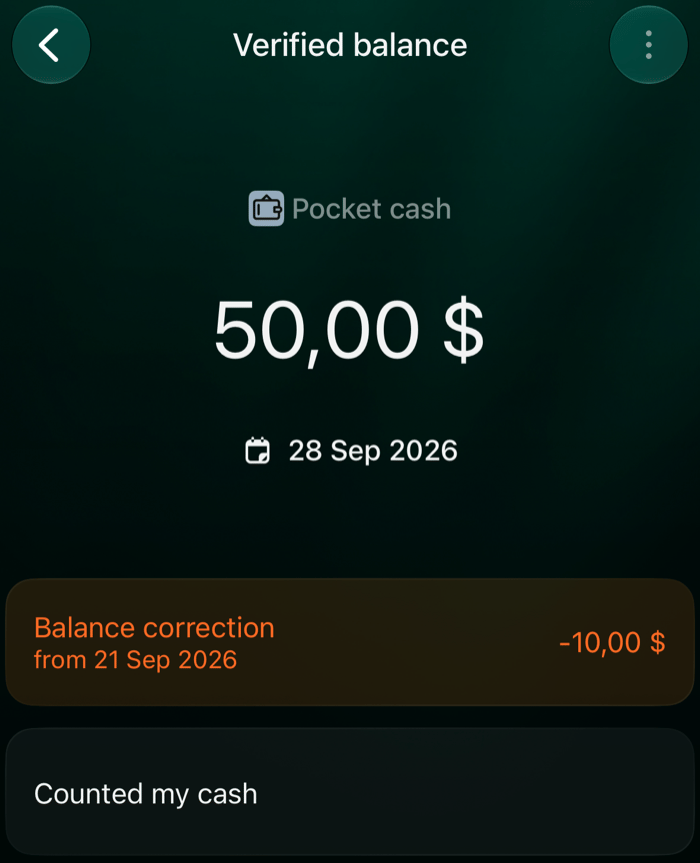
Якщо ні — finerd додає **Корекцію балансу** на різницю, датовану новою звіркою, щоб баланс рахунку збігся з підтвердженою сумою. Приклад і те, як знайти причину, — у розділі [Розібратися з розбіжністю](#review-a-discrepancy).
Поточний баланс
Для підключеного рахунку **Поточний баланс** — останній баланс, який банк чи установа надіслали у finerd, якщо підключення передає баланси. Він датується днем надходження й оновлюється з кожним новим балансом. Змінити його не можна.
finerd звіряє з ним транзакції так само. Якщо вони не пояснюють баланс банку, **Корекція балансу** вирівнює рахунок із банком. Щоб зафіксувати власну звірку, додайте перевірений баланс.
Додати перевірений баланс
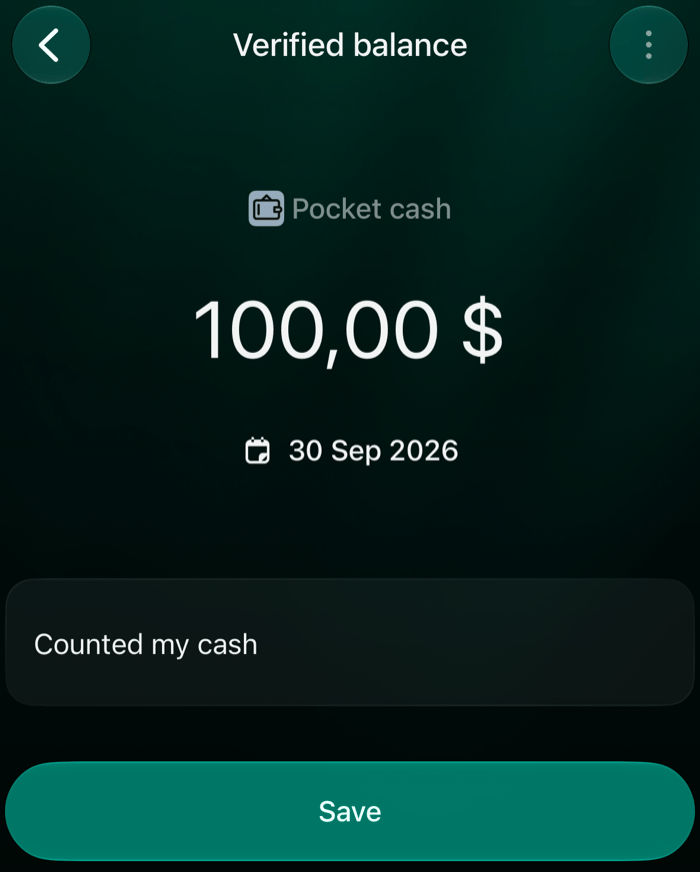
Додавайте звірку щоразу, коли знаєте точний баланс, наприклад після перерахунку готівки або з банківської виписки. Вводьте повний баланс в одній валюті. Якщо на рахунку кілька валют, звіряйте кожну окремо.
1. Відкрийте **Рахунки**, виберіть рахунок і натисніть баланс у валюті, яку звіряєте.
2. У списку **Перевірені баланси** натисніть **+**, потім **Звірити баланс вручну**.
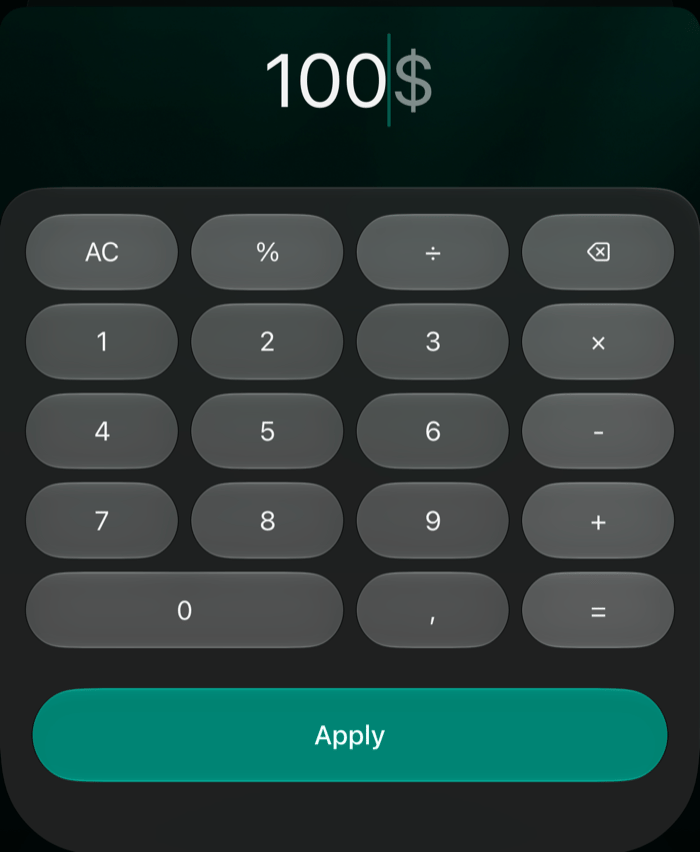
3. У формі вже стоять поточний баланс рахунку й сьогоднішня дата. Натисніть суму, введіть повний баланс і натисніть поза калькулятором, щоб застосувати її.
4. Щоб вибрати інший день, натисніть дату. У полі **Додати примітки** за бажанням введіть примітку, наприклад «Перерахував готівку».
5. Натисніть **Зберегти**.
1. Відкрийте **Рахунки** в розділі **Ще** або на панелі вкладок, натисніть рахунок, а потім баланс у валюті, яку звіряєте.
2. У списку **Перевірені баланси** натисніть **+**.
3. Форма починається з 0 і сьогоднішньої дати. Натисніть суму, введіть повний баланс і натисніть **Готово**.
4. Щоб вибрати інший день, натисніть дату. У полі **Додати примітки** за бажанням введіть примітку.
5. Натисніть **Зберегти**.
1. Відкрийте **Рахунки** в розділі **Ще** або на панелі вкладок, натисніть рахунок, а потім баланс у валюті, яку звіряєте.
2. Натисніть **Додати перевірений баланс**.
3. У формі вже стоять поточний баланс рахунку й сьогоднішня дата. Натисніть суму, введіть повний баланс і натисніть **Застосувати**.
4. Щоб вибрати інший день, натисніть дату. У полі **Додати примітки** за бажанням введіть примітку.
5. Натисніть **Зберегти**.
Після того як ви натиснете **Зберегти**, звірка з'явиться в списку **Перевірені баланси**. Якщо транзакції не пояснюють зміну балансу від попереднього запису, finerd додасть [Корекцію балансу](#verified-balance).
Для **сьогоднішньої дати** вводьте баланс **на зараз**. Для **минулої дати** — баланс **на кінець того дня**. Для банківського рахунку не враховуйте незавершені операції (pending): finerd не рахує їх під час звірки.
Транзакції після звірки змінюватимуть баланс як звичайно. Під час наступної звірки finerd перевірить уже новий період.
Звірити з банківською випискою
Банківська виписка показує баланс, який банк підтвердив на кінець періоду. Зафіксуйте його як звірку, щоб перевірити, чи збігаються транзакції у finerd із банківськими.
1. Знайдіть у виписці кінцевий баланс і останній день періоду.
2. [Додайте перевірений баланс](#add-a-verified-balance) з цією сумою й датою у валюті виписки.
3. Якщо з'явиться **Корекція балансу**, [розберіться з розбіжністю](#review-a-discrepancy). Звіт **Обороти** відкривається з типом балансу **Поточний**: він рахує транзакції за датою проведення, як і виписка.
Імпортувати виписку у вебзастосунку
У вебзастосунку finerd може сам прочитати кінцевий баланс із файлу виписки. У мобільних застосунках такої можливості немає.
1. У списку **Перевірені баланси** натисніть **+**, потім **Імпортувати банківські виписки**.
2. Натисніть **Завантажити** або перетягніть файли на панель. Можна додати до 10 файлів CSV або PDF загальним розміром до 5 МБ.
3. Натисніть **Start import**.
 Для кожної виписки finerd додає перевірений баланс із її кінцевим балансом, датований останнім днем виписки. Імпортуються лише баланси, не [транзакції](/uk/bills/import-statement). Якщо на цю дату вже є звірка, імпортований баланс її замінить. Нові звірки з'являться в списку **Перевірені баланси**, коли файли буде оброблено; якщо якась не з'явилася, додайте її вручну.
Якщо біля **Імпортувати банківські виписки** є значок **Pro**, імпорт виписок не входить у ваш план.
Для кожної виписки finerd додає перевірений баланс із її кінцевим балансом, датований останнім днем виписки. Імпортуються лише баланси, не [транзакції](/uk/bills/import-statement). Якщо на цю дату вже є звірка, імпортований баланс її замінить. Нові звірки з'являться в списку **Перевірені баланси**, коли файли буде оброблено; якщо якась не з'явилася, додайте її вручну.
Якщо біля **Імпортувати банківські виписки** є значок **Pro**, імпорт виписок не входить у ваш план.
Розібратися з розбіжністю
**Корекція балансу** означає, що транзакції не сходяться з вашою звіркою. Вона показує, на скільки й за який період, але не пояснює причину. Щоб знайти причину, відкрийте транзакції за цей період.
1. У списку **Перевірені баланси** відкрийте звірку з корекцією.
2. Натисніть **Корекція балансу**. Відкриється звіт **Обороти** для цього рахунку й періоду.
 1. У списку **Перевірені баланси** відкрийте звірку з корекцією.
2. Натисніть **Корекція балансу**. Відкриється звіт **Обороти** для цього рахунку й періоду.
1. У списку **Перевірені баланси** відкрийте звірку з корекцією.
2. Натисніть **Корекція балансу**. Відкриється звіт **Обороти** для цього рахунку й періоду.
1. У списку **Перевірені баланси** відкрийте звірку з корекцією.
2. Натисніть **Корекція балансу**. Відкриється звіт **Обороти** для цього рахунку й періоду.
1. У списку **Перевірені баланси** відкрийте звірку з корекцією.
2. Натисніть **Корекція балансу**. Відкриється звіт **Обороти** для цього рахунку й періоду.
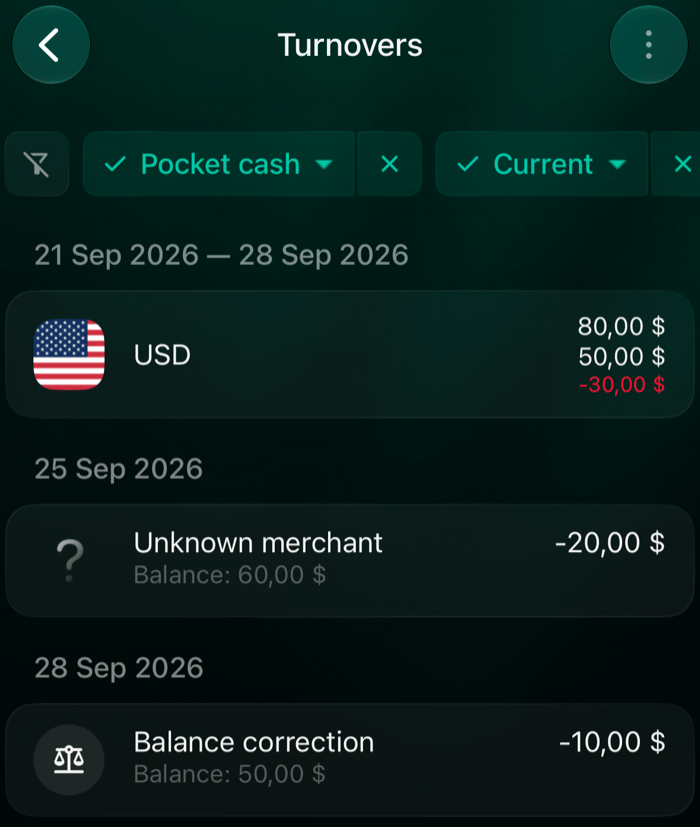 **Обороти** показують баланс на початок і кінець періоду, зміну між ними та кожну транзакцію з балансом після неї. Звіт відкривається з типом балансу **Поточний**: лише проведені банком транзакції за датою проведення. Так само рахується й звірка, тож незавершених (pending) операцій у списку немає.
Порівняйте список із чеками, власними записами чи банківською випискою:
* **Пропущена транзакція.** Додайте її з датою, коли вона відбулася. У вебзастосунку кнопка **Додати транзакцію** є вгорі звіту **Обороти**.
* **Зайва чи повторна транзакція.** Видаліть або виправте її.
* **Неправильна сума чи дата.** Відредагуйте транзакцію. Транзакція з датою після звірки на неї не впливає.
* **Переказ.** Перевірте, що з обох боків указано правильні рахунки й суми.
Коли ви виправляєте транзакцію за цей період, finerd перераховує корекцію: вона може зменшитися, збільшитися або зникнути. Підтверджена вами сума не змінюється, а саму корекцію змінити не можна. Зміна до першої звірки натомість оновить [початковий баланс](#initial-balance).
### Приклад: звіряєте готівку раз на тиждень
Під час першої звірки ви підтвердили **800 грн**. За тиждень у finerd записали витрат на **200 грн**, а нових надходжень не було.
| Що звіряємо | Сума |
| - | - |
| Попередній перевірений баланс | 800 грн |
| Записані витрати за тиждень | −200 грн |
| За транзакціями має залишитися | 600 грн |
| Ви перерахували готівку й ввели новий перевірений баланс | 500 грн |
finerd створить **Корекцію балансу −100 грн**. Вона показує: між двома звірками залишок зменшився на 100 грн більше, ніж пояснюють записані витрати.
Якщо знайдете й додасте пропущену витрату **100 грн** за цей тиждень, корекція зникне. Тепер усе сходиться: **800 − 200 − 100 = 500 грн**.
Що частіше ви звіряєте баланс, то коротший період доведеться перевіряти.
**Обороти** показують баланс на початок і кінець періоду, зміну між ними та кожну транзакцію з балансом після неї. Звіт відкривається з типом балансу **Поточний**: лише проведені банком транзакції за датою проведення. Так само рахується й звірка, тож незавершених (pending) операцій у списку немає.
Порівняйте список із чеками, власними записами чи банківською випискою:
* **Пропущена транзакція.** Додайте її з датою, коли вона відбулася. У вебзастосунку кнопка **Додати транзакцію** є вгорі звіту **Обороти**.
* **Зайва чи повторна транзакція.** Видаліть або виправте її.
* **Неправильна сума чи дата.** Відредагуйте транзакцію. Транзакція з датою після звірки на неї не впливає.
* **Переказ.** Перевірте, що з обох боків указано правильні рахунки й суми.
Коли ви виправляєте транзакцію за цей період, finerd перераховує корекцію: вона може зменшитися, збільшитися або зникнути. Підтверджена вами сума не змінюється, а саму корекцію змінити не можна. Зміна до першої звірки натомість оновить [початковий баланс](#initial-balance).
### Приклад: звіряєте готівку раз на тиждень
Під час першої звірки ви підтвердили **800 грн**. За тиждень у finerd записали витрат на **200 грн**, а нових надходжень не було.
| Що звіряємо | Сума |
| - | - |
| Попередній перевірений баланс | 800 грн |
| Записані витрати за тиждень | −200 грн |
| За транзакціями має залишитися | 600 грн |
| Ви перерахували готівку й ввели новий перевірений баланс | 500 грн |
finerd створить **Корекцію балансу −100 грн**. Вона показує: між двома звірками залишок зменшився на 100 грн більше, ніж пояснюють записані витрати.
Якщо знайдете й додасте пропущену витрату **100 грн** за цей тиждень, корекція зникне. Тепер усе сходиться: **800 − 200 − 100 = 500 грн**.
Що частіше ви звіряєте баланс, то коротший період доведеться перевіряти.
Виправити або видалити звірку
Якщо ви помилилися в сумі чи даті, виправте звірку. Змінити чи видалити можна лише звірки, які ввели ви, зокрема баланс, збережений під час створення рахунку. Записи **Початковий баланс** і **Поточний баланс** змінити не можна.
1. У списку **Перевірені баланси** виберіть звірку.
2. Щоб виправити її, змініть суму, дату чи примітку й натисніть **Зберегти**.
3. Щоб видалити її, натисніть **⋮** > **Видалити** і підтвердьте кнопкою **Видалити**.
 1. У списку **Перевірені баланси** натисніть звірку.
2. Щоб виправити її, змініть суму, дату чи примітку й натисніть **Зберегти**.
3. Щоб видалити її, натисніть **⋮** > **Видалити** і підтвердьте. Або натисніть і утримуйте звірку в списку, а потім натисніть **Видалити**.
1. У списку **Перевірені баланси** натисніть звірку.
2. Щоб виправити її, змініть суму, дату чи примітку й натисніть **Зберегти**.
3. Щоб видалити її, натисніть **⋮** > **Видалити**, потім **OK**.
1. У списку **Перевірені баланси** натисніть звірку.
2. Щоб виправити її, змініть суму, дату чи примітку й натисніть **Зберегти**.
3. Щоб видалити її, натисніть **⋮** > **Видалити** і підтвердьте. Або натисніть і утримуйте звірку в списку, а потім натисніть **Видалити**.
1. У списку **Перевірені баланси** натисніть звірку.
2. Щоб виправити її, змініть суму, дату чи примітку й натисніть **Зберегти**.
3. Щоб видалити її, натисніть **⋮** > **Видалити**, потім **OK**.
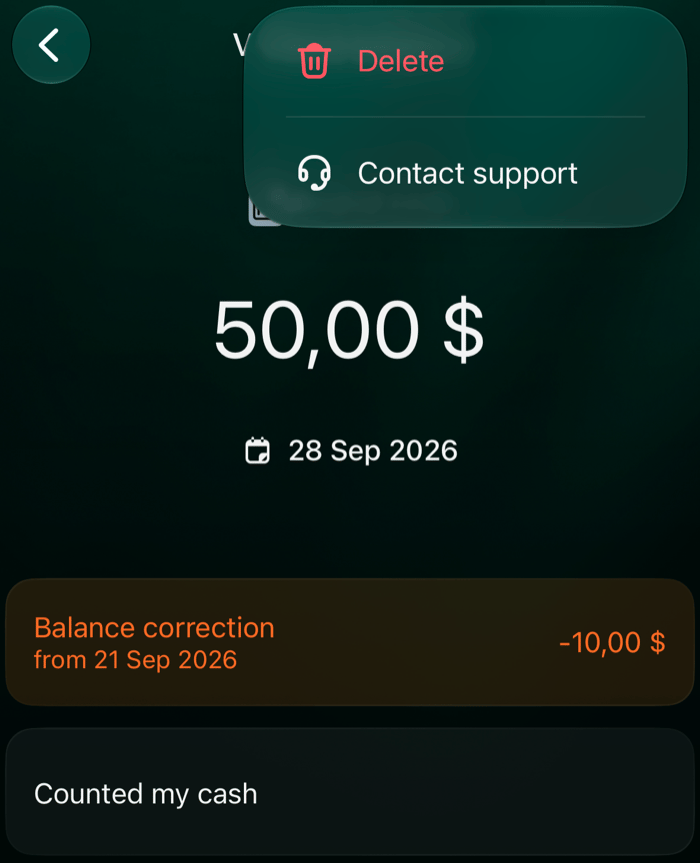 Після збереження чи видалення finerd перераховує корекції, які залежать від цієї звірки. Видалена звірка більше не є контрольною точкою, тож транзакції звіряються із записами до й після неї. Якщо видалити першу звірку, finerd перерахує початковий баланс від наступного запису. Якщо це була єдина звірка рахунку, зникне й початковий баланс, і баланс рахунку складатиметься лише з транзакцій. Відновити видалену звірку не можна — за потреби додайте її знову.
**Початковий баланс** і суму **Корекції балансу** finerd розраховує автоматично. Щоб змінити їх, виправте звірку або транзакцію, у якій є помилка.
Якщо ви лише налаштовуєте рахунок готівки, почніть зі статті [Облік готівки](/uk/accounts/track-cash).
This documentation is built and hosted on [Mintlify](https://mintlify.com), a developer documentation platform.
Після збереження чи видалення finerd перераховує корекції, які залежать від цієї звірки. Видалена звірка більше не є контрольною точкою, тож транзакції звіряються із записами до й після неї. Якщо видалити першу звірку, finerd перерахує початковий баланс від наступного запису. Якщо це була єдина звірка рахунку, зникне й початковий баланс, і баланс рахунку складатиметься лише з транзакцій. Відновити видалену звірку не можна — за потреби додайте її знову.
**Початковий баланс** і суму **Корекції балансу** finerd розраховує автоматично. Щоб змінити їх, виправте звірку або транзакцію, у якій є помилка.
Якщо ви лише налаштовуєте рахунок готівки, почніть зі статті [Облік готівки](/uk/accounts/track-cash).
This documentation is built and hosted on [Mintlify](https://mintlify.com), a developer documentation platform.