> ## Documentation Index
> Fetch the complete documentation index at: https://help.finerd.ai/llms.txt
> Use this file to discover all available pages before exploring further.
# Записати переказ або обмін валют
> Запишіть гроші, що рухаються між вашими рахунками у finerd: перекази, зняття й внесення готівки, обмін валют, комісії й виправлення переказу.
Переказ — це гроші, які ви перекладаєте з одного свого рахунку на інший, наприклад з картки на накопичувальний рахунок. Це не витрата і не дохід: баланс одного рахунку зменшується, іншого — збільшується на ту саму суму, а загальна сума не змінюється.
Переказати гроші між своїми рахунками
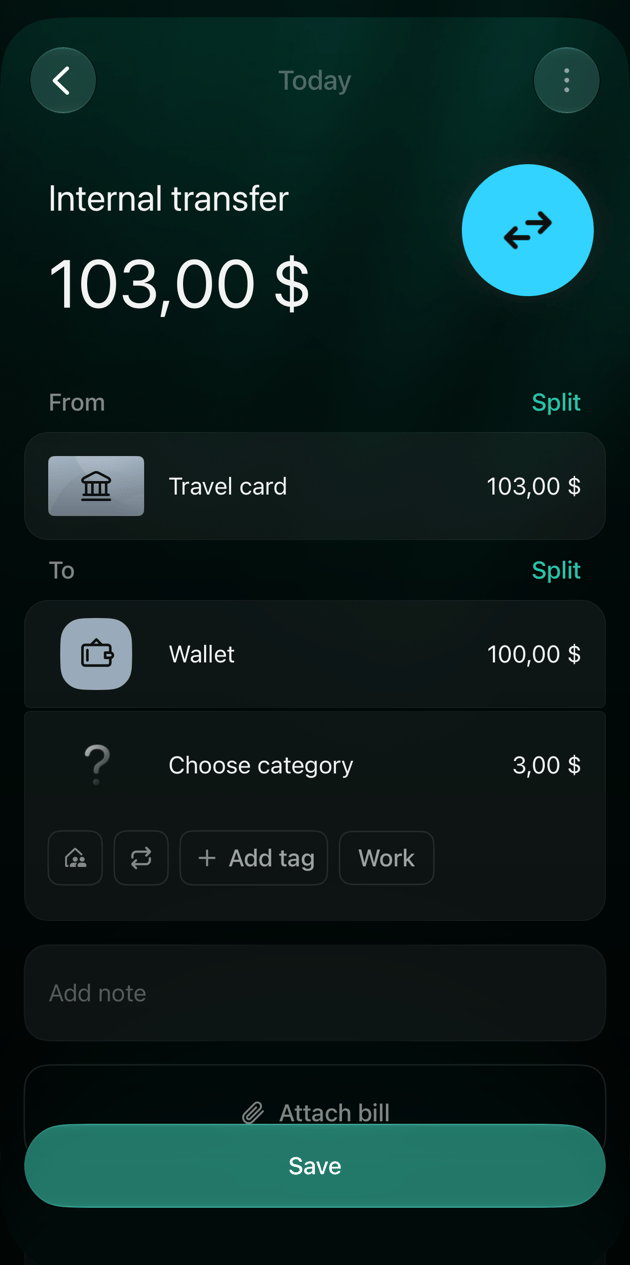
finerd питає, з якого рахунку пішли гроші, скільки, на який рахунок вони надійшли і скільки дійшло. Потім він відкриває переказ, щоб ви його перевірили. Поки ви не натиснете **Зберегти**, нічого не записується.
Якщо обидва рахунки в одній валюті, finerd підставляє в отриману суму ту, яку ви відправили.
1. На сторінці **Головна** або **Транзакції** натисніть **Додати транзакцію**, а потім **Внутрішній переказ або банкомат**.
2. На панелі **З якого рахунку?** виберіть рахунок, з якого пішли гроші.
3. Введіть суму на екрані **Скільки ви заплатили?** і натисніть **Продовжити**.
4. На панелі **На який рахунок?** виберіть рахунок, на який надійшли гроші.
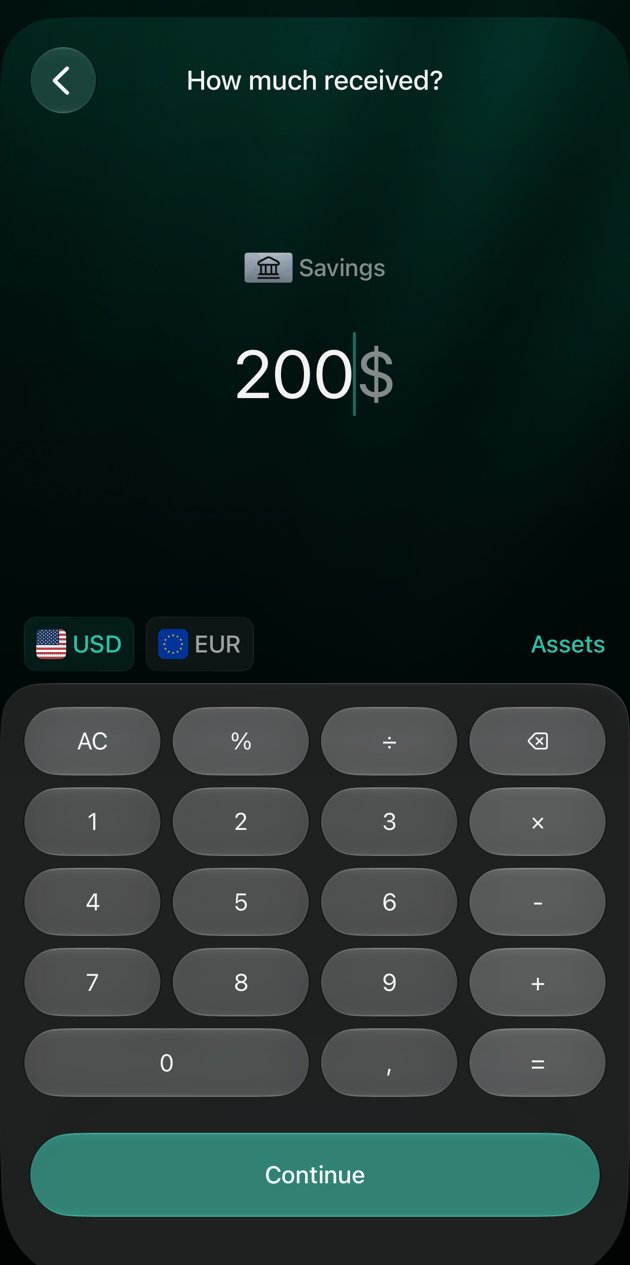
5. Перевірте суму на екрані **Скільки отримано?** і натисніть **Продовжити**.
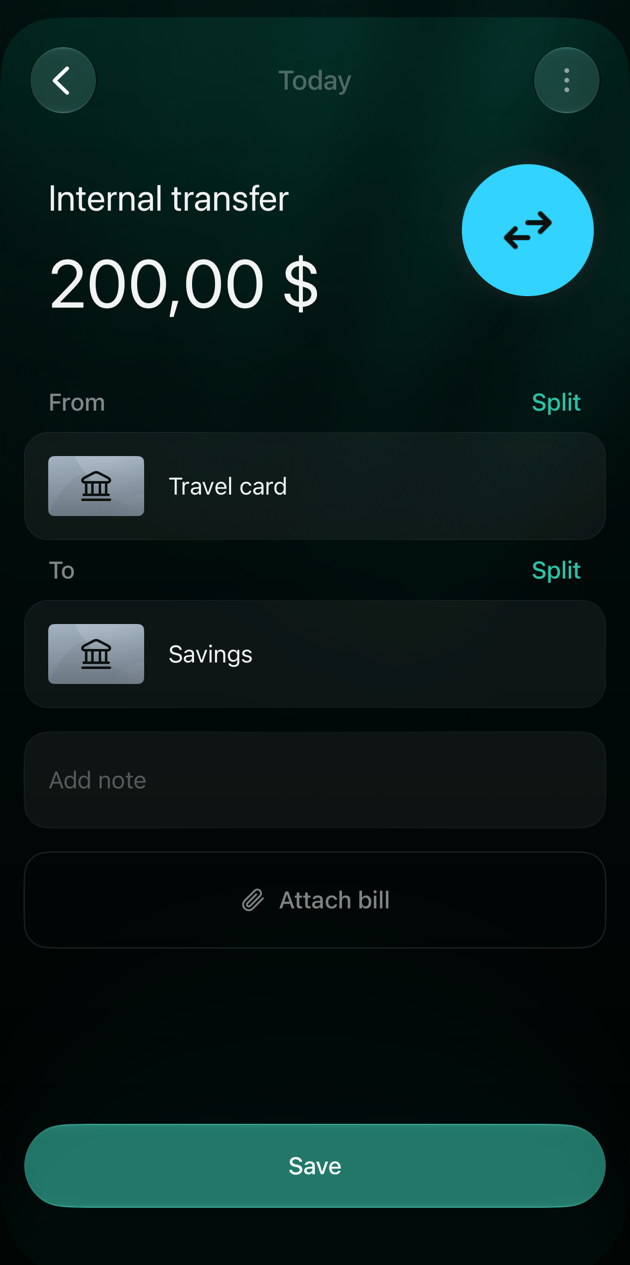
6. Перевірте дату, **Від** і **До**. За замовчуванням дата — **Сьогодні**; натисніть її, щоб вибрати інший день.
7. Натисніть **Зберегти**. finerd підтвердить це повідомленням **Транзакцію створено** з датою.
1. На вкладці **Головна** або **Транзакції** торкніться **+**, а потім **Внутрішній переказ та ATM**.
2. На екрані **Рахунок-джерело** торкніться рахунку, з якого пішли гроші. Рахунків, підключених до банку, у цьому списку немає.
3. На екрані **Сума відправлення** введіть суму й торкніться **Продовжити**.
4. На екрані **Рахунок призначення** торкніться рахунку, на який надійшли гроші.
5. На екрані **Сума отримання** перевірте суму й торкніться **Продовжити**.
6. Перевірте дату, **Від** і **До** й торкніться **Зберегти**.
1. На вкладці **Головна** або **Транзакції** торкніться **+**, а потім **Внутрішній переказ або банкомат**.
2. На екрані **З якого рахунку?** торкніться рахунку, з якого пішли гроші. Щоб знайти його швидше, введіть назву в полі пошуку.
3. Введіть суму на екрані **Скільки ви заплатили?** і торкніться **Продовжити**.
4. На екрані **На який рахунок?** торкніться рахунку, на який надійшли гроші.
5. Перевірте суму на екрані **Скільки отримано?** і торкніться **Продовжити**.
6. Перевірте **Від** і **До**. Щоб змінити дату, торкніться **⋮** → **Змінити дату**.
7. Торкніться **Зберегти**.
Переказ з'явиться в розділі **Транзакції** з назвою **Internal transfer**. Баланс першого рахунку зменшиться, а другого — збільшиться на цю суму. Якщо закрити переказ до збереження й вибрати **Скасувати**, нічого не запишеться.
Зняти або внести готівку
Зняти гроші в банкоматі — це переказ з банківського рахунку на рахунок готівки. Це ще не витрата: витрату запишіть тоді, коли витратите готівку. Внести готівку в банк — це переказ у зворотний бік.
Щоб записати це самостійно, виконайте кроки з розділу [Переказати гроші між своїми рахунками](#transfer). Для зняття спершу виберіть банківський рахунок, а потім рахунок готівки; для внесення — навпаки. Рахунки готівки в списку — у групі **Готівка**. Якщо такого рахунку ще немає, [додайте рахунок готівки](/uk/accounts/track-cash#add-a-cash-account).
Якщо банкомат узяв комісію, введіть суму, яка пішла з картки, і суму, яку ви отримали: див. [Якщо суми відрізняються](#fees).
Якщо банк підключений, зняття надійде від банку. Не записуйте його вдруге: відкрийте цю транзакцію і, якщо в **До** стоїть категорія, виберіть замість неї рахунок готівки. Для внесення так само змініть **Від**.
1. Відкрийте **Транзакції** й виберіть зняття готівки з банку.
2. Натисніть категорію в **До** (для внесення — у **Від**). У списку, що відкриється, знайдіть рахунок готівки в групі **Переказ від/до** або введіть його назву в полі **Пошук** і виберіть його.
3. Натисніть **Зберегти**.
 1. Відкрийте **Транзакції** й торкніться зняття готівки з банку.
2. Торкніться категорії в **До** (для внесення — у **Від**). У групі **Переказ від/до** торкніться рахунку готівки. Якщо його там немає, торкніться **Показати все**.
3. Торкніться **Зберегти**.
1. Відкрийте **Транзакції** й торкніться зняття готівки з банку.
2. Торкніться категорії в **До** (для внесення — у **Від**). У списку, що відкриється, розгорніть **Переказ від/до** або введіть назву рахунку в полі **Пошук** і торкніться рахунку готівки.
3. Торкніться **Зберегти**.
1. Відкрийте **Транзакції** й торкніться зняття готівки з банку.
2. Торкніться категорії в **До** (для внесення — у **Від**). У групі **Переказ від/до** торкніться рахунку готівки. Якщо його там немає, торкніться **Показати все**.
3. Торкніться **Зберегти**.
1. Відкрийте **Транзакції** й торкніться зняття готівки з банку.
2. Торкніться категорії в **До** (для внесення — у **Від**). У списку, що відкриється, розгорніть **Переказ від/до** або введіть назву рахунку в полі **Пошук** і торкніться рахунку готівки.
3. Торкніться **Зберегти**.
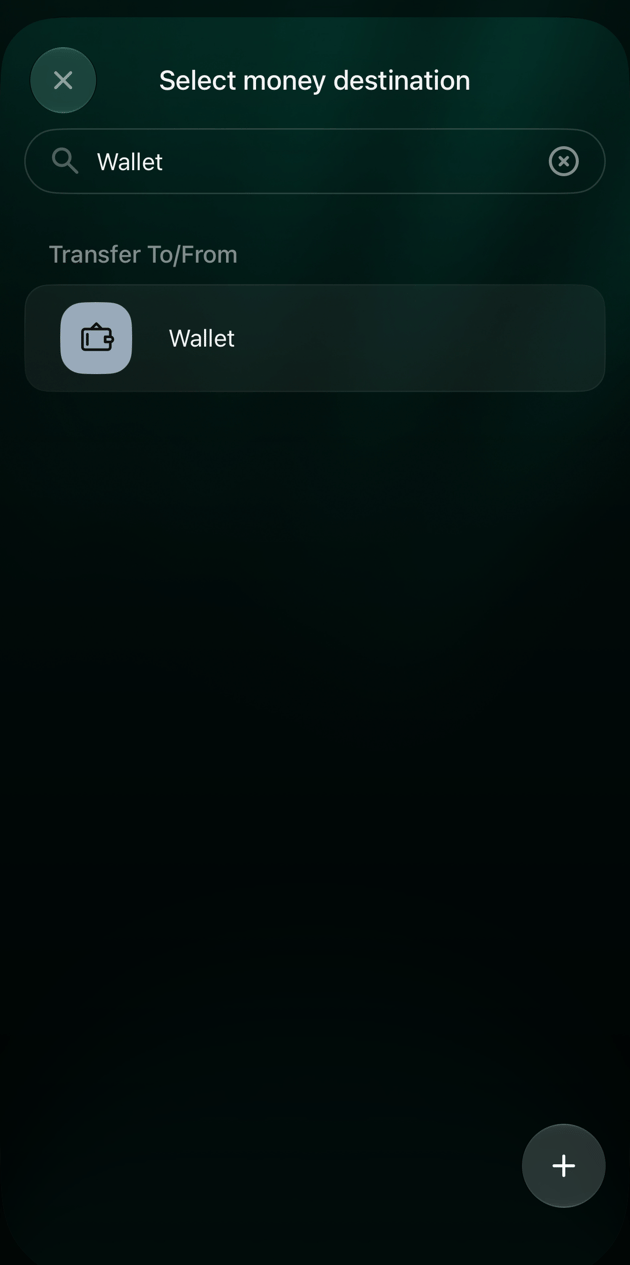 Банківський рядок лишиться без змін. Транзакція стане переказом, а баланс рахунку готівки зміниться на її суму.
Обміняти валюту
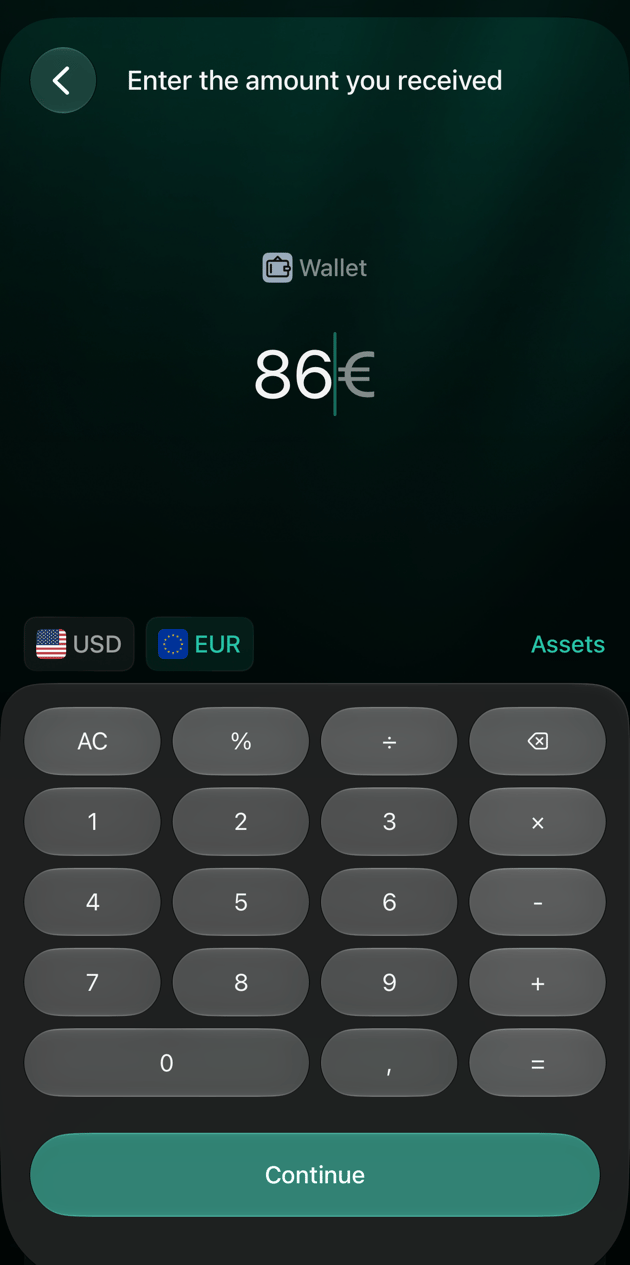
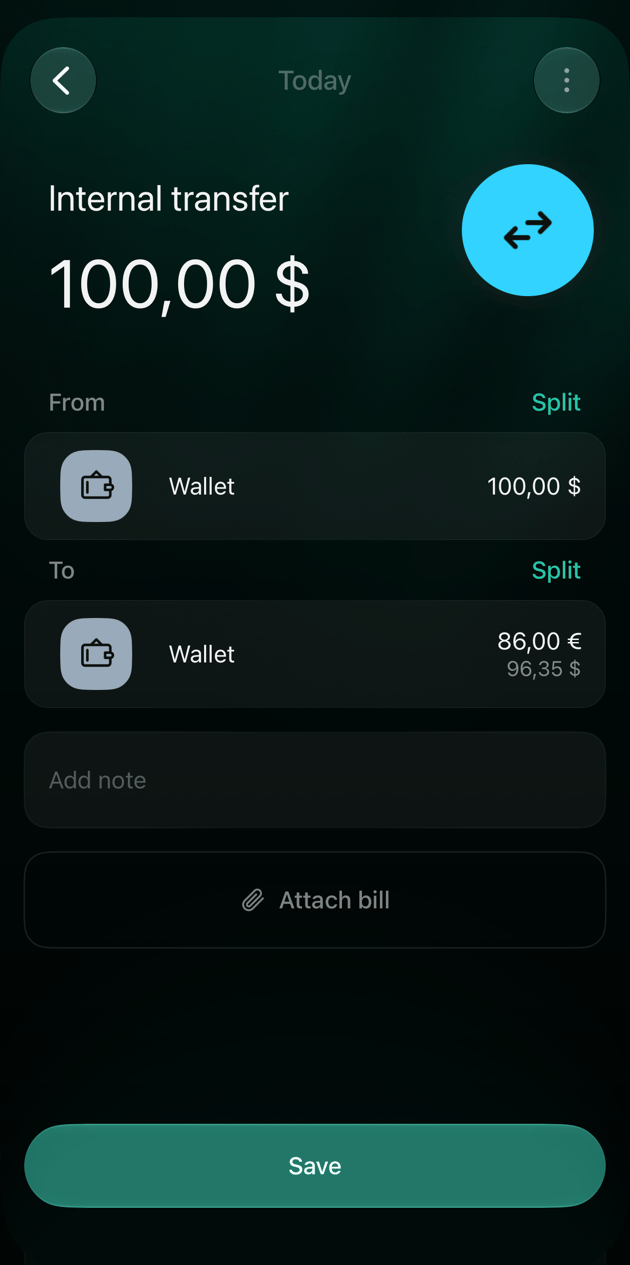
Обмін — це переказ, у якому гроші йдуть в одній валюті, а надходять в іншій: наприклад, у пункті обміну ви віддали 100 USD і отримали 86 EUR. finerd записує обидві суми так, як було, і баланс кожного рахунку змінюється у своїй валюті.
Гроші можуть лишитися на одному рахунку. Рахунок може мати кілька валют, тож якщо ви обміняли готівку в гаманці, виберіть рахунок готівки з обох боків: для кожної валюти на ньому буде окремий баланс.
Якщо рахунок, на який ви обмінюєте, має іншу валюту, застосунки для Android та iOS показують, скільки ви отримали б за поточним курсом finerd, наприклад **89,26 € за поточним курсом**. Торкніться **Застосувати**, щоб підставити цю суму, або введіть ту, яку отримали насправді. Якщо ваша сума далека від курсу finerd, див. [Якщо суми відрізняються](#fees).
1. На сторінці **Головна** або **Транзакції** натисніть **Додати транзакцію**, а потім **Обмін валют**.
2. На панелі **Рахунок-джерело** виберіть рахунок, з якого віддали гроші.
3. На екрані **Скільки обмінюєте?** перевірте валюту, введіть суму й натисніть **Продовжити**.
4. На панелі **Обміняти на** виберіть рахунок, на який надійшли гроші. Це може бути той самий рахунок.
5. На екрані **Введіть отриману суму** виберіть отриману валюту, введіть суму й натисніть **Продовжити**.
6. Перевірте **Від** і **До**: у кожного своя сума. Натисніть **Зберегти**.
1. На вкладці **Головна** або **Транзакції** торкніться **+**, а потім **Обмін активів**.
2. На екрані **Обміняти з** торкніться рахунку, з якого віддали гроші. Рахунків, підключених до банку, у цьому списку немає.
3. На екрані **Скільки обмінюєте?** введіть суму й торкніться **Продовжити**.
4. На екрані **Обміняти на** торкніться рахунку, на який надійшли гроші.
5. На екрані **Яку суму отримуєте?** введіть суму або торкніться **Застосувати** поруч із сумою за поточним курсом. Торкніться **Продовжити**.
6. Перевірте обмін і торкніться **Зберегти**.
1. На вкладці **Головна** або **Транзакції** торкніться **+**, а потім **Обмін валют**.
2. На екрані **Рахунок-джерело** торкніться рахунку, з якого віддали гроші.
3. На екрані **Скільки обмінюєте?** введіть суму й торкніться **Продовжити**.
4. На екрані **Обміняти на** торкніться рахунку, на який надійшли гроші. Це може бути той самий рахунок.
5. На екрані **Введіть отриману суму** торкніться отриманої валюти й введіть суму або торкніться **Застосувати**, якщо finerd пропонує суму за поточним курсом. Торкніться **Продовжити**.
6. Перевірте **Від** і **До** й торкніться **Зберегти**.
Обмін з'явиться в розділі **Транзакції** з назвою **Internal transfer**. На рахунку кожна валюта має свій баланс: після цього прикладу в гаманці стане на 86 EUR більше і на 100 USD менше. **Внутрішній переказ або банкомат** і **Обмін валют** записують однакову транзакцію, просто обмін інакше називає кроки.
Якщо суми відрізняються
Буває, що надходить менше, ніж пішло: банкомат узяв комісію або пункт обміну — свій відсоток. finerd записує різницю окремим рядком витрати в **До**, тож вона потрапляє у ваші витрати, і сам підбирає для неї категорію, наприклад банківських комісій. Перевірте цей рядок перед збереженням: якщо там **Uncategorized Expense** або **Обрати категорію**, виберіть категорію самі. Якщо надійшло більше, ніж пішло, finerd додає надлишок у **Від** як дохід, наприклад кешбек.
**В одній валюті** застосунки для Android та iOS додають рядок комісії, щойно суми відрізняються. У вебі невелика різниця показується як **… не призначено** під **До**, а **Зберегти** зупиняється з повідомленням **Невідповідність транзакції**, доки ви не додасте рядок самі.
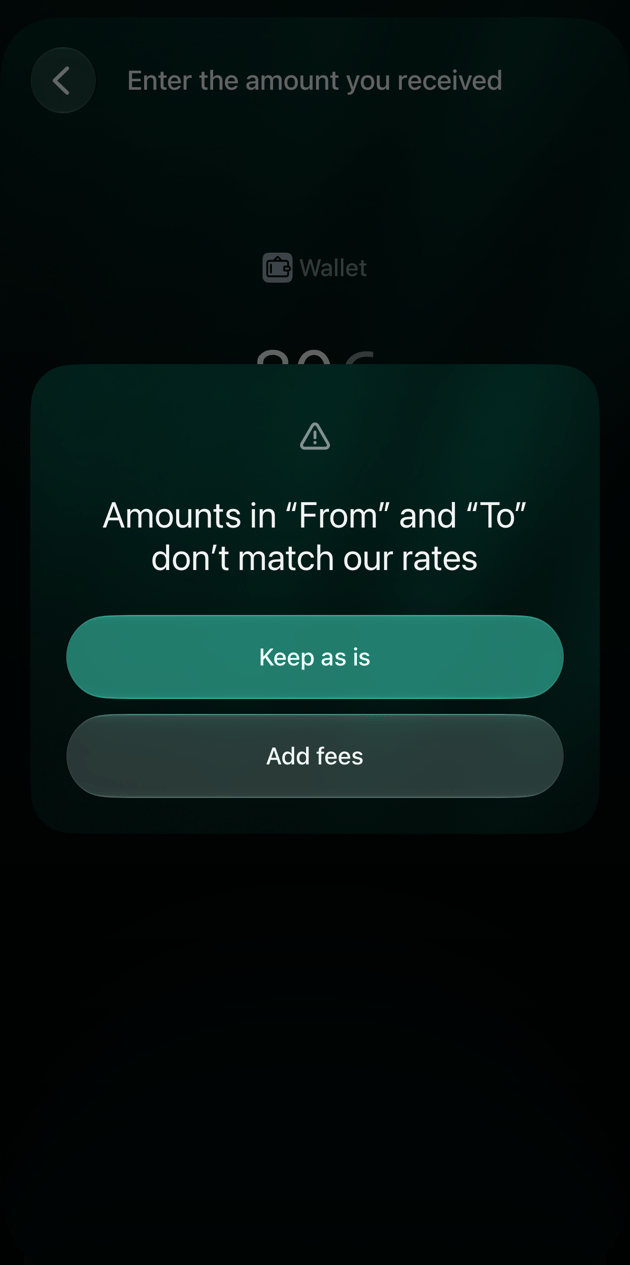
**У різних валютах** finerd порівнює дві суми зі своїм курсом. Невелику розбіжність він зберігає як є. Якщо розбіжність велика, finerd питає, чи різниця — це комісія:
* **Додати комісію** записує різницю окремим рядком комісії в **До**.
* **Залишити як є** записує лише дві суми. Тоді finerd вважає, що отримане коштувало рівно стільки, скільки ви віддали, і різниця не потрапляє у витрати. У вебі **Зберегти** перепитає ще раз — **Різниця курсу**; щоб зберегти, натисніть **Залишити як є**.
1. Якщо з'явиться **Сума «З» та «На» не збігається з нашим курсом**, натисніть **Додати комісію** або **Залишити як є**.
2. Якщо під **До** з'явиться **… не призначено**, натисніть **Поділити** біля **До**, виберіть категорію для комісії, потім натисніть її суму й введіть різницю. Див. [Поділити транзакцію](/uk/transactions/split-transaction#split).
3. Перевірте категорію рядка комісії й натисніть **Зберегти**.
1. Якщо з'явиться **Сума значно відрізняється від відомого курсу. Перевірте ще раз!**, торкніться **Додати комісію** або **Залишити як є**.
2. Перевірте рядок комісії в **До** й торкніться його, щоб змінити категорію.
3. Торкніться **Зберегти**.
1. Якщо з'явиться **Сума «З» та «На» не збігається з нашим курсом**, торкніться **Додати комісію** або **Залишити як є**.
2. Якщо в рядку комісії в **До** написано **Обрати категорію**, торкніться його й виберіть категорію. Якщо цього не зробити, транзакція збережеться як **Uncategorized Expense** і матиме позначку **На перегляд**.
3. Торкніться **Зберегти**.
Перекази між підключеними рахунками
Якщо обидва рахунки підключені, кожен банк надсилає свою половину переказу: гроші, що пішли з одного рахунку, і гроші, що надійшли на інший. finerd [шукає парну половину](/uk/transactions/auto-processing#transfers), навіть в іншій валюті чи на кілька днів пізніше, і об'єднує їх в один **Internal transfer**. Записувати такий переказ самостійно не потрібно. Якщо половини надійшли окремо як дохід і витрата, див. [Якщо переказ записано неправильно](#fix).
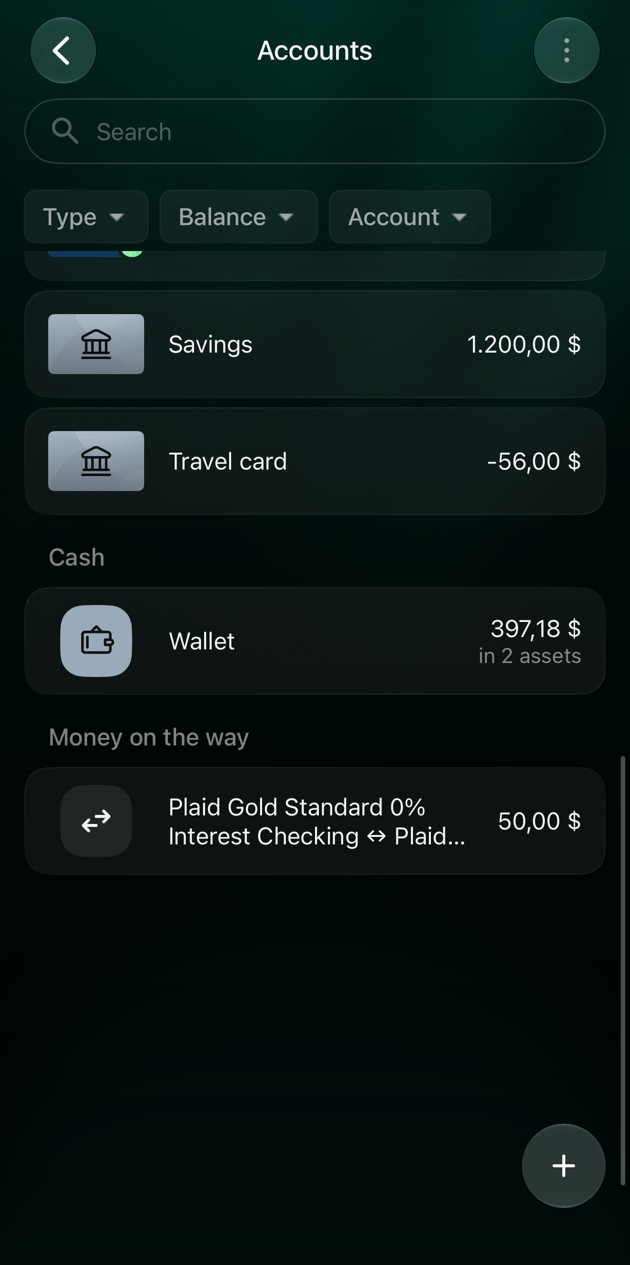
Поки половини не зустрілися, finerd тримає суму на рахунку **Гроші в дорозі**. Такий рахунок finerd створює для кожної пари ваших рахунків і називає за обома; вибрати його в транзакції чи змінити не можна. Коли надходить половина від другого банку і finerd її зіставляє, сума зникає з «Грошей у дорозі».
Якщо ви самі запишете переказ між двома підключеними рахунками, він матиме позначку **Очікує**, доки банки його не підтвердять, і сума так само чекатиме на «Грошах у дорозі». Баланс рахунку, з якого пішли гроші, уже враховує переказ, а **Поточний** під ним показує баланс, який повідомляє банк.
Відкрийте **Рахунки**. **Гроші в дорозі** — окрема група в кінці списку, з одним рахунком для кожної пари, наприклад «Checking -> Savings».
 Відкрийте **Рахунки** через **Ще** або панель вкладок. **Гроші в дорозі** — окрема група в списку, з одним рахунком для кожної пари.
Відкрийте **Рахунки** через **Ще** або панель вкладок. **Гроші в дорозі** — окрема група в кінці списку, з одним рахунком для кожної пари, наприклад «Checking ↔ Savings».
Відкрийте **Рахунки** через **Ще** або панель вкладок. **Гроші в дорозі** — окрема група в списку, з одним рахунком для кожної пари.
Відкрийте **Рахунки** через **Ще** або панель вкладок. **Гроші в дорозі** — окрема група в кінці списку, з одним рахунком для кожної пари, наприклад «Checking ↔ Savings».
Якщо переказ записано неправильно
Транзакція з банку зберігає банківський рахунок, суму й дату. Змінити можна інший бік: категорію або рахунок, на який гроші пішли чи з якого прийшли.
| Що сталося | Що зробити |
| - | - |
| Гроші, які ви переказали між своїми рахунками, записані як дохід чи витрата | Відкрийте транзакцію і замість категорії виберіть свій інший рахунок у групі **Переказ від/до**. Транзакція стане **Internal transfer**. Якщо друга половина теж надійшла окремою витратою чи доходом, змініть її так само. Кроки ті самі, що в розділі [Зняти або внести готівку](#cash). |
| finerd записав покупку чи дохід як переказ | Відкрийте транзакцію й замість свого рахунку виберіть категорію. Продавець лишиться **Internal transfer**: натисніть його вгорі й виберіть справжнього продавця. |
| Ви записали переказ, який банки теж надіслали | Видаліть свою копію: див. [Видалити транзакцію](/uk/transactions/add-transaction#delete). Транзакції з підключеного банку видалити не можна. |
| finerd об'єднав дві транзакції, які не є одним переказом | Команди, щоб їх роз'єднати, немає. Відкрийте транзакцію й виберіть **⋮** → **Зв'язатися з підтримкою**. |

Виправити кілька одразу
Якщо багатьом транзакціям потрібен той самий рахунок, змініть їх разом.
1. У розділі **Транзакції** позначте прапорці біля транзакцій.
2. Натисніть **Редагувати**, а потім **Змінити призначення переказу**.
3. Виберіть рахунок і натисніть **Застосувати**.
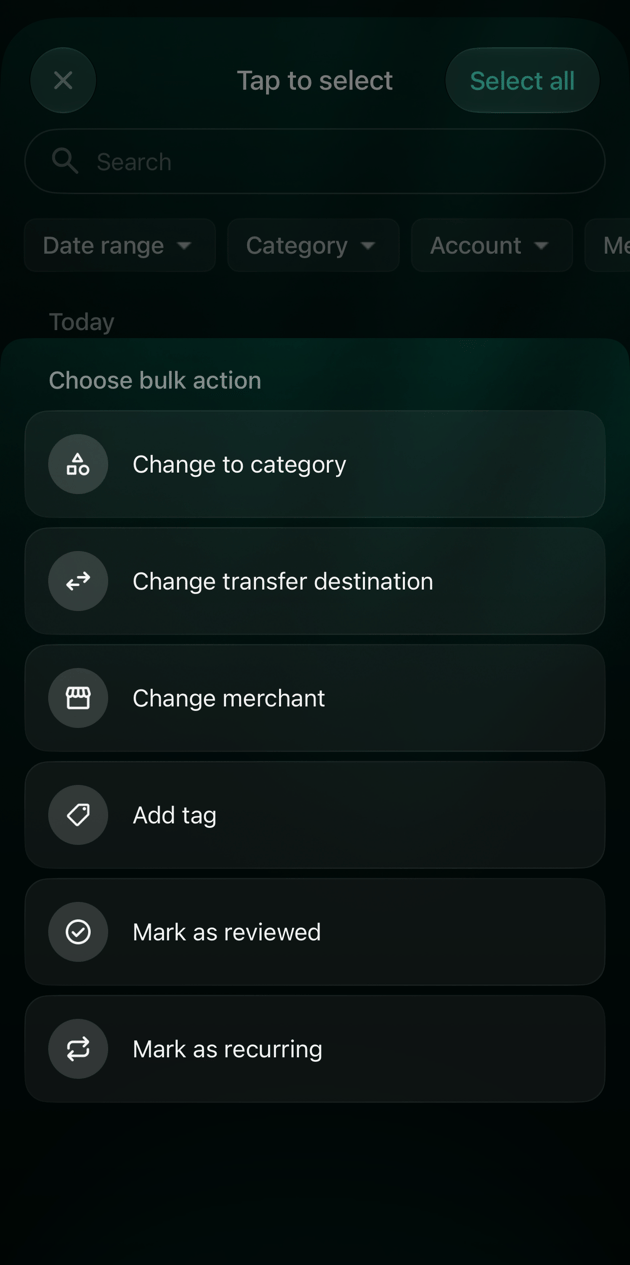
1. У розділі **Транзакції** торкніться транзакції й утримуйте, а потім торкніться інших.
2. Торкніться **Редагувати**, а потім **Змінити призначення переказу**.
3. Виберіть рахунок і торкніться **Застосувати**.
1. У розділі **Транзакції** торкніться транзакції й утримуйте, виберіть **Обрати**, а потім торкніться інших.
2. Торкніться **Редагувати … транзакцій**, а потім **Змінити призначення переказу**.
3. Виберіть рахунок і торкніться **Застосувати**.
 This documentation is built and hosted on [Mintlify](https://mintlify.com), a developer documentation platform.