> ## Documentation Index
> Fetch the complete documentation index at: https://help.finerd.ai/llms.txt
> Use this file to discover all available pages before exploring further.
# Поділити транзакцію
> Поділіть транзакцію у finerd між категоріями, рахунками чи людьми, за позиціями чека або для банківського платежу, і подивіться, як частини рахуються у звітах.
Поділіть транзакцію у finerd, коли один платіж охоплює різне, наприклад меблі й каву в IKEA: тоді кожна частина врахується у своїй категорії. Сума, дата й рахунок не змінюються.
Поділ безкоштовний і працює у вебі, на Android та iOS.
Поділити транзакцію між категоріями
Транзакція має дві сторони: **Від** — звідки гроші, і **До** — куди вони пішли. Щоб поділити витрату, додайте частини в **До**. Перша категорія забирає все, що лишилося, тож вводите лише суми доданих частин.
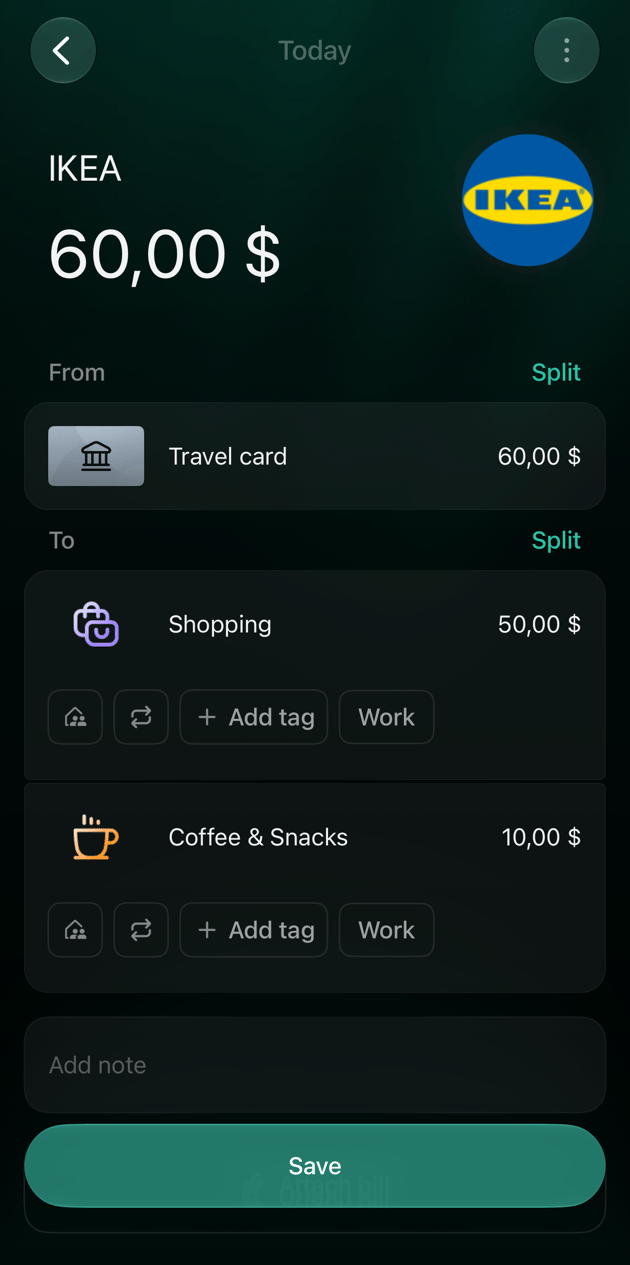
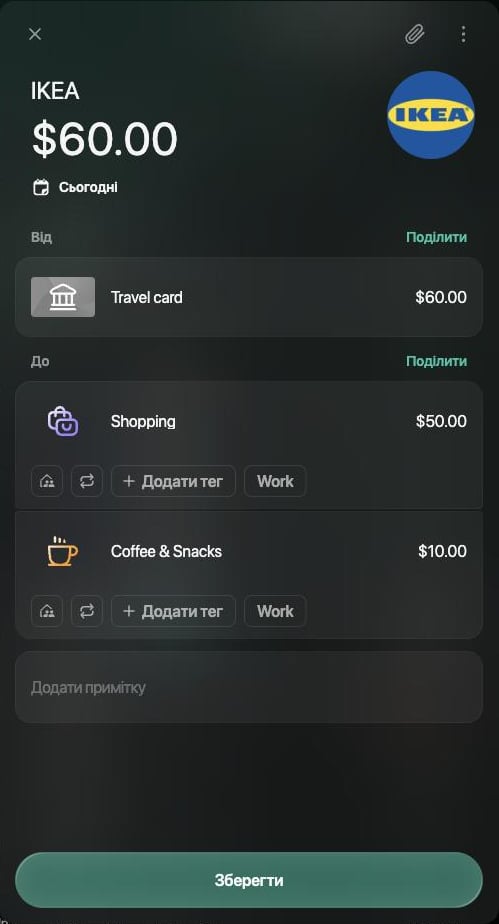
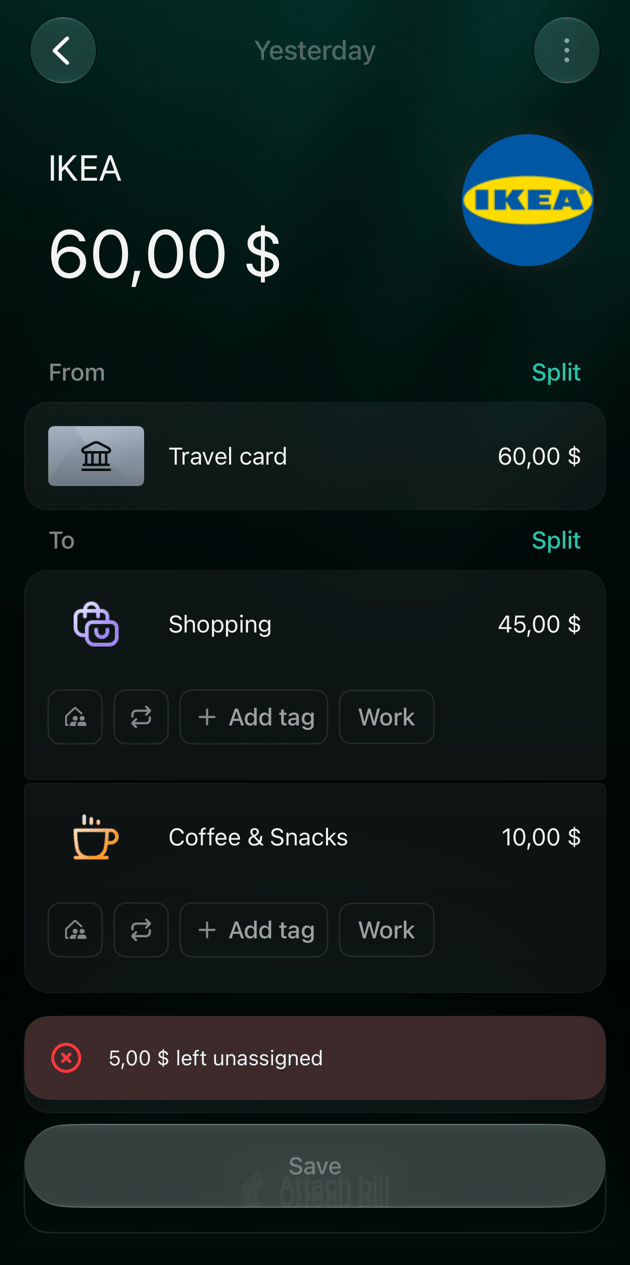
Приклад: платіж в IKEA на $60 з **Travel card** стає **Shopping** $50 і **Coffee & Snacks** \$10.
Поділити можна вже записану транзакцію або [нову](/uk/transactions/add-transaction#add), ще до збереження.
1. Відкрийте транзакцію в розділі **Транзакції**.
2. Біля **До** натисніть **Поділити**.
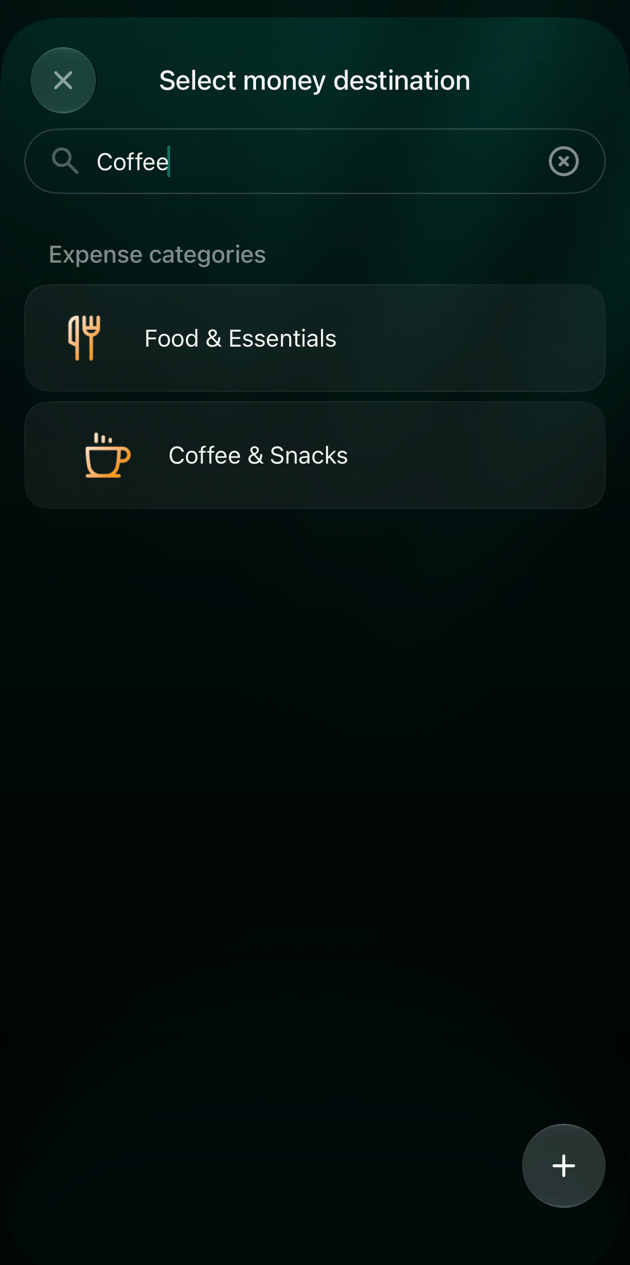
3. На панелі **Обрати призначення коштів** введіть категорію в полі **Пошук** і виберіть її.
4. Введіть суму цієї частини й натисніть Enter. Перша категорія тепер показує решту: **Shopping** \$50.00.
5. Так само додайте інші частини, потім натисніть **Зберегти**.
 1. Відкрийте транзакцію в розділі **Транзакції**.
2. Біля **До** торкніться **Поділити**.
3. Виберіть категорію.
4. Введіть суму цієї частини. Перша категорія тепер показує решту.
5. Так само додайте інші частини, потім торкніться **Зберегти**.
1. Відкрийте транзакцію в розділі **Транзакції**.
2. Біля **До** торкніться **Поділити**.
3. На екрані **Обрати призначення коштів** введіть категорію в полі **Пошук** і торкніться її.
4. Введіть суму цієї частини й торкніться **Застосувати**. Перша категорія тепер показує решту: **Shopping** 50,00 \$.
5. Так само додайте інші частини, потім торкніться **Зберегти**.
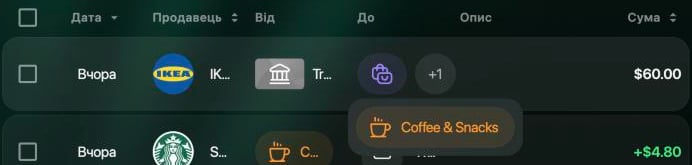
У вебі стовпець **До** в розділі **Транзакції** показує значок першої категорії й кількість інших частин, наприклад **+1**; наведіть на неї вказівник, щоб побачити їхні назви. Мобільні застосунки перелічують у рядку всі категорії, наприклад **Shopping, Coffee & Snacks**.
1. Відкрийте транзакцію в розділі **Транзакції**.
2. Біля **До** торкніться **Поділити**.
3. Виберіть категорію.
4. Введіть суму цієї частини. Перша категорія тепер показує решту.
5. Так само додайте інші частини, потім торкніться **Зберегти**.
1. Відкрийте транзакцію в розділі **Транзакції**.
2. Біля **До** торкніться **Поділити**.
3. На екрані **Обрати призначення коштів** введіть категорію в полі **Пошук** і торкніться її.
4. Введіть суму цієї частини й торкніться **Застосувати**. Перша категорія тепер показує решту: **Shopping** 50,00 \$.
5. Так само додайте інші частини, потім торкніться **Зберегти**.
У вебі стовпець **До** в розділі **Транзакції** показує значок першої категорії й кількість інших частин, наприклад **+1**; наведіть на неї вказівник, щоб побачити їхні назви. Мобільні застосунки перелічують у рядку всі категорії, наприклад **Shopping, Coffee & Snacks**.
Якщо частини не сходяться
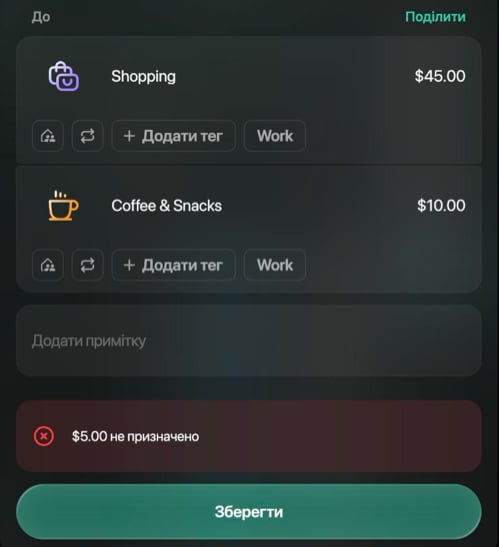
Частини в **До** разом мають дорівнювати сумі транзакції. Щойно ви самі зміните суму першої категорії, вона перестане забирати решту, і частин може виявитися менше або більше за суму транзакції. finerd показує різницю під частинами:
* \*\*$5.00 не призначено** — частинам бракує $5.
* \*\*Розподілено на $5.00 більше, ніж можливо** — частини перевищують суму на $5.
Змінюйте суми частин, доки повідомлення не зникне, потім збережіть.
Повідомлення з'являється над кнопкою **Зберегти**. Якщо все ж натиснути **Зберегти**, finerd покаже **Невідповідність транзакції** й не збереже її. Натисніть **Редагувати суми** й виправте частини.
 Застосунок Android не показує різницю, поки ви редагуєте. Коли ви торкнетеся **Зберегти**, він покаже **Різниця курсу**, навіть якщо всі частини в одній валюті, і не збереже транзакцію. Торкніться **Редагувати суми** й виправте частини.
Повідомлення з'являється над кнопкою **Зберегти**, а **Зберегти** лишається неактивною, доки частини не зійдуться. В iOS повідомлення про зайву суму звучить як **Призначено на … більше, ніж можливо**.
Застосунок Android не показує різницю, поки ви редагуєте. Коли ви торкнетеся **Зберегти**, він покаже **Різниця курсу**, навіть якщо всі частини в одній валюті, і не збереже транзакцію. Торкніться **Редагувати суми** й виправте частини.
Повідомлення з'являється над кнопкою **Зберегти**, а **Зберегти** лишається неактивною, доки частини не зійдуться. В iOS повідомлення про зайву суму звучить як **Призначено на … більше, ніж можливо**.
Змінити або скасувати поділ
Відкрийте транзакцію в розділі **Транзакції**, змініть частини й збережіть.
* **Інша категорія для частини:** виберіть частину й виберіть категорію.
* **Інша сума:** виберіть суму частини й введіть нову.
* **Прибрати частину:** видаліть її. Її сума повернеться до першої категорії. Якщо натомість з'явиться **… не призначено**, див. [Якщо частини не сходяться](#fix-amounts).
* **Скасувати поділ:** видаляйте частини, доки не лишиться одна. Останню частину видалити не можна.
Кнопка видалення схована: у вебі вона з'являється, коли наводите вказівник на частину, у застосунках — коли торкаєтеся частини й утримуєте. Там само для частини з категорією є **Змінити місяць нарахування**: місяць, у якому ця частина враховується у звітах.
Наведіть вказівник на частину, і праворуч з'являться два значки:
* кошик видаляє частину (лише коли частин дві або більше);
* календар, **Змінити місяць нарахування**, вибирає місяць частини.
Після змін натисніть **Зберегти**.
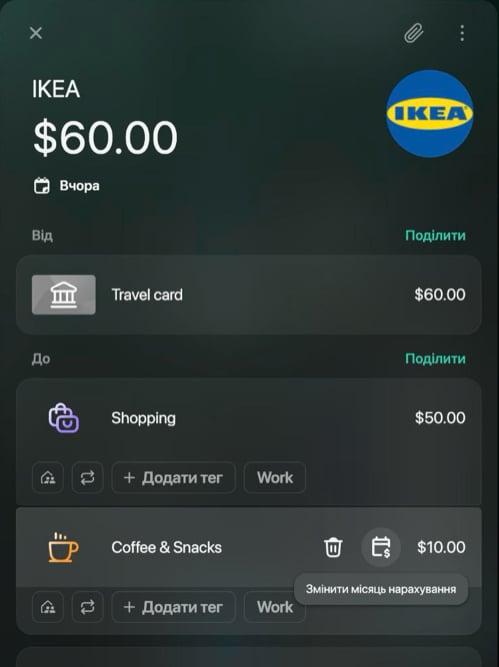 Торкніться частини й утримуйте, щоб відкрити її меню:
* **Видалити** прибирає частину;
* **Змінити місяць нарахування** вибирає місяць частини (для частини з категорією);
* **Призначити позиції** прив'язує до частини позиції з прикріпленого чека (лише коли чек прикріплено).
Після змін торкніться **Зберегти**.
Торкніться частини й утримуйте, щоб відкрити її меню:
* **Видалити** прибирає частину (для останньої її немає);
* **Змінити місяць нарахування** вибирає місяць частини (для частини з категорією).
Після змін торкніться **Зберегти**.
Торкніться частини й утримуйте, щоб відкрити її меню:
* **Видалити** прибирає частину;
* **Змінити місяць нарахування** вибирає місяць частини (для частини з категорією);
* **Призначити позиції** прив'язує до частини позиції з прикріпленого чека (лише коли чек прикріплено).
Після змін торкніться **Зберегти**.
Торкніться частини й утримуйте, щоб відкрити її меню:
* **Видалити** прибирає частину (для останньої її немає);
* **Змінити місяць нарахування** вибирає місяць частини (для частини з категорією).
Після змін торкніться **Зберегти**.
Поділити банківську транзакцію
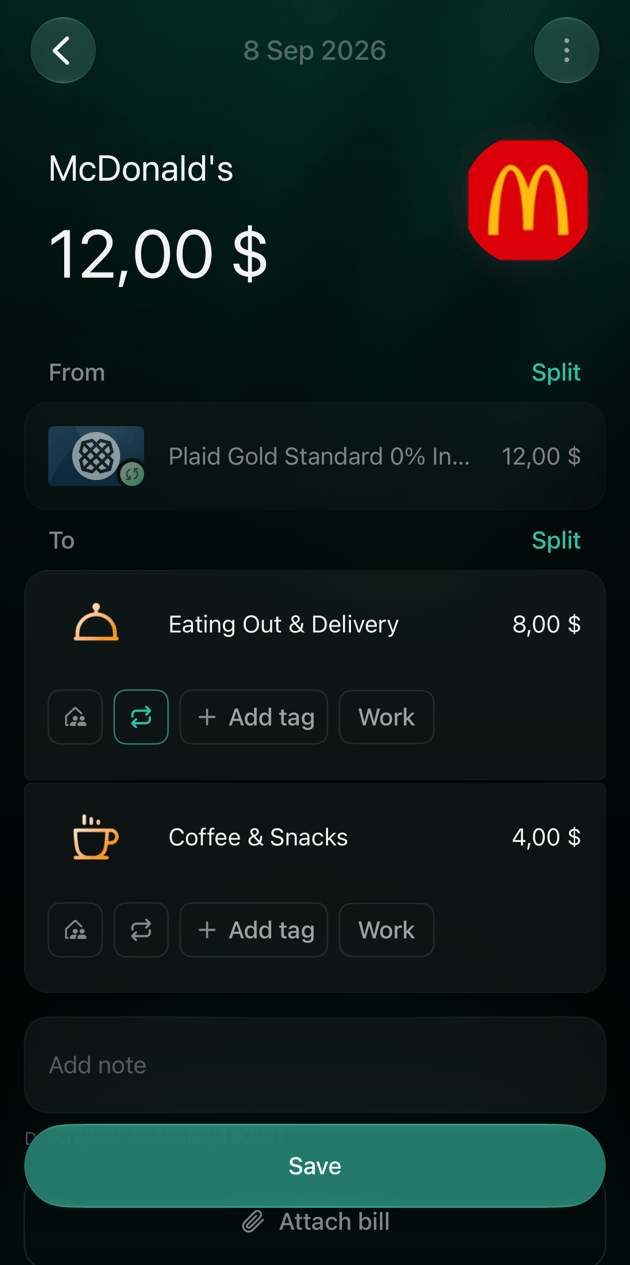
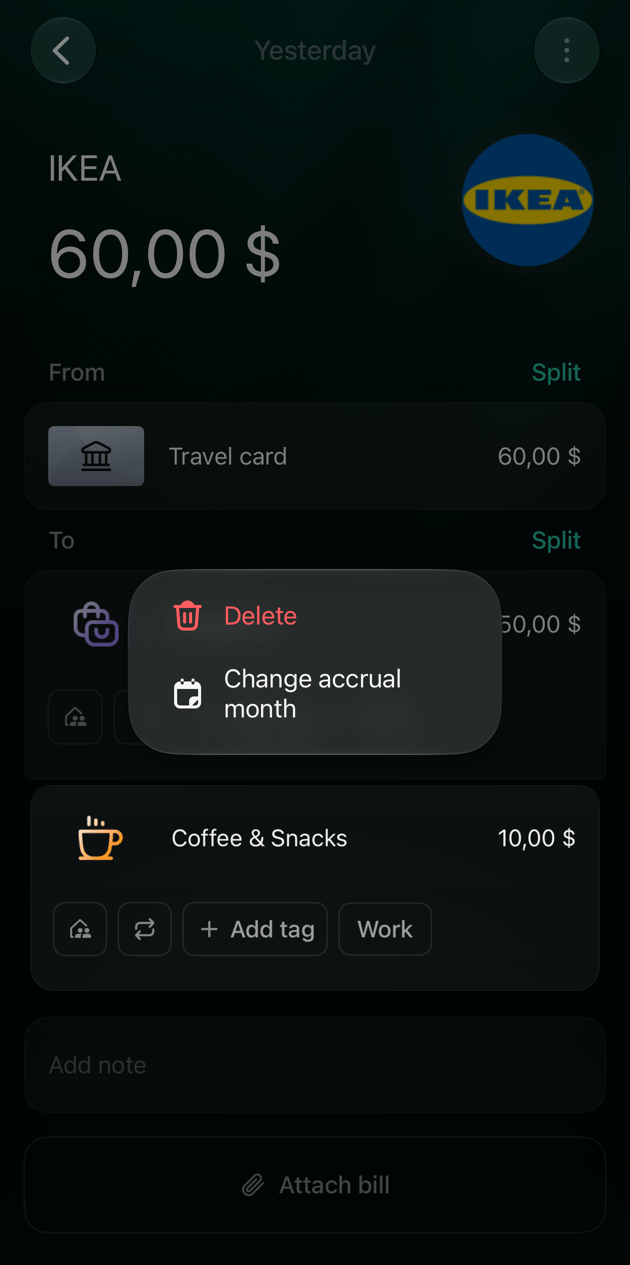
Транзакцію з підключеного банку теж можна поділити. Змінюється лише сторона категорій: рядок банку у **Від** зберігає рахунок і суму, які надіслав банк, тож частини в **До** разом мають дорівнювати сумі банку.
Приклад: платіж у McDonald's на $12 з підключеного рахунку стає **Eating Out & Delivery** $8 і **Coffee & Snacks** \$4.
* **До** діліть так само, як будь-яку транзакцію: див. [Поділити транзакцію між категоріями](#split).
* Рядок банку притемнений, і змінити його не можна.
* В одній стороні не може бути двох підключених рахунків. Якщо через **Поділити** біля **Від** вибрати ще один підключений рахунок, у вебі та в iOS з'явиться **Не можна ділити на інший синхронізований рахунок. Створіть нову транзакцію**.
Рядок банку притемнений, і вибрати його не можна.
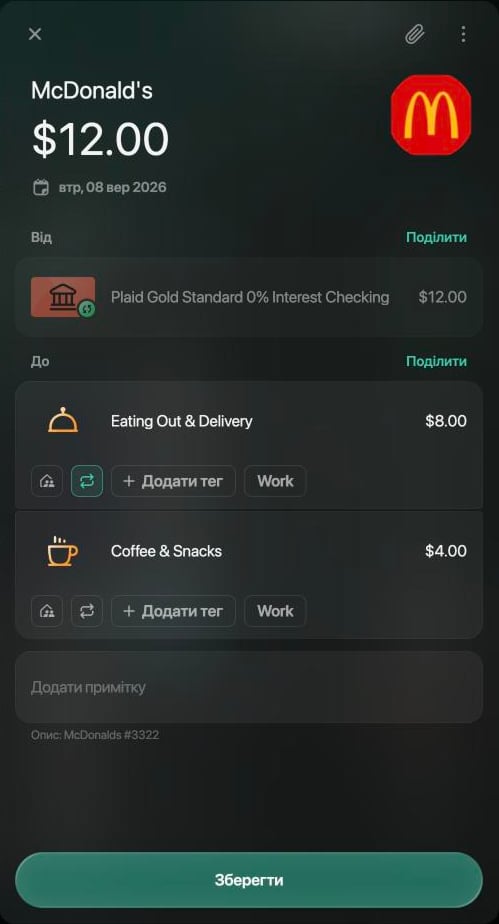 Рядок банку притемнений, і вибрати його не можна.
Якщо торкнутися рядка банку, finerd покаже **Тримайте записи в порядку**: транзакція з підключеного рахунку, і її рахунок змінити не можна. Торкніться **Зрозуміло**.
Рядок банку притемнений, і вибрати його не можна.
Якщо торкнутися рядка банку, finerd покаже **Тримайте записи в порядку**: транзакція з підключеного рахунку, і її рахунок змінити не можна. Торкніться **Зрозуміло**.
Частина на рахунок, у борг чи для сім'ї
Частина не обов'язково має бути категорією. На панелі **Обрати призначення коштів** можна вибрати також:
* **Переказ від/до** — один із ваших рахунків. Приклад: на касі ви зняли \$20 готівкою, тож ця частина йде на рахунок готівки.
* **Борги та відшкодування** — людину, яка винна вам свою частку. Якщо її немає в списку, додайте через **+**.
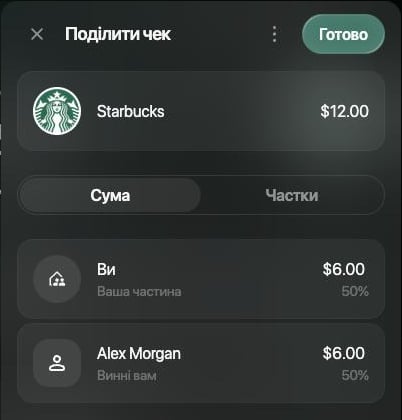
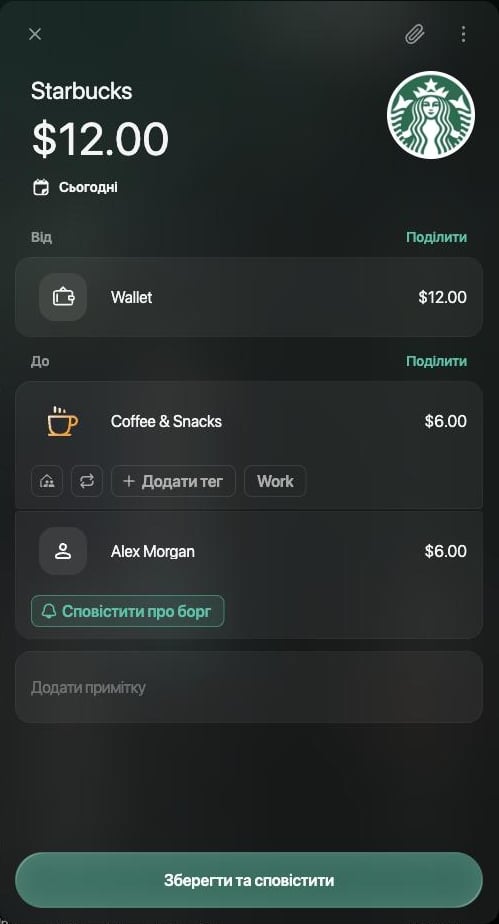
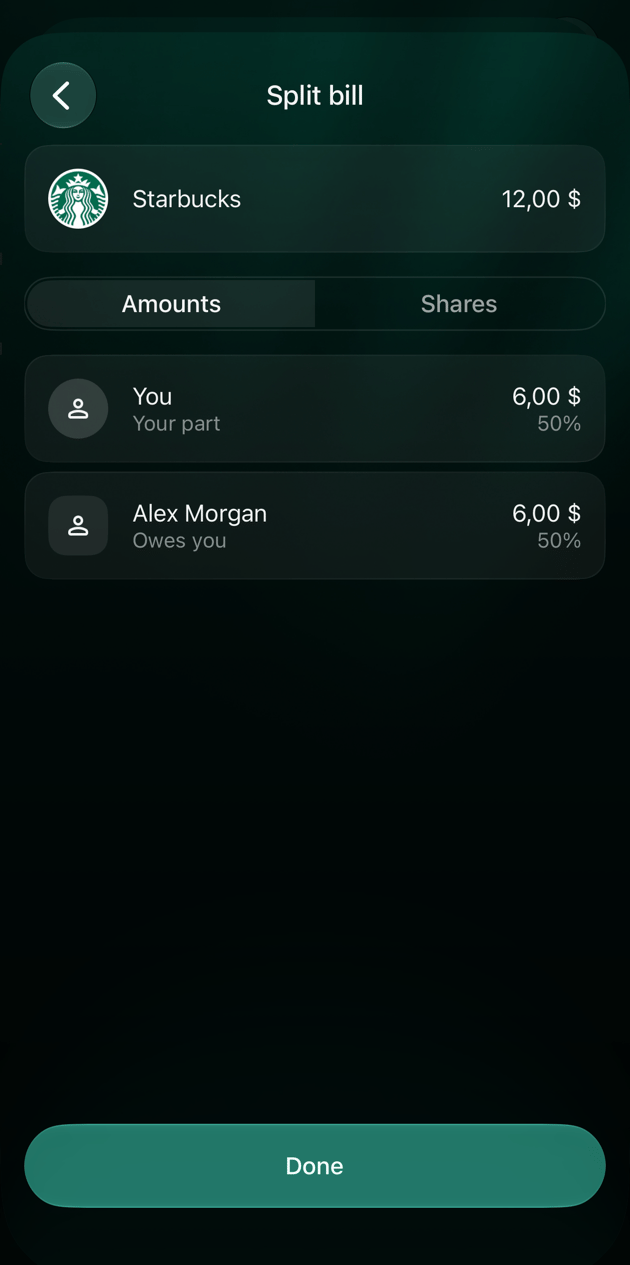
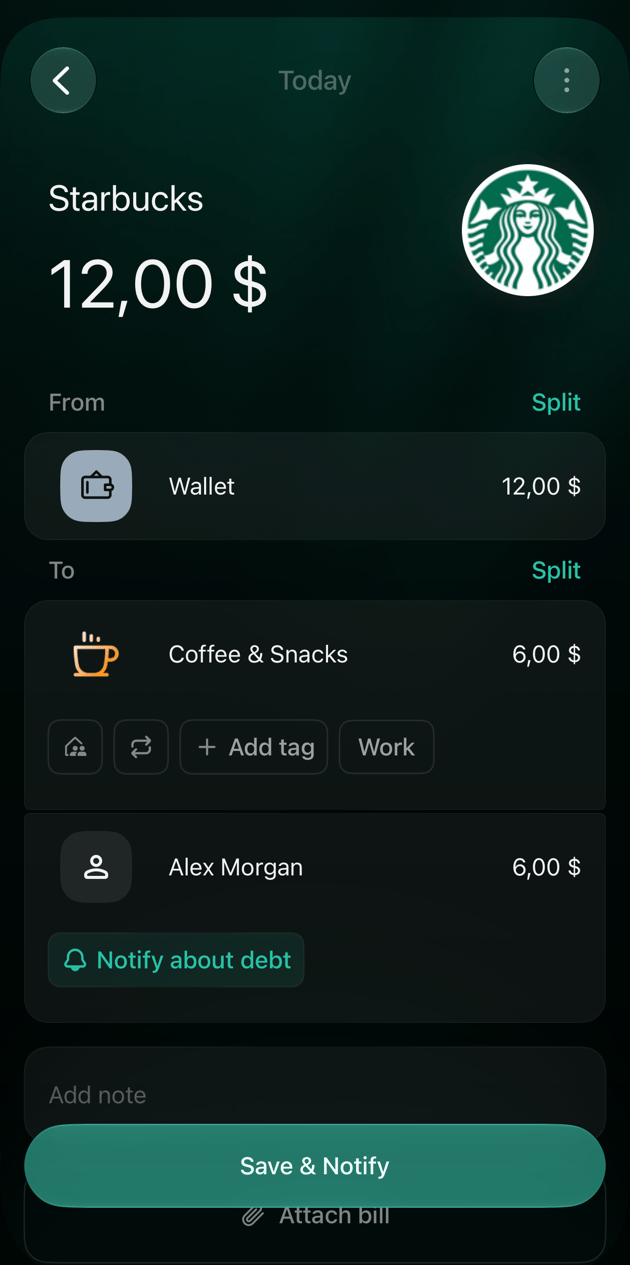
**Розділити чек з кимось.** В особистому просторі у вебі та в застосунку iOS, коли ви додаєте людину з **Борги та відшкодування** до транзакції з однією категорією, finerd відкриває **Поділити чек**. Сума ділиться порівну між **Ви** (**Ваша частина**) і цією людиною (**Винні вам**). Змініть суму людини, і ваша частина забере решту; або перейдіть на **Частки**, щоб ділити частками. Потім натисніть **Готово**. Ваша частина лишається в категорії, а частина людини стає [її боргом вам](/uk/debts/track-debts), і під нею з'являється **Сповістити про борг**. Поки **Сповістити про борг** вибрано, кнопка збереження називається **Зберегти та сповістити**.
**Налаштування кожної частини.** Під частиною з категорією є її власні налаштування:
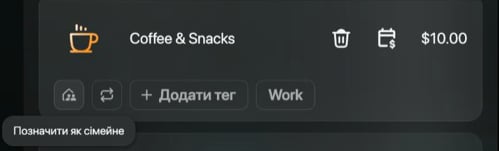
* значок сім'ї (у вебі — **Позначити як сімейне**) ділиться з партнером лише цією частиною: див. [Як поділитися сімейними витратами з приватного рахунку](/uk/family-accounting/share-family-expense-private-account). Він є в особистому просторі із сімейним обліком;
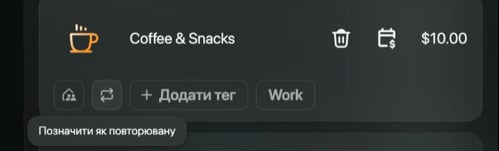
* значок регулярного платежу (у вебі — **Позначити як повторювану**) позначає частину як регулярний платіж;
* **Додати тег** додає тег лише цій частині;
* місяць нарахування: див. [Змінити або скасувати поділ](#change).
У частини, що йде на рахунок або в борг, таких налаштувань немає.
**Поділити чек** відкривається поверх транзакції, **Готово** — у правому верхньому куті. Наведіть вказівник на значки сім'ї та регулярного платежу, щоб побачити їхні назви.
У застосунку Android **Поділити чек** немає: вибрана людина додається як звичайна частина, і її суму ви вводите самі. Значки сім'ї та регулярного платежу під частиною з категорією без підписів.
**Поділити чек** відкривається окремим екраном, **Готово** — внизу. Значки сім'ї та регулярного платежу під частиною з категорією без підписів.
Поділити за позиціями чека
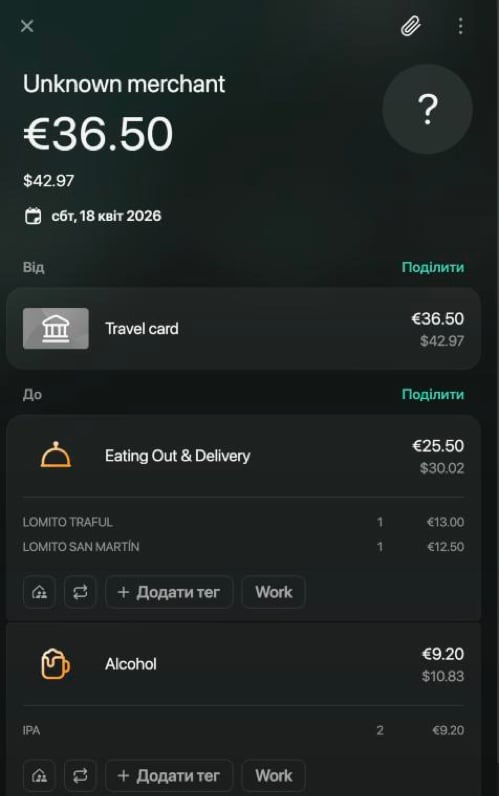
Якщо до транзакції прикріплено чек із позиціями, поділіть її за позиціями: кожна позиція йде в частину своєї категорії, а частини та їхні суми finerd складає з позицій. Приклад: чек із ресторану на €36.50 стає **Eating Out & Delivery** €25.50 за дві основні страви, **Alcohol** €9.20 за два пива й **Coffee & Snacks** €1.80 за каву.
Як додати чек у finerd і прикріпити до транзакції, див. [Додати чек до обліку](/uk/bills). finerd може запропонувати різні категорії для позицій чека; перевірте їх перед збереженням.
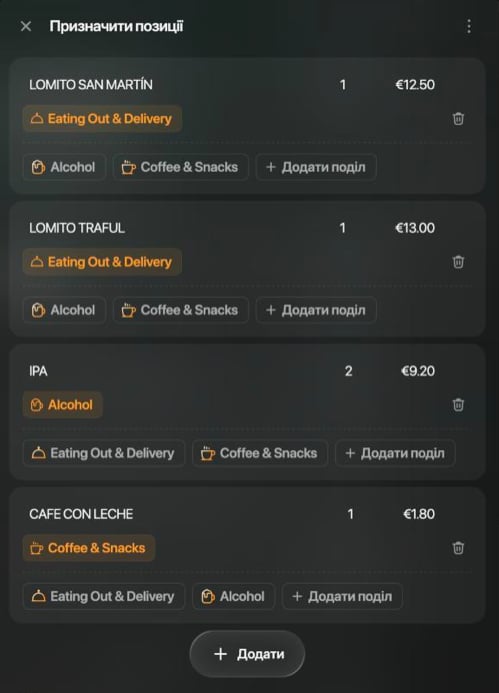
1. Відкрийте **Призначити позиції** (див. свою платформу нижче).
2. Біля кожної позиції видно категорію, до якої її призначено. Щоб перенести позицію, виберіть її категорію й виберіть іншу.
3. Щоб розділити одну позицію між двома частинами, наприклад одне з двох пив, за яке з вами мають розрахуватися, виберіть під позицією **Додати поділ** (в iOS — **Split**) і виберіть, куди піде друга половина. finerd ділить кількість позиції навпіл.
4. Перевірте **Підсумок** унизу: суму кожної категорії та її позиції.
5. Збережіть призначення, потім збережіть транзакцію.
Тоді під кожною частиною в **До** видно її позиції.
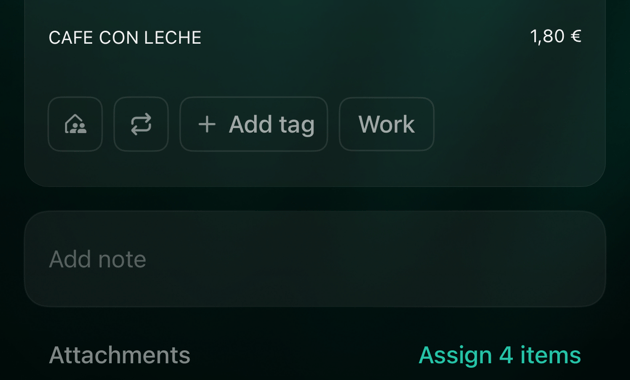
**Призначити 4 позиції** (з кількістю позицій) — під зображенням чека поруч із транзакцією. Така сама кнопка **Призначити позиції** є в калькуляторі, що відкривається, коли ви вибираєте суму частини. Збережіть призначення кнопкою **Зберегти** внизу **Призначити позиції**.
Торкніться частини в **До** й утримуйте, а тоді торкніться **Призначити позиції**: меню пропонує це лише тоді, коли чек прикріплено. Виберіть позиції, що належать цій частині, і торкніться **Готово**.
**Призначити 4 позиції** (з кількістю позицій) — біля **Вкладення**, над зображенням чека. Дотик до позицій під частиною відкриває **Призначити позиції** для категорії цієї частини. Збережіть призначення кнопкою **Застосувати**.
Як враховується поділ
У звітах кожна частина враховується окремо: у своїй категорії й у своєму місяці нарахування. На рахунку при цьому лишається один платіж на всю суму.
* **Категорії.** [У звіті **Витрати**](/uk/reports/income-expenses-cash-flow#categories) кожна категорія отримує лише свою частину. Чек із ресторану з розділу [Поділити за позиціями чека](#receipt-items) рахується окремо в **Eating Out & Delivery**, **Alcohol** і **Coffee & Snacks**.
* **Місяці.** Частина враховується в місяці транзакції, доки ви не зміните її місяць нарахування (див. [Змінити або скасувати поділ](#change)). Приклад: платіж в IKEA датовано 5 жовтня, а його частину **Coffee & Snacks** перенесено на вересень. За типового налаштування **Місяць нарахування** звіт **Витрати** показує $10 у **Coffee & Snacks** за вересень, а $50 у **Shopping** лишаються в жовтні. За налаштування **Дата транзакції** весь платіж рахується в жовтні. Як перемкнути налаштування, див. [Як враховується повернення](/uk/transactions/record-refund#check).
Місяць нарахування частини видно під її категорією, коли він відрізняється від місяця транзакції, наприклад **Місяць нарахування: вересень 2026**.
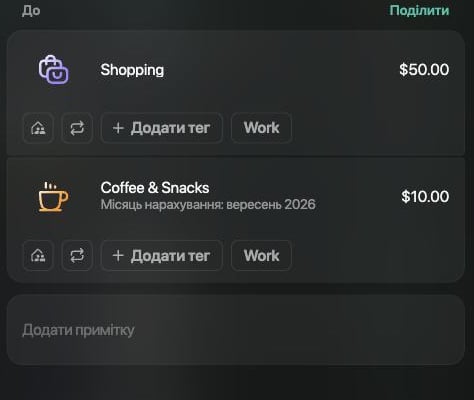 Місяць нарахування частини видно під нею як **Місяць нарахування**, коли він відрізняється від місяця транзакції.
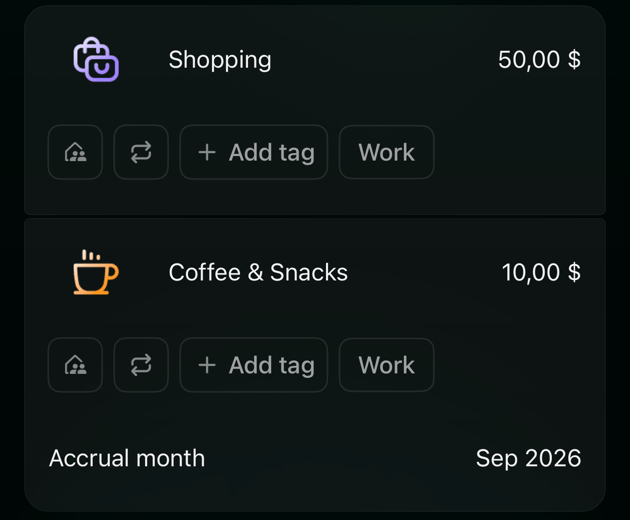
Місяць нарахування частини видно під нею як **Місяць нарахування** з місяцем, наприклад **Sep 2026**.
Місяць нарахування частини видно під нею як **Місяць нарахування**, коли він відрізняється від місяця транзакції.
Місяць нарахування частини видно під нею як **Місяць нарахування** з місяцем, наприклад **Sep 2026**.
 This documentation is built and hosted on [Mintlify](https://mintlify.com), a developer documentation platform.