> ## Documentation Index
> Fetch the complete documentation index at: https://help.finerd.ai/llms.txt
> Use this file to discover all available pages before exploring further.
# Перевірити імпортовані транзакції
> Як знайти банківські транзакції на перегляд у finerd, підтвердити чи виправити їх поодинці або групою і що означають «Очікує», Zero Inbox і повторний імпорт.
finerd позначає транзакцію **На перегляд**, коли просить вас на неї глянути, наприклад якщо [не зміг вибрати категорію](/uk/transactions/auto-processing#category) для платежу, що прийшов із банку. Ця стаття показує, як знайти такі транзакції, підтвердити або виправити їх і тримати в порядку все, що надсилає банк.
Перегляд, пошук і зміна транзакцій безкоштовні й працюють у вебверсії, Android та iOS. **Режим Zero Inbox**, у якому ви переглядаєте кожну нову банківську транзакцію, потребує Pro.
Знайти транзакції на перегляд
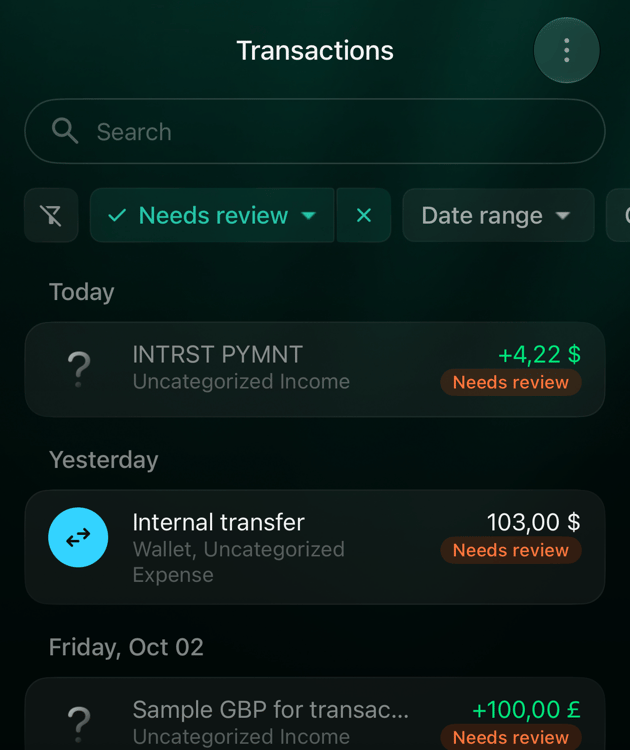
Транзакція, яку варто перевірити, має позначку **На перегляд** біля суми в розділі **Транзакції**. На **Головній** віджет **Транзакції для перегляду** показує, скільки їх чекає; виберіть його, щоб їх відкрити.
1. Відкрийте **Транзакції**.
2. Над списком виберіть **На перегляд**. Фільтр показує, скільки транзакцій чекає, і в списку лишаються тільки вони.
3. Щоб знову бачити всі транзакції, ще раз виберіть **На перегляд** або **Очистити фільтри**.
 1. Відкрийте **Транзакції**.
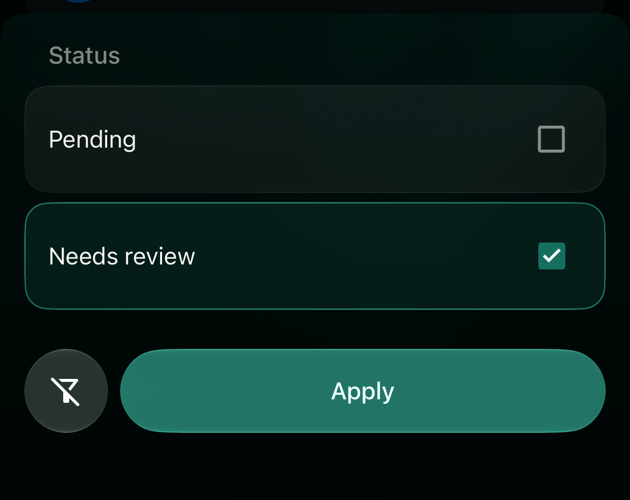
2. Над списком торкніться **Статуси**, виберіть **На перегляд** і торкніться **Застосувати**.
3. Щоб знову бачити всі транзакції, торкніться **×** на фільтрі.
1. Відкрийте **Транзакції**.
2. Над списком прокрутіть фільтри й торкніться **Статус**.
3. Виберіть **На перегляд** і торкніться **Застосувати**.
4. Щоб знову бачити всі транзакції, торкніться **×** біля **На перегляд**.
### Чому транзакція на перегляді
У вебверсії та iOS сама транзакція пояснює причину, коли вона неочевидна. Android показує позначку **На перегляд** без пояснення.
| Що видно в транзакції | Чому | Що зробити |
| - | - | - |
| **Uncategorized Expense** або **Uncategorized Income** (iOS: **Обрати категорію**) | finerd не зміг вибрати категорію | Виберіть категорію й збережіть: див. [Підтвердити або виправити транзакцію](#review) |
| Пояснення немає, а [Zero Inbox](#zero-inbox) увімкнено | У режимі Zero Inbox кожна нова банківська транзакція чекає на вас | Перевірте її й виберіть **Позначити як переглянуте** |
| «Транзакція очікує вже понад 7 днів. Уточніть у банку.» | Платіж має статус [Очікує](#pending) понад 7 днів | Уточніть у банку; позначка зникне, коли банк проведе або скасує платіж |
| «Транзакцію проведено. Все ок? Якщо ні — зверніться до продавця або банку.» | Транзакцію, за якою ви стежите, проведено | Перевірте суму й виберіть **Позначити як переглянуте** |
| «Скасовано банком. Уточніть у них або видаліть для порядку в записах.» | Банк скасував платіж зі статусом «Очікує», який ви змінили у finerd | Уточніть у банку |
| «Партнер оновив цю транзакцію» (iOS: «Цю транзакцію оновлено партнером») | Партнером змінено спільну сімейну транзакцію | Див. [оновлення спільних транзакцій](/uk/family-accounting/shared-transaction-updates) |
1. Відкрийте **Транзакції**.
2. Над списком торкніться **Статуси**, виберіть **На перегляд** і торкніться **Застосувати**.
3. Щоб знову бачити всі транзакції, торкніться **×** на фільтрі.
1. Відкрийте **Транзакції**.
2. Над списком прокрутіть фільтри й торкніться **Статус**.
3. Виберіть **На перегляд** і торкніться **Застосувати**.
4. Щоб знову бачити всі транзакції, торкніться **×** біля **На перегляд**.
### Чому транзакція на перегляді
У вебверсії та iOS сама транзакція пояснює причину, коли вона неочевидна. Android показує позначку **На перегляд** без пояснення.
| Що видно в транзакції | Чому | Що зробити |
| - | - | - |
| **Uncategorized Expense** або **Uncategorized Income** (iOS: **Обрати категорію**) | finerd не зміг вибрати категорію | Виберіть категорію й збережіть: див. [Підтвердити або виправити транзакцію](#review) |
| Пояснення немає, а [Zero Inbox](#zero-inbox) увімкнено | У режимі Zero Inbox кожна нова банківська транзакція чекає на вас | Перевірте її й виберіть **Позначити як переглянуте** |
| «Транзакція очікує вже понад 7 днів. Уточніть у банку.» | Платіж має статус [Очікує](#pending) понад 7 днів | Уточніть у банку; позначка зникне, коли банк проведе або скасує платіж |
| «Транзакцію проведено. Все ок? Якщо ні — зверніться до продавця або банку.» | Транзакцію, за якою ви стежите, проведено | Перевірте суму й виберіть **Позначити як переглянуте** |
| «Скасовано банком. Уточніть у них або видаліть для порядку в записах.» | Банк скасував платіж зі статусом «Очікує», який ви змінили у finerd | Уточніть у банку |
| «Партнер оновив цю транзакцію» (iOS: «Цю транзакцію оновлено партнером») | Партнером змінено спільну сімейну транзакцію | Див. [оновлення спільних транзакцій](/uk/family-accounting/shared-transaction-updates) |
Підтвердити або виправити транзакцію
Відкрийте транзакцію на перегляд і перевірте її категорію, продавця та суму.
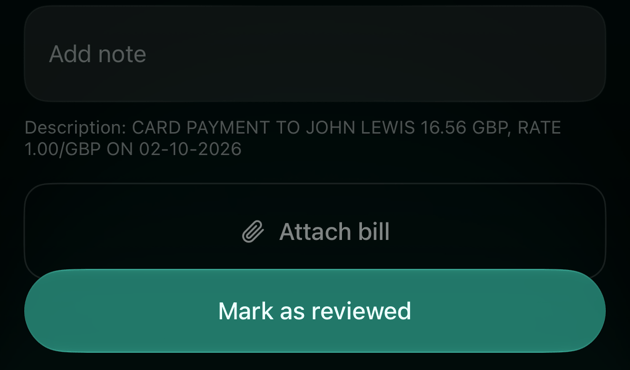
* **Якщо все правильно**, виберіть **Позначити як переглянуте**. Ця кнопка стоїть замість **Зберегти**, доки ви нічого не змінили. Вона з'являється для транзакцій, що чекають у режимі [Zero Inbox](#zero-inbox), для проведеної транзакції, за якою ви стежили, і для транзакції, яку змінено партнером.
* **Якщо щось не так**, виправте це й виберіть **Зберегти**. Збережена зміна теж позначає транзакцію як переглянуту. Що можна змінити в транзакції з банку, див. [Змінити транзакцію](/uk/transactions/add-transaction#edit).
Після цього транзакція зникає зі списку **На перегляд**. Позначку зберігають лише два випадки, доки не зникне причина: транзакція без категорії — доки ви не виберете категорію, а платіж, що завис зі статусом «Очікує», — доки банк не проведе або не скасує його.
1. Відкрийте транзакцію в розділі **Транзакції** або виберіть її у віджеті **Транзакції для перегляду** на **Головній**. З віджета кнопка **Пропустити** відкриває наступну транзакцію, нічого не змінюючи в цій.
2. Перевірте транзакцію.
3. Виберіть **Позначити як переглянуте** або внесіть зміни й виберіть **Зберегти**.
 1. Відкрийте транзакцію в розділі **Транзакції**.
2. Перевірте транзакцію.
3. Торкніться **Позначити як переглянуте** внизу або внесіть зміни й торкніться **Зберегти**.
Для транзакції, що чекає на банк, наприклад платежу, який завис зі статусом «Очікує», кнопка внизу — **Пропустити**: вона відкриває наступну транзакцію на перегляд, нічого не змінюючи в цій.
1. Відкрийте транзакцію в розділі **Транзакції** або торкніться її у віджеті **Транзакції для перегляду** на **Головній**. З віджета кнопка **Пропустити** відкриває наступну транзакцію, нічого не змінюючи в цій.
2. Перевірте транзакцію.
3. Торкніться **Позначити як переглянуте** внизу або внесіть зміни й торкніться **Зберегти**.
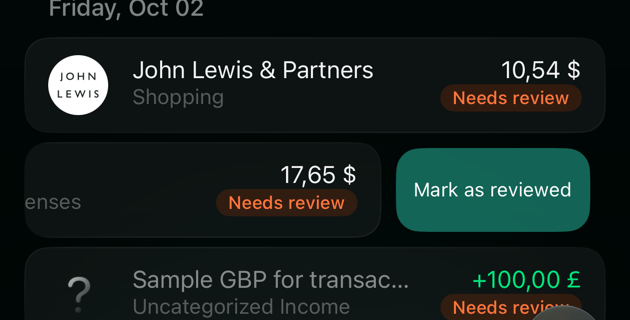
Щоб підтвердити транзакцію, не відкриваючи її, проведіть по ній ліворуч у розділі **Транзакції** й торкніться **Позначити як переглянуте** — це єдина дія, яку показує свайп. Транзакцію, що чекає в режимі Zero Inbox, буде підтверджено одразу; з будь-якої іншої причини свайп відкриє транзакцію, щоб ви її перевірили.
1. Відкрийте транзакцію в розділі **Транзакції**.
2. Перевірте транзакцію.
3. Торкніться **Позначити як переглянуте** внизу або внесіть зміни й торкніться **Зберегти**.
Для транзакції, що чекає на банк, наприклад платежу, який завис зі статусом «Очікує», кнопка внизу — **Пропустити**: вона відкриває наступну транзакцію на перегляд, нічого не змінюючи в цій.
1. Відкрийте транзакцію в розділі **Транзакції** або торкніться її у віджеті **Транзакції для перегляду** на **Головній**. З віджета кнопка **Пропустити** відкриває наступну транзакцію, нічого не змінюючи в цій.
2. Перевірте транзакцію.
3. Торкніться **Позначити як переглянуте** внизу або внесіть зміни й торкніться **Зберегти**.
Щоб підтвердити транзакцію, не відкриваючи її, проведіть по ній ліворуч у розділі **Транзакції** й торкніться **Позначити як переглянуте** — це єдина дія, яку показує свайп. Транзакцію, що чекає в режимі Zero Inbox, буде підтверджено одразу; з будь-якої іншої причини свайп відкриє транзакцію, щоб ви її перевірили.
Переглядати кожну нову транзакцію в режимі Zero Inbox
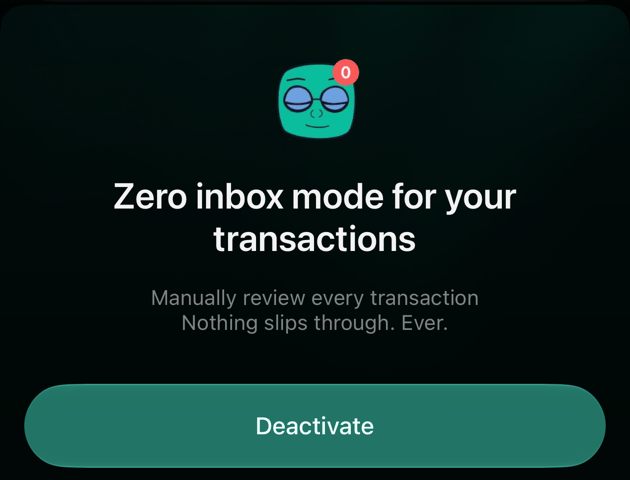
У **режимі Zero Inbox** кожна транзакція, що надходить із банку, має позначку **На перегляд**, доки ви її не підтвердите або не зміните. Без цього режиму finerd позначає лише транзакції, з якими потрібна ваша допомога, наприклад без категорії.
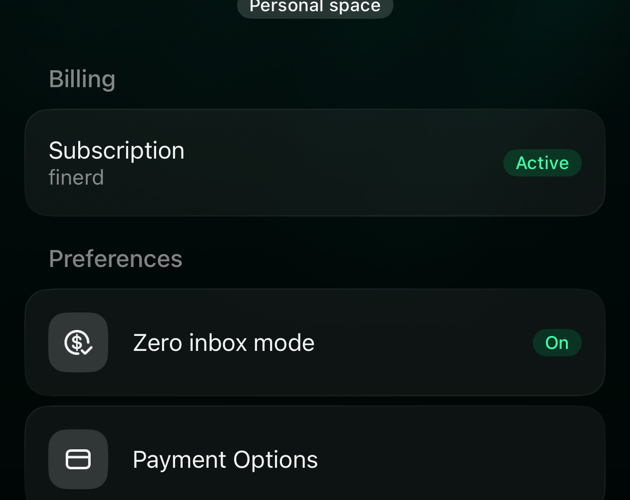
Режим Zero Inbox потребує Pro і вмикається для всього особистого простору. Коли ви його вмикаєте, finerd питає, чи переглядати транзакції, які вже є:
* **Переглянути все** — позначає також імпортовані транзакції, які ви ще не змінювали й не переглядали.
* **Лише нові** — починає з наступних транзакцій, які надішле банк.
Поки режим Zero Inbox увімкнено, розділ **Транзакції** відкривається з фільтром **На перегляд**. Якщо вимкнути режим, позначка зникне з імпортованих транзакцій, які ви не змінювали й не переглядали; транзакції на перегляді з іншої причини, наприклад без категорії, її збережуть.
1. Виберіть свій профіль унизу бічної панелі, потім значок налаштувань біля свого простору.
2. У розділі **Налаштування** виберіть **Режим Zero Inbox**. **Увімк.** чи **Вимк.** показує, чи він зараз працює.
3. Виберіть **Увімкнути режим Zero Inbox**, потім **Переглянути все** або **Лише нові**.
Щоб вимкнути режим, знову виберіть **Режим Zero Inbox**, потім **Деактивувати**.
1. Відкрийте **Ще**, потім свій простір угорі екрана.
2. У розділі **Параметри** торкніться **Режим Zero Inbox**.
3. Торкніться **Увімкнути режим Zero Inbox**, потім **Переглянути все** або **Лише нові**.
Щоб вимкнути режим, знову торкніться **Режим Zero Inbox**, потім **Деактивувати**.
1. Відкрийте **Ще**, потім торкніться значка свого простору вгорі праворуч.
2. У розділі **Параметри** торкніться **Режим Zero Inbox**. **Увімк.** чи **Вимк.** показує, чи він зараз працює.
3. Торкніться **Увімкнути режим Zero Inbox**, потім **Переглянути все** або **Лише нові**.
Щоб вимкнути режим, знову торкніться **Режим Zero Inbox**, потім **Деактивувати**.
Транзакції «Очікує» та проведені
Коли ви платите карткою, банк часто одразу повідомляє про платіж як про такий, що очікує, а підтверджує його пізніше, коли гроші справді списано з рахунку: тоді платіж проведено. finerd показує **Очікує** під сумою в розділі **Транзакції** та під банківським рахунком усередині транзакції.
* **З транзакцією «Очікує» можна працювати як завжди**: вибрати категорію, поділити її або додати примітку. Коли банк проведе платіж, сума й дата стануть такими, з якими банк його провів, тож тоді перевірте транзакцію ще раз.
* **Після проведення** дату й банківську сторону транзакції змінити не можна. Див. [Змінити транзакцію](/uk/transactions/add-transaction#edit).
* **Якщо платіж очікує понад 7 днів**, finerd позначає його **На перегляд** і радить уточнити в банку.
* **Якщо банк скасує платіж**, якого ви не змінювали, він зникне з finerd. Змінений вами платіж лишиться, тож уточніть його в банку.
Щоб отримати сповіщення, коли банк проведе або скасує платіж, стежте за транзакцією. Проведена транзакція, за якою ви стежили, з'явиться серед **На перегляд**, щоб ви перевірили остаточну суму. Щоб бачити тільки такі платежі, скористайтеся фільтром **Очікує**: див. [Шукати й фільтрувати транзакції](#search).
1. Відкрийте транзакцію зі статусом «Очікує».
2. Виберіть **⋮**, потім **Слідкувати за транзакцією**.
3. Виберіть **Тримайте в курсі**.
Щоб припинити, виберіть **⋮** → **Припинити слідкування** і підтвердьте.
Android показує **Очікує** на транзакції, але стежити за нею не пропонує. Увімкніть стеження у вебверсії або в iOS.
1. Відкрийте транзакцію зі статусом «Очікує».
2. Торкніться **⋮**, потім **Слідкувати за транзакцією**.
3. Торкніться **Тримайте в курсі**.
Щоб припинити, торкніться **⋮** → **Припинити слідкування** і підтвердьте кнопкою **Ні, люблю сюрпризи**.
Шукати й фільтрувати транзакції
**Пошук** над списком знаходить транзакції за продавцем, описом від банку, вашою приміткою або сумою. Наприклад, «773» знайде платіж у Boots з описом від банку «02 OCT 26 BOOTS 773 LONDON», а «17.65» — той самий платіж за сумою. Назви категорій і рахунків пошук не враховує: для них є фільтри.
Фільтри стоять у рядку під **Пошуком**, їх можна поєднувати:
| Фільтр | Що показує |
| - | - |
| **Період** | Транзакції за проміжок часу. **Перейти на місяць нарахування** враховує місяць нарахування замість дати. |
| **Категорія**, **Рахунок**, **Продавець**, **Тег** | Транзакції з вибраними значеннями. На вкладці **Прибрати** — усе, крім них; тоді фільтр починається з «Виключ.:». |
| **На перегляд**, **Очікує** | Транзакції [на перегляд](#needs-review) або [ще не проведені](#pending). |
| **Тип** | Ховає внутрішні перекази або лишає тільки транзакції з чеком чи Підрахуйчиком. |
| **Регулярні платежі** | Транзакції, пов'язані з [регулярним платежем](/uk/recurring/track-recurring-payments). Потребує Pro. |
| **Сім'я** | Особисті або сімейні транзакції, якщо ви користуєтеся сімейним доступом. |
1. Відкрийте **Транзакції**.
2. Введіть запит у **Пошук** або виберіть фільтр під ним. Інші фільтри з'являються, якщо прокрутити рядок стрілками. **На перегляд** — окремий фільтр; **Очікує** — у **Тип** → **Статус**.
3. Щоб прибрати всі фільтри, виберіть **Очистити фільтри**.
 1. Відкрийте **Транзакції**.
2. Щоб шукати, торкніться лупи вгорі й введіть запит. Щоб фільтрувати, торкніться фільтра в рядку під заголовком: **Період**, **Статуси** (**На перегляд**, **Очікує**), **Категорії**, **Рахунки**, **Продавці**, **Теги**, **Тип**, **Регулярні** і, із сімейним доступом, **Сім’я**.
3. Щоб прибрати один фільтр, торкніться **×** на ньому. Щоб прибрати всі, торкніться значка скидання на початку рядка.
1. Відкрийте **Транзакції**.
2. Введіть запит у **Пошук** або торкніться фільтра під ним; прокрутіть рядок, щоб побачити інші. **На перегляд** і **Очікує** — у фільтрі **Статус**.
3. Щоб прибрати один фільтр, торкніться **×** поруч із ним. Щоб прибрати всі, торкніться значка скидання на початку рядка.
1. Відкрийте **Транзакції**.
2. Щоб шукати, торкніться лупи вгорі й введіть запит. Щоб фільтрувати, торкніться фільтра в рядку під заголовком: **Період**, **Статуси** (**На перегляд**, **Очікує**), **Категорії**, **Рахунки**, **Продавці**, **Теги**, **Тип**, **Регулярні** і, із сімейним доступом, **Сім’я**.
3. Щоб прибрати один фільтр, торкніться **×** на ньому. Щоб прибрати всі, торкніться значка скидання на початку рядка.
1. Відкрийте **Транзакції**.
2. Введіть запит у **Пошук** або торкніться фільтра під ним; прокрутіть рядок, щоб побачити інші. **На перегляд** і **Очікує** — у фільтрі **Статус**.
3. Щоб прибрати один фільтр, торкніться **×** поруч із ним. Щоб прибрати всі, торкніться значка скидання на початку рядка.
Змінити кілька транзакцій одразу
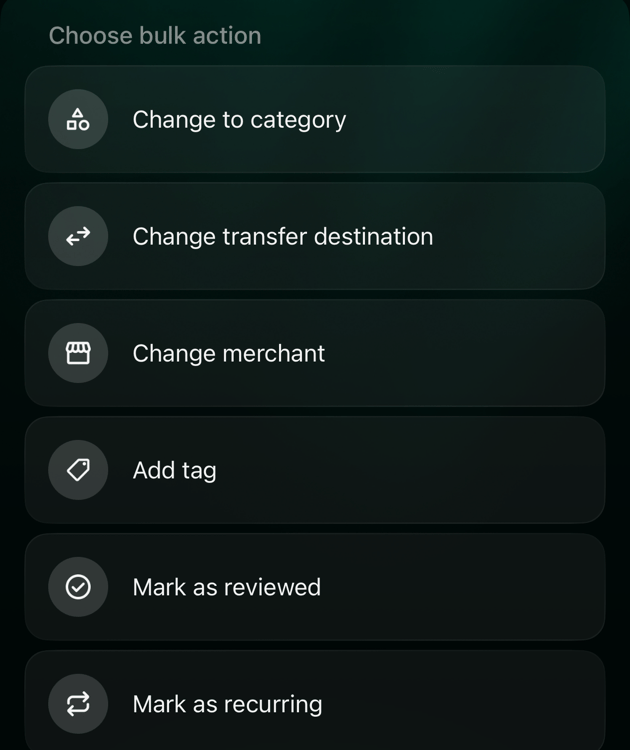
Виберіть кілька транзакцій, щоб змінити їх разом: наприклад, дати всім платежам у кав'ярнях одну категорію або підтвердити цілу партію, що чекає в режимі Zero Inbox. **Обрати групову дію** пропонує:
* **Змінити категорію**: одна категорія для всіх.
* **Змінити призначення переказу**: робить їх переказами на один із ваших рахунків.
* **Змінити продавця**.
* **Додати тег**: додає тег.
* **Позначити як переглянуте**: знімає **На перегляд** з імпортованих транзакцій. Транзакція без категорії зберігає позначку, доки не отримає категорію.
* **Позначити як сімейну**, якщо ви користуєтеся сімейним доступом.
* **Позначити як повторювану**, з Pro.
Щоб застосувати кілька змін разом, додайте їх кнопкою **Додати дію**. Групові зміни не чіпають суми й дати, а поділені транзакції пропускаються при зміні категорії, переказу, тегу, сімейної позначки й повторюваності. **Обрати всі** вибирає транзакції, уже завантажені в список, тож спершу прокрутіть униз, щоб охопити старіші.
1. У розділі **Транзакції** позначте прапорець біля кожної транзакції. Прапорець у заголовку вибирає всі.
2. На панелі над списком виберіть **Редагувати**.
3. В **Обрати групову дію** виберіть дію і її значення. Щоб додати ще одну, виберіть **Додати дію**.
4. Виберіть **Застосувати**.
**Видалити** на тій самій панелі остаточно видаляє вибрані транзакції; див. [Видалити транзакцію](/uk/transactions/add-transaction#delete).
1. У розділі **Транзакції** торкніться транзакції й утримуйте. Її вибрано, і список переходить у режим вибору.
2. Торкніться інших транзакцій або **Обрати всі** вгорі.
3. Торкніться **Редагувати**, потім **Додати дію** й виберіть дію в **Обрати групову дію**.
4. Торкніться **Застосувати**.
Кнопка з кошиком поруч із **Редагувати** видаляє вибрані транзакції.
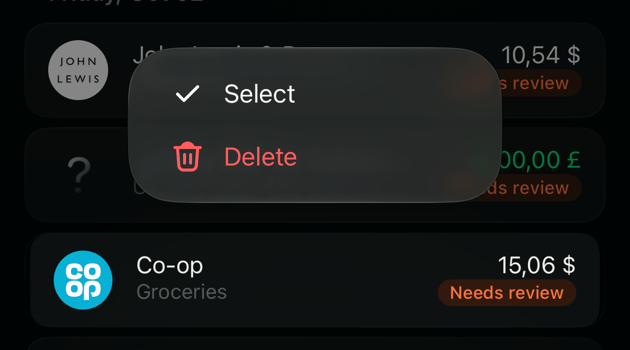
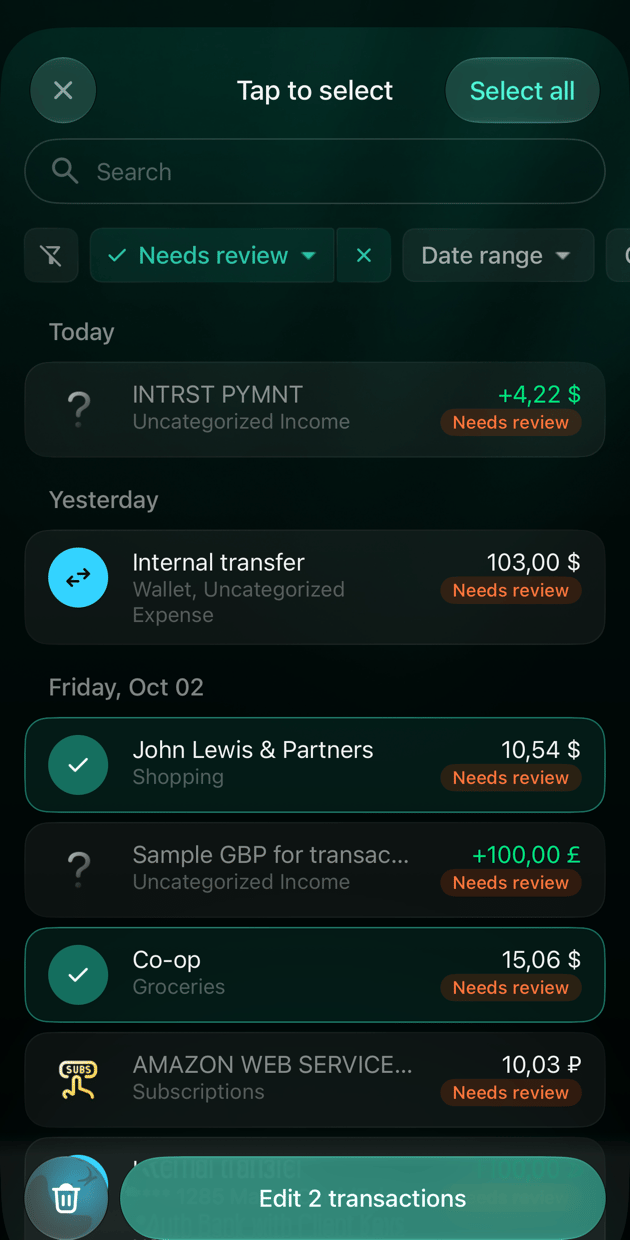
1. У розділі **Транзакції** торкніться транзакції, утримуйте й виберіть **Обрати**. У цьому меню є також **Видалити**, що видаляє лише цю транзакцію. Почати можна й з **⋮** угорі → **Групове редагування**.
2. На екрані **Натисніть, щоб обрати** торкніться інших транзакцій або **Обрати всі**.
3. Торкніться **Редагувати 2 транзакції** (число — скільки вибрано) й виберіть дію в **Обрати групову дію**. Щоб додати ще одну, торкніться **Додати дію**.
4. Торкніться **Застосувати**.
Кнопка з кошиком поруч із **Редагувати** видаляє вибрані транзакції.
Повторно імпортувати транзакцію
**Повторити імпорт** знову запитує одну транзакцію через підключення до банку й обробляє її так, ніби вона щойно надійшла. Користуйтеся цим, коли транзакція з банку виглядає неправильно і виправити її редагуванням не вдається, або коли про це просить підтримка.
Повторний імпорт замінює ваші зміни в транзакції: finerd заново вибирає категорію, продавця й частини. Примітка лишається. Транзакція більше не позначена як переглянута, тож у режимі Zero Inbox вона знову **На перегляд**. Підтвердження немає, скасувати дію не можна.
Повторний імпорт працює лише для транзакцій з підключеного банку. finerd показує **Запит на повторний імпорт надіслано.** і оновлює транзакцію у фоні.
1. Відкрийте транзакцію.
2. Виберіть **⋮**, потім **Повторити імпорт**.
 1. Відкрийте транзакцію.
2. Торкніться **⋮**, потім **Повторити імпорт**. Цей пункт є лише в транзакціях з підключеного банку.
1. Відкрийте транзакцію.
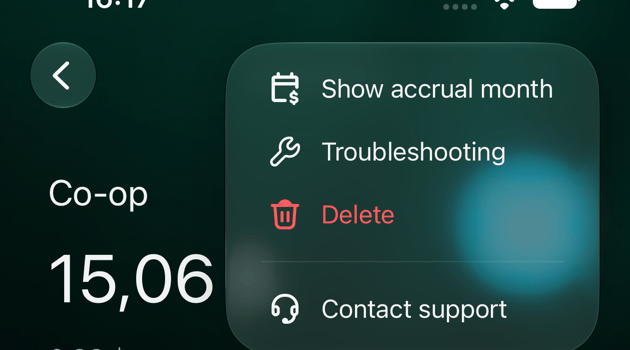
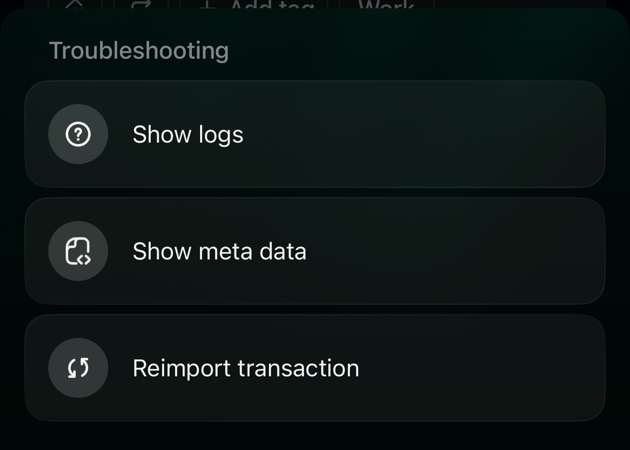
2. Торкніться **⋮**, потім **Діагностика**.
3. Торкніться **Повторити імпорт транзакції**.
This documentation is built and hosted on [Mintlify](https://mintlify.com), a developer documentation platform.
1. Відкрийте транзакцію.
2. Торкніться **⋮**, потім **Повторити імпорт**. Цей пункт є лише в транзакціях з підключеного банку.
1. Відкрийте транзакцію.
2. Торкніться **⋮**, потім **Діагностика**.
3. Торкніться **Повторити імпорт транзакції**.
This documentation is built and hosted on [Mintlify](https://mintlify.com), a developer documentation platform.