> ## Documentation Index
> Fetch the complete documentation index at: https://help.finerd.ai/llms.txt
> Use this file to discover all available pages before exploring further.

# Записати повернення коштів

> Як записати повернення у finerd: за записаною витратою, без покупки, виправити повернення з банку й побачити, як воно враховується у звітах.

Коли магазин повертає вам гроші, запишіть повернення, а не новий дохід. finerd записує його в категорію покупки, тож витрати в цій категорії зменшуються, а дохід не змінюється.

<h2 id="refund">
  Записати повернення за витратою
</h2>

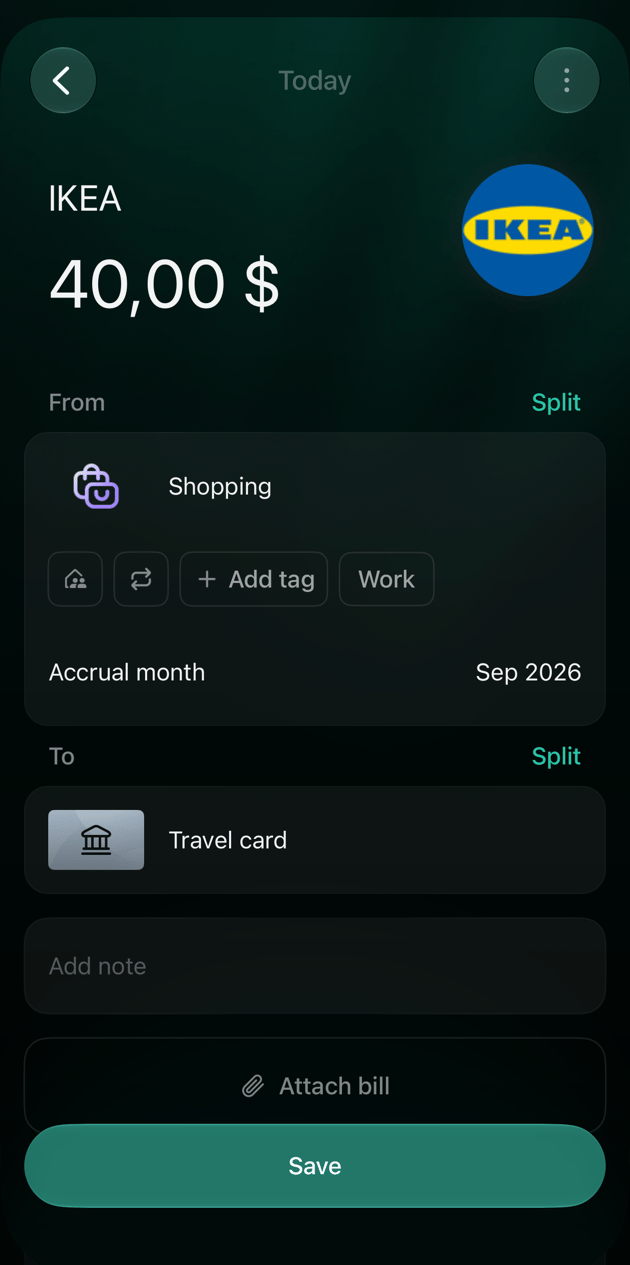
Виберіть початкову витрату, і finerd заповнить повернення за нею: той самий продавець, категорія й рахунок, повна сума й сьогоднішня дата. Перевірте його й змініть те, що відрізняється. Поки ви не натиснете **Зберегти**, нічого не записується.

* Повернули лише частину: змініть суму.
* Гроші прийшли на інший рахунок: змініть рахунок у **До**.
* Переказ повернути не можна: finerd покаже **Помилка валідації**. Виберіть саму покупку.

Повернення зберігає місяць нарахування покупки — його видно під категорією.

<Tabs>
  <Tab title="Web">
    1. На сторінці **Головна** або **Транзакції** натисніть **Додати транзакцію**, а потім **Повернення**.
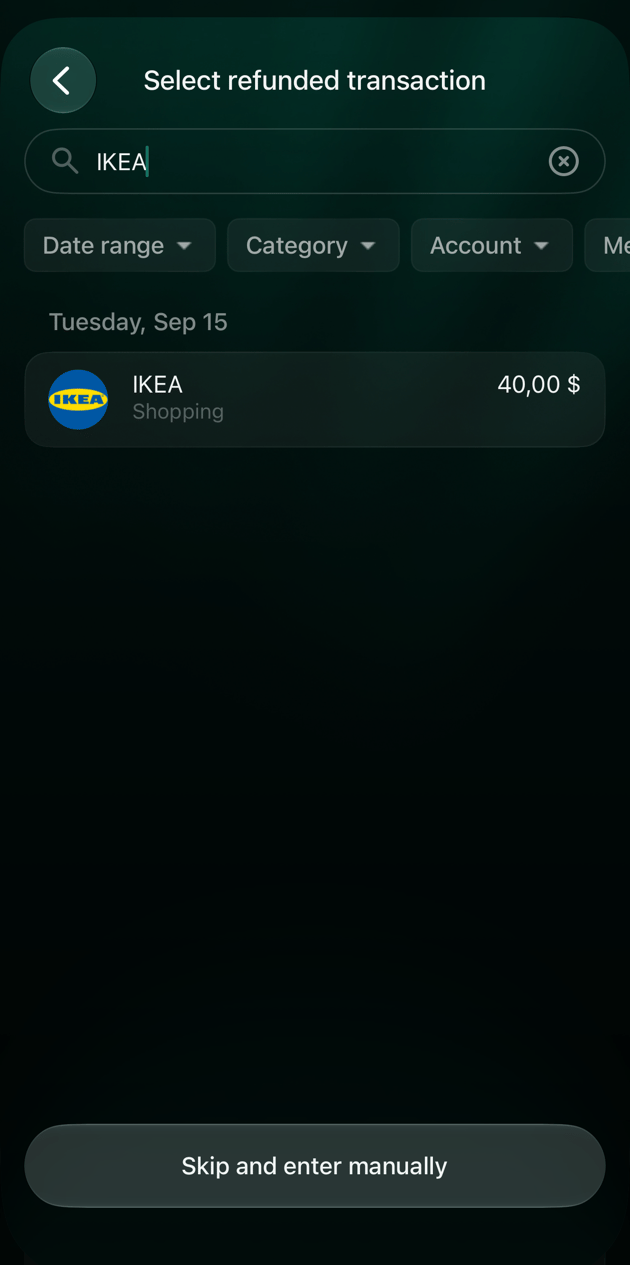
    2. На панелі **Обрати транзакцію повернення** знайдіть покупку: введіть продавця в полі **Пошук** або скористайтеся фільтрами. Виберіть покупку.
    3. Перевірте суму, **Від** (категорію покупки) і **До** (рахунок, на який повернулися гроші). Для часткового повернення натисніть суму й введіть ту, що повернули.
    4. Натисніть **Зберегти**. finerd підтвердить це повідомленням **Транзакцію створено** з датою.

    <div style={{ display: "grid", gridTemplateColumns: "repeat(auto-fit, minmax(min(100%, 240px), 1fr))", gap: "20px", alignItems: "start" }}>
      <Frame caption="Знайдіть покупку, за яку повернули гроші.">
        <img src="https://mintcdn.com/finerdai/By7zoKvit0UAH9r7/images/transactions/record-refund/uk/web-refund-pick.png?fit=max&auto=format&n=By7zoKvit0UAH9r7&q=85&s=ff1ae533f2c8cde72341c89a2aad503c" alt="Панель Обрати транзакцію повернення з IKEA в полі пошуку й одним результатом: IKEA, Shopping, $40.00, 15 вересня." width="355" height="238" data-path="images/transactions/record-refund/uk/web-refund-pick.png" />
      </Frame>

      <Frame caption="finerd заповнює повернення за покупкою.">
        <img src="https://mintcdn.com/finerdai/By7zoKvit0UAH9r7/images/transactions/record-refund/uk/web-refund-editor.png?fit=max&auto=format&n=By7zoKvit0UAH9r7&q=85&s=5993518ddff8e0d8d318c544832a2582" alt="Нова транзакція IKEA на $40.00 з датою Сьогодні, від Shopping з місяцем нарахування вересень 2026 до Travel card, з кнопкою Зберегти." width="442" height="806" data-path="images/transactions/record-refund/uk/web-refund-editor.png" />
      </Frame>
    </div>
  </Tab>

  <Tab title="Android">
    У застосунку Android **Повернення** поки немає. Запишіть повернення у вебі або в застосунку iOS.
  </Tab>

  <Tab title="iOS">
    1. На вкладці **Головна** або **Транзакції** торкніться **+**, а потім **Повернення**.
    2. На екрані **Обрати транзакцію повернення** торкніться покупки. Щоб знайти її швидше, введіть продавця в полі **Пошук**.
    3. Перевірте суму, **Від** і **До**. Для часткового повернення торкніться суми, введіть ту, що повернули, і торкніться **Застосувати**.
    4. Торкніться **Зберегти**.

    <div style={{ display: "grid", gridTemplateColumns: "repeat(auto-fit, minmax(min(100%, 240px), 1fr))", gap: "20px", alignItems: "start" }}>
      <Frame caption="Знайдіть покупку, за яку повернули гроші.">
        <img src="https://mintcdn.com/finerdai/By7zoKvit0UAH9r7/images/transactions/record-refund/ios-refund-pick.png?fit=max&auto=format&n=By7zoKvit0UAH9r7&q=85&s=fa9c9baaab782f532270db6a4b74187f" alt="Екран iOS Select refunded transaction з пошуком IKEA: покупка на 40 доларів від 15 вересня, Shopping, і кнопка Skip and enter manually." width="630" height="1265" data-path="images/transactions/record-refund/ios-refund-pick.png" />
      </Frame>

      <Frame caption="finerd заповнює повернення за покупкою.">
        <img src="https://mintcdn.com/finerdai/By7zoKvit0UAH9r7/images/transactions/record-refund/ios-refund-editor.png?fit=max&auto=format&n=By7zoKvit0UAH9r7&q=85&s=4633466d88f574053aada05261f5767b" alt="Нова транзакція IKEA в iOS на 40 доларів з датою Today, від Shopping з місяцем нарахування Sep 2026 до Travel card, з кнопкою Save." width="630" height="1265" data-path="images/transactions/record-refund/ios-refund-editor.png" />
      </Frame>
    </div>
  </Tab>
</Tabs>

Повернення з'явиться на сторінці **Транзакції** під назвою продавця зі знаком плюс, наприклад **IKEA** **+\$40.00**, а баланс рахунку зросте на цю суму.

<h2 id="manual">
  Записати повернення без початкової транзакції
</h2>

Якщо покупки у finerd немає, наприклад ви її не записали, введіть повернення самостійно. Ви вказуєте суму й продавця, який повернув гроші, а finerd бере категорію й рахунок з останньої транзакції цього продавця. Поки ви не натиснете **Зберегти**, нічого не записується.

Перед збереженням перевірте обидві сторони:

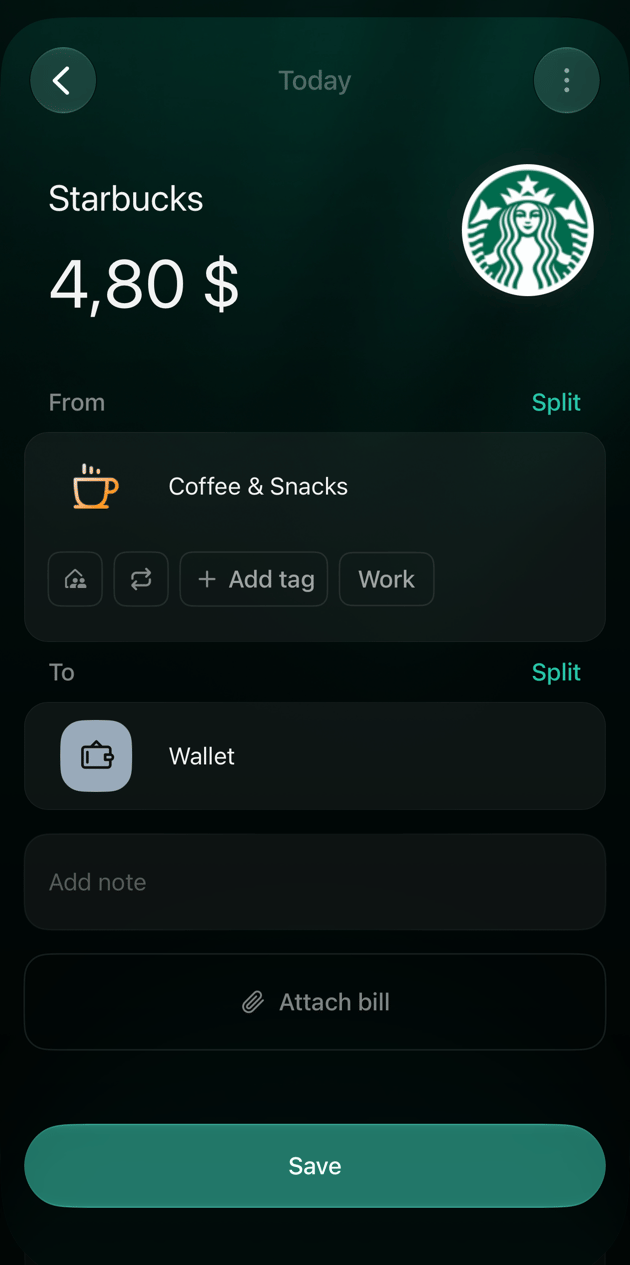
* **Від** має бути категорією покупки. Якщо там категорія доходу, наприклад **Uncategorized Income**, або **Обрати категорію**, виберіть категорію покупки: інакше повернення не зменшить ваші витрати.
* **До** має бути рахунком, на який повернулися гроші.

<Tabs>
  <Tab title="Web">
    1. На сторінці **Головна** або **Транзакції** натисніть **Додати транзакцію**, а потім **Повернення**.
    2. На панелі **Обрати транзакцію повернення** натисніть **Пропустити**.
    3. На екрані **Сума повернення** введіть суму, перевірте валюту й натисніть **Продовжити**.
    4. На панелі **Обрати джерело повернення** знайдіть продавця й виберіть його. Якщо його немає, натисніть **Додати продавця вручну**.
    5. Перевірте **Від** і **До** й натисніть **Зберегти**.

    <div style={{ display: "grid", gridTemplateColumns: "repeat(auto-fit, minmax(min(100%, 240px), 1fr))", gap: "20px", alignItems: "start" }}>
      <Frame caption="Оберіть, хто повернув гроші.">
        <img src="https://mintcdn.com/finerdai/By7zoKvit0UAH9r7/images/transactions/record-refund/uk/web-manual-source.png?fit=max&auto=format&n=By7zoKvit0UAH9r7&q=85&s=57797df9ea011dc25806b5c494880f3f" alt="Панель Обрати джерело повернення з Starbucks у полі пошуку: Додати продавця вручну і Starbucks, Їжа та напої, 10 транзакцій." width="355" height="246" data-path="images/transactions/record-refund/uk/web-manual-source.png" />
      </Frame>

      <Frame caption="Перевірте категорію й рахунок перед збереженням.">
        <img src="https://mintcdn.com/finerdai/By7zoKvit0UAH9r7/images/transactions/record-refund/uk/web-manual-editor.png?fit=max&auto=format&n=By7zoKvit0UAH9r7&q=85&s=261d38d8000d02d6d5a8edbf129fb07e" alt="Нова транзакція Starbucks на $4.80 з датою Сьогодні, від Coffee & Snacks до Wallet, з кнопкою Зберегти." width="442" height="806" data-path="images/transactions/record-refund/uk/web-manual-editor.png" />
      </Frame>
    </div>
  </Tab>

  <Tab title="Android">
    У застосунку Android **Повернення** поки немає. Запишіть повернення у вебі або в застосунку iOS.
  </Tab>

  <Tab title="iOS">
    1. На вкладці **Головна** або **Транзакції** торкніться **+**, а потім **Повернення**.
    2. Торкніться **Пропустити та ввести вручну**.
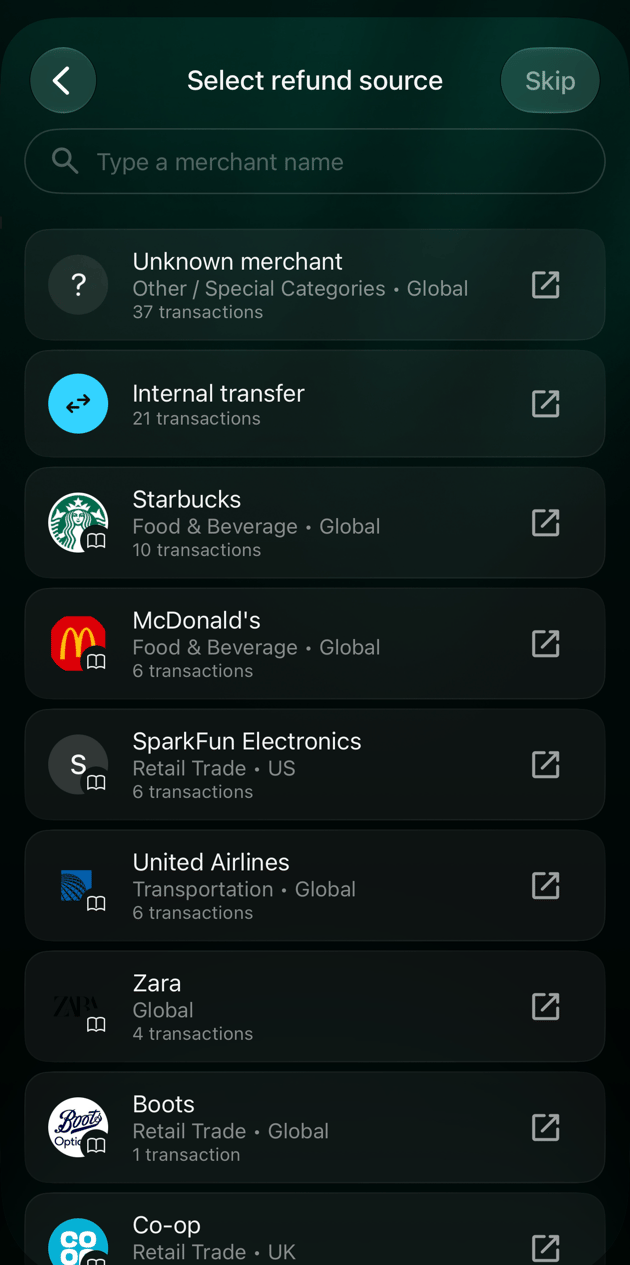
    3. На екрані **Обрати джерело повернення** торкніться продавця. Щоб знайти його, введіть назву в полі пошуку. Якщо продавець невідомий, торкніться **Пропустити**.
    4. На екрані **Сума повернення** введіть суму, перевірте валюту й торкніться **Продовжити**.
    5. Перевірте **Від** і **До** й торкніться **Зберегти**.

    <div style={{ display: "grid", gridTemplateColumns: "repeat(auto-fit, minmax(min(100%, 240px), 1fr))", gap: "20px", alignItems: "start" }}>
      <Frame caption="Оберіть, хто повернув гроші.">
        <img src="https://mintcdn.com/finerdai/By7zoKvit0UAH9r7/images/transactions/record-refund/ios-manual-source.png?fit=max&auto=format&n=By7zoKvit0UAH9r7&q=85&s=bd28740375742618674d06b51d8be0e9" alt="Екран iOS Select refund source з кнопкою Skip, полем пошуку продавця й списком продавців, серед них Starbucks." width="630" height="1265" data-path="images/transactions/record-refund/ios-manual-source.png" />
      </Frame>

      <Frame caption="Перевірте категорію й рахунок перед збереженням.">
        <img src="https://mintcdn.com/finerdai/By7zoKvit0UAH9r7/images/transactions/record-refund/ios-manual-editor.png?fit=max&auto=format&n=By7zoKvit0UAH9r7&q=85&s=59e54895c4b330045a06bbf8abe99bd9" alt="Нова транзакція Starbucks в iOS на 4,80 долара з датою Today, від Coffee & Snacks до Wallet, з кнопкою Save." width="630" height="1265" data-path="images/transactions/record-refund/ios-manual-editor.png" />
      </Frame>
    </div>
  </Tab>
</Tabs>

Повернення з'явиться на сторінці **Транзакції** так само, як повернення за записаною покупкою, наприклад **Starbucks** **+\$4.80**.

<h2 id="bank-refund">
  Якщо повернення прийшло з банку
</h2>

Якщо банк підключено, повернення саме надійде на рахунок. Не записуйте його вдруге через **Повернення**: виправте банківську транзакцію.

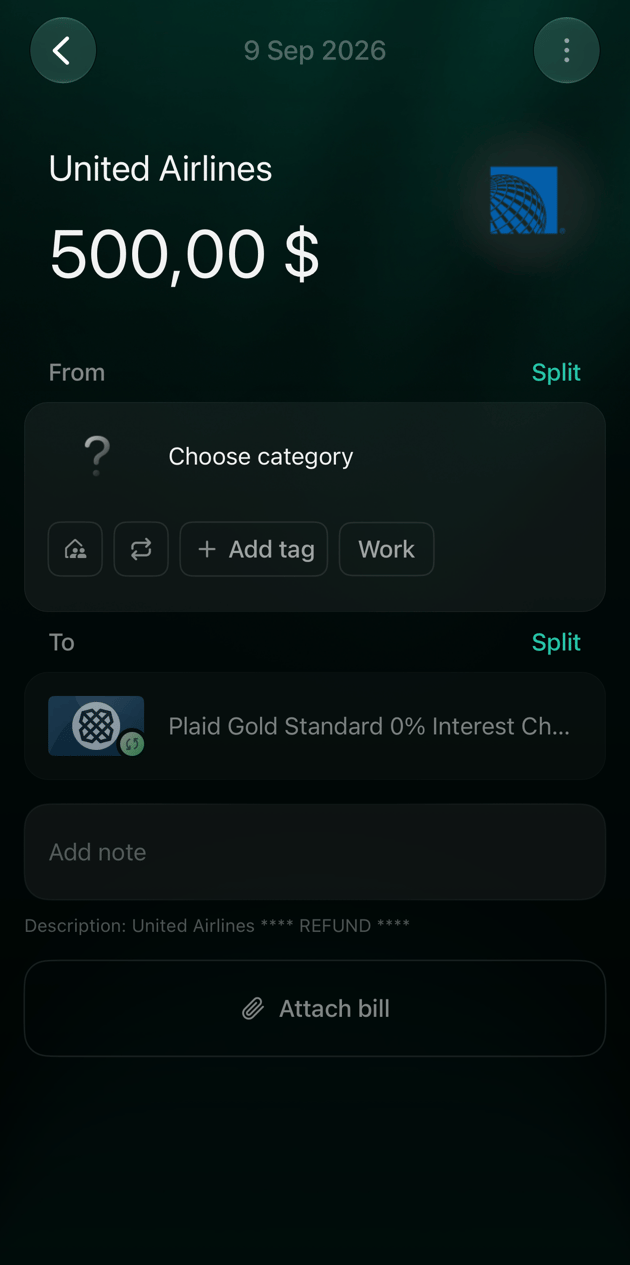
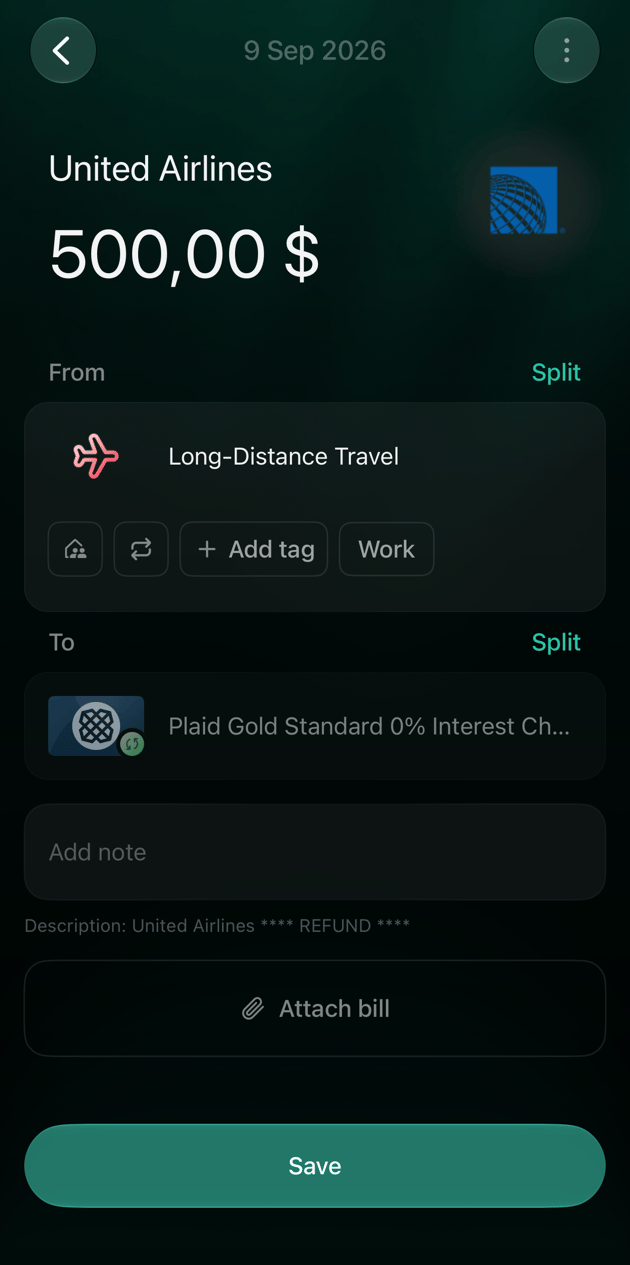
finerd не пов'язує банківське повернення з покупкою. Перевірте його категорію: якщо це категорія доходу, наприклад **Uncategorized Income** (у застосунку iOS — **Обрати категорію**), змініть **Від** на категорію покупки, наприклад **Long-Distance Travel** для скасованого рейсу. Тоді повернення зменшить витрати в цій категорії, а не додасть дохід. Рахунок, сума й дата з банку не змінюються.

<Tabs>
  <Tab title="Web">
    1. Відкрийте повернення на сторінці **Транзакції**. Щоб знайти його, введіть продавця в полі **Пошук**.
    2. Натисніть категорію під **Від**.
    3. У списку відкрийте **Категорії витрат** або введіть категорію в полі **Пошук** і виберіть категорію покупки.
    4. Натисніть **Зберегти**.

    <div style={{ display: "grid", gridTemplateColumns: "repeat(auto-fit, minmax(min(100%, 240px), 1fr))", gap: "20px", alignItems: "start" }}>
      <Frame caption="Повернення з банку записано як дохід.">
        <img src="https://mintcdn.com/finerdai/By7zoKvit0UAH9r7/images/transactions/record-refund/uk/web-bank-refund.png?fit=max&auto=format&n=By7zoKvit0UAH9r7&q=85&s=a18a4db9aa04102ff6b0840c18539944" alt="United Airlines $500.00 від срд, 09 вер 2026, від Uncategorized Income до підключеного рахунку Plaid Gold Standard 0% Interest Checking, опис United Airlines REFUND." width="502" height="630" data-path="images/transactions/record-refund/uk/web-bank-refund.png" />
      </Frame>

      <Frame caption="Категорія покупки у Від, можна зберігати.">
        <img src="https://mintcdn.com/finerdai/By7zoKvit0UAH9r7/images/transactions/record-refund/uk/web-bank-refund-fixed.png?fit=max&auto=format&n=By7zoKvit0UAH9r7&q=85&s=4f62bad732665207b7d3bc958672bb7b" alt="Та сама транзакція United Airlines з Long-Distance Travel у Від і кнопкою Зберегти." width="502" height="918" data-path="images/transactions/record-refund/uk/web-bank-refund-fixed.png" />
      </Frame>
    </div>
  </Tab>

  <Tab title="Android">
    1. Відкрийте повернення на вкладці **Транзакції**.
    2. Торкніться категорії під **Від**.
    3. У розділі **Категорії витрат** торкніться категорії покупки.
    4. Торкніться **Зберегти**.
  </Tab>

  <Tab title="iOS">
    1. Відкрийте повернення на вкладці **Транзакції**.
    2. Під **Від** торкніться **Обрати категорію** або показаної категорії.
    3. Торкніться **Категорії** або введіть категорію в полі **Пошук** і торкніться категорії покупки.
    4. Торкніться **Зберегти**.

    <div style={{ display: "grid", gridTemplateColumns: "repeat(auto-fit, minmax(min(100%, 240px), 1fr))", gap: "20px", alignItems: "start" }}>
      <Frame caption="Повернення з банку без категорії витрат.">
        <img src="https://mintcdn.com/finerdai/By7zoKvit0UAH9r7/images/transactions/record-refund/ios-bank-refund.png?fit=max&auto=format&n=By7zoKvit0UAH9r7&q=85&s=83d66cacf125db9b2c5fd8075e388bd1" alt="Екран iOS: United Airlines 500 доларів від 9 вересня 2026 з Choose category у From і рахунком Plaid Gold у To." width="630" height="1265" data-path="images/transactions/record-refund/ios-bank-refund.png" />
      </Frame>

      <Frame caption="Категорія покупки у Від, можна зберігати.">
        <img src="https://mintcdn.com/finerdai/By7zoKvit0UAH9r7/images/transactions/record-refund/ios-bank-refund-fixed.png?fit=max&auto=format&n=By7zoKvit0UAH9r7&q=85&s=94cfb2236c2f59d42af1f50d29406f93" alt="Транзакція United Airlines в iOS з Long-Distance Travel у From і кнопкою Save." width="630" height="1265" data-path="images/transactions/record-refund/ios-bank-refund-fixed.png" />
      </Frame>
    </div>
  </Tab>
</Tabs>

<h2 id="check">
  Як враховується повернення
</h2>

Повернення зменшує витрати в своїй категорії й не рахується доходом. Який місяць воно зменшить, залежить від налаштування дати [у звіті **Витрати**](/uk/reports/customize-report#date-basis):

| Налаштування звіту | Де рахується повернення | Приклад: \$40 сплачено 15 вересня, повернуто 5 жовтня |
| - | - | - |
| **Місяць нарахування** (типово) | У місяці покупки: повернення зберігає її місяць нарахування | Витрати категорії за вересень зменшуються на \$40; жовтень не змінюється |
| **Дата транзакції** | У місяці, коли ви записали повернення | Вересень лишає $40; жовтень зменшується на $40 і може показати мінус |

Повернення, введене без покупки, рахується в місяці, коли ви його записали.

finerd не пов'язує повернення з покупкою й не заважає повернути ту саму покупку двічі. Якщо повернення записано двічі, наприклад ви внесли його самі, а банк теж надіслав, [видаліть свою копію](/uk/transactions/add-transaction#delete).

Щоб перемкнути звіт між цими налаштуваннями:

<Tabs>
  <Tab title="Web">
    Відкрийте **Звіти** → **Витрати**, натисніть угорі **Місяць нарахування** й виберіть **Дата транзакції**. Щоб повернутися, виберіть **Місяць нарахування**.

    <Frame caption="Налаштування дати у звіті.">
      <img src="https://mintcdn.com/finerdai/By7zoKvit0UAH9r7/images/transactions/record-refund/uk/web-report-basis.png?fit=max&auto=format&n=By7zoKvit0UAH9r7&q=85&s=6000c367ad344c7698602f1e6dc3cf2d" alt="Звіт Витрати з відкритим меню Місяць нарахування: Місяць нарахування, позначено, і Дата транзакції." width="400" data-path="images/transactions/record-refund/uk/web-report-basis.png" />
    </Frame>
  </Tab>

  <Tab title="Android">
    Відкрийте **Звіти** → **Витрати**, торкніться періоду вгорі й у меню періоду виберіть **За датою транзакції** або **За місяцем нарахування**.
  </Tab>

  <Tab title="iOS">
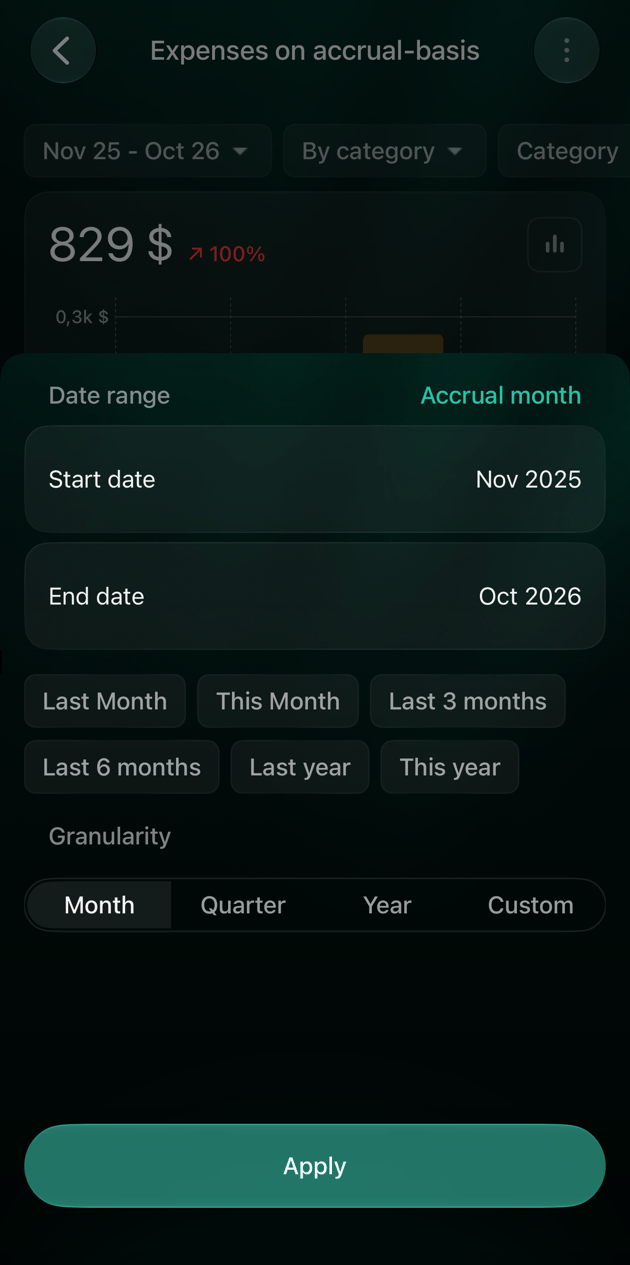
    Відкрийте **Звіти** → **Витрати** й торкніться періоду вгорі. Торкніться **Місяць нарахування**, щоб змінити на **Дата транзакції**, і торкніться **Застосувати**.
    <Frame caption="Налаштування дати — праворуч угорі панелі періоду.">
      <img src="https://mintcdn.com/finerdai/By7zoKvit0UAH9r7/images/transactions/record-refund/ios-report-basis.png?fit=max&auto=format&n=By7zoKvit0UAH9r7&q=85&s=28b1fa372c768d005f3a229a66a450c0" alt="Звіт iOS Expenses on accrual-basis з відкритою панеллю періоду: Date range, Accrual month, дати початку й кінця, швидкі періоди й кнопка Apply." width="345" data-path="images/transactions/record-refund/ios-report-basis.png" />
    </Frame>
  </Tab>
</Tabs>


This documentation is built and hosted on [Mintlify](https://mintlify.com), a developer documentation platform.