> ## Documentation Index
> Fetch the complete documentation index at: https://help.finerd.ai/llms.txt
> Use this file to discover all available pages before exploring further.
# Додати або змінити транзакцію
> Запишіть витрату чи дохід вручну у finerd у вебі, Android або iOS, додайте нотатку, теги чи чек, змініть, продублюйте або видаліть транзакцію.
Транзакція — це запис про гроші, які пішли з рахунку або надійшли на нього. Підключені банки додають транзакції самі. Для готівки й рахунків, які ви ведете вручну, ви додаєте їх самостійно.
Додати витрату або дохід
Спершу finerd питає продавця й суму, а потім відкриває нову транзакцію, щоб ви її перевірили. Поки ви не натиснете **Зберегти**, нічого не записується.
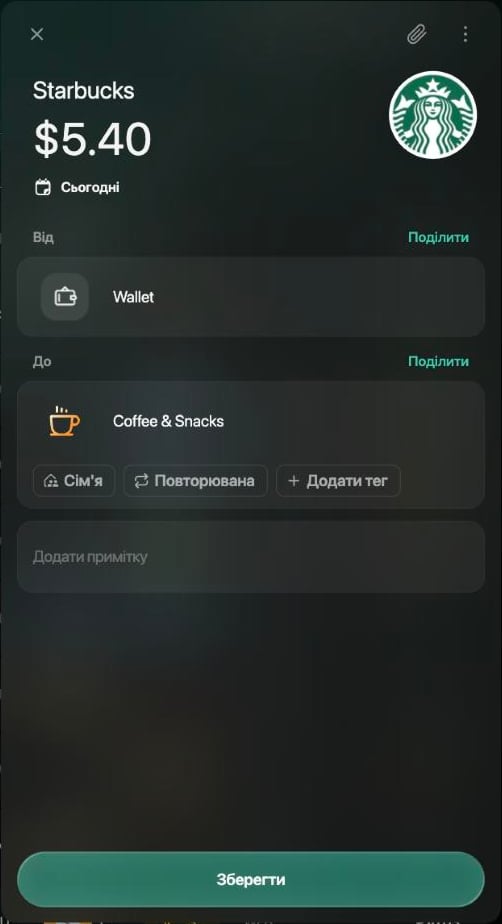
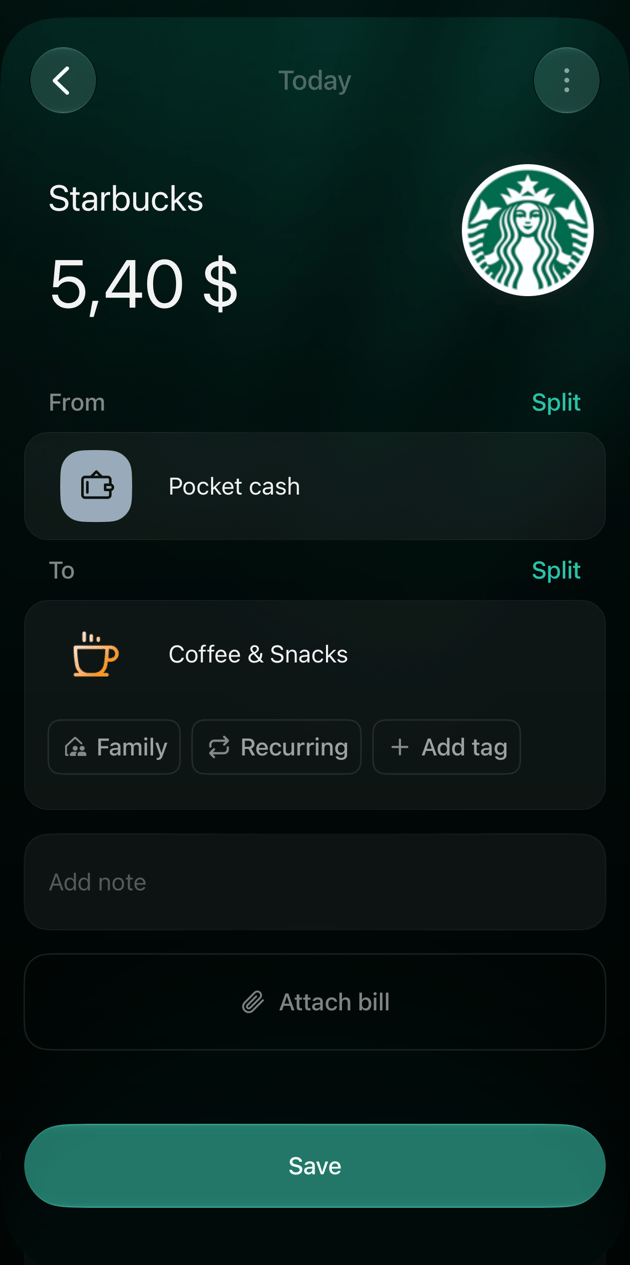
**Від** — звідки гроші, а **До** — куди вони йдуть. І там, і там може бути ваш рахунок, категорія або людина чи компанія з групи **Борги та відшкодування**. Витрата починається з вашого рахунку у **Від** і категорії в **До**, а дохід — навпаки.
Рахунок finerd підставляє сам. Для продавця, якому ви вже платили, він бере рахунок, яким ви платили минулого разу, і пропонує категорію. Перевірте обидва поля перед збереженням.
Якщо з обох боків вибрати ваші рахунки, транзакція стане внутрішнім переказом — **Internal transfer**. Для переказів, обміну валют, боргів і повернень у списку з кроку 2 є окремі типи; про перекази й обмін див. [Записати переказ або обмін валют](/uk/transactions/transfer-or-exchange), а про гроші, які повернув магазин, — [Записати повернення коштів](/uk/transactions/record-refund).
1. На сторінці **Головна** або **Транзакції** натисніть **Додати транзакцію**.
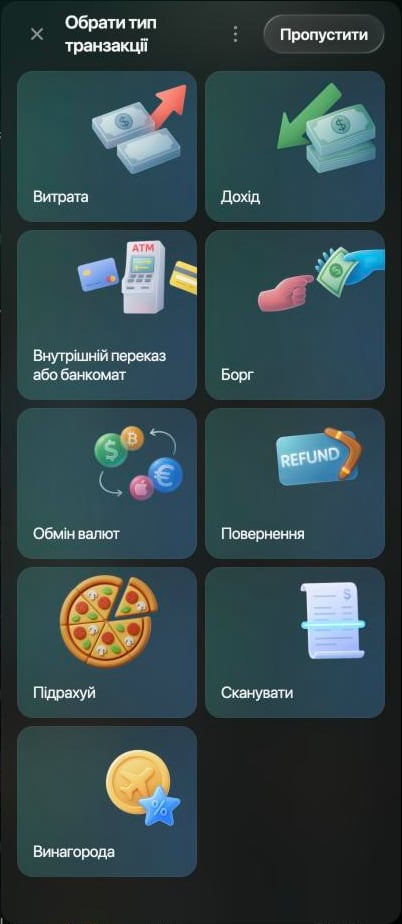
2. Виберіть **Витрата** або **Дохід**.
3. Знайдіть продавця за назвою чи сайтом і виберіть його. Щоб не вказувати продавця, натисніть **Пропустити**.
4. Введіть суму на екрані **Скільки ви заплатили?** (для доходу — **Скільки ви отримали?**). Щоб указати іншу валюту, виберіть її під сумою або натисніть **Активи** й знайдіть її. Натисніть **Продовжити**.
5. Перевірте дату, **Від** і **До**. За замовчуванням дата — **Сьогодні**; натисніть її, щоб вибрати інший день. Щоб змінити рахунок чи категорію, натисніть на них. У списку, що відкриється, ваші рахунки — у групі **Переказ від/до**.
6. Натисніть **Зберегти**. finerd підтвердить це повідомленням **Транзакцію створено** з датою.
1. На вкладці **Головна** або **Транзакції** торкніться **+**.
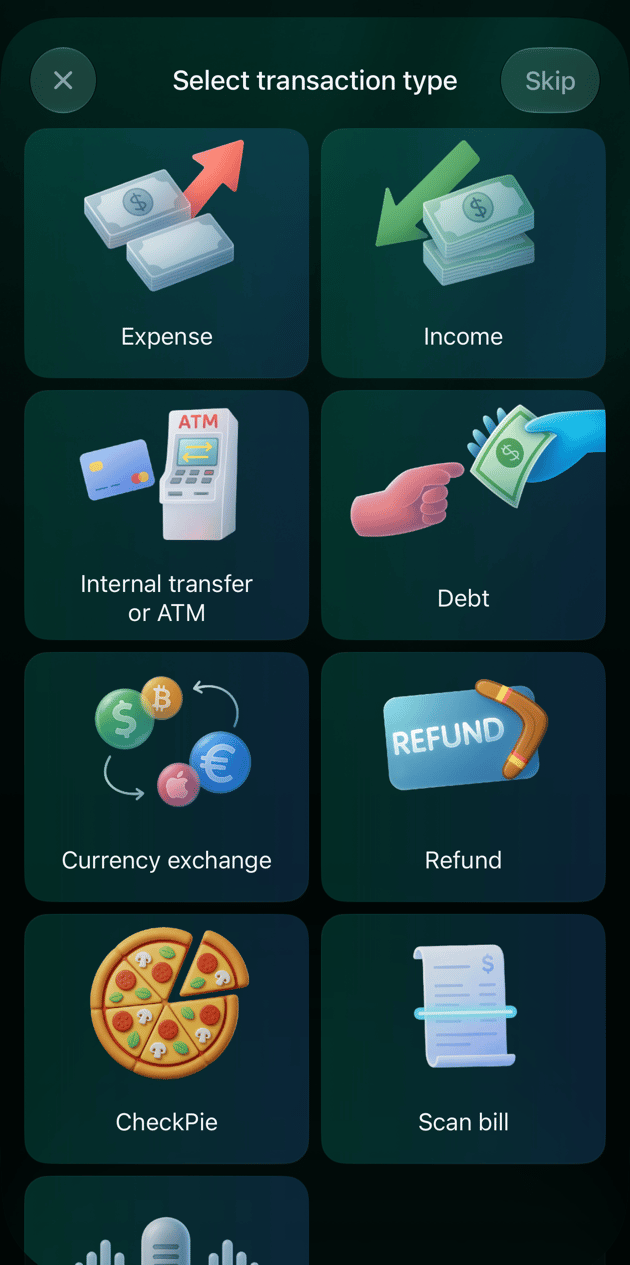
2. Торкніться **Витрата** або **Дохід**.
3. На екрані **Кому ви заплатили?** (для доходу — **Обрати джерело доходу**) знайдіть продавця й торкніться його або торкніться **Пропустити**.
4. Введіть суму, виберіть валюту й торкніться **Продовжити**.
5. Перевірте дату, **Від** і **До**. Щоб змінити дату, торкніться її. Щоб змінити рахунок чи категорію, торкніться їх.
6. Торкніться **Зберегти**.
1. На вкладці **Головна** або **Транзакції** торкніться **+**.
2. Торкніться **Витрата** або **Дохід**.
3. На екрані **Кому ви заплатили?** (для доходу — **Обрати джерело доходу**) введіть назву в полі **Введіть назву продавця** й торкніться продавця або торкніться **Пропустити**.
4. Введіть суму на екрані **Скільки ви заплатили?** (для доходу — **Скільки ви отримали?**). Щоб указати іншу валюту, торкніться її під сумою або торкніться **Активи**. Торкніться **Продовжити**.
5. Перевірте **Від** і **До**. Щоб змінити рахунок чи категорію, торкніться їх. У списку, що відкриється, ваші рахунки — у групі **Переказ від/до**. Щоб змінити дату, торкніться **⋮** → **Змінити дату**.
6. Торкніться **Зберегти**.
Транзакція з'явиться в розділі **Транзакції**, а баланс рахунку зміниться на її суму. Якщо закрити транзакцію до збереження й вибрати **Скасувати**, нічого не запишеться.
Додати нотатку, теги або чек
Їх можна додати одразу під час створення транзакції або пізніше, відкривши її в розділі **Транзакції**. Вони збережуться, коли ви натиснете **Зберегти**.
* **Нотатка** — ваш власний текст до всієї транзакції, наприклад з ким ви були.
* [**Теги**](/uk/transactions/categories-merchants-tags#tags) об'єднують транзакції з різних категорій, наприклад усе на поїздку, тож готель, квитки й магнітик на холодильник опиняться в одному місці. Тег ставиться під категорією: у витраті це **До**, у доході — **Від**.
* **Чек** — фото або PDF чека чи чек, який уже є в розділі **Чеки**. Як finerd його розпізнає, описано в статті [Сфотографувати або завантажити чек](/uk/bills/scan-or-upload#прив’язати-чек-до-транзакції).
1. Щоб додати нотатку, натисніть **Додати примітку** й введіть текст.
2. Щоб додати тег, натисніть **Додати тег** під категорією. Знайдіть тег або введіть нову назву, натисніть **Додати тег**, а потім **Зберегти**. Недавні теги з'являються поруч із **Додати тег**: натисніть тег, щоб додати його, і ще раз, щоб прибрати.
3. Щоб прикріпити чек, натисніть значок скріпки вгорі транзакції. На панелі, що відкриється, натисніть **Завантажити** або перетягніть файл PNG, JPEG, JPG, HEIC чи PDF, або натисніть **Прив'язати до чека**, щоб вибрати чек із розділу **Чеки**.
4. Натисніть **Зберегти**. У розділі **Транзакції** теги й нотатка з'являться під назвою продавця.
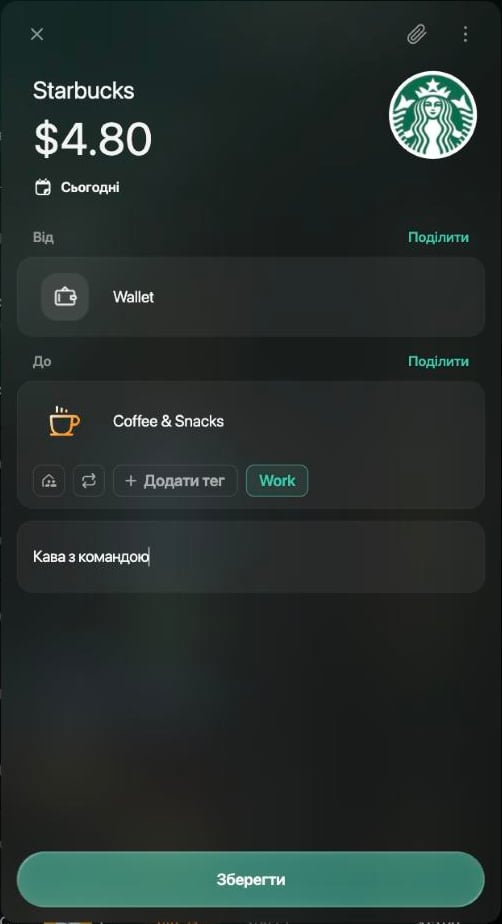 1. Щоб додати нотатку, торкніться **Додати примітку** й введіть текст.
2. Щоб додати тег, торкніться **Додати тег** під категорією, торкніться потрібних тегів або створіть новий і торкніться **Готово**.
3. Щоб прикріпити чек, торкніться **Прикріпити чек**, а потім **Завантажити** або **Прив’язати до чека**.
4. Торкніться **Зберегти**.
1. Щоб додати нотатку, торкніться **Додати примітку** й введіть текст.
2. Щоб додати тег, торкніться **Додати тег** під категорією й введіть назву. Торкніться тегу або торкніться **+**, щоб створити його, а потім **Зберегти**.
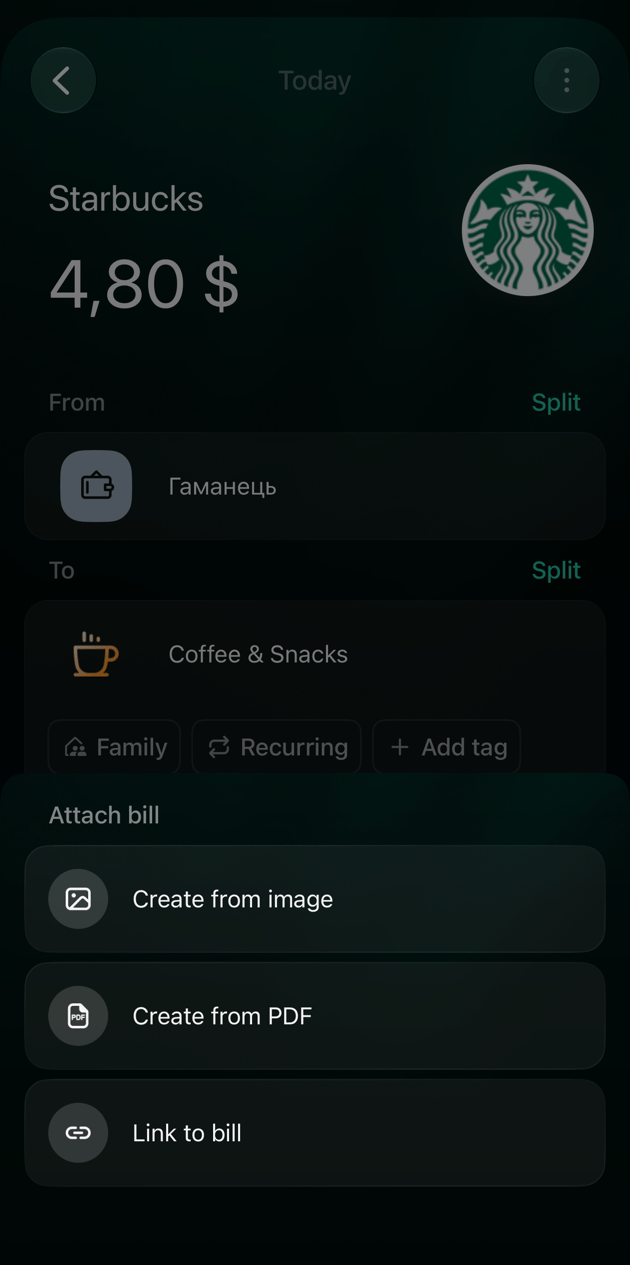
3. Щоб прикріпити чек, торкніться **Прикріпити чек**, а потім **Створити із зображення**, **Створити з PDF** або **Прив'язати до наявного чека**.
4. Торкніться **Зберегти**.
1. Щоб додати нотатку, торкніться **Додати примітку** й введіть текст.
2. Щоб додати тег, торкніться **Додати тег** під категорією, торкніться потрібних тегів або створіть новий і торкніться **Готово**.
3. Щоб прикріпити чек, торкніться **Прикріпити чек**, а потім **Завантажити** або **Прив’язати до чека**.
4. Торкніться **Зберегти**.
1. Щоб додати нотатку, торкніться **Додати примітку** й введіть текст.
2. Щоб додати тег, торкніться **Додати тег** під категорією й введіть назву. Торкніться тегу або торкніться **+**, щоб створити його, а потім **Зберегти**.
3. Щоб прикріпити чек, торкніться **Прикріпити чек**, а потім **Створити із зображення**, **Створити з PDF** або **Прив'язати до наявного чека**.
4. Торкніться **Зберегти**.
Змінити транзакцію
Відкрийте транзакцію в розділі **Транзакції**, змініть потрібне й натисніть **Зберегти**. Кнопка **Зберегти** з'являється, щойно щось змінилося. Щоб вийти без збереження, закрийте транзакцію й виберіть **Скасувати**.
Що можна змінити, залежить від того, звідки транзакція:
| | Додана вами | З підключеного банку |
| - | - | - |
| Продавець, категорія, теги, нотатка, чек | Так | Так |
| Сума | Так | Ні |
| Рахунок, з якого пішли чи на який надійшли гроші | Так | Ні |
| Дата | Так | Ні |
У банківській транзакції також лишається власний текст банку — він показаний як **Опис** під нотаткою.
Щоб розкласти один платіж на кілька категорій, [поділіть транзакцію](/uk/transactions/split-transaction).
**Корекція балансу** — це запис, який finerd створює з ваших перевірок балансу. Якщо його вибрати, відкриваються перевірені баланси рахунку, а не транзакція. Щоб змінити корекцію, змініть саму перевірку: див. [Виправити або видалити звірку](/uk/verified-balance#correct-or-delete-a-check).
1. Відкрийте **Транзакції** й виберіть транзакцію.
2. Натисніть поле, яке хочете змінити: продавця чи суму вгорі, дату під сумою або рахунок чи категорію у **Від** або **До**. У банківській транзакції рядок банку приглушений, і його не можна вибрати.
3. Натисніть **Зберегти**.
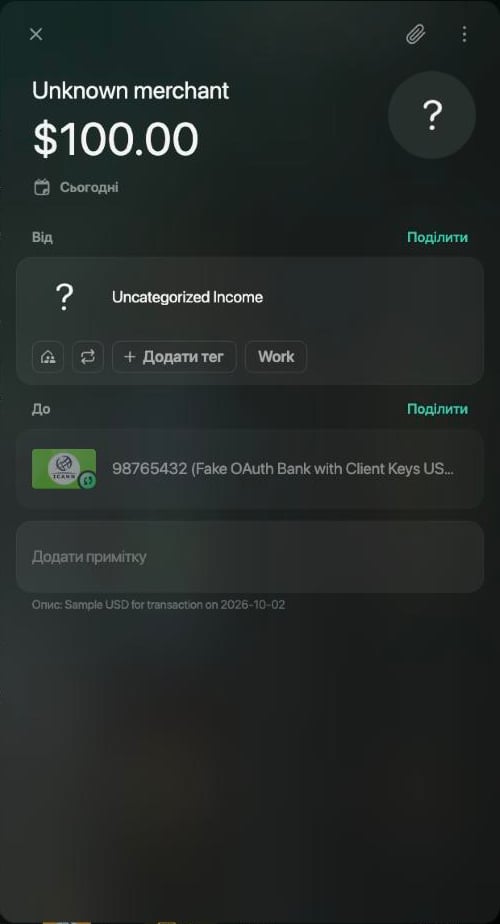 1. Відкрийте **Транзакції** й торкніться транзакції.
2. Торкніться поля, яке хочете змінити: продавця, суми чи дати вгорі або рахунку чи категорії у **Від** або **До**.
3. Торкніться **Зберегти**.
1. Відкрийте **Транзакції** й торкніться транзакції.
2. Торкніться поля, яке хочете змінити: продавця чи суми вгорі або рахунку чи категорії у **Від** або **До**. Щоб змінити дату, торкніться **⋮** → **Змінити дату**. У банківській транзакції пункту **Змінити дату** немає, а рядок банку приглушений.
3. Торкніться **Зберегти**.
1. Відкрийте **Транзакції** й торкніться транзакції.
2. Торкніться поля, яке хочете змінити: продавця, суми чи дати вгорі або рахунку чи категорії у **Від** або **До**.
3. Торкніться **Зберегти**.
1. Відкрийте **Транзакції** й торкніться транзакції.
2. Торкніться поля, яке хочете змінити: продавця чи суми вгорі або рахунку чи категорії у **Від** або **До**. Щоб змінити дату, торкніться **⋮** → **Змінити дату**. У банківській транзакції пункту **Змінити дату** немає, а рядок банку приглушений.
3. Торкніться **Зберегти**.
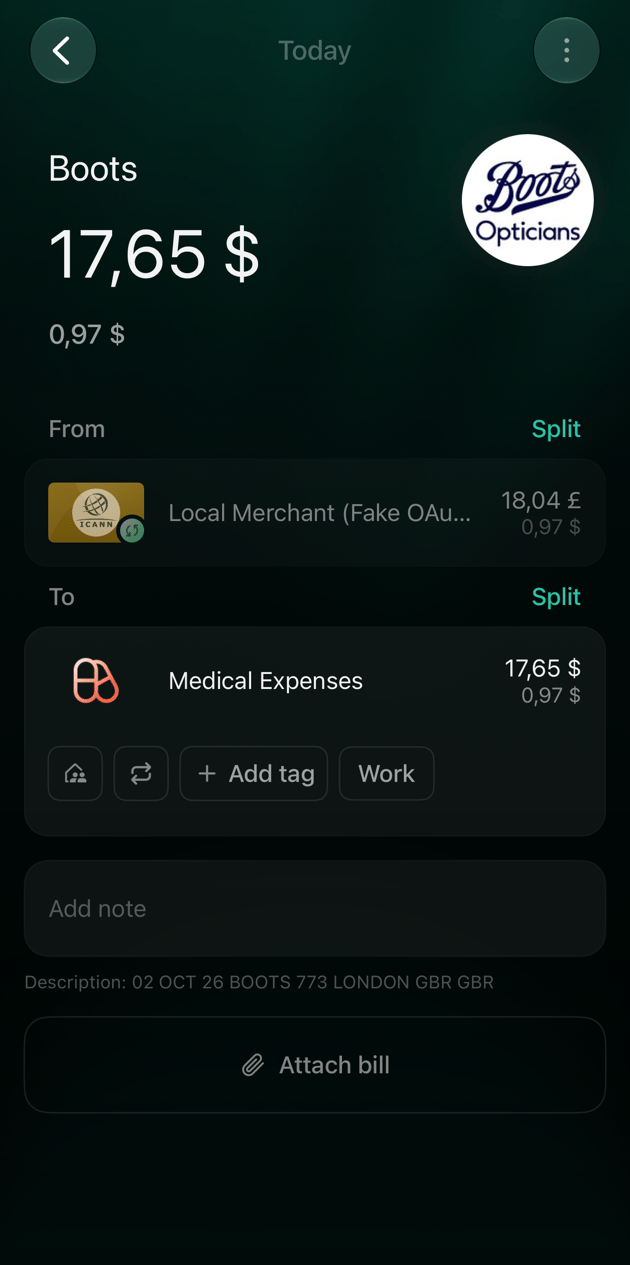
Дублювати транзакцію
Щоб записати таку саму покупку ще раз, продублюйте попередню транзакцію замість того, щоб вводити її з нуля. finerd відкриє нову транзакцію з тим самим продавцем, сумою, рахунками, категорією, тегами й нотаткою, але з сьогоднішньою датою. Копія не запишеться, поки ви не натиснете **Зберегти**.
Дублювати можна транзакції, які ви додали самі. Транзакції з підключеного банку дублювати не можна.
1. Відкрийте транзакцію й натисніть **⋮** → **Дублювати**.
2. Змініть те, що цього разу інакше, наприклад суму чи дату.
3. Натисніть **Зберегти**.
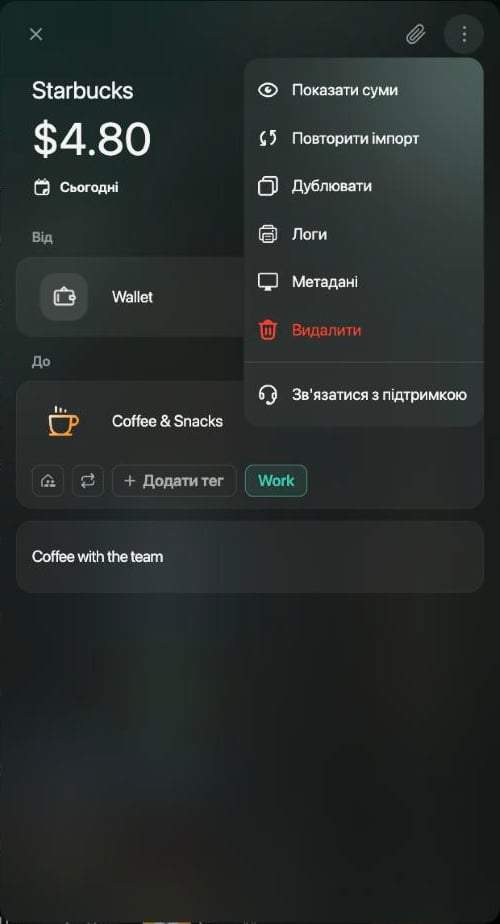 1. Відкрийте транзакцію й торкніться **⋮** → **Дублювати**.
2. Змініть те, що цього разу інакше.
3. Торкніться **Зберегти**.
1. Відкрийте транзакцію й торкніться **⋮** → **Дублювати**.
2. Змініть те, що цього разу інакше. Щоб змінити дату, торкніться **⋮** → **Змінити дату**.
3. Торкніться **Зберегти**.
1. Відкрийте транзакцію й торкніться **⋮** → **Дублювати**.
2. Змініть те, що цього разу інакше.
3. Торкніться **Зберегти**.
1. Відкрийте транзакцію й торкніться **⋮** → **Дублювати**.
2. Змініть те, що цього разу інакше. Щоб змінити дату, торкніться **⋮** → **Змінити дату**.
3. Торкніться **Зберегти**.
Видалити транзакцію
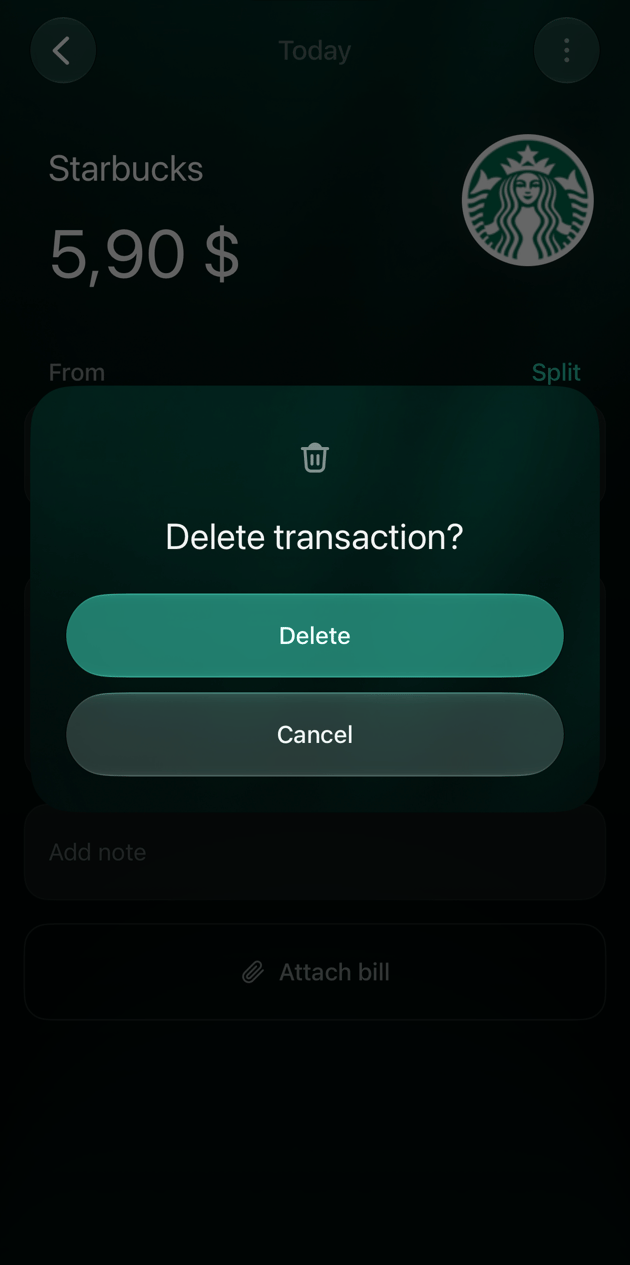
Видаляти можна транзакції, які ви додали самі. Видалену транзакцію не можна відновити, тому finerd спершу просить підтвердження.
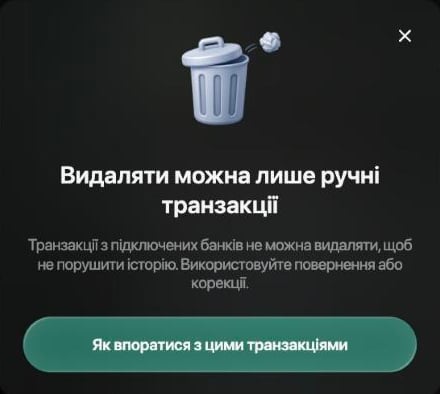
Транзакцію з підключеного банку видалити не можна: finerd покаже **Видаляти можна лише ручні транзакції**. Але ви можете [змінити її категорію, продавця, теги чи нотатку](#edit).
1. Відкрийте транзакцію й натисніть **⋮** → **Видалити**.
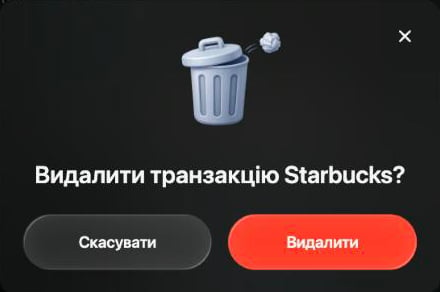
2. У вікні **Видалити транзакцію …?** натисніть **Видалити**.
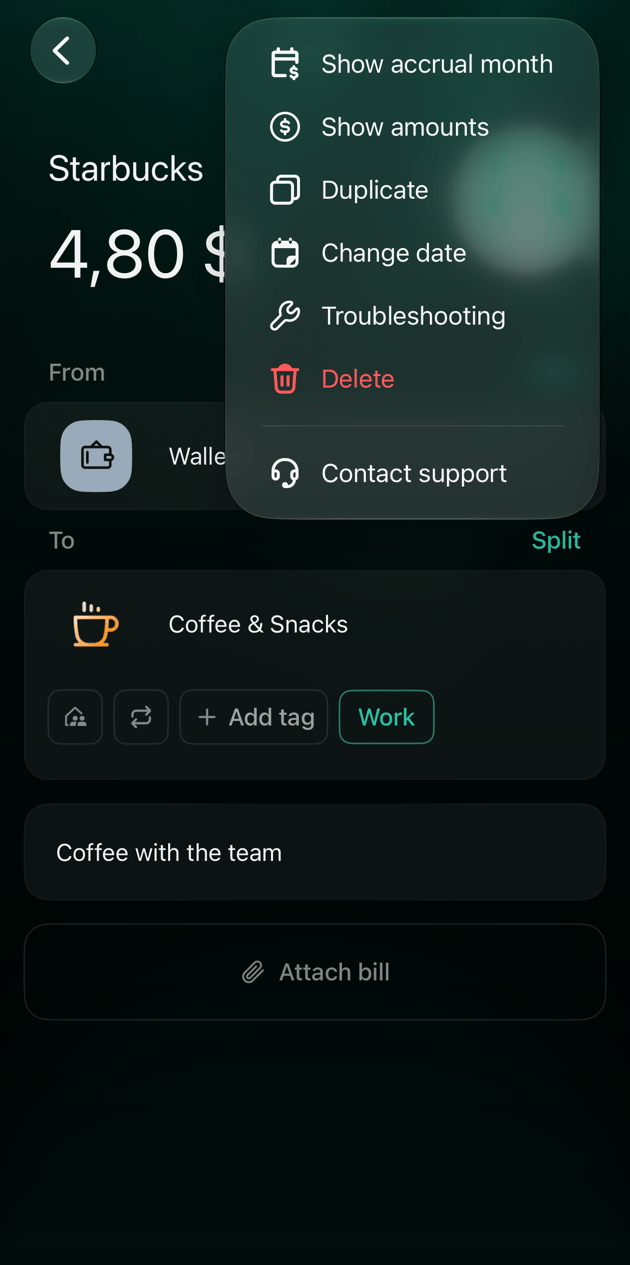
1. Відкрийте транзакцію й торкніться **⋮** → **Видалити**.
2. У вікні **Підтвердіть дію** торкніться **Видалити**.
1. Відкрийте транзакцію й торкніться **⋮** → **Видалити**.
2. У вікні **Видалити транзакцію?** торкніться **Видалити**.
 This documentation is built and hosted on [Mintlify](https://mintlify.com), a developer documentation platform.