> ## Documentation Index
> Fetch the complete documentation index at: https://help.finerd.ai/llms.txt
> Use this file to discover all available pages before exploring further.
# Проаналізувати доходи, витрати й грошовий потік
> Куди йдуть і звідки приходять ваші гроші у finerd: витрати й доходи за категоріями чи продавцями, грошовий потік, сімейні витрати й транзакції за кожною сумою.
Звіти finerd показують, куди йдуть ваші гроші й звідки вони приходять. **Витрати** й **Дохід** розкладають транзакції за категоріями чи продавцями, період за періодом; **Грошовий потік** показує гроші, що надійшли на ваші рахунки й пішли з них; **Сімейні витрати** відділяють особисті витрати від спільних. Кожна сума відкриває транзакції, з яких вона складається.
Звіти «Витрати», «Дохід» і «Грошовий потік» безкоштовні в особистому просторі й працюють у вебі, на Android та iOS. **Сімейні витрати** — вебзвіт, а сімейні розрізи потребують партнера, підключеного через «Сім'ю», яка входить до Pro. Усі суми — в [основній валюті](/uk/getting-started/initial-setup#primary-currency) простору.
Вибрати звіт
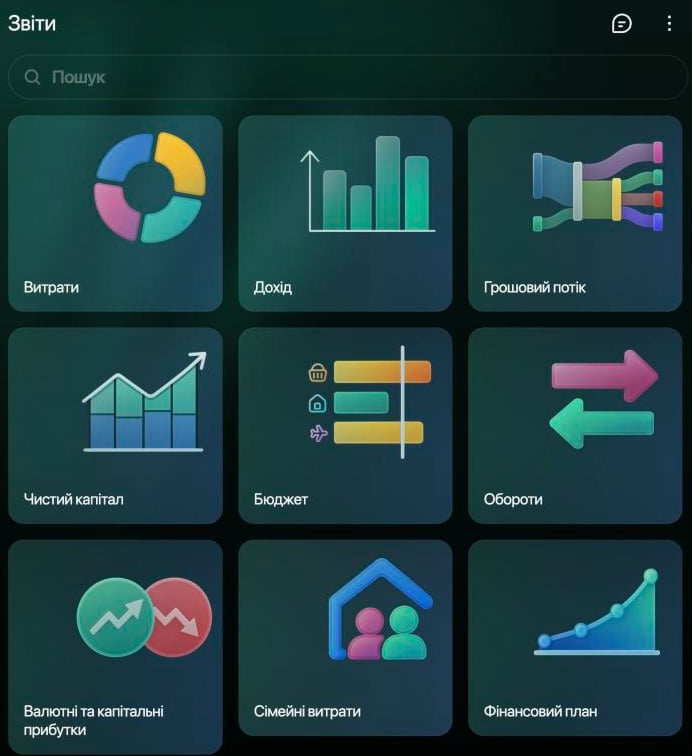
Відкрийте **Звіти**: у вебі — у бічній панелі, у застосунку — на панелі вкладок (на Android вони можуть бути й у **Ще**). Виберіть звіт, що відповідає на ваше запитання:
| Ваше запитання | Звіт |
| - | - |
| Куди пішли мої гроші? | **Витрати** за категоріями чи продавцями |
| Скільки грошей я отримую й звідки? | **Дохід** |
| Чи надійшло на мої рахунки більше, ніж пішло? | **Грошовий потік** |
| Скільки ми витратили сім'єю і з чиїх коштів? | **Сімейні витрати** (веб); на Android та iOS — сімейні групування у звіті **Витрати** |
| Чи вкладаюся я в план на місяць? | **Бюджет** (iOS: **Бюджети**), див. [Створити й вести бюджет](/uk/budget/create-budget) |
| Що відбувалося на одному рахунку? | **Обороти** (веб і iOS; на Android — з меню **⋮** рахунку) |
| Що в мене є і які в мене борги? | [**Чистий капітал**](/uk/reports/net-worth) |
У вебі звітів трохи більше, наприклад **Валютні та капітальні прибутки** й **Зміна чистого капіталу**. Ця стаття про перші чотири рядки.
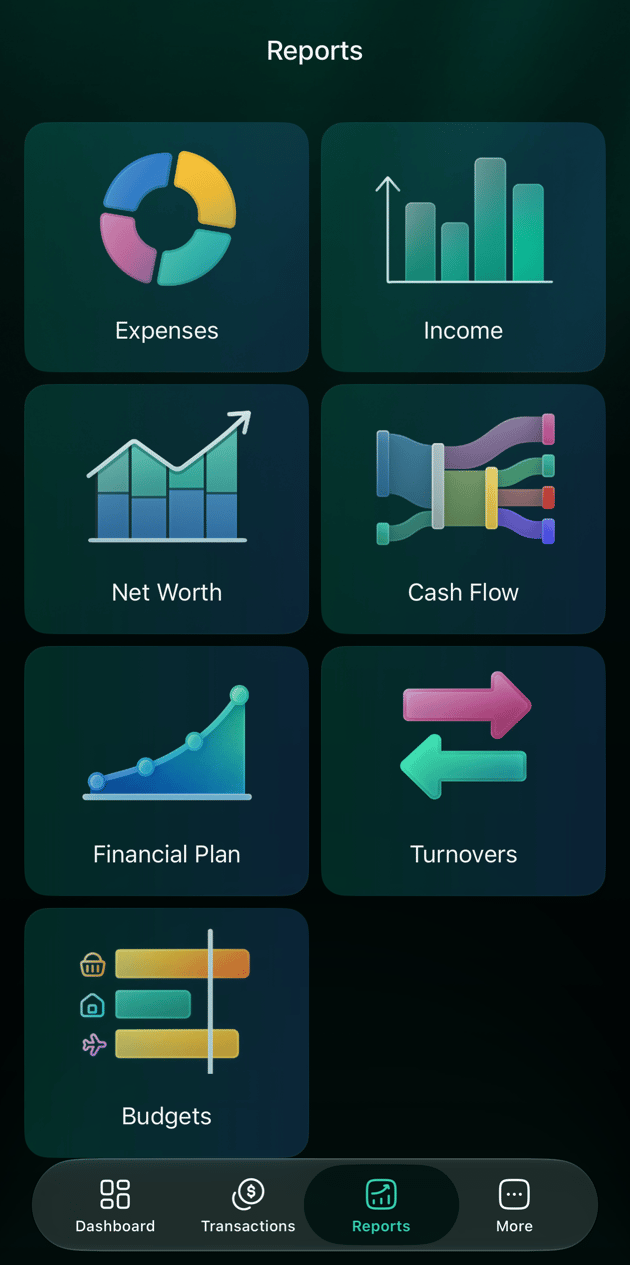
 Торкніться **Звіти** на панелі вкладок. У списку — **Витрати**, **Дохід**, **Чистий капітал**, **Грошовий потік** і **Бюджет**, а після них — збережені вами звіти.
Витрати й доходи за категоріями чи продавцями
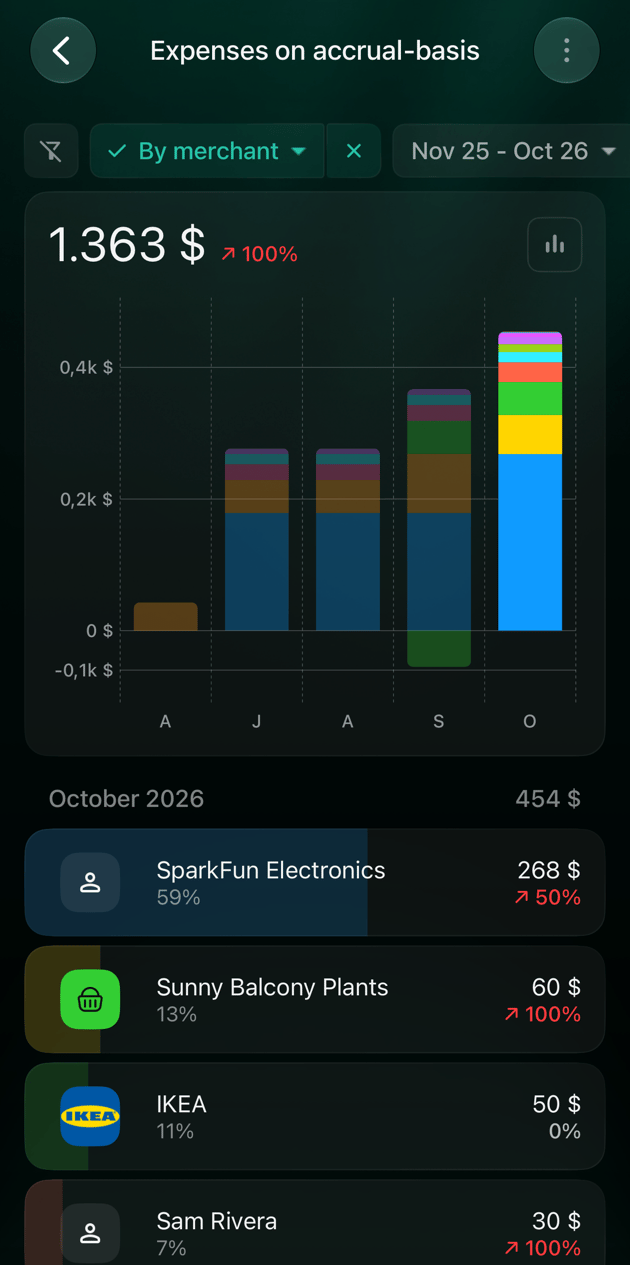
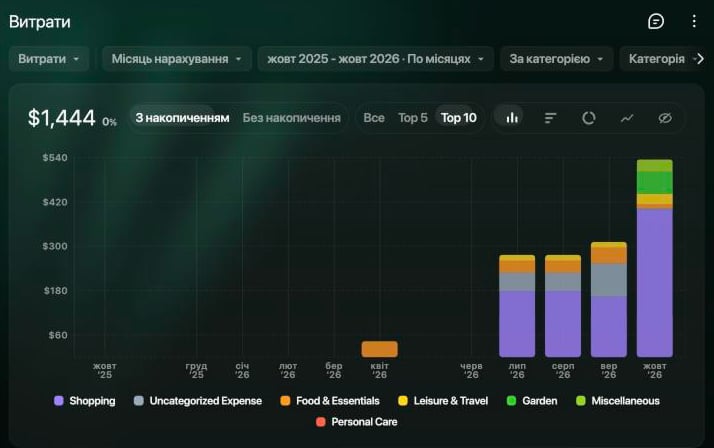
**Витрати** показують, скільки ви витратили в кожному періоді й на що; **Дохід** робить те саме для заробленого. Угорі — сума за весь період і те, як вона змінилася порівняно з попереднім періодом такої самої довжини: зростання витрат показано червоним, зменшення — зеленим.
Звіт враховує кожну витрату й кожен дохід у просторі, зокрема банківські транзакції, що ще очікують проведення:
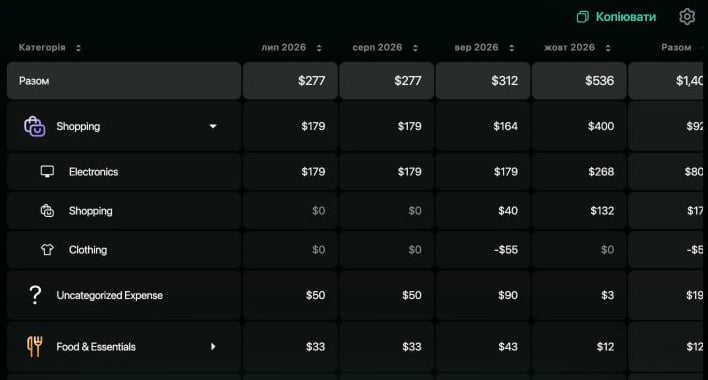
* **Категорії** згруповано під батьківськими: Electronics і Clothing рахуються в Shopping. Відкрийте батьківську категорію, щоб побачити підкатегорії.
* **Повернення** зменшує витрати у своїй категорії, а не рахується доходом, див. [Як враховується повернення](/uk/transactions/record-refund#check). Місяць, у якому в категорії були лише повернення, показує від'ємну суму.
* Кожна частина **поділу** рахується у своїй категорії, див. [Як враховується поділ](/uk/transactions/split-transaction#check).
* **Перекази** між вашими рахунками, борги й коригування балансу — не витрати й не доходи, тож у звіті їх немає, див. [Переказати гроші між своїми рахунками](/uk/transactions/transfer-or-exchange#transfer).
* Суми в інших валютах перераховано в основну валюту за курсом на дату транзакції.
* Транзакції без категорії показано як **Uncategorized Expense** чи **Uncategorized Income** (назви залежать від мови простору).
Щоб побачити ті самі гроші за магазинами чи платниками, змініть **За категорією** на **За продавцем**. Фільтри **Категорія**, **Продавець** і **Тег** мають дві вкладки: **Додати** лишає тільки вибране, **Прибрати** його виключає.
1. У **Звітах** виберіть **Витрати** або **Дохід**. Перше меню вгорі перемикає між **Витрати** й **Дохід**, не виходячи зі сторінки.
2. Виберіть **За категорією** або **За продавцем** і задайте фільтр **Категорія**, **Продавець** чи **Тег**. **Очистити фільтри** повертає повний звіт.
3. Читайте графік і таблицю під ним. У таблиці виберіть стрілку біля батьківської категорії, щоб показати її підкатегорії.
 1. Відкрийте **Звіти** й торкніться **Витрати** або **Дохід**.
2. Торкніться **За категорією**, щоб вибрати **За продавцем**, а для фільтрів — **Категорії**, **Продавці** чи **Теги**.
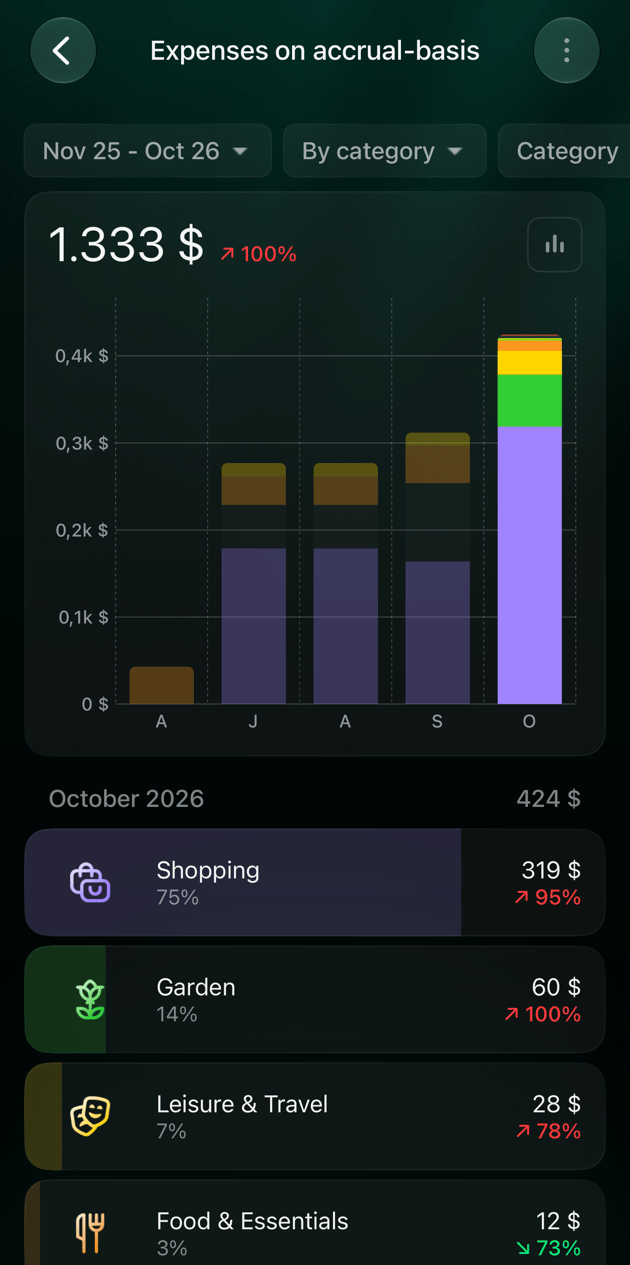
3. Список під графіком показує кожну категорію з її часткою в сумі та зміною. Торкніться батьківської категорії, щоб побачити підкатегорії.
1. Відкрийте **Звіти** й торкніться **Витрати** або **Дохід**.
2. Торкніться **За категорією**, виберіть **За продавцем**, потім **Застосувати**. Прогорніть рядок фільтрів, щоб дістатися до **Категорія**, **Продавець** і **Тег**.
3. Список під графіком показує кожну категорію з її часткою в сумі та зміною порівняно з попереднім періодом. Торкніться батьківської категорії, щоб побачити підкатегорії.
1. Відкрийте **Звіти** й торкніться **Витрати** або **Дохід**.
2. Торкніться **За категорією**, щоб вибрати **За продавцем**, а для фільтрів — **Категорії**, **Продавці** чи **Теги**.
3. Список під графіком показує кожну категорію з її часткою в сумі та зміною. Торкніться батьківської категорії, щоб побачити підкатегорії.
1. Відкрийте **Звіти** й торкніться **Витрати** або **Дохід**.
2. Торкніться **За категорією**, виберіть **За продавцем**, потім **Застосувати**. Прогорніть рядок фільтрів, щоб дістатися до **Категорія**, **Продавець** і **Тег**.
3. Список під графіком показує кожну категорію з її часткою в сумі та зміною порівняно з попереднім періодом. Торкніться батьківської категорії, щоб побачити підкатегорії.
Період, деталізація й дата
Період угорі задає дати й крок звіту: **Місяць**, **Квартал**, **Рік** або довільні дати з розбивкою по днях чи тижнях. Веб і iOS відкривають звіт за останній рік помісячно, Android — за останні 6 місяців. «Витрати» й «Дохід» за замовчуванням рахують кожну транзакцію в її **Місяць нарахування**; щоб звірити звіт із банківською випискою, перемкніть на **Дата транзакції**.
У вебі кнопки над графіком змінюють його вигляд: стовпці, рейтинг смуг, кільце, лінії або без графіка. **Top 5** і **Top 10** показують найбільші категорії й об'єднують решту; **Все** показує лише підсумки. На Android та iOS кнопка графіка поруч із сумою перемикає **Стовпчикова діаграма**, **Кругова діаграма** й **Лінійний графік**.
Кроки, різницю між двома основами дати, фільтри й збереження налаштувань як власного звіту описано в статті [Налаштувати звіт під своє запитання](/uk/reports/customize-report).
Транзакції за сумою
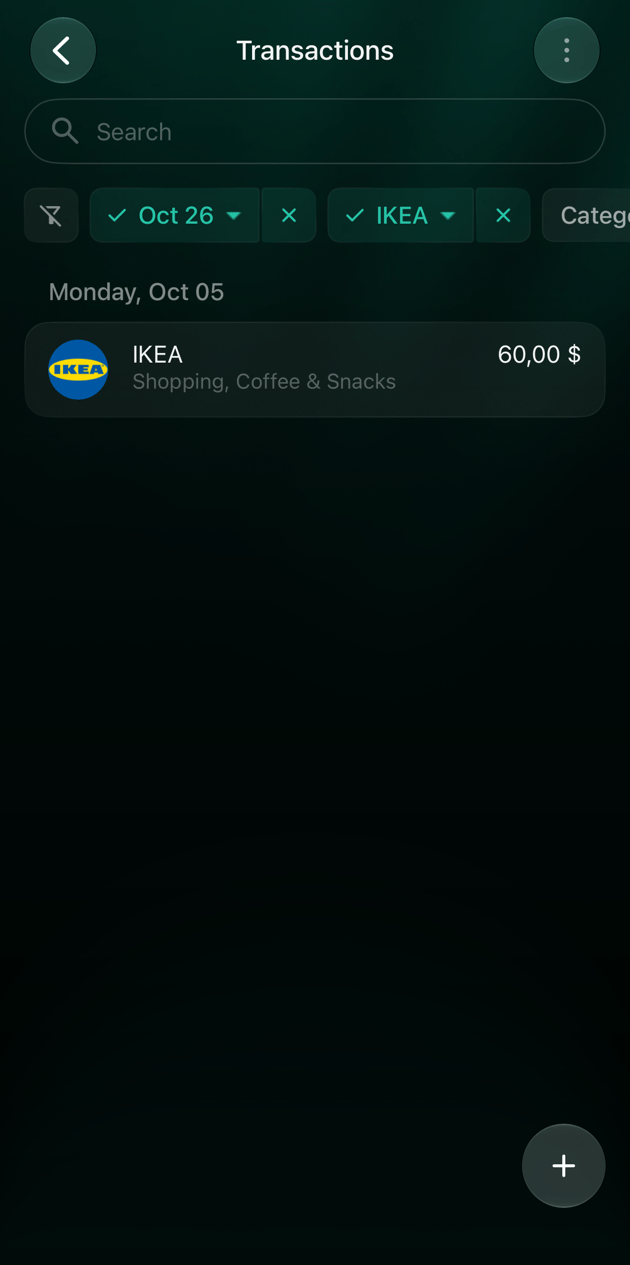
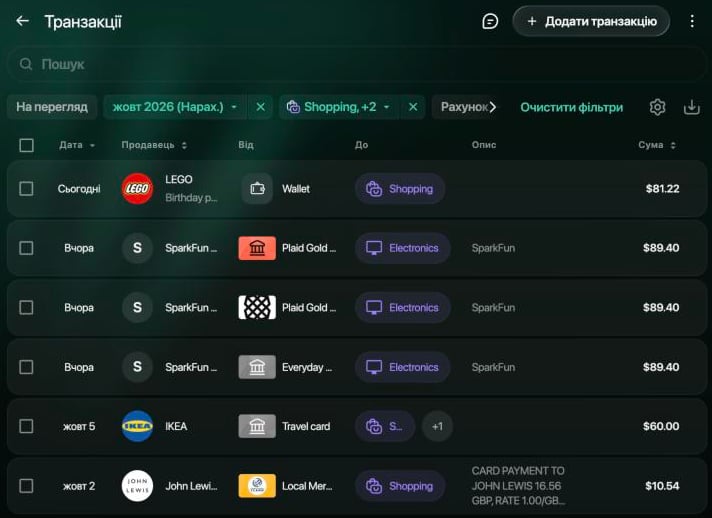
Будь-яку суму у звіті можна розкрити до транзакцій, з яких вона складається. finerd зберігає період, фільтри й налаштування дати звіту. Поділену транзакцію показано з повною сумою, хоча в розкриту суму входить лише її частина.
* **Сума в таблиці** відкриває **Транзакції** за цим рядком і періодом: для категорії — разом із підкатегоріями. Стовпець **Разом** відкриває весь період.
* **Назва категорії** звужує звіт до цієї категорії: ви бачите її підкатегорії, а якщо їх немає — продавців.
* **Назва продавця** відкриває його транзакції за весь період.
**Копіювати** копіює таблицю в буфер обміну, щоб вставити її в електронну таблицю. Шестерня поруч відкриває **Показати тренд**, що додає до кожної суми зміну проти попереднього стовпця, і **Розгорнути все за замовчуванням**.
 * **Стовпець графіка** показує цей період у списку; торкніться порожнього місця графіка, щоб повернутися до всього періоду.
* **Категорія** відкриває той самий звіт для цієї категорії: її підкатегорії, а якщо їх немає — продавців.
* **Продавець** відкриває його транзакції за вибраний період.
* Графік відкривається з вибраним останнім періодом, і список під ним показує цей період. **Торкніться іншого стовпця**, щоб побачити його; торкніться вибраного стовпця ще раз, щоб побачити весь період.
* **Категорія** відкриває той самий звіт для цієї категорії: її підкатегорії, а якщо їх немає — продавців.
* **Продавець** відкриває його транзакції за вибраний період.
* **Стовпець графіка** показує цей період у списку; торкніться порожнього місця графіка, щоб повернутися до всього періоду.
* **Категорія** відкриває той самий звіт для цієї категорії: її підкатегорії, а якщо їх немає — продавців.
* **Продавець** відкриває його транзакції за вибраний період.
* Графік відкривається з вибраним останнім періодом, і список під ним показує цей період. **Торкніться іншого стовпця**, щоб побачити його; торкніться вибраного стовпця ще раз, щоб побачити весь період.
* **Категорія** відкриває той самий звіт для цієї категорії: її підкатегорії, а якщо їх немає — продавців.
* **Продавець** відкриває його транзакції за вибраний період.
Грошовий потік
**Грошовий потік** стежить за грошима на ваших банківських рахунках, у готівці й у «Грошах у дорозі»: що надійшло, що пішло й **чиста зміна** за період. Він відповідає на інше запитання, ніж «Витрати»: не на що ви витратили, а чи стало на рахунках більше.
Надходження й виплати згруповано за тим, звідки гроші прийшли чи куди пішли:
| Група | Що в ній |
| - | - |
| **Дохід** / **Витрати** (Android та iOS: **Категорії**) | Доходи й витрати. Тут повернення — це гроші, що надійшли, а не менші витрати, тож ці суми можуть бути більшими, ніж у звітах «Витрати» й «Дохід» |
| **Борги** | Гроші, які ви позичили, взяли в борг і повернули |
| **Акції та крипто** (iOS: **Надходження від інвестицій** / **Виплати за інвестиціями**; Android: **Стоки та крипта**) | Купівля й продаж інвестицій і майна |
| **Внутрішні перекази** | Перекази на ваші рахунки, яких немає у звіті, коли ви фільтруєте за рахунком |
| **Інше** | Здебільшого початкові баланси й коригування балансу |
Перекази між вашими рахунками взаємно зникають і у звіті не з'являються. Грошовий потік завжди рахує за датою транзакції.
**Негрошові рухи** — це суми, що не проходять через грошовий рахунок, наприклад відсотки, нараховані на кредит, чи дохід, реінвестований на інвестиційному рахунку. Вони враховуються, доки ви не виберете **Сховати**.
1. У **Звітах** виберіть **Грошовий потік**.
2. Задайте період і скористайтеся **Рахунок**, щоб лишити тільки деякі рахунки, або **Негрошові рухи**, щоб їх сховати.
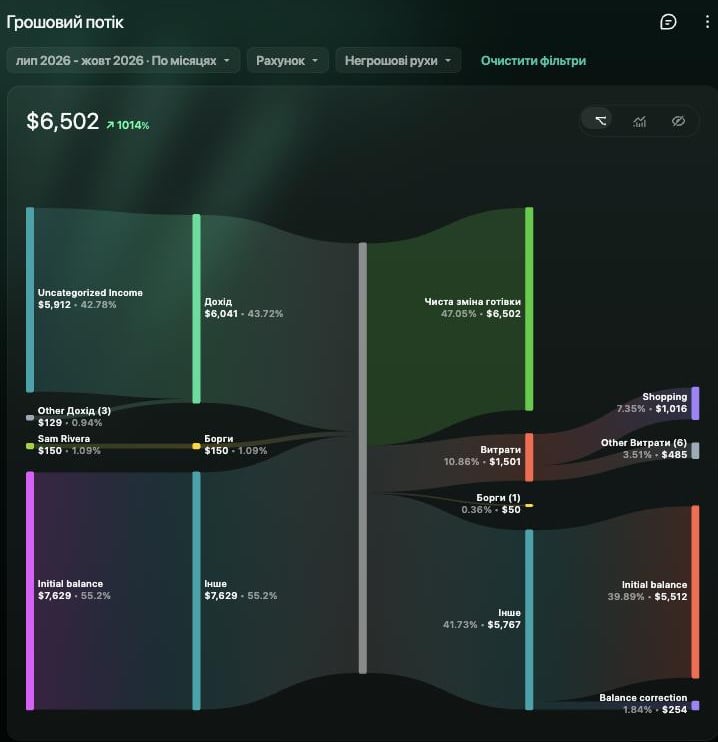
3. Діаграма показує надходження ліворуч і те, куди вони пішли, праворуч; угорі — **Чиста зміна готівки**. Виберіть назву на діаграмі, щоб знайти її рядок у таблиці.
4. У таблиці **Надходження** й **Виплати** розгортаються на групи, потім на рахунки чи категорії. Виберіть суму, щоб відкрити її транзакції.
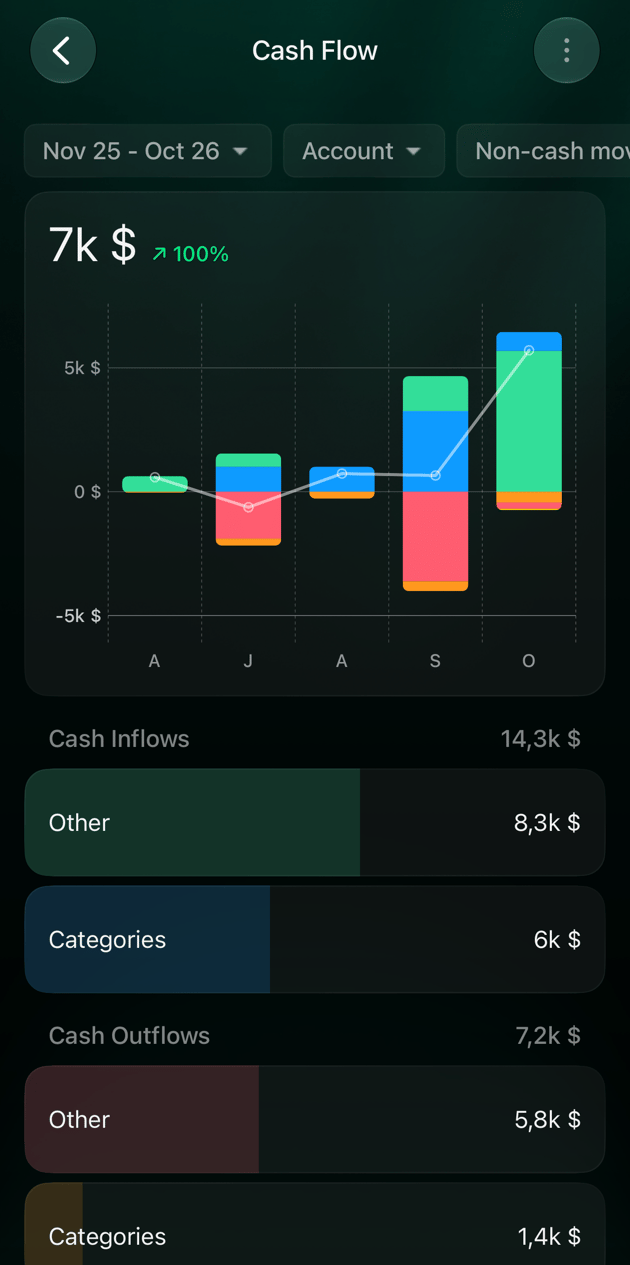
Кнопка над діаграмою перемикає на стовпці за періодами: надходження над нулем, виплати під нулем і лінія чистої зміни.
 1. Відкрийте **Звіти** й торкніться **Грошовий потік**.
2. Задайте період і скористайтеся фільтрами **Рахунки** чи **Негрошові рухи**.
3. Графік показує надходження над нулем і виплати під нулем для кожного періоду, з лінією чистої зміни. Торкніться стовпця, щоб побачити цей період.
4. У **Надходження** й **Виплати** торкніться групи, щоб побачити її рахунки, потім рахунку, щоб відкрити його транзакції.
1. Відкрийте **Звіти** й торкніться **Грошовий потік**.
2. Задайте період і скористайтеся фільтрами **Рахунок** чи **Негрошові рухи**.
3. Графік показує надходження над нулем і виплати під нулем для кожного періоду. Торкніться стовпця, щоб побачити цей період; торкніться ще раз — для всього періоду.
4. У **Надходження** й **Виплати** торкніться групи, щоб побачити її рахунки чи категорії, потім одного з них, щоб відкрити транзакції.
1. Відкрийте **Звіти** й торкніться **Грошовий потік**.
2. Задайте період і скористайтеся фільтрами **Рахунки** чи **Негрошові рухи**.
3. Графік показує надходження над нулем і виплати під нулем для кожного періоду, з лінією чистої зміни. Торкніться стовпця, щоб побачити цей період.
4. У **Надходження** й **Виплати** торкніться групи, щоб побачити її рахунки, потім рахунку, щоб відкрити його транзакції.
1. Відкрийте **Звіти** й торкніться **Грошовий потік**.
2. Задайте період і скористайтеся фільтрами **Рахунок** чи **Негрошові рухи**.
3. Графік показує надходження над нулем і виплати під нулем для кожного періоду. Торкніться стовпця, щоб побачити цей період; торкніться ще раз — для всього періоду.
4. У **Надходження** й **Виплати** торкніться групи, щоб побачити її рахунки чи категорії, потім одного з них, щоб відкрити транзакції.
Сімейні витрати
Коли ви з партнером підключені через [«Сім'ю»](/uk/family-accounting#invite), кожна витрата чи дохід у вашому просторі належить до одного з трьох видів: **Особистий**, **Сім'я (Я)** (спільне, оплачено вами) або **Сім'я (Партнер)** (спільне, оплачено партнером). Спільна витрата, оплачена партнером, рахується і у ваших «Витратах», але не у вашому «Грошовому потоці», бо гроші не пішли з ваших рахунків.
Відкрийте **Звіти** → **Сімейні витрати**. Таблиця показує кожну категорію в трьох стовпцях — **Особистий**, **Сім'я (Я)** і **Сім'я (Партнер)** — і **Разом**. Перемикайте витрати й доходи, групуйте **За категорією** чи **За продавцем** і вибирайте дати. Цей звіт рахує за датою транзакції.
У звітах **Витрати** й **Дохід** тоді з'являються сімейний фільтр, за замовчуванням **Особисте та сімейне**, і два групування: **За призначенням** (особисте чи сімейне) і **За партнером** (**Оплачено мною** чи **Оплачено партнером**).
Без партнера **Сімейні витрати** показують **Запросити партнера**.
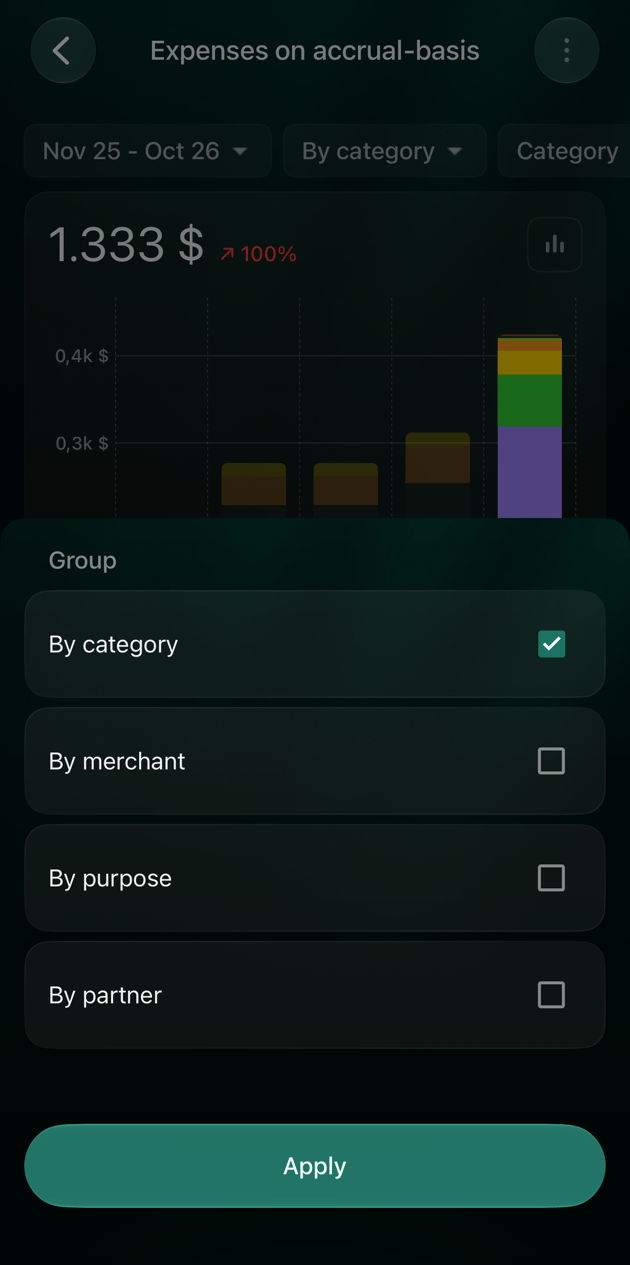
У **Витрати** чи **Дохід** торкніться **За категорією** й виберіть **За призначенням**, щоб порівняти **Особистий** і **Сім'я**, або **За партнером**, щоб порівняти **Оплачено мною** й **Оплачено партнером**. Торкніться рядка, щоб побачити його категорії. Ці групування з'являються, коли у вас є партнер.
У **Витрати** чи **Дохід** торкніться **За категорією** й виберіть **За призначенням**, щоб порівняти **Особистий** і **Сім'я**, або **За партнером**, щоб порівняти **Оплачено мною** й **Оплачено партнером**. Торкніться рядка, щоб побачити його категорії. Коли є партнер, у звіті з'являється й фільтр, за замовчуванням **Особисте та сімейне**, щоб лишити тільки особисте чи спільне.
 Як працюють спільні витрати й спільні рахунки, див. [Сімейний облік](/uk/family-accounting).
This documentation is built and hosted on [Mintlify](https://mintlify.com), a developer documentation platform.
Як працюють спільні витрати й спільні рахунки, див. [Сімейний облік](/uk/family-accounting).
This documentation is built and hosted on [Mintlify](https://mintlify.com), a developer documentation platform.