> ## Documentation Index
> Fetch the complete documentation index at: https://help.finerd.ai/llms.txt
> Use this file to discover all available pages before exploring further.
# Облік бонусів і балів лояльності
> Додайте бонусний рахунок, задайте вартість бала та записуйте нарахування й використання бонусів, зокрема покупки з доплатою.
Рахунок **Бонуси** зберігає кількість балів у програмі лояльності. Записуйте нарахування, купівлю, витрату й обмін балів на гроші та вибирайте вартість одного бала, щоб бачити їхній грошовий еквівалент.
Бонуси доступні з **Pro** в **особистому просторі** на **Web та iOS**. На Android немає створення бонусних рахунків та окремого сценарію бонусних транзакцій.
Додайте бонусний рахунок
Почніть із поточного залишку балів у програмі. Кількість балів та їхня грошова оцінка — різні величини: зміна вартості бала не додає нових балів.
1. Відкрийте **Рахунки**, виберіть **Додати рахунок**, потім **Бонуси**.
2. На екрані **Хто надає бонуси?** виберіть компанію, якій належить програма лояльності. Якщо відкриється список балів, виберіть бали потрібної програми.
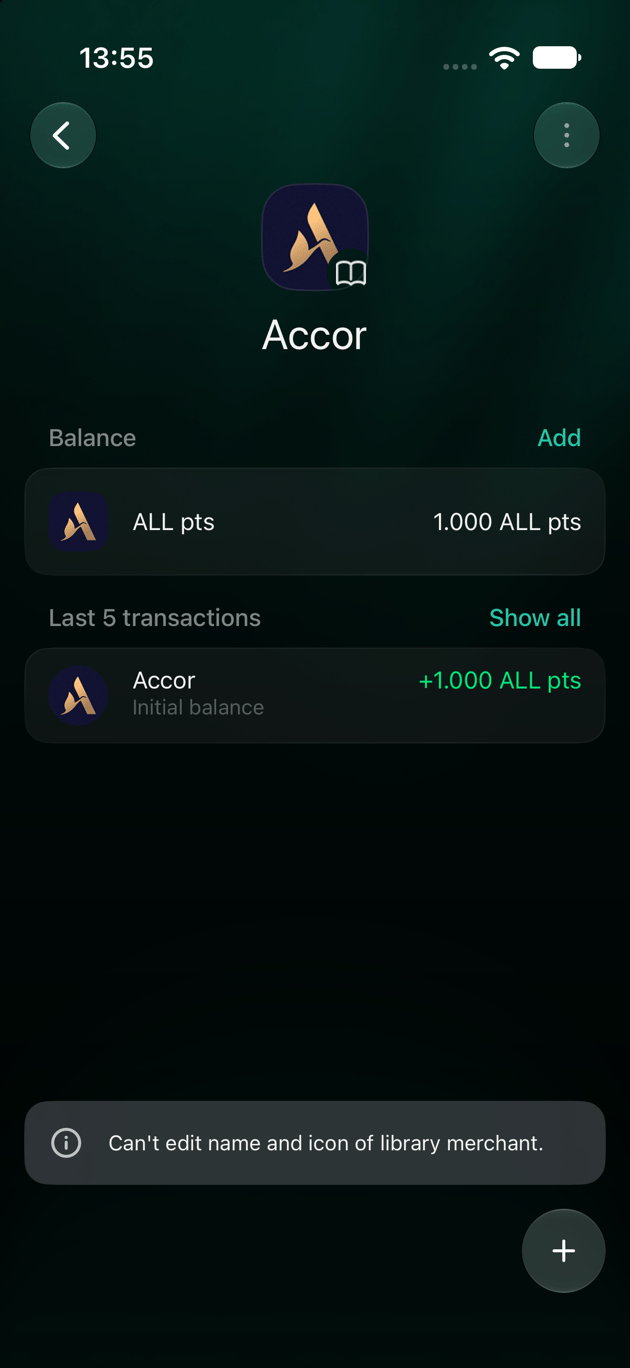
3. Введіть поточний залишок, наприклад **1 000 ALL pts** для Accor.
4. У розділі **Вартість за бал** виберіть джерело оцінки. Для власної оцінки виберіть **Custom evaluation**, введіть додатну вартість у показаній валюті та застосуйте її.
5. Виберіть **Продовжити**, перевірте баланс і натисніть **Зберегти**.
 Якщо пункту **Бонуси** немає, відкрийте налаштування простору та перевірте **Винагороди та бонусні бали**. У бізнес-просторі бонусні рахунки не пропонуються.
Додавайте бонуси й керуйте ними на Web або в застосунку iOS. На Android немає **Бонуси** у списку **Додати рахунок** та окремого бонусного сценарію у виборі типу транзакції.
1. Відкрийте **Ще** → **Рахунки**, натисніть **+**, потім **Бонуси**.
2. На екрані **Хто надає бонуси?** виберіть компанію. Виберіть бали програми, якщо відкриється додатковий список.
3. Введіть поточний залишок, наприклад **1 000 ALL pts** для Accor, та виберіть джерело оцінки в розділі **Вартість за бал**. Прокрутіть список до **Custom evaluation**, якщо хочете ввести власну вартість.
4. Натисніть **Продовжити**, перевірте баланс, потім **Зберегти**.
Якщо пункту **Бонуси** немає, відкрийте налаштування простору та перевірте **Винагороди та бонусні бали**. У бізнес-просторі бонусні рахунки не пропонуються.
Додавайте бонуси й керуйте ними на Web або в застосунку iOS. На Android немає **Бонуси** у списку **Додати рахунок** та окремого бонусного сценарію у виборі типу транзакції.
1. Відкрийте **Ще** → **Рахунки**, натисніть **+**, потім **Бонуси**.
2. На екрані **Хто надає бонуси?** виберіть компанію. Виберіть бали програми, якщо відкриється додатковий список.
3. Введіть поточний залишок, наприклад **1 000 ALL pts** для Accor, та виберіть джерело оцінки в розділі **Вартість за бал**. Прокрутіть список до **Custom evaluation**, якщо хочете ввести власну вартість.
4. Натисніть **Продовжити**, перевірте баланс, потім **Зберегти**.
 Якщо пункту **Бонуси** немає, відкрийте **Ще**, натисніть іконку простору, відкрийте **Вигляд** і ввімкніть **Показувати бонусні рахунки та звіти**. Налаштування видимості на iOS діє окремо від Web.
Рахунок з'явиться в групі **Бонуси**. Програми з бібліотеки зберігають свою бібліотечну назву та іконку. Додавання рахунку записує початковий баланс: воно не підключає вас до програми лояльності та не обмінює бали в ній.
Якщо пункту **Бонуси** немає, відкрийте **Ще**, натисніть іконку простору, відкрийте **Вигляд** і ввімкніть **Показувати бонусні рахунки та звіти**. Налаштування видимості на iOS діє окремо від Web.
Рахунок з'явиться в групі **Бонуси**. Програми з бібліотеки зберігають свою бібліотечну назву та іконку. Додавання рахунку записує початковий баланс: воно не підключає вас до програми лояльності та не обмінює бали в ній.
Запишіть бонусну операцію
Відкрийте **Транзакції** → **Додати транзакцію** → **Винагорода**. Виберіть потрібну операцію.
 | Операція | Що ввести |
| - | - |
| **Дохід від винагород** | Бонусний рахунок, кількість нарахованих балів і бонусну категорію. |
| **Витрати на винагороди** | Бонусний рахунок, кількість списаних балів і бонусну категорію. |
| **Купити бонусні бали** | Бонусний рахунок і кількість куплених балів, потім банківський або готівковий рахунок та сплачену суму. |
| **Винагороди в готівку** | Бонусний рахунок і кількість обміняних балів, потім банківський або готівковий рахунок та отриману суму. |
| **Використати винагороди** | Бонусний рахунок, використані бали, доплату грошима та вартість покупки за повної оплати грошима. |
Для цих бонусних операцій скористайтеся Web або iOS.
Відкрийте **Транзакції**, натисніть **+**, потім **Бонус**. Виберіть потрібну операцію.
| Операція | Що ввести |
| - | - |
| **Дохід від винагород** | Бонусний рахунок, кількість нарахованих балів і бонусну категорію. |
| **Витрати на винагороди** | Бонусний рахунок, кількість списаних балів і бонусну категорію. |
| **Купити бонусні бали** | Бонусний рахунок і кількість куплених балів, потім банківський або готівковий рахунок та сплачену суму. |
| **Винагороди в готівку** | Бонусний рахунок і кількість обміняних балів, потім банківський або готівковий рахунок та отриману суму. |
| **Використати винагороди** | Бонусний рахунок, використані бали, доплату грошима та вартість покупки за повної оплати грошима. |
Для цих бонусних операцій скористайтеся Web або iOS.
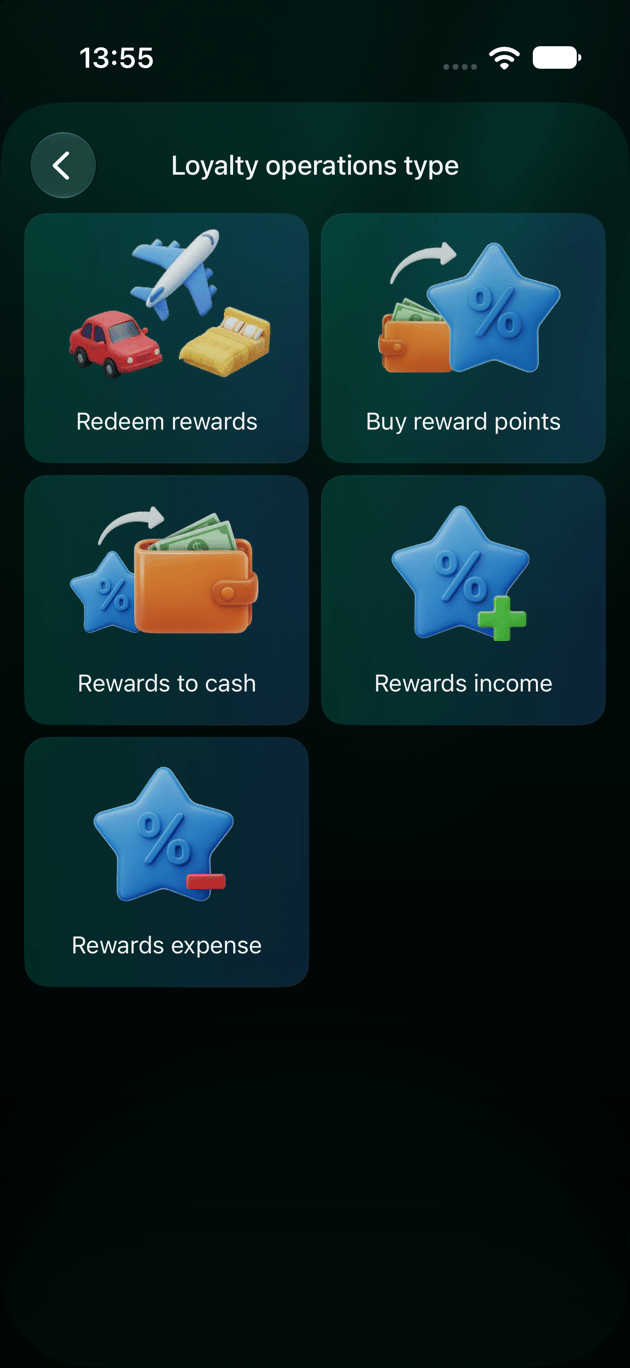
Відкрийте **Транзакції**, натисніть **+**, потім **Бонус**. Виберіть потрібну операцію.
 | Операція | Що ввести |
| - | - |
| **Нарахування бонусів** | Бонусний рахунок, кількість нарахованих балів і бонусну категорію. |
| **Витрата бонусів** | Бонусний рахунок, кількість списаних балів і бонусну категорію. |
| **Купити бонусні бали** | Бонусний рахунок і кількість куплених балів, потім банківський або готівковий рахунок та сплачену суму. |
| **Бонуси в готівку** | Бонусний рахунок і кількість обміняних балів, потім банківський або готівковий рахунок та отриману суму. |
| **Використати бонуси** | Бонусний рахунок, використані бали, доплату грошима та вартість покупки за повної оплати грошима. |
Для використання бонусів дайте відповідь на **Ви додали готівку?**. Виберіть **Так**, щоб указати рахунок доплати й суму, або **Ні**, якщо покупку оплачено лише балами. На екрані **Скільки б ви заплатили готівкою?** введіть повну грошову вартість покупки в основній валюті простору.
Перевірте отриману транзакцію, за потреби виберіть категорію витрат, перевірте дату й натисніть **Зберегти**. Залишок балів зміниться відповідно до операції. Наприклад, після використання 100 балів із початкових 1 000 залишиться 900.
| Операція | Що ввести |
| - | - |
| **Нарахування бонусів** | Бонусний рахунок, кількість нарахованих балів і бонусну категорію. |
| **Витрата бонусів** | Бонусний рахунок, кількість списаних балів і бонусну категорію. |
| **Купити бонусні бали** | Бонусний рахунок і кількість куплених балів, потім банківський або готівковий рахунок та сплачену суму. |
| **Бонуси в готівку** | Бонусний рахунок і кількість обміняних балів, потім банківський або готівковий рахунок та отриману суму. |
| **Використати бонуси** | Бонусний рахунок, використані бали, доплату грошима та вартість покупки за повної оплати грошима. |
Для використання бонусів дайте відповідь на **Ви додали готівку?**. Виберіть **Так**, щоб указати рахунок доплати й суму, або **Ні**, якщо покупку оплачено лише балами. На екрані **Скільки б ви заплатили готівкою?** введіть повну грошову вартість покупки в основній валюті простору.
Перевірте отриману транзакцію, за потреби виберіть категорію витрат, перевірте дату й натисніть **Зберегти**. Залишок балів зміниться відповідно до операції. Наприклад, після використання 100 балів із початкових 1 000 залишиться 900.
Перегляньте бонусні звіти
Відкрийте **Звіти** на Web або iOS:
* **Рух бонусних балів** на Web, **Рух балів лояльності** на iOS групує надходження й витрати балів. Звертайте увагу на показану валюту: звіт містить грошову оцінку, а не лише кількість балів.
* **Гра з бонусними балами** на Web, **Гра з балами лояльності** на iOS порівнює записану цінність отриманих бонусів із пов'язаними грошовими витратами.
Виберіть потрібний період. Звіти спираються на записані операції та оцінки й не звіряють їх із випискою програми лояльності.
* [Перевірений баланс](/uk/verified-balance)
* [Додавання й редагування транзакцій](/uk/transactions/add-transaction)
* [Облік інвестицій](/uk/investments/track-investments)
This documentation is built and hosted on [Mintlify](https://mintlify.com), a developer documentation platform.