> ## Documentation Index
> Fetch the complete documentation index at: https://help.finerd.ai/llms.txt
> Use this file to discover all available pages before exploring further.
# Вести облік майна
> Додайте квартиру, авто чи інші речі як рахунок «Майно», оновлюйте їхню вартість і записуйте купівлю чи продаж.
Щоб вести облік майна у finerd, додайте рахунок **Майно** для кожної речі, якою володієте, наприклад квартири чи авто, і вкажіть, скільки вона коштує. finerd враховує цю вартість серед ваших активів у розділі **Рахунки** та у звіті [Чистий капітал](/uk/reports/net-worth), а ви оновлюєте її, щойно вартість змінюється.
Рахунки «Майно» безкоштовні у вебі, на Android та iOS. finerd не оцінює майно сам: вартість лишається такою, як ви її вказали, доки ви її не зміните.
Види майна
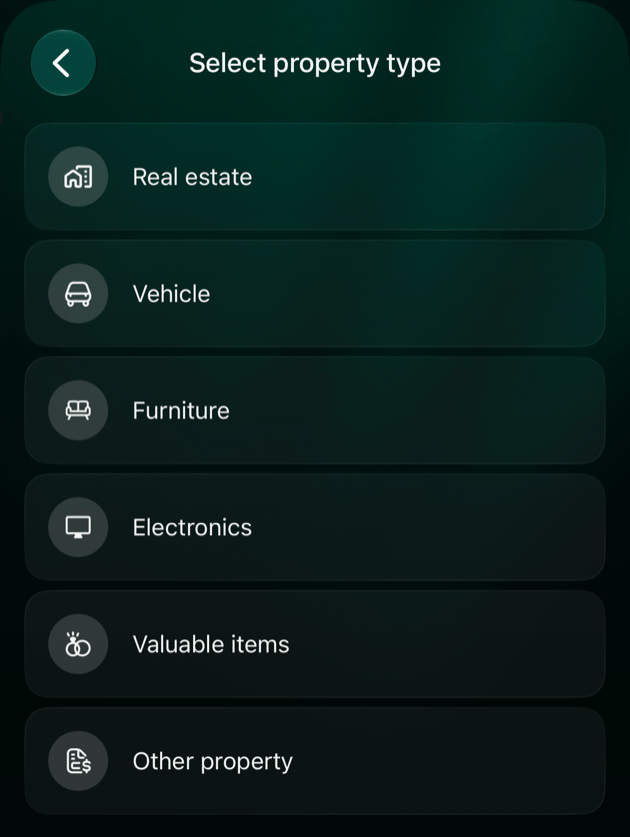
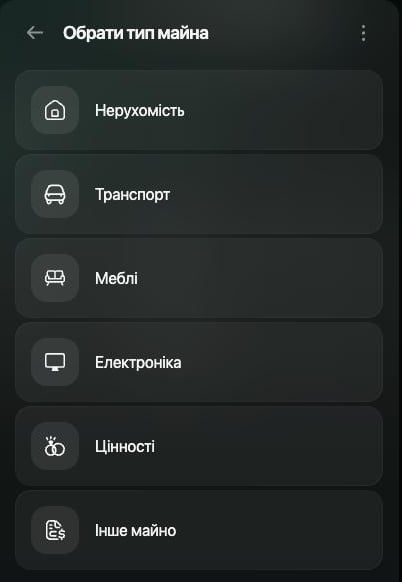
Додаючи майно, ви вибираєте його вид. Кожен вид має свою іконку, а звіт [Чистий капітал](/uk/reports/net-worth) показує кожен вид окремим рядком.
| Вид | Наприклад |
| - | - |
| **Нерухомість** | Квартира, будинок, дача |
| **Транспорт** | Авто, мотоцикл |
| **Меблі** | Диван, обідній стіл |
| **Електроніка** | Ноутбук, телевізор |
| **Цінності** | Прикраси, годинник, картина |
| **Інше майно** | Усе інше, наприклад човен |
Рахунок «Майно» зберігає вартість у валюті, наприклад 250 000 USD. Ви ведете його самі: майно не можна підключити до банку. Додайте окремий рахунок для кожної речі, за якою хочете стежити, або один для групи речей, наприклад для всіх меблів.
Додати майно
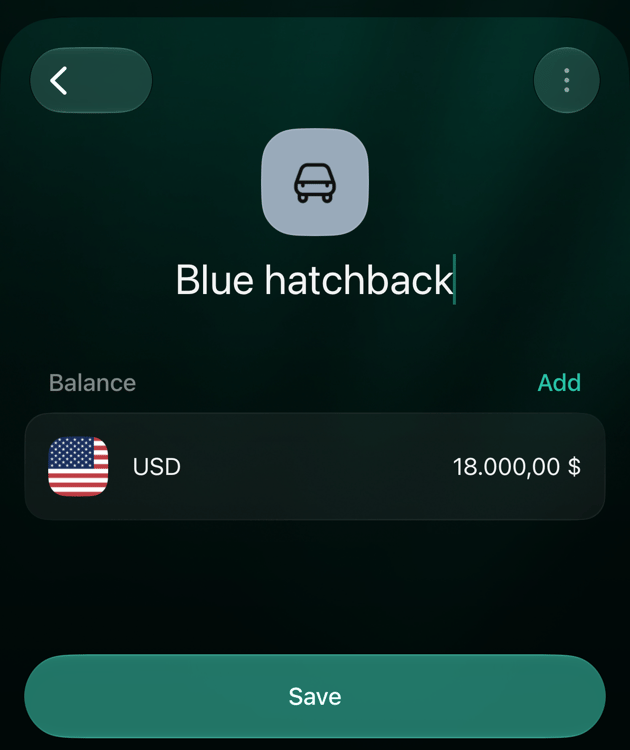
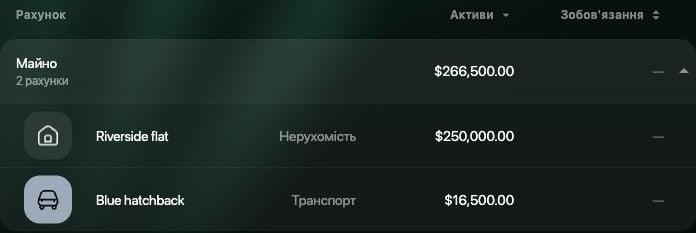
У прикладі квартиру ведуть як **Riverside flat** з вартістю **250 000 USD**, а авто — як **Blue hatchback** з **18 000 USD**.
1. Відкрийте **Рахунки**, виберіть **Додати рахунок**, потім **Майно**.
2. На екрані **Обрати тип майна** виберіть вид, наприклад **Нерухомість**.
3. Введіть назву, наприклад **Riverside flat**, і виберіть **Продовжити**.
4. На екрані **Вказати поточний баланс** введіть вартість, наприклад **250000**, перевірте валюту й виберіть **Продовжити**.
5. Виберіть **Зберегти**.
 1. Відкрийте **Рахунки** в розділі **Ще** або на панелі вкладок, натисніть **+**, потім **Майно**.
2. На тому самому екрані з'являться види майна. Натисніть потрібний, наприклад **Нерухомість**.
3. Введіть назву, наприклад **Riverside flat**.
4. finerd додає нульовий баланс в основній валюті простору. Натисніть цей рядок під **Баланс**, введіть вартість, наприклад **250000**, і натисніть **Готово**.
5. Натисніть **Зберегти**.
1. Відкрийте **Рахунки** в розділі **Ще** або на панелі вкладок, натисніть **+**, потім **Майно**.
2. На екрані **Обрати тип майна** натисніть вид, наприклад **Транспорт**.
3. Введіть назву, наприклад **Blue hatchback**, і натисніть **Зберегти**.
4. На екрані **Вказати поточний баланс** введіть вартість, наприклад **18000**, перевірте валюту й натисніть **Продовжити**.
5. Перевірте рахунок і натисніть **Зберегти**.
finerd записує вартість як початковий баланс рахунку (у списку транзакцій — **Initial balance**). Якщо ви купуєте майно зараз і хочете записати оплату, не вказуйте вартість: на екрані **Вказати поточний баланс** виберіть **Пропустити**, а потім запишіть купівлю, як описано в розділі [Записати купівлю чи продаж](#buy-sell).
Якщо ви вибрали не той вид, відкрийте рахунок і змініть його через **⋮** > **Змінити тип рахунку** (в iOS — **Змінити тип**). У списку є й інші види майна. Див. [Змінити тип рахунку](/uk/accounts/create-account#change-account-type).
1. Відкрийте **Рахунки** в розділі **Ще** або на панелі вкладок, натисніть **+**, потім **Майно**.
2. На тому самому екрані з'являться види майна. Натисніть потрібний, наприклад **Нерухомість**.
3. Введіть назву, наприклад **Riverside flat**.
4. finerd додає нульовий баланс в основній валюті простору. Натисніть цей рядок під **Баланс**, введіть вартість, наприклад **250000**, і натисніть **Готово**.
5. Натисніть **Зберегти**.
1. Відкрийте **Рахунки** в розділі **Ще** або на панелі вкладок, натисніть **+**, потім **Майно**.
2. На екрані **Обрати тип майна** натисніть вид, наприклад **Транспорт**.
3. Введіть назву, наприклад **Blue hatchback**, і натисніть **Зберегти**.
4. На екрані **Вказати поточний баланс** введіть вартість, наприклад **18000**, перевірте валюту й натисніть **Продовжити**.
5. Перевірте рахунок і натисніть **Зберегти**.
finerd записує вартість як початковий баланс рахунку (у списку транзакцій — **Initial balance**). Якщо ви купуєте майно зараз і хочете записати оплату, не вказуйте вартість: на екрані **Вказати поточний баланс** виберіть **Пропустити**, а потім запишіть купівлю, як описано в розділі [Записати купівлю чи продаж](#buy-sell).
Якщо ви вибрали не той вид, відкрийте рахунок і змініть його через **⋮** > **Змінити тип рахунку** (в iOS — **Змінити тип**). У списку є й інші види майна. Див. [Змінити тип рахунку](/uk/accounts/create-account#change-account-type).
Оновити вартість
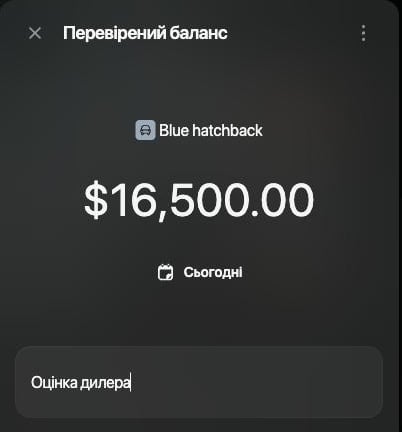
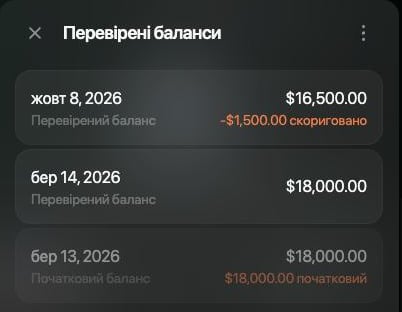
Житло й авто змінюються в ціні, тож оновлюйте суму, коли отримуєте нову оцінку: висновок оцінювача, пропозицію дилера чи ціни схожих квартир. Вводьте нову повну вартість як [перевірений баланс](/uk/verified-balance), а не різницю. У прикладі в березні авто коштувало 18 000 USD, а тепер дилер пропонує 16 500 USD.
1. Відкрийте **Рахунки**, виберіть майно, а потім його баланс, наприклад **USD**.
2. У списку **Перевірені баланси** виберіть **+**, потім **Звірити баланс вручну**.
3. Виберіть суму, введіть нову вартість, наприклад **16500**, і клацніть поза калькулятором, щоб застосувати її.
4. Щоб вказати дату оцінки, виберіть дату. У полі **Додати примітки** можна ввести примітку, наприклад «Оцінка дилера».
5. Виберіть **Зберегти**.
1. Відкрийте **Рахунки** в розділі **Ще** або на панелі вкладок, натисніть майно, а потім його баланс.
2. У списку **Перевірені баланси** натисніть **+**.
3. Натисніть суму, введіть нову вартість, наприклад **16500**, і натисніть **Готово**.
4. Щоб вказати дату оцінки, натисніть дату. У полі **Додати примітки** можна ввести примітку.
5. Натисніть **Зберегти**.
1. Відкрийте **Рахунки** в розділі **Ще** або на панелі вкладок, натисніть майно, а потім його баланс.
2. Натисніть **Додати перевірений баланс**.
3. Натисніть суму, введіть нову вартість, наприклад **16500**, і натисніть **Застосувати**.
4. Щоб вказати дату оцінки, натисніть дату. У полі **Додати примітки** можна ввести примітку.
5. Натисніть **Зберегти**.
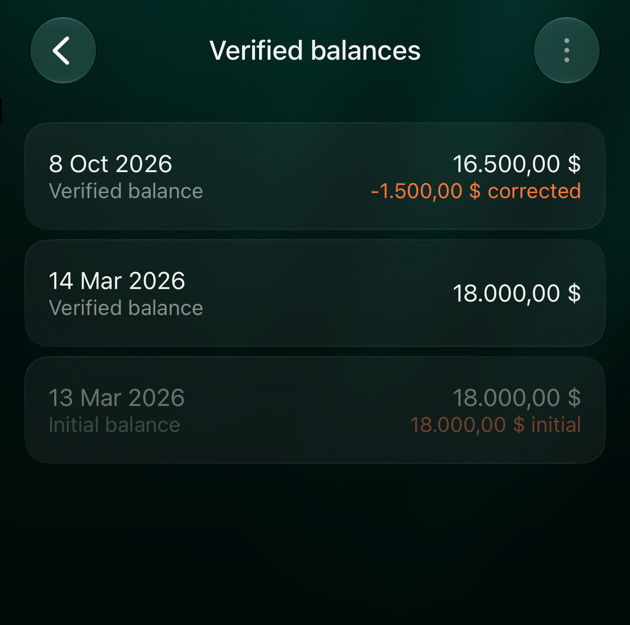 finerd записує різницю як **Корекцію балансу** (у списку транзакцій — **Balance correction**), тут −1 500 USD, датовану новою вартістю. Для цього потрібна попередня вартість: та, яку ви вказали, додаючи майно, або раніший перевірений баланс. Без неї finerd додає різницю до початкового балансу й змінює минулу вартість майна. Як цього уникнути після купівлі, див. [Записати купівлю чи продаж](#buy-sell). Корекція балансу — не витрата й не дохід: її немає у звітах «Витрати», «Доходи» та «Грошовий потік». Вона змінює лише вартість майна й ваш чистий капітал.
Записати купівлю чи продаж
Коли ви платите за майно з одного зі своїх рахунків, запишіть оплату як переказ із цього рахунку на рахунок майна. Ваші гроші зменшуються, а вартість майна зростає на ту саму суму, тож чистий капітал не змінюється. Оплата не рахується витратою.
У прикладі обідній стіл ведуть як **Oak dining table** (**Меблі**): його додали без вартості й купили за 1 200 USD з рахунку **Main checking**.
1. Додайте рахунок майна без вартості: виберіть **Пропустити** на екрані **Вказати поточний баланс**. На Android залиште баланс 0 і натисніть **Зберегти**. Якщо вказати вартість і ще й записати оплату, майно врахується двічі.
2. Додайте переказ: **Додати транзакцію** у вебі або **+** на Android та iOS, потім **Внутрішній переказ або банкомат** (на Android — **Внутрішній переказ та ATM**).
3. Як рахунок, з якого пішли гроші, виберіть рахунок, з якого ви платили, наприклад **Main checking**, і введіть ціну.
4. Як рахунок, на який надійшли гроші, виберіть майно. Рахунки майна згруповано за видами, наприклад **Меблі**.
5. Перевірте отриману суму й виберіть **Зберегти**.
6. Додайте [перевірений баланс](#update-value) на суму ціни датою купівлі. Тоді кожна наступна вартість, яку ви вкажете, з'являтиметься як **Корекція балансу**.
Докладні кроки для кожної платформи — у розділі [Переказати гроші між своїми рахунками](/uk/transactions/transfer-or-exchange#transfer). На Android рахунок, підключений до банку, не пропонується як рахунок, з якого пішли гроші.
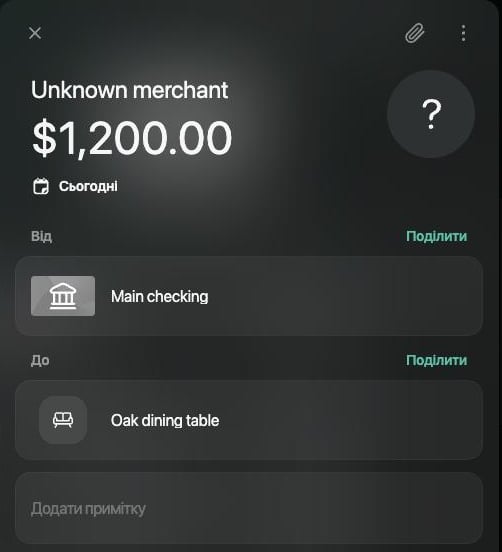 finerd показує купівлю з назвою **Unknown merchant**, а не **Internal transfer**. Якщо оплата вже надійшла з підключеного банку як витрата, відкрийте її й замість категорії виберіть майно в розділі **Переказ від/до**. Якщо його не видно, виберіть **Показати все**.
**Коли ви продаєте майно**, запишіть переказ суми продажу з рахунку майна на рахунок, куди надійшли гроші. Якщо ціна відрізняється від записаної вартості, встановіть вартість майна 0, як описано в розділі [Оновити вартість](#update-value): finerd сам запише різницю. Потім [архівуйте](/uk/accounts/create-account#archive-and-restore) рахунок, щоб його історія не заважала.
Якщо ви взяли на майно кредит чи іпотеку, [ведіть їх](/uk/investments/track-loan) окремим рахунком **Кредити та іпотека**. finerd не пов'язує кредит із майном, а звіт [Чистий капітал](/uk/reports/net-worth) віднімає кредит від ваших активів.
finerd показує купівлю з назвою **Unknown merchant**, а не **Internal transfer**. Якщо оплата вже надійшла з підключеного банку як витрата, відкрийте її й замість категорії виберіть майно в розділі **Переказ від/до**. Якщо його не видно, виберіть **Показати все**.
**Коли ви продаєте майно**, запишіть переказ суми продажу з рахунку майна на рахунок, куди надійшли гроші. Якщо ціна відрізняється від записаної вартості, встановіть вартість майна 0, як описано в розділі [Оновити вартість](#update-value): finerd сам запише різницю. Потім [архівуйте](/uk/accounts/create-account#archive-and-restore) рахунок, щоб його історія не заважала.
Якщо ви взяли на майно кредит чи іпотеку, [ведіть їх](/uk/investments/track-loan) окремим рахунком **Кредити та іпотека**. finerd не пов'язує кредит із майном, а звіт [Чистий капітал](/uk/reports/net-worth) віднімає кредит від ваших активів.
Де видно майно
**Рахунки** показують ваше майно в групі **Майно** із загальною вартістю групи. У вебі біля назви кожного рахунку видно його вид.
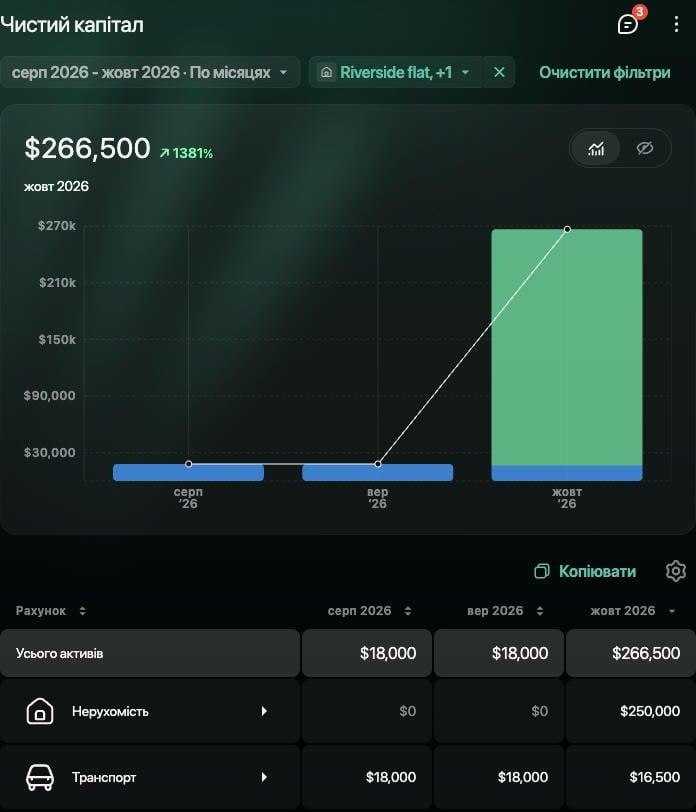
 Звіт [Чистий капітал](/uk/reports/net-worth) додає майно до рядка **Усього активів**, окремим рядком для кожного виду, наприклад **Нерухомість** і **Транспорт**. Кожен місяць показує вартість на кінець місяця. У прикладі авто коштує 18 000 USD до вересня й 16 500 USD у жовтні. У звіті **Зміна чистого капіталу** у вебі нова вартість потрапляє в **Чистий потік**, а не в прибуток.
 [Фінансовий план](/uk/financial-plan/using-financial-plan) — функція finerd Pro у вебі та iOS — додає до сценарію майно, наприклад нерухомість і транспорт. Для нерухомості спершу стоїть **Ставка зростання вартості** 5 % на рік, для транспорту — ставка 0 %. Вкажіть власну, якщо очікуєте, що вартість змінюватиметься інакше.
Пов'язані статті
* [Створити й налаштувати рахунок](/uk/accounts/create-account)
* [Перевірений баланс](/uk/verified-balance)
* [Розібратися в чистому капіталі](/uk/reports/net-worth)
* [Вести облік інвестицій](/uk/investments/track-investments)
* [Записати переказ або обмін валют](/uk/transactions/transfer-or-exchange)
This documentation is built and hosted on [Mintlify](https://mintlify.com), a developer documentation platform.