> ## Documentation Index
> Fetch the complete documentation index at: https://help.finerd.ai/llms.txt
> Use this file to discover all available pages before exploring further.
# Відновити синхронізацію з банком
> Як перевірити, чи підключений банк ще синхронізується, і що робити, коли finerd показує «Потрібне повторне підключення» або що підключення скоро закінчиться.
Підключений банк сам надсилає нові транзакції у finerd. Час від часу банк просить увійти знову. Статус підключення показує, коли це сталося і що робити.
Стан підключення
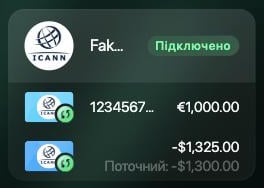
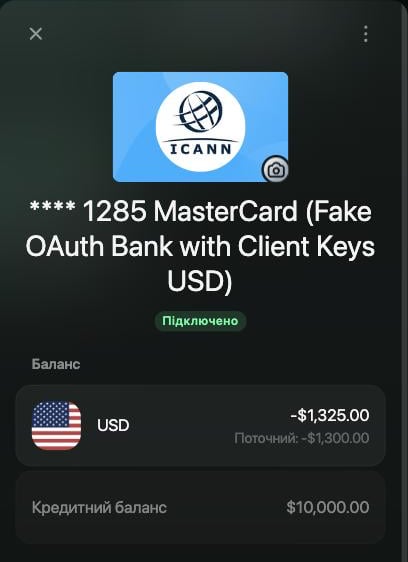
Кожен підключений банк має статус. finerd показує його поруч із банком у розділі **Установи**, на екрані банку і на кожному з його рахунків.
| Статус | Що це означає | Що робити |
| - | - | - |
| **Підключено** | Банк автоматично надсилає нові транзакції у finerd. | Нічого. |
| **Підключення...** | finerd налаштовує підключення, наприклад одразу після того, як ви підключили банк. | Зачекайте кілька хвилин. Якщо екран банку просить вибрати рахунки, виберіть їх і підключіть. |
| **Очікування першої транзакції...** (iOS), **Очікуємо першу транзакцію…** (Android) | Банк підключено, але він ще не надіслав жодної транзакції. Буває на iOS і Android. | Нічого. Транзакції з'являться, щойно банк їх надішле. |
| **Потрібне повторне підключення** | Банк просить вас увійти знову. Доки ви цього не зробите, нові транзакції не надходять. | Виберіть **Підключити знову** й увійдіть у свій банк. |
Деякі банки дають доступ на обмежений час. Коли до кінця лишається тиждень або менше, на екрані банку з'являється попередження, наприклад **Підключення до банку закінчиться через 5 днів**, і кнопка **Підключити знову**, а статус лишається **Підключено**. Підключіть банк знову до цієї дати, щоб транзакції й далі надходили.
Якщо банк лишається в статусі **Потрібне повторне підключення**, finerd згодом відключає його. В останні дні екран банку веде відлік, наприклад **3 дні до повторного підключення банку, інакше його буде відключено**.
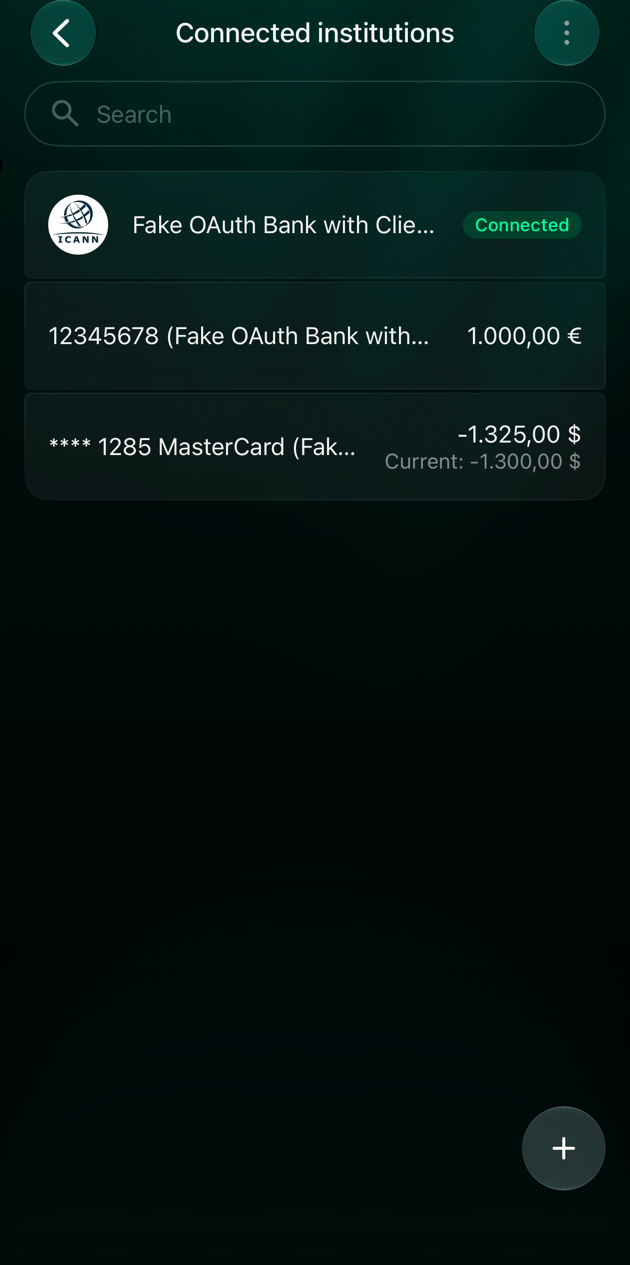
1. Відкрийте **Ще** → **Установи**. Статус показано поруч із кожним банком.
2. Виберіть банк, щоб побачити його статус і рахунки.
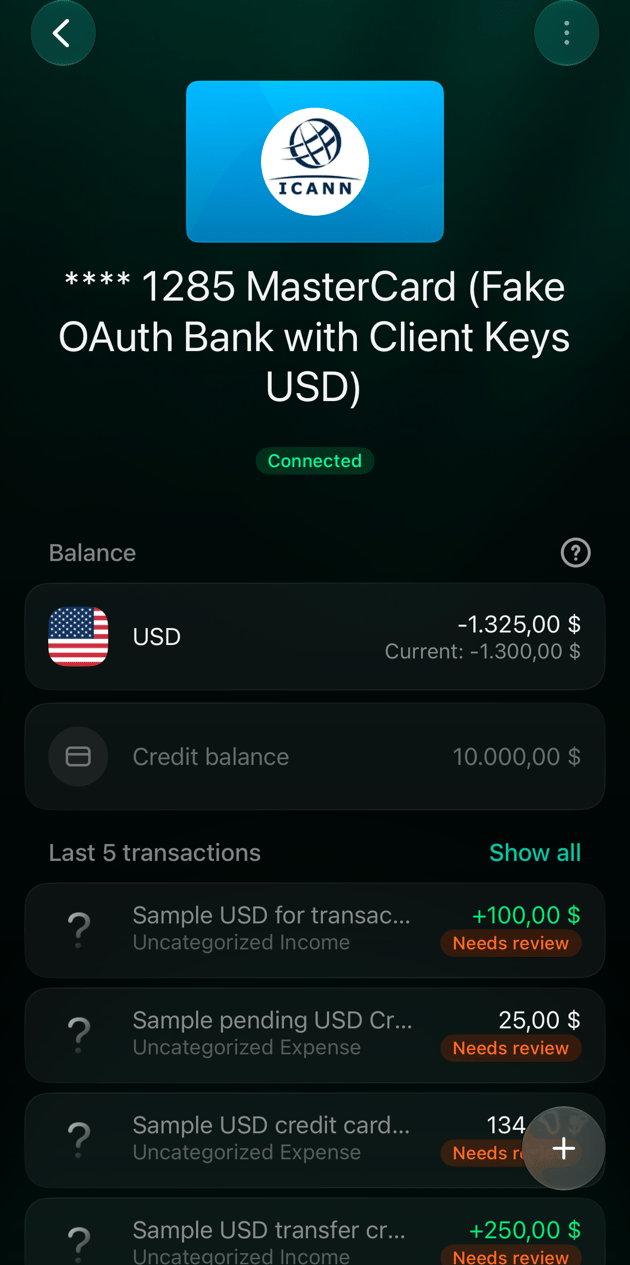
Рахунок підключеного банку показує той самий статус у розділі **Рахунки** і на панелі рахунку. Якщо банк потребує уваги, внизу панелі рахунку також є **Підключити знову**.
1. Відкрийте **Ще** → **Установи**. Значок на логотипі банку показує його стан: зелений значок синхронізації — банк підключено, сірий — підключення триває, помаранчеве попередження — банк потребує уваги.
2. Натисніть банк, щоб побачити його статус. Рахунок підключеного банку показує той самий статус на своєму екрані.
1. Відкрийте **Ще** → **Установи**. Статус показано поруч із кожним банком. Якщо банк треба підключити знову, замість статусу з'являється кнопка синхронізації: натисніть її, щоб підключити банк знову.
2. Натисніть банк, щоб побачити його статус і рахунки. Рахунок підключеного банку показує той самий статус на своєму екрані, а коли банк потребує уваги, — ще й повідомлення.
Підключити банк знову
Повторне підключення працює так само, як [перше підключення](/uk/institutions/connect-institution), лише ви починаєте з банку, який уже підключено, а ваші рахунки у finerd лишаються прив'язаними до тих самих банківських рахунків. Заново нічого налаштовувати не треба.
1. Відкрийте **Ще** → **Установи**, виберіть банк, потім **Підключити знову**. У вебі та на iOS **Підключити знову** є й на рахунку цього банку, а на iOS — ще й кнопка синхронізації поруч із банком.
2. Увійдіть у свій банк і дозвольте доступ, як під час першого підключення.
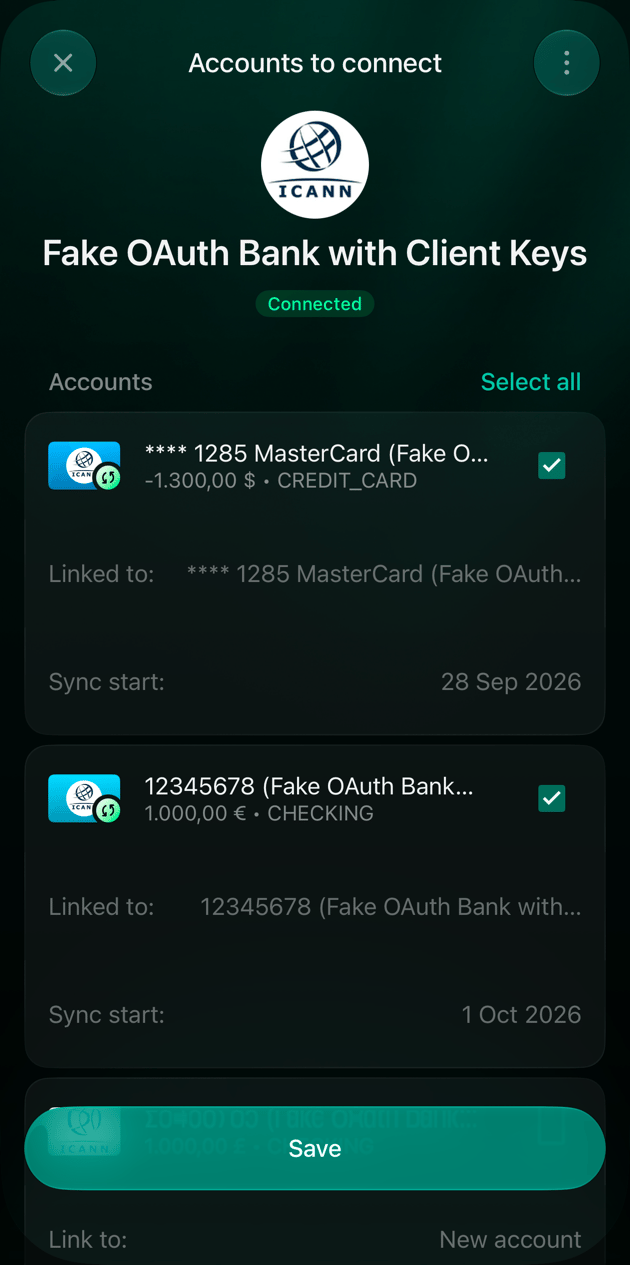
3. Повернувшись у finerd, перевірте, що рахунки й далі вибрані. На iOS натисніть **Зберегти**.
Monobank і ПриватБанк
Ці два банки підключаються знову інакше.
**Monobank.** Доступ ви підтверджуєте в застосунку Monobank.
* У вебі виберіть **Підключити знову**. finerd покаже QR-код: відскануйте його телефоном, натисніть «Підтвердити» в застосунку Monobank і поверніться у finerd. Щойно доступ підтверджено, finerd відкриє панель Monobank.
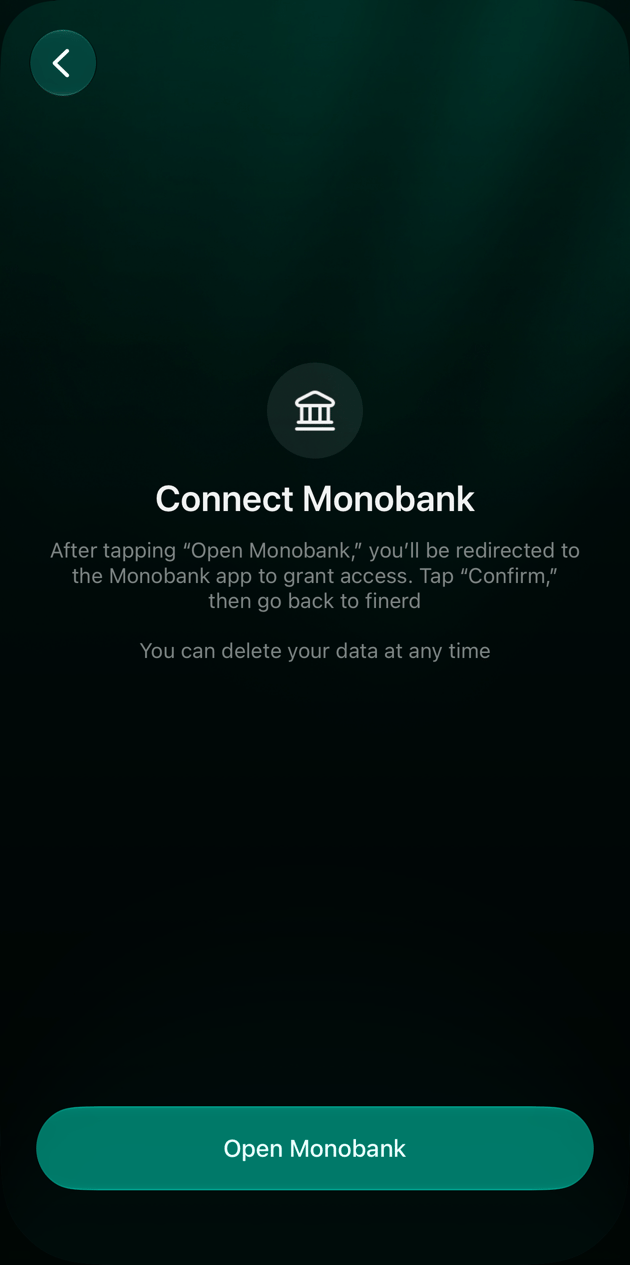
* У застосунках iOS та Android натисніть **Підключити знову**, потім **Відкрити Monobank**. Натисніть «Підтвердити» в застосунку Monobank і поверніться у finerd.
 **ПриватБанк.** Він підключається через вашу пошту Gmail, тому кнопки **Підключити знову** для нього немає. Коли finerd просить перепідключити ПриватБанк, відключіть його й підключіть знову з тією самою адресою Gmail, тими самими рахунками й цифрами карток — у вебі або в застосунку iOS. Див. [Підключити ПриватБанк через пошту](/uk/institutions/connect-privatbank#troubleshooting).
Після повторного підключення
Нові транзакції знову надходять.
finerd також отримує від банку [поточний баланс](/uk/verified-balance#current-balance) кожного рахунку. Якщо ваші транзакції у finerd не дають цієї суми, finerd створює запис **Корекція балансу** на різницю, щоб баланс рахунку збігався з банком. Для деяких банків, зокрема Monobank, finerd після цього ще раз запитує транзакції за цей період, щонайбільше за три місяці. Якщо пропущені транзакції надійдуть, корекція зменшиться або зникне.
Якщо запис **Корекція балансу** лишається, [розберіться з розбіжністю](/uk/verified-balance#review-a-discrepancy), щоб знайти, чого бракує.
Якщо не допомогло
Якщо після повторного підключення транзакції так і не надходять, напишіть у підтримку з екрана банку й додайте дані підключення.
1. Відкрийте **Ще** → **Установи** і виберіть банк.
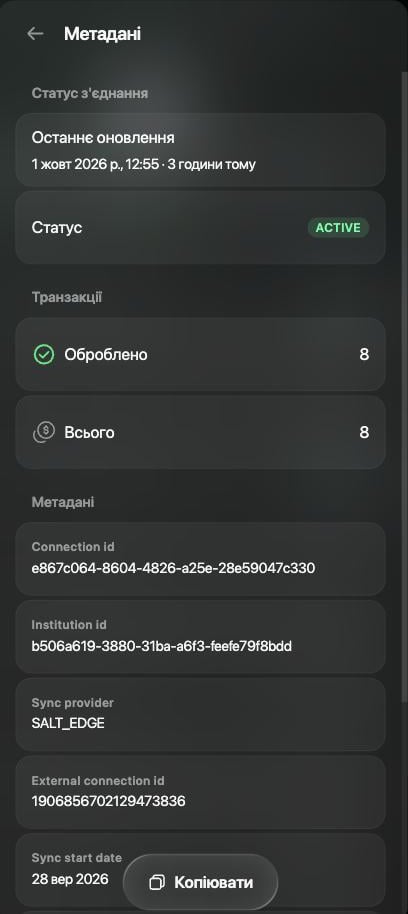
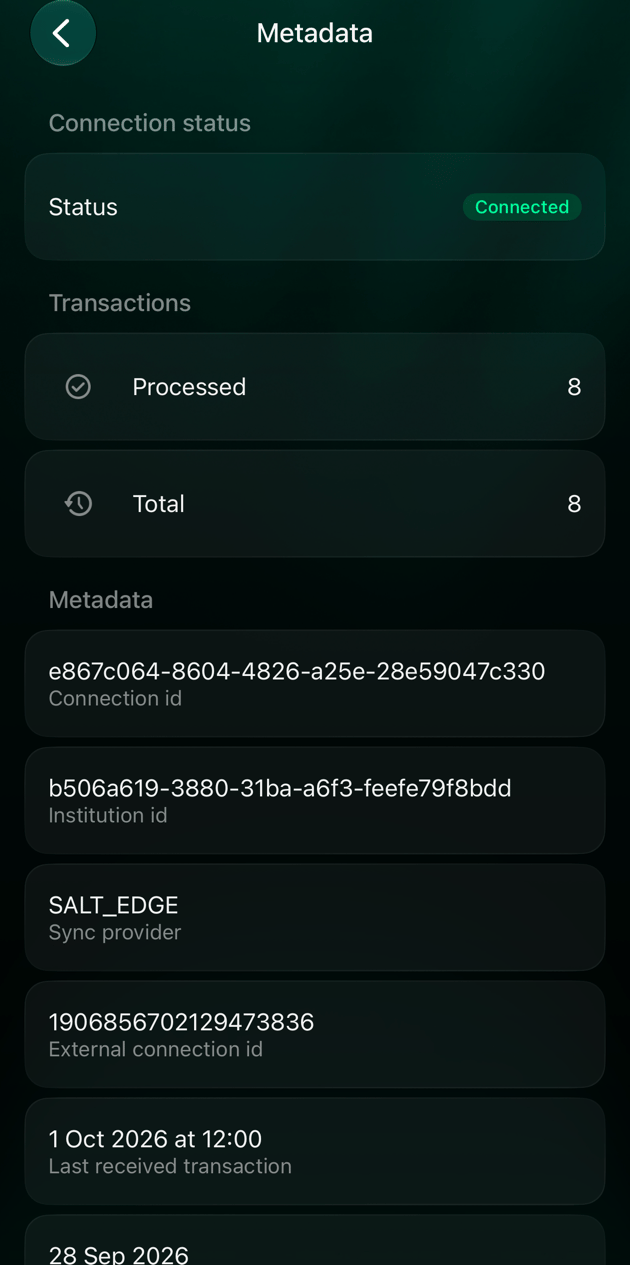
2. Виберіть **⋮** → **Метадані**. Там видно стан підключення, скільки транзакцій finerd отримав від банку, і технічні дані, як-от ідентифікатор підключення.
3. Скопіюйте дані. У вебі **Копіювати** копіює все одразу. У застосунках натисніть рядок, щоб скопіювати його.
4. Поверніться до банку, виберіть **⋮** → **Зв'язатися з підтримкою** і вставте дані в повідомлення.
This documentation is built and hosted on [Mintlify](https://mintlify.com), a developer documentation platform.