> ## Documentation Index
> Fetch the complete documentation index at: https://help.finerd.ai/llms.txt
> Use this file to discover all available pages before exploring further.
# Відключити банк
> Як відключити банк або окремий рахунок у finerd у вебі, на Android чи iOS, що буде з рахунками, транзакціями й балансом і як підключити їх знову.
Коли ви відключаєте банк, finerd перестає отримувати з нього нові транзакції. Це варто зробити, наприклад, коли ви закрили рахунок у банку або більше не хочете, щоб finerd відстежував його автоматично. Розставання без драми: нових повідомлень не буде, а спільні фото, тобто транзакції, лишаються в альбомі.
Відключити банк
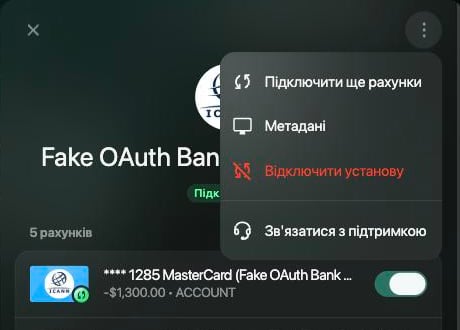
Відключення стосується всього банку: усі його підключені рахунки перестануть отримувати автооновлення.
1. Відкрийте **Ще** → **Установи** і виберіть банк.
2. Виберіть **⋮** → **Відключити установу**.
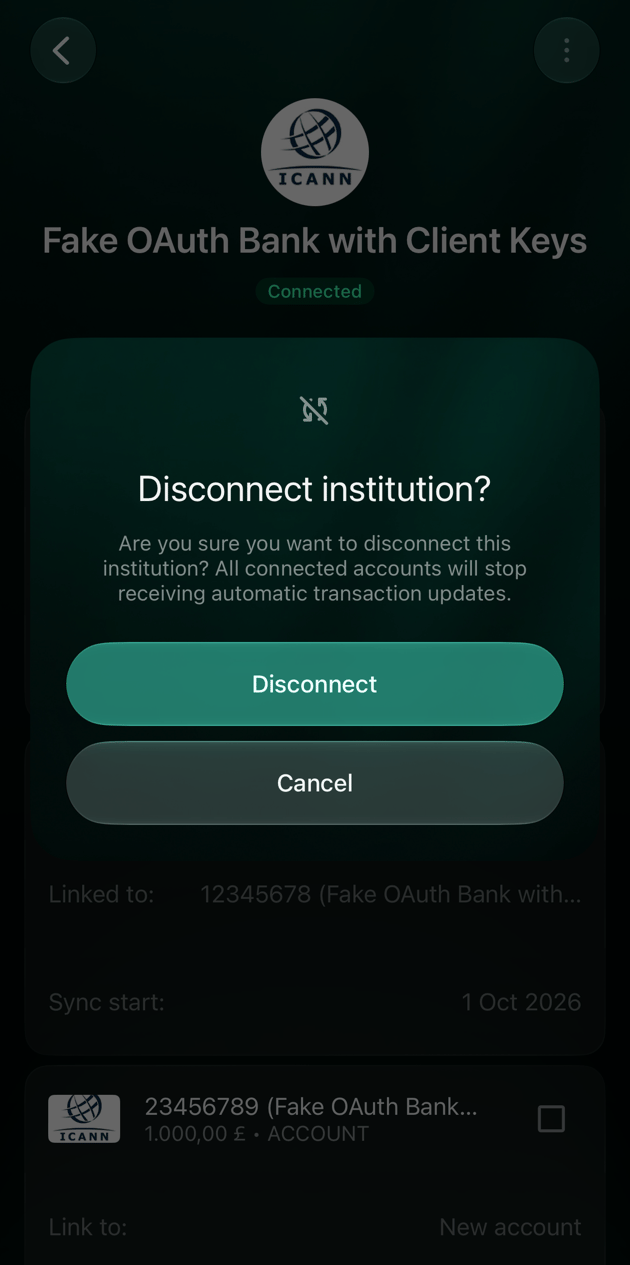
3. Виберіть **Відключити**, щоб підтвердити, або **Скасувати**, щоб банк лишився підключеним.
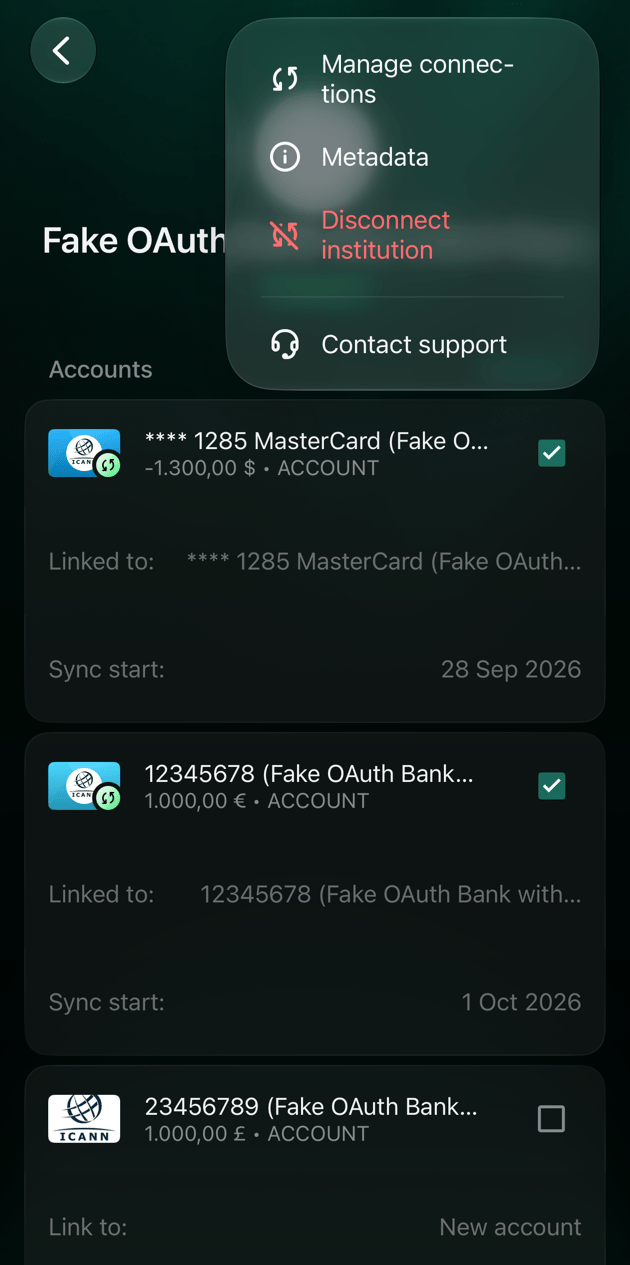
1. Відкрийте **Ще** → **Установи** і натисніть банк.
2. Натисніть **⋮** → **Відключити установу**.
3. Натисніть **Відключити**, щоб підтвердити.
1. Відкрийте **Ще** → **Установи** і натисніть банк.
2. Натисніть **⋮** → **Відключити установу**.
3. Натисніть **Відключити**, щоб підтвердити, або **Скасувати**, щоб банк лишився підключеним.
Відключити один рахунок
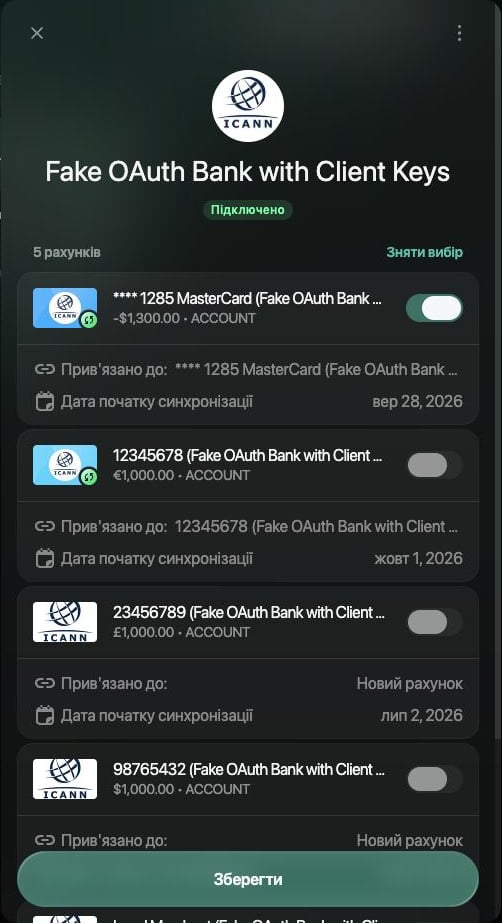
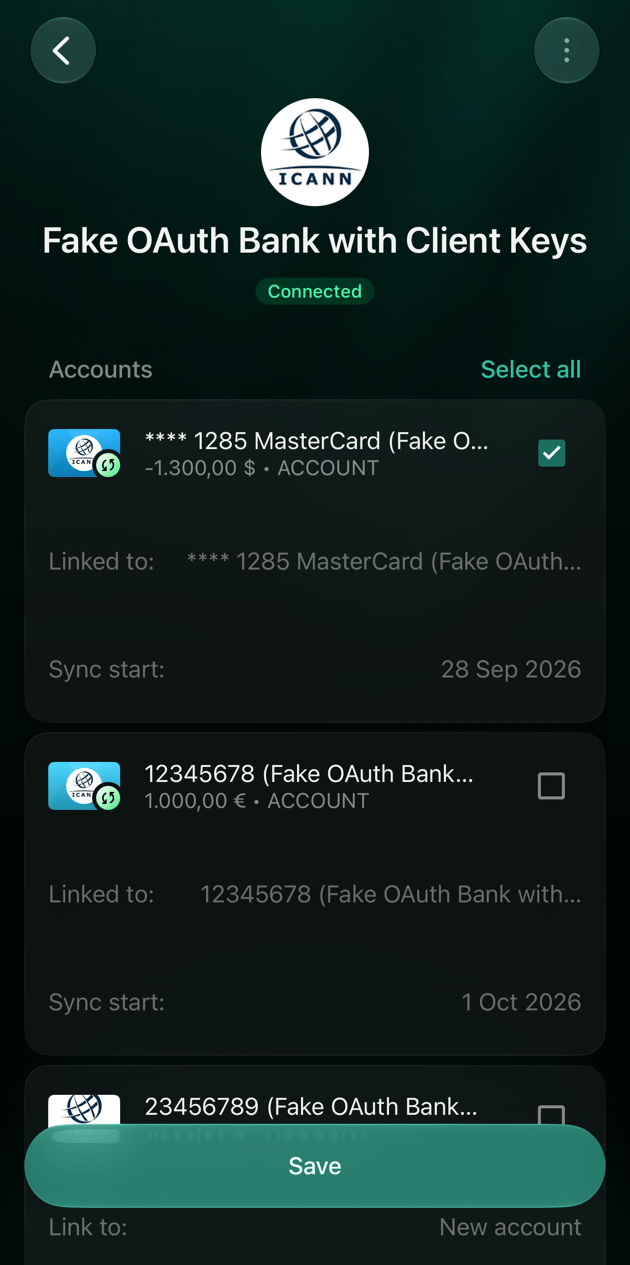
Щоб банк лишився підключеним, а деякі його рахунки — ні, вимкніть ці рахунки на екрані банку і збережіть зміни. Вимкнені рахунки перестануть отримувати автооновлення. Якщо вимкнути всі рахунки, кнопка зміниться на **Відключити установу** у вебі або **Відключити** в застосунках, і тоді відключиться весь банк.
Для ПриватБанку змініть картки, що відстежуються, як описано в розділі [Після підключення](/uk/institutions/connect-privatbank#after-connecting).
1. Відкрийте **Ще** → **Установи** і виберіть банк.
2. Вимкніть рахунок, який більше не треба синхронізувати.
3. Виберіть **Зберегти**.
**Архів** і **Видалити** для підключеного рахунку спершу пропонують його відключити. **Відключити** там відкриває ту саму панель банку.
 1. Відкрийте **Ще** → **Установи** і натисніть банк.
2. Зніміть позначку біля рахунку, який більше не треба синхронізувати.
3. Натисніть **Зберегти**.
1. Відкрийте **Ще** → **Установи** і натисніть банк.
2. Зніміть позначку біля рахунку, який більше не треба синхронізувати.
3. Натисніть **Зберегти**.
1. Відкрийте **Ще** → **Установи** і натисніть банк.
2. Зніміть позначку біля рахунку, який більше не треба синхронізувати.
3. Натисніть **Зберегти**.
1. Відкрийте **Ще** → **Установи** і натисніть банк.
2. Зніміть позначку біля рахунку, який більше не треба синхронізувати.
3. Натисніть **Зберегти**.
Після відключення
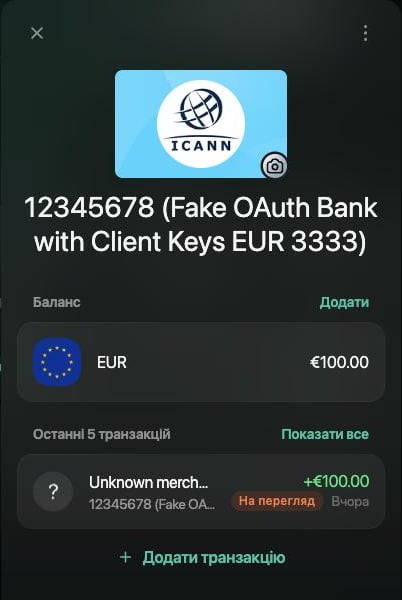
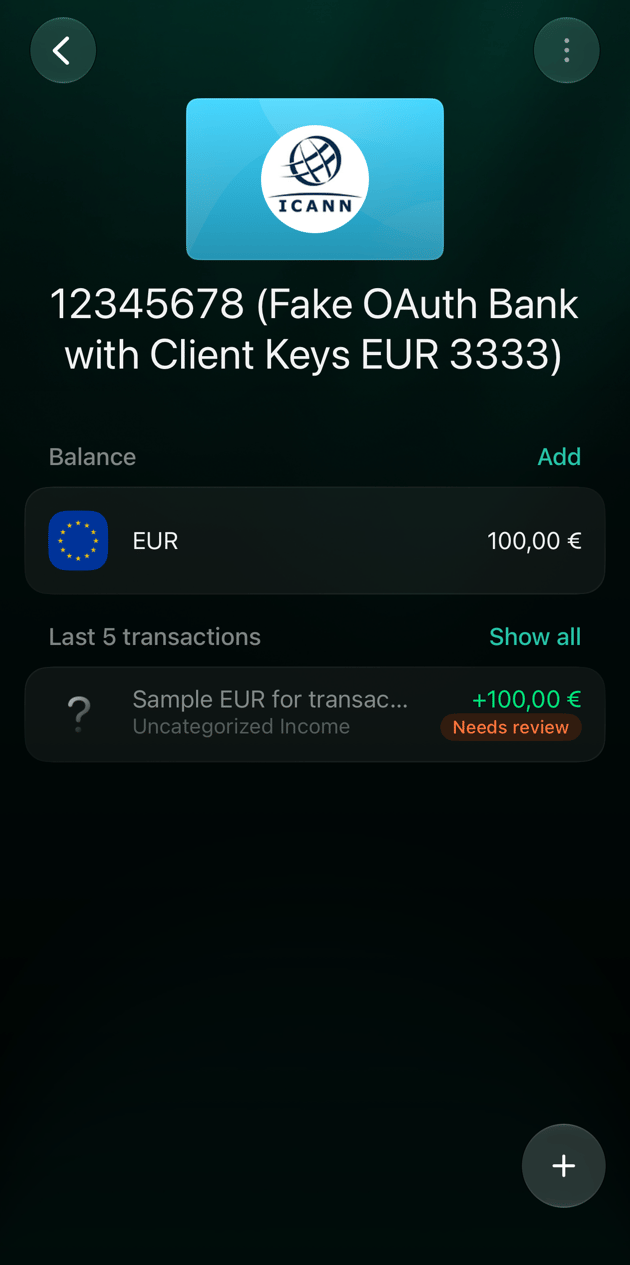
Відключені рахунки лишаються у finerd разом із транзакціями. Вони стають ручними: з банку більше нічого не надходить, і ви ведете їх самі.
* **Транзакції лишаються.** Нові з банку більше не надходять.
* **Баланс може змінитися.** finerd видаляє баланси, отримані від банку (**Поточний баланс** у перевірених балансах рахунку), і записи на їх основі, як-от **Початковий баланс**. Тоді баланс рахунку дорівнює сумі його транзакцій. Наприклад, рахунок, де банк показував 1000 EUR, а транзакцій у finerd було лише на 100 EUR, після відключення показує 100 EUR. Щоб повернути правильну суму, [додайте перевірений баланс](/uk/verified-balance#add-a-verified-balance) з виписки банку.
* **Статус зникає.** Рахунок більше не показує **Підключено**, а на екрані банку його вже не позначено як підключений. Повністю відключений банк зникає з розділу **Установи**.
* **Стають доступні дії ручного рахунку.** Можна додати баланс (**Додати**), змінити тип рахунку, архівувати чи видалити рахунок без попереднього відключення. Докладніше — у статті [Створити й налаштувати рахунок](/uk/accounts/create-account).
Підключити знову
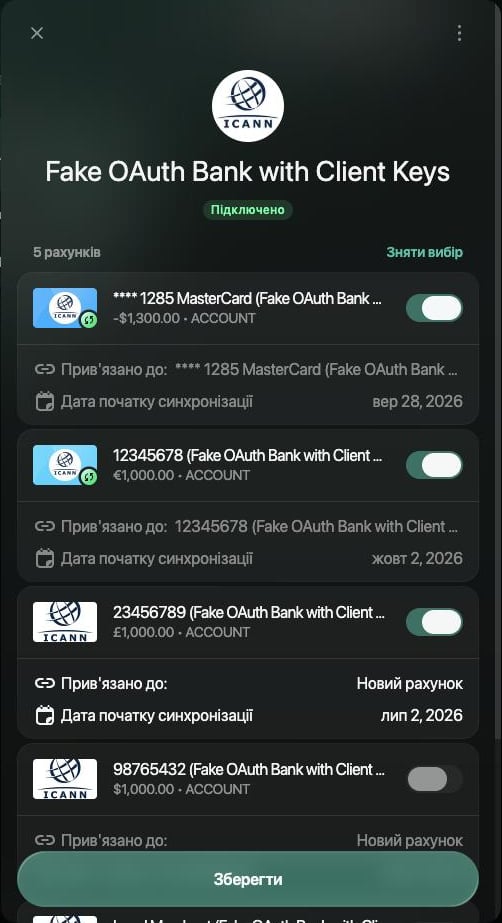
Відключений рахунок можна згодом підключити знову. За замовчуванням finerd пропонує для нього **Новий рахунок**. Щоб продовжити рахунок, який у вас уже є, перед збереженням прив'яжіть до нього рахунок банку.
1. Відкрийте **Ще** → **Установи** і виберіть банк.
2. Увімкніть рахунок.
3. Виберіть **Прив'язано до** і вкажіть свій рахунок у розділі **Ручні рахунки**.
4. Виберіть **Зберегти**.
 1. Відкрийте **Ще** → **Установи** і натисніть банк.
2. Позначте рахунок і натисніть **Продовжити**.
3. Натисніть **Оберіть наявний рахунок**, вкажіть свій рахунок і завершіть.
1. Відкрийте **Ще** → **Установи** і натисніть банк.
2. Позначте рахунок.
3. Натисніть **Прив'язати до** і виберіть свій рахунок.
4. Натисніть **Зберегти**.
1. Відкрийте **Ще** → **Установи** і натисніть банк.
2. Позначте рахунок і натисніть **Продовжити**.
3. Натисніть **Оберіть наявний рахунок**, вкажіть свій рахунок і завершіть.
1. Відкрийте **Ще** → **Установи** і натисніть банк.
2. Позначте рахунок.
3. Натисніть **Прив'язати до** і виберіть свій рахунок.
4. Натисніть **Зберегти**.
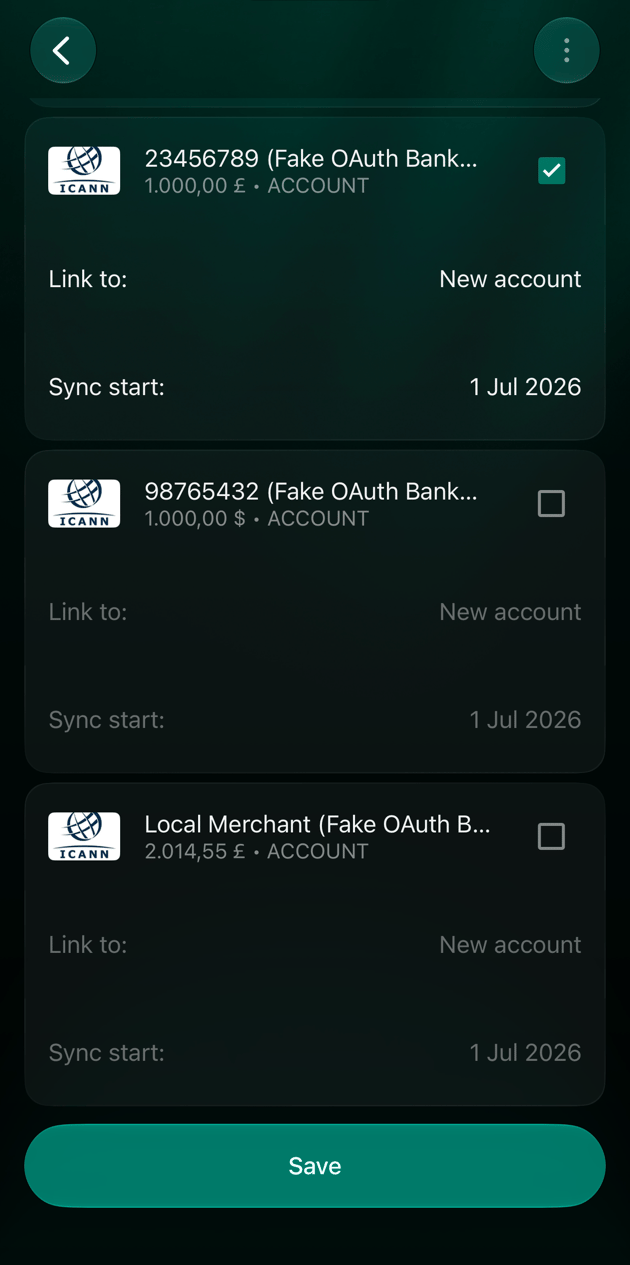 Рахунок знову показує **Підключено**. finerd підтягує транзакції банку після останнього запису в рахунку, тож наявні не додаються вдруге, а **Поточний баланс** від банку повертається.
Якщо ви відключили весь банк, [підключіть його знову](/uk/institutions/connect-institution) й, коли finerd покаже його рахунки, [прив'яжіть їх](/uk/institutions/connect-institution#link-existing) до наявних.
This documentation is built and hosted on [Mintlify](https://mintlify.com), a developer documentation platform.
Рахунок знову показує **Підключено**. finerd підтягує транзакції банку після останнього запису в рахунку, тож наявні не додаються вдруге, а **Поточний баланс** від банку повертається.
Якщо ви відключили весь банк, [підключіть його знову](/uk/institutions/connect-institution) й, коли finerd покаже його рахунки, [прив'яжіть їх](/uk/institutions/connect-institution#link-existing) до наявних.
This documentation is built and hosted on [Mintlify](https://mintlify.com), a developer documentation platform.