> ## Documentation Index
> Fetch the complete documentation index at: https://help.finerd.ai/llms.txt
> Use this file to discover all available pages before exploring further.
# Підключити банк
> Як підключити банк або інвестиційну платформу до finerd, щоб транзакції надходили самі: увійти, вибрати рахунки й історію, прив'язати наявні рахунки.
Коли ви підключаєте банк, його транзакції надходять у finerd автоматично, і вводити їх самому не треба. Прямий рейс для ваших транзакцій: з банку у finerd без пересадки в нотатках. Інвестиційні та криптоплатформи підключаються так само.
Monobank підключається безкоштовно. Для інших банків та інвестиційних платформ потрібен finerd Pro.
Тримайте під рукою застосунок банку або дані для входу в інтернет-банк: під час підключення ви входите у свій банк.
Знайти свій банк
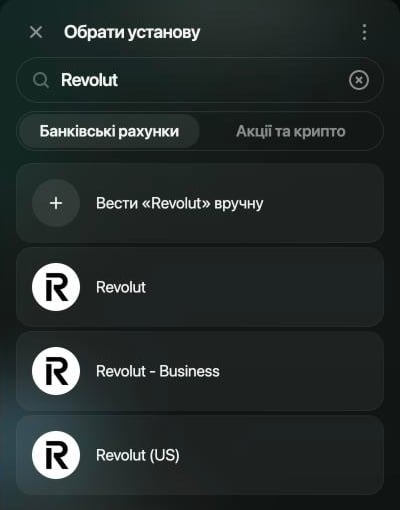
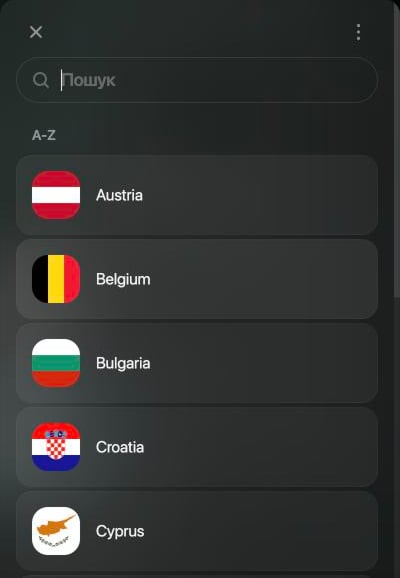
Банки та інвестиційні платформи шукаються окремо: на вкладках **Банківські рахунки** та **Акції та крипто** (у застосунках — **Стоки та крипта**). Якщо банк працює в кількох країнах, finerd запитає, де ви ним користуєтесь: виберіть країну, де у вас рахунок.
**Вести вручну** нічого не підключає. Так ви створите рахунок, який [ведете самі](/uk/accounts/create-account#add-a-manual-account).
1. Відкрийте **Ще** → **Установи** і виберіть **Підключити установу**.
2. Виберіть **Банківські рахунки** або **Акції та крипто** і введіть назву банку в пошуку.
3. Виберіть свій банк. Якщо відкриється список країн, виберіть країну, де у вас рахунок.
Шукати можна й у полі вгорі сторінки **Підключені установи**: банки, які можна підключити, з'являться в розділі **Більше банківських рахунків**.
1. Відкрийте **Ще** → **Установи** і натисніть **+**.
2. Натисніть **Банківські рахунки** або **Стоки та крипта**, натисніть значок пошуку і введіть назву банку.
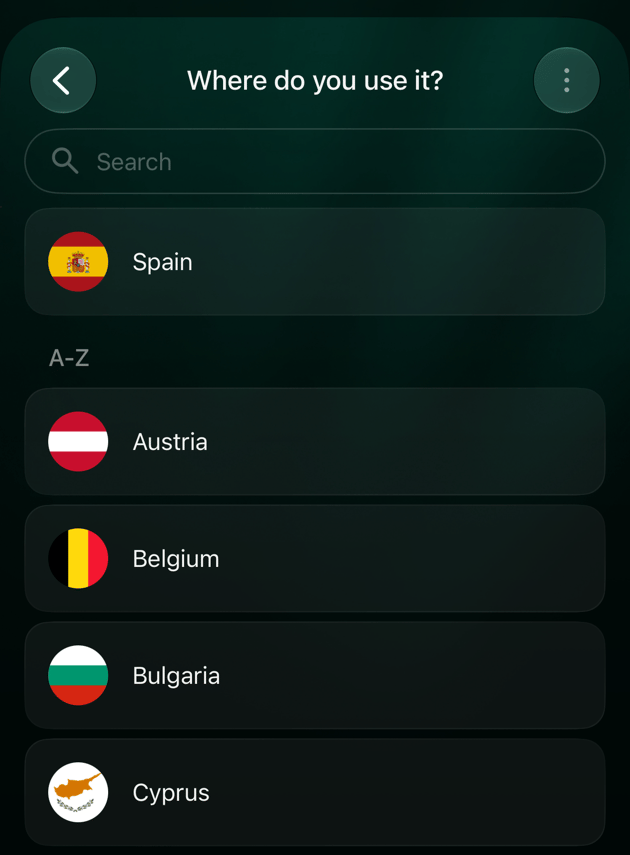
3. Натисніть свій банк. Якщо відкриється **Де ви ним користуєтесь?**, натисніть країну, де у вас рахунок.
1. Відкрийте **Ще** → **Установи** і натисніть **+**.
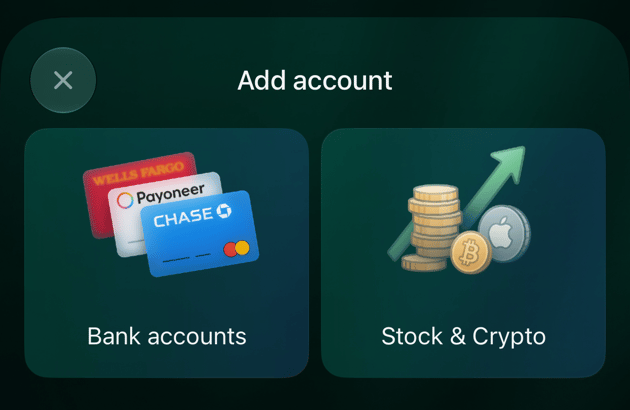
2. На екрані **Додати рахунок** натисніть **Банківські рахунки** або **Стоки та крипта** і введіть назву банку в пошуку.
3. Натисніть свій банк. Якщо відкриється **Де ви ним користуєтесь?**, натисніть країну, де у вас рахунок. Країна з регіону iPhone стоїть першою.
Увійти в банк
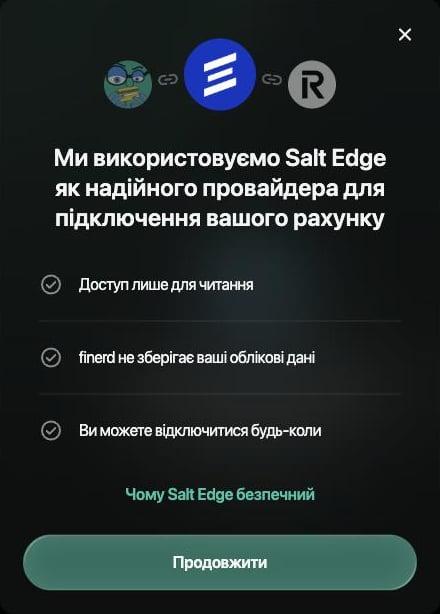
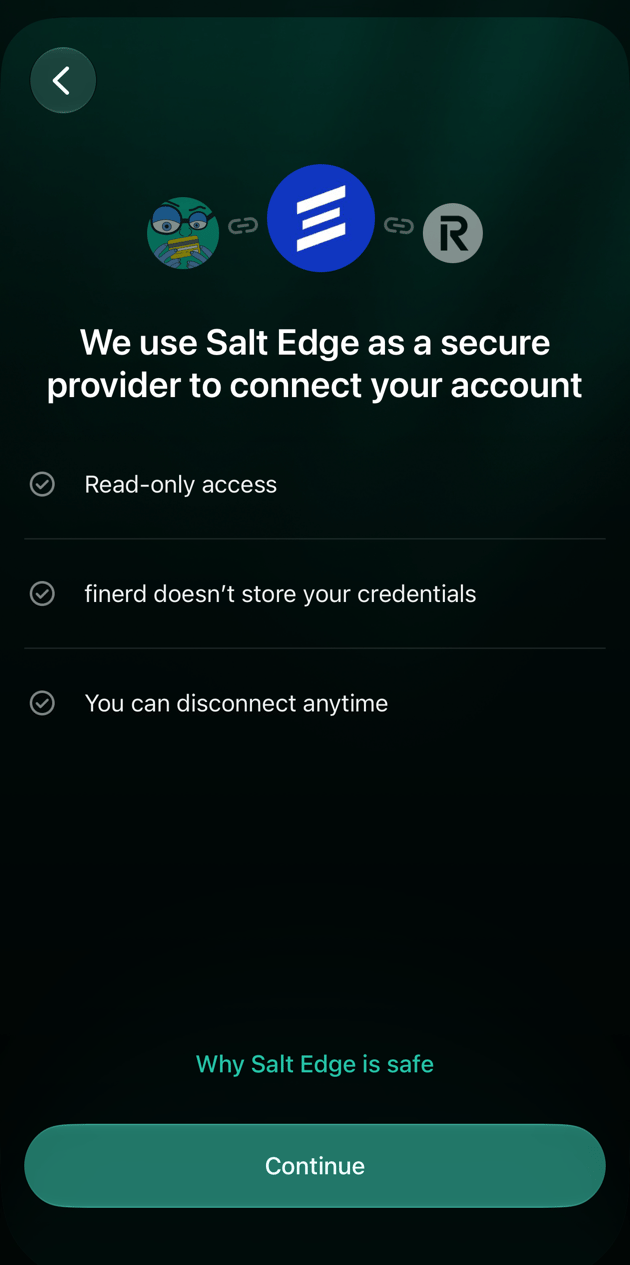
У банк ви входите на сторінці провайдера підключення, а не у finerd. Перед цим finerd показує, який провайдер підключає ваш банк, наприклад Salt Edge або Plaid.
1. Виберіть **Продовжити**.
2. На сторінці провайдера увійдіть у свій банк і надайте доступ. Salt Edge відкривається в новій вкладці браузера, Plaid — у вікні поверх finerd.
3. Коли закінчите, finerd покаже рахунки вашого банку. Після Salt Edge finerd продовжить роботу в цій новій вкладці.
 1. Щойно ви натиснете свій банк, відкриється сторінка провайдера.
2. Увійдіть у свій банк і надайте доступ.
3. Коли закінчите, finerd покаже рахунки вашого банку.
1. Натисніть **Продовжити**.
2. На сторінці провайдера увійдіть у свій банк і надайте доступ. Salt Edge відкривається у браузері.
3. Коли закінчите, finerd відкриється знову й покаже рахунки вашого банку.
1. Щойно ви натиснете свій банк, відкриється сторінка провайдера.
2. Увійдіть у свій банк і надайте доступ.
3. Коли закінчите, finerd покаже рахунки вашого банку.
1. Натисніть **Продовжити**.
2. На сторінці провайдера увійдіть у свій банк і надайте доступ. Salt Edge відкривається у браузері.
3. Коли закінчите, finerd відкриється знову й покаже рахунки вашого банку.
 Два банки підключаються без сторінки провайдера:
* **Monobank.** Доступ ви підтверджуєте в застосунку Monobank. У вебі відскануйте QR-код телефоном або виберіть **Відкрити Monobank**. У застосунках натисніть **Відкрити Monobank**. Потім натисніть «Підтвердити» в Monobank і поверніться у finerd.
* **ПриватБанк.** finerd читає email-сповіщення ПриватБанку у вашій пошті Gmail. Див. [Підключити ПриватБанк через пошту](/uk/institutions/connect-privatbank).
Два банки підключаються без сторінки провайдера:
* **Monobank.** Доступ ви підтверджуєте в застосунку Monobank. У вебі відскануйте QR-код телефоном або виберіть **Відкрити Monobank**. У застосунках натисніть **Відкрити Monobank**. Потім натисніть «Підтвердити» в Monobank і поверніться у finerd.
* **ПриватБанк.** finerd читає email-сповіщення ПриватБанку у вашій пошті Gmail. Див. [Підключити ПриватБанк через пошту](/uk/institutions/connect-privatbank).
Вибрати рахунки й історію
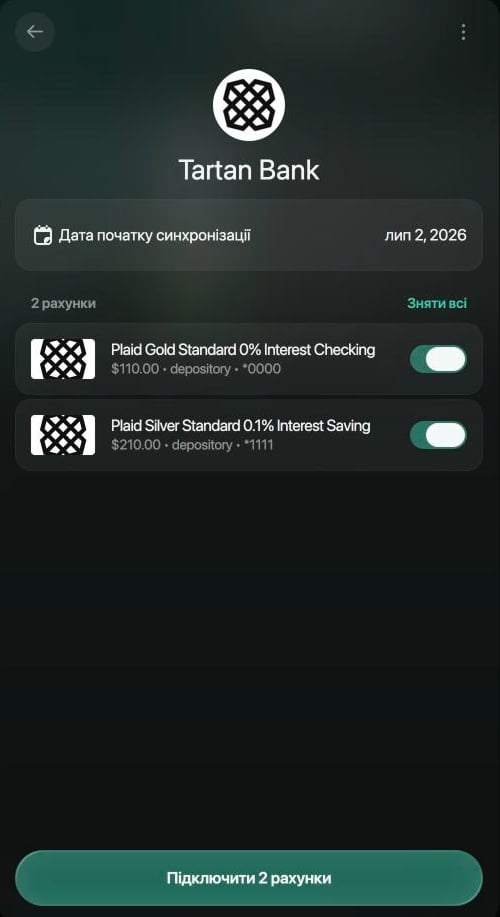
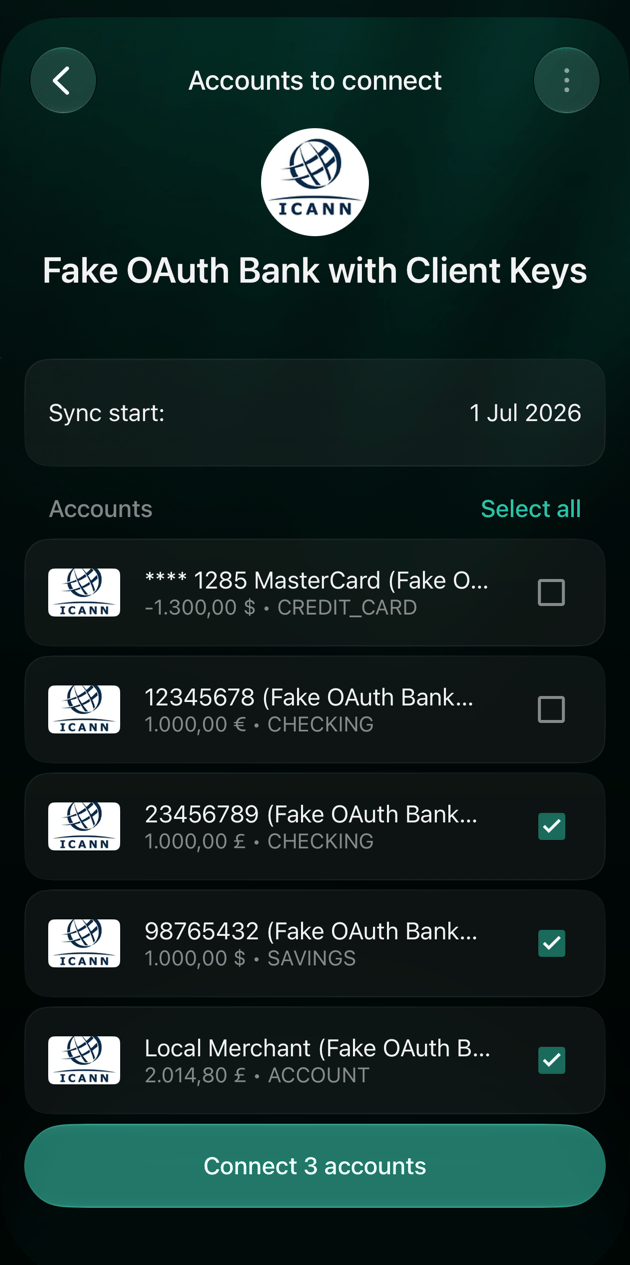
Після входу finerd показує рахунки вашого банку. Виберіть, які підключити і з якої дати завантажити транзакції.
* **Рахунки.** Усі вибрані одразу. Вимкніть ті, які вам у finerd не потрібні: їх можна підключити пізніше.
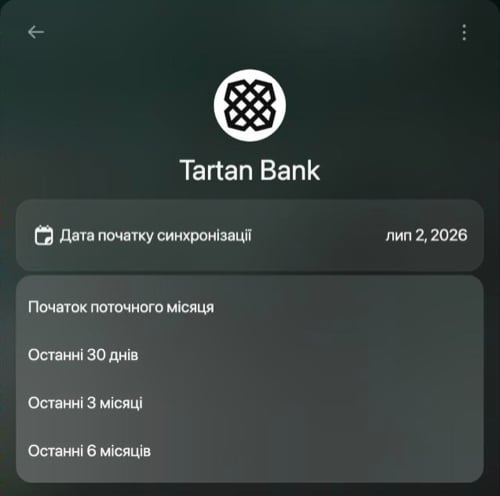
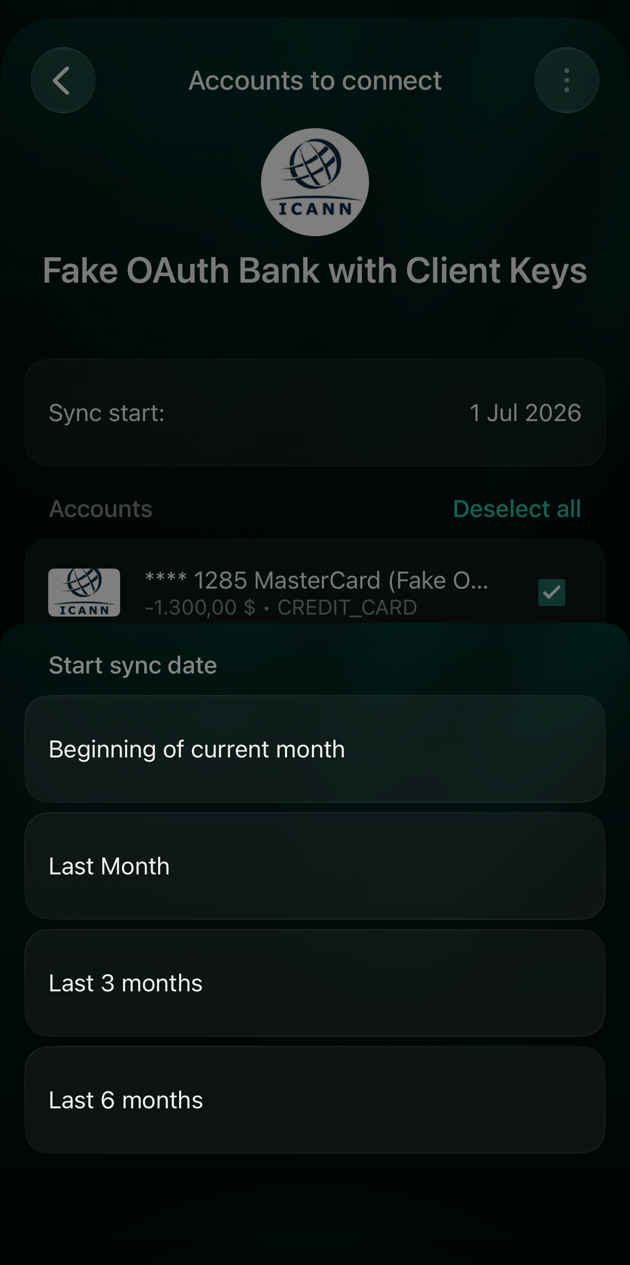
* **Дата початку.** finerd завантажує транзакції з цієї дати. Виберіть **Початок поточного місяця**, **Останні 30 днів** у вебі або **Минулий місяць** у застосунках, **Останні 3 місяці** чи **Останні 6 місяців**. За замовчуванням це приблизно три місяці тому.
* **Рахунки, які ви вже ведете.** Якщо у finerd уже є банківські рахунки, finerd спершу запитає, як підключити нові. Цей розділ — про **Додати як нові рахунки**. Щоб продовжити рахунок, який ви вже ведете у finerd, див. [Прив'язати рахунок, який ви вже ведете](#link-existing).
У Plaid ви ще й вибираєте на його сторінці, якими рахунками ділитися, і finerd показує тільки їх.
1. Якщо finerd запитає **Як підключити** ваш банк, виберіть **Додати як нові рахунки**.
2. Перевірте **Дата початку синхронізації** і змініть її, якщо потрібно більше чи менше історії.
3. Вимкніть рахунки, які не хочете підключати.
4. Виберіть **Підключити 2 рахунки** (число відповідає кількості вибраних рахунків).
1. finerd показує рахунки по одному (**Рахунок 1 з 2**). Для кожного натисніть **Додати як новий** і перевірте **Початок синхронізації** або натисніть **Пропустити**.
2. Натисніть **Продовжити**.
3. На екрані **Перевірка та підключення** натисніть **Підключити 2 рахунки** (число відповідає кількості рахунків, які ви підключаєте).
1. Якщо finerd запитає **Як підключити ці рахунки?**, натисніть **Додати як нові рахунки**.
2. Перевірте **Початок синхронізації** і змініть дату, якщо потрібно більше чи менше історії.
3. Зніміть позначку з рахунків, які не хочете підключати.
4. Натисніть **Підключити 3 рахунки** (число відповідає кількості вибраних рахунків).
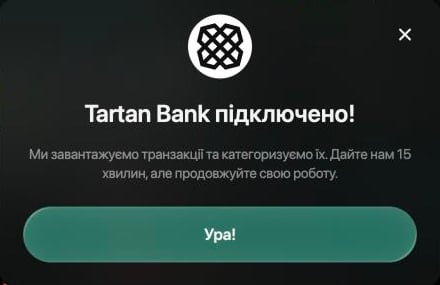
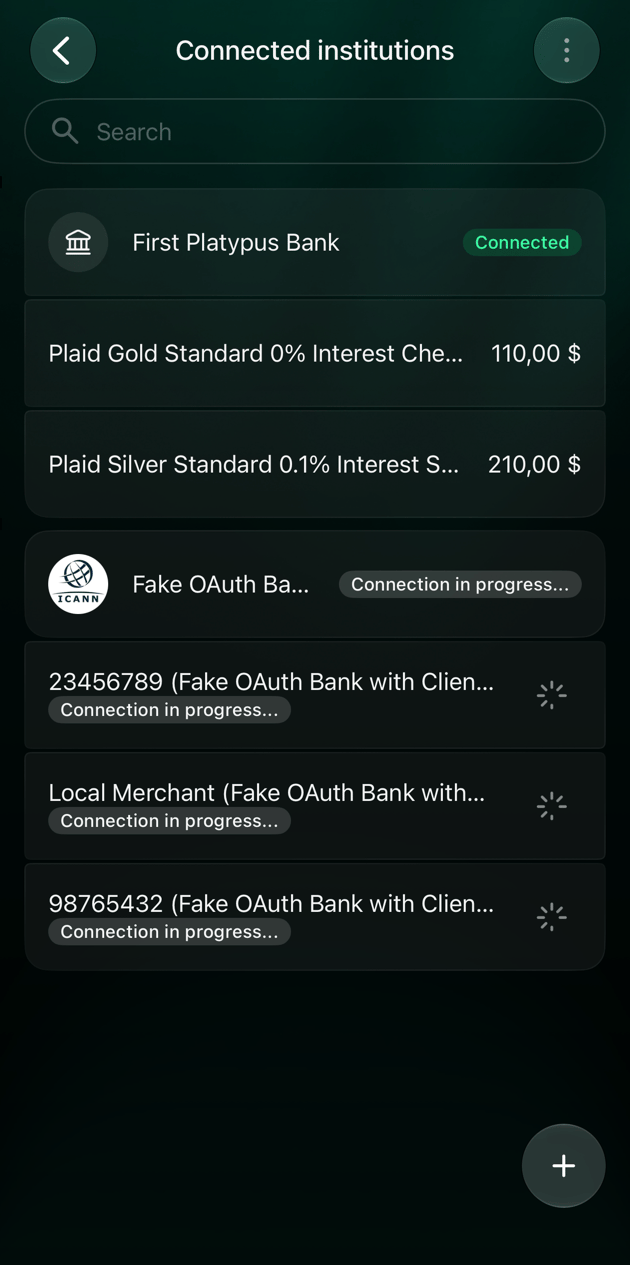
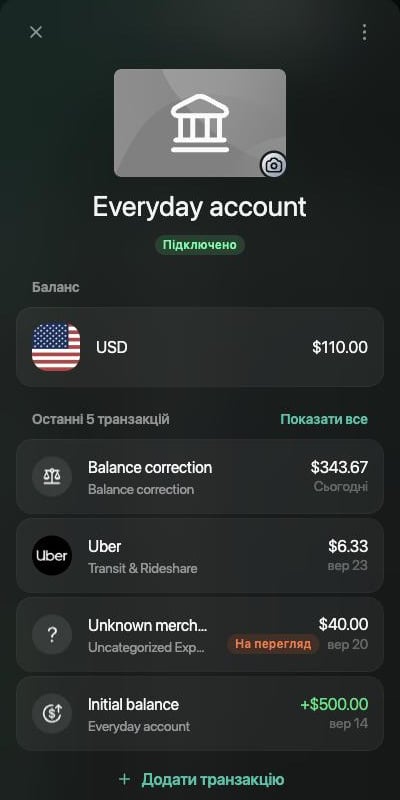
finerd підтверджує, що банк підключено, і починає завантажувати транзакції. Він попереджає, що це може тривати до 15 хвилин. Тим часом біля банку видно **Підключення...**, а потім **Підключено**.
* Транзакції надходять уже з категоріями. Ті, у яких finerd не впевнений, позначені **На перегляд**: див. [Перевірити імпортовані транзакції](/uk/transactions/review-imported-transactions#needs-review).
* Баланс рахунку збігається з банком: finerd бере [поточний баланс](/uk/verified-balance#current-balance) із банку й додає **Початковий баланс** за все, що було до першої завантаженої транзакції.
Прив'язати рахунок, який ви вже ведете
Якщо ви вже ведете цей банківський рахунок у finerd вручну, прив'яжіть до нього рахунок із банку замість того, щоб додавати новий. Історія лишиться в одному рахунку, а відтепер її оновлюватиме банк. Для прив'язки finerd пропонує ваші ручні банківські рахунки.
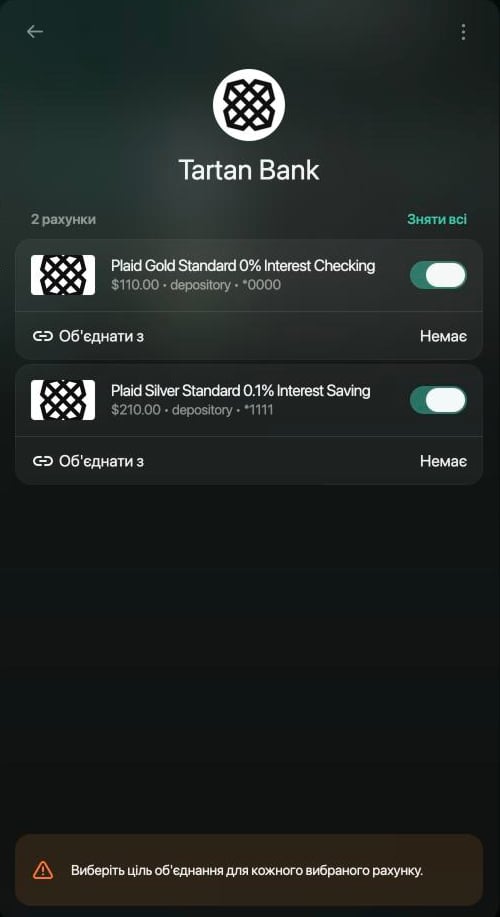
1. На екрані **Як підключити** ваш банк виберіть **Об'єднати з наявними**.
2. Для кожного рахунку виберіть **Об'єднати з** і вкажіть свій у розділі **Ручні рахунки**.
3. Вимкніть рахунки, які не хочете об'єднувати. finerd потрібен рахунок для кожного ввімкненого; інші можна додати як нові пізніше.
4. Виберіть **Підключити 1 рахунок** (число відповідає кількості рахунків, які ви об'єднуєте).
 1. finerd показує рахунки по одному. Для рахунку, який ви ведете, натисніть **Об’єднати з наявним**, потім **Оберіть наявний рахунок** і виберіть свій.
2. Натисніть **Продовжити**, а на екрані **Перевірка та підключення** — **Підключити 1 рахунок**.
1. Якщо finerd запитає **Як підключити ці рахунки?**, натисніть **Об'єднати з наявними**.
2. Для кожного рахунку натисніть **Об'єднати з** і виберіть свій.
3. Натисніть **Підключити 1 рахунок** (число відповідає кількості рахунків, які ви об'єднуєте).
Якщо finerd одразу відкриє **Рахунки для підключення**, зніміть позначку з рахунку, який ви ведете, і підключіть решту. Потім відкрийте банк в **Установи**, позначте рахунок, натисніть **Прив'язати до**, виберіть свій і натисніть **Зберегти**.
1. finerd показує рахунки по одному. Для рахунку, який ви ведете, натисніть **Об’єднати з наявним**, потім **Оберіть наявний рахунок** і виберіть свій.
2. Натисніть **Продовжити**, а на екрані **Перевірка та підключення** — **Підключити 1 рахунок**.
1. Якщо finerd запитає **Як підключити ці рахунки?**, натисніть **Об'єднати з наявними**.
2. Для кожного рахунку натисніть **Об'єднати з** і виберіть свій.
3. Натисніть **Підключити 1 рахунок** (число відповідає кількості рахунків, які ви об'єднуєте).
Якщо finerd одразу відкриє **Рахунки для підключення**, зніміть позначку з рахунку, який ви ведете, і підключіть решту. Потім відкрийте банк в **Установи**, позначте рахунок, натисніть **Прив'язати до**, виберіть свій і натисніть **Зберегти**.
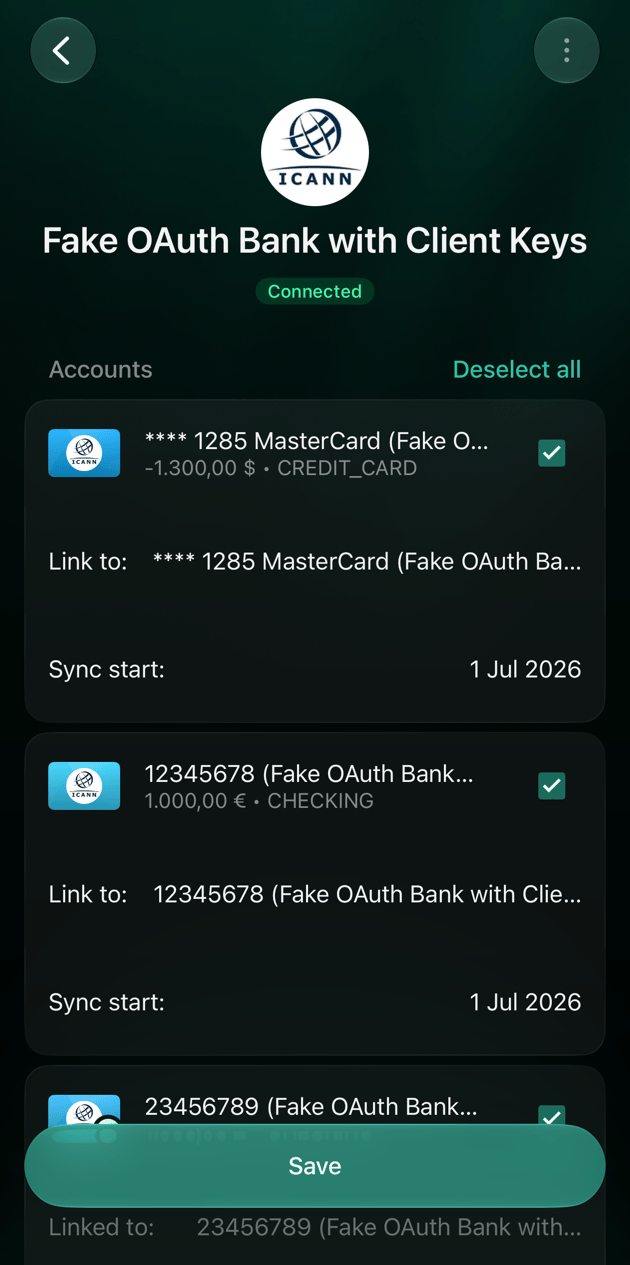 Якщо банк уже підключено, відкрийте його в **Установи**, увімкніть рахунок і прив'яжіть його там. Див. [Підключити знову](/uk/institutions/disconnect-institution#connect-again).
Після прив'язки:
* Рахунок позначено **Підключено**, і його назва не змінюється.
* finerd завантажує транзакції банку з наступного дня після останньої транзакції в рахунку, тож наявні не дублюються. Старіші транзакції з банку не завантажуються.
* Баланс стає таким, як у банку. Якщо у finerd баланс був інший, finerd додає на різницю запис **Корекція балансу**. Див. [Розібратися з розбіжністю](/uk/verified-balance#review-a-discrepancy).
Якщо банк уже підключено, відкрийте його в **Установи**, увімкніть рахунок і прив'яжіть його там. Див. [Підключити знову](/uk/institutions/disconnect-institution#connect-again).
Після прив'язки:
* Рахунок позначено **Підключено**, і його назва не змінюється.
* finerd завантажує транзакції банку з наступного дня після останньої транзакції в рахунку, тож наявні не дублюються. Старіші транзакції з банку не завантажуються.
* Баланс стає таким, як у банку. Якщо у finerd баланс був інший, finerd додає на різницю запис **Корекція балансу**. Див. [Розібратися з розбіжністю](/uk/verified-balance#review-a-discrepancy).
Якщо не вдається підключити
| Що ви бачите | Що робити |
| - | - |
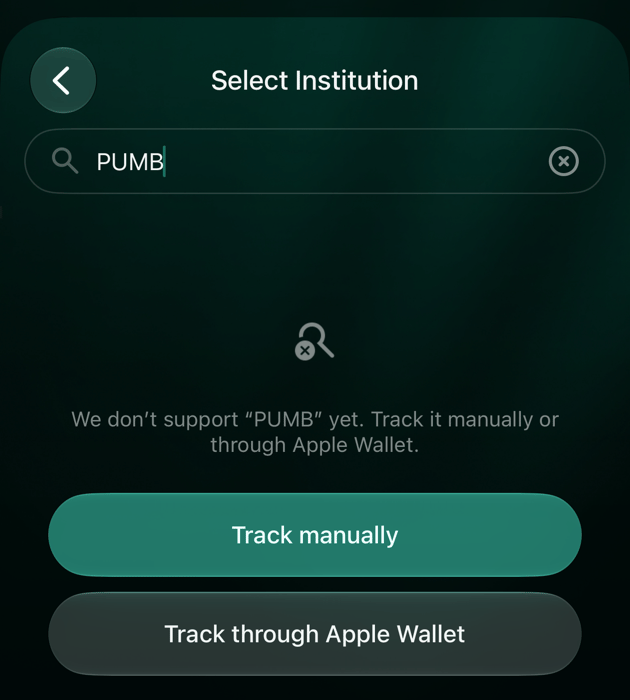
| Банк не знаходиться: «Підключення з … ще немає» у вебі, «Ми ще не підтримуємо …» в застосунках | Перевірте написання й вкладку: банки — у **Банківські рахунки**, інвестиційні платформи — в **Акції та крипто** (у застосунках — **Стоки та крипта**). Якщо банку все одно немає, виберіть **Вести вручну** й [ведіть рахунок самі](/uk/accounts/create-account#add-a-manual-account). На iPhone ще можна [відстежувати оплати карткою через Apple Pay](/uk/apple-pay) (**Вести через Apple Wallet**). |
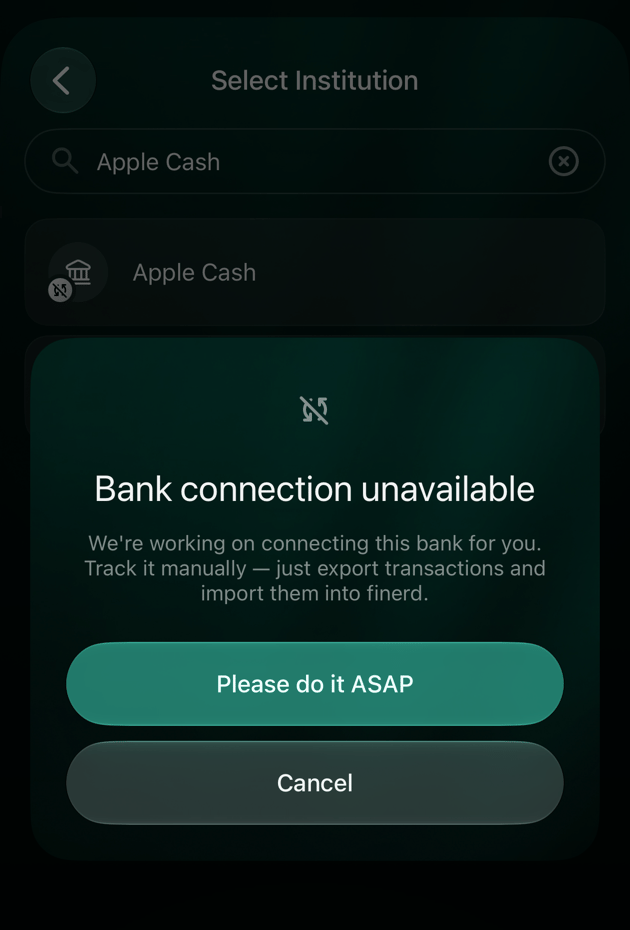
| **Підключення до установи недоступне** (у списку біля банку перекреслений значок синхронізації) | finerd знає цей банк, але поки не може його підключити. **Зробіть це якнайшвидше** відкриває новий ручний рахунок із назвою банку; ведіть його самі. |
| **Виберіть наявне підключення, щоб оновити прив'язані рахунки, або створіть нове підключення як окреме налаштування** (банк уже підключено) | Виберіть своє підключення, щоб оновити його рахунки, або **Нове підключення**, щоб налаштувати ще одне підключення до того самого банку. |
| Android: **Підключіть цю установу на app.finerd.ai** | Цей банк не можна підключити в застосунку для Android. Підключіть його [у вебі](https://app.finerd.ai/settings/connected-institutions). |
| Ви закрили сторінку банку, не завершивши вхід | Нічого не підключено. Почніть знову з **Установи**. |
| У застосунках: **Завершити підключення установи** | Ви виходите, поки рахунки не підключено. **Повернутися до підключення** повертає назад, **Перервати** — виходить без підключення рахунків. |
Якщо підключений банк перестав оновлюватися, див. [Відновити синхронізацію з банком](/uk/institutions/reconnect-institution). Якщо нічого не допомогло, [напишіть у підтримку](/uk/contact-us): назва банку, країна, ваша платформа і крок, на якому все зупинилося.
This documentation is built and hosted on [Mintlify](https://mintlify.com), a developer documentation platform.