> ## Documentation Index
> Fetch the complete documentation index at: https://help.finerd.ai/llms.txt
> Use this file to discover all available pages before exploring further.
# Реєстрація та вхід
> Створіть обліковий запис finerd або увійдіть у наявний.
Зареєструватися або увійти
Для реєстрації використовуйте email, до якого маєте доступ. Для входу — адресу свого облікового запису finerd. В обох випадках на пошту надходить шестизначний код; пароль finerd не потрібен.
Назви кнопок наведено для англійського інтерфейсу.
Перш ніж продовжити реєстрацію, прочитайте умови користування й інформацію про конфіденційність за посиланнями на екрані.
Відкрийте [finerd](https://app.finerd.ai) й виберіть потрібний варіант.
| Що потрібно зробити | Яку форму відкрити | Що натиснути після введення email |
| - | - | - |
| Створити обліковий запис | **Sign up** | **Create account** |
| Увійти в наявний | **Log in** | **Log in** |
 Для Google виберіть **Sign up with Google** у формі реєстрації або **Continue with Google** у формі входу. Для входу використовуйте обліковий запис Google, пов’язаний із вашим finerd.
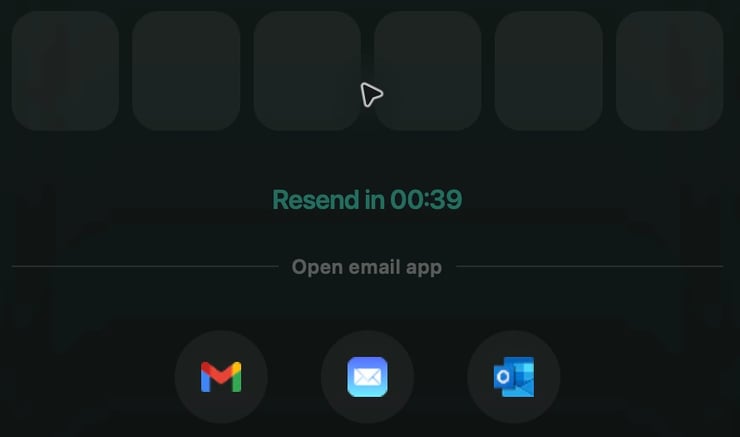 Відкрийте finerd.
| Що потрібно зробити | З чого почати | Що натиснути після введення email |
| - | - | - |
| Створити обліковий запис | **Don’t have an account? Sign up** | **Create account** |
| Увійти в наявний | Екран **Sign in to finerd** | **Sign in** |
Для Google виберіть потрібну форму, потім натисніть **Continue with Google**. Для входу використовуйте обліковий запис Google, пов’язаний із вашим finerd.
Відкрийте finerd.
| Що потрібно зробити | Що натиснути на початковому екрані | Що натиснути після введення email |
| - | - | - |
| Створити обліковий запис | **Don't have an account?** | **Create account** |
| Увійти в наявний | **Log in** | **Continue** |
Якщо перед формою з’явиться **AI-Powered Features**, прочитайте пояснення про використання даних. Щоб продовжити, якщо ви погоджуєтеся, натисніть **Agree & Continue**.
Введіть адресу в поле **Enter your email** і натисніть кнопку, зазначену в таблиці.
Відкрийте finerd.
| Що потрібно зробити | З чого почати | Що натиснути після введення email |
| - | - | - |
| Створити обліковий запис | **Don’t have an account? Sign up** | **Create account** |
| Увійти в наявний | Екран **Sign in to finerd** | **Sign in** |
Для Google виберіть потрібну форму, потім натисніть **Continue with Google**. Для входу використовуйте обліковий запис Google, пов’язаний із вашим finerd.
Відкрийте finerd.
| Що потрібно зробити | Що натиснути на початковому екрані | Що натиснути після введення email |
| - | - | - |
| Створити обліковий запис | **Don't have an account?** | **Create account** |
| Увійти в наявний | **Log in** | **Continue** |
Якщо перед формою з’явиться **AI-Powered Features**, прочитайте пояснення про використання даних. Щоб продовжити, якщо ви погоджуєтеся, натисніть **Agree & Continue**.
Введіть адресу в поле **Enter your email** і натисніть кнопку, зазначену в таблиці.

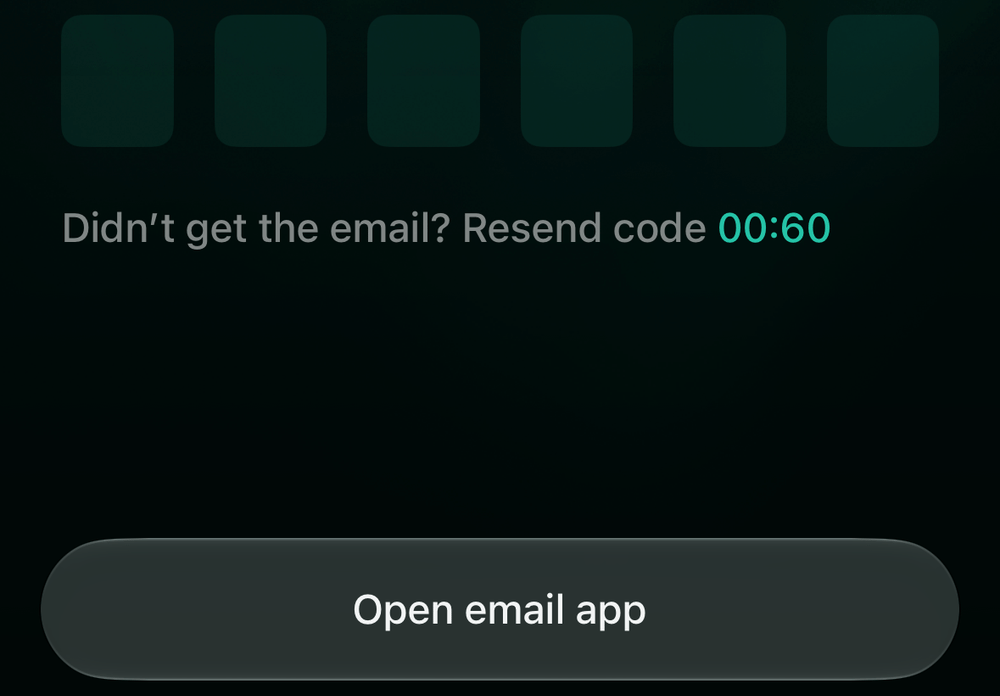 Відкрийте лист від finerd, поверніться до застосунку й введіть шестизначний код. Він перевіряється автоматично після введення всіх шести цифр.
Якщо під час реєстрації у Web або iOS бачите **You already have a finerd account**, обліковий запис із цією адресою вже існує.
Відкрийте лист від finerd, поверніться до застосунку й введіть шестизначний код. Він перевіряється автоматично після введення всіх шести цифр.
Якщо під час реєстрації у Web або iOS бачите **You already have a finerd account**, обліковий запис із цією адресою вже існує.
Не вдається увійти
**Лист із кодом не надійшов?** Перевірте, чи правильно вказана адреса на екрані підтвердження та чи саме цю поштову скриньку ви відкрили. Перегляньте також папку «Спам». Коли завершиться зворотний відлік, натисніть **Resend code** на екрані введення коду.
**Код не приймається?** Звірте шість цифр із листом від finerd. Код має обмежений термін дії. Якщо він прострочений або все одно не вдається продовжити, дочекайтеся, поки стане доступною кнопка **Resend code**, запросіть новий код і введіть його з нового листа.
Якщо це не допомогло, [напишіть у підтримку електронною поштою](/uk/contact-us#електронна-пошта). Для цього не потрібно входити в застосунок.
This documentation is built and hosted on [Mintlify](https://mintlify.com), a developer documentation platform.