> ## Documentation Index
> Fetch the complete documentation index at: https://help.finerd.ai/llms.txt
> Use this file to discover all available pages before exploring further.

# Валюта й часовий пояс

> Виберіть основну валюту й часовий пояс свого простору finerd.

export const VideoIntro = ({id, title, children}) => <div className="fh-video-intro not-prose">
    <div className="fh-video-frame">
      <iframe src={`https://www.youtube.com/embed/${id}`} title={title} loading="lazy" allow="accelerometer; autoplay; clipboard-write; encrypted-media; gyroscope; picture-in-picture; web-share" allowFullScreen />
    </div>
    <div className="fh-video-text prose dark:prose-invert">{children}</div>
  </div>;

<h2 id="primary-currency">
  Вибрати основну валюту
</h2>

<VideoIntro id="onBoJteUx5s" title="Як вибрати основну валюту">
  Основна валюта використовується для відображення загальної вартості ваших активів з урахуванням боргів, звітів і [бюджетів](/uk/budget/create-budget). Рахунки та операції зберігають власні валюти.

  Виберіть валюту, у якій вам зручно оцінювати свої фінанси загалом. Наприклад, якщо ви плануєте заощадження в євро, можна вибрати EUR, навіть якщо маєте рахунки й в інших валютах.

  **Вибирайте уважно: основну валюту не можна змінити пізніше.**
</VideoIntro>

Назви кнопок наведено для англійського інтерфейсу.

<Tabs>
  <Tab title="Web">
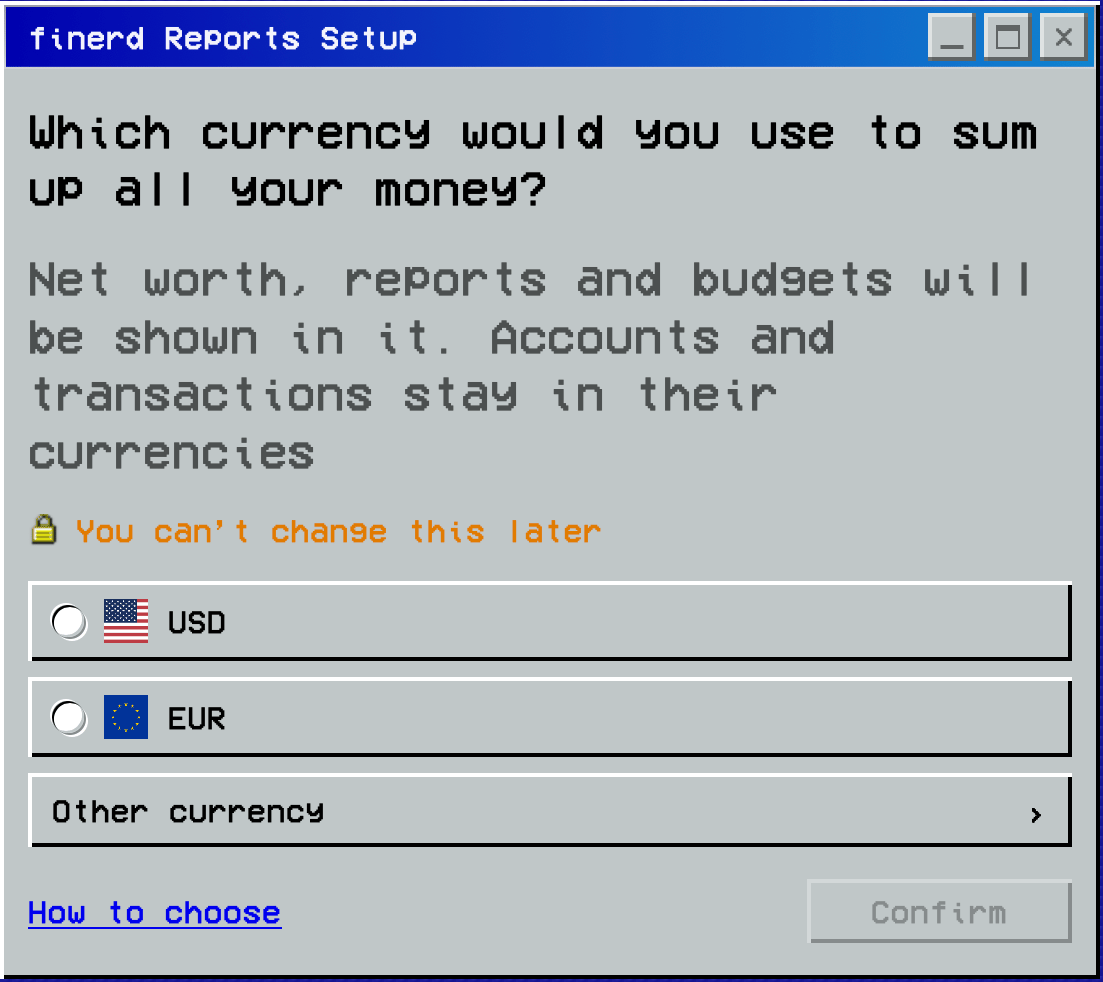
    1. На екрані **Which currency would you use to sum up all your money?** виберіть валюту.
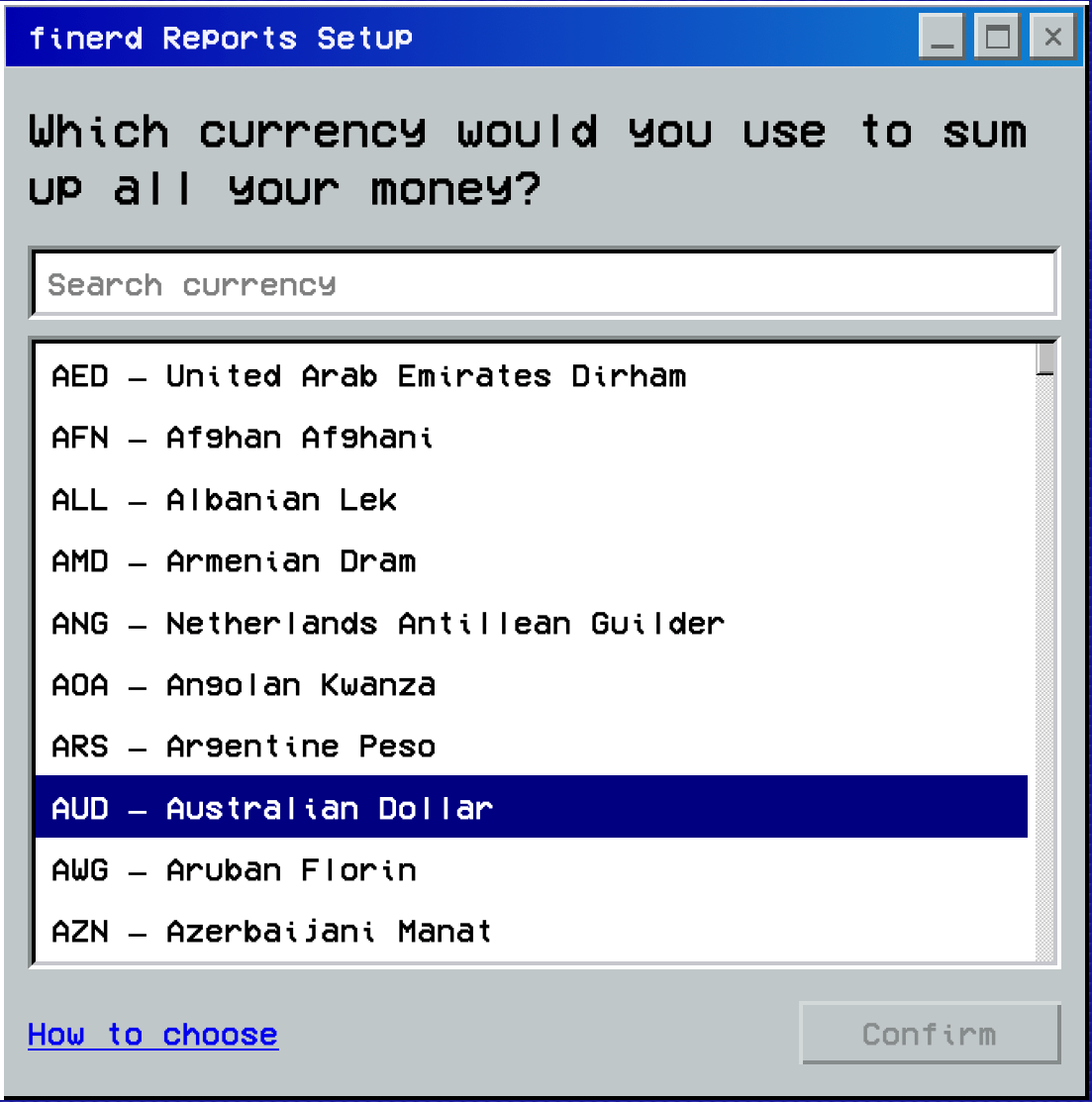
    2. Якщо потрібної валюти немає серед запропонованих, натисніть **Other currency** і знайдіть її у списку.
    3. Натисніть **Confirm**, щоб перейти до вибору часового поясу. Валюта збережеться після підтвердження часового поясу.

    <div style={{ display: "grid", gridTemplateColumns: "repeat(auto-fit, minmax(min(100%, 240px), 1fr))", gap: "20px", alignItems: "start" }}>
      <Frame caption="Виберіть основну валюту.">
        <img src="https://mintcdn.com/finerdai/OIprfxtJ6cc-sLYD/images/getting-started/initial-setup/web-primary-currency.png?fit=max&auto=format&n=OIprfxtJ6cc-sLYD&q=85&s=6ce09adc0f7d01f942a34960f34f81f9" alt="Виберіть основну валюту." width="1103" height="982" data-path="images/getting-started/initial-setup/web-primary-currency.png" />
      </Frame>

      <Frame caption="Other currency відкриває список із полем Search currency.">
        <img src="https://mintcdn.com/finerdai/OIprfxtJ6cc-sLYD/images/getting-started/initial-setup/web-other-currency.png?fit=max&auto=format&n=OIprfxtJ6cc-sLYD&q=85&s=e3ad62a430154965df2169565e61af8a" alt="Other currency відкриває список із полем Search currency." width="1103" height="1113" data-path="images/getting-started/initial-setup/web-other-currency.png" />
      </Frame>
    </div>
  </Tab>

  <Tab title="Android">
    1. На екрані **Which currency would you use to sum up all your money?** виберіть валюту.
    2. Якщо потрібної валюти немає серед запропонованих, натисніть **Other currency** і виберіть її зі списку.
    3. Перевірте свій вибір і натисніть **Confirm**, щоб зберегти валюту та перейти до вибору часового поясу.
  </Tab>

  <Tab title="iOS">
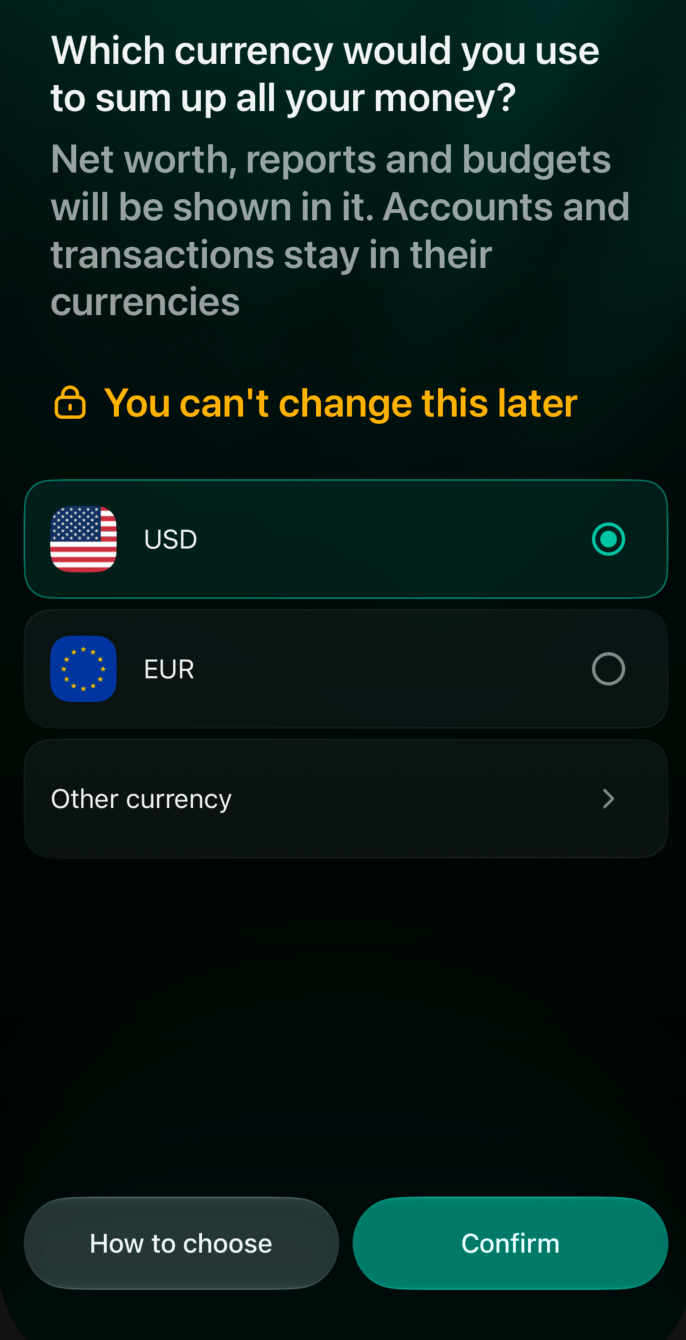
    1. На екрані **Which currency would you use to sum up all your money?** виберіть валюту.
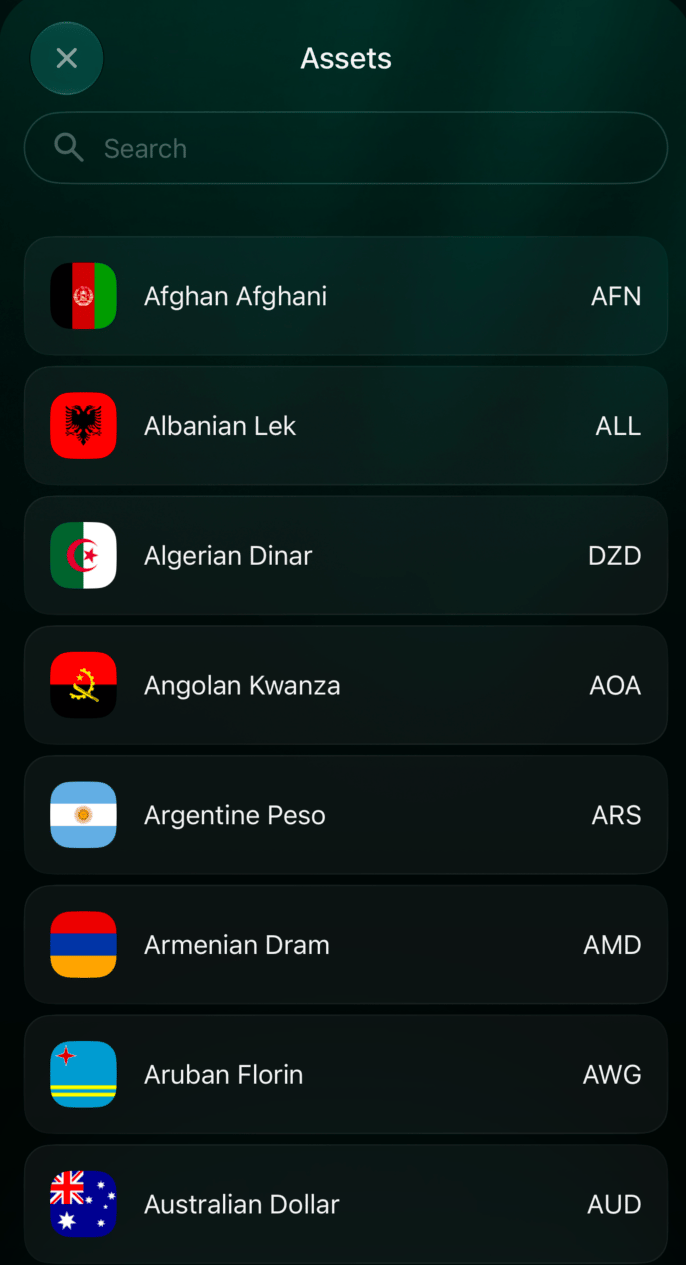
    2. Якщо потрібної валюти немає серед запропонованих, натисніть **Other currency** і виберіть її зі списку **Assets**. Для пошуку скористайтеся полем **Search**.
    3. Перевірте свій вибір і натисніть **Confirm**, щоб зберегти валюту та перейти до вибору часового поясу.

    <div style={{ display: "grid", gridTemplateColumns: "repeat(auto-fit, minmax(min(100%, 240px), 1fr))", gap: "20px", alignItems: "start" }}>
      <Frame caption="Виберіть основну валюту й перевірте вибір перед Confirm.">
        <img src="https://mintcdn.com/finerdai/OIprfxtJ6cc-sLYD/images/getting-started/initial-setup/ios-primary-currency.png?fit=max&auto=format&n=OIprfxtJ6cc-sLYD&q=85&s=bf8c655cc26674c5b6e08682bccbbabf" alt="Екран вибору основної валюти iOS: вибрано USD, є EUR, Other currency та активна кнопка Confirm." width="400" data-path="images/getting-started/initial-setup/ios-primary-currency.png" />
      </Frame>

      <Frame caption="Other currency відкриває список валют із пошуком.">
        <img src="https://mintcdn.com/finerdai/OIprfxtJ6cc-sLYD/images/getting-started/initial-setup/ios-other-currency.png?fit=max&auto=format&n=OIprfxtJ6cc-sLYD&q=85&s=7effc10ebb279804292737063239ba98" alt="Список Assets в iOS з полем Search, назвами й кодами валют." width="400" data-path="images/getting-started/initial-setup/ios-other-currency.png" />
      </Frame>
    </div>
  </Tab>
</Tabs>

<h2 id="time-zone">
  Вибрати часовий пояс
</h2>

Часовий пояс задає спільний місцевий час для відображення операцій у вашому просторі finerd. Це допомагає зіставляти дати операцій із різних банків під час перегляду звітів.

Виберіть часовий пояс, за яким вам зручно вести облік, зазвичай — місця, де ви живете. Після вибору основної валюти перевірте запропонований пояс перед підтвердженням.

<Tabs>
  <Tab title="Web">
    1. На екрані **Which time zone are you in?** натисніть потрібний часовий пояс.
    2. Якщо потрібен інший, натисніть **Other time zone** і знайдіть його у списку.
    3. Натисніть **Confirm**, щоб зберегти основну валюту й часовий пояс та продовжити налаштування. Якщо потрібно повернутися до вибору валюти, натисніть **Back**.
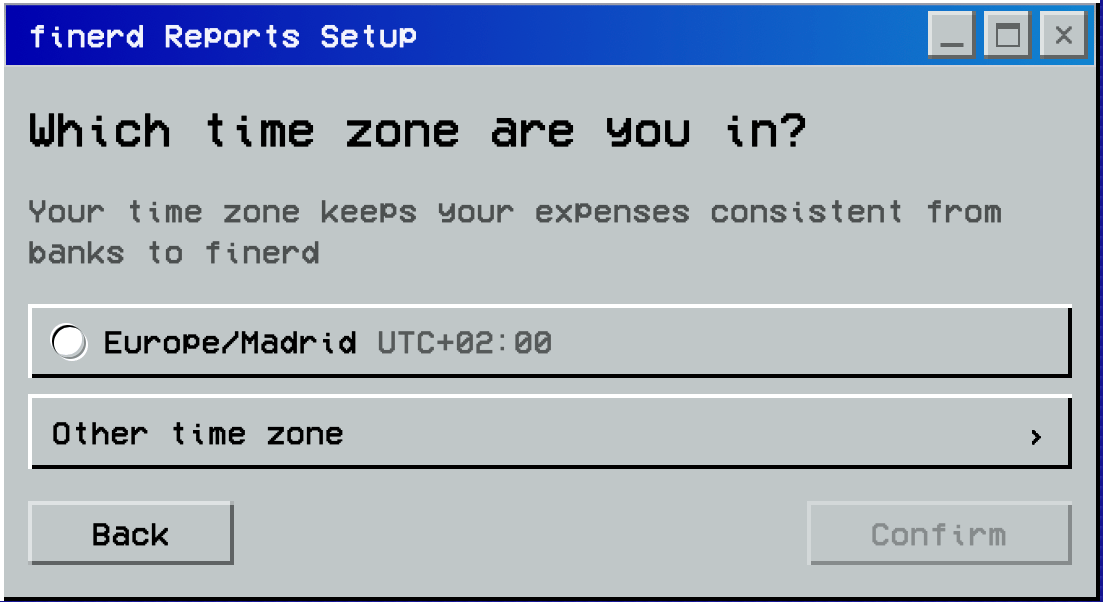
    <Frame caption="Виберіть часовий пояс і натисніть Confirm.">
      <img src="https://mintcdn.com/finerdai/OIprfxtJ6cc-sLYD/images/getting-started/initial-setup/web-timezone.png?fit=max&auto=format&n=OIprfxtJ6cc-sLYD&q=85&s=f01d3921bbbff08c589867d617d5a775" alt="Виберіть часовий пояс і натисніть Confirm." width="500" data-path="images/getting-started/initial-setup/web-timezone.png" />
    </Frame>
  </Tab>

  <Tab title="iOS">
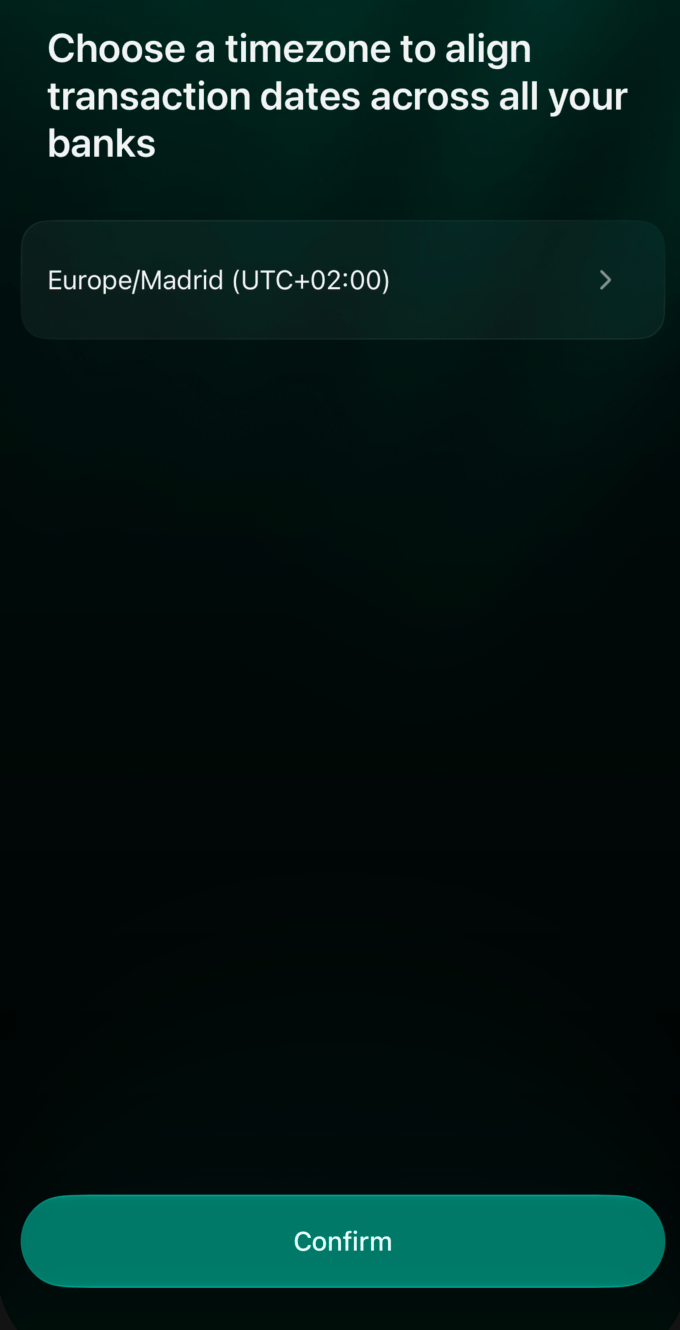
    1. На екрані **Choose a timezone to align transaction dates across all your banks** перевірте вказаний часовий пояс.
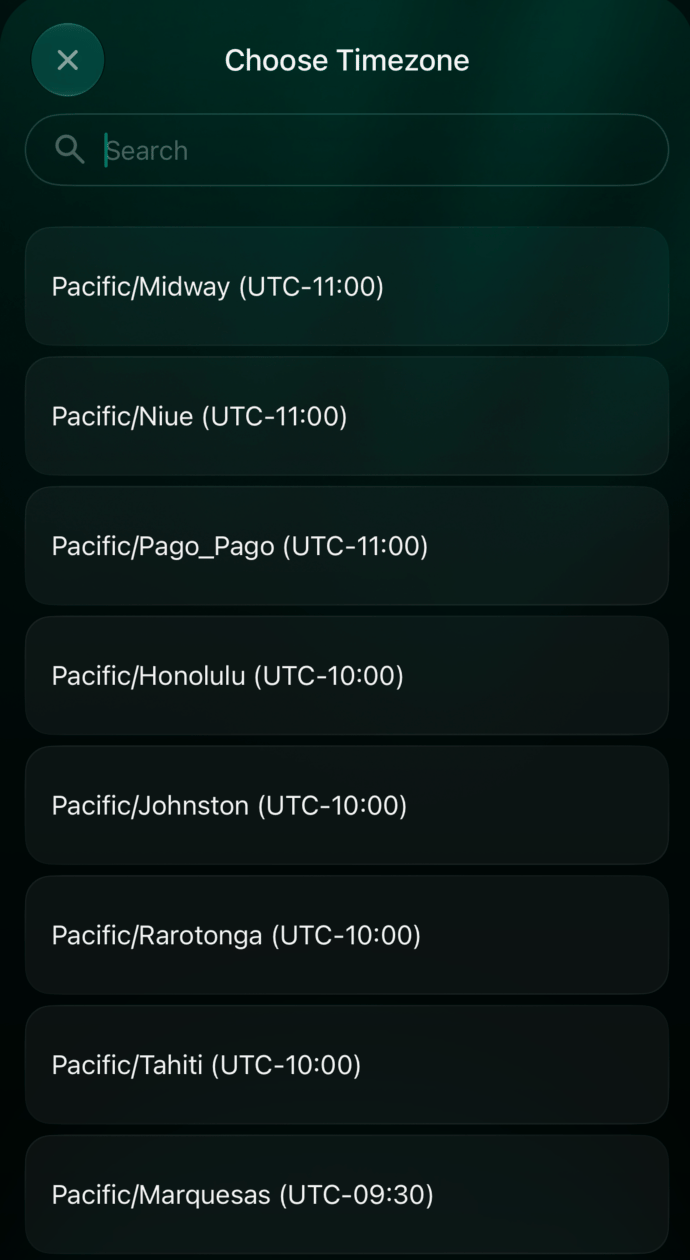
    2. Щоб змінити його, натисніть рядок із назвою. У списку **Choose Timezone** знайдіть потрібний пояс через **Search** або виберіть його зі списку.
    3. Натисніть **Confirm**, щоб зберегти часовий пояс і продовжити налаштування.

    <div style={{ display: "grid", gridTemplateColumns: "repeat(auto-fit, minmax(min(100%, 240px), 1fr))", gap: "20px", alignItems: "start" }}>
      <Frame caption="Перевірте часовий пояс перед підтвердженням.">
        <img src="https://mintcdn.com/finerdai/OIprfxtJ6cc-sLYD/images/getting-started/initial-setup/ios-timezone.png?fit=max&auto=format&n=OIprfxtJ6cc-sLYD&q=85&s=32988239a34245f9e322e4a7db09c758" alt="Перевірте часовий пояс перед підтвердженням." width="500" data-path="images/getting-started/initial-setup/ios-timezone.png" />
      </Frame>

      <Frame caption="Натисніть назву часового поясу, щоб відкрити список із пошуком.">
        <img src="https://mintcdn.com/finerdai/OIprfxtJ6cc-sLYD/images/getting-started/initial-setup/ios-timezone-list.png?fit=max&auto=format&n=OIprfxtJ6cc-sLYD&q=85&s=a4897c10400023f46cd35b86bab3b0ff" alt="Натисніть назву часового поясу, щоб відкрити список із пошуком." width="500" data-path="images/getting-started/initial-setup/ios-timezone-list.png" />
      </Frame>
    </div>
  </Tab>
</Tabs>


This documentation is built and hosted on [Mintlify](https://mintlify.com), a developer documentation platform.