> ## Documentation Index
> Fetch the complete documentation index at: https://help.finerd.ai/llms.txt
> Use this file to discover all available pages before exploring further.
# Рахунки й перші операції
> Підключити банк або продовжити без підключення.
Підключити банк або продовжити без підключення
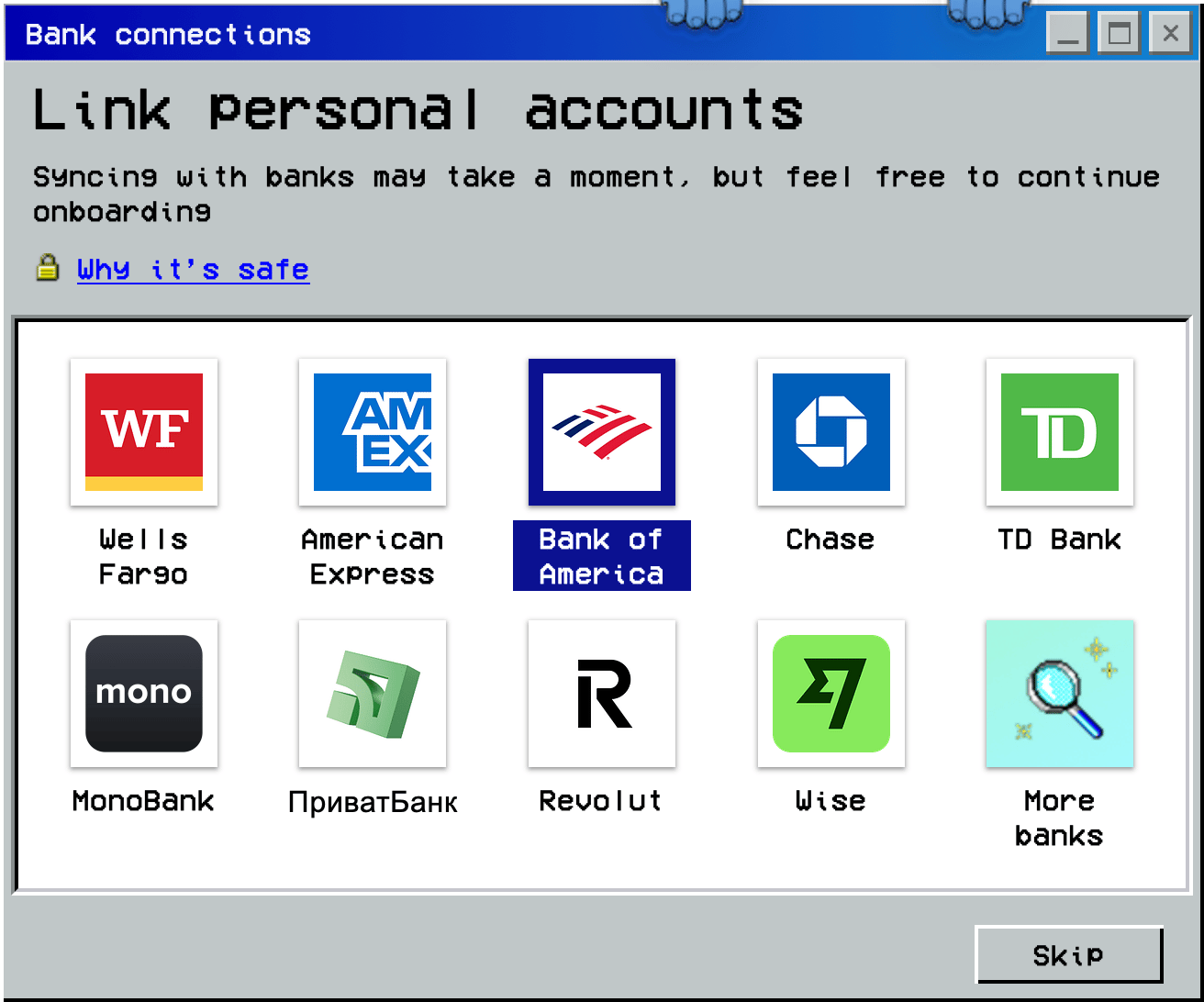
Під час початкового налаштування finerd пропонує підключити банк. Ви можете вибрати банк зараз або пропустити цей крок.
1. На екрані **Bank connections** виберіть свій банк або **More banks**, щоб знайти інший.
2. Щоб продовжити без підключення, натисніть **Skip**.
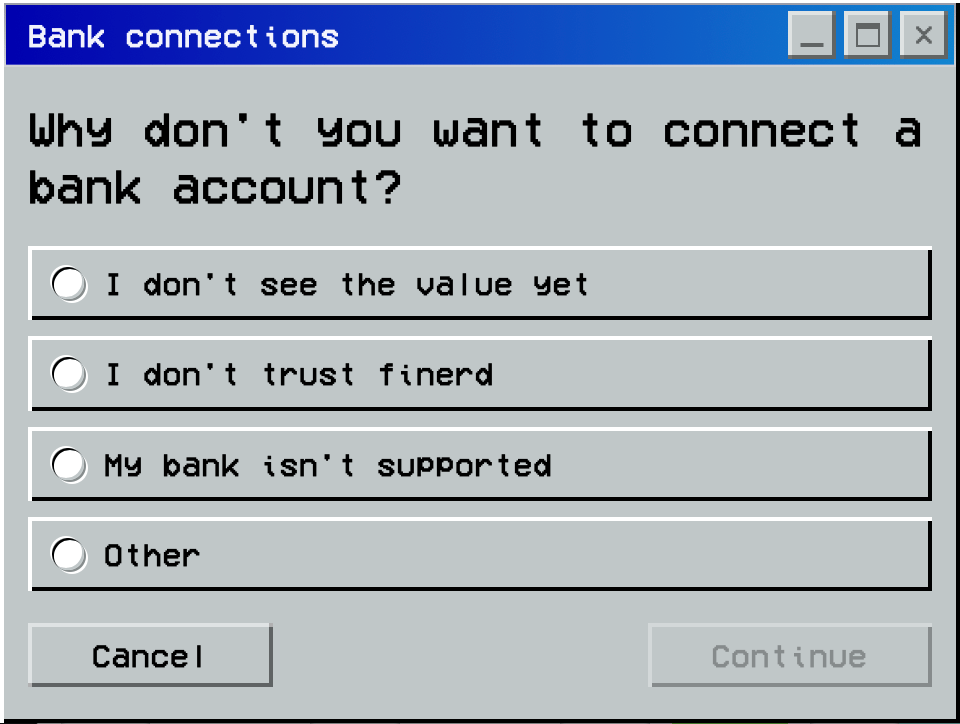
3. Виберіть причину пропуску й натисніть **Continue**. Для **Other** також введіть пояснення.
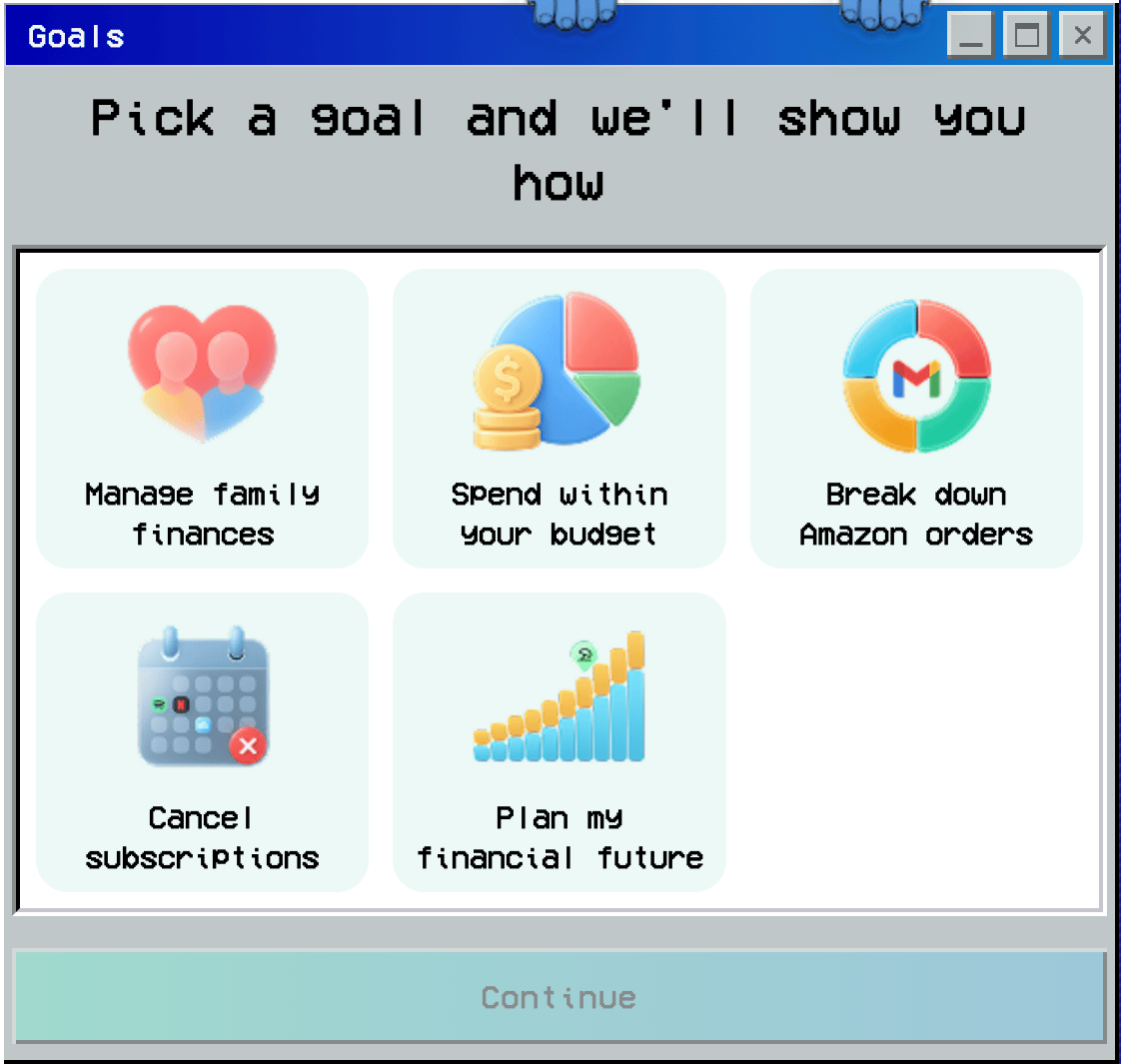
Далі на екрані **Pick a goal and we’ll show you how** виберіть цілі, з якими finerd має допомогти, і натисніть **Continue**. Після цього відкриється **Dashboard**.
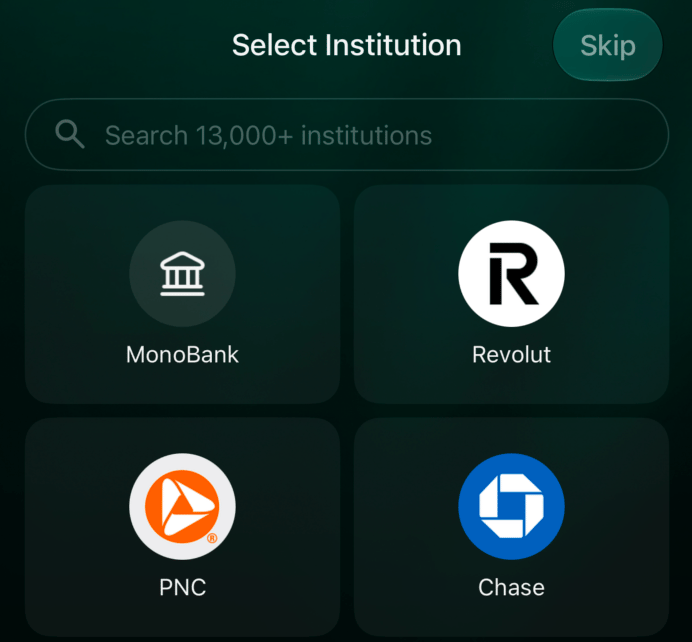
 1. Після вибору цілей відкриється **Select Institution**. Знайдіть свій банк через пошук або виберіть його зі списку.
2. Якщо хочете підключити банк пізніше, натисніть **Skip**.
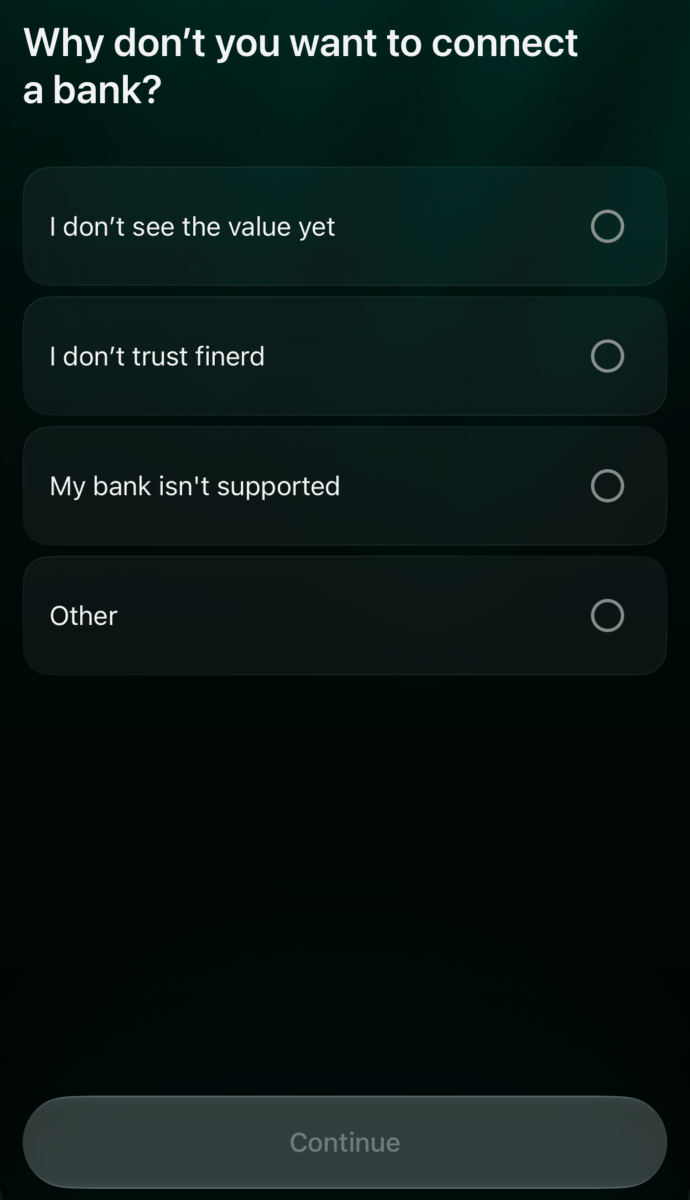
3. На екрані **Why don’t you want to connect a bank?** виберіть причину й натисніть **Continue**. Для **Other** також введіть пояснення.
4. Далі з’явиться пропозиція налаштувати запис платежів Apple Pay. Інструкція є в статті [Відстеження платежів Apple Pay](/uk/apple-pay). Щоб пропустити її та перейти на головну сторінку, натисніть **Skip**.
1. Після вибору цілей відкриється **Select Institution**. Знайдіть свій банк через пошук або виберіть його зі списку.
2. Якщо хочете підключити банк пізніше, натисніть **Skip**.
3. На екрані **Why don’t you want to connect a bank?** виберіть причину й натисніть **Continue**. Для **Other** також введіть пояснення.
4. Далі з’явиться пропозиція налаштувати запис платежів Apple Pay. Інструкція є в статті [Відстеження платежів Apple Pay](/uk/apple-pay). Щоб пропустити її та перейти на головну сторінку, натисніть **Skip**.
Перевірити рахунки й перші операції
Після підключення банку, перенесення історії або ручного додавання перевірте, чи відповідають записи вашим рахункам і операціям.
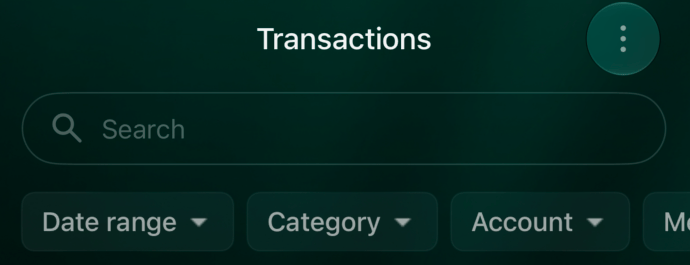
Відкрийте **Accounts**, щоб переглянути рахунки та залишки. Потім відкрийте **Transactions**. Для звірки окремого рахунку виберіть його у фільтрі **Account**, а потрібний період — у **Date range**.
 Відкрийте **More** → **Accounts**, щоб переглянути рахунки та залишки. Для перегляду операцій перейдіть до **Transactions**. Виберіть рахунок у фільтрі **Account**, а потрібний період — у **Date range**.
 Звірте з банківською випискою або власними записами:
* **Рахунки та валюти:** чи є потрібні рахунки й чи правильна валюта кожного залишку.
* **Залишки:** порівнюйте суми в тій самій валюті та на ту саму дату.
* **Перші операції:** перевірте рахунок, дату, суму, валюту й категорію кількох записів.
* **Повноту історії:** чи є очікувані операції за вибраний період та чи немає повторів, особливо якщо поєднували кілька способів перенесення.
Перед ручним додаванням операції перевірте, чи вона вже є у списку. Якщо залишок не збігається, скористайтеся поясненням у статті [Перевірений баланс](/uk/verified-balance).
This documentation is built and hosted on [Mintlify](https://mintlify.com), a developer documentation platform.
Звірте з банківською випискою або власними записами:
* **Рахунки та валюти:** чи є потрібні рахунки й чи правильна валюта кожного залишку.
* **Залишки:** порівнюйте суми в тій самій валюті та на ту саму дату.
* **Перші операції:** перевірте рахунок, дату, суму, валюту й категорію кількох записів.
* **Повноту історії:** чи є очікувані операції за вибраний період та чи немає повторів, особливо якщо поєднували кілька способів перенесення.
Перед ручним додаванням операції перевірте, чи вона вже є у списку. Якщо залишок не збігається, скористайтеся поясненням у статті [Перевірений баланс](/uk/verified-balance).
This documentation is built and hosted on [Mintlify](https://mintlify.com), a developer documentation platform.