> ## Documentation Index
> Fetch the complete documentation index at: https://help.finerd.ai/llms.txt
> Use this file to discover all available pages before exploring further.
# Дашборд
> Виберіть віджети, налаштуйте їхні дані та порядок на Dashboard.
На **Dashboard** виберіть показники, які хочете бачити одразу: наприклад, залишки на рахунках, витрати, доходи або останні операції. Набір налаштувань залежить від типу віджета.
1. Відкрийте меню **⋮** у правому верхньому куті **Dashboard** і виберіть **Add widget**.
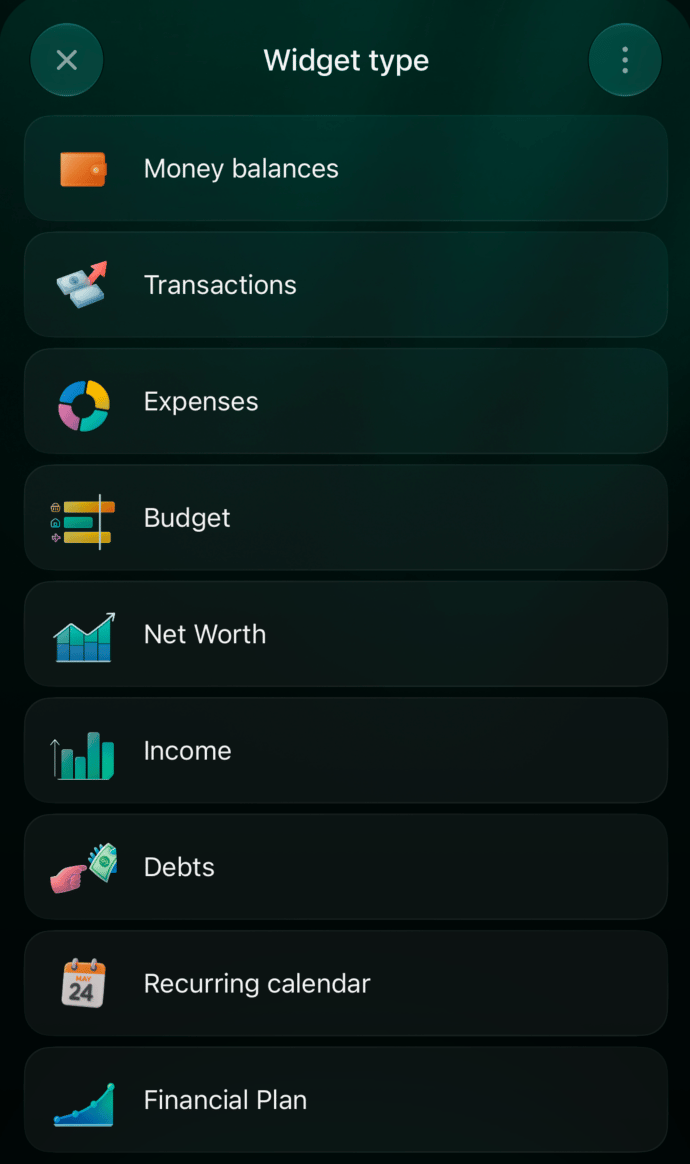
2. Виберіть тип віджета, наприклад **Expenses**, **Income**, **Money balances** або **Transactions**.
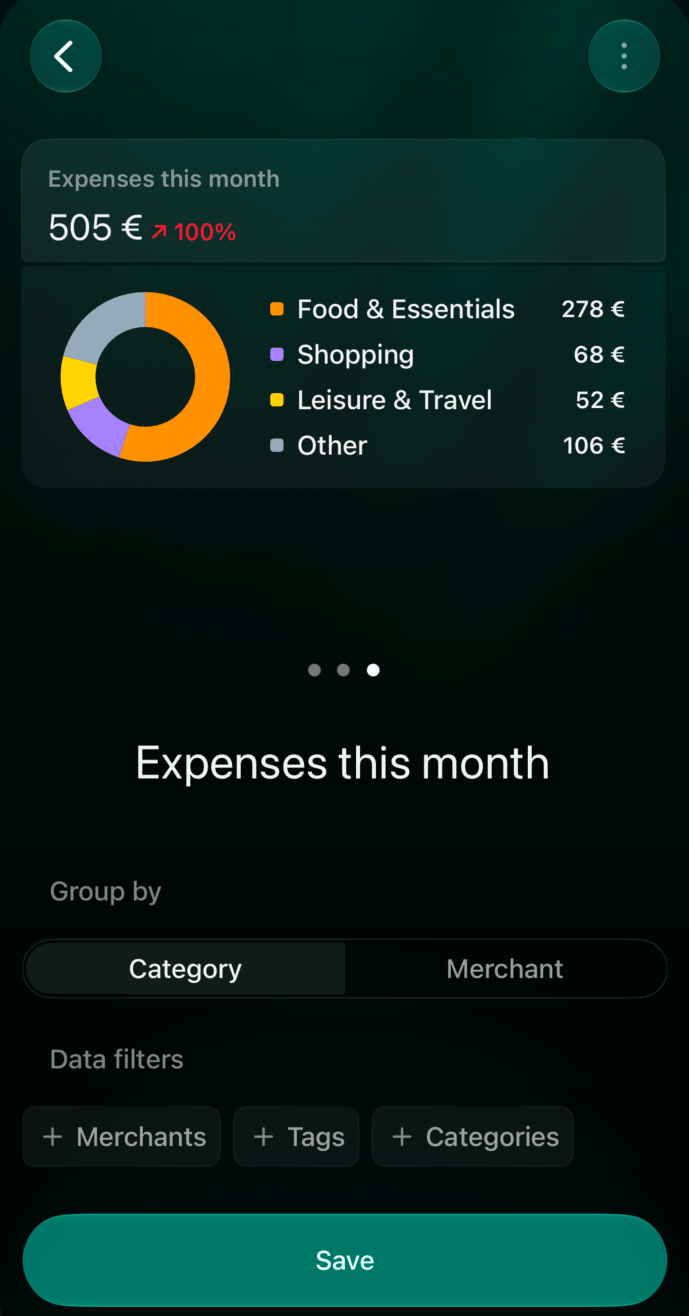
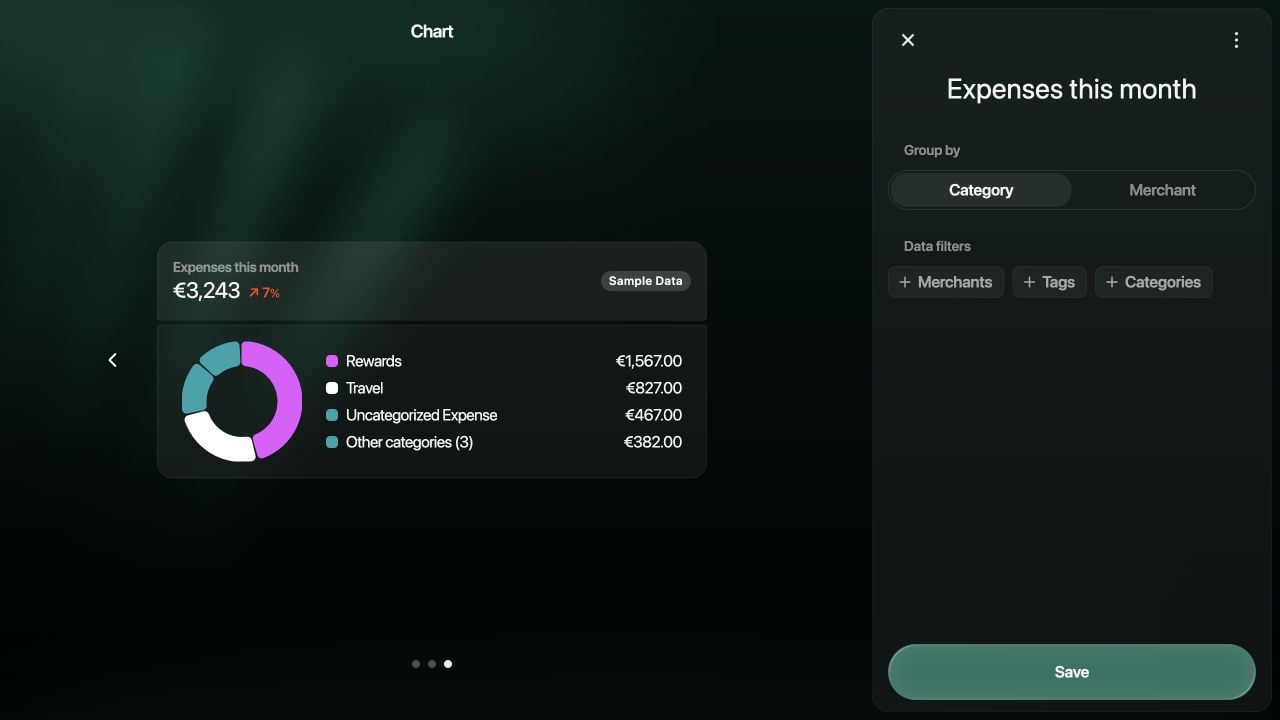
3. У налаштуваннях виберіть потрібні дані. Наприклад, для **Expenses** у **Group by** можна вибрати **Category** або **Merchant**, а в **Data filters** — обмежити дані за продавцями, тегами чи категоріями.
4. Натисніть **Save**, щоб додати віджет.
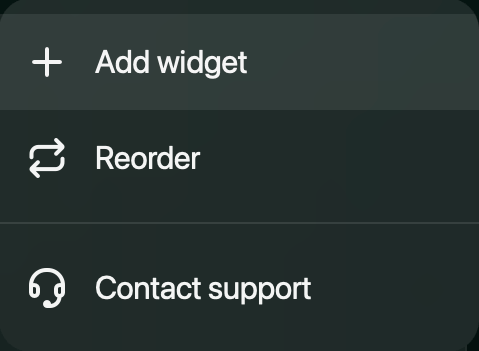
 Щоб змінити порядок, відкрийте меню **⋮** дашборда та виберіть **Reorder**. Перетягніть віджети в потрібні місця й натисніть **Done**.
1. На **Dashboard** прокрутіть сторінку вниз і натисніть **Add widget**.
2. На екрані **Widget type** виберіть потрібний показник, наприклад **Expenses**.
3. Для **Expenses** виберіть групування **Category** або **Merchant** у **Group by**. За потреби додайте фільтри **Merchants**, **Tags** або **Categories** у **Data filters**.
4. Натисніть **Save**.
Щоб змінити наявний віджет, натисніть і утримуйте його, а потім виберіть **Edit widget**. Щоб змінити порядок, у цьому меню виберіть **Reorder**, перетягніть віджети й натисніть **Done**.
This documentation is built and hosted on [Mintlify](https://mintlify.com), a developer documentation platform.
Щоб змінити порядок, відкрийте меню **⋮** дашборда та виберіть **Reorder**. Перетягніть віджети в потрібні місця й натисніть **Done**.
1. На **Dashboard** прокрутіть сторінку вниз і натисніть **Add widget**.
2. На екрані **Widget type** виберіть потрібний показник, наприклад **Expenses**.
3. Для **Expenses** виберіть групування **Category** або **Merchant** у **Group by**. За потреби додайте фільтри **Merchants**, **Tags** або **Categories** у **Data filters**.
4. Натисніть **Save**.
Щоб змінити наявний віджет, натисніть і утримуйте його, а потім виберіть **Edit widget**. Щоб змінити порядок, у цьому меню виберіть **Reorder**, перетягніть віджети й натисніть **Done**.
This documentation is built and hosted on [Mintlify](https://mintlify.com), a developer documentation platform.