> ## Documentation Index
> Fetch the complete documentation index at: https://help.finerd.ai/llms.txt
> Use this file to discover all available pages before exploring further.
# Порівняти й оновити сценарії
> Скопіюйте сценарій фінансового плану, щоб спробувати інше рішення, порівняйте сценарії, знайдіть вік фінансової незалежності й оновіть план.
Сценарій — це одна версія вашого фінансового плану. Коли їх кілька, можна спробувати інше рішення, як-от інвестувати більше, купити житло чи вийти на пенсію раніше, не чіпаючи основний план, а потім порівняти результати поруч. finerd також може оцінити найраніший вік, коли можна перестати працювати, і оновити сценарій вашими фактичними балансами, коли життя відходить від плану.
Сценарії — частина Фінансового плану, функції finerd Pro для особистих просторів у вебі та в застосунку для iOS; у застосунку для Android її немає. Як побудувати перший сценарій, див. [Побудувати фінансовий план](/uk/financial-plan/build-financial-plan).
Додати ще сценарій
Кожен новий сценарій починається з ваших рахунків такими, як вони є сьогодні, — так само, як перший. Перший створений сценарій — **основний**; ті, що ви додаєте пізніше, — ні.
1. Відкрийте **Звіти** > **Фінансовий план**.
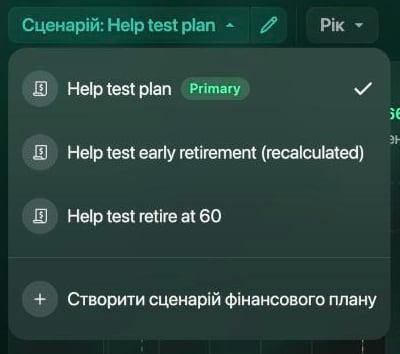
2. Виберіть **Сценарій:** із назвою поточного сценарію, потім **Створити сценарій фінансового плану**.
3. Виберіть **Місяць**, **Квартал** або **Рік**, натисніть **Застосувати** й налаштуйте сценарій, як описано в статті [Побудувати фінансовий план](/uk/financial-plan/build-financial-plan#create).
Щоб перемкнути сценарій, виберіть **Сценарій:** і оберіть інший. Позначка показує той, що на екрані.
 1. Відкрийте **Звіти** > **Фінансовий план**.
2. Торкніться **Сценарій:** угорі, потім **Створити сценарій фінансового плану**.
3. Введіть назву й дату народження, потім торкніться **Створити**.
Щоб перемкнути сценарій, торкніться **Сценарій:** і оберіть інший.
1. Відкрийте **Звіти** > **Фінансовий план**.
2. Торкніться **Сценарій:** угорі, потім **Створити сценарій фінансового плану**.
3. Введіть назву й дату народження, потім торкніться **Створити**.
Щоб перемкнути сценарій, торкніться **Сценарій:** і оберіть інший.
Скопіювати сценарій
Копія зберігає все, що ви налаштували: ставки, платежі, внески й події. Змініть у копії те, що хочете перевірити, а початковий сценарій лишиться як був.
1. Виберіть олівець поруч із **Сценарій:**, щоб відкрити сценарій.
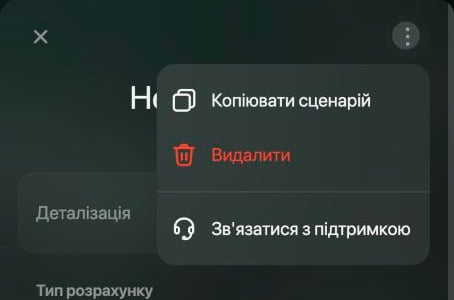
2. Виберіть **⋮** > **Копіювати сценарій**. До назви додається **(копіювати)**.
3. Перейменуйте копію, наприклад **Інвестувати більше**, і змініть те, що хочете перевірити.
4. Натисніть **Зберегти**. finerd збереже копію як новий сценарій.
 1. Торкніться **⋮** > **Деталі сценарію**.
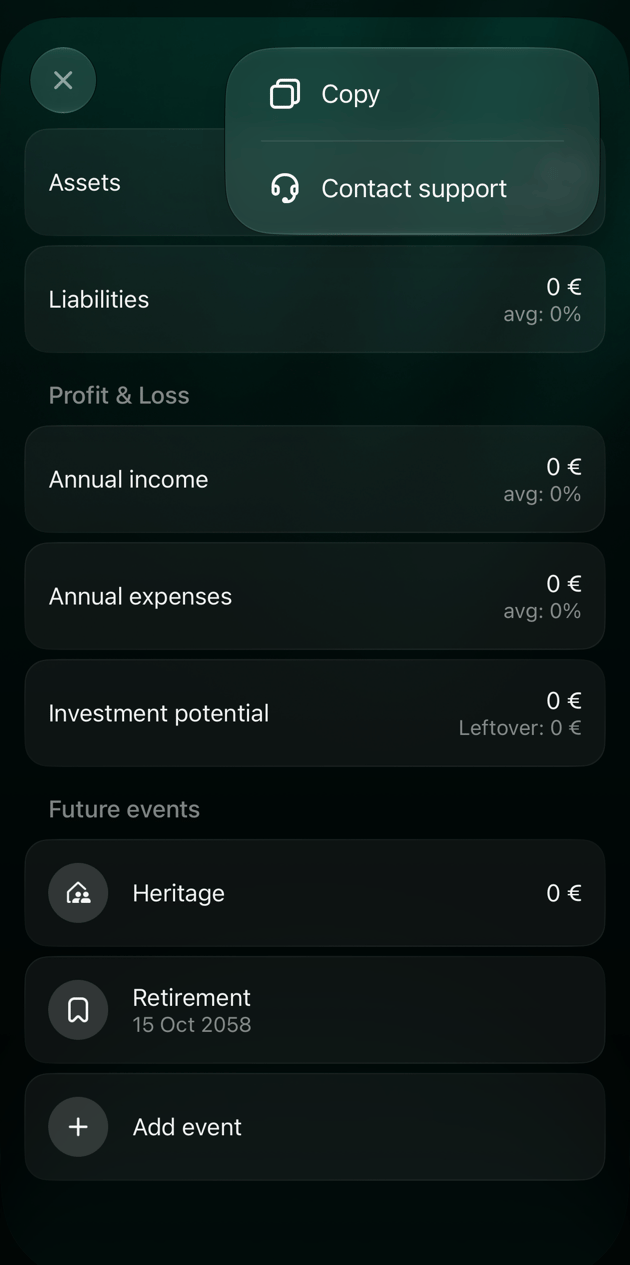
2. Торкніться **⋮** > **Копіювати**. До назви додається **(копіювати)**.
3. Перейменуйте копію й змініть те, що хочете перевірити.
4. Торкніться **Зберегти**. finerd збереже копію як новий сценарій.
1. Торкніться **⋮** > **Деталі сценарію**.
2. Торкніться **⋮** > **Копіювати**. До назви додається **(копіювати)**.
3. Перейменуйте копію й змініть те, що хочете перевірити.
4. Торкніться **Зберегти**. finerd збереже копію як новий сценарій.
 Якщо змінити **Пенсійний вік** у сценарії, який ви вже зберегли, зокрема в копії, момент, коли припиняються доходи й починається пенсія, не зміниться: план лишає вік, з яким сценарій збережено вперше. Щоб порівняти різний пенсійний вік, додайте новий сценарій у вебі й задайте **Пенсійний вік** до першого збереження. В iOS новий сценарій зберігається з віком за замовчуванням одразу після створення.
Змінити припущення
Відкрийте сценарій, щоб змінити його припущення: інфляцію, ставки рахунків, платежі за кредитами, внески й події. Коли закінчите, натисніть **Зберегти**. Так само можна перейменувати сценарій.
Деталізацію за місяць, квартал чи рік після створення сценарію змінити не можна. Щоб планувати з іншою деталізацією, додайте новий сценарій.
В iOS зміна **Дата початку сценарію** знову заповнює сценарій із рахунків і замінює суми, які ви змінили.
Порівняти сценарії
Щоб порівнювати, потрібні щонайменше два сценарії.
1. У **Фінансовий план** виберіть значок терезів угорі праворуч (**Порівняння**).
2. Поточний сценарій і наступний показано поруч через **vs**. Виберіть назву сценарію, щоб замінити його іншим, або **+**, щоб додати ще один.
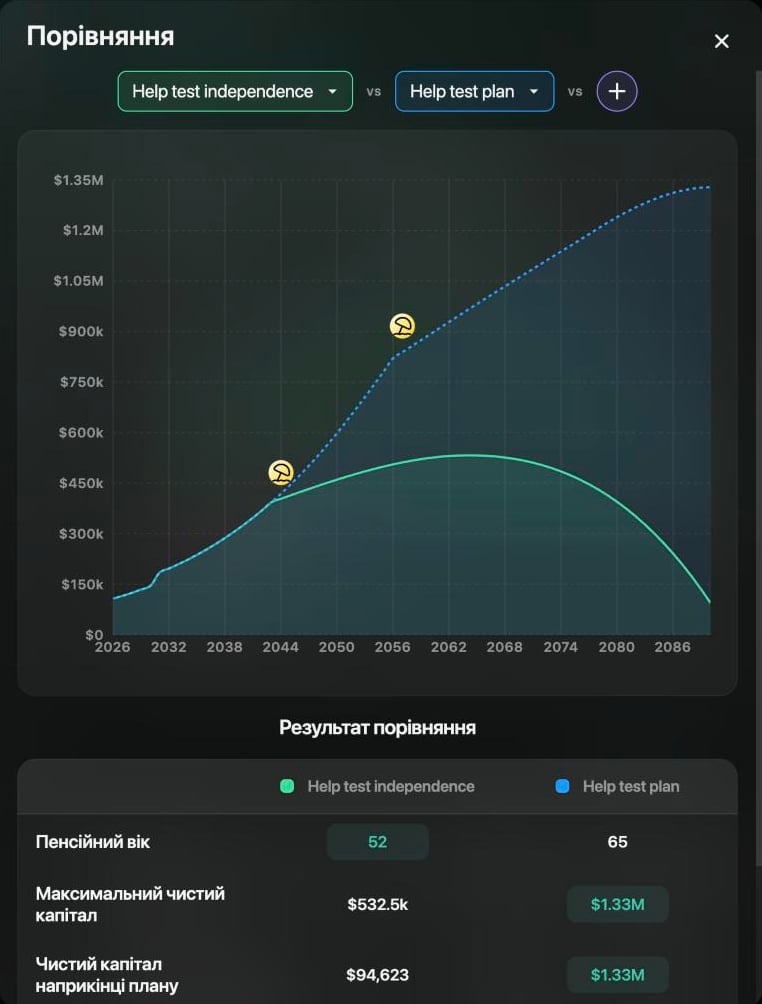
Графік показує чистий капітал кожного сценарію рік за роком, зі значком парасольки на кожному виході на пенсію. **Результат порівняння** показує для кожного сценарію:
* **Пенсійний вік**: нижчий вік підсвічено.
* **Максимальний чистий капітал**: найбільший чистий капітал, якого досягає план.
* **Чистий капітал наприкінці плану**
* **Чистий капітал на момент виходу на пенсію**
* **Середнє зростання**: на скільки в середньому зростає чистий капітал щороку.
1. У **Фінансовий план** торкніться **⋮** > **Порівняння**.
2. Основний сценарій ліворуч, наступний праворуч. Торкніться будь-якого, щоб вибрати інший сценарій.
Графік показує обидва сценарії на весь план. Під ним finerd порівнює **Пенсійний вік**, **Максимальний чистий капітал**, **Чистий капітал наприкінці життя** і **Середнє зростання**.
Знайти вік фінансової незалежності
Замість того щоб ви самі обирали пенсійний вік, finerd може обчислити найраніший вік, коли можна перестати працювати: з цього часу заощадження й дохід на пенсії тримають ваш чистий капітал вище нуля до кінця плану й лишають щонайменше суму **Спадщина**.
1. Відкрийте сценарій. В iOS торкніться **⋮** > **Деталі сценарію**.
2. У **Тип розрахунку** виберіть **Незалежність**. finerd покаже **Ми оцінимо найраніший вік фінансової незалежності.**
3. Натисніть **Зберегти**.
finerd бере дохід із події виходу на пенсію, як-от пенсію, з віку, який знайде. Спершу додайте цей дохід; див. [Запланувати дохід на пенсії](/uk/financial-plan/add-future-events#retirement).
Вік видно як **Пенсійний вік**, коли ви порівнюєте сценарії, а значок парасольки на графіку переміщується на відповідний рік. Якщо у вебі ще видно старий вік, відкрийте звіт ще раз.
У прикладі з іпотекою на 25 років, інвестиціями 5 000 USD на рік і пенсією 12 000 USD на рік finerd оцінив вік 52 роки. Якщо вийти на пенсію у 52, чистий капітал досягає піку в 2060-х і наприкінці плану становить близько 95 000 USD; якщо в 65 — зростає до 1,33 млн USD.
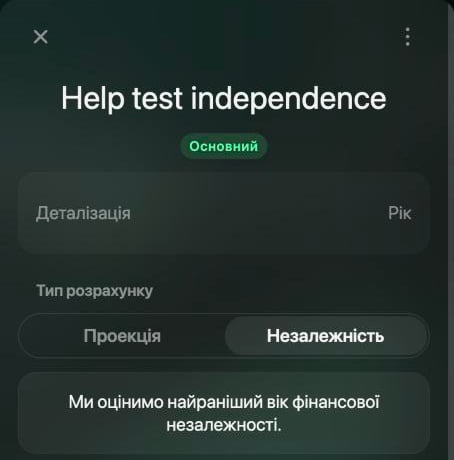 Щоб знову самостійно обрати вік, перемкніться на **Проекція** й введіть **Пенсійний вік**.
Оновити план за фактичними результатами
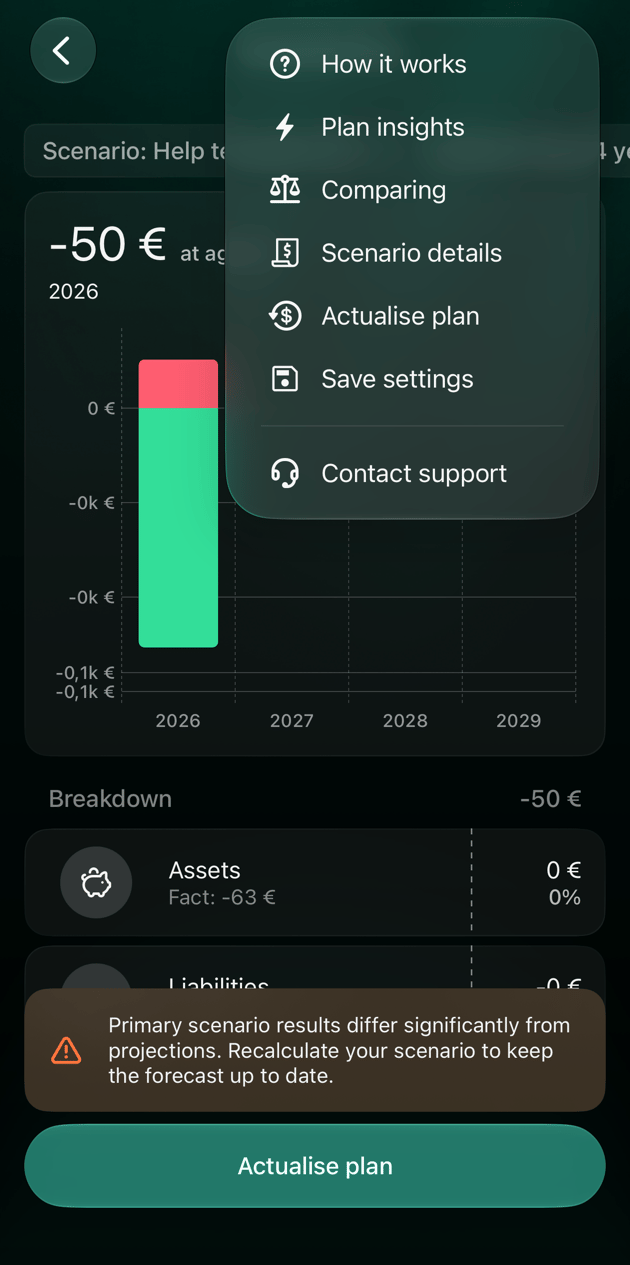
Життя рідко йде точно за планом. Коли фактичні результати сильно відрізняються від основного сценарію, finerd показує під графіком попередження **Фактичні результати суттєво відрізняються від прогнозних**. Оновити можна будь-який сценарій будь-коли, з попередженням чи без нього.
Коли ви оновлюєте сценарій, finerd знову заповнює його з рахунків:
* баланси рахунків такі, як зараз;
* доходи й витрати за останні 12 місяців;
* **Дата початку сценарію** — сьогодні.
Ставки, платежі за кредитами, внески й події лишаються як були. Рахунки, які ви додали відтоді, потрапляють у сценарій вимкненими.
1. Виберіть **Оновити план** під попередженням або значок праворуч від значка терезів.
2. Сценарій відкриється з **(перераховано)** у назві. Перевірте суми.
3. Натисніть **Зберегти**.
Збереження замінює сценарій оновленим. Щоб лишити стару версію, спершу виберіть **⋮** > **Копіювати сценарій** і збережіть копію. Приберіть **(перераховано)** з назви, якщо воно вам не потрібне.
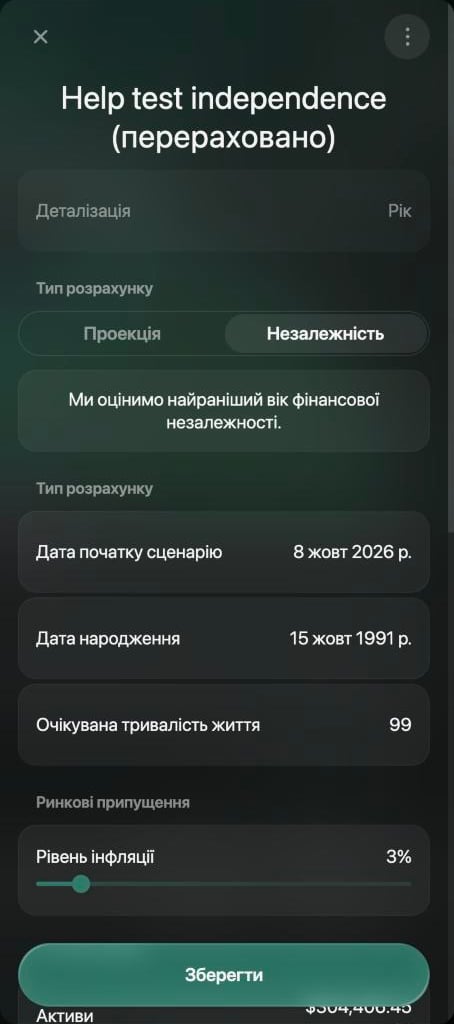 1. Торкніться **Оновити план** під попередженням або **⋮** > **Оновити план**.
2. Сценарій відкриється з **(перераховано)** у назві. Перевірте суми.
3. Торкніться **Зберегти**. finerd збереже оновлений план як новий сценарій і лишить старий.
1. Торкніться **Оновити план** під попередженням або **⋮** > **Оновити план**.
2. Сценарій відкриється з **(перераховано)** у назві. Перевірте суми.
3. Торкніться **Зберегти**. finerd збереже оновлений план як новий сценарій і лишить старий.
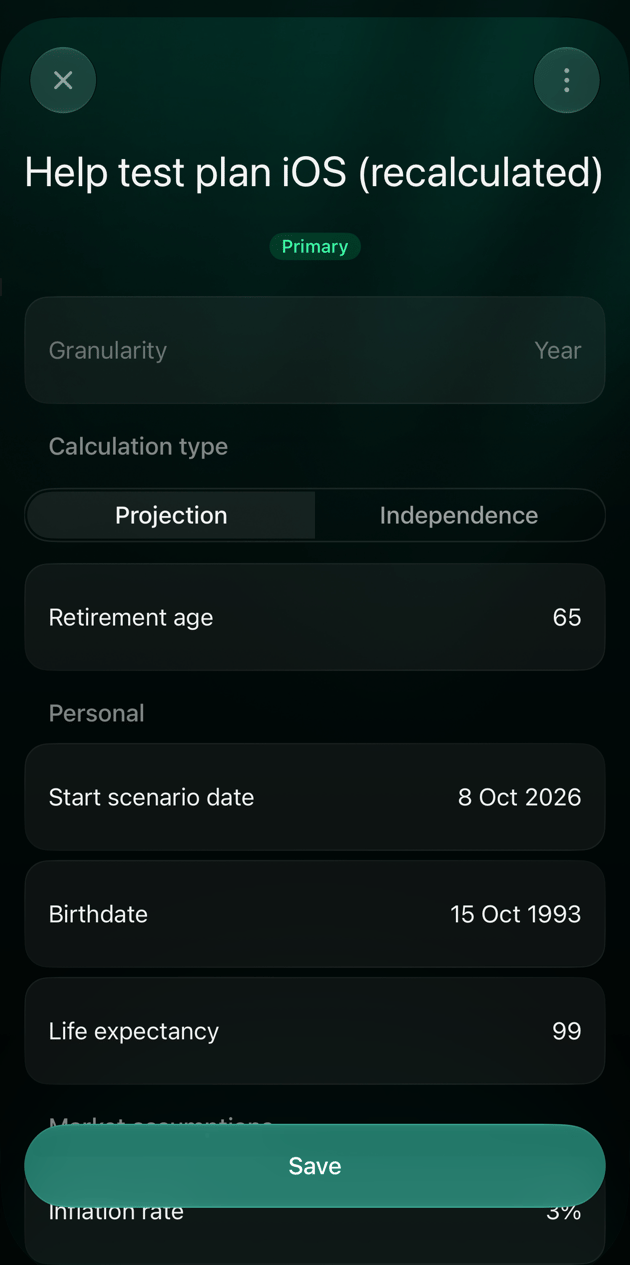 Попередження може з'явитися й для щойно створеного сценарію. Якщо ваші рахунки відтоді не змінилися, оновлювати нічого не потрібно.
Обрати основний сценарій
Основний сценарій відкривається першим у звіті й у віджеті на головній, і лише для нього показується попередження про фактичні результати.
В iOS відкрийте потрібний сценарій, торкніться **⋮** > **Позначити як основний**, потім **Зберегти**. **Зняти позначку основного** робить навпаки. У вебі основним стає перший створений сценарій, і змінити це там не можна.
Зберегти вигляд як звіт
Щоб повертатися до сценарію з потрібним виглядом одним дотиком, збережіть його як звіт: у вебі виберіть **⋮** > **Зберегти налаштування**, в iOS торкніться **⋮** > **Зберегти налаштування**. Звіт пам'ятає сценарій і налаштування графіка й з'являється у **Звіти** поруч з іншими збереженими звітами. Див. [Налаштувати звіт під своє запитання](/uk/reports/customize-report).
Видалити сценарій
Видалення прибирає сценарій і його події назавжди.
Відкрийте сценарій олівцем, виберіть **⋮** > **Видалити** й підтвердьте кнопкою **Видалити**.
1. Торкніться **Сценарій:** угорі звіту.
2. Торкніться значка стрілки праворуч від сценарію.
3. Торкніться **⋮** > **Видалити** й підтвердьте кнопкою **Видалити**.
Основний сценарій видалити не можна: спершу позначте основним інший. Коли сценарій один, **Видалити** не показується.
* [Побудувати фінансовий план](/uk/financial-plan/build-financial-plan)
* [Додати майбутні події до плану](/uk/financial-plan/add-future-events)
* [Навіщо будувати фінансовий план?](/uk/financial-plan/why-build-a-financial-plan)
* [Розібратися в чистому капіталі](/uk/reports/net-worth)
This documentation is built and hosted on [Mintlify](https://mintlify.com), a developer documentation platform.