> ## Documentation Index
> Fetch the complete documentation index at: https://help.finerd.ai/llms.txt
> Use this file to discover all available pages before exploring further.
# Побудувати фінансовий план
> Створіть сценарій фінансового плану з рахунків finerd, задайте вік, ставки, інфляцію й інвестиції та прочитайте прогноз чистого капіталу.
Фінансовий план показує, як може змінюватися ваш чистий капітал рік за роком: від сьогодні до кінця запланованої тривалості життя. Ви будуєте його як **сценарій**: finerd заповнює його з рахунків, доходів і витрат, які ви вже ведете, а ви налаштовуєте вік, ставки зростання й відсотків, інфляцію та те, скільки інвестуєте.
Фінансовий план — функція finerd Pro для особистих просторів у вебі та в застосунку для iOS. У застосунку для Android її немає, у бізнес-просторах — теж. Навіщо взагалі будувати план, читайте в статті [Навіщо будувати фінансовий план?](/uk/financial-plan/why-build-a-financial-plan)
Як працює план
Сценарій починається з ваших фінансів сьогодні й повторює той самий розрахунок для кожного наступного року (або місяця, або кварталу):
* **Активи**, як-от банківські рахунки, готівка, акції та крипто, нерухомість і транспорт, дорожчають або дешевшають кожен зі своєю ставкою.
* **Зобов'язання**, як-от кредити, іпотека й ваші борги людям, зростають на відсотки й зменшуються на платежі, які ви плануєте.
* **Доходи** мінус **витрати** — це те, що лишається щороку. Частина, яку ви вирішите інвестувати, іде у ваші активи, решта лишається в плані готівкою.
* **Майбутні події**, як-от пенсія з дати виходу на пенсію, змінюють ці суми з певної дати. Див. [Додати майбутні події до плану](/uk/financial-plan/add-future-events).
finerd показує вартість активів у сьогоднішніх грошах: щороку він віднімає інфляцію від їхнього зростання. За інфляції 3 % авто зі ставкою 0 % у плані втрачає близько 3 % вартості на рік, а квартира, що дорожчає на 5 % на рік, зростає приблизно на 2 %.
Якщо витрати перевищать доходи, наприклад після виходу на пенсію, finerd покриває різницю з активів, починаючи з готівки. Коли активи закінчуються, нестача рахується як борг, і чистий капітал опускається нижче нуля.
Ваш перший сценарій — **основний**. Саме його використовують звіт, віджет на головній і попередження про те, що фактичні результати розходяться з планом. Щоб порівняти різні рішення, можна додати ще сценарії; див. [Порівняти й оновити сценарії](/uk/financial-plan/compare-scenarios).
Створити перший сценарій
Коли ви створюєте сценарій, finerd копіює в нього поточні баланси рахунків, а також доходи й витрати за категоріями. На самих рахунках нічого не змінюється: сценарій — окрема копія, яку можна редагувати.
1. Відкрийте **Звіти** й виберіть **Фінансовий план**.
2. Виберіть **Створити перший сценарій**.
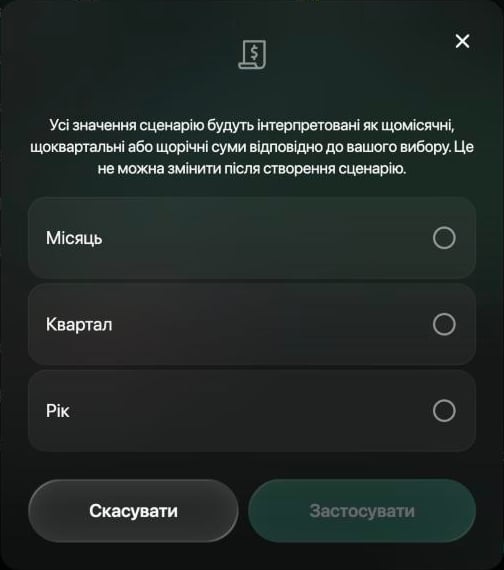
3. Виберіть **Місяць**, **Квартал** або **Рік** і натисніть **Застосувати**. Усі суми в сценарії будуть за місяць, квартал або рік. Змінити це пізніше не можна.
4. Введіть назву в полі **Назва сценарію**, наприклад **Базовий план**.
5. Виберіть **Дата народження** й укажіть свою дату народження. finerd пропонує дату 20 років тому, тож змініть її.
6. Перевірте інші налаштування з розділів нижче й натисніть **Зберегти**.
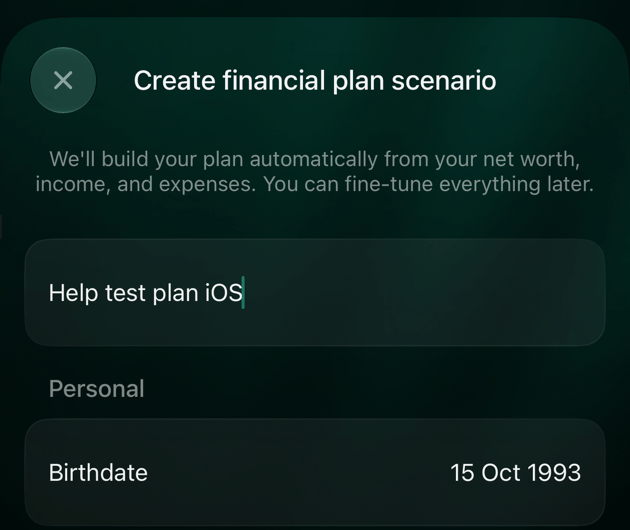
 1. Відкрийте вкладку **Звіти** й торкніться **Фінансовий план**.
2. Торкніться **Створити перший сценарій**.
3. Введіть назву в полі **Назва сценарію**, наприклад **Базовий план**.
4. Торкніться **Дата народження**, виберіть дату й торкніться **Застосувати**.
5. Торкніться **Створити**. finerd будує план із річними сумами.
6. finerd пропонує додати віджет фінансового плану на головну. Торкніться **Додати віджет** або **Не зараз**.
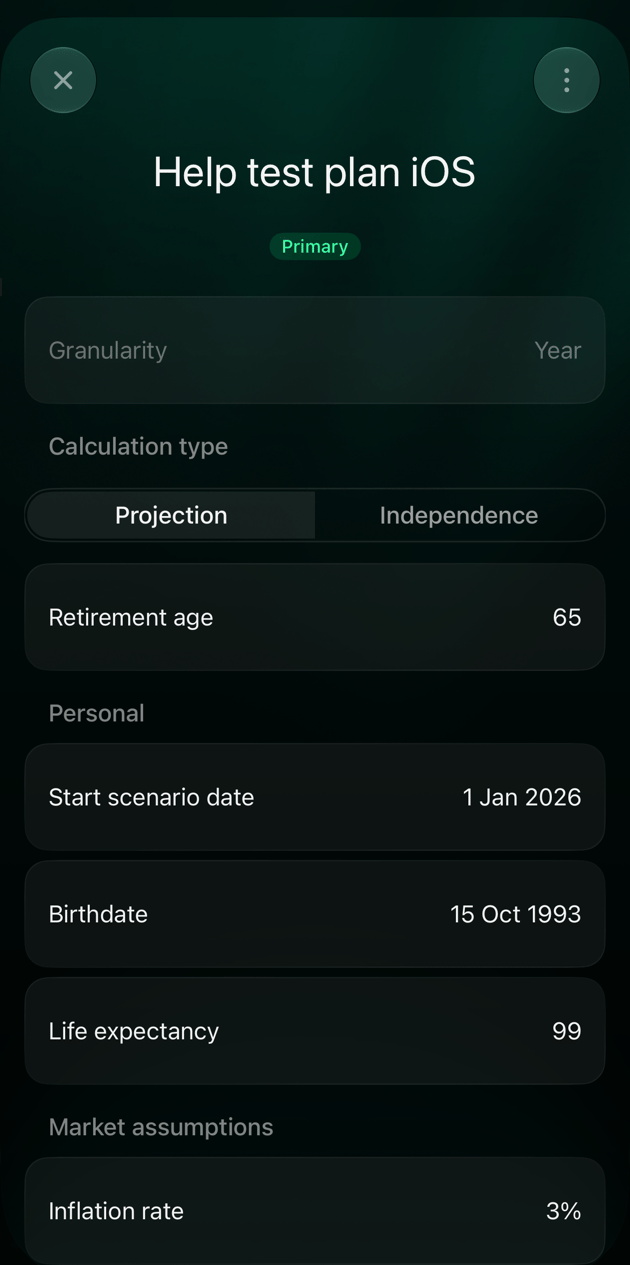
Щоб змінити інші налаштування, торкніться **⋮** > **Деталі сценарію**.
Звіт відкривається з вашим сценарієм. У вебі налаштування сценарію знову відкриває олівець поруч із **Сценарій:**; в iOS — **⋮** > **Деталі сценарію**. Зміни враховуються, лише коли ви натиснете **Зберегти** в сценарії.
1. Відкрийте вкладку **Звіти** й торкніться **Фінансовий план**.
2. Торкніться **Створити перший сценарій**.
3. Введіть назву в полі **Назва сценарію**, наприклад **Базовий план**.
4. Торкніться **Дата народження**, виберіть дату й торкніться **Застосувати**.
5. Торкніться **Створити**. finerd будує план із річними сумами.
6. finerd пропонує додати віджет фінансового плану на головну. Торкніться **Додати віджет** або **Не зараз**.
Щоб змінити інші налаштування, торкніться **⋮** > **Деталі сценарію**.
Звіт відкривається з вашим сценарієм. У вебі налаштування сценарію знову відкриває олівець поруч із **Сценарій:**; в iOS — **⋮** > **Деталі сценарію**. Зміни враховуються, лише коли ви натиснете **Зберегти** в сценарії.
Задати вік і часові межі
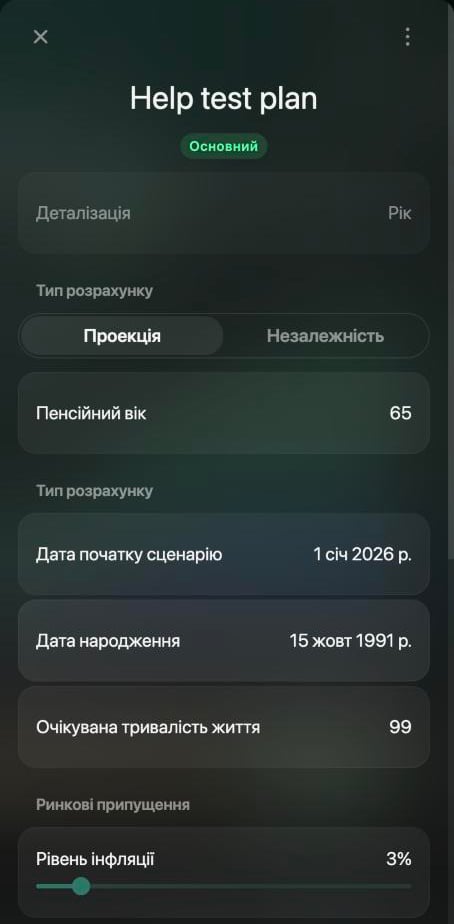
Ці налаштування визначають, скільки триває план і коли ви виходите на пенсію.
* **Тип розрахунку**: **Проекція** бере **Пенсійний вік**, який ви вказали (спершу 65). **Незалежність** натомість обчислює найраніший вік, коли можна перестати працювати; див. [Знайти вік фінансової незалежності](/uk/financial-plan/compare-scenarios#independence).
* **Дата початку сценарію**: **Початок поточного року** або **Сьогодні**. В iOS зміна цієї дати знову заповнює сценарій із рахунків і замінює суми, які ви змінили.
* **Дата народження**: визначає ваш вік у кожному році плану.
* **Очікувана тривалість життя**: план триває до цього віку (спершу 99). Якщо ви народилися 1991 року і вказали 99, план закінчується 2090 року.
У вебі задайте **Пенсійний вік** до першого збереження сценарію. Якщо змінити його пізніше, план однаково припиняє доходи й починає пенсію з того віку, з яким сценарій збережено вперше; щоб спробувати інший вік, додайте новий сценарій у вебі. В iOS новий сценарій зберігається з віком за замовчуванням одразу, щойно ви торкнетеся **Створити**. Див. [Порівняти й оновити сценарії](/uk/financial-plan/compare-scenarios#copy).
Перевірити активи й зобов'язання
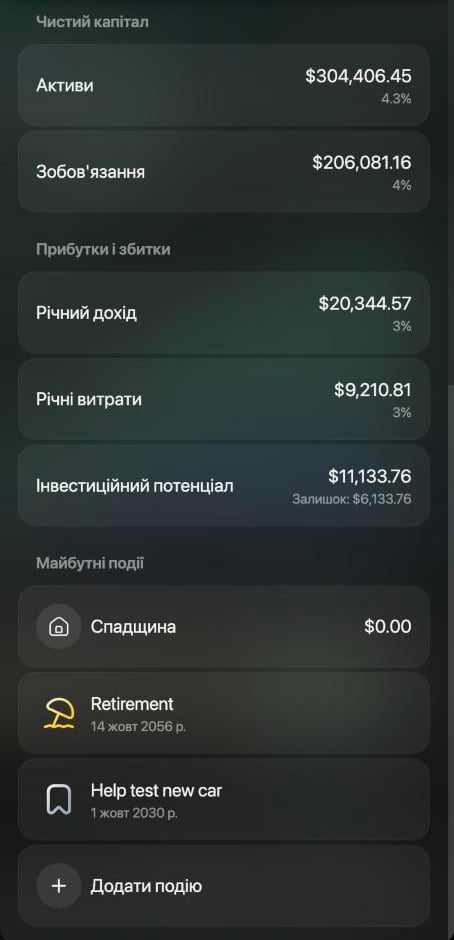
Виберіть **Активи** або **Зобов'язання** в розділі **Чистий капітал**, щоб побачити рахунки, які додав finerd. У кожному рядку — баланс і річна ставка. Виберіть рахунок, щоб змінити суму чи ставку.
| Тип рахунку | Ставка | Спочатку |
| - | - | - |
| Банківський рахунок | **Очікувана дохідність** | 0 % |
| Акції та крипто | **Очікувана дохідність** | 7 % |
| Нерухомість | **Ставка зростання вартості** | 5 % |
| Транспорт | **Ставка знецінення** | 0 % |
| Кредити та іпотека | **Процентна ставка** | 4 % |
| Ваш борг людині | **Процентна ставка** | 5 % |
Речей на кшталт меблів чи електроніки немає в списку **Активи**, тож задати їм ставку не можна. На графіку вони все одно можуть з'являтися за поточною вартістю.
Для банківського рахунку вкажіть відсоток, який він приносить, для інвестицій — дохідність, яку ви очікуєте. Про майно й кредити є окремі статті: [Вести облік майна](/uk/investments/track-property) і [Вести облік кредиту або іпотеки](/uk/investments/track-loan).
### Запланувати погашення кредитів
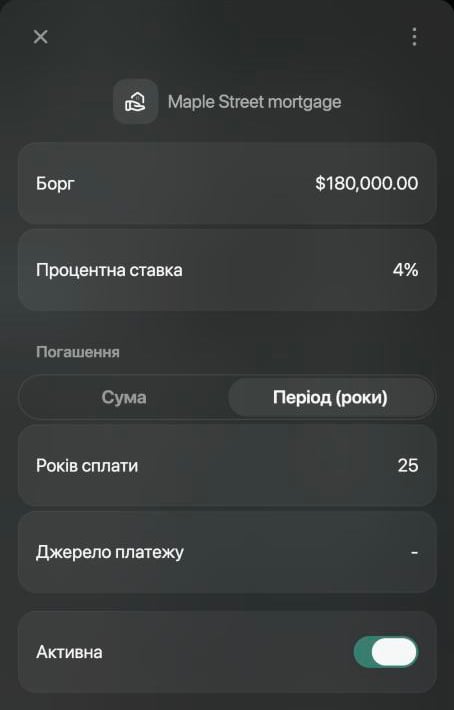
finerd додає кожен кредит із процентною ставкою, але без платежів. Поки ви їх не задасте, кредит щороку зростає й тягне чистий капітал униз. Для кожного кредиту відкрийте його й у блоці **Погашення** виберіть:
* **Сума** й введіть платіж у полі **Річний платіж**, або
* **Період (роки)** й введіть, скільки років лишилося платити, у полі **Років сплати**. finerd розрахує рівні платежі, що закриють кредит за цей час.
**Джерело платежу** — рахунок, з якого йдуть платежі. Якщо його не вказати, вони йдуть із того, що лишається від доходів.
Активному кредиту з балансом потрібен платіж або період. У вебі **Зберегти** з'являється лише після того, як ви задасте одне з двох; в iOS **Застосувати** показує **Потрібне погашення**.
 ### Не враховувати рахунок
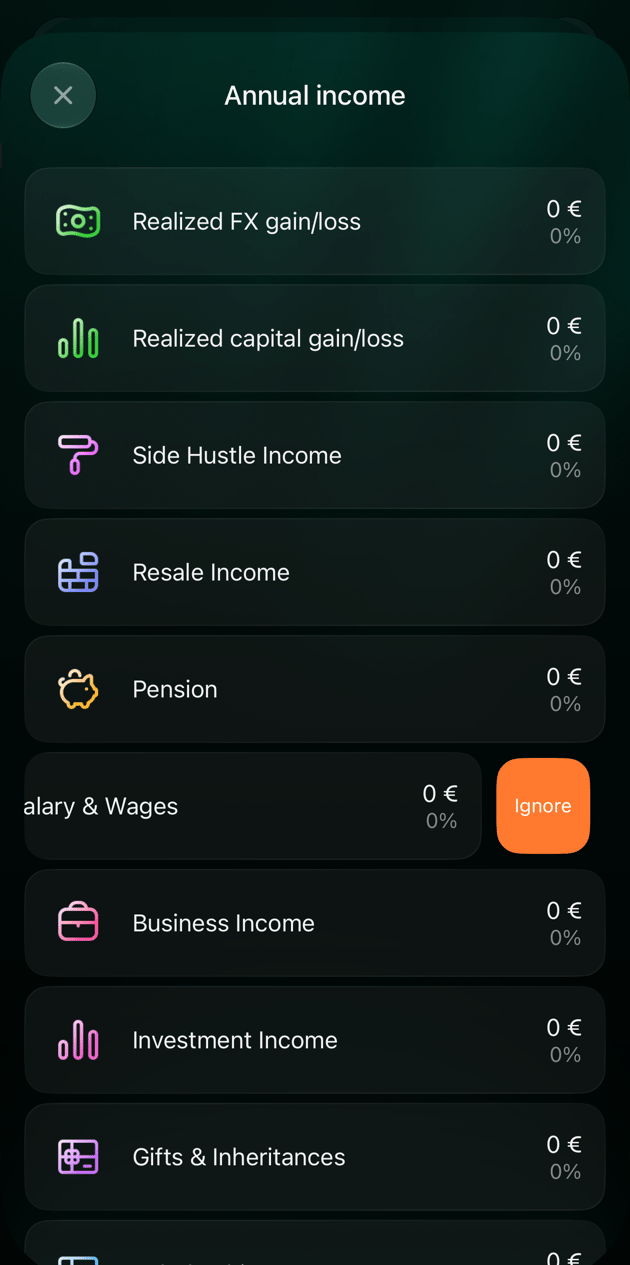
Щоб рахунок не враховувався в плані, але й не видаляти його, вимкніть його:
* **Веб**: відкрийте рахунок і вимкніть **Активна**.
* **iOS**: проведіть по рахунку ліворуч і торкніться **Ігнорувати** (**Не ігнорувати** повертає його), або відкрийте рахунок і вимкніть **Активний у сценарії**.
Рахунок лишається в списку, притемнений, і не входить у підсумки. Так само можна вимкнути категорію доходів чи витрат.
### Не враховувати рахунок
Щоб рахунок не враховувався в плані, але й не видаляти його, вимкніть його:
* **Веб**: відкрийте рахунок і вимкніть **Активна**.
* **iOS**: проведіть по рахунку ліворуч і торкніться **Ігнорувати** (**Не ігнорувати** повертає його), або відкрийте рахунок і вимкніть **Активний у сценарії**.
Рахунок лишається в списку, притемнений, і не входить у підсумки. Так само можна вимкнути категорію доходів чи витрат.
 У вебі **Додати рахунок** унизу списку створює справжній рахунок у вашому просторі, як **Рахунки** > **Додати рахунок**, і додає його в план.
Задати доходи й витрати
У розділі **Прибутки і збитки** **Річний дохід** і **Річні витрати** містять ваші доходи й витрати за категоріями на основі нещодавніх транзакцій. У щомісячному чи щоквартальному сценарії вони називаються **Щомісячний дохід** / **Квартальний дохід** і **Щомісячні витрати** / **Квартальні витрати**.
Виберіть будь-який із них, щоб побачити категорії. Відкрийте категорію, щоб змінити суму або те, як швидко вона зростає: **Зростання доходу** чи **Зростання витрат**, спершу 3 % на рік. Категорія із сумою 0 зникає зі сценарію, коли ви його зберігаєте.
Щоб змінити доходи чи витрати з певної дати, як-от підвищення, народження дитини чи пенсія, додайте подію; див. [Додати майбутні події до плану](/uk/financial-plan/add-future-events).
Задати інфляцію й ставки зростання
**Рівень інфляції** в розділі **Ринкові припущення** спершу 3 %. finerd використовує його двічі:
* віднімає інфляцію від зростання ваших активів, тож план показує їх у сьогоднішніх грошах;
* бере її як ставку зростання для доходів і витрат, яким ви не задали власну.
У вебі інфляцію задає повзунок від 0 % до 30 %, в iOS — поле з відсотком. Понад 6 % finerd зазначає, що рівень історично високий, понад 10 % — що дуже високий. Зберегти таке значення все одно можна.
Біля ставки видно, як вона співвідноситься з інфляцією, наприклад **Вище інфляції (3%)**. В iOS finerd ще називає очікувану дохідність понад 15 % оптимістичною, а понад 20 % — рідко стійкою.
Інвестувати вільні гроші
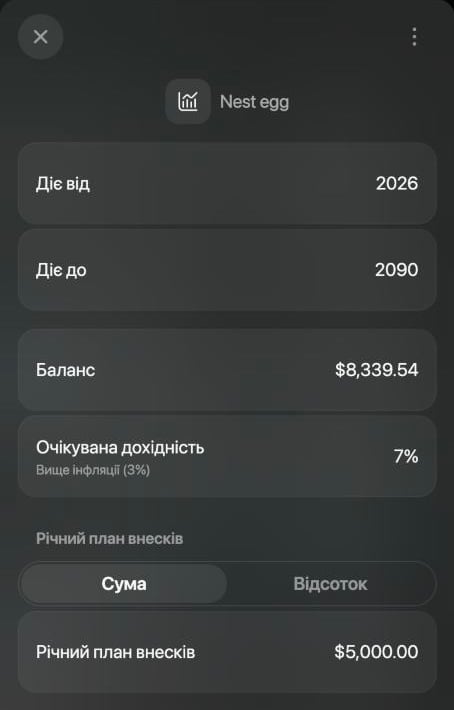
**Інвестиційний потенціал** — це ваші доходи мінус витрати: те, що лишається для інвестицій щороку. **Залишок** — частина, яку ви ще нікуди не спрямували.
Щоб запланувати регулярні інвестиції:
1. Виберіть **Інвестиційний потенціал**.
2. Виберіть актив, у який інвестуєте, наприклад брокерський рахунок.
3. У блоці **Річний план внесків** (або **Щомісячний** / **Щоквартальний**) виберіть:
* **Сума** й введіть, скільки додаєте щороку, або
* **Відсоток**, потім виберіть категорію доходу, наприклад зарплату, і введіть її частку.
4. Натисніть **Зберегти** (в iOS — **Застосувати**), потім збережіть сценарій.
Внески не можуть перевищувати інвестиційний потенціал. У вебі зберегти не вийде, поки **Залишок** менший за нуль. Гроші, які ви нікуди не спрямували, лишаються в плані готівкою — передусім на рахунку готівки — і зростають лише зі ставкою цього рахунку. За 0 % вони знецінюються через інфляцію.
У прикладі 5 000 USD на рік у **Nest egg** з очікуваними 7 % підняли чистий капітал на момент виходу на пенсію з 713 000 до 807 500 USD.
Прочитати план
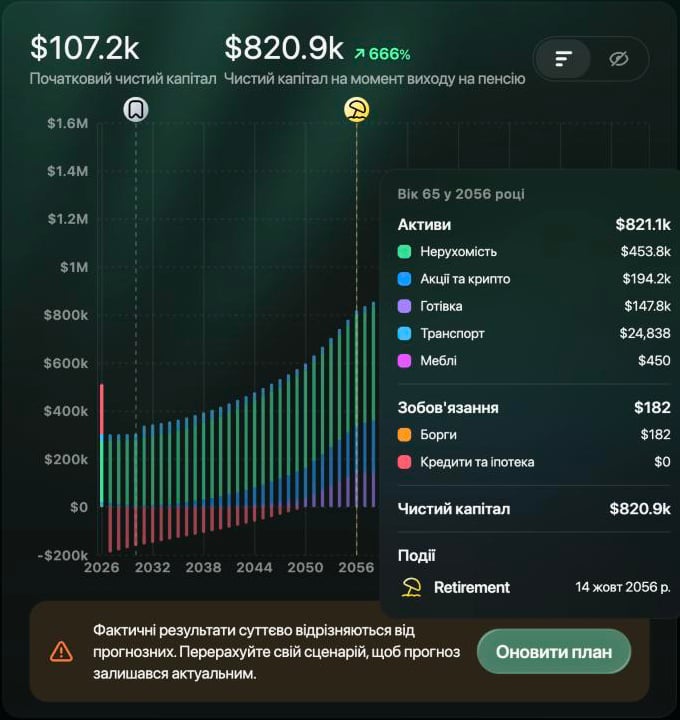
Графік показує ваш чистий капітал на кожен рік плану: активи над нулем, зобов'язання під ним.
* **Початковий чистий капітал** — точка, з якої починається план. **Чистий капітал на момент виходу на пенсію** — значення плану в рік виходу на пенсію зі зміною від початку. Його видно, коли вибрано **Рік**.
* Значок парасольки позначає рік виходу на пенсію.
* Наведіть вказівник на стовпчик, щоб побачити свій вік того року, план для кожного типу рахунків, а для минулих і поточного років — фактичні суми й те, наскільки вони відрізняються від плану.
* **Рік** поруч із назвою сценарію перемикає графік на місяці чи квартали.
* Значок ока ховає графік. Таблиця під ним показує план для кожного типу рахунків і кожного рахунку рік за роком. **Копіювати** копіює таблицю.
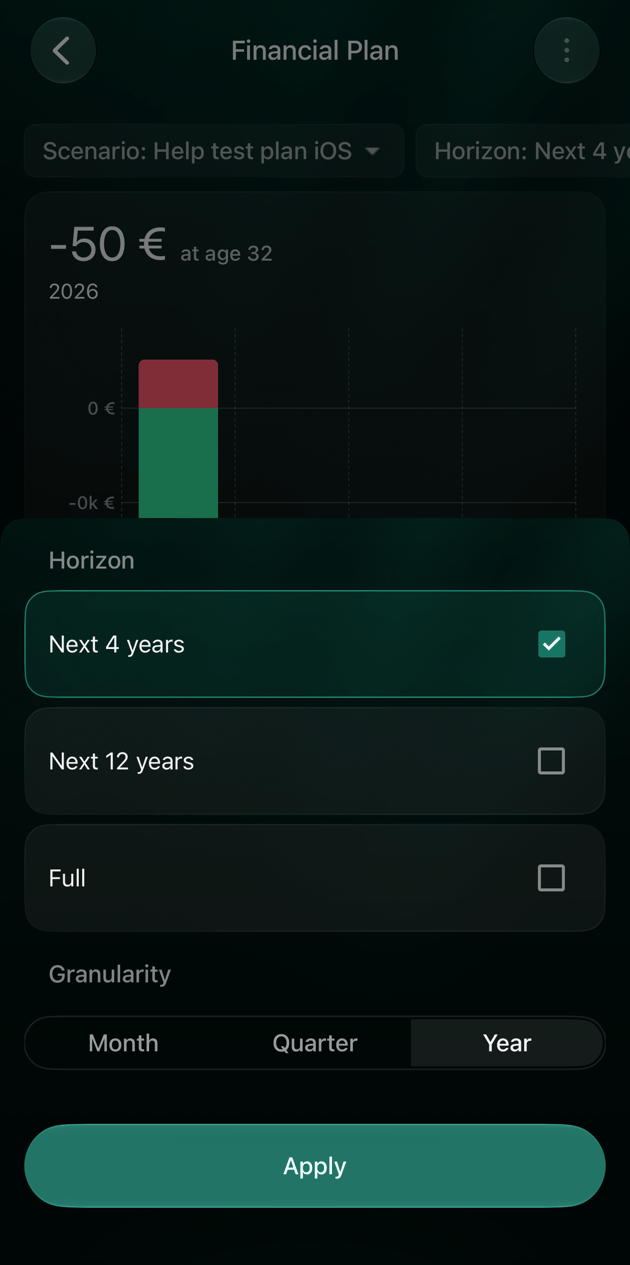
 * У заголовку — чистий капітал за вибраний рік і ваш вік тоді. Торкніться стовпчика, щоб вибрати інший рік.
* **Горизонт** задає, наскільки далеко вперед дивиться графік: **Наступні 4 роки**, **Наступних 12 років** або **Повний**, і чи показує він місяці, квартали чи роки.
* Для років, що минули, суцільна частина стовпчика — ваш фактичний чистий капітал, а прозора — решта плану.
* **Деталізація** показує **Активи** й **Зобов'язання** за вибраний рік. **Факт** — ваша фактична сума, а позначка показує, наскільки ви просунулися за планом. Торкніться рядка, щоб побачити кожен рахунок.
* У заголовку — чистий капітал за вибраний рік і ваш вік тоді. Торкніться стовпчика, щоб вибрати інший рік.
* **Горизонт** задає, наскільки далеко вперед дивиться графік: **Наступні 4 роки**, **Наступних 12 років** або **Повний**, і чи показує він місяці, квартали чи роки.
* Для років, що минули, суцільна частина стовпчика — ваш фактичний чистий капітал, а прозора — решта плану.
* **Деталізація** показує **Активи** й **Зобов'язання** за вибраний рік. **Факт** — ваша фактична сума, а позначка показує, наскільки ви просунулися за планом. Торкніться рядка, щоб побачити кожен рахунок.
 Фактичні суми беруться з усіх активів і зобов'язань вашого простору — тих самих, що у [звіті «Чистий капітал»](/uk/reports/net-worth).
Якщо фактичні результати сильно відійдуть від плану, finerd запропонує його оновити. Див. [Оновити план за фактичними результатами](/uk/financial-plan/compare-scenarios#actualize).
Фактичні суми беруться з усіх активів і зобов'язань вашого простору — тих самих, що у [звіті «Чистий капітал»](/uk/reports/net-worth).
Якщо фактичні результати сильно відійдуть від плану, finerd запропонує його оновити. Див. [Оновити план за фактичними результатами](/uk/financial-plan/compare-scenarios#actualize).
Що далі
* [Додати майбутні події до плану](/uk/financial-plan/add-future-events): купівля житла чи авто, дитина, нова робота, кредит або пенсія.
* [Порівняти й оновити сценарії](/uk/financial-plan/compare-scenarios): скопіюйте сценарій, щоб спробувати інше рішення, порівняйте сценарії, знайдіть вік фінансової незалежності й тримайте план у відповідності з фактичними результатами.
* [Що може стати з \$1,000](/uk/financial-plan/what-1000-can-become): як працює складний відсоток.
This documentation is built and hosted on [Mintlify](https://mintlify.com), a developer documentation platform.